

Tasks Wizard
Utiliser Tasks Wizard
Ce guide vous présente Tasks Wizard 3 sur iPhone, iPad et Mac, du premier lancement au partage de tâches avec des personnes extérieures à votre équipe. Les captures d’écran proviennent de l’iPad, sauf indication contraire ; l’iPhone et le Mac fonctionnent de la même façon. Touchez une capture d’écran pour l’afficher en grand.
Premiers pas
Premier lancement
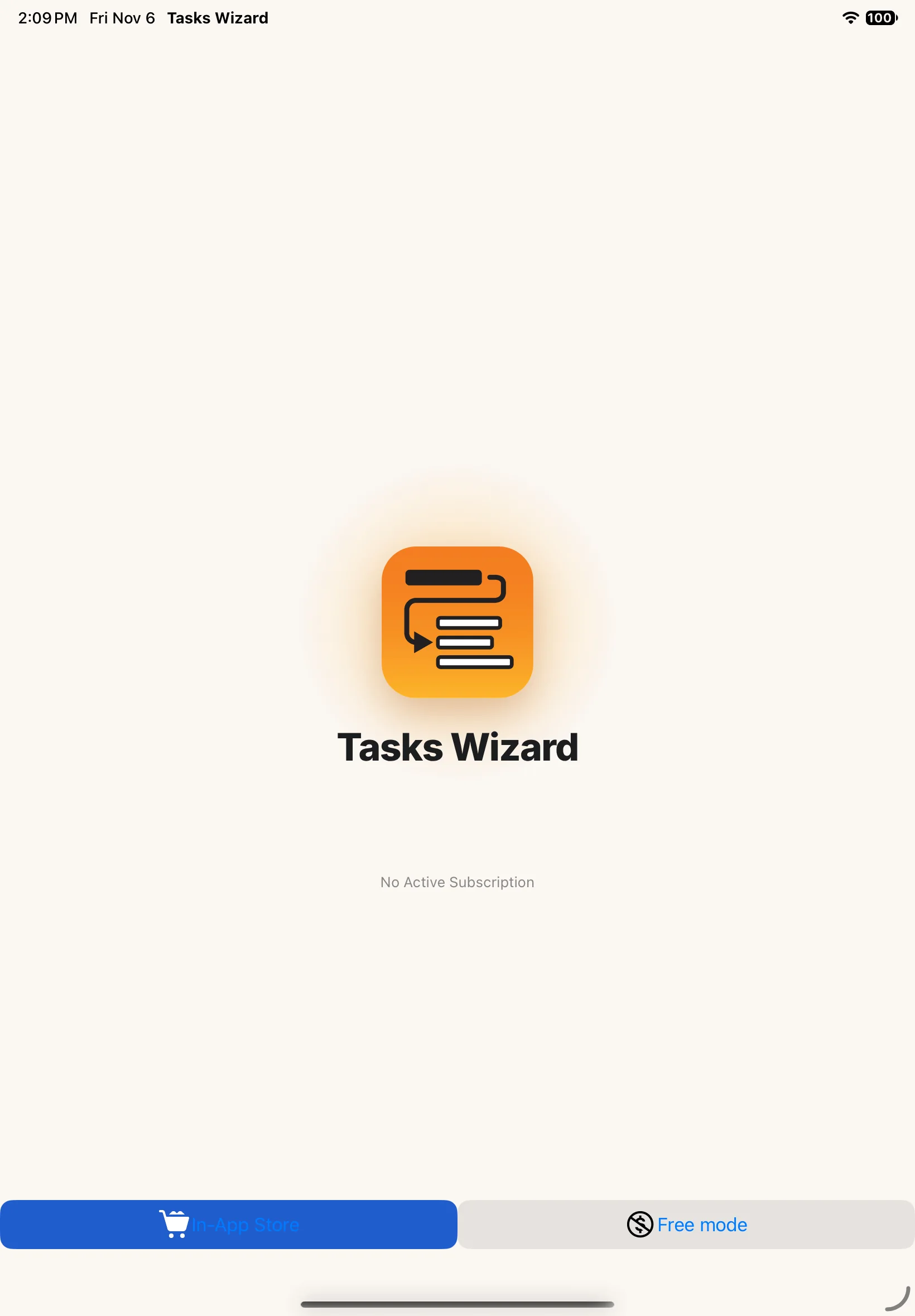
Lorsque vous ouvrez Tasks Wizard pour la première fois, l’app ne contient encore aucune donnée et, très probablement, vous n’avez pas d’abonnement. Après l’écran de démarrage, deux choix s’offrent à vous : In-App Store pour vous abonner, ou Mode gratuit pour essayer l’app avec certaines limites.
Tasks Wizard crée pour vous un premier projet, Mon premier projet. Vous pourrez le renommer ou le supprimer plus tard.
S’abonner ou utiliser le mode gratuit
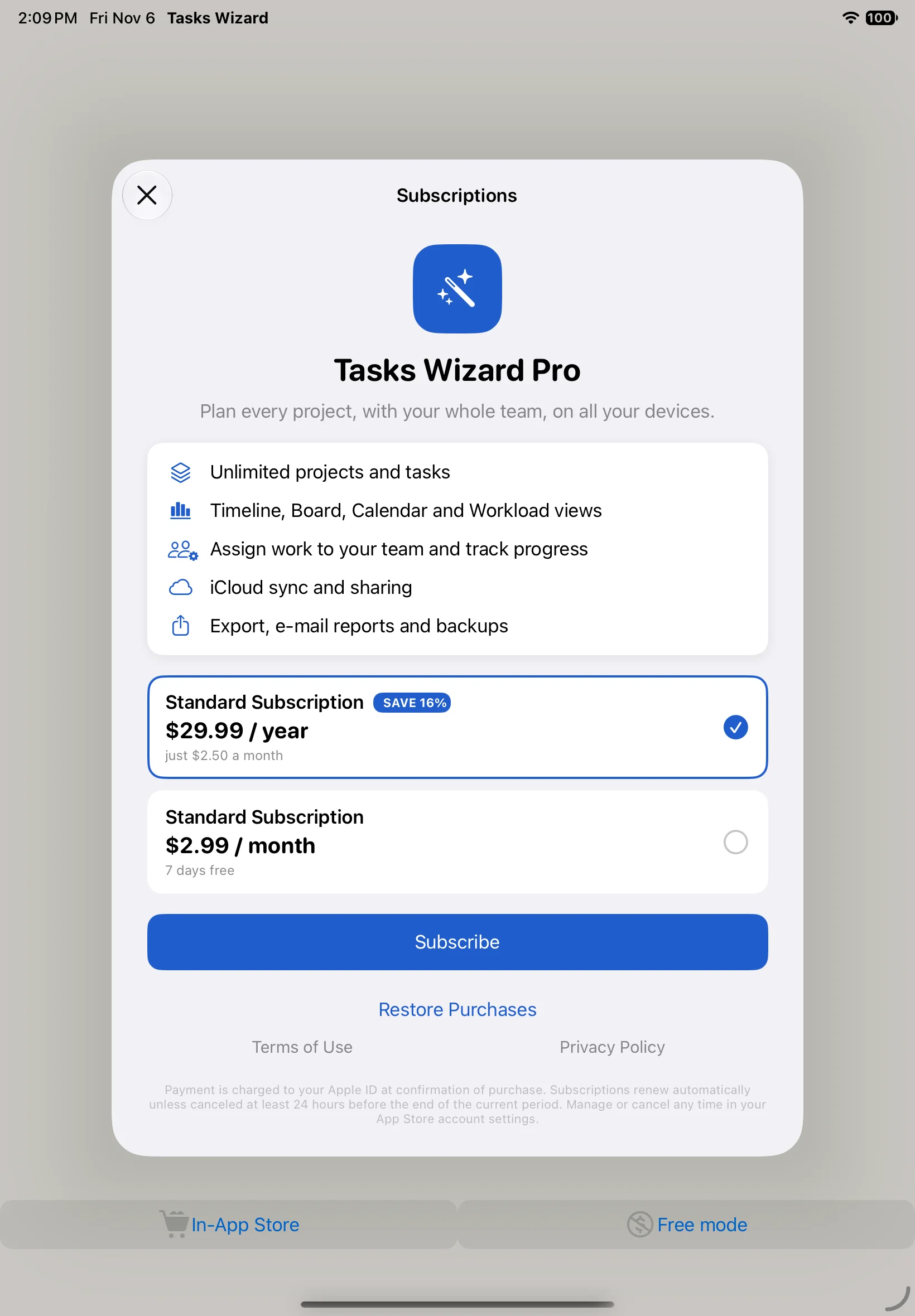
In-App Store présente les formules Tasks Wizard Pro : annuelle ou mensuelle. Les nouveaux abonnés bénéficient d’un essai gratuit. Restaurer les achats récupère un abonnement existant sur un nouvel appareil ou après une réinstallation. Pour plus de détails, consultez Abonnements ci-dessous.
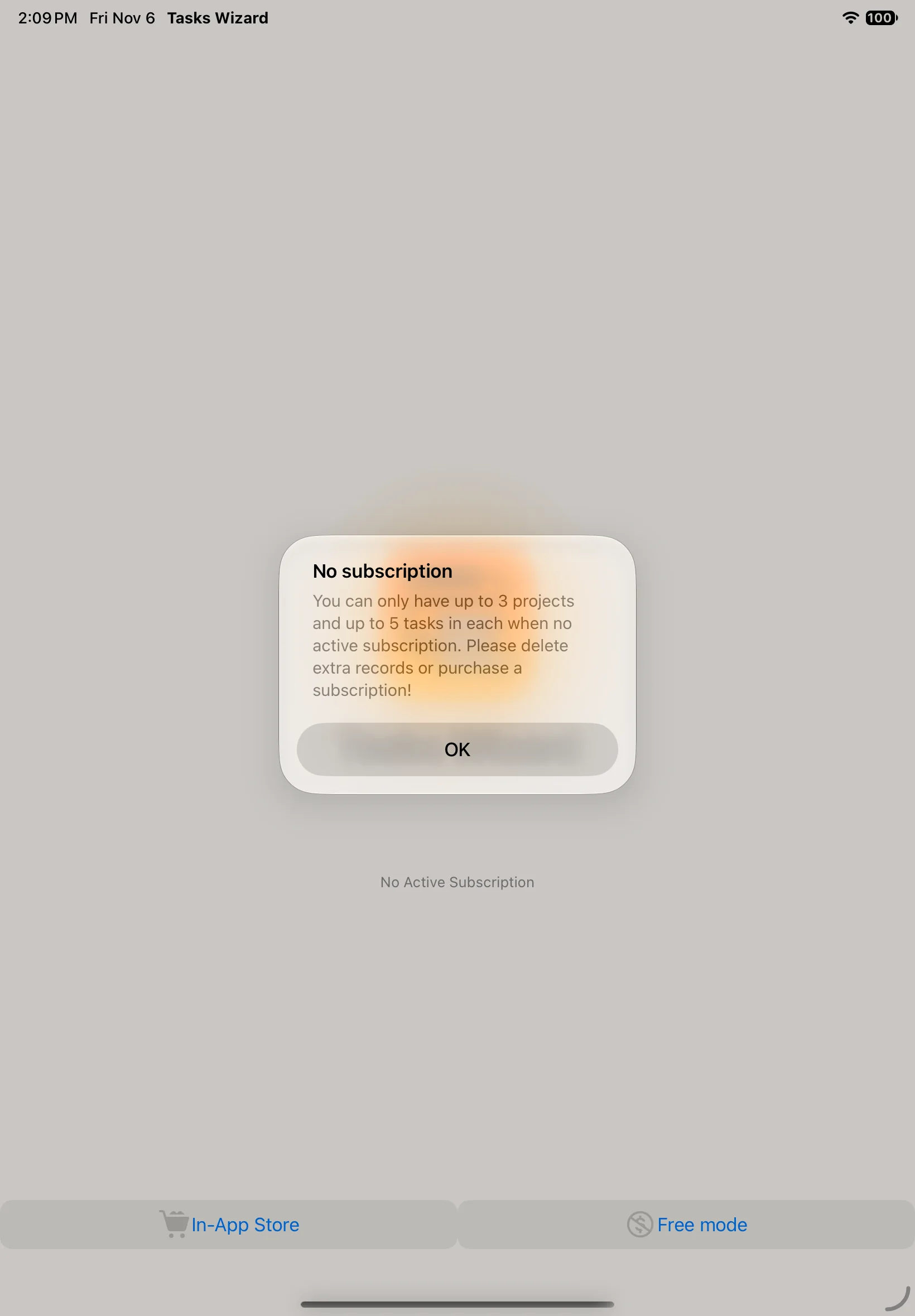
En mode gratuit, vous pouvez avoir jusqu’à 3 projets de 5 tâches chacun au maximum. Si vous dépassez cette limite, Tasks Wizard vous demande de supprimer les éléments en trop ou de vous abonner.
S’orienter dans l’app
Navigation
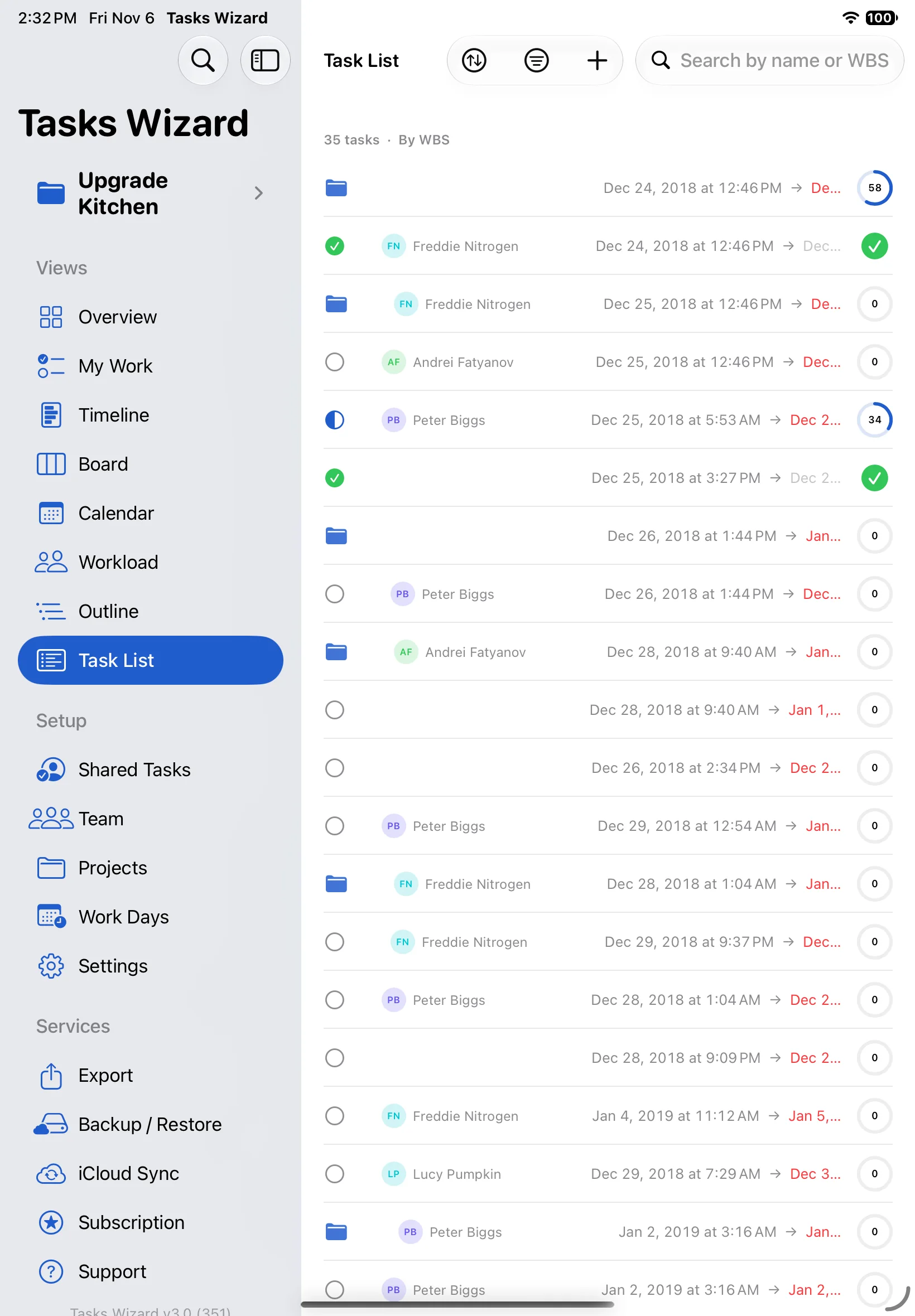
Sur iPad et Mac, tout se trouve dans la barre latérale : votre projet en cours en haut, puis Vues (Vue d’ensemble, Mon travail, Chronologie, Tableau, Calendrier, Charge de travail, Plan détaillé, Liste des tâches), Configuration (Tâches partagées, Équipe, Projets, Jours ouvrés, Réglages) et Services (Export, Sauvegarde / Restauration, Synchronisation iCloud, Abonnement, Assistance). Masquez ou affichez la barre latérale avec le bouton en haut à gauche.
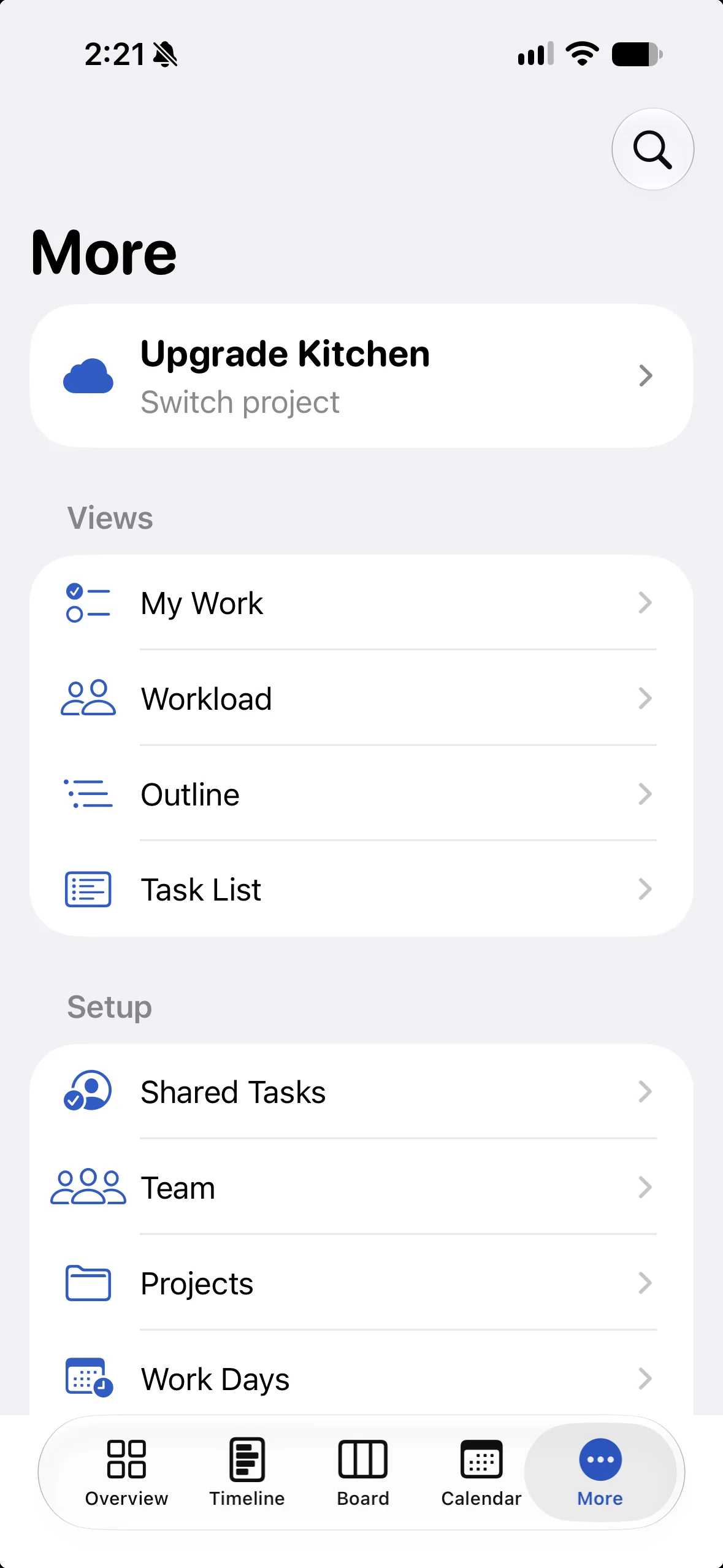
Sur iPhone, la barre d’onglets en bas donne accès à la Vue d’ensemble, à la Chronologie, au Tableau et au Calendrier. Plus regroupe tout le reste, y compris le sélecteur de projet.
Vue d’ensemble
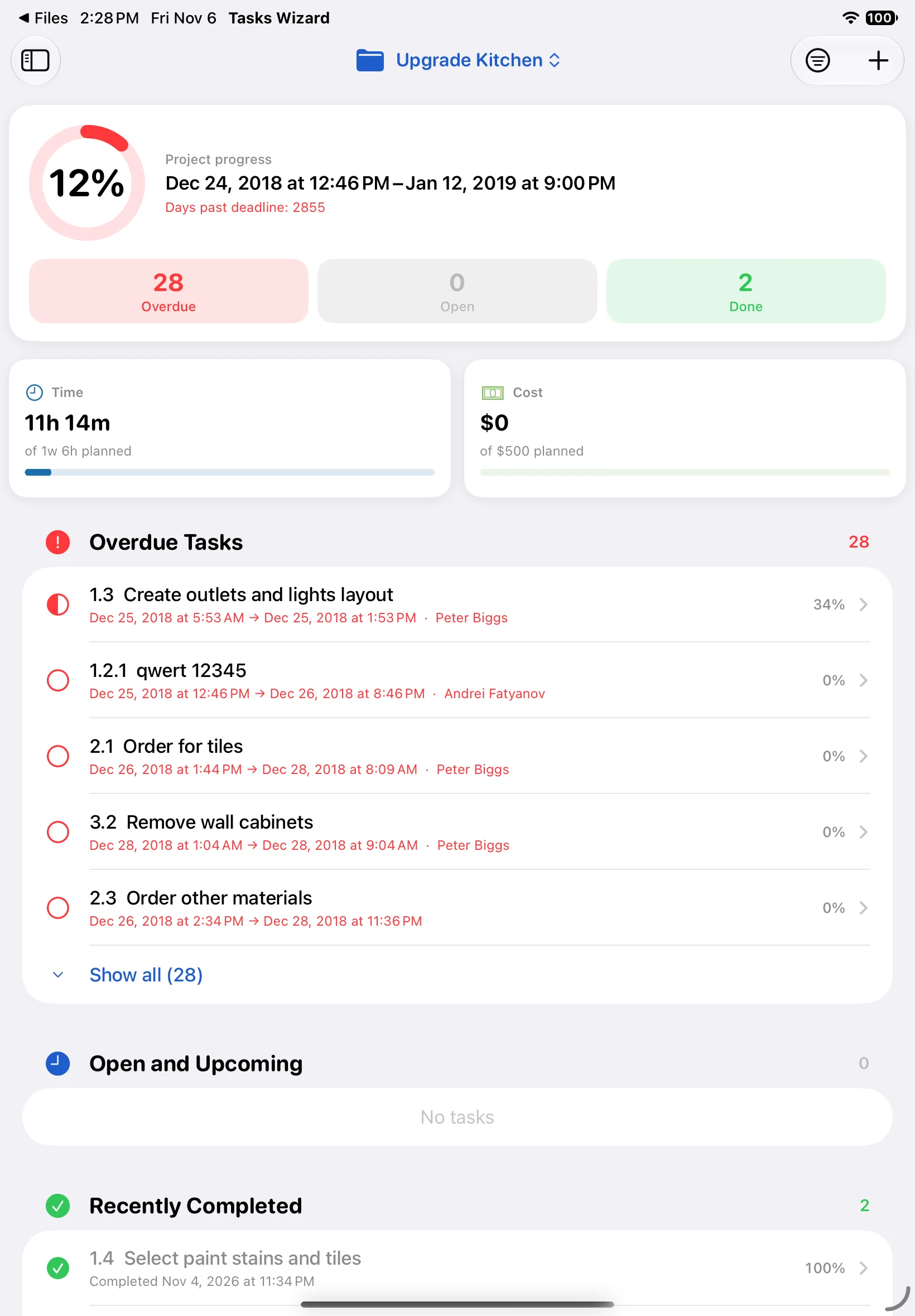
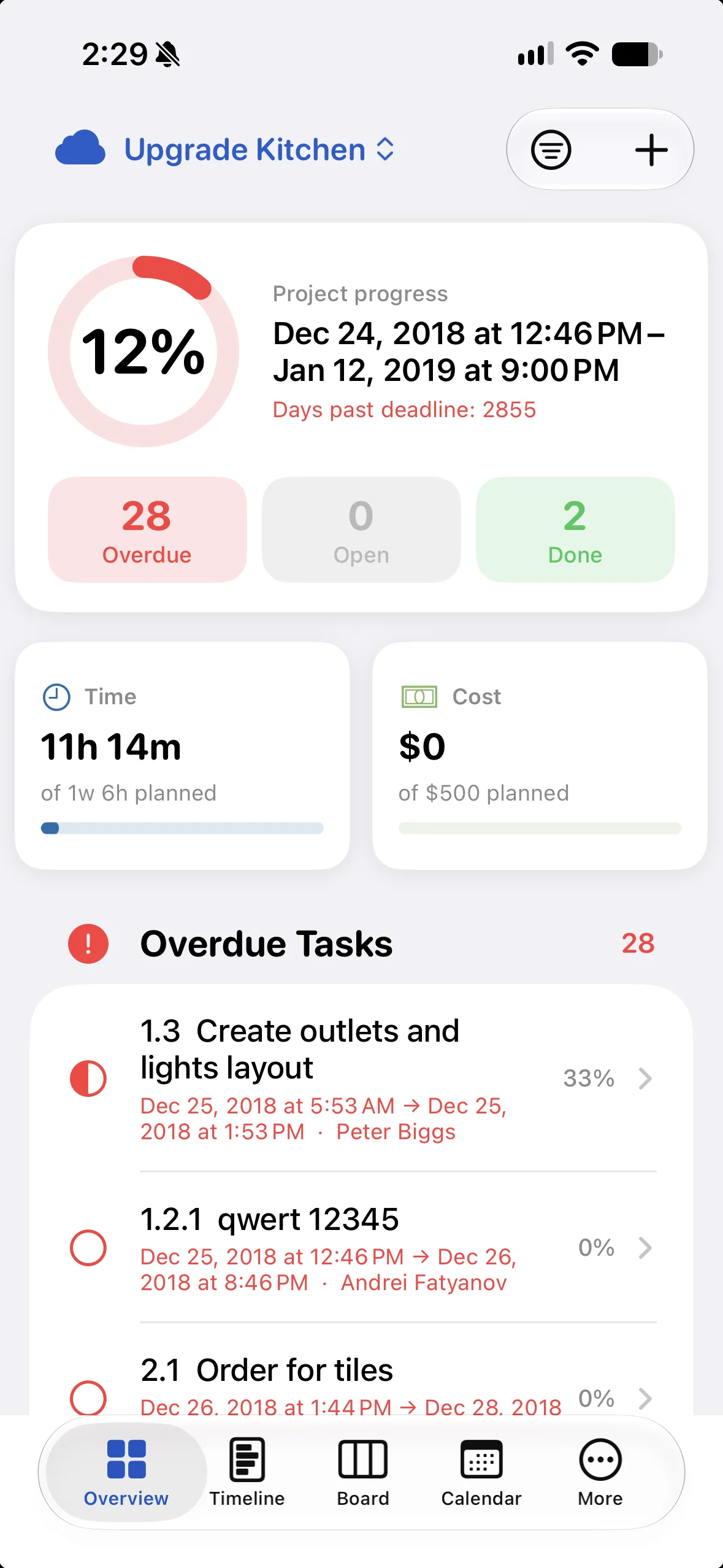
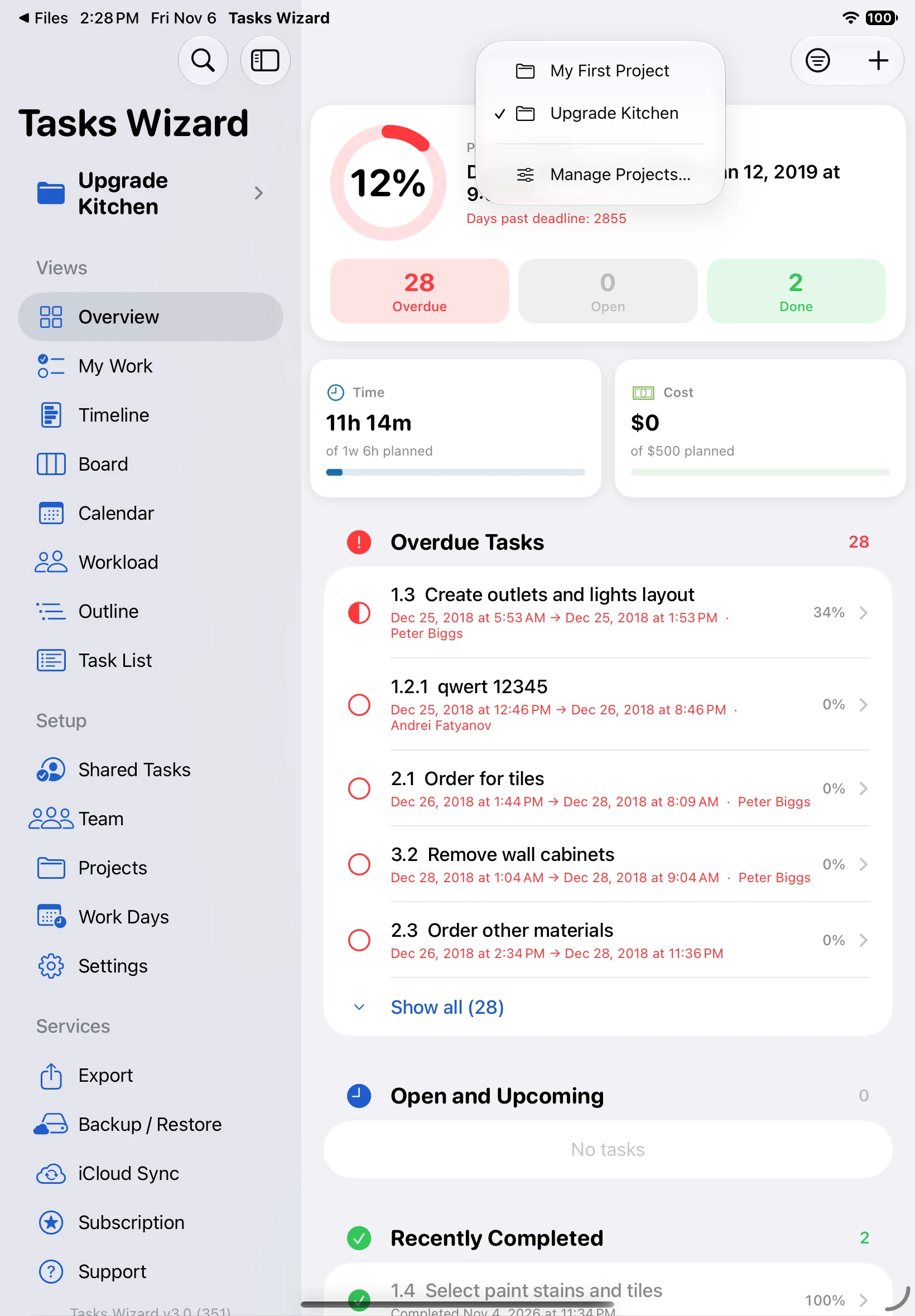
Vue d’ensemble résume votre projet d’un coup d’œil. La carte du haut indique l’avancement global, les dates prévues et le nombre de jours restants (ou de jours de retard), avec le nombre de tâches en retard, ouvertes et terminées. En dessous, Temps et Coût comparent le réel au prévu.
Les listes montrent ce qui demande votre attention : Tâches en retard, Ouvertes et à venir et Terminées récemment. Touchez Tout afficher pour développer une liste, ou le bouton de filtre en haut pour restreindre les listes par priorité ou par personne assignée. Touchez une tâche pour l’ouvrir.
Projets
Passer d’un projet à l’autre
Tasks Wizard peut contenir autant de projets que nécessaire. Touchez le nom du projet en haut de l’écran (ou dans la barre latérale) pour passer à un autre projet, ou choisissez Gérer les projets… pour les voir tous.
Configurer un projet
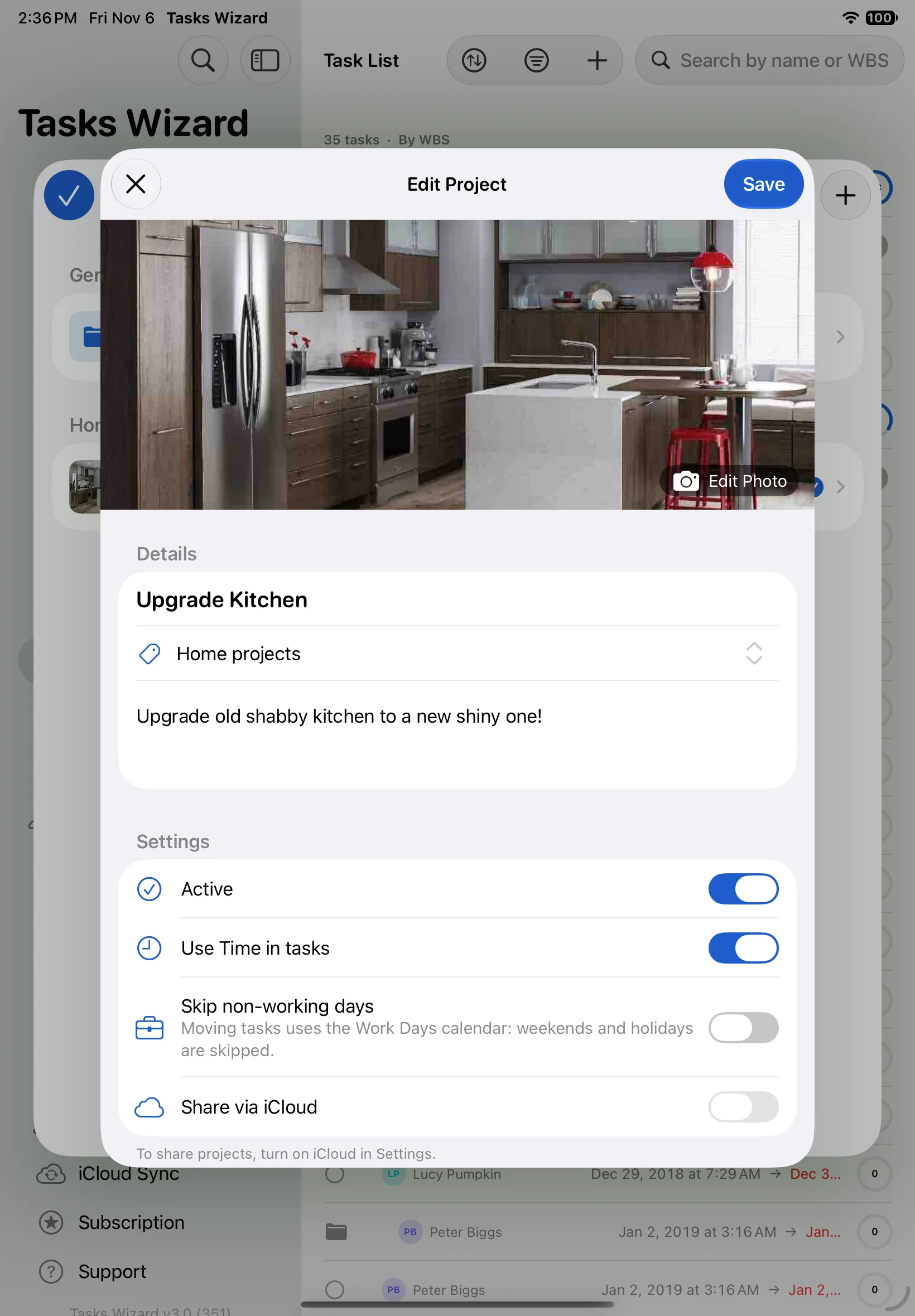
Ouvrez Projets dans la barre latérale et touchez un projet pour le modifier. Chaque projet comporte :
- une photo, un nom, une catégorie et une description facultative ;
- Actif : les projets inactifs sont conservés mais mis de côté ;
- Utiliser le temps dans les tâches : désactivez si vous ne suivez pas les heures ;
- Ignorer les jours non ouvrés : lorsque cette option est activée, le déplacement des tâches s’appuie sur votre calendrier Jours ouvrés, et les week-ends et jours fériés sont ignorés ;
- Partager via iCloud : voir Synchronisation iCloud ci-dessous ;
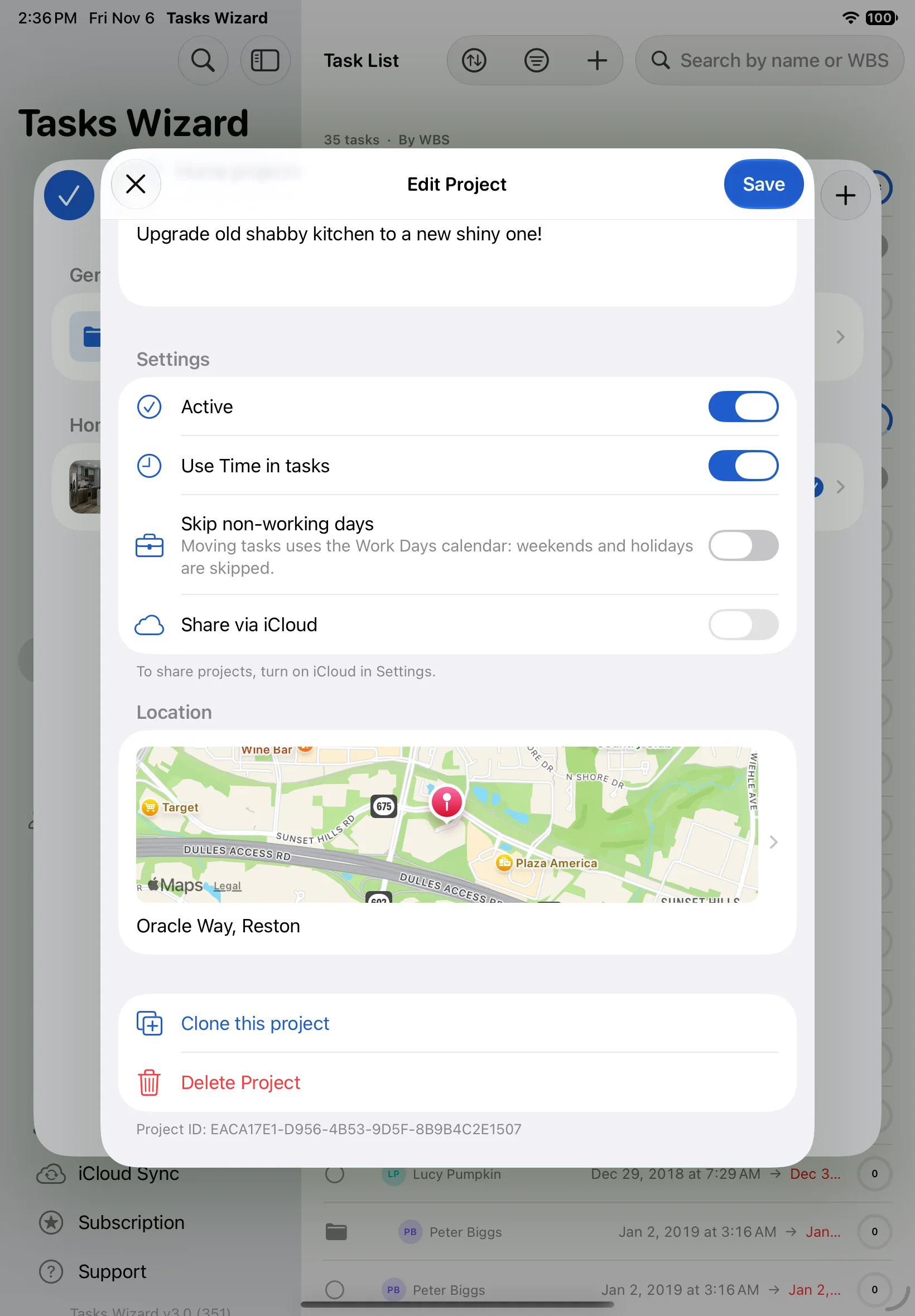
- un lieu facultatif sur la carte.
En bas, vous pouvez Dupliquer ce projet pour le réutiliser comme modèle, ou Supprimer le projet.
Tâches
Créer une tâche
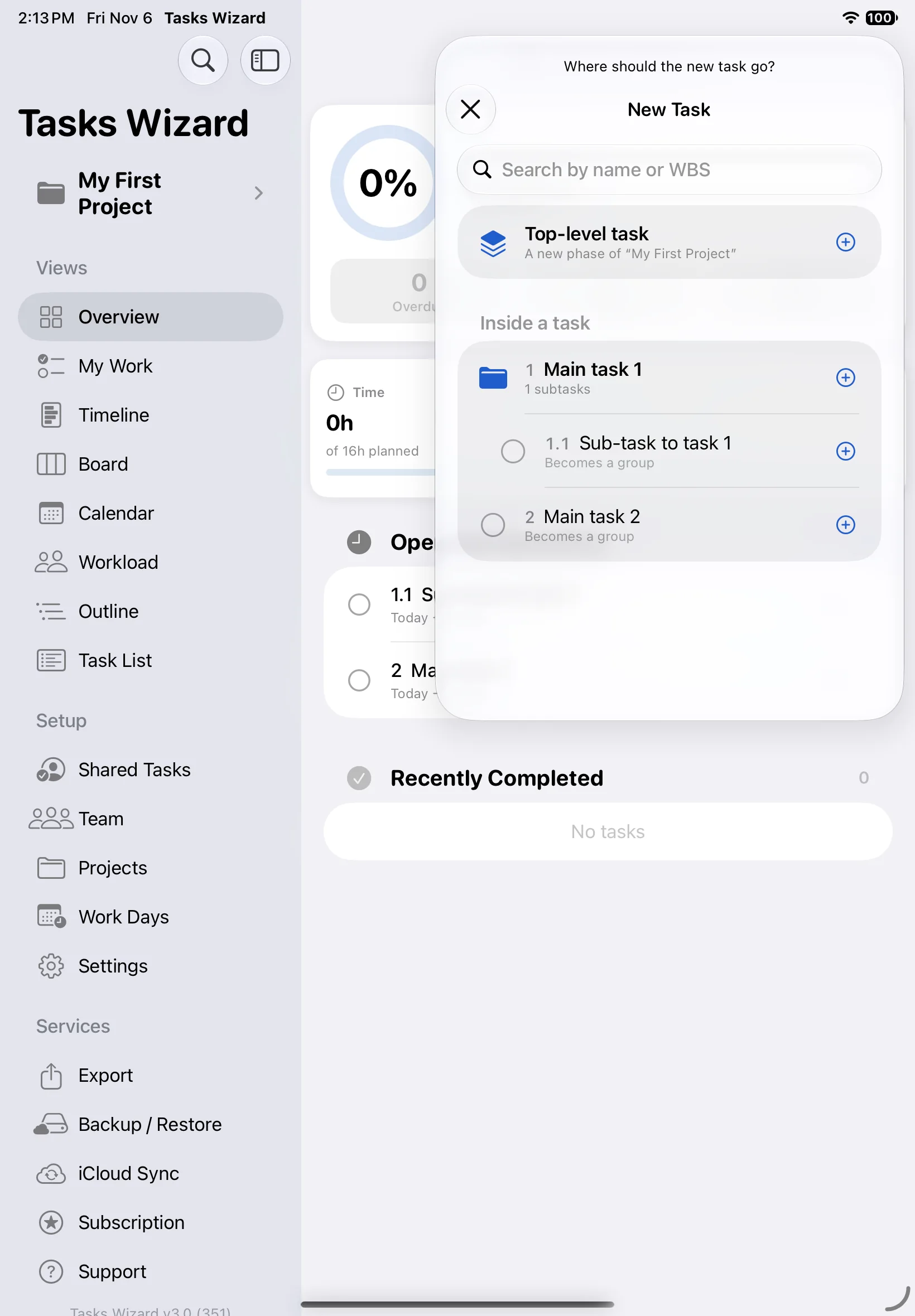
Touchez + en haut de n’importe quel écran de tâches. Choisissez d’abord où placer la nouvelle tâche : une tâche de premier niveau lance une nouvelle phase du projet, ou sélectionnez une tâche existante pour ajouter la nouvelle à l’intérieur. Une tâche qui reçoit des sous-tâches devient un groupe. Utilisez le champ de recherche pour trouver la tâche parente par son nom ou son numéro WBS. Renseignez ensuite les détails de la tâche.
Détails d’une tâche
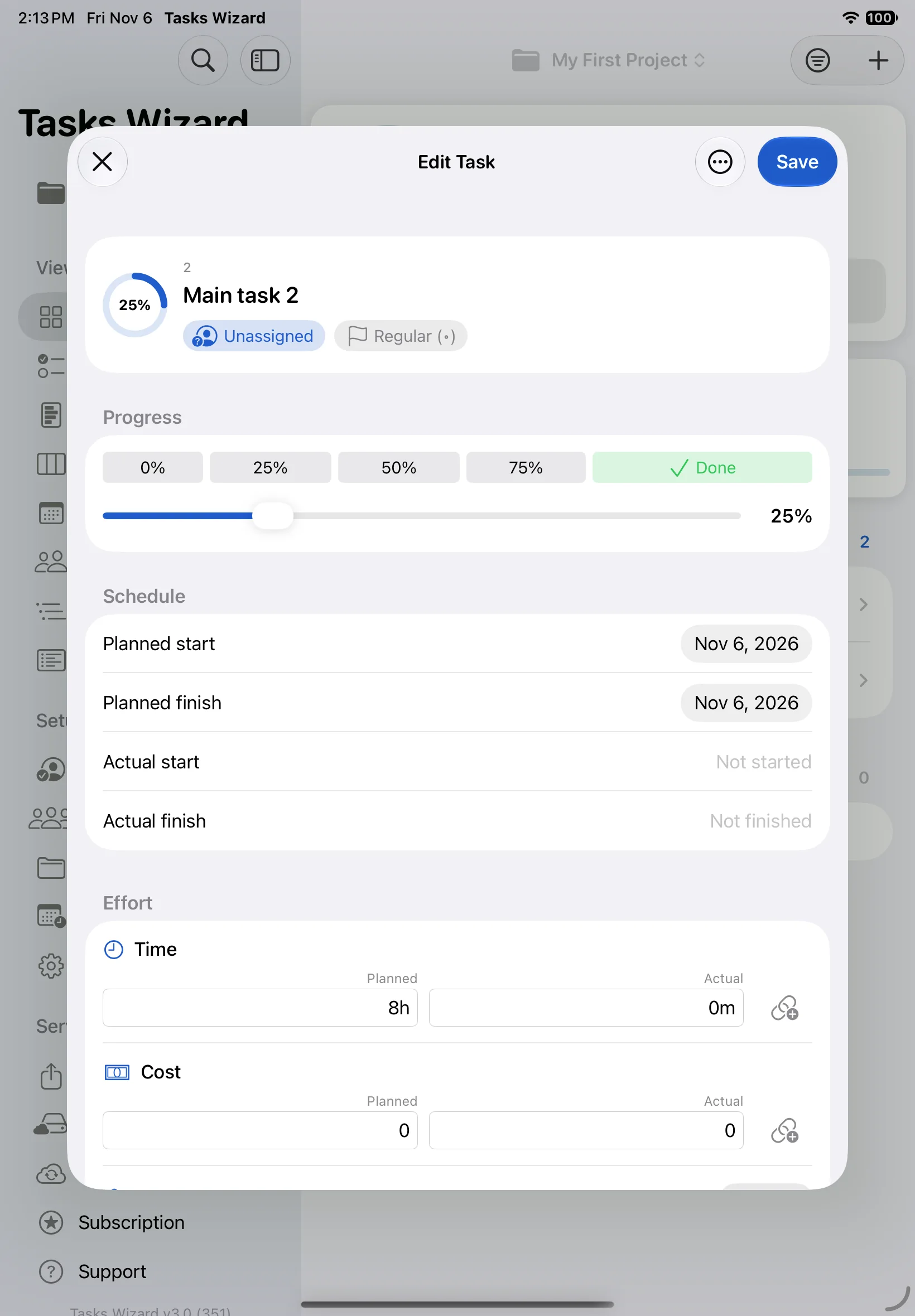
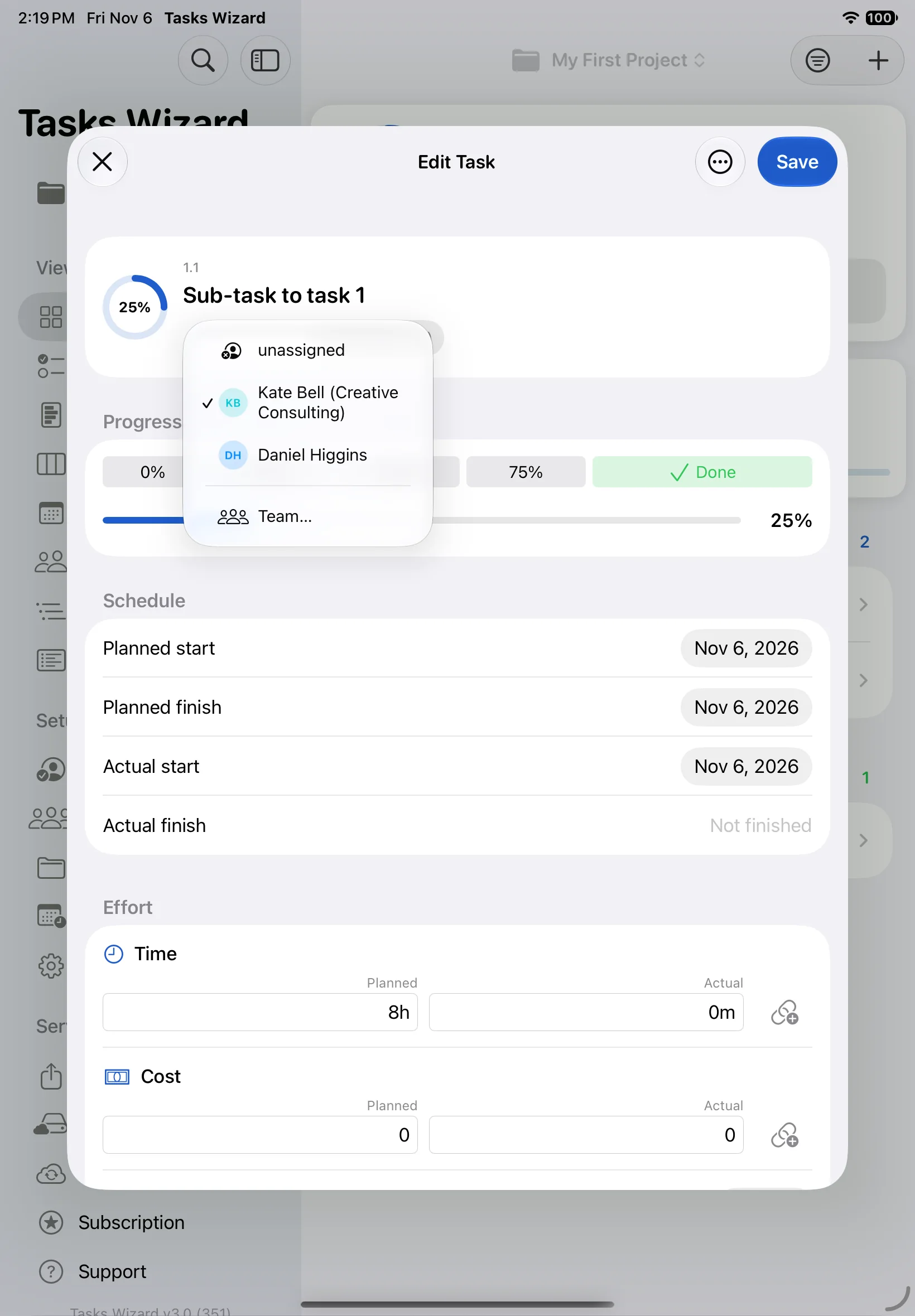
Modifier la tâche est l’écran où vous créez et mettez à jour vos tâches. En haut, vous voyez le numéro WBS et le titre de la tâche, la personne assignée et sa priorité.
- Avancement : touchez 0 %, 25 %, 50 % ou 75 %, faites glisser le curseur, ou touchez Terminé.
- Planning : le début et la fin prévus. Le début réel est renseigné dès que l’avancement dépasse 0 %, et la fin réelle lorsque la tâche atteint 100 %. Vous pouvez modifier chaque date à la main.
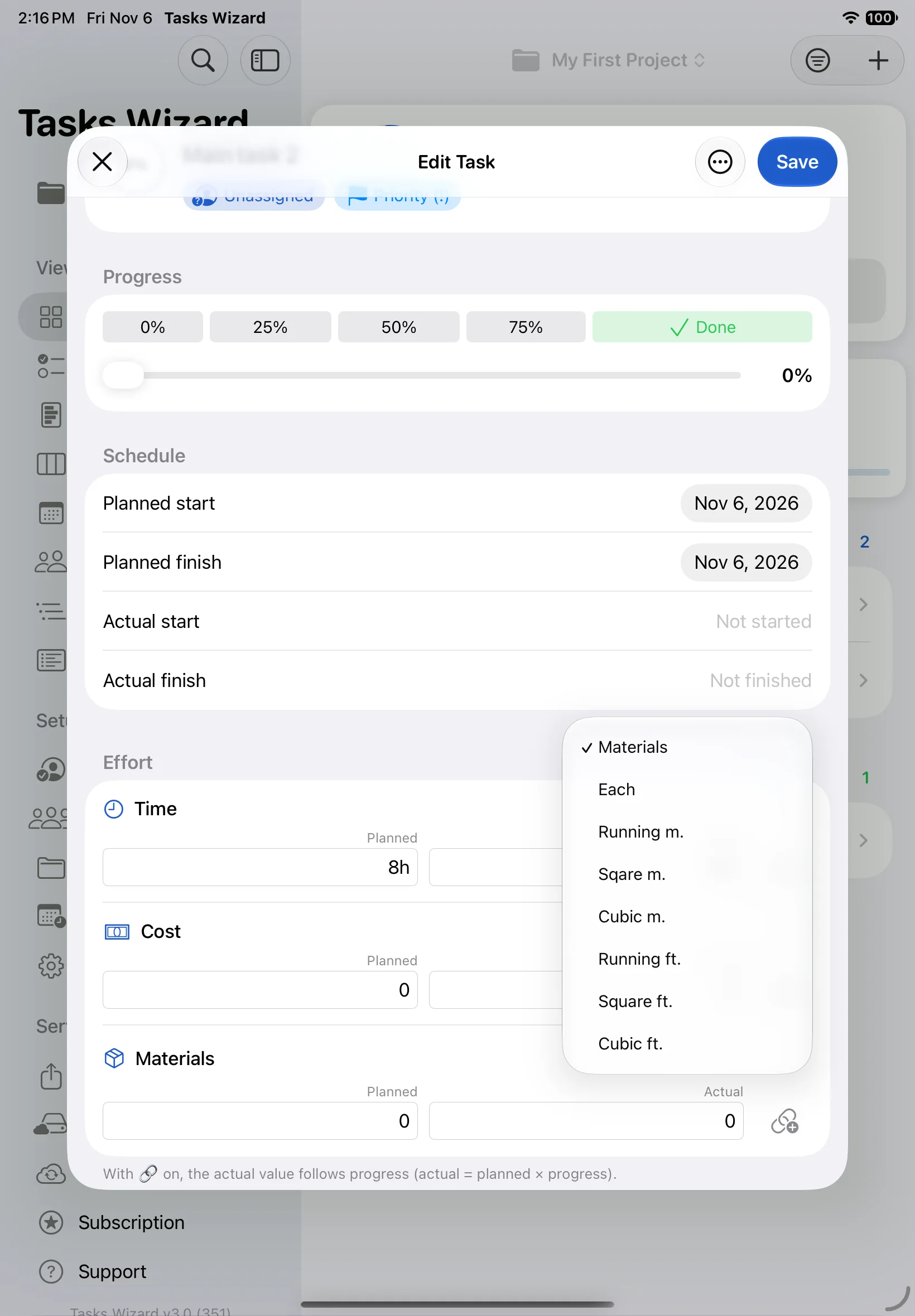
- Effort : Temps prévu et réel (par exemple 8 h, 5 j ou 2 sem.), Coût et Matériaux. Activez l’icône de lien à côté d’une valeur réelle pour qu’elle suive automatiquement l’avancement (réel = prévu × avancement).
- Notes de la tâche : une description plus détaillée.
- Notifications : un rappel avant le début ou la fin prévus.
- Prédécesseurs, Photos et Historique : voir ci-dessous.
Priorité, dates et matériaux
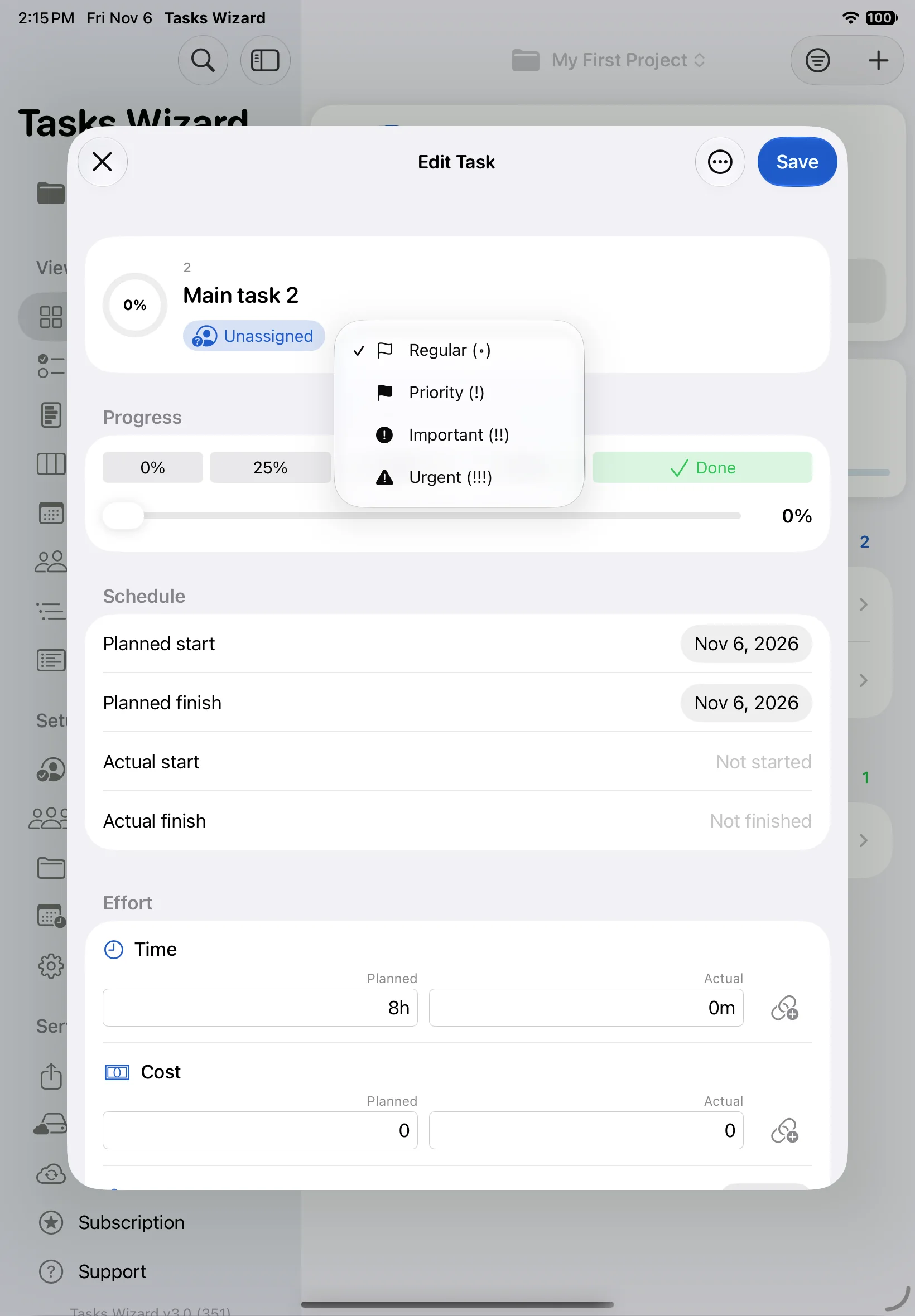
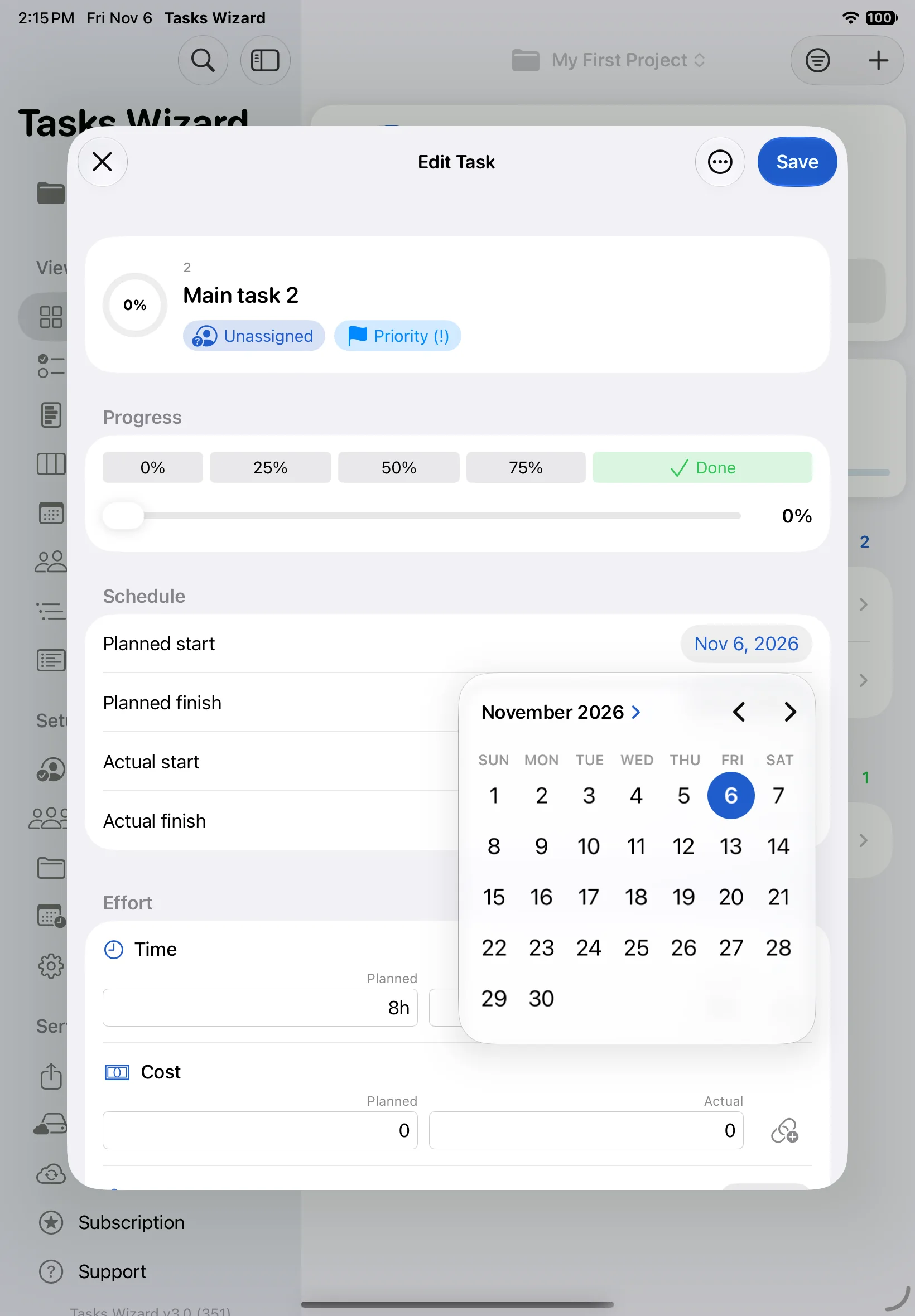
Touchez la pastille de priorité pour choisir Normale, Prioritaire (!), Importante (!!) ou Urgente (!!!). Touchez une date pour la choisir dans le calendrier. Pour les matériaux, choisissez l’unité pour chaque tâche séparément : à l’unité, au mètre ou au pied linéaire, carré ou cube.
Assigner une tâche
Touchez la pastille de la personne assignée et choisissez un membre de l’équipe, ou non assignée. Équipe… ouvre la liste complète de l’équipe, où vous pouvez ajouter quelqu’un. Voir Membres de l’équipe.
Photos et historique
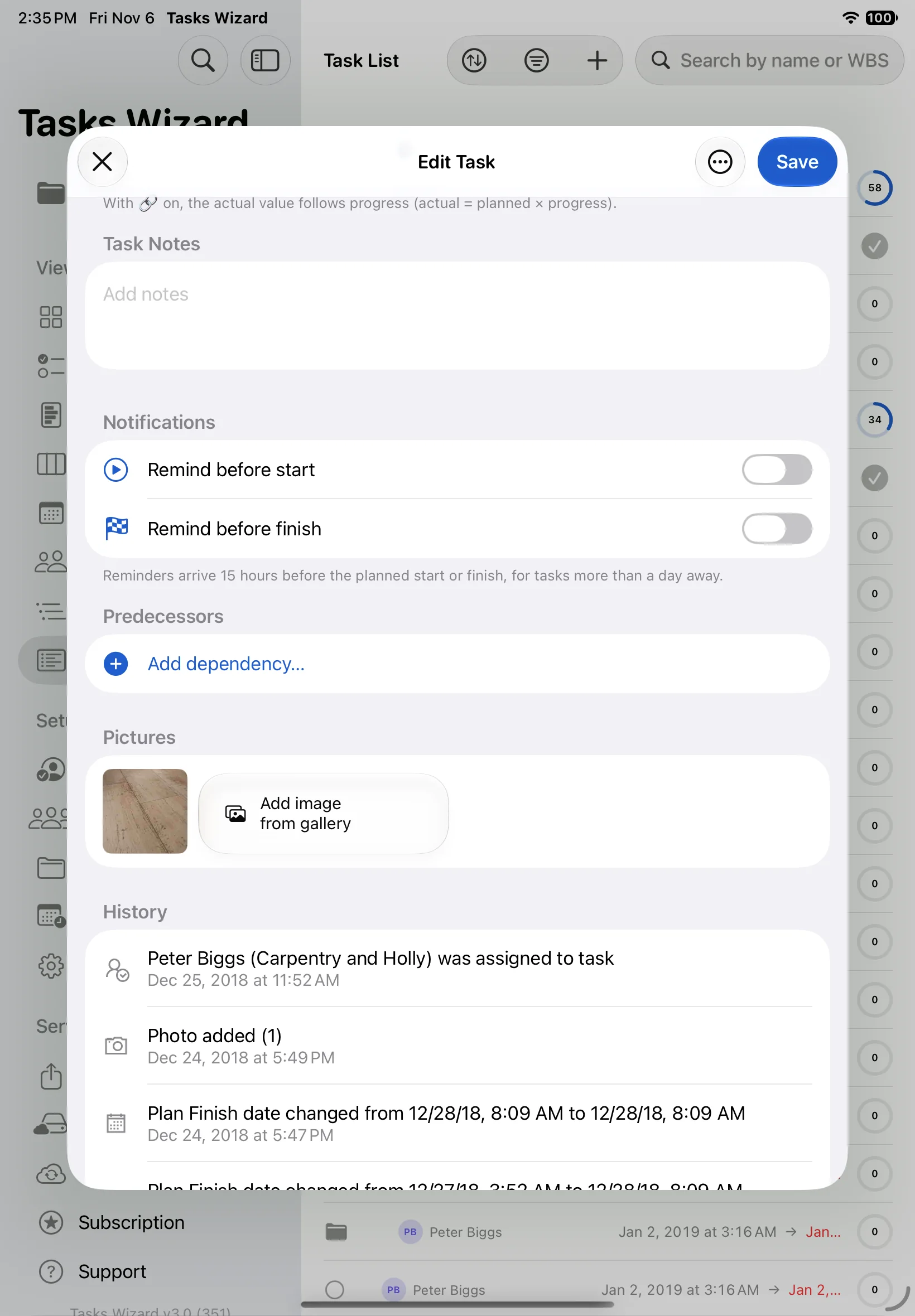
Sous Photos, touchez + ou Ajouter une image depuis la photothèque pour joindre des photos à la tâche, et touchez une miniature pour l’afficher en grand. La qualité des photos et l’enregistrement d’une copie dans votre pellicule se règlent dans les Réglages. Les tâches avec photos affichent une petite icône d’image dans les listes.
Historique enregistre chaque modification avec sa date : qui a été assigné, les photos ajoutées, les dates déplacées d’une valeur à une autre, etc.
Lier des tâches (dépendances)
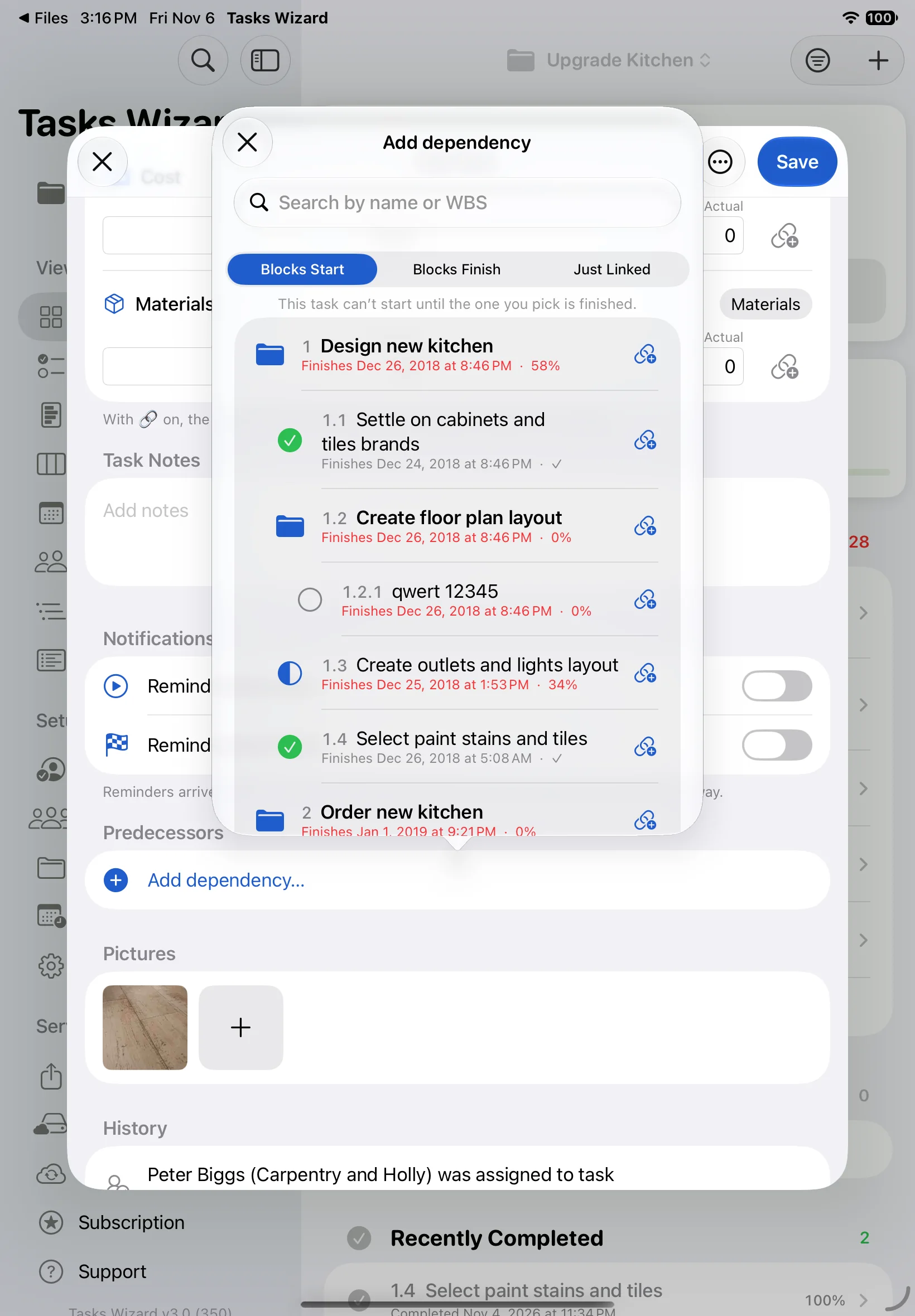
Sous Prédécesseurs, touchez Ajouter une dépendance…. Choisissez d’abord le type de lien, puis la tâche :
- Bloque le début : cette tâche ne peut pas commencer tant que celle que vous choisissez n’est pas terminée ;
- Bloque la fin : cette tâche ne peut pas se terminer tant que celle que vous choisissez n’est pas terminée ;
- Simple lien : une simple référence, sans blocage.
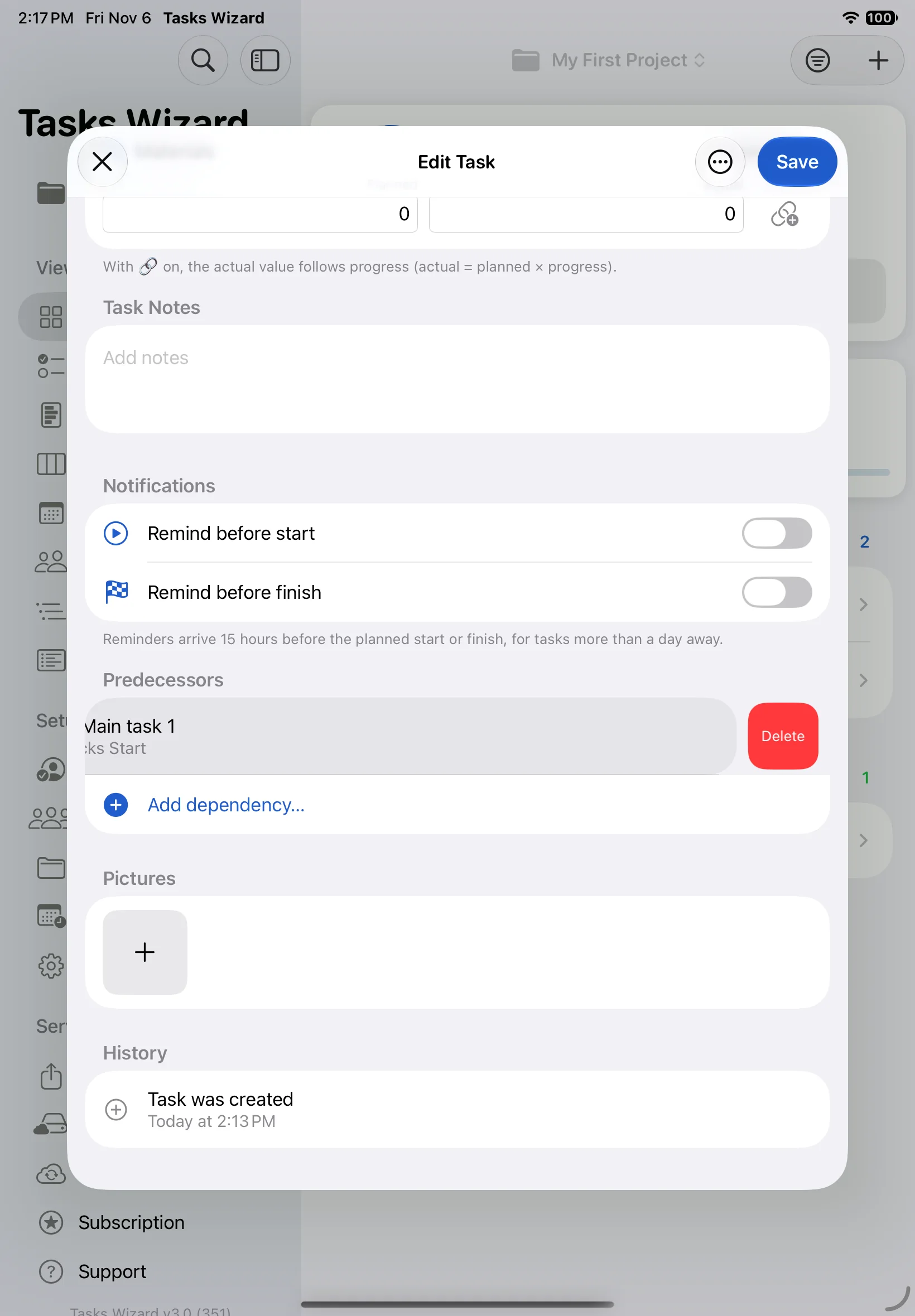
Pour supprimer un lien, faites glisser le prédécesseur vers la gauche et touchez Supprimer. Seul le lien est supprimé ; l’autre tâche reste en place.
Supprimer une tâche
Ouvrez la tâche, touchez le bouton ⋯ à côté d’Enregistrer et choisissez Supprimer. Supprimer un groupe supprime aussi toutes ses sous-tâches.
Membres de l’équipe
Votre équipe
Ouvrez Équipe dans la barre latérale pour voir toutes les personnes auxquelles vous pouvez assigner des tâches. Touchez + pour ajouter une personne, ou touchez un nom pour le modifier.
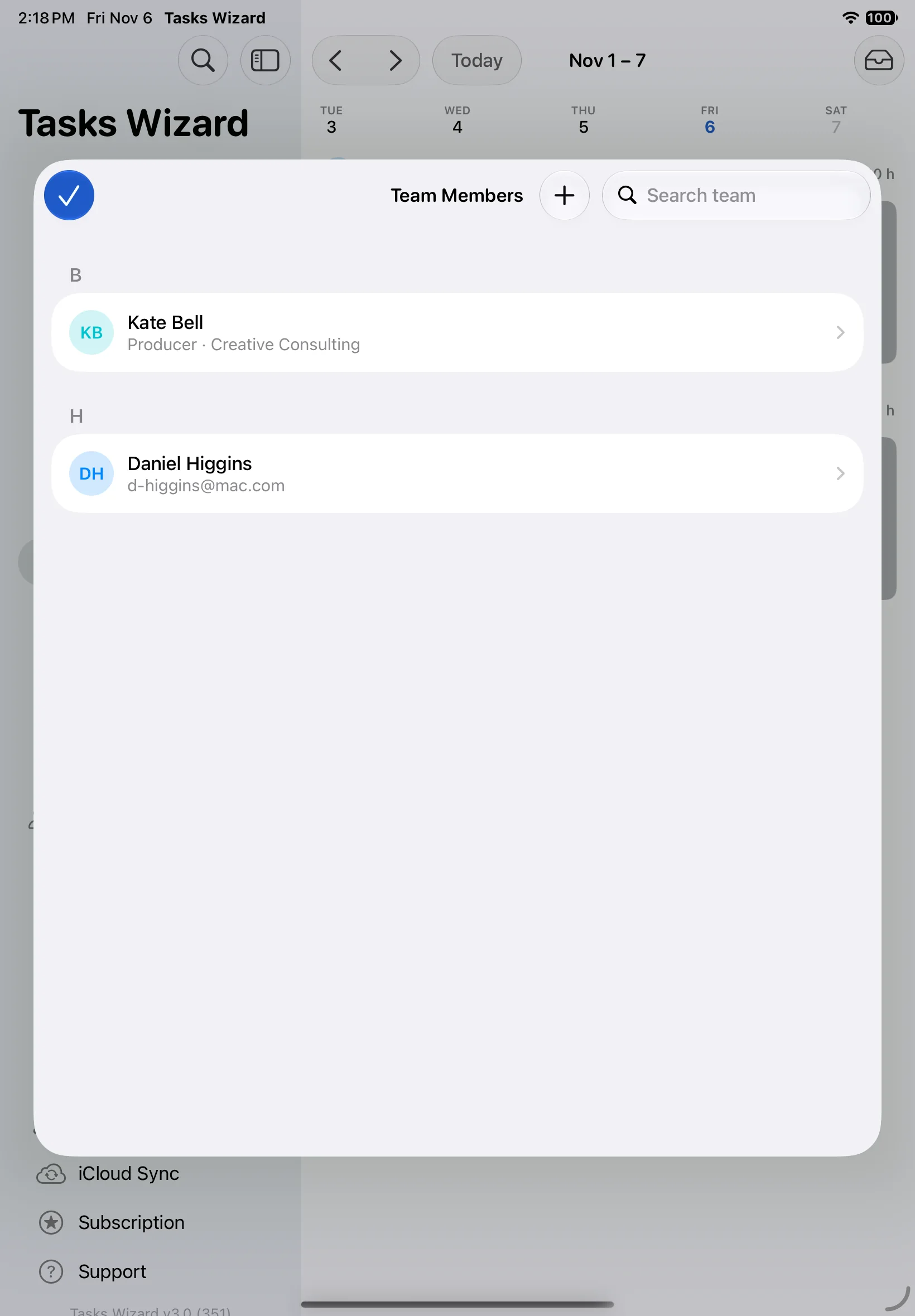
Ajouter un membre de l’équipe
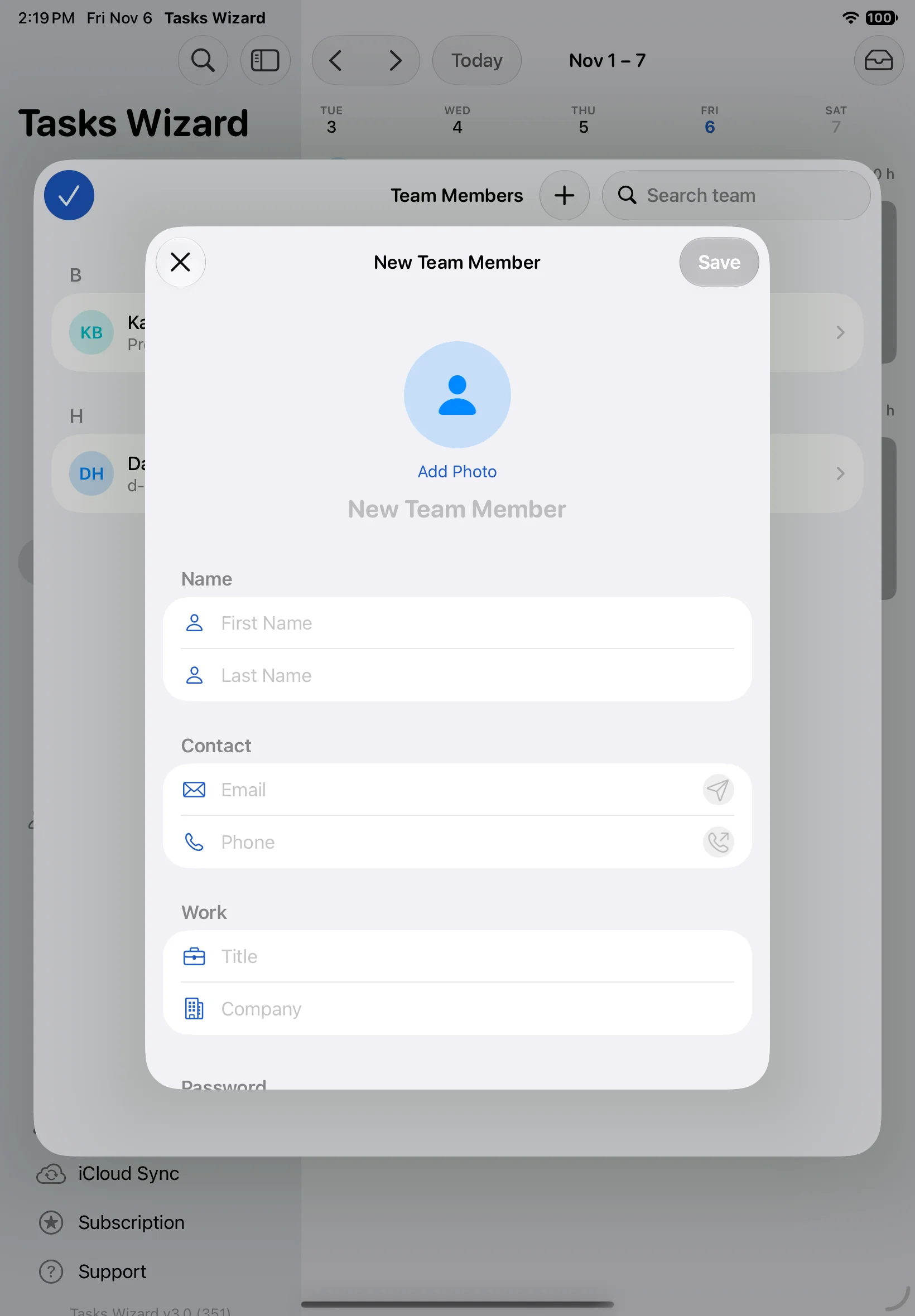
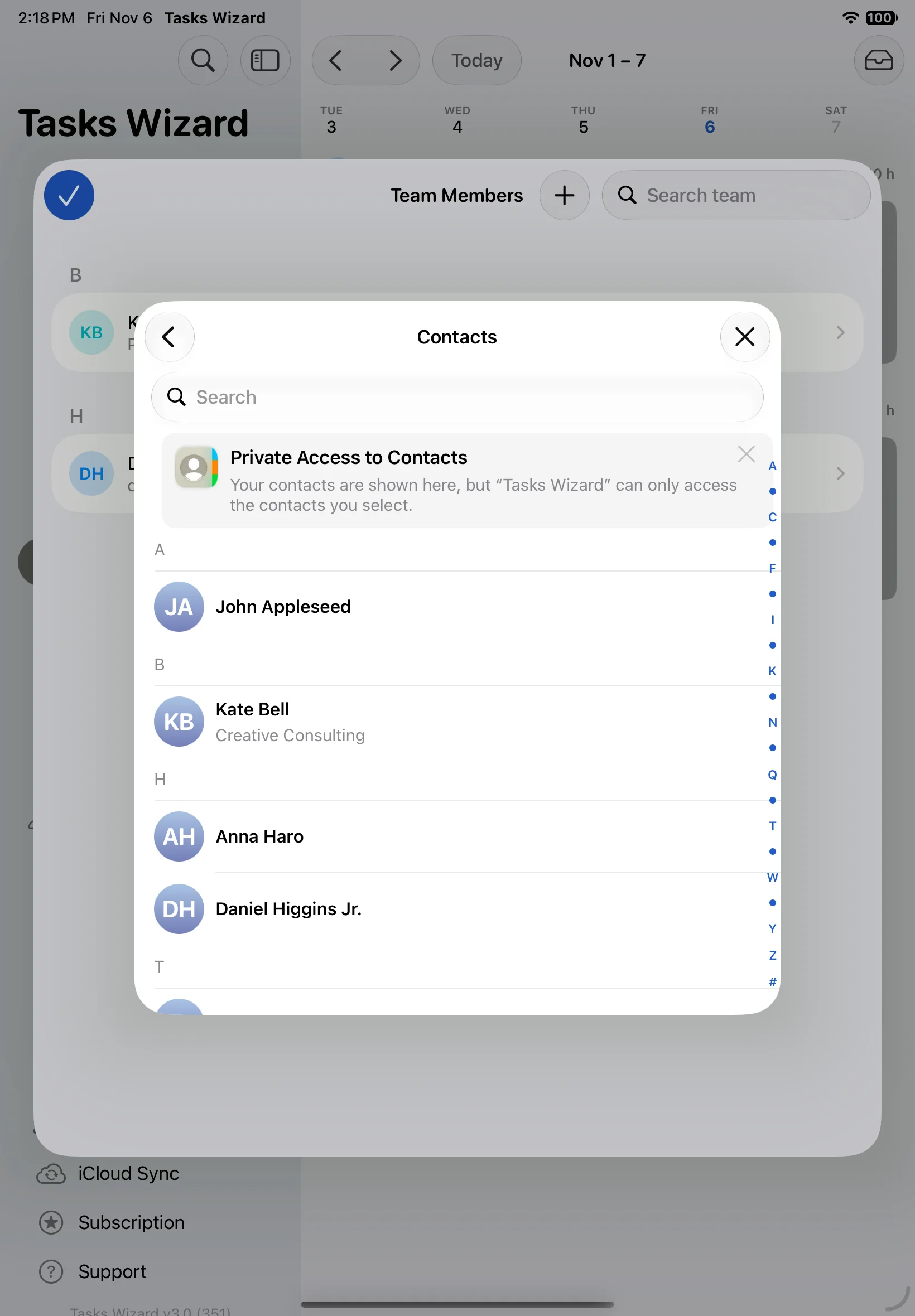
Vous pouvez ajouter quelqu’un de deux façons :
- De zéro : saisissez un prénom et un nom (obligatoires), et éventuellement une photo, un e-mail, un téléphone, une fonction et une entreprise. Une fiche peut être protégée par un mot de passe pour qu’on ne puisse pas la modifier sans lui.
- Depuis les Contacts : choisissez une personne dans vos contacts et son nom, son entreprise, sa fonction, son e-mail et son téléphone sont copiés dans l’équipe. Supprimer ensuite le membre de l’équipe n’affecte pas le contact sur votre appareil.
Pour vous identifier, choisissez votre fiche sous Moi dans les Réglages. Vos modifications sont alors enregistrées sous votre nom.
Vues
Les mêmes tâches peuvent être affichées de plusieurs façons. Choisissez une vue dans la barre latérale (sur iPhone, dans la barre d’onglets ou sous Plus). Mon travail liste tout ce qui vous est assigné, trié par échéance, et Tableau affiche les tâches sous forme de cartes dans les colonnes À faire, En cours et Terminé.
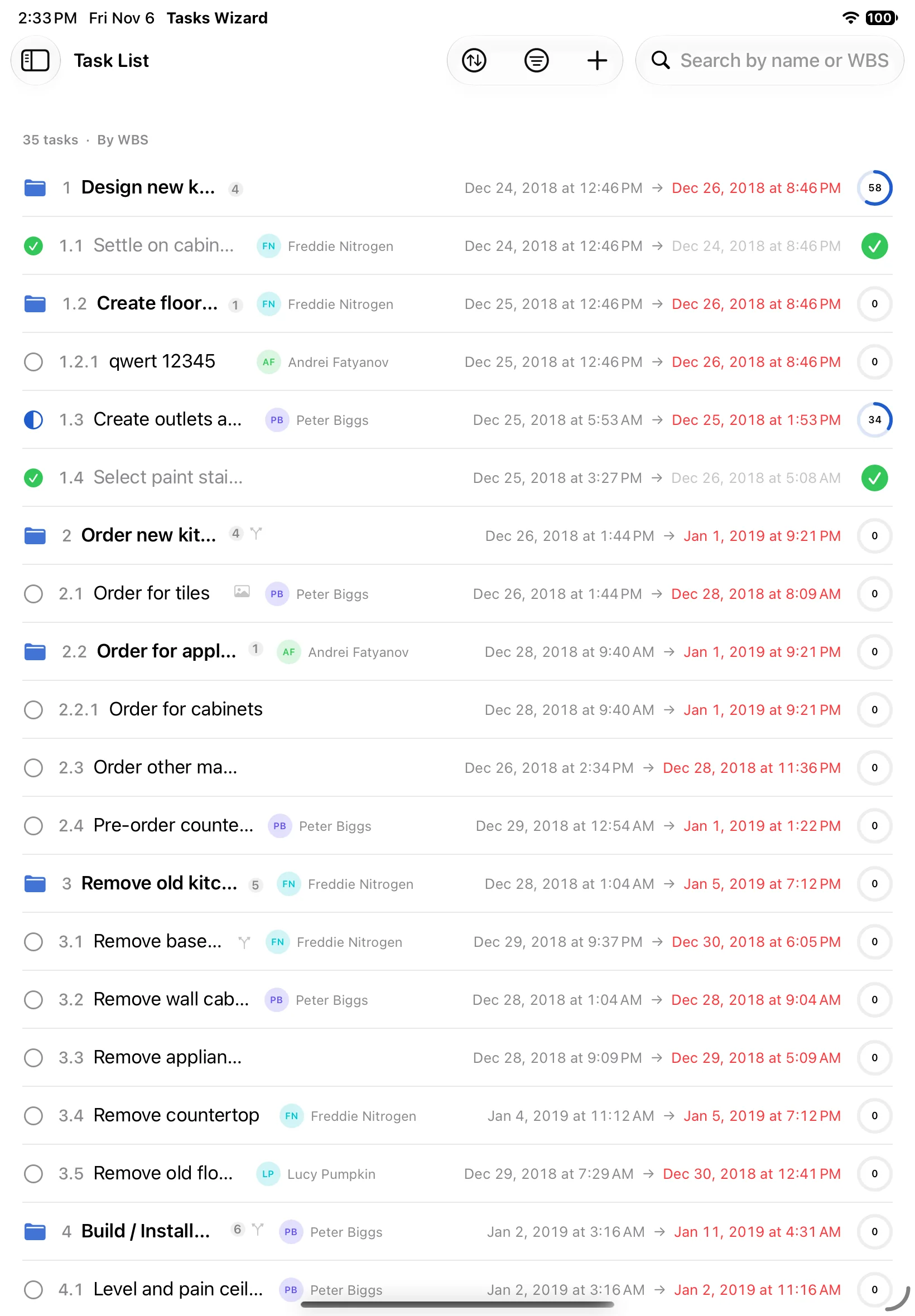
Liste des tâches
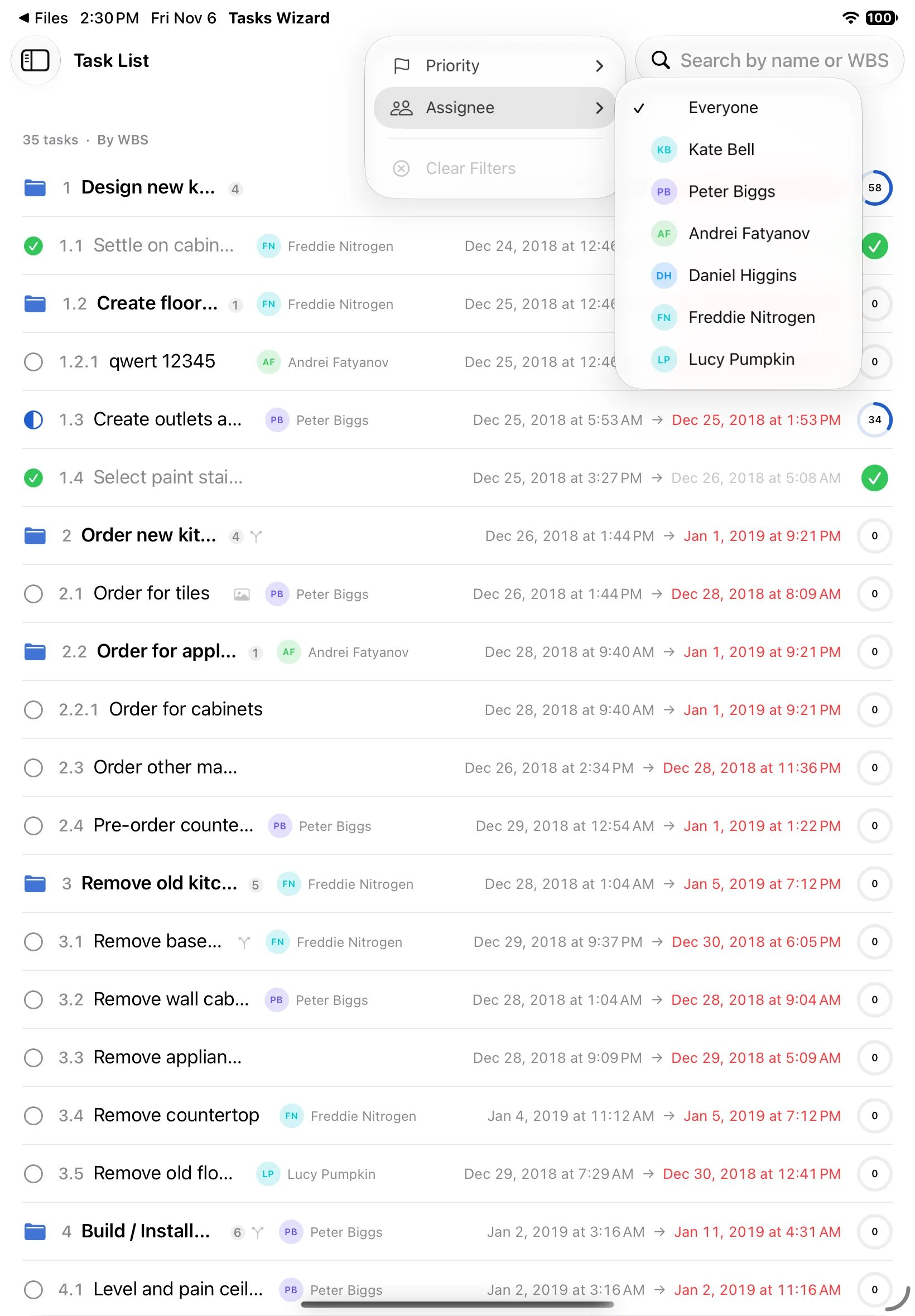
Liste des tâches affiche toutes les tâches dans une seule liste, avec numéro WBS, personne assignée, dates et avancement. Utilisez le champ de recherche pour trouver des tâches par nom ou par WBS, le bouton de tri pour changer l’ordre, et le bouton de filtre pour n’afficher que certaines priorités ou une seule personne assignée. Effacer les filtres réaffiche tout.
Plan détaillé
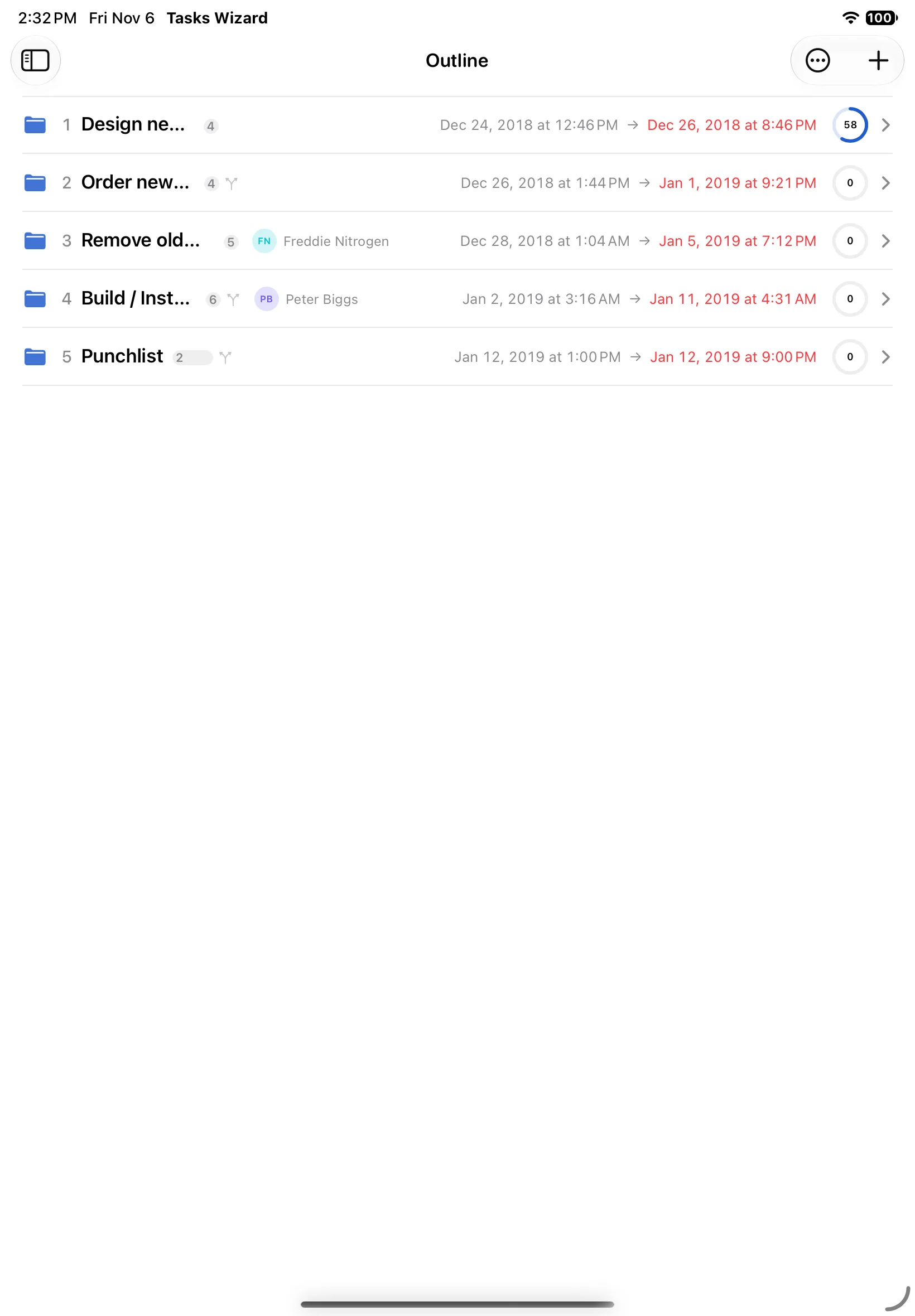
Plan détaillé présente votre structure de travail sous forme d’arbre. Il commence par les phases de premier niveau ; touchez un groupe pour ouvrir ses sous-tâches. Faites glisser les tâches pour réorganiser le plan ; la numérotation WBS se met à jour toute seule.
Chronologie (diagramme de Gantt)
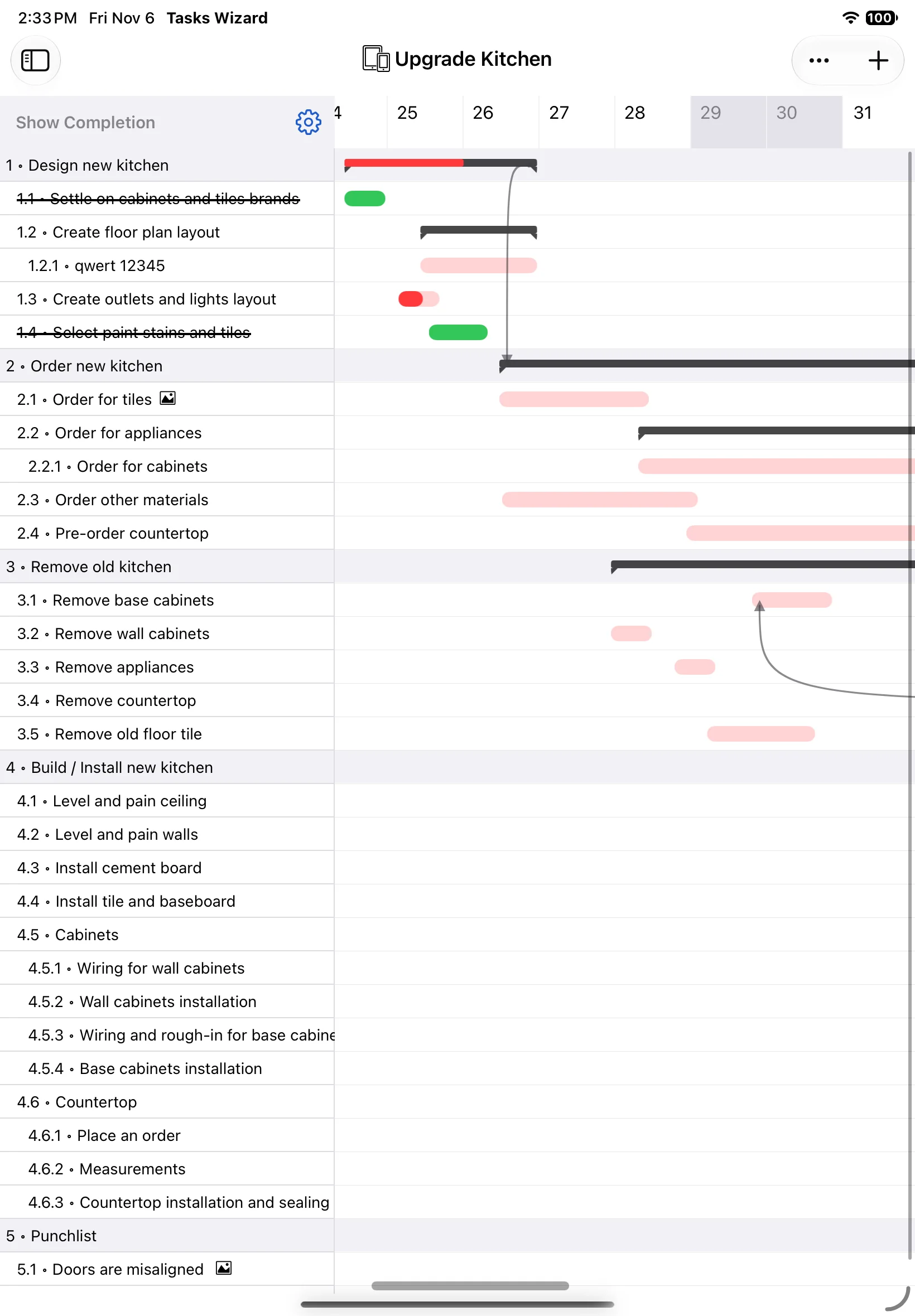
Chronologie affiche l’ensemble du projet sous forme de diagramme de Gantt : tâches indentées par niveau, groupes en barres foncées et flèches pour les dépendances. Les tâches terminées sont barrées et celles en retard apparaissent en rouge.
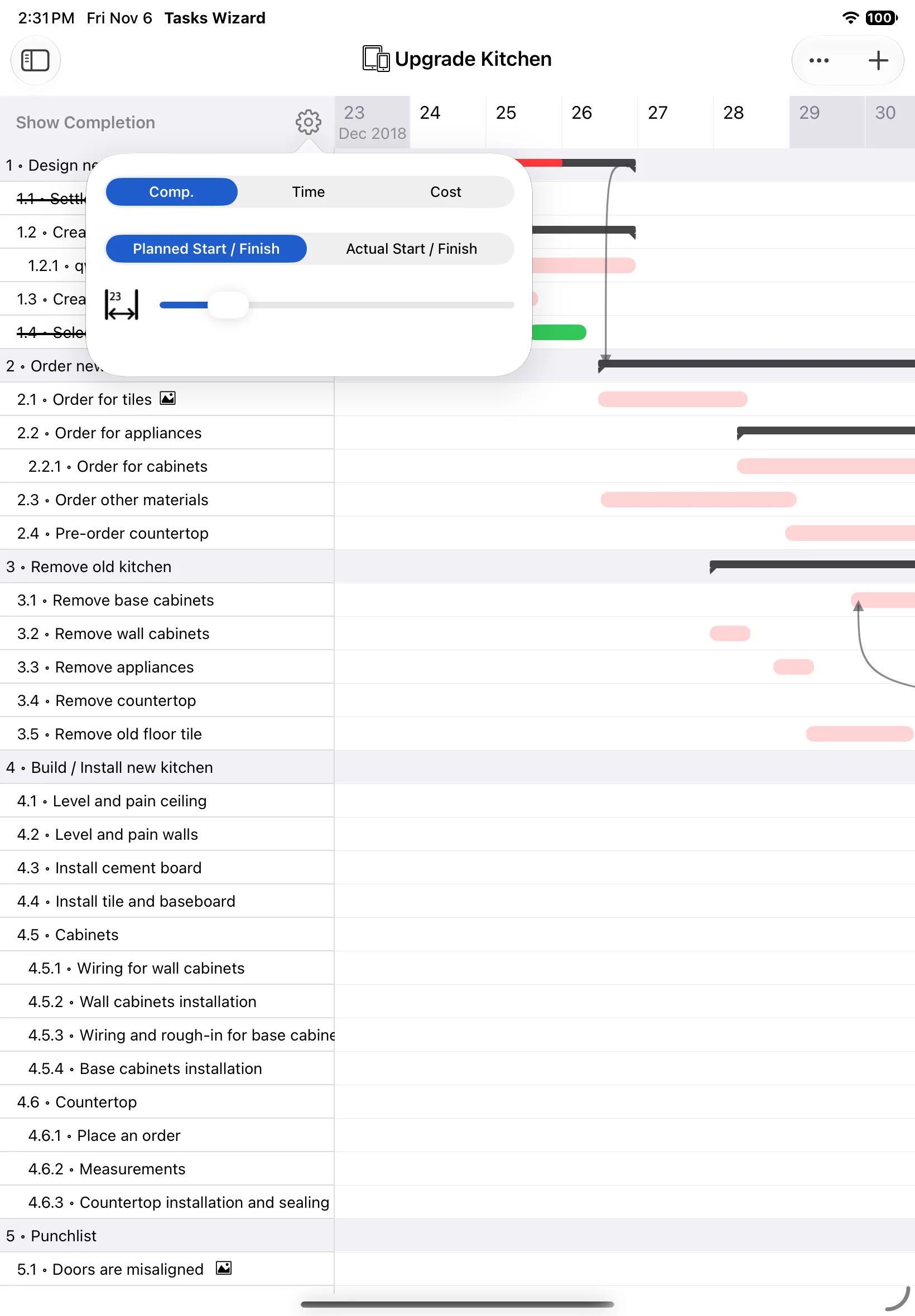
Faites glisser une barre pour déplacer une tâche, ou son extrémité pour modifier la durée ; les tâches qui en dépendent suivent. Le bouton en forme d’engrenage au-dessus de la liste des tâches définit ce que les barres affichent (Achèvement, Temps ou Coût), si elles utilisent les dates prévues ou réelles, et la largeur des colonnes de jours. Les colonnes grises sont des jours non ouvrés.
Calendrier
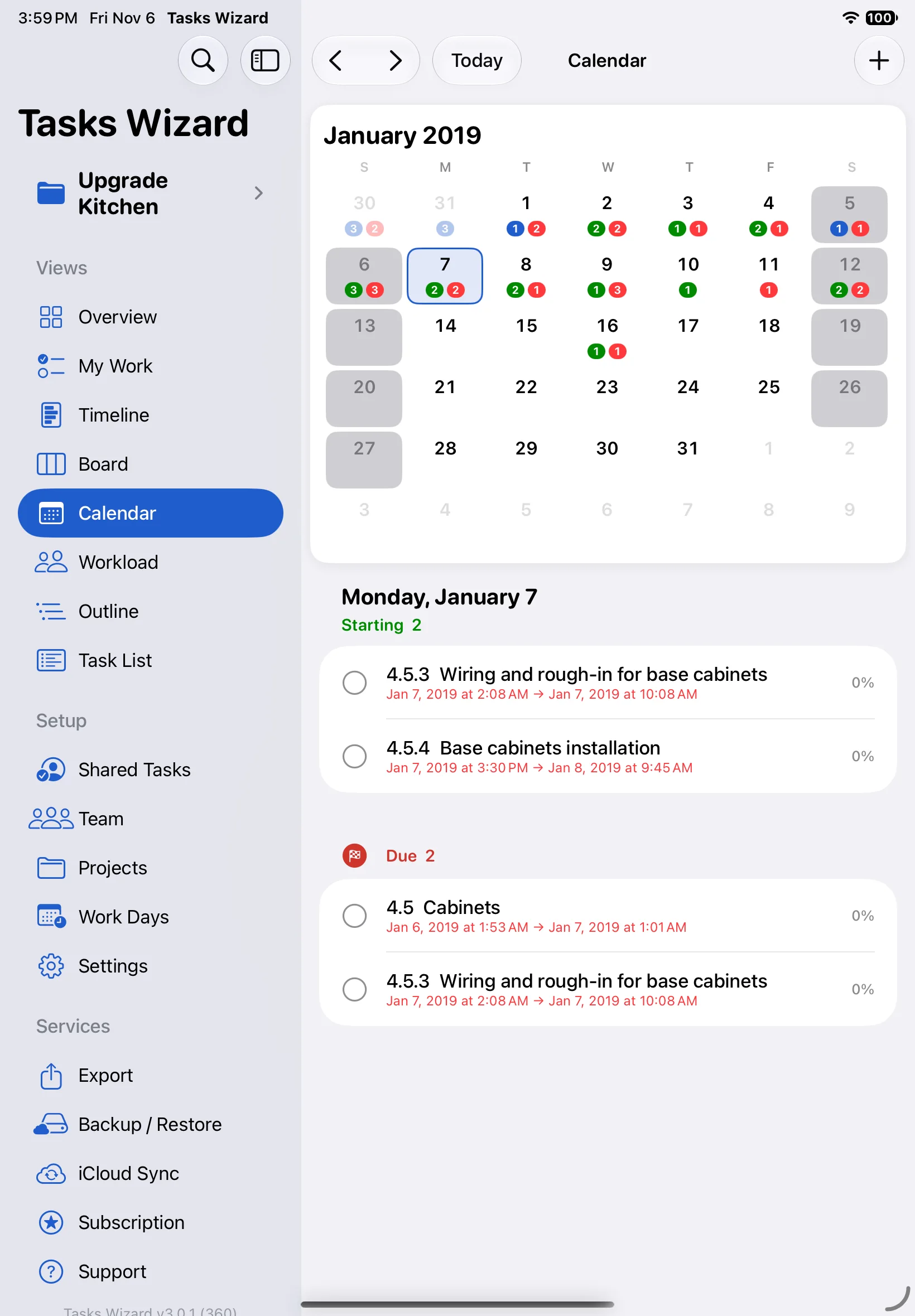
Calendrier affiche un mois avec de petits compteurs sur chaque jour : vert pour les tâches qui commencent ce jour-là, rouge pour celles qui arrivent à échéance. Les jours grisés sont des jours non ouvrés. Touchez un jour pour voir ses tâches sous le calendrier, regroupées en Début et Échéance, puis touchez une tâche pour l’ouvrir. Utilisez les flèches ou Aujourd’hui pour passer d’un mois à l’autre.
Charge de travail
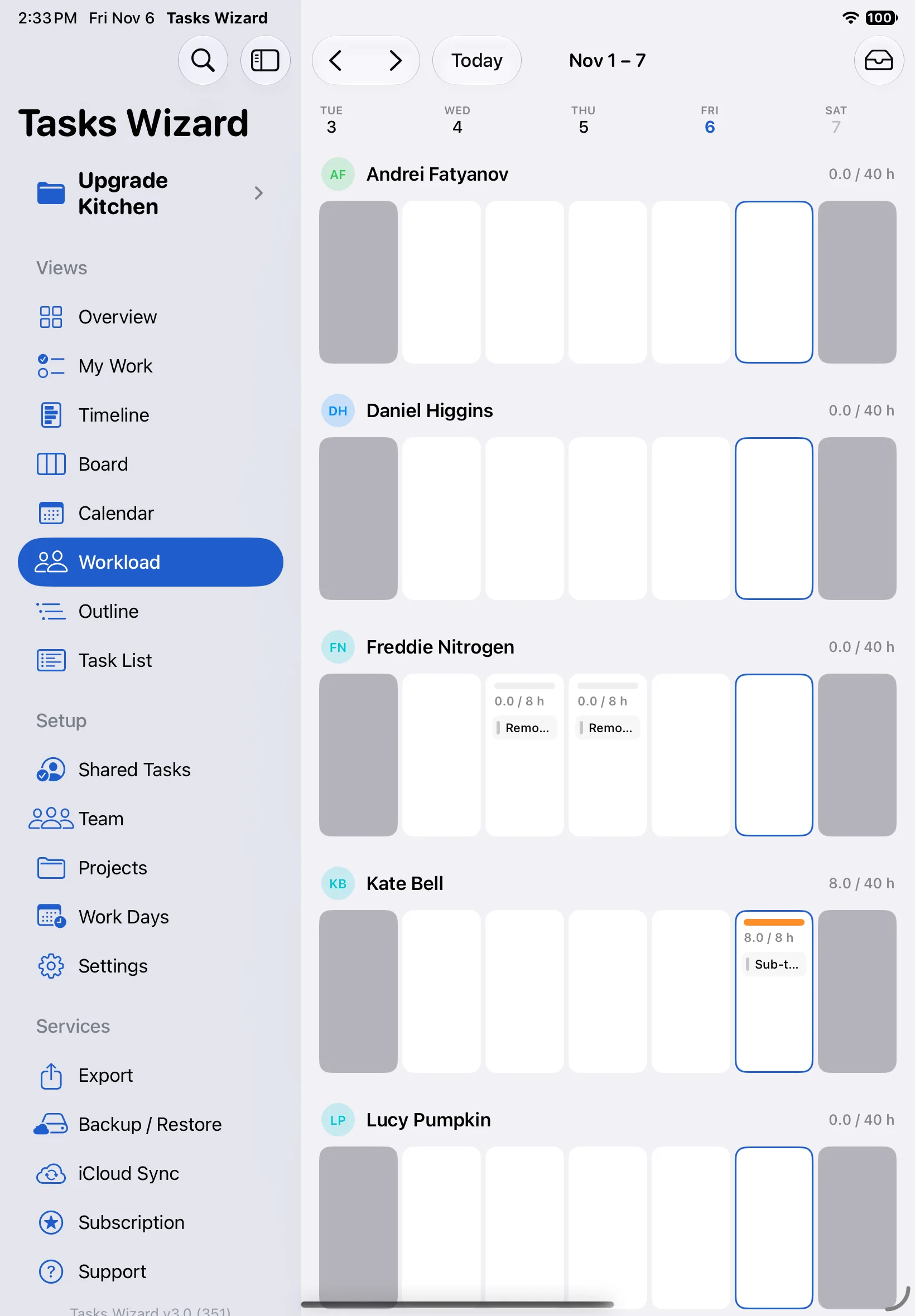
Charge de travail est un tableau hebdomadaire avec une ligne par membre de l’équipe. Chaque jour affiche les tâches de la personne et ses heures prévues par rapport à la durée d’une journée de travail, de sorte que les journées surchargées se repèrent facilement. Faites glisser les tâches d’un jour ou d’une personne à l’autre pour rééquilibrer le travail. Utilisez les flèches ou Aujourd’hui pour changer de semaine ; les jours grisés sont des jours non ouvrés.
Réglages
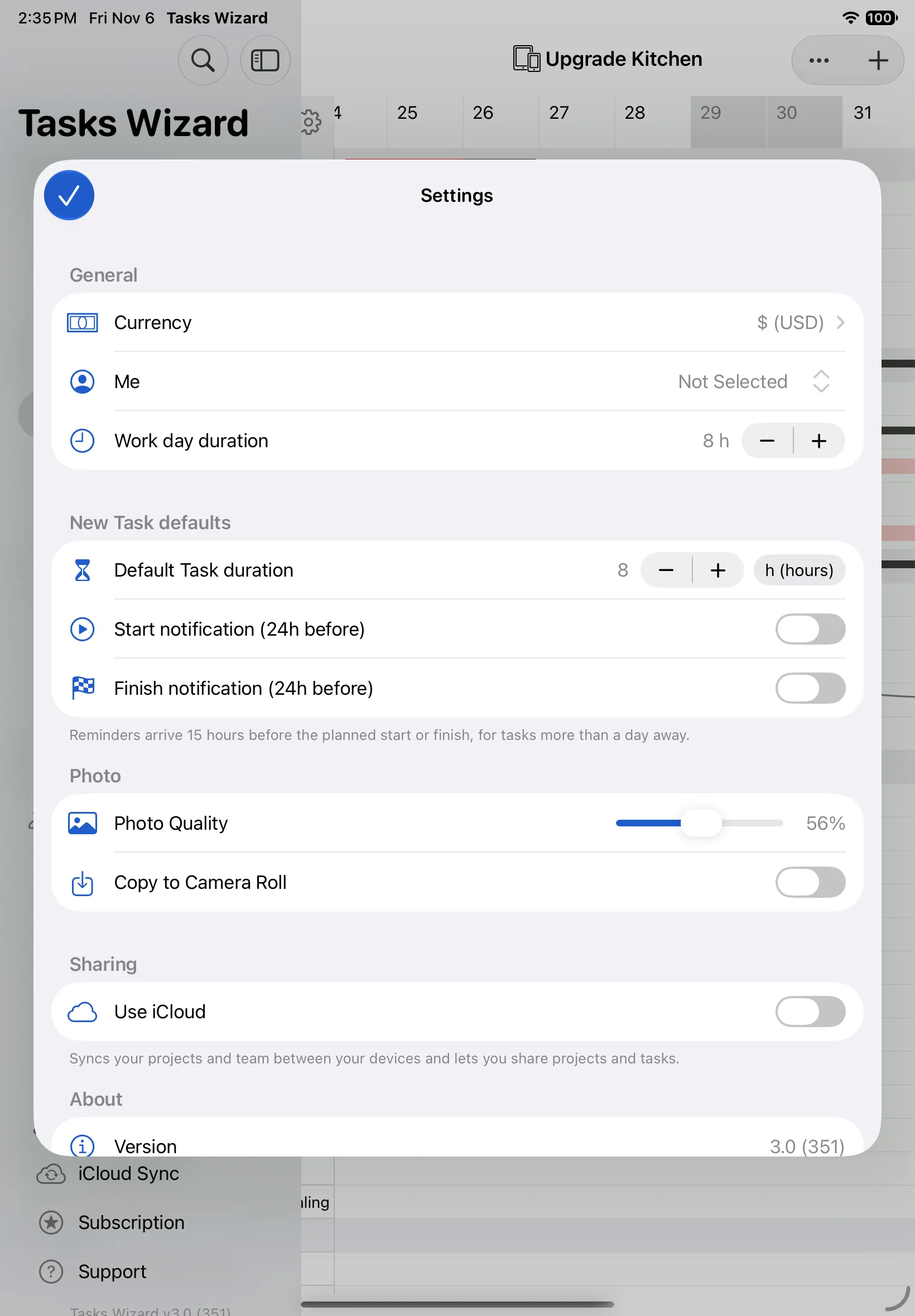
Ouvrez Réglages dans la barre latérale (sur iPhone, sous Plus) :
- Général : la devise des coûts, Moi (votre fiche de membre de l’équipe) et la durée d’une journée de travail.
- Valeurs par défaut des nouvelles tâches : la durée par défaut d’une tâche et l’activation ou non des rappels de début et de fin pour les nouvelles tâches.
- Photo : la qualité des photos jointes, et l’enregistrement ou non d’une copie dans votre pellicule.
- Partage : Utiliser iCloud pour synchroniser vos projets et votre équipe entre vos appareils, et pour partager des projets et des tâches.
Votre semaine de travail et vos jours fériés se définissent séparément sous Jours ouvrés.
Export et import
Exporter un projet
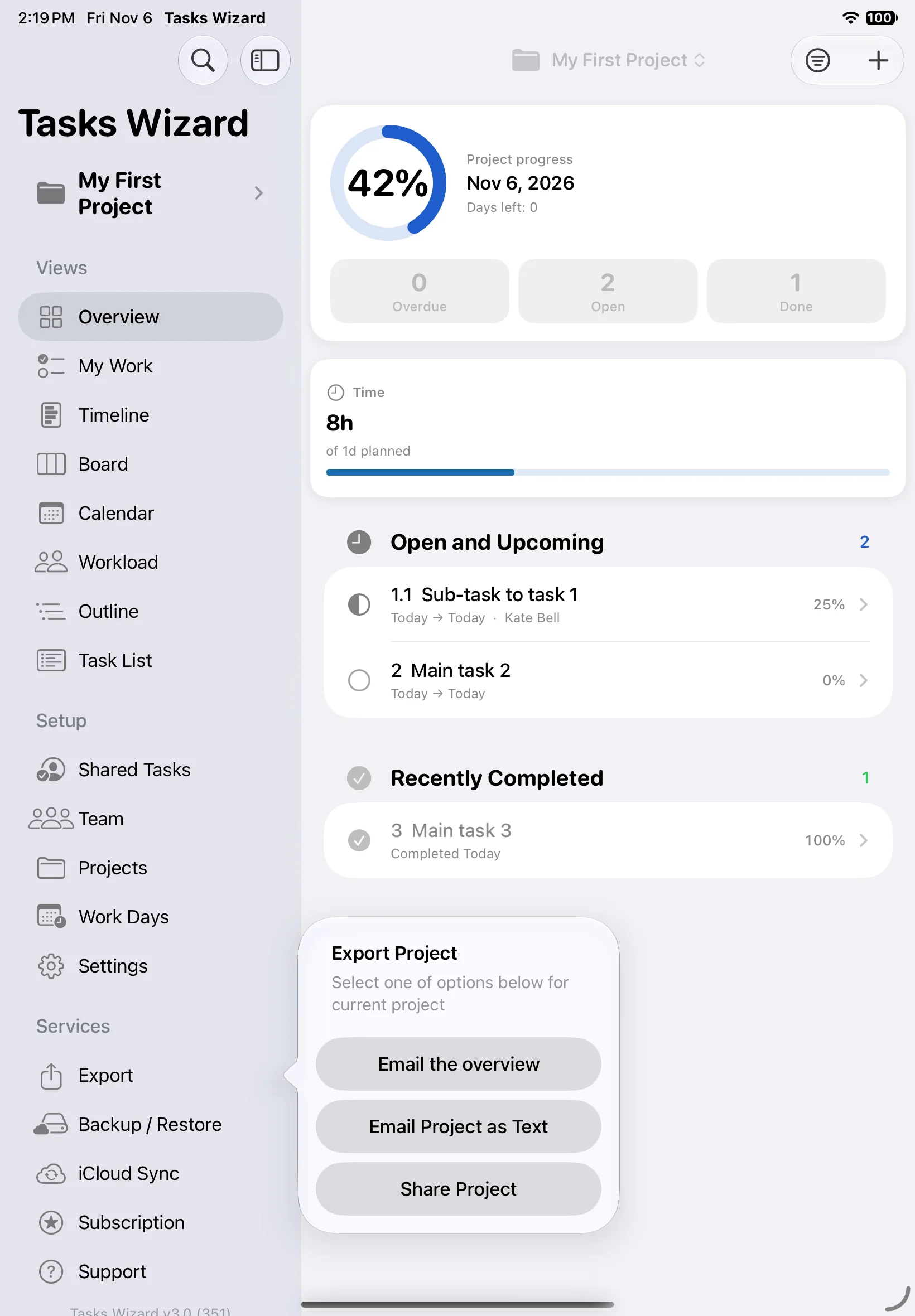
Choisissez Export dans la barre latérale pour partager le projet en cours :
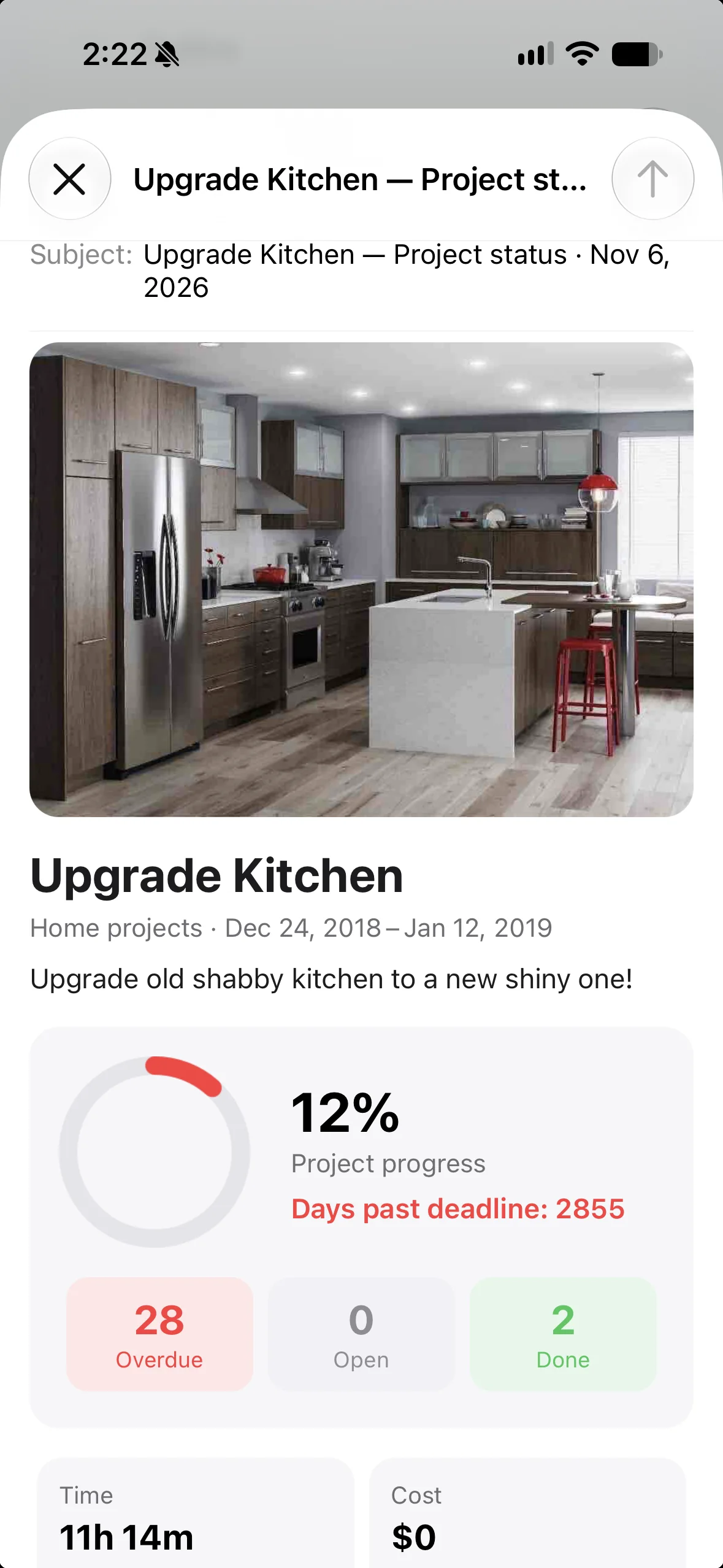
- Envoyer la vue d’ensemble par e-mail : un rapport d’état du projet soigné, avec la photo du projet, l’avancement, le nombre de tâches en retard, ouvertes et terminées, le temps et le coût.
- Envoyer le projet en texte par e-mail : la liste complète des tâches dans le corps d’un e-mail.
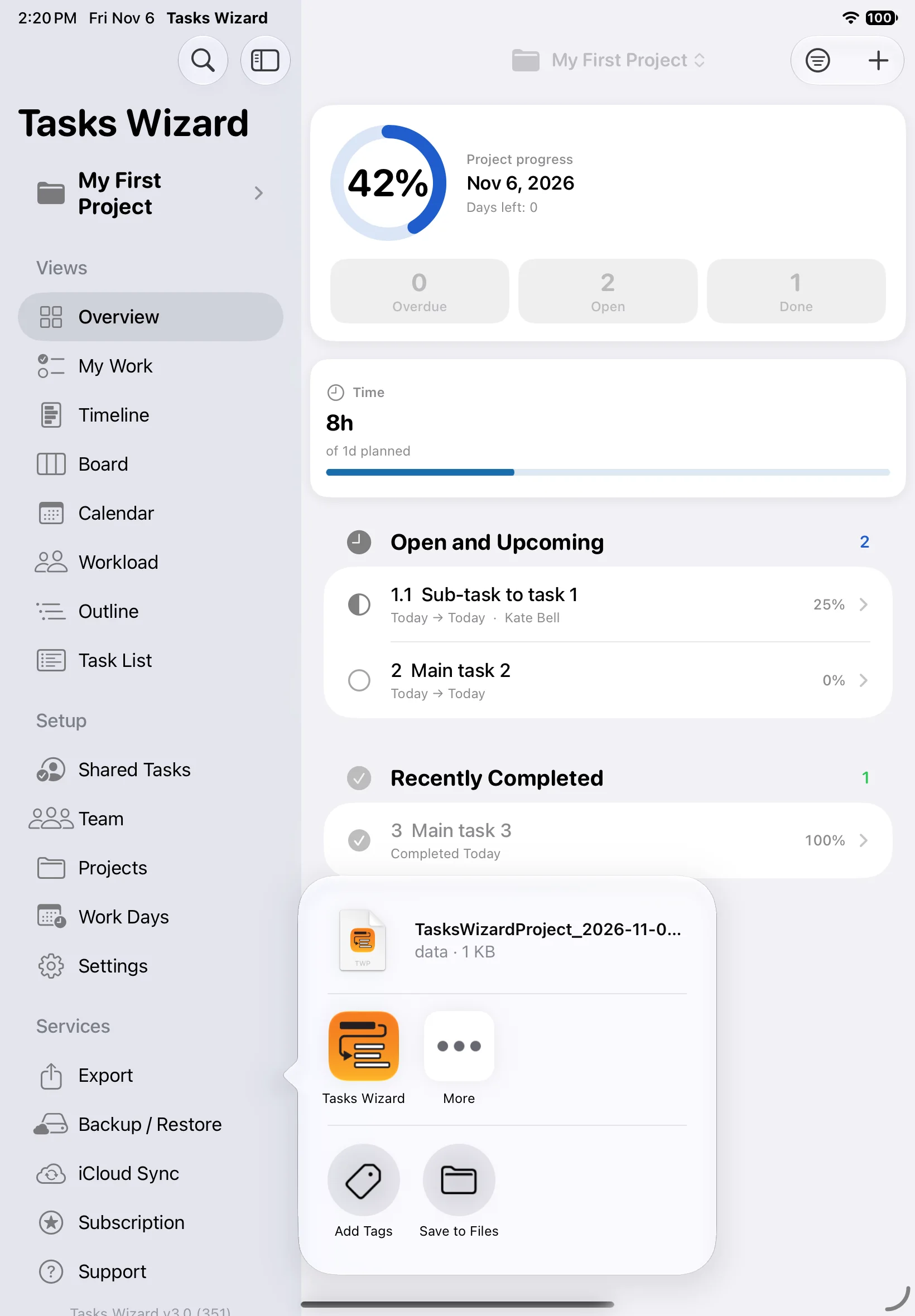
- Partager le projet : un fichier de projet Tasks Wizard, à ouvrir sur un autre appareil ou à envoyer à un autre utilisateur de Tasks Wizard. Envoyez-le par AirDrop, Messages ou Mail, ou enregistrez-le dans Fichiers.
Importer un projet
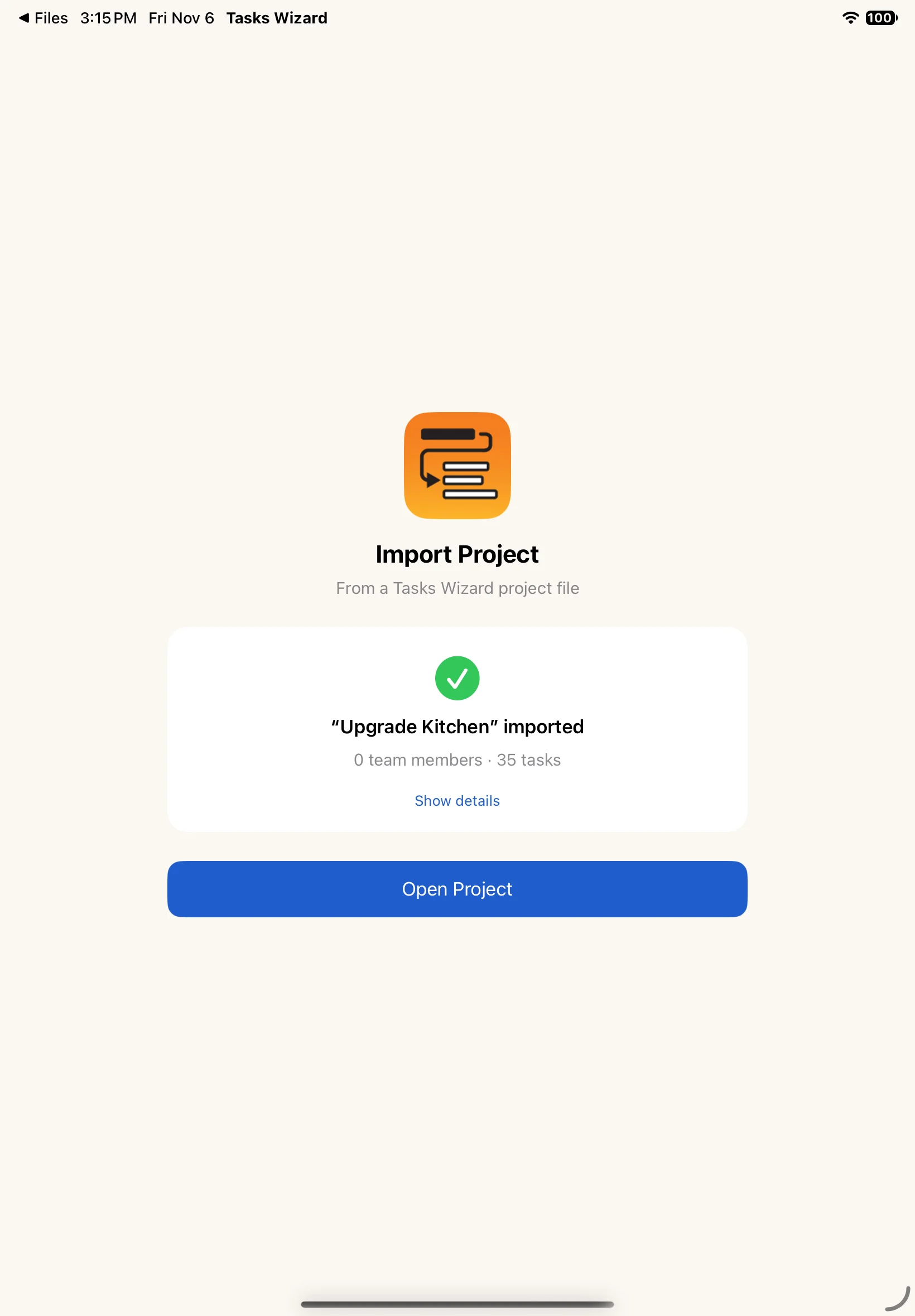
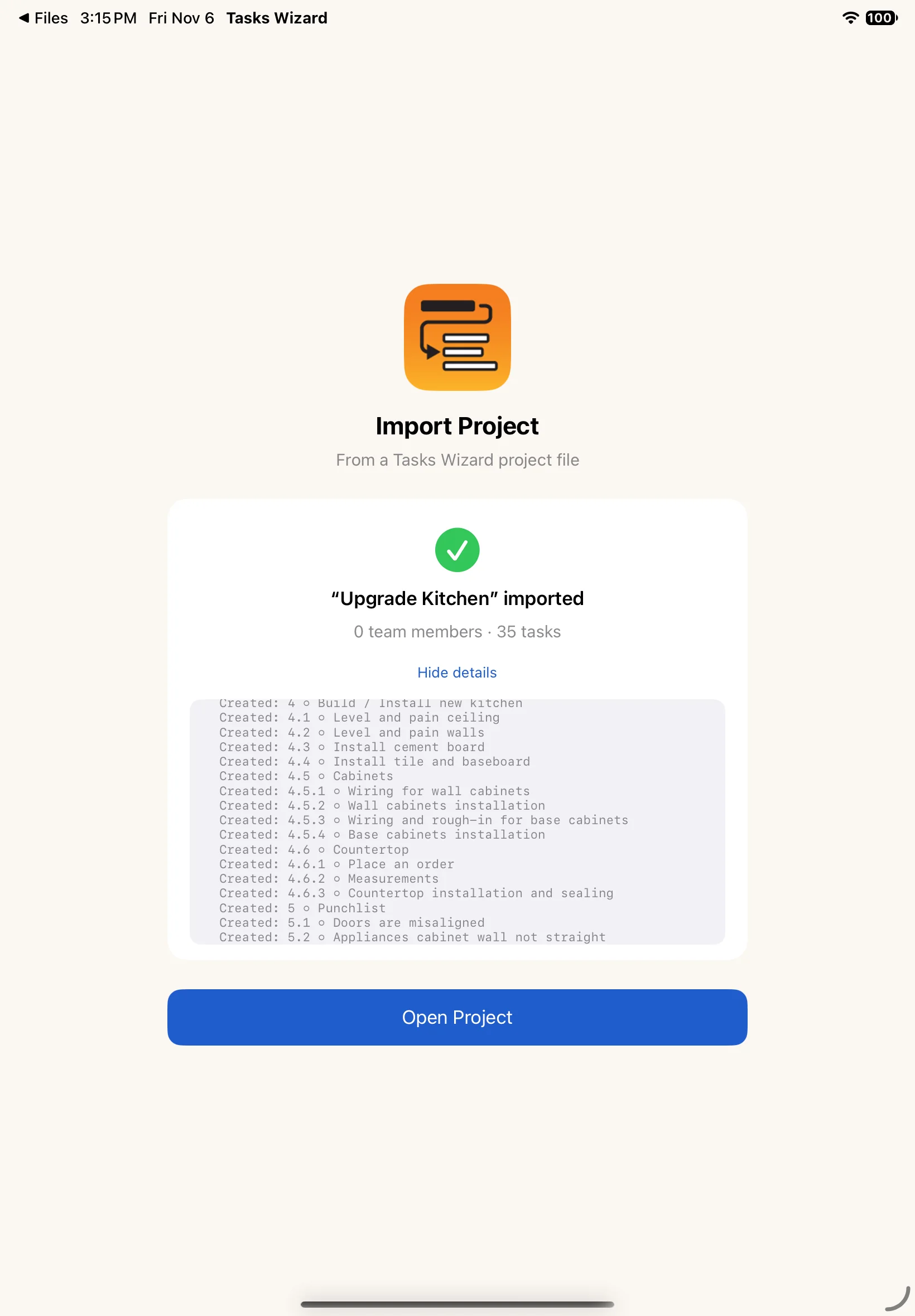
Ouvrez le fichier du projet sur l’autre appareil (par exemple, touchez-le dans Fichiers ou Mail) et choisissez Tasks Wizard. L’écran Importer le projet indique combien de tâches et de membres de l’équipe ont été importés ; Afficher les détails liste chaque élément créé. Touchez Ouvrir le projet pour commencer à travailler dessus.
Note de confidentialité : un fichier de projet contient les membres de l’équipe assignés à ses tâches, avec leurs noms, e-mails et numéros de téléphone. Ils sont ajoutés à l’équipe sur l’appareil qui importe le fichier. C’est à vous de décider si vous souhaitez partager ces informations.
Synchronisation et partage iCloud
Synchronisation iCloud
Lorsque Utiliser iCloud est activé dans les Réglages, vos projets et votre équipe restent synchronisés sur tous vos appareils connectés au même compte Apple. Pour synchroniser un projet, activez aussi Partager via iCloud dans ses réglages.
Les modifications apparaissent sur vos autres appareils en quelques instants lorsqu’ils sont connectés. Si un appareil est hors ligne, les modifications sont conservées sur celui-ci et envoyées dès qu’il se reconnecte. Synchronisation iCloud dans la barre latérale envoie vos modifications immédiatement.
Sauvegarde et restauration
Sauvegarde / Restauration dans la barre latérale enregistre tous vos projets dans votre espace iCloud et les restaure sur le même appareil ou sur un autre connecté au même compte Apple. Chaque nouvelle sauvegarde remplace la précédente.
Partager une tâche avec une personne extérieure à votre équipe
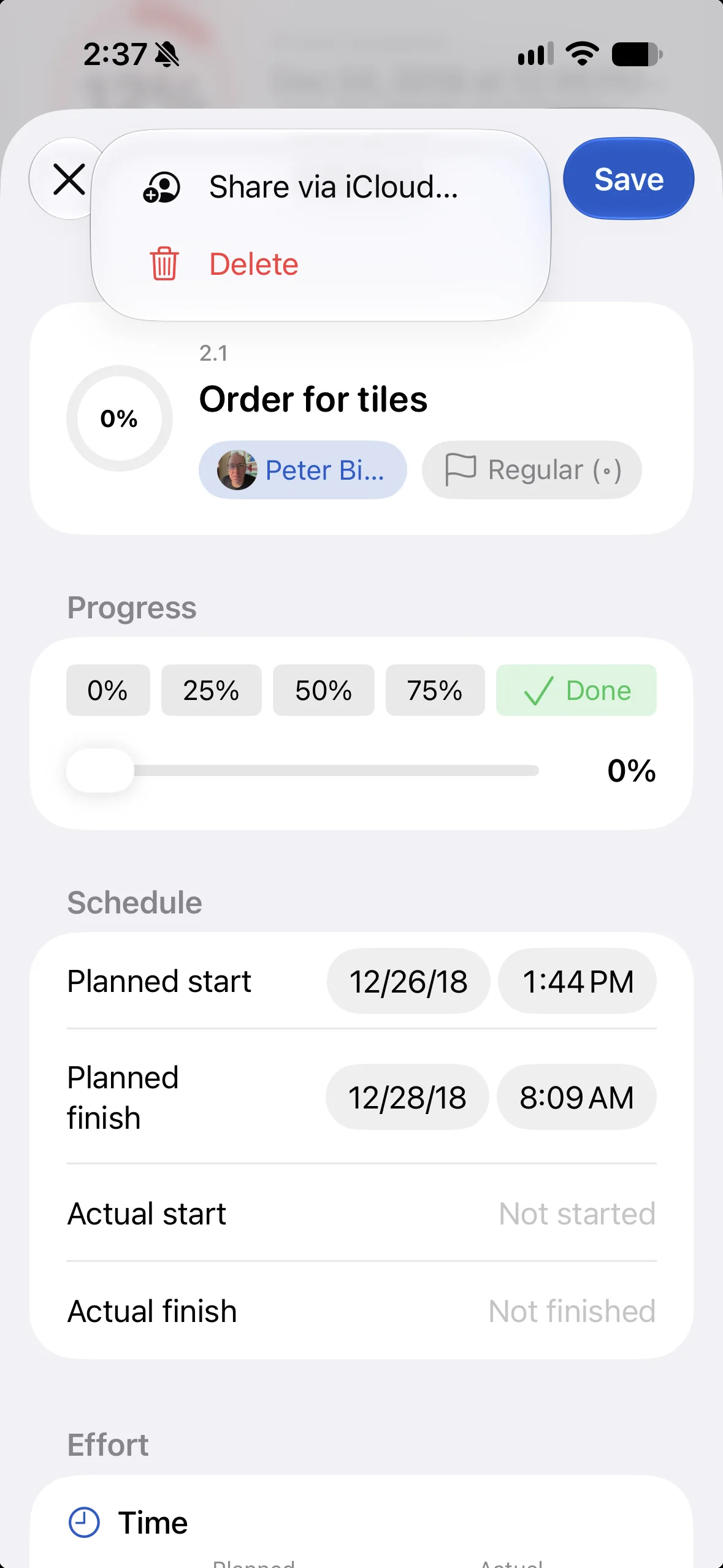
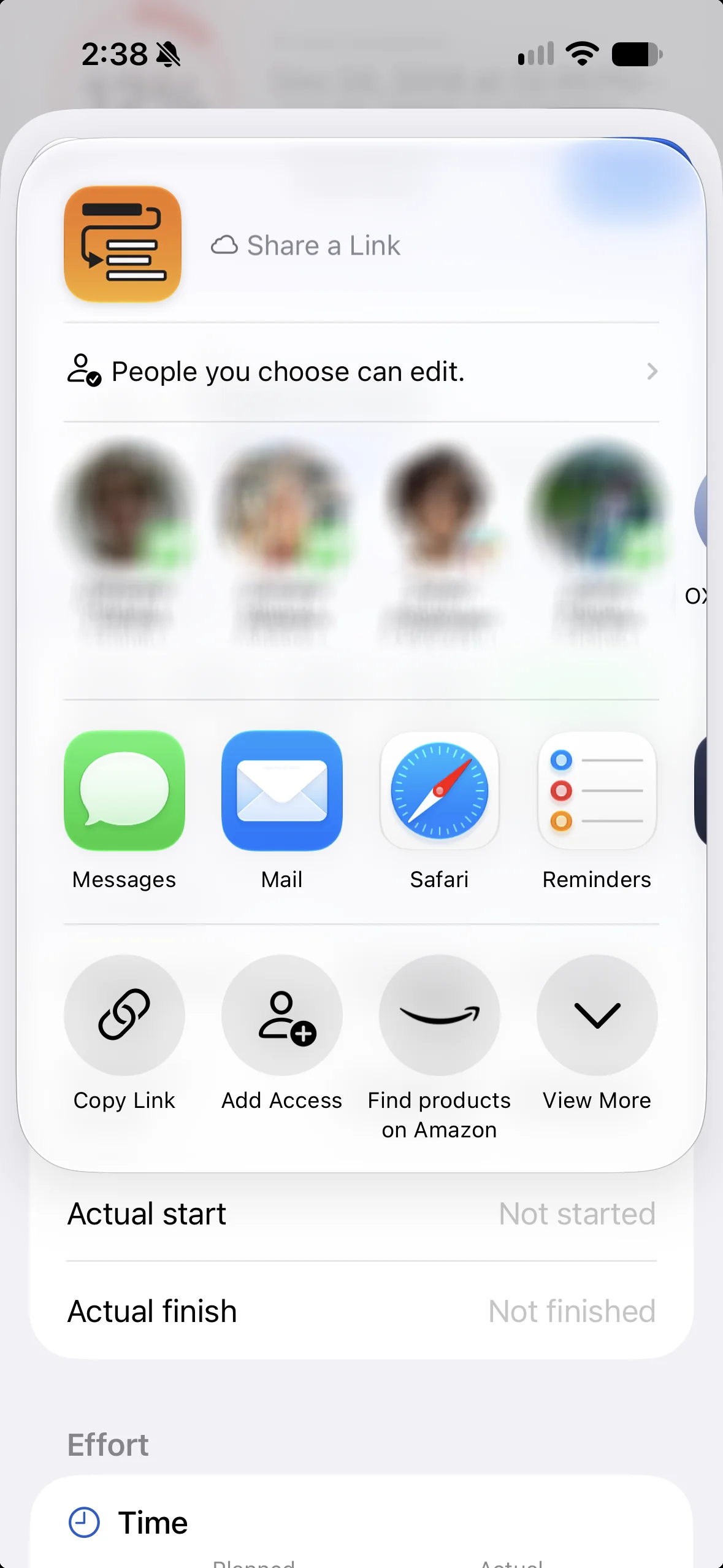
Dans un projet partagé via iCloud, vous pouvez partager des tâches individuelles avec d’autres personnes. Ouvrez la tâche, touchez ⋯ et choisissez Partager via iCloud…, puis invitez des personnes par Messages, Mail ou avec un lien. Les personnes invitées peuvent mettre à jour la tâche depuis leur propre appareil après avoir accepté.
Tâches partagées avec vous
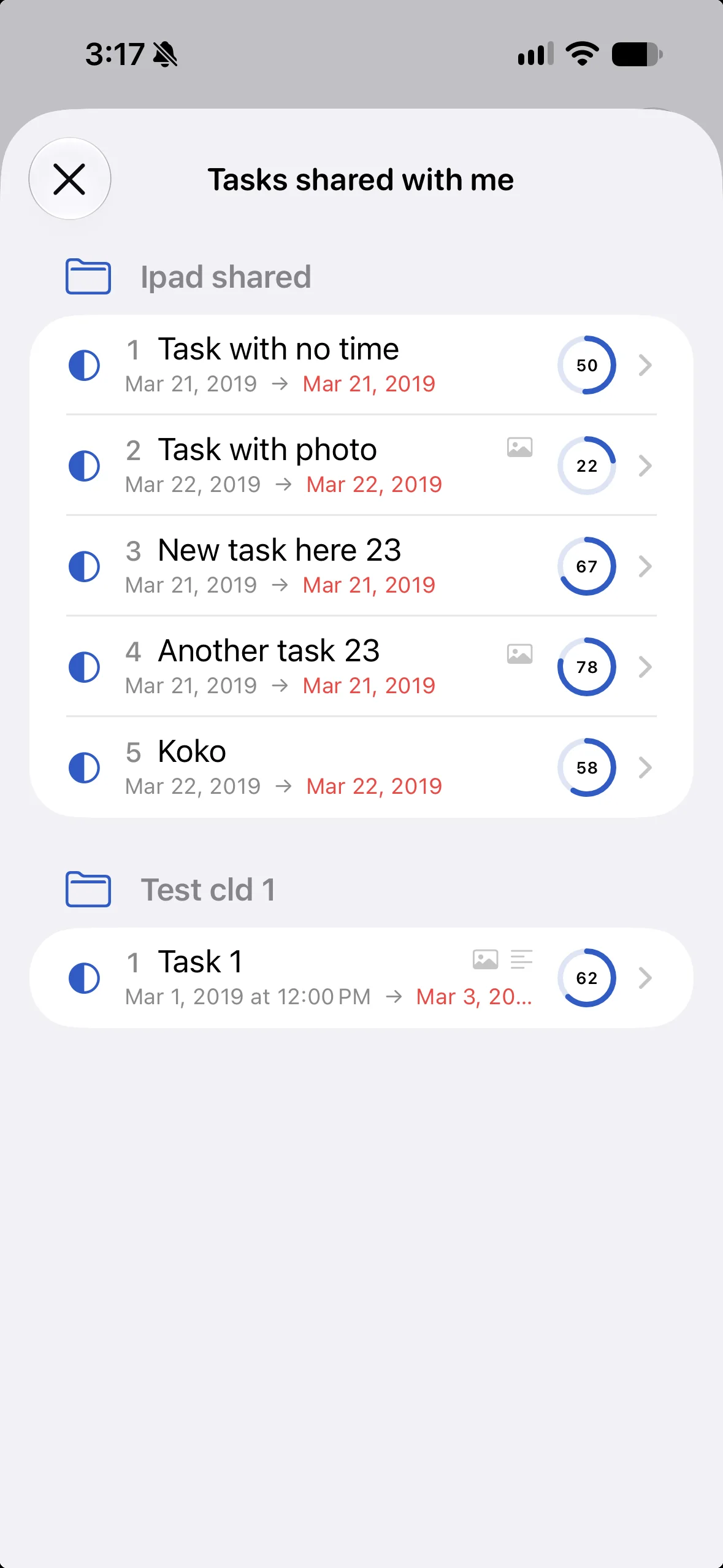
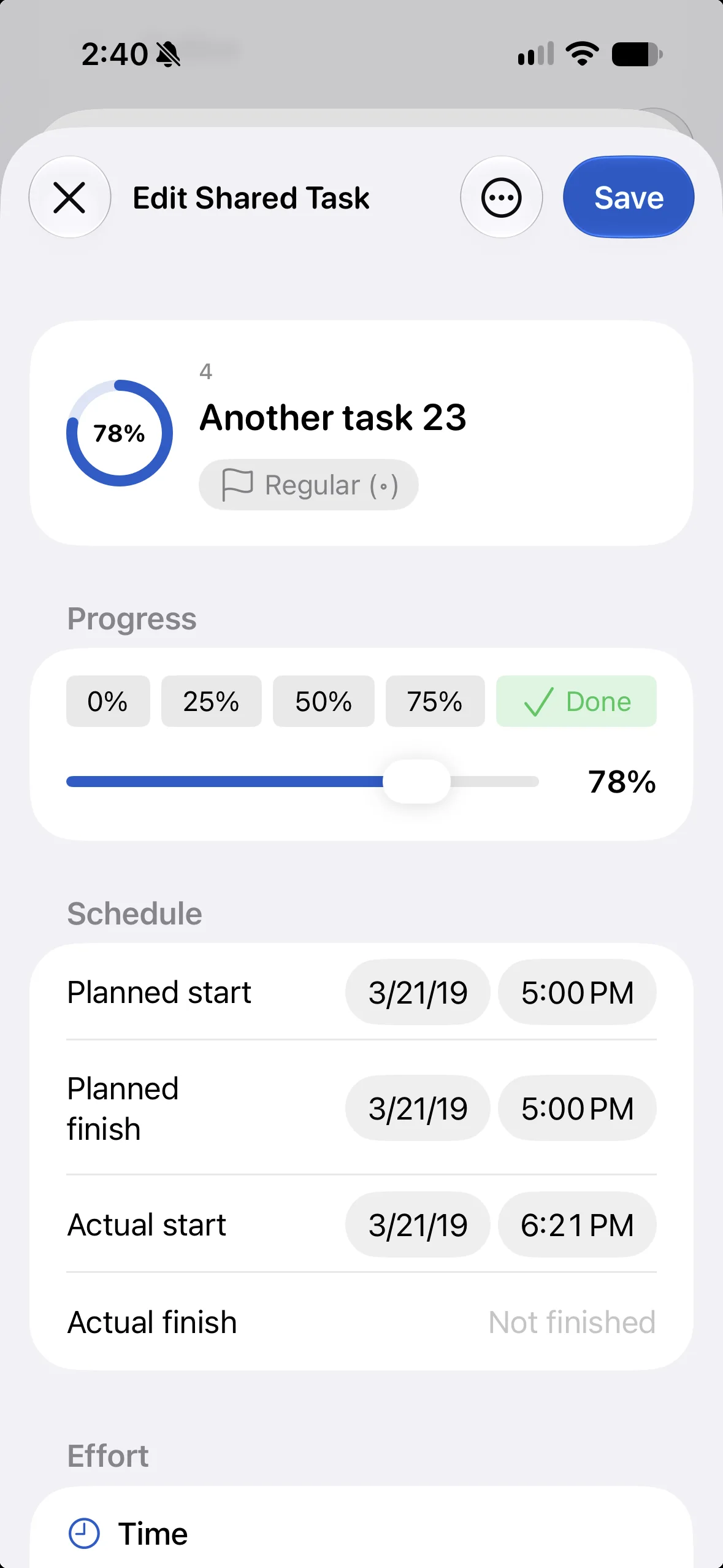
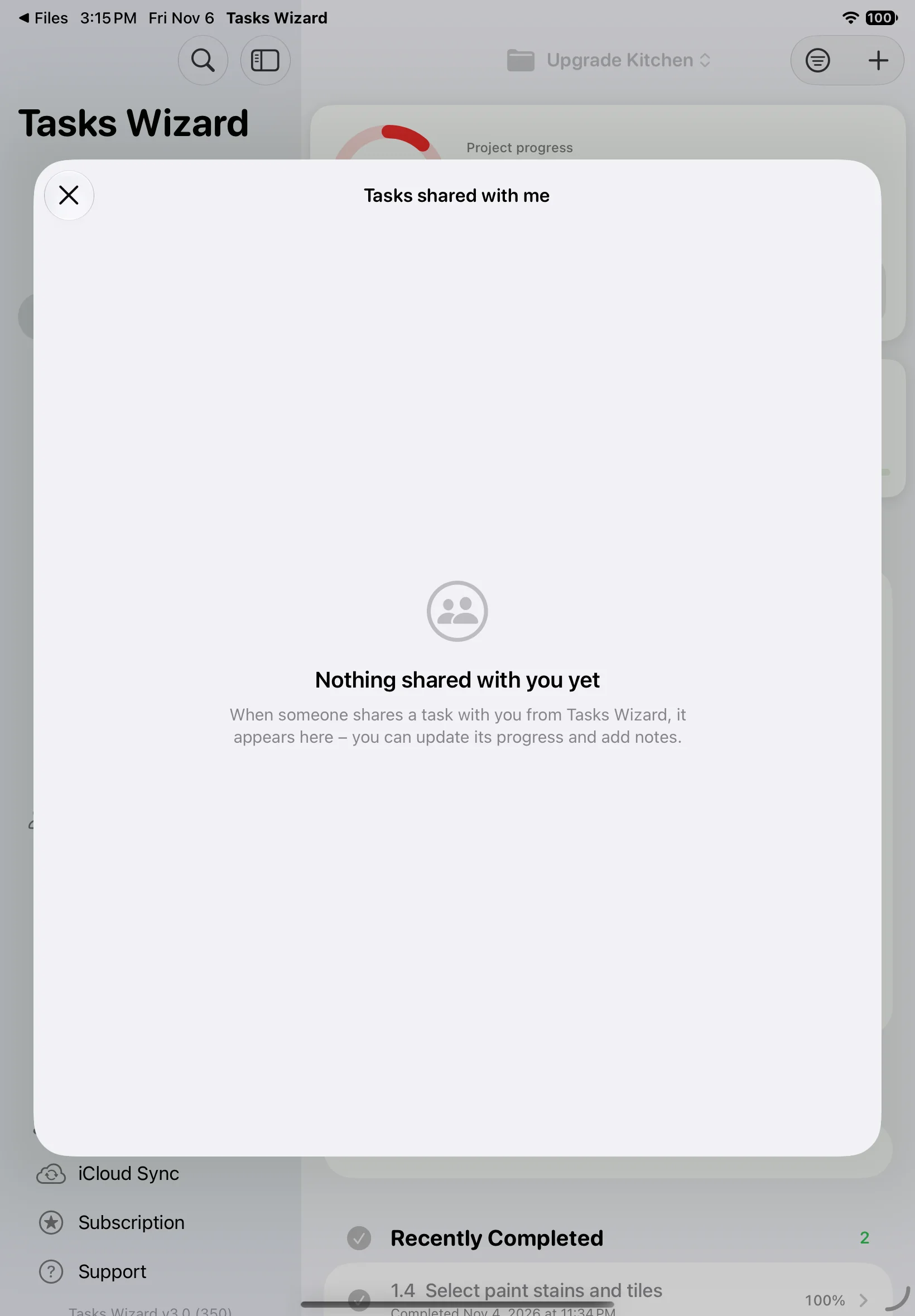
Les tâches que d’autres personnes partagent avec vous apparaissent sous Tâches partagées, regroupées par projet. Ouvrez-en une pour mettre à jour son avancement, ses dates, son effort et ses notes ; le propriétaire voit vos modifications. Tant que personne ne partage de tâche avec vous, la liste reste vide.
Abonnements
Tasks Wizard se télécharge et s’essaie gratuitement. Tasks Wizard Pro débloque un nombre illimité de projets et de tâches, ainsi que toutes les vues et fonctionnalités, sur tous vos appareils. Il existe deux formules : annuelle, qui revient moins cher que douze mois, et mensuelle. Les nouveaux abonnés bénéficient d’un essai gratuit.
Les abonnements se renouvellent automatiquement. Vous pouvez désactiver le renouvellement automatique ou résilier à tout moment dans les réglages de votre compte Apple ; Abonnement dans la barre latérale vous y mène. Vous conservez l’accès jusqu’à la fin de la période que vous avez payée. Sur un nouvel appareil, ou après une réinstallation, utilisez Restaurer les achats pour retrouver votre abonnement. Si l’abonnement prend fin, les limites du mode gratuit s’appliquent de nouveau. Tous les détails figurent dans les conditions d’utilisation de Tasks Wizard.
Besoin d’aide ?
Si vous ne trouvez pas votre réponse ici, envoyez-nous une question via le formulaire d’assistance de Tasks Wizard. Si Tasks Wizard vous plaît, une note ou un avis sur l’App Store nous aide beaucoup. Merci de l’utiliser !