
Tasks Wizard
Tasks Wizardの使い方
このガイドでは、iPhone・iPad・Macで使うTasks Wizard 3について、初めての起動からチーム外の人とのタスク共有まで順を追って説明します。特に記載がない限り、スクリーンショットはiPadのものです。iPhoneとMacでも操作は同じです。スクリーンショットをタップすると大きく表示されます。
はじめに
初回起動
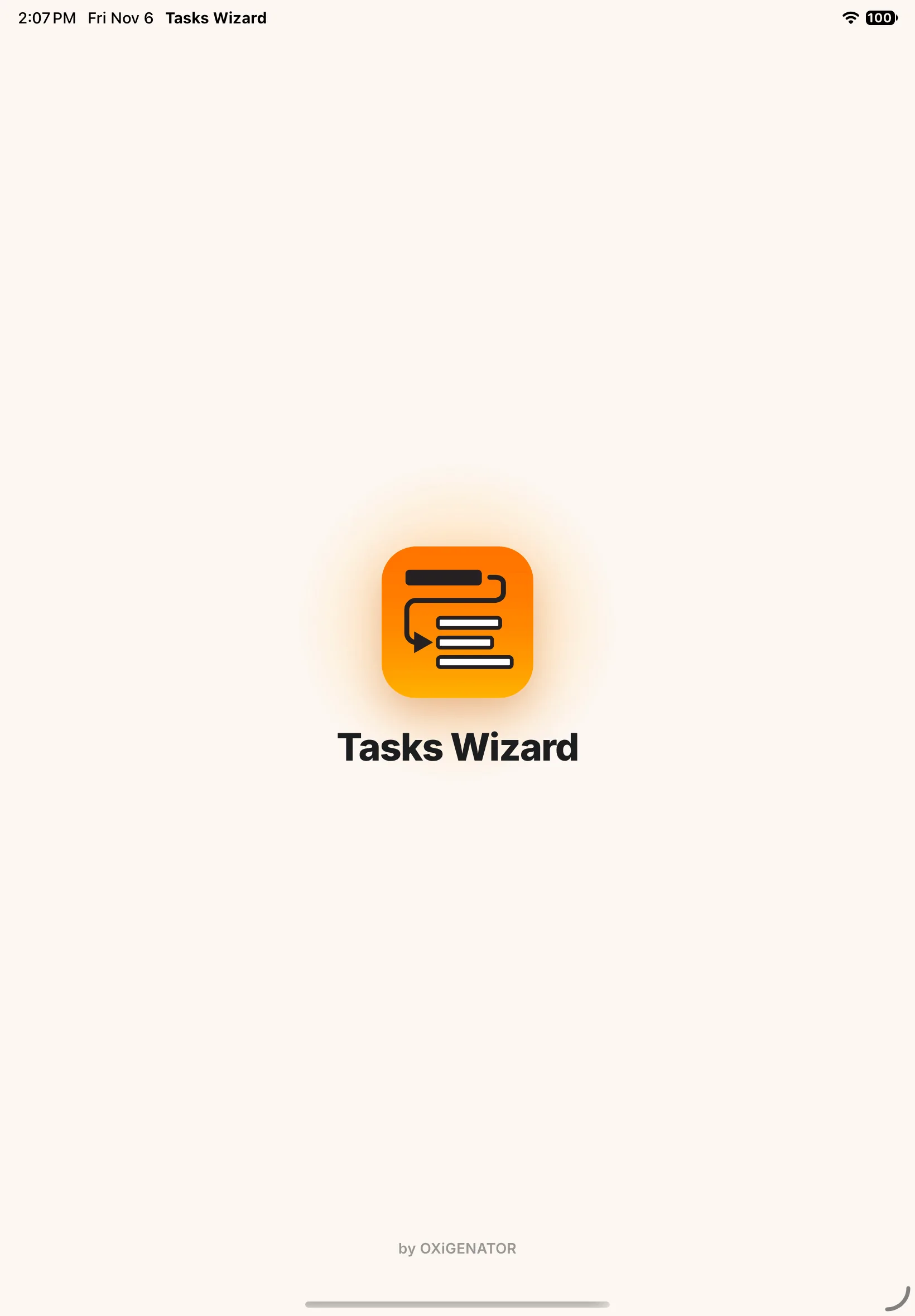
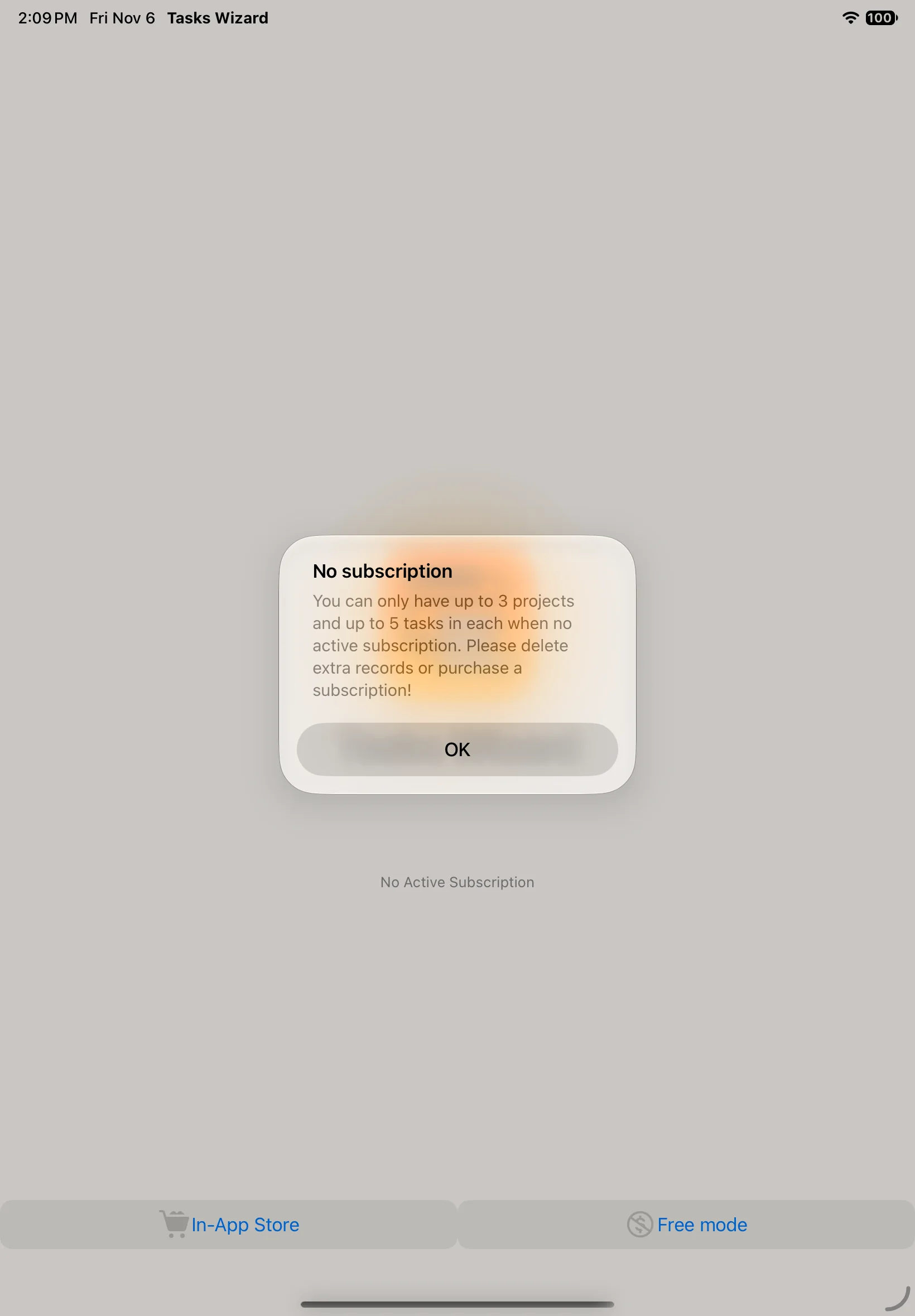
Tasks Wizardを初めて開いたときは、データはまだなく、おそらくサブスクリプションも未契約の状態です。スプラッシュ画面のあとに、2つの選択肢が表示されます。購読する場合はアプリ内ストア、制限付きでアプリを試す場合は無料モードを選びます。
Tasks Wizardは最初のプロジェクトとしてMy First Projectを作成します。名前の変更や削除は後からいつでもできます。
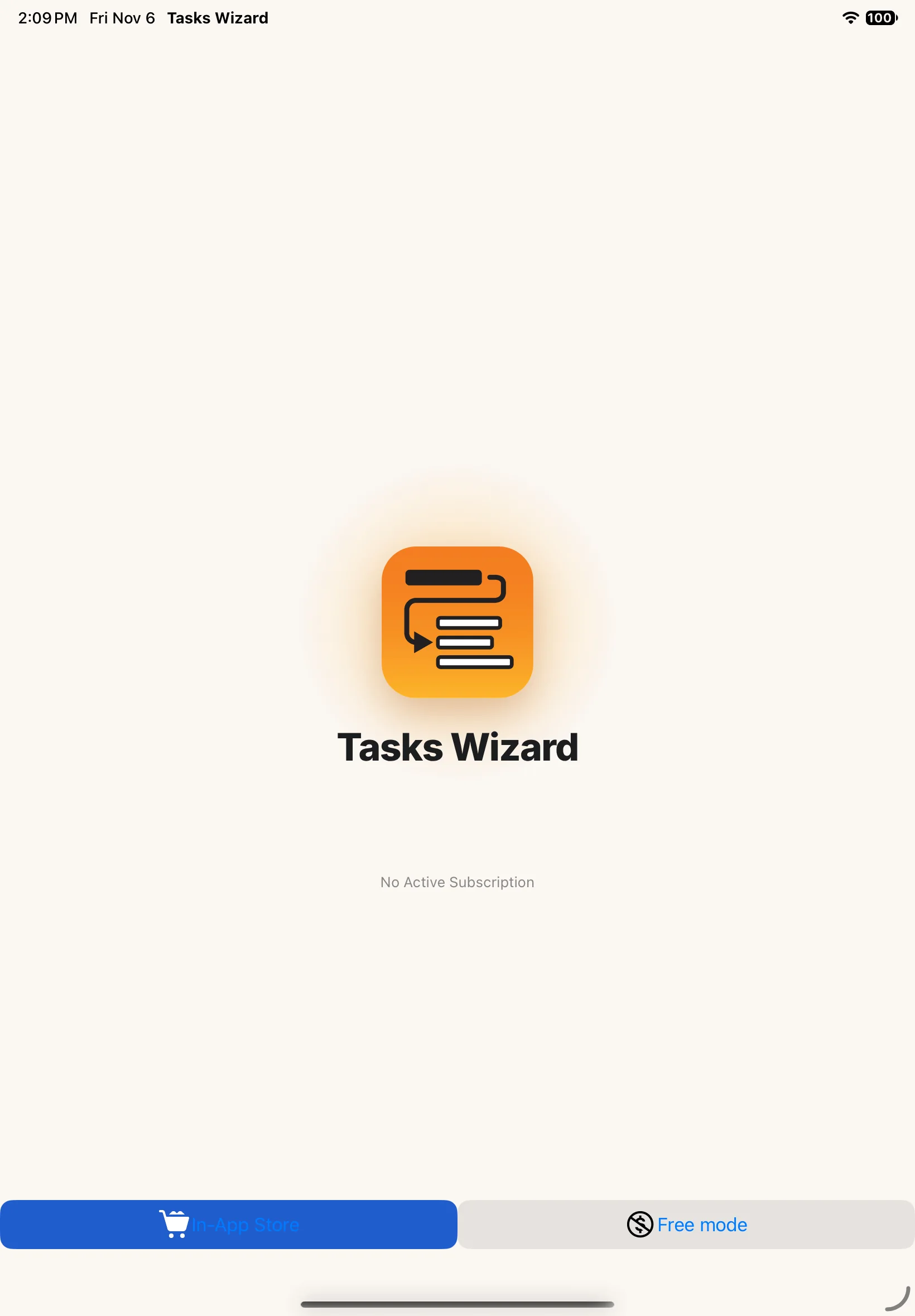
購読する、または無料モードを使う
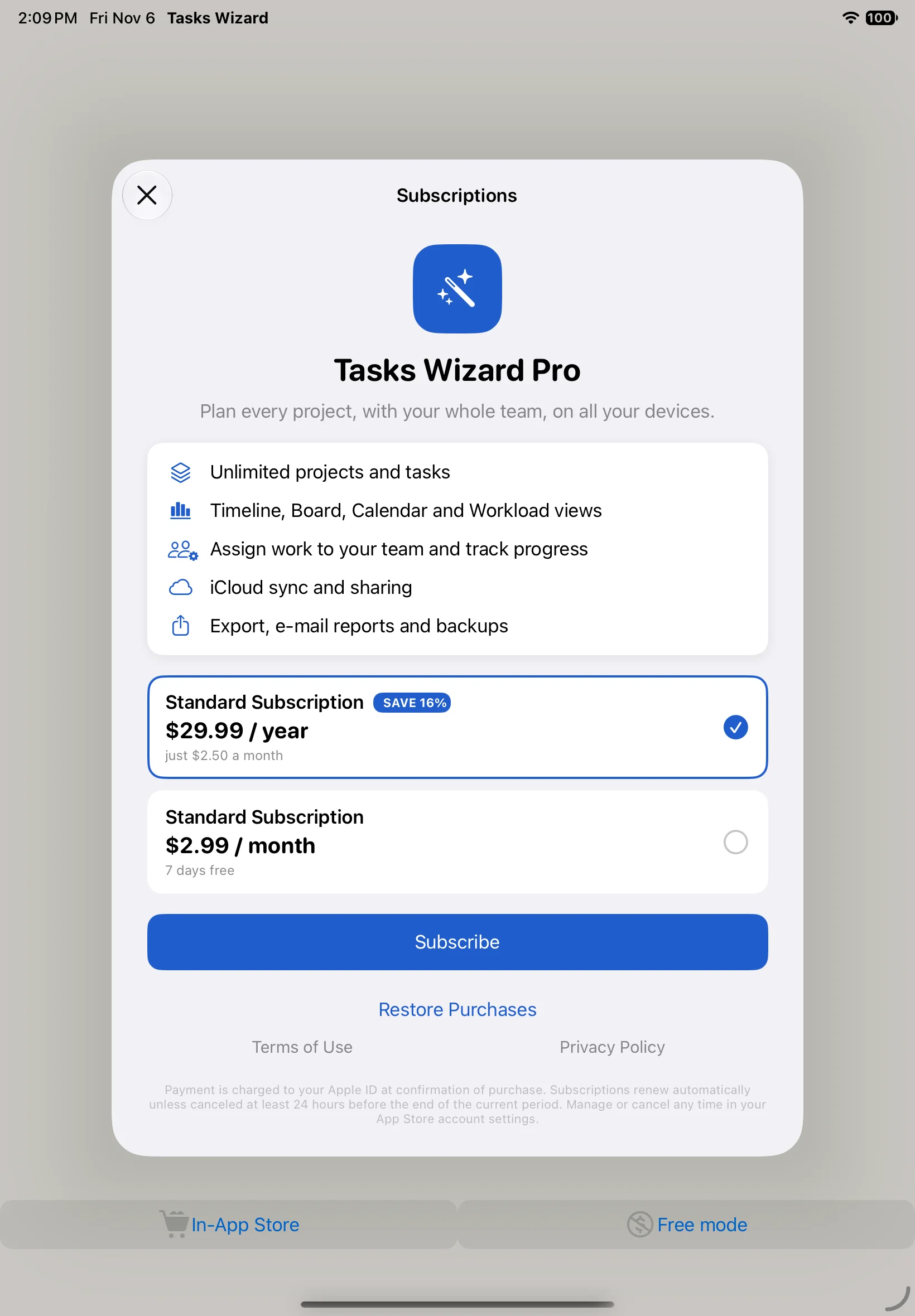
アプリ内ストアにはTasks Wizard Proのプランが表示されます。年間プランと月間プランがあり、新規のご登録には無料トライアルがあります。購入内容を復元を使うと、新しいデバイスやアプリを再インストールしたあとでも、すでに契約しているサブスクリプションを復元できます。詳しくは下のサブスクリプションをご覧ください。
無料モードでは、最大3つのプロジェクトを作成でき、各プロジェクトに最大5つのタスクを登録できます。上限を超えると、余分なレコードを削除するか、購読するかを選ぶ画面が表示されます。
画面の見かた
ナビゲーション
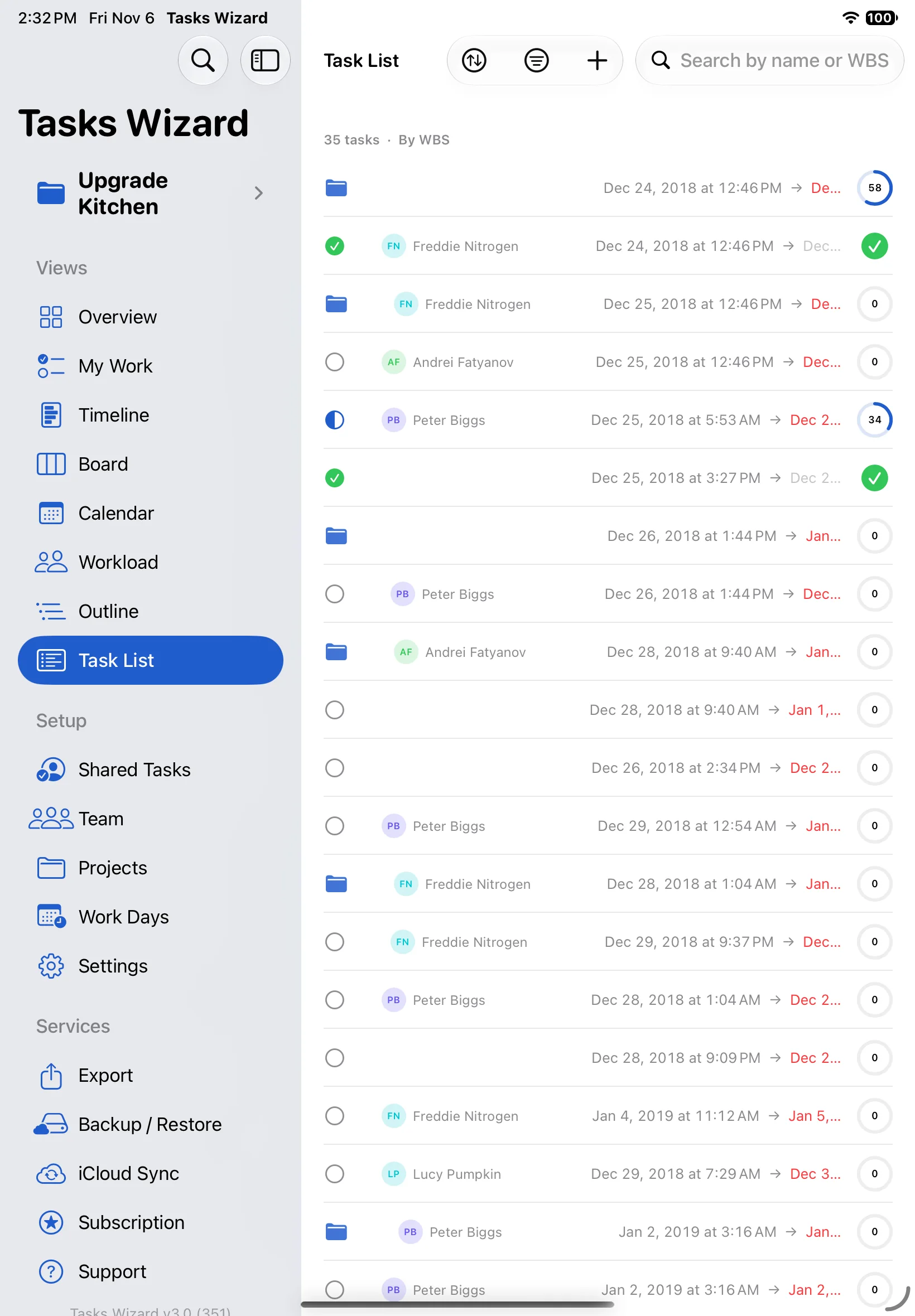
iPadとMacでは、すべてサイドバーにまとまっています。上部には現在のプロジェクト、その下にビュー(概要、自分の作業、タイムライン、ボード、カレンダー、作業負荷、アウトライン、タスクリスト)、セットアップ(共有タスク、チーム、プロジェクト、稼働日、設定)、サービス(書き出し、バックアップ/復元、iCloud同期、サブスクリプション、サポート)が並びます。サイドバーの表示・非表示は、左上のボタンで切り替えられます。
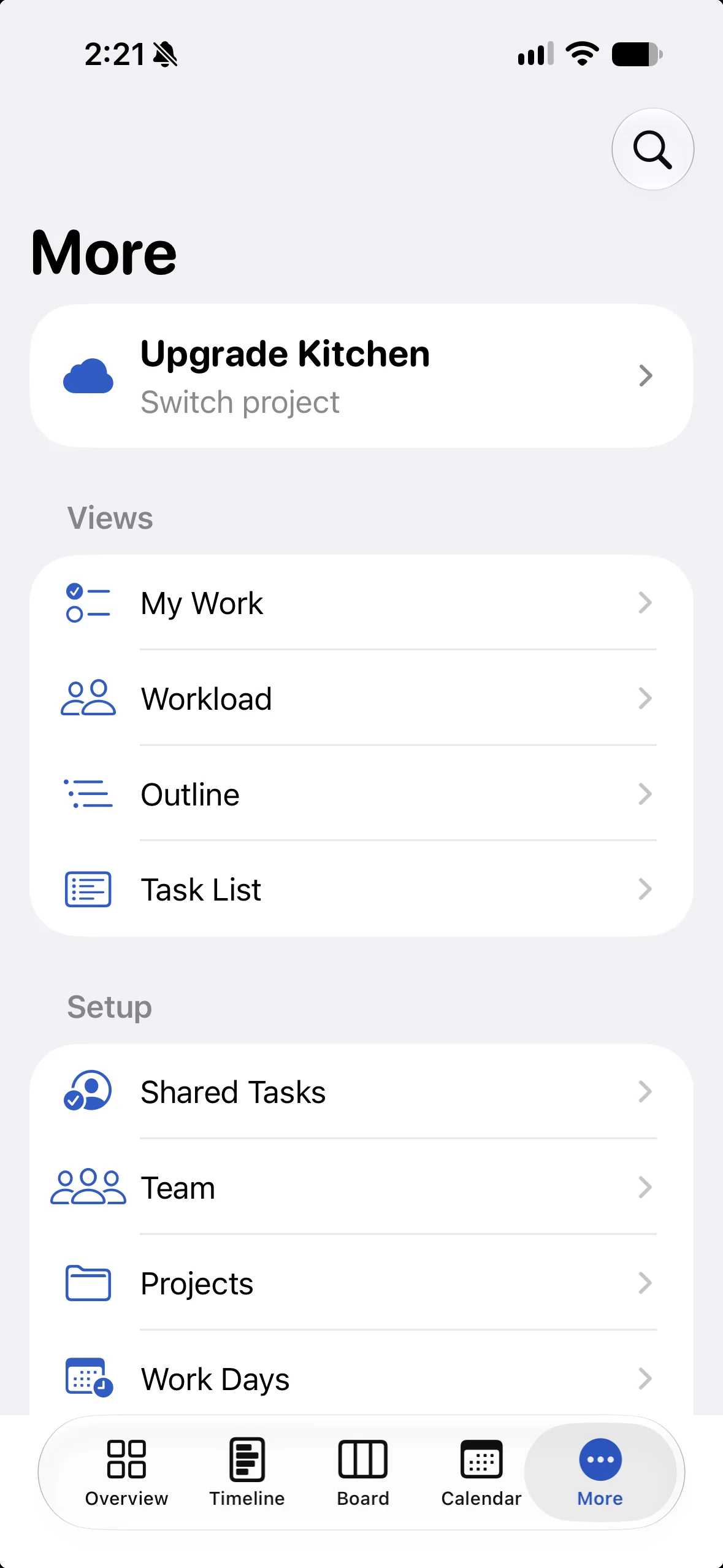
iPhoneでは、画面下のタブバーに概要、タイムライン、ボード、カレンダーが表示されます。それ以外の項目はその他にあり、プロジェクトの切り替えもここから行えます。
概要
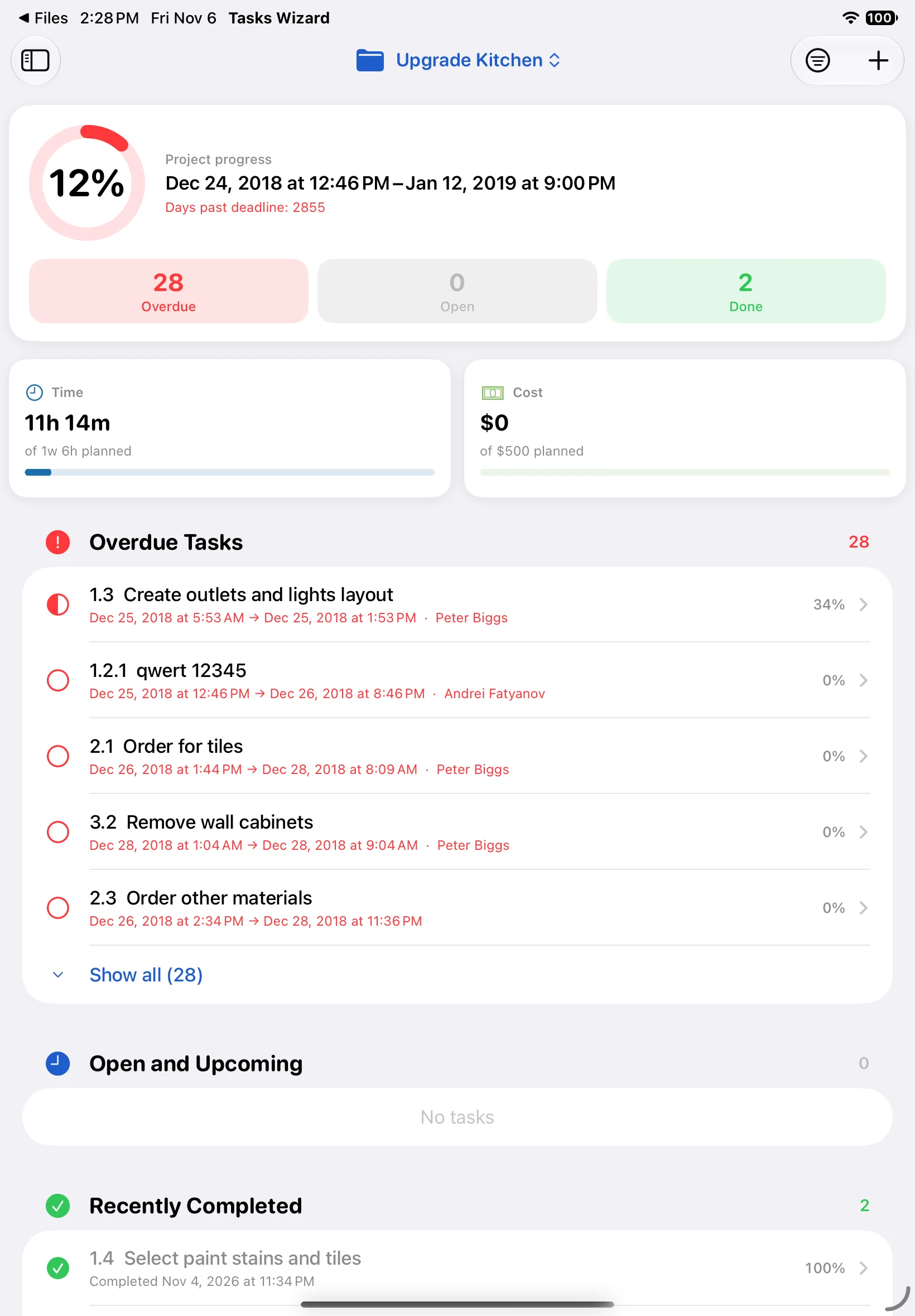
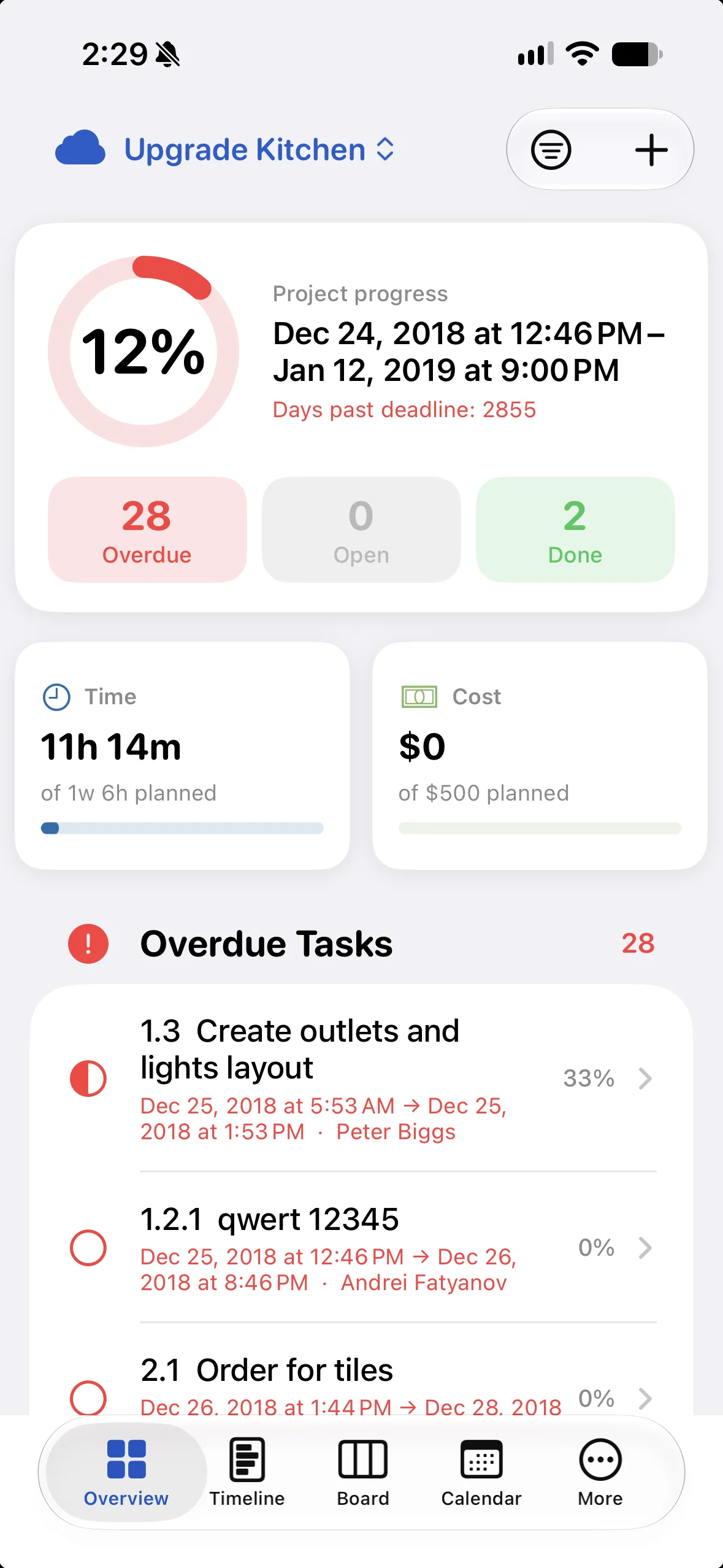
概要では、プロジェクトの状況をひと目で確認できます。上部のカードには、全体の進捗、予定日、残り日数(または期限超過日数)のほか、期限切れ・未完了・完了のタスク数が表示されます。その下の時間とコストでは、実績と計画を比べられます。
リストには、注意が必要なタスクが並びます。期限切れのタスク、未完了・今後のタスク、最近完了したタスクです。すべて表示をタップするとリストが広がり、上部のフィルタボタンでは優先度や担当者で絞り込めます。タスクをタップすると開きます。
プロジェクト
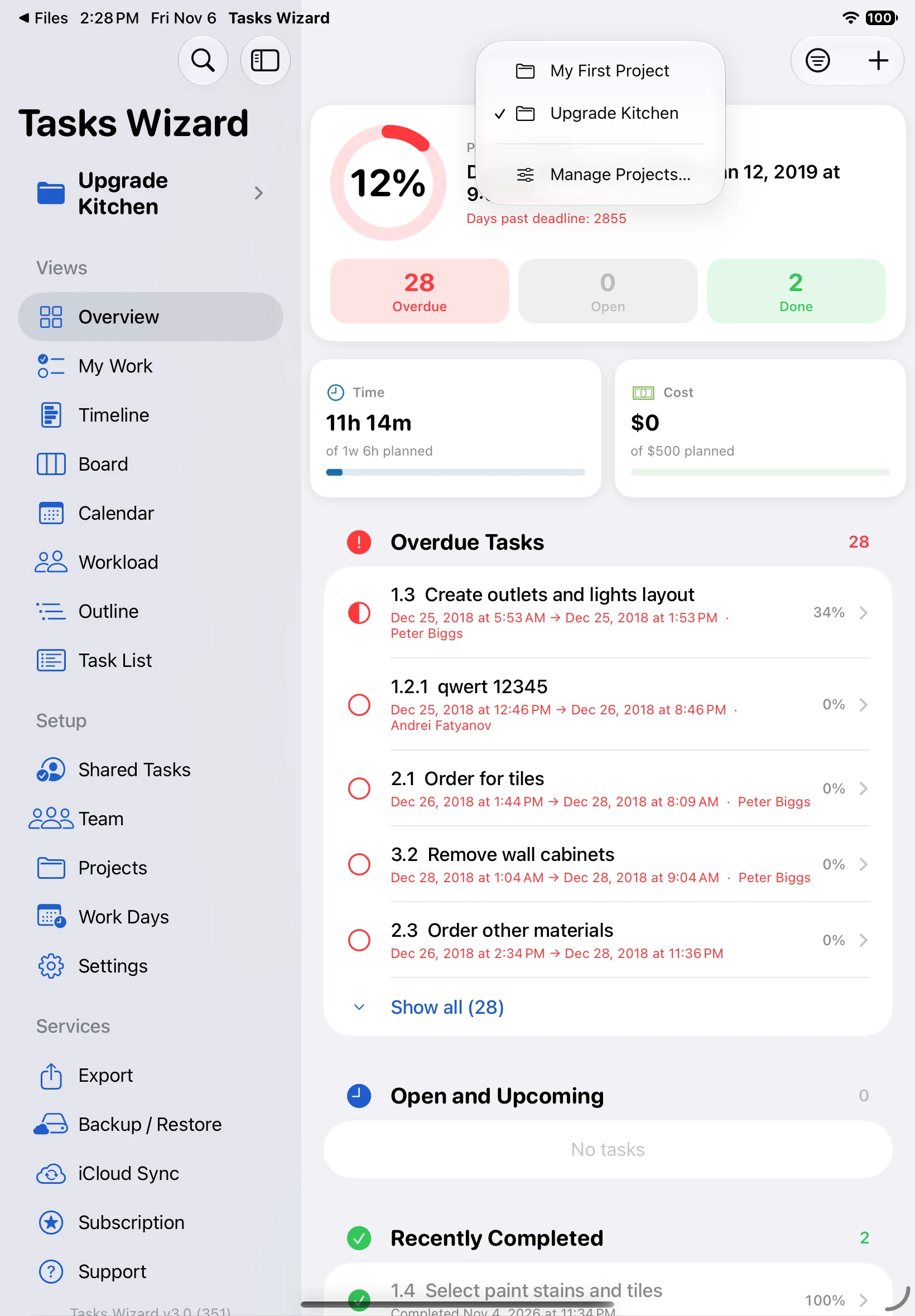
プロジェクトを切り替える
Tasks Wizardでは、必要な数だけプロジェクトを作成できます。画面上部(またはサイドバー)のプロジェクト名をタップすると別のプロジェクトに切り替えられます。**プロジェクトを管理…**を選ぶと、すべてのプロジェクトを一覧できます。
プロジェクトを設定する
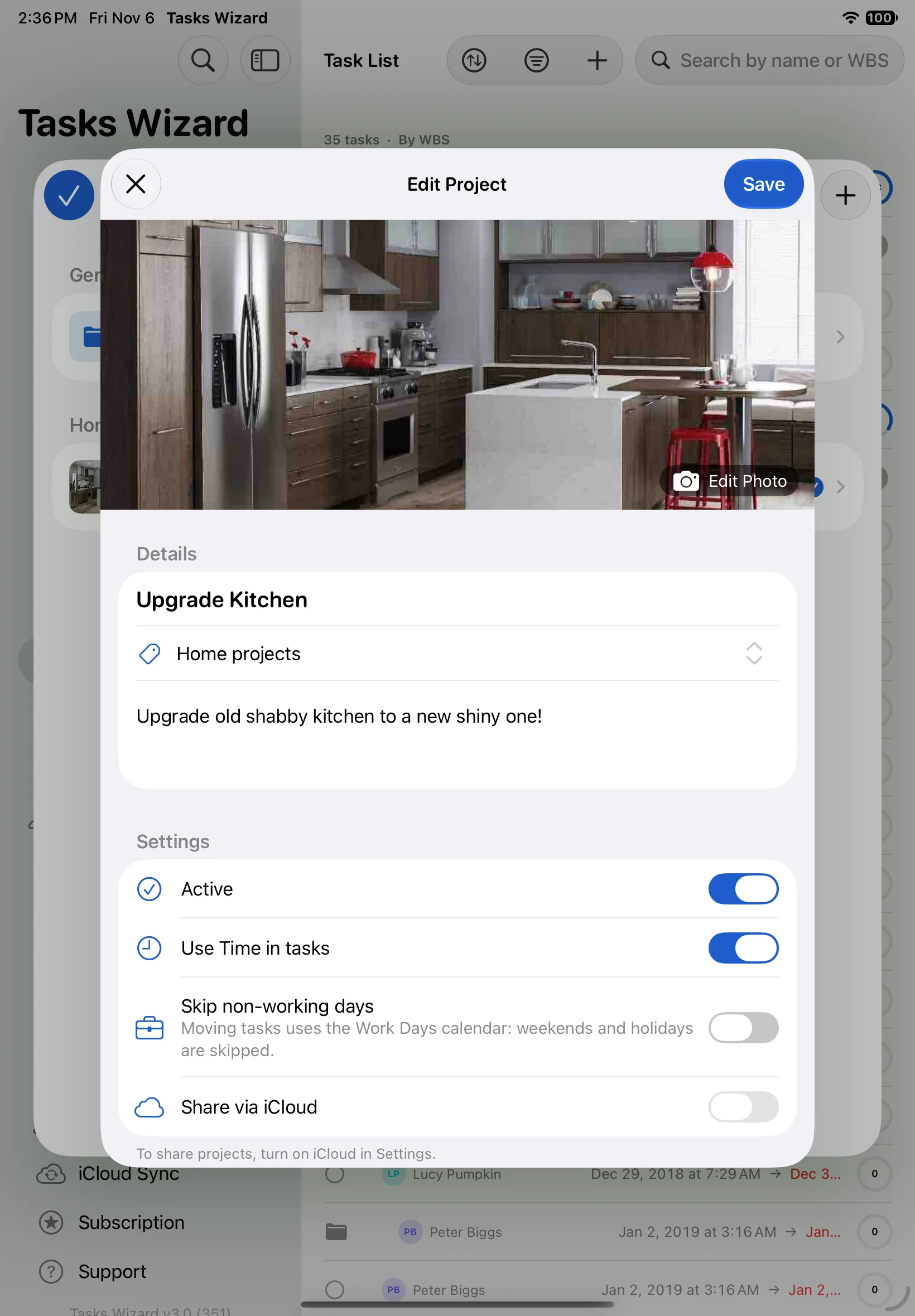
サイドバーのプロジェクトを開き、編集したいプロジェクトをタップします。各プロジェクトでは次の項目を設定できます。
- 写真、名前、カテゴリ、任意の説明
- アクティブ:非アクティブのプロジェクトは削除されず、脇に置かれます
- タスクで時間を使用:作業時間を記録しない場合はオフにします
- 非稼働日をスキップ:オンにすると、タスクの移動時に稼働日カレンダーが使われ、週末や祝日が除外されます
- iCloudで共有:下のiCloud同期をご覧ください
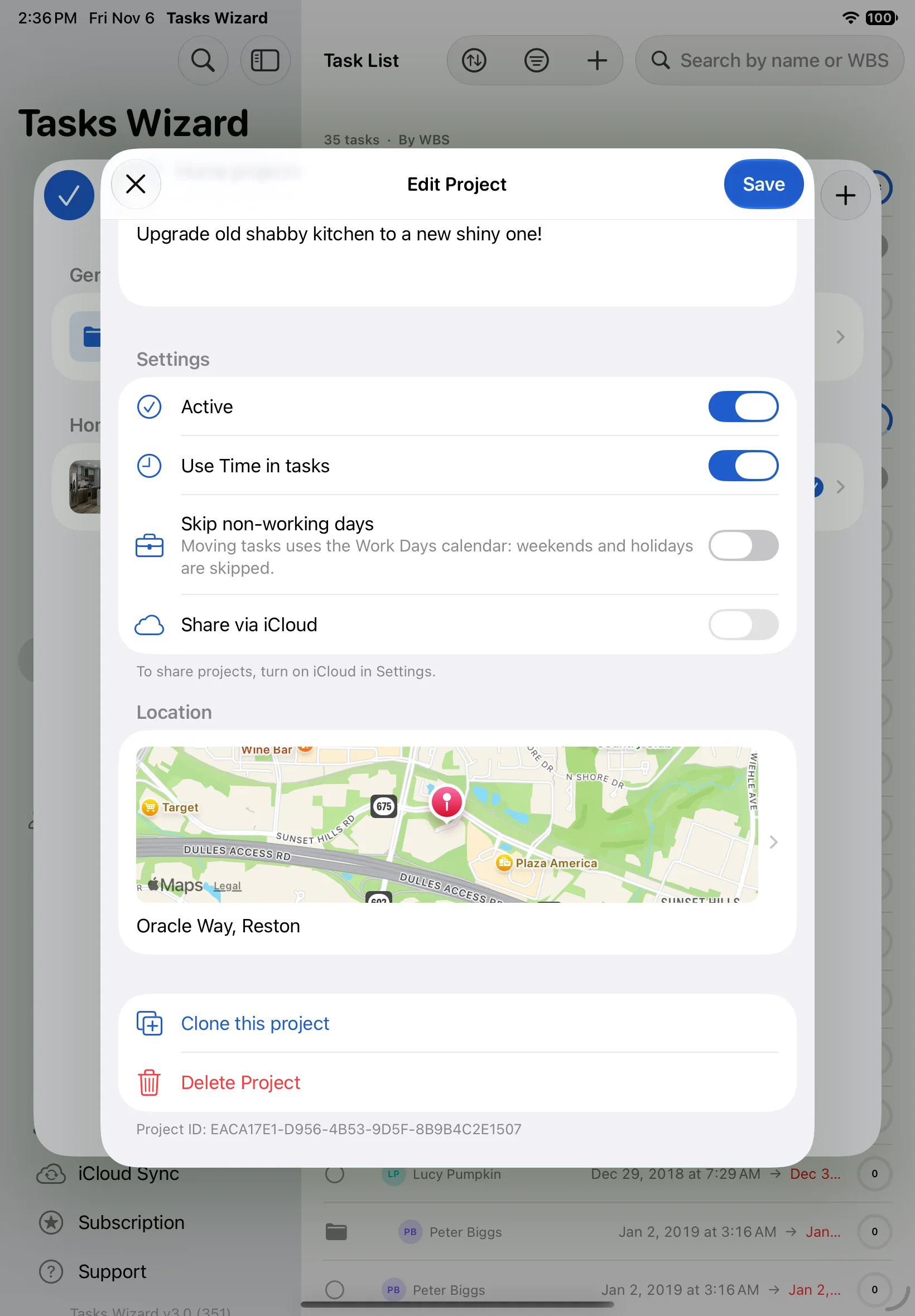
- 地図上の任意の場所
画面の下部にあるこのプロジェクトを複製を使うと、テンプレートとして再利用できます。プロジェクトを削除も同じ場所にあります。
タスク
タスクを作成する
タスク関連のどの画面でも、上部の**+をタップします。まず、新しいタスクの追加先を選びます。トップレベルのタスクはプロジェクトの新しいフェーズになります。既存のタスクを選ぶと、そのタスクの中**に追加されます。サブタスクを持つタスクはグループになります。親タスクは、検索欄で名前またはWBS番号から探せます。そのあと、タスクの詳細を入力します。
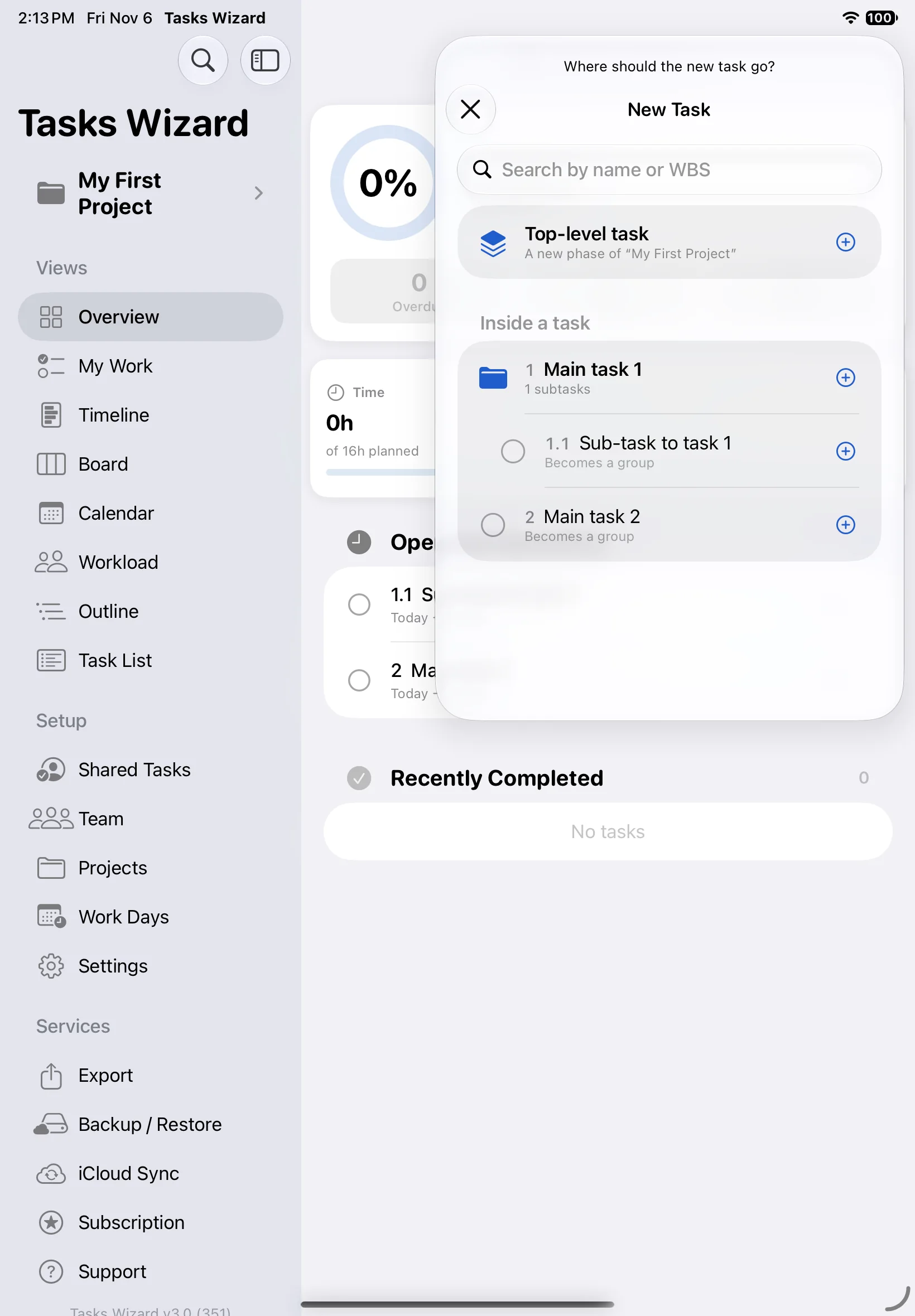
タスクの詳細
タスクの作成と更新はタスクを編集画面で行います。上部には、タスクのWBS番号とタイトル、担当者、優先度が表示されます。
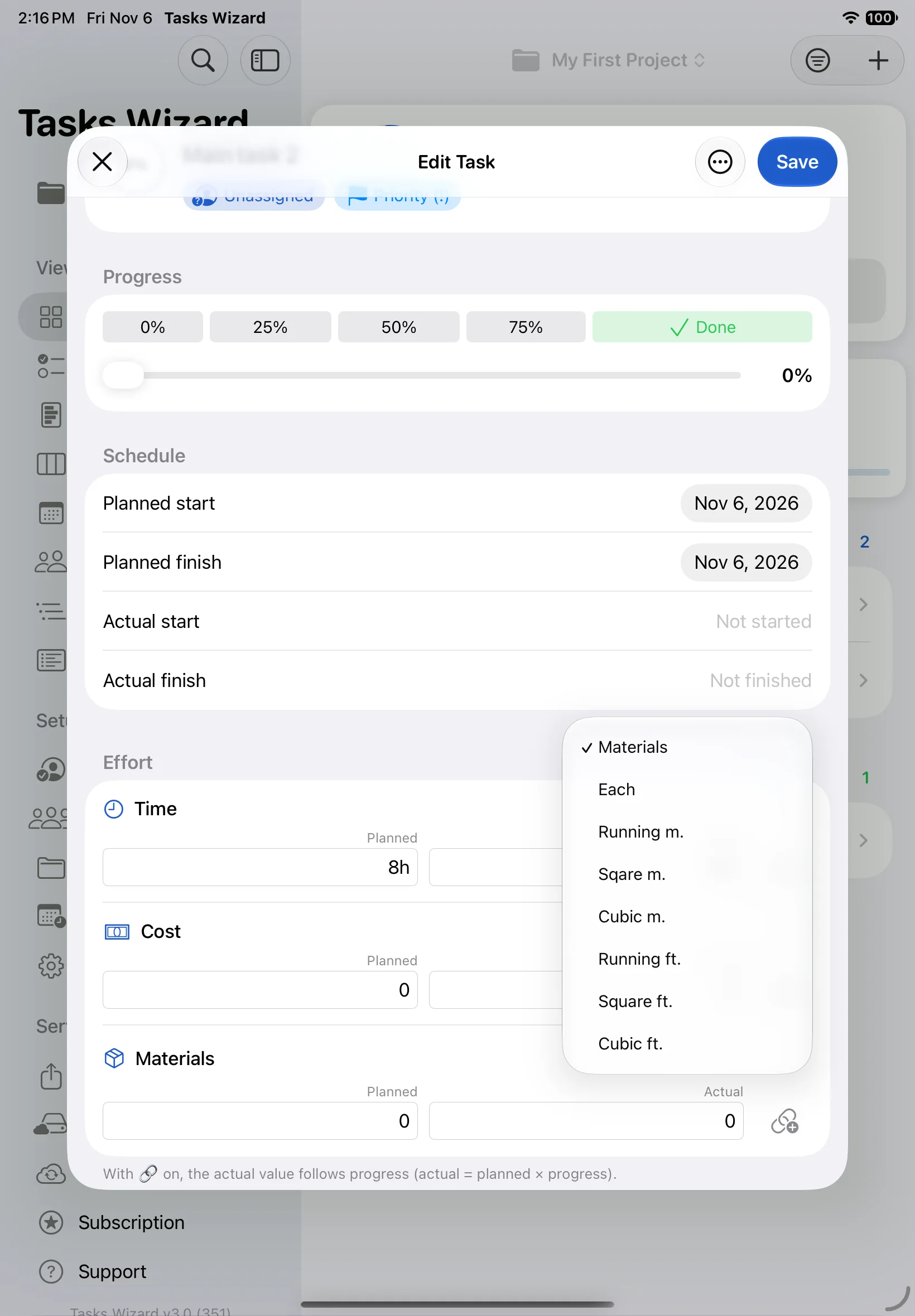
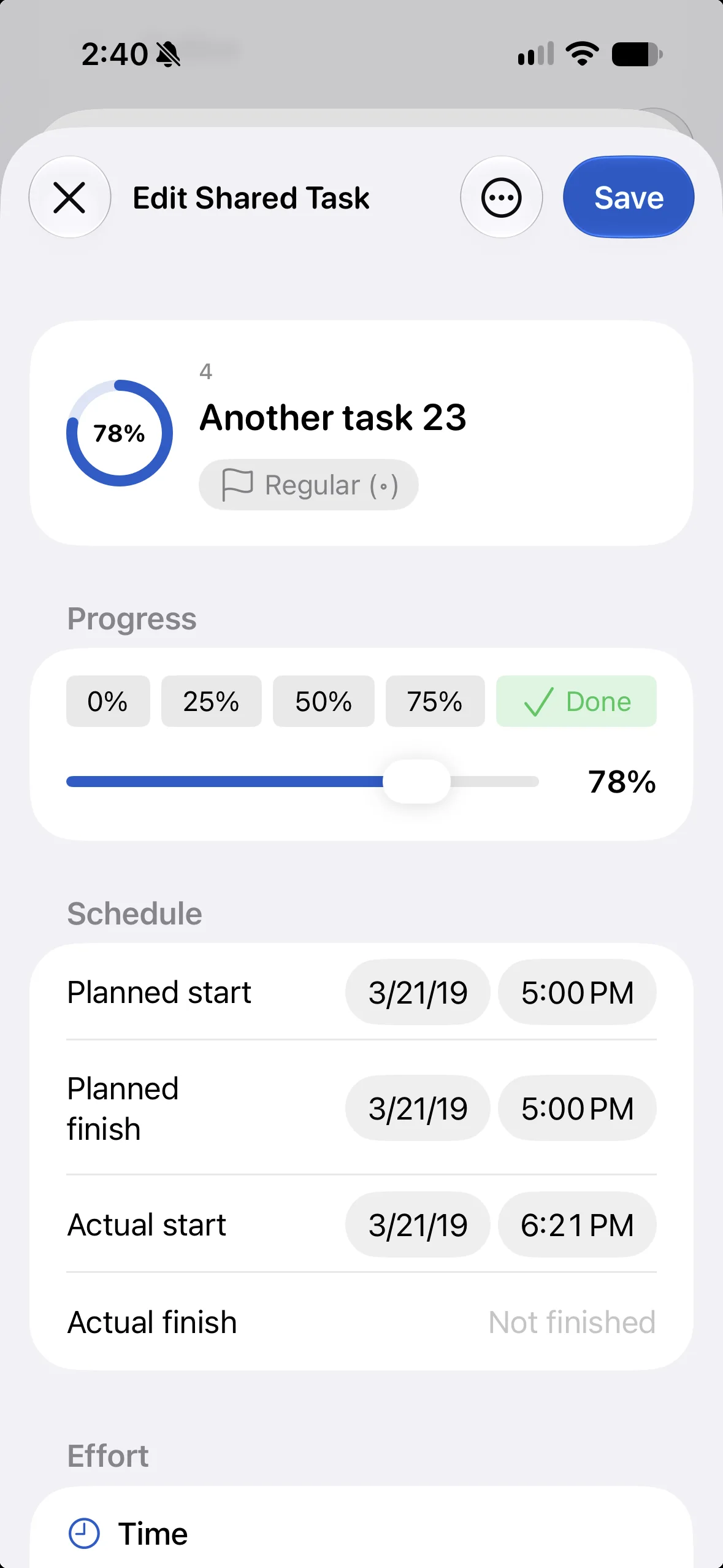
- 進捗:0%、25%、50%、75%をタップするか、スライダーをドラッグするか、完了をタップします。
- スケジュール:予定の開始日と終了日です。実際の開始日は進捗が初めて0%を超えたときに、実際の終了日は100%になったときに自動で入力されます。日付はどれも手動で変更できます。
- 工数:予定と実績の時間(例:8h、5d、2w)、コスト、資材です。実績値の横にあるリンクアイコンをオンにすると、実績が進捗に自動で連動します(実績=予定×進捗)。
- タスクメモ:詳しい説明を入力できます。
- 通知:予定の開始前または終了前にリマインダーを受け取れます。
- 先行タスク、写真、履歴:以下をご覧ください。
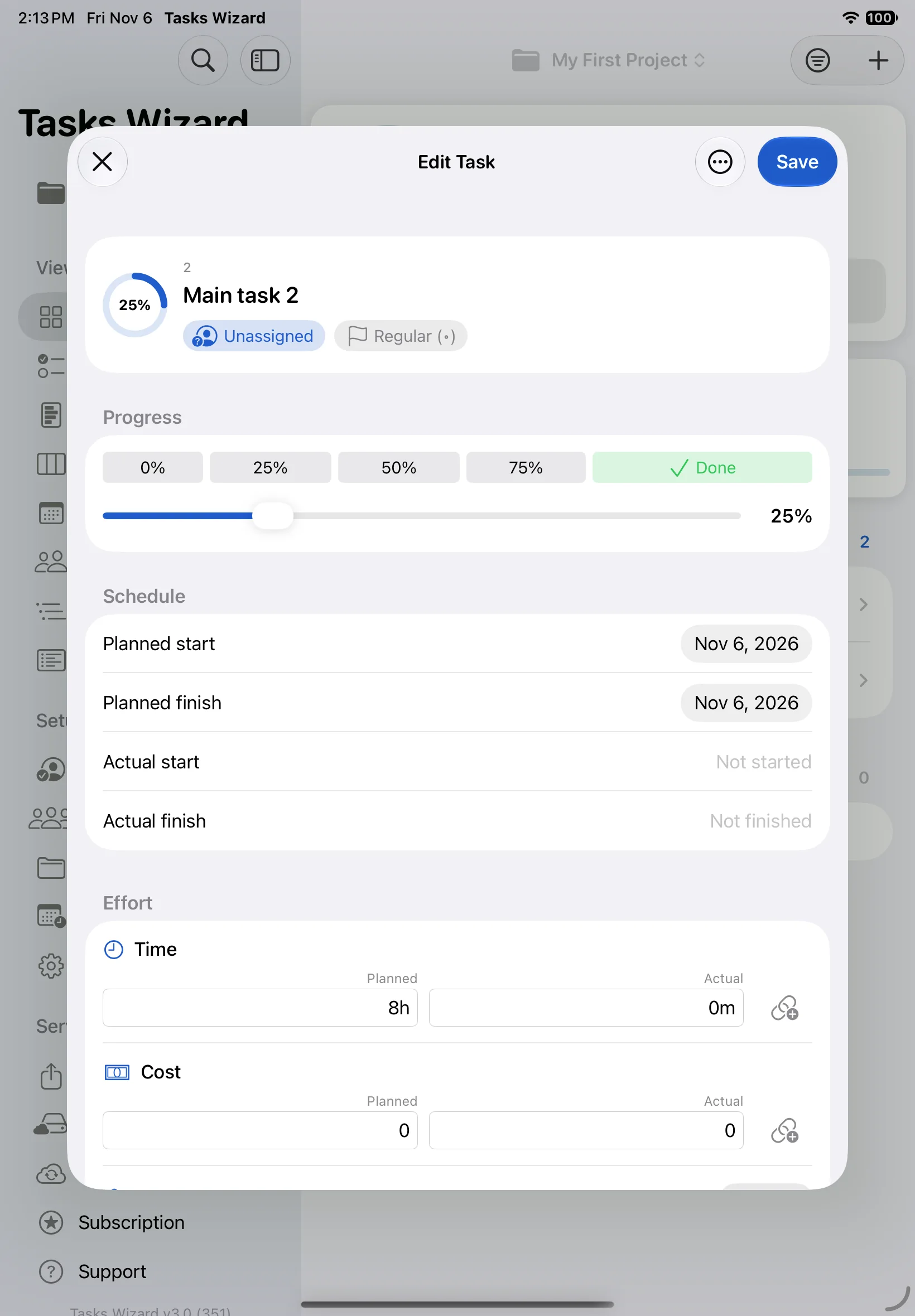
優先度、日付、資材
優先度のチップをタップして、通常、優先(!)、重要(!!)、**緊急(!!!)**から選びます。日付をタップすると、カレンダーから選べます。資材の単位はタスクごとに個別に選べます。個数、延べ長さ、平方メートル、立方メートル、平方フィート、立方フィートなどから選択します。
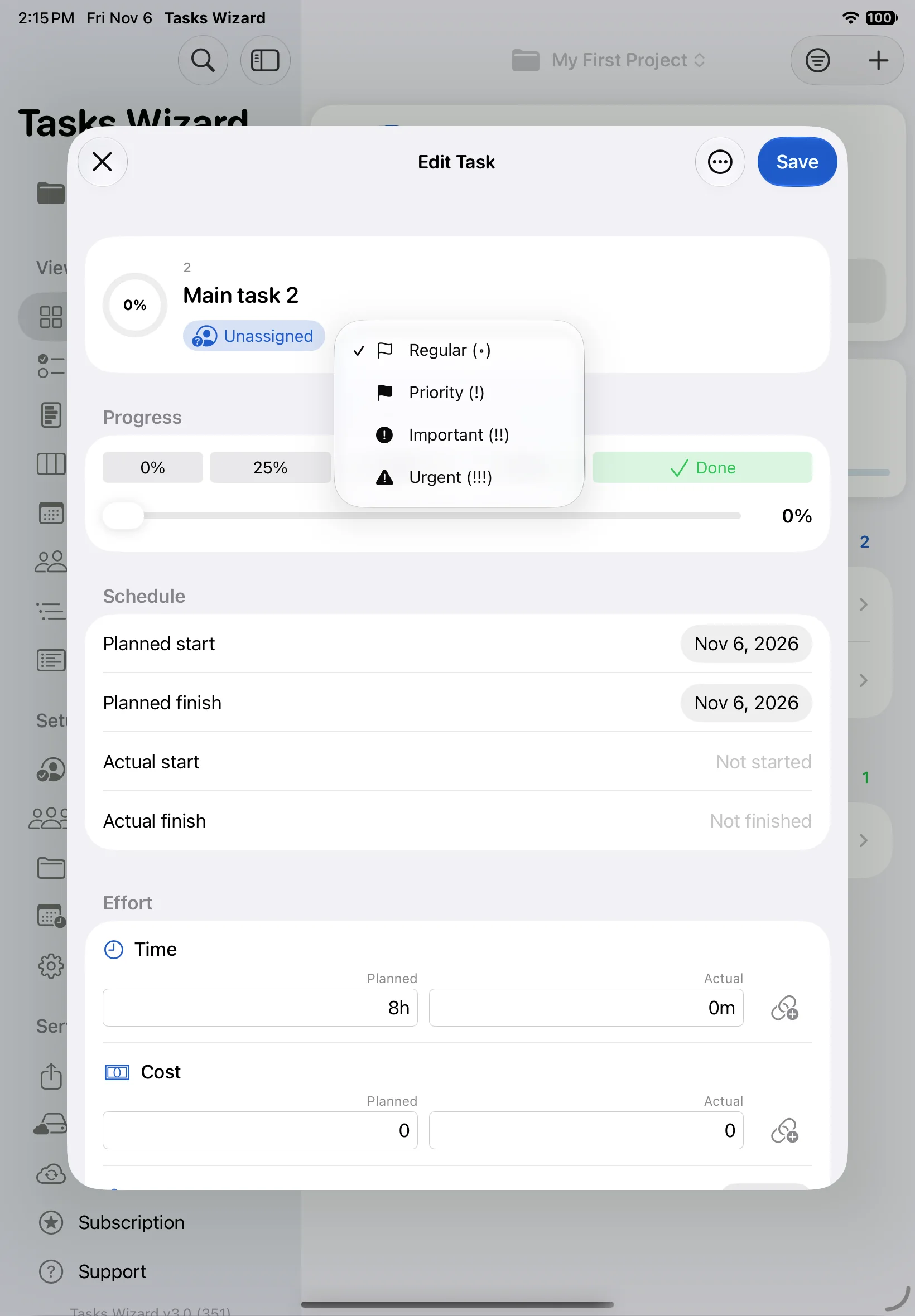
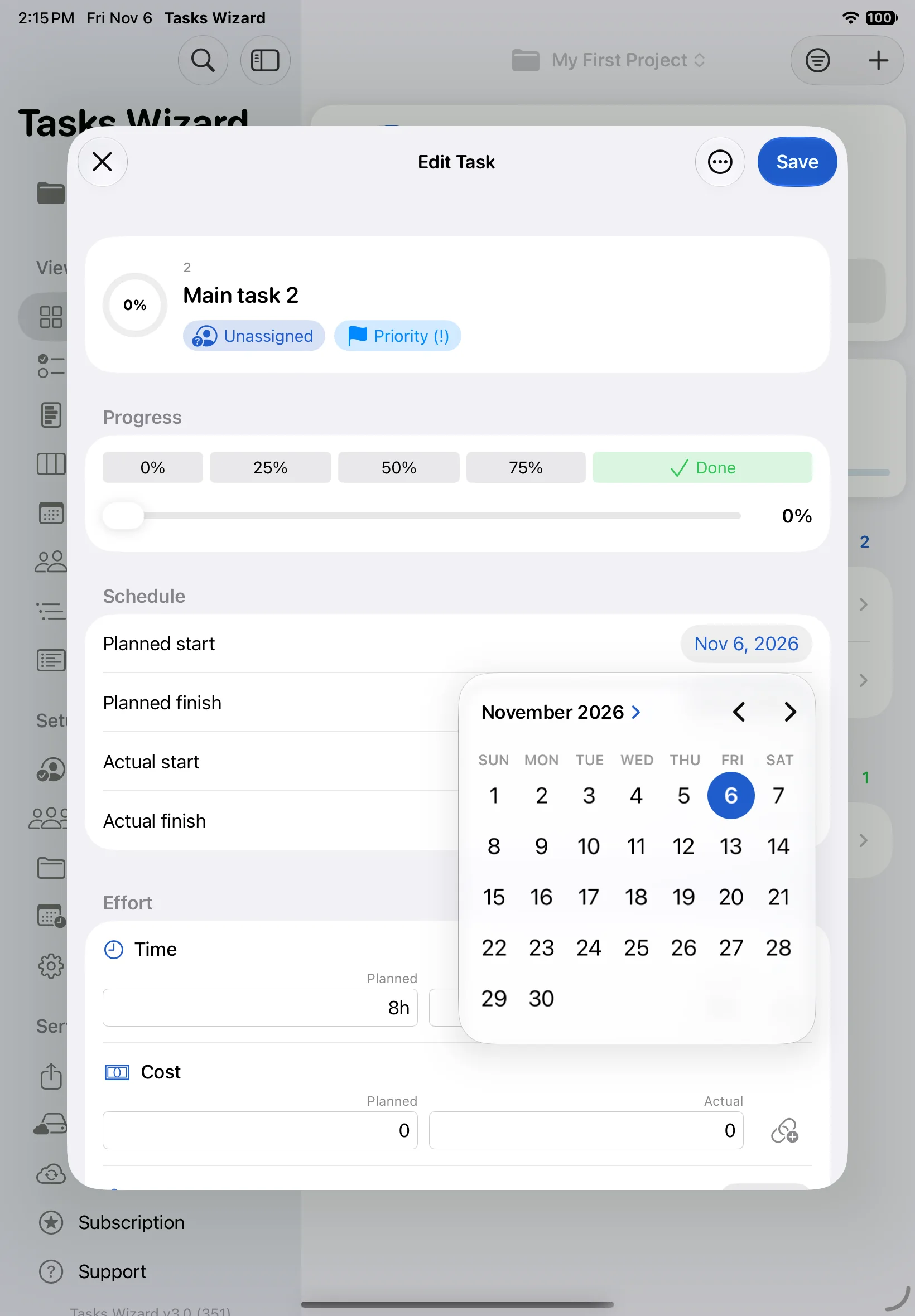
タスクを割り当てる
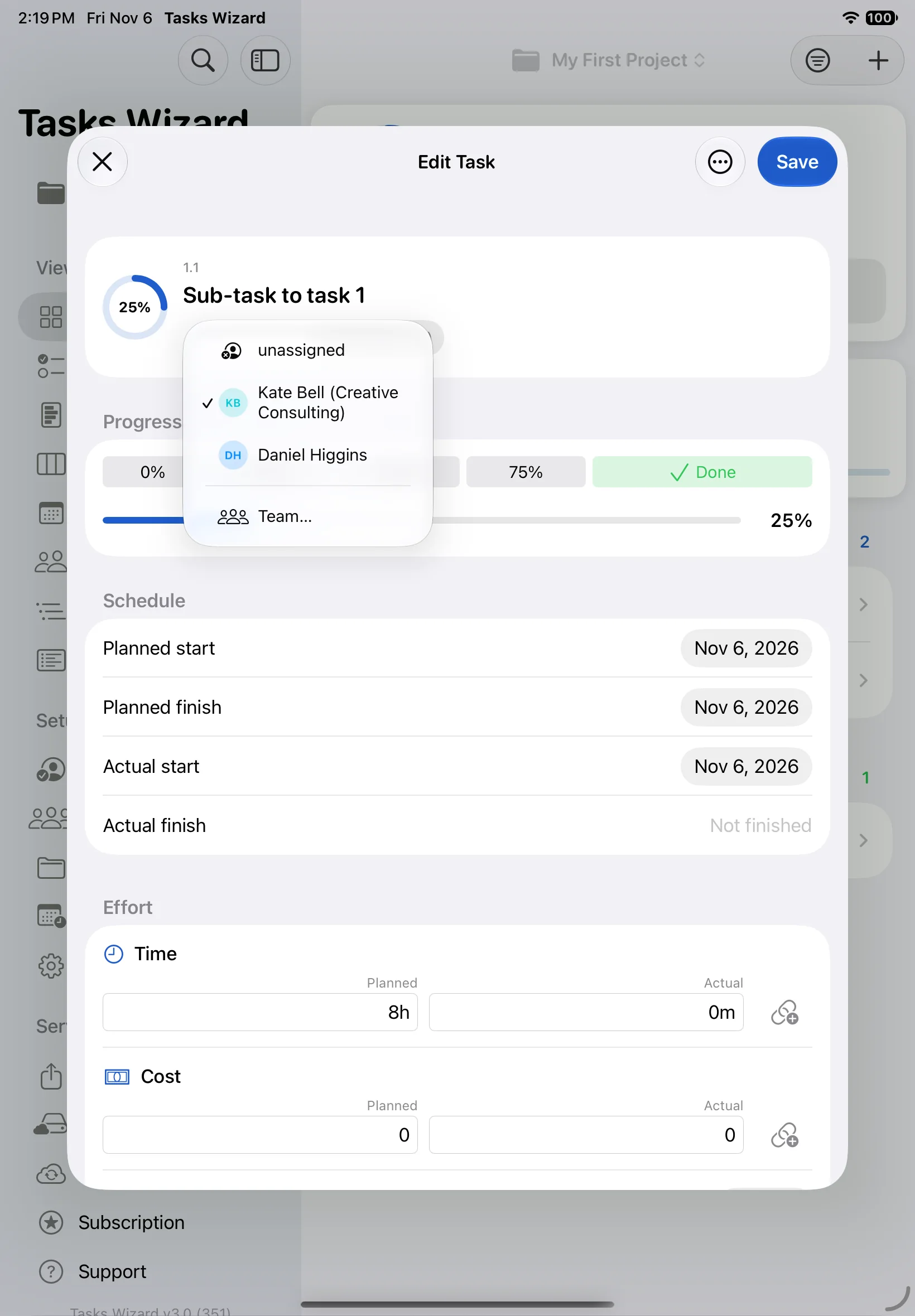
担当者のチップをタップして、チームメンバーまたは未割り当てを選びます。**チーム…**をタップするとチーム一覧が開き、新しいメンバーを追加できます。詳しくはチームメンバーをご覧ください。
写真と履歴
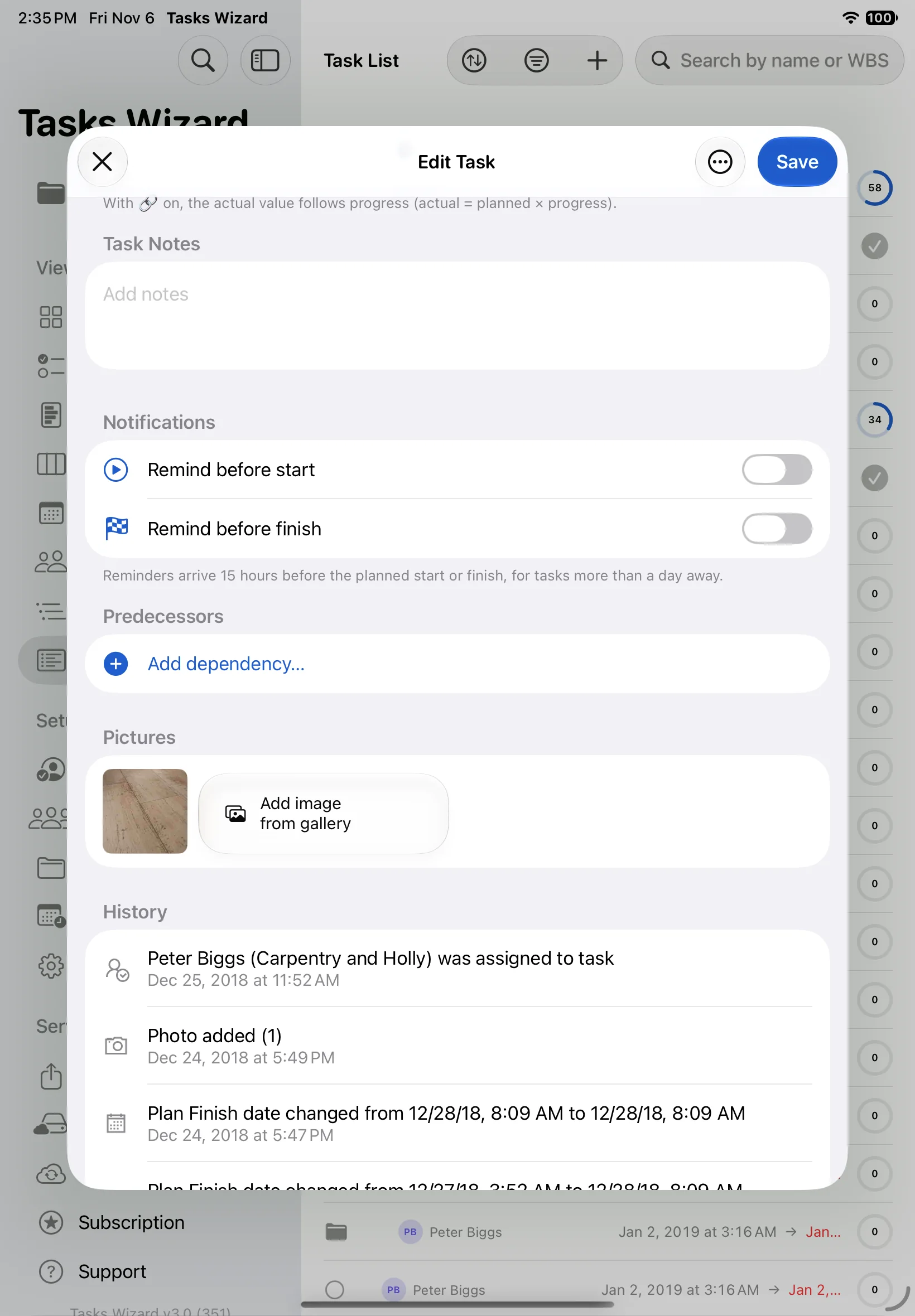
写真の下にある**+またはギャラリーから画像を追加**をタップして、タスクに写真を添付します。サムネイルをタップすると、大きく表示されます。写真の画質やカメラロールへのコピー保存は設定で変更できます。写真付きのタスクには、リスト上に小さな画像アイコンが表示されます。
履歴には、変更内容が日付とともにすべて記録されます。誰が割り当てられたか、写真が追加されたか、日付がどの値からどの値に変更されたか、などです。
タスクをリンクする(依存関係)
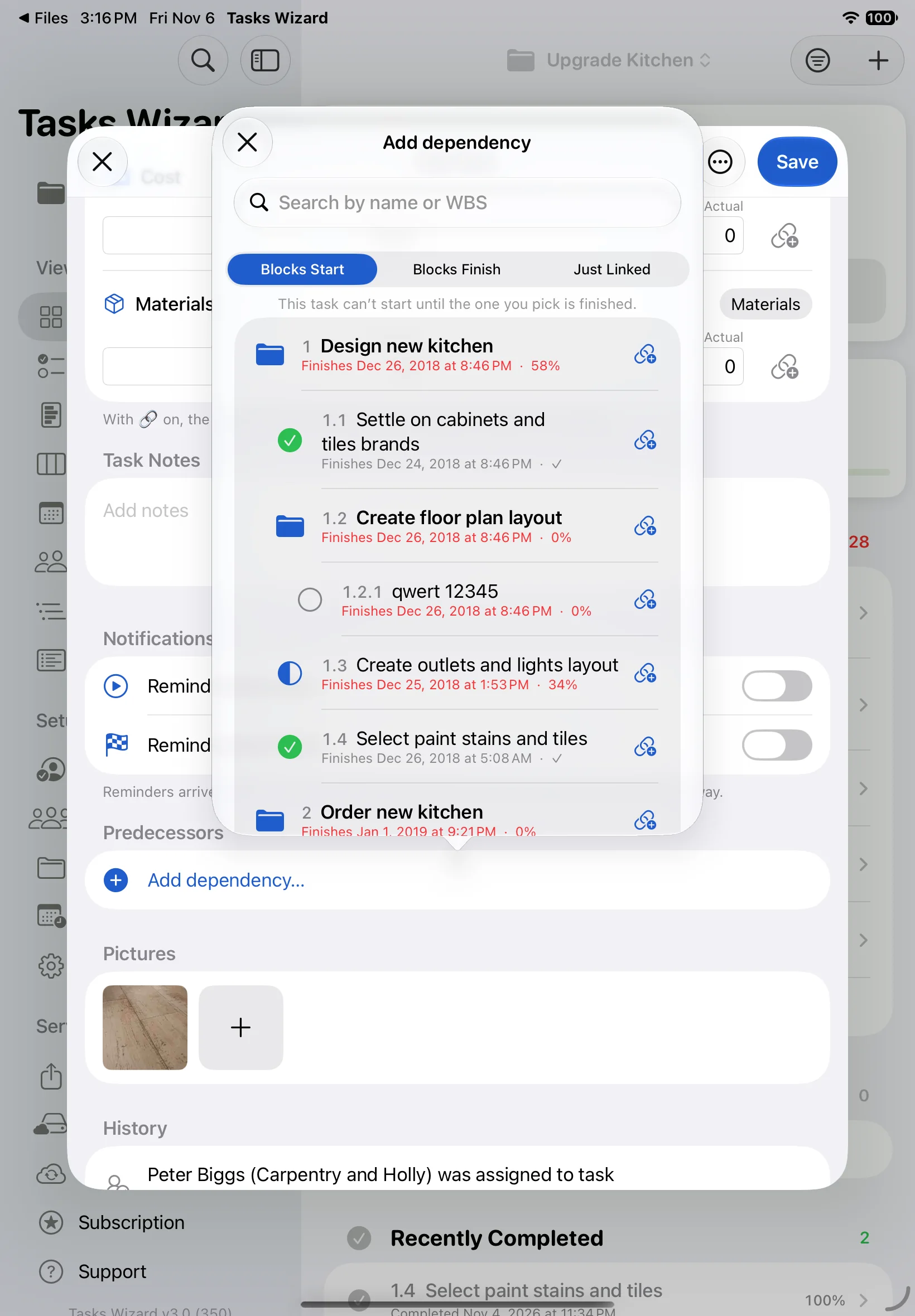
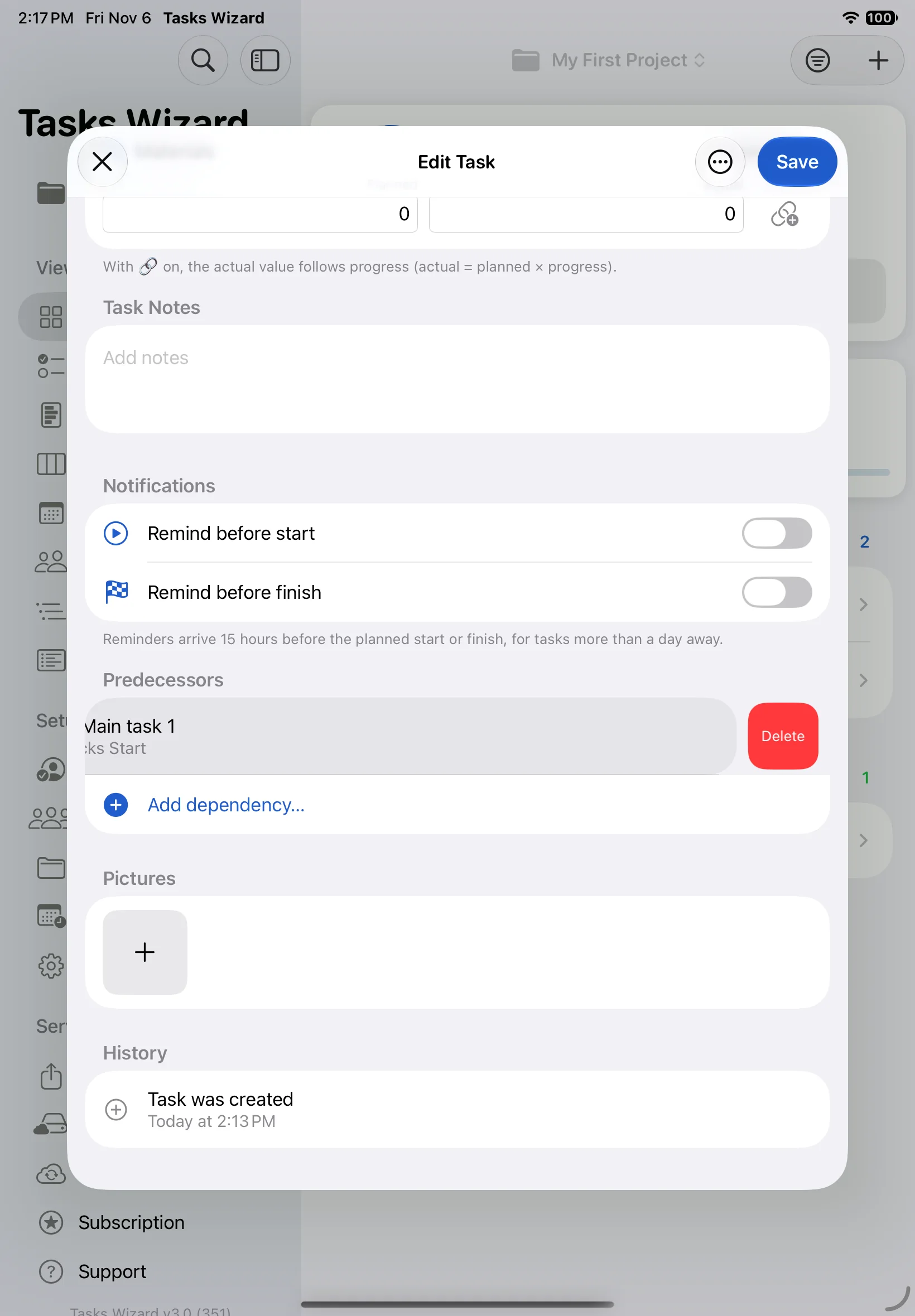
先行タスクの下にある**依存関係を追加…**をタップします。最初にリンクの種類を選び、次にタスクを選びます。
- 開始をブロック:選んだタスクが完了するまで、このタスクは開始できません。
- 終了をブロック:選んだタスクが完了するまで、このタスクは終了できません。
- 関連付けのみ:参照用のリンクで、ブロックはしません。
リンクを削除するには、先行タスクを左にスワイプして削除をタップします。削除されるのはリンクだけで、相手のタスクは残ります。
タスクを削除する
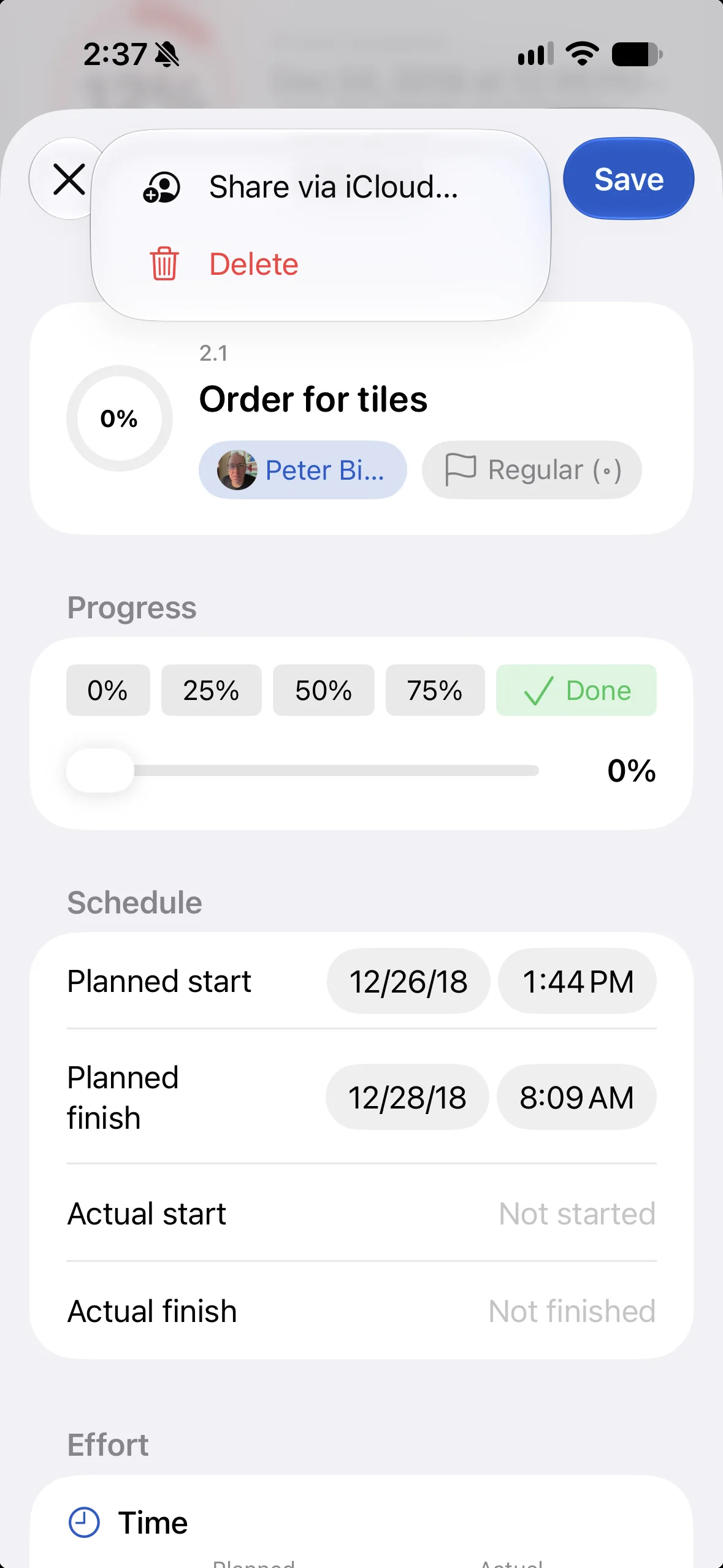
タスクを開き、保存の横にある**⋯ボタンをタップして削除**を選びます。グループを削除すると、そのサブタスクもすべて削除されます。
チームメンバー
チーム
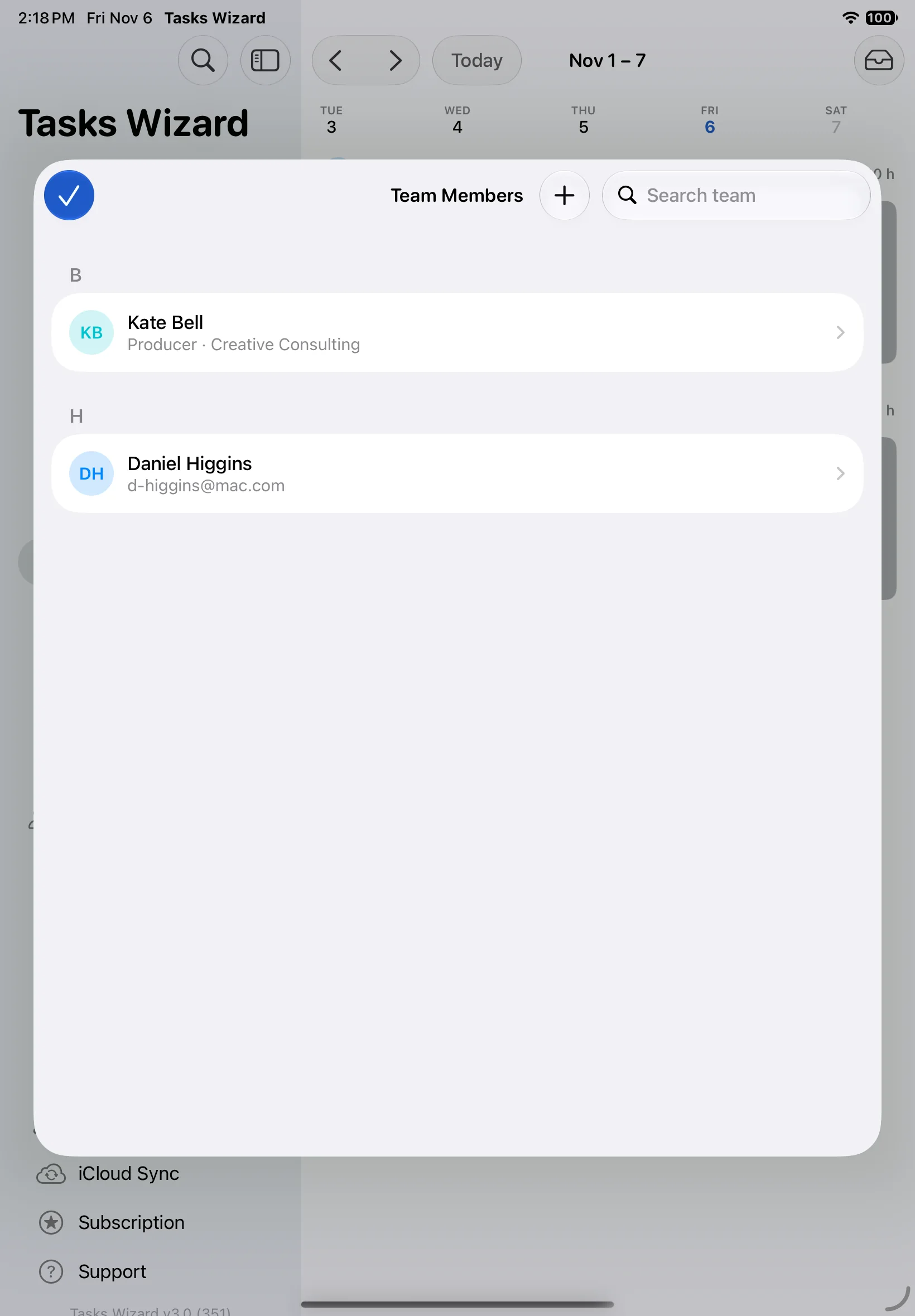
サイドバーのチームを開くと、タスクを割り当てられるメンバーが一覧で表示されます。**+**をタップすると追加でき、名前をタップすると編集できます。
チームメンバーを追加する
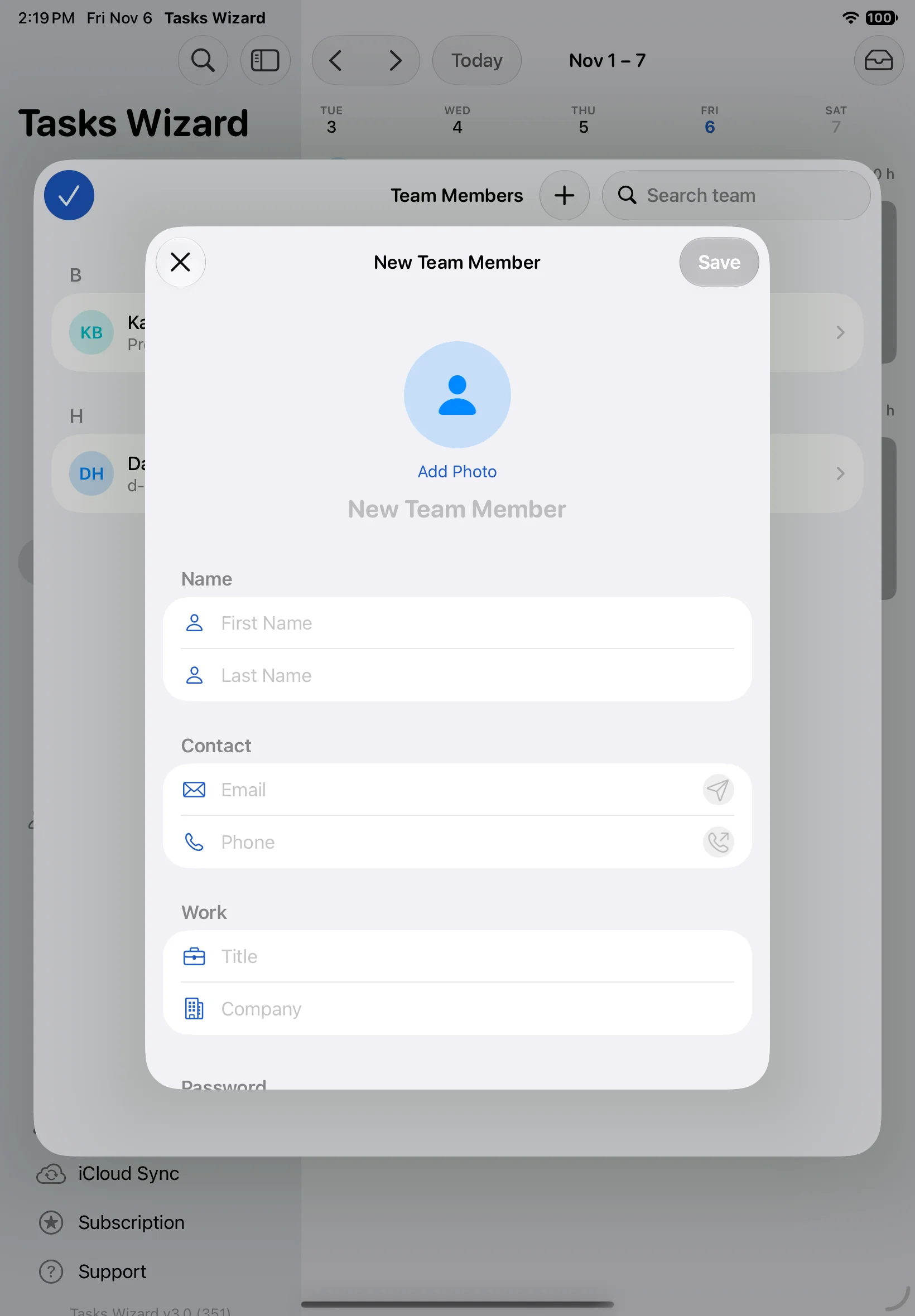
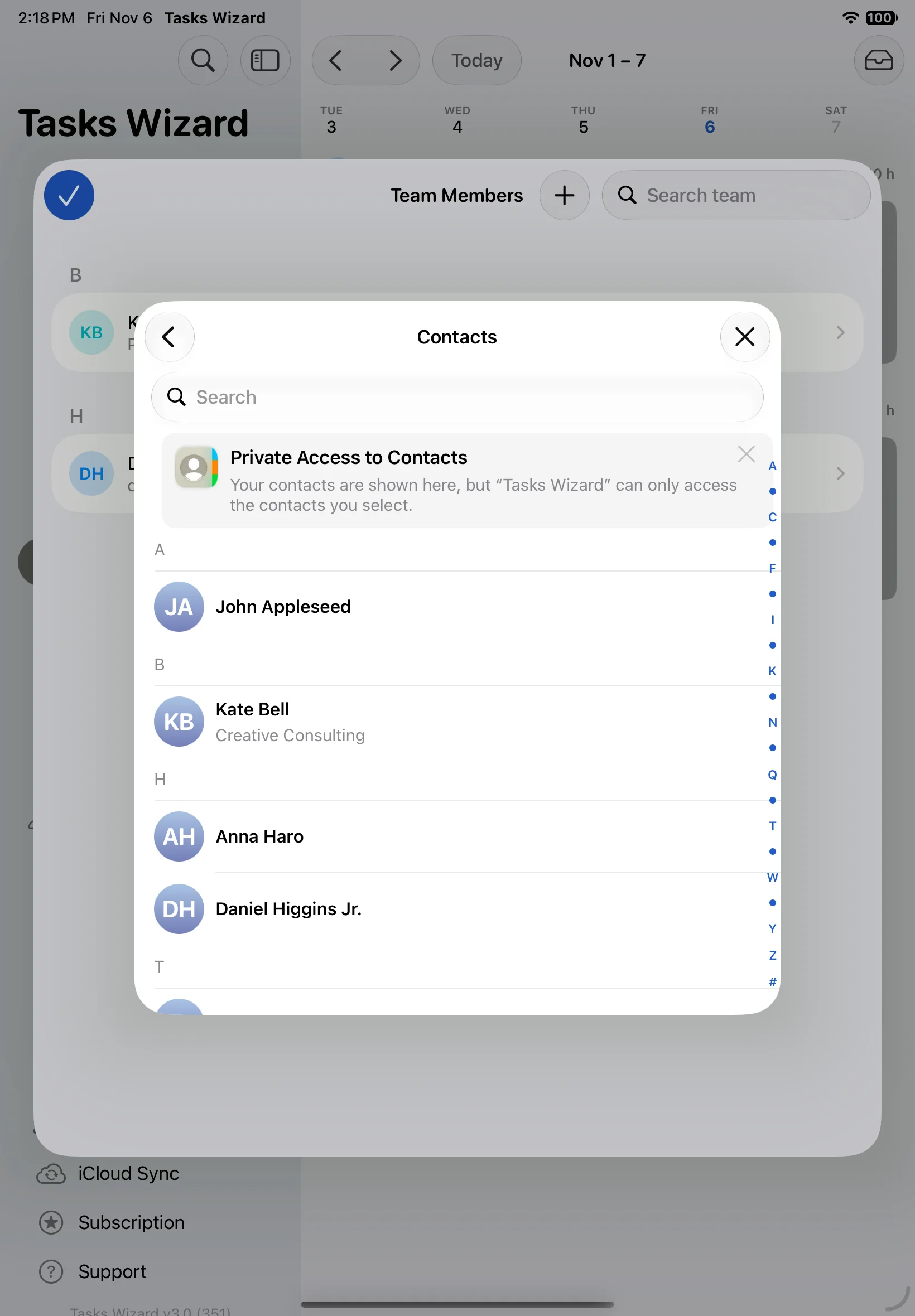
メンバーの追加方法は2通りあります。
- 新規入力:姓と名(必須)を入力し、必要に応じて写真、メールアドレス、電話番号、役職、会社名も入力します。レコードにパスワードを設定すると、パスワードなしでは編集できなくなります。
- 連絡先から:連絡先から人を選ぶと、名前、会社名、役職、メールアドレス、電話番号がチームにコピーされます。あとでチームメンバーを削除しても、デバイス内の連絡先には影響しません。
自分自身を設定するには、設定の自分で自分のレコードを選びます。以降の変更は、あなたの名前で記録されます。
ビュー
同じタスクでも、さまざまな見かたができます。サイドバー(iPhoneではタブバーまたはその他)からビューを選んでください。自分の作業には自分に割り当てられたタスクが期限順に表示され、ボードではタスクがカードとして「未着手」「進行中」「完了」の列に並びます。
タスクリスト
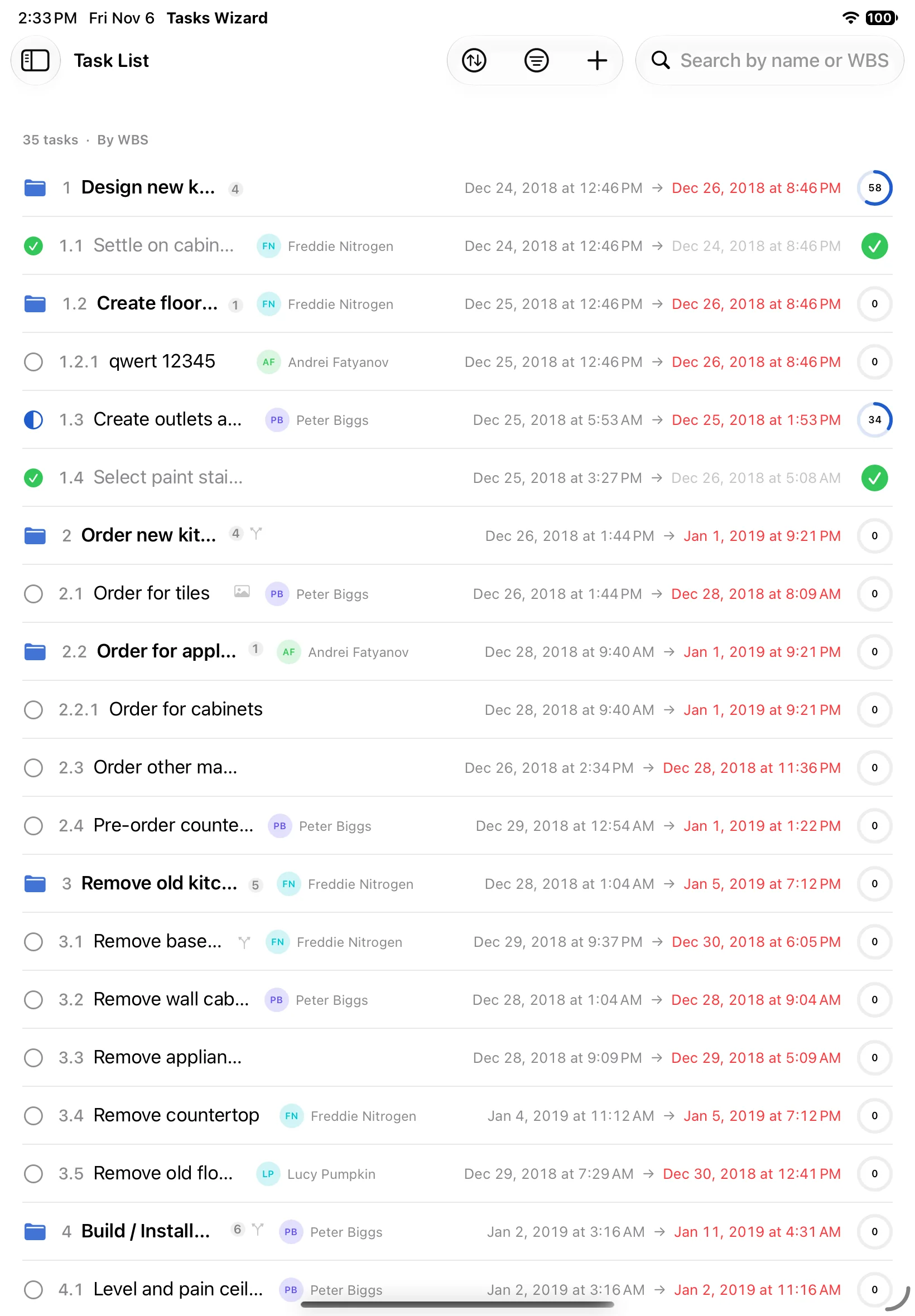
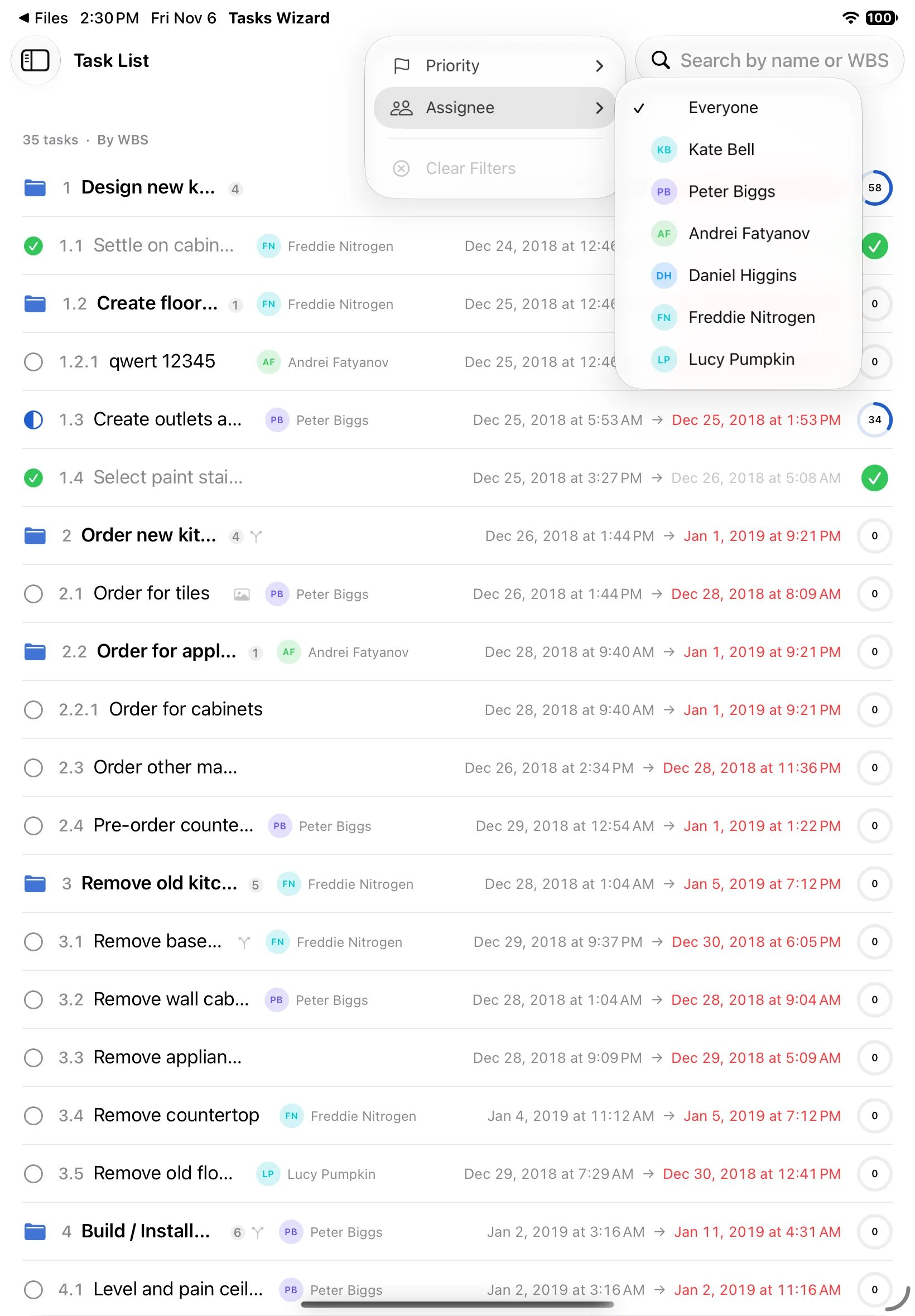
タスクリストには、すべてのタスクがWBS番号、担当者、日付、進捗とともに1つのリストで表示されます。検索欄で名前やWBSからタスクを探し、並べ替えボタンで順序を変更し、フィルタボタンで特定の優先度や1人の担当者だけに絞り込めます。フィルタを解除をタップすると、すべてのタスクが再び表示されます。
アウトライン
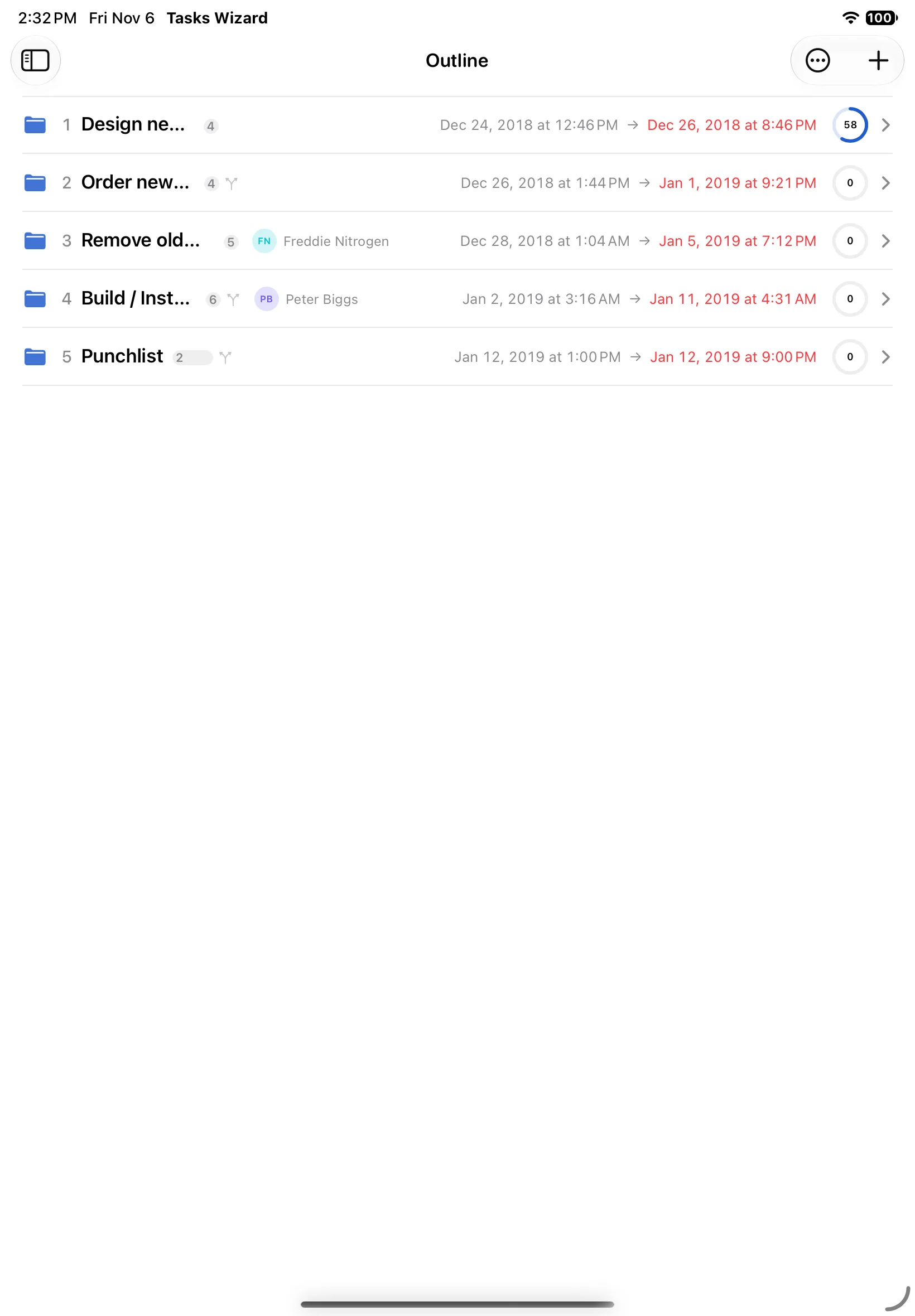
アウトラインでは、作業分解構成をツリー形式で確認できます。最初はトップレベルのフェーズが表示され、グループをタップするとサブタスクが開きます。タスクをドラッグして計画を組み替えると、WBS番号は自動で更新されます。
タイムライン(Ganttチャート)
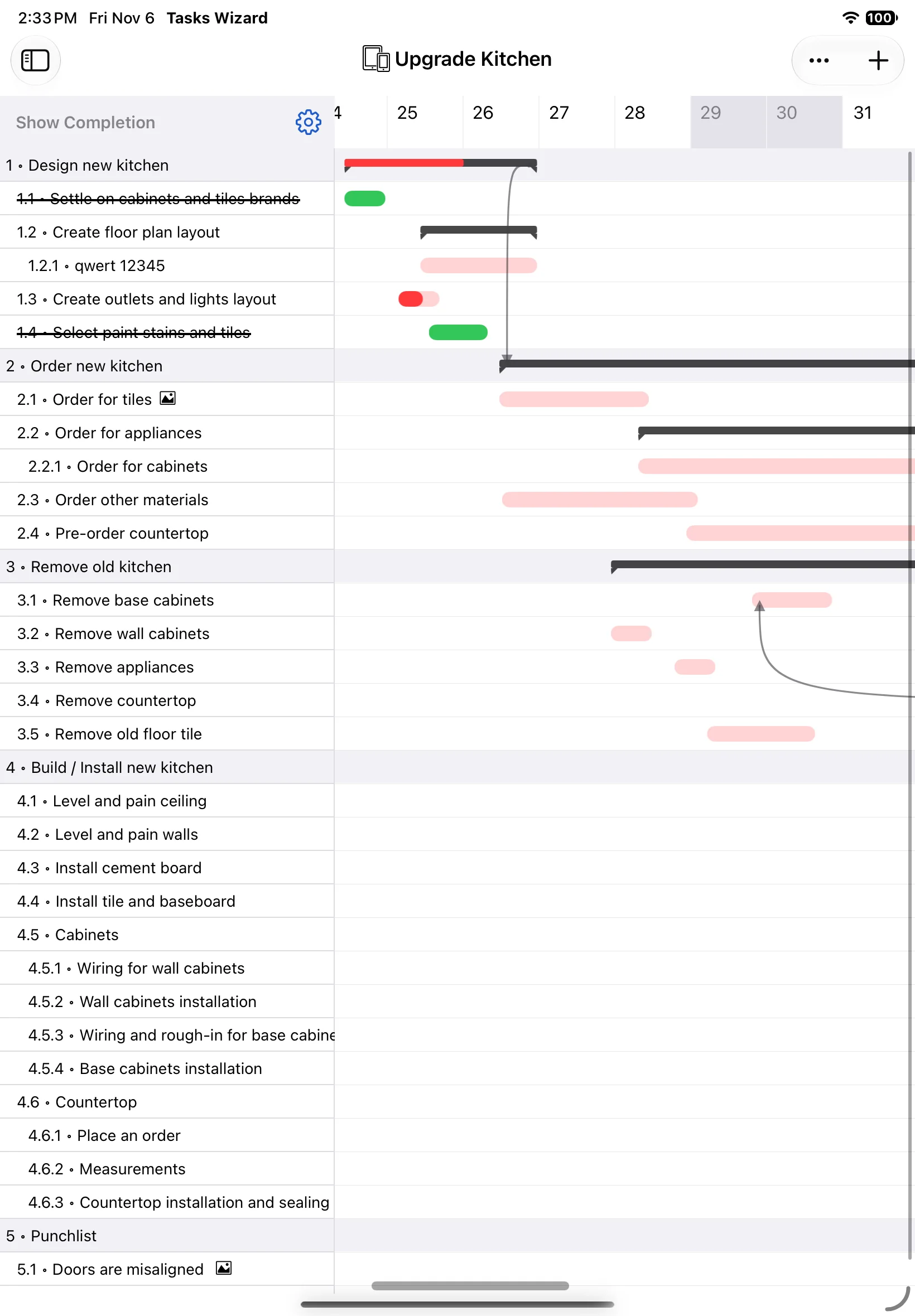
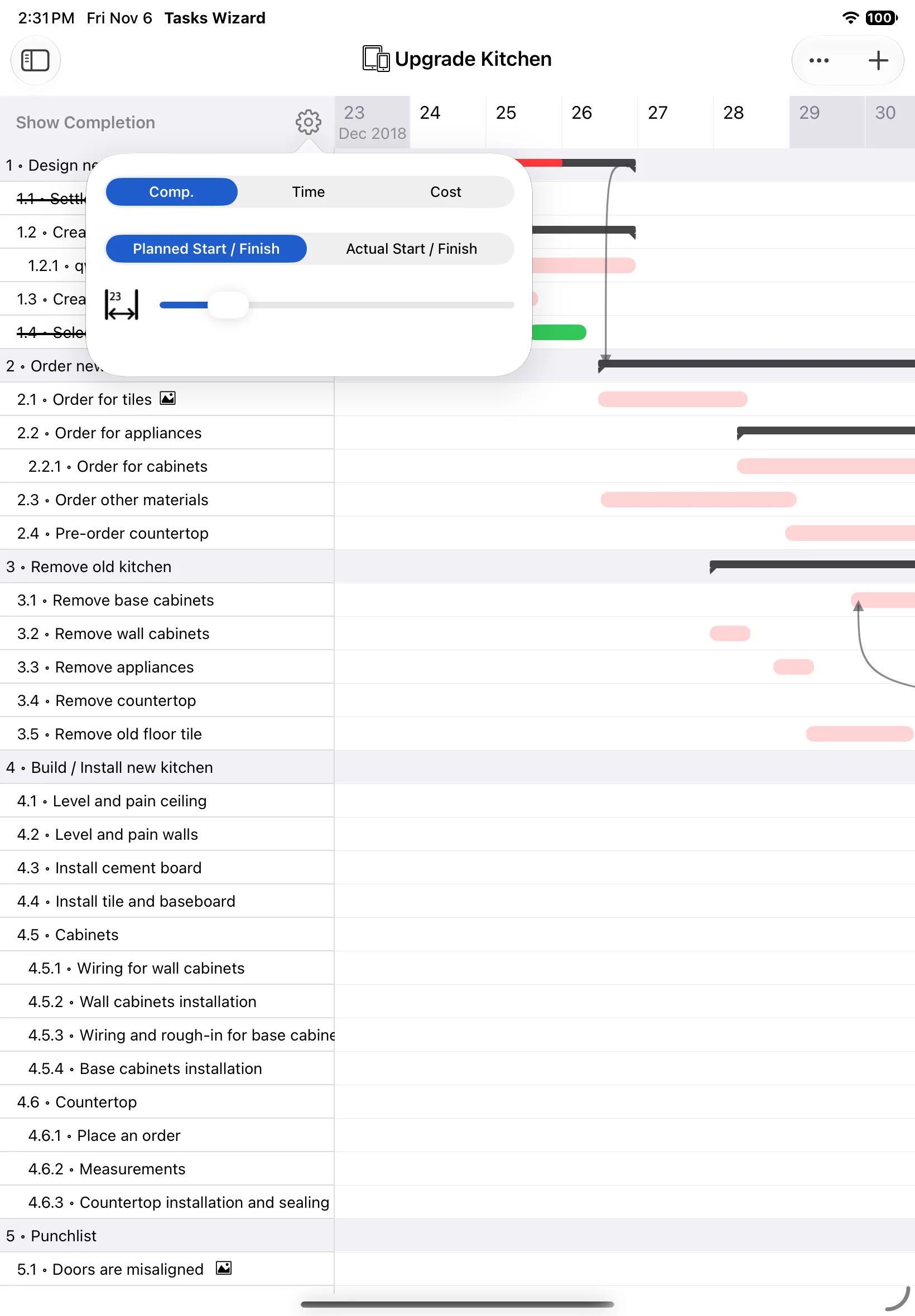
タイムラインは、プロジェクト全体をGanttチャートで表示します。タスクは階層ごとにインデントされ、グループは濃い色のバー、依存関係は矢印で表されます。完了したタスクには取り消し線が付き、期限切れのタスクは赤で表示されます。
バーをドラッグするとタスクを移動でき、バーの端をドラッグすると期間を変更できます。そのタスクに依存するタスクも一緒に動きます。タスクリストの上にある歯車ボタンでは、バーに表示する内容(完了度、時間、コスト)、予定と実績のどちらの日付を使うか、日付列の幅を設定できます。グレーの列は非稼働日です。
カレンダー
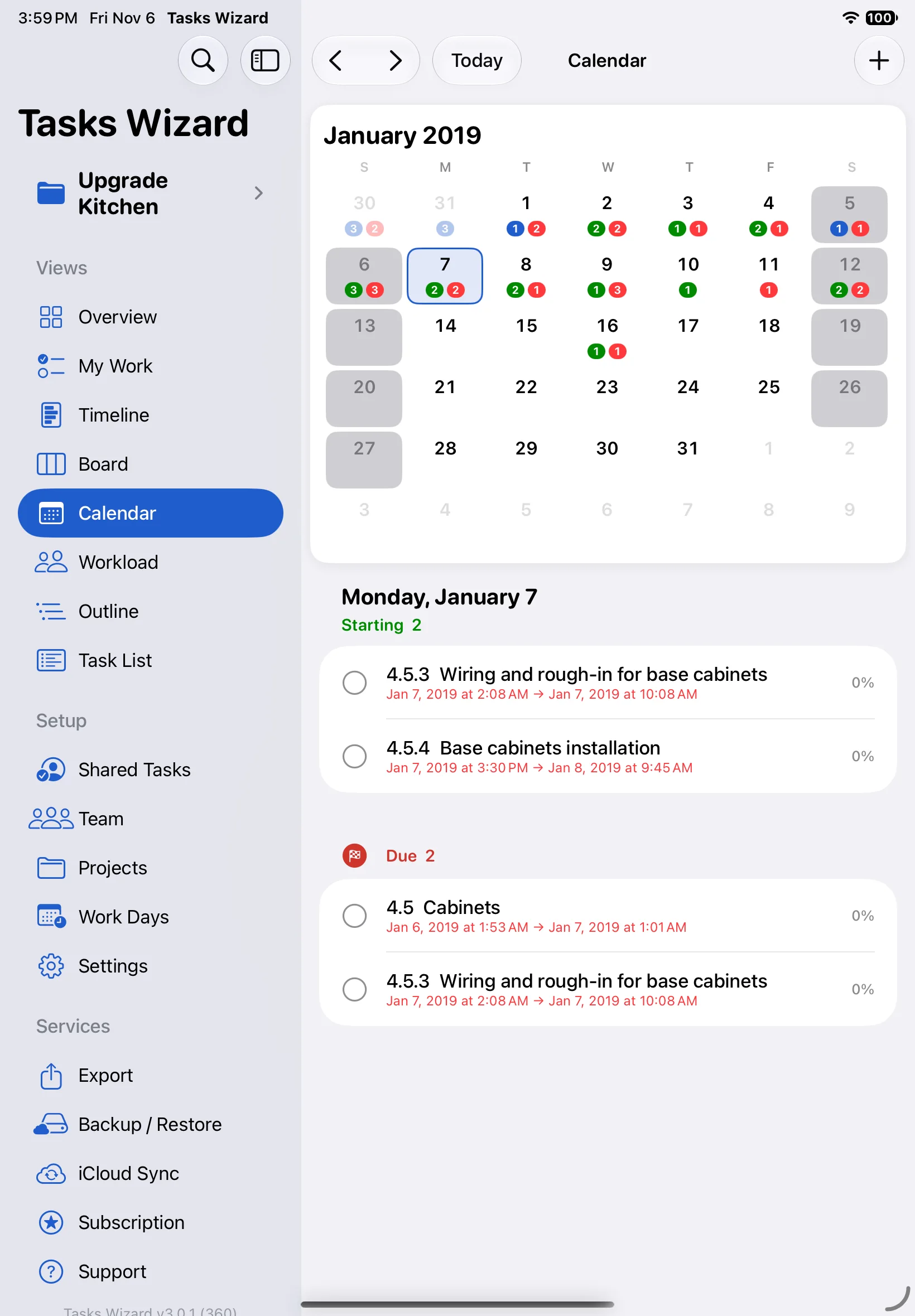
カレンダーでは月間表示で、各日に小さなカウンターが付きます。緑はその日に開始するタスク、赤は期限のタスクを示します。グレーの日は非稼働日です。日付をタップすると、カレンダーの下にその日のタスクが開始と期限に分けて表示され、タスクをタップすると開きます。矢印または今日で月を移動できます。
作業負荷
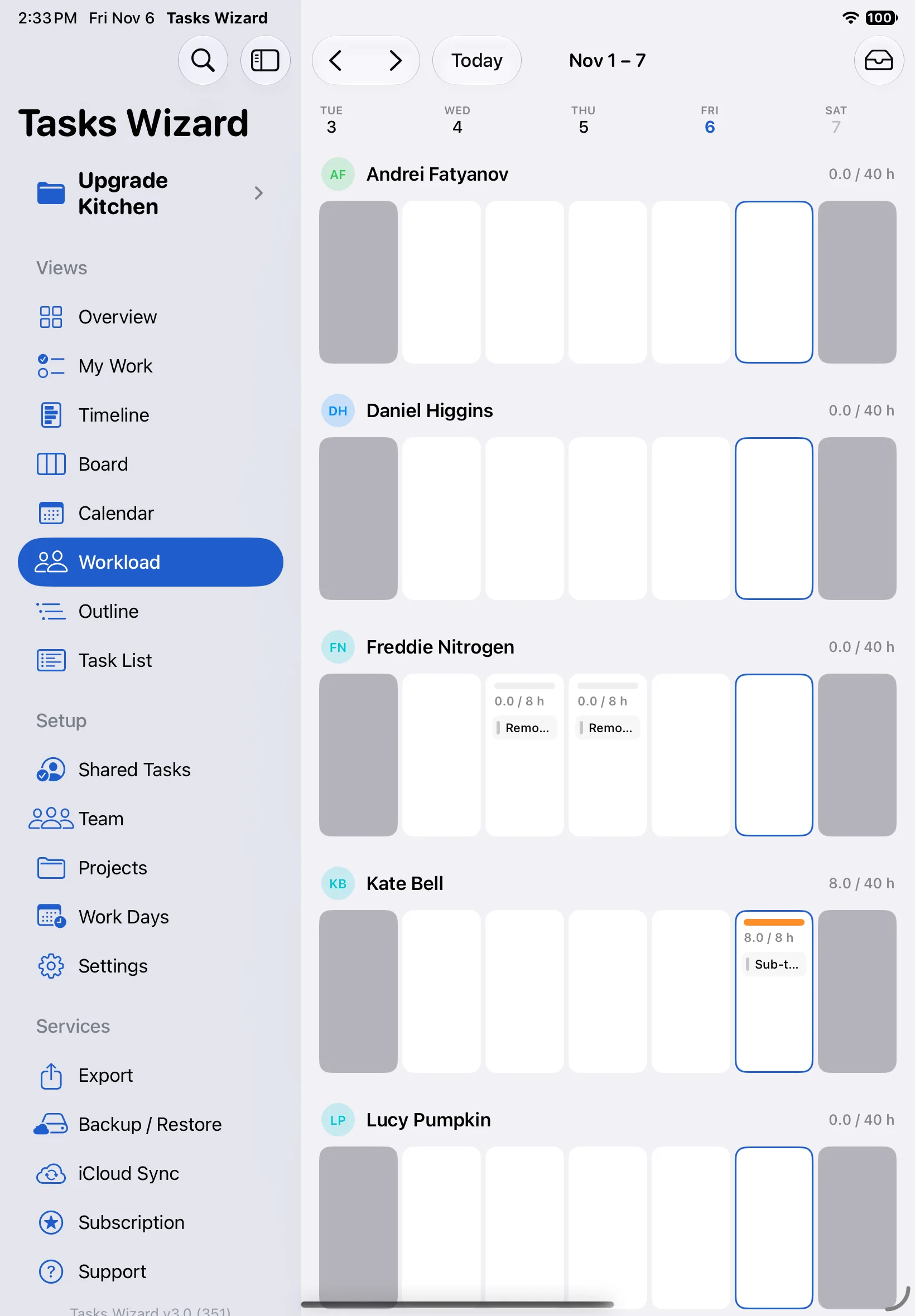
作業負荷は、チームメンバーごとに1行ずつ表示される週間ボードです。各日には、その人のタスクと予定時間が1日の稼働時間に対して表示されるため、負荷が集中している日がひと目でわかります。タスクを別の日や別の人にドラッグして、作業のバランスを調整しましょう。矢印または今日で週を移動できます。グレーの日は非稼働日です。
設定
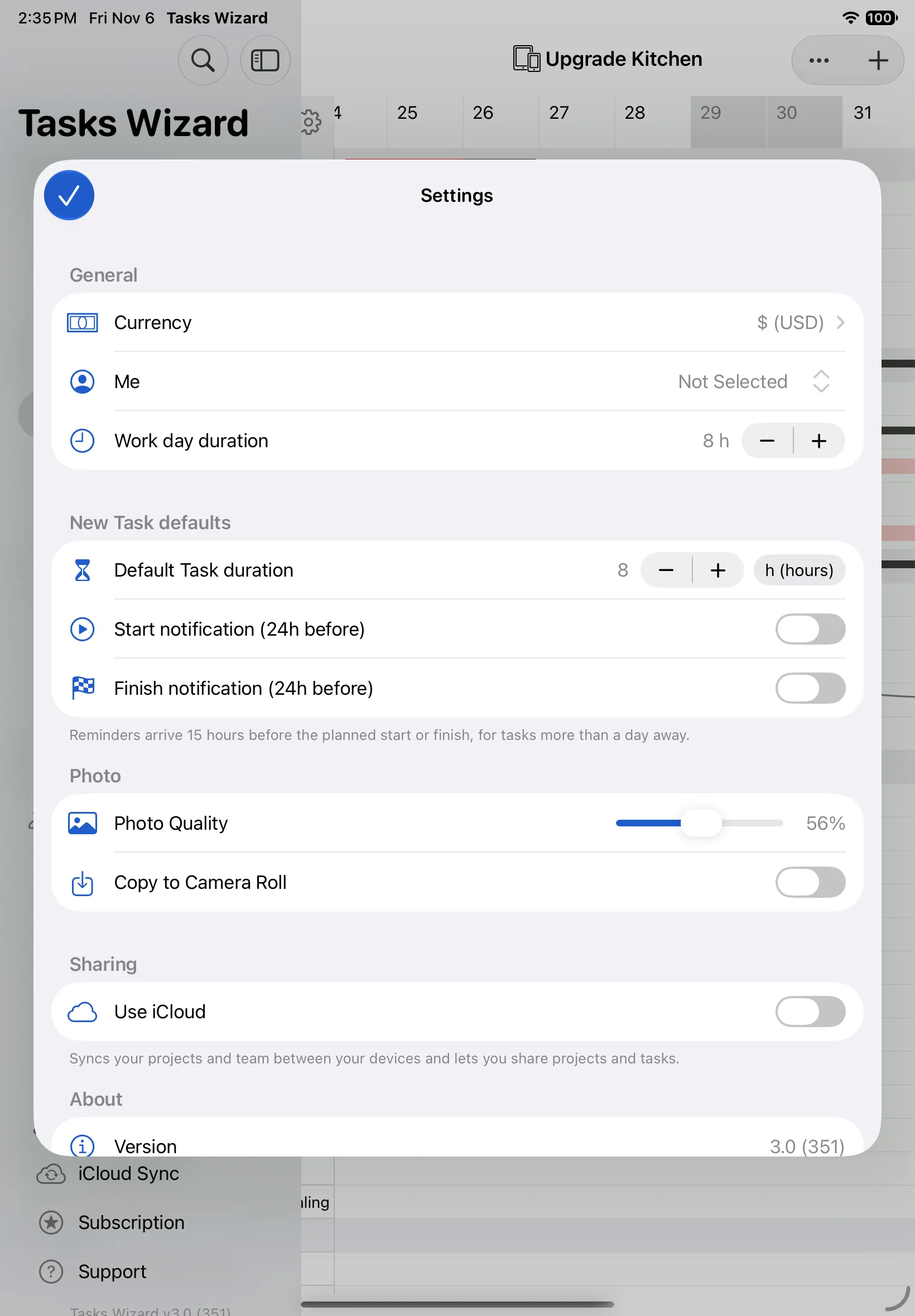
サイドバーの設定(iPhoneではその他の中)を開きます。
- 一般:コストの通貨、自分(自分のチームメンバーレコード)、1日の稼働時間。
- 新規タスクの初期設定:タスクの初期期間と、新しいタスクで開始・終了のリマインダーを設定するかどうか。
- 写真:添付写真の画質と、カメラロールにコピーを保存するかどうか。
- 共有:iCloudを使用をオンにすると、デバイス間でプロジェクトとチームを同期でき、プロジェクトやタスクを共有できます。
勤務する曜日や祝日は、稼働日で別途設定します。
書き出しと読み込み
プロジェクトを書き出す
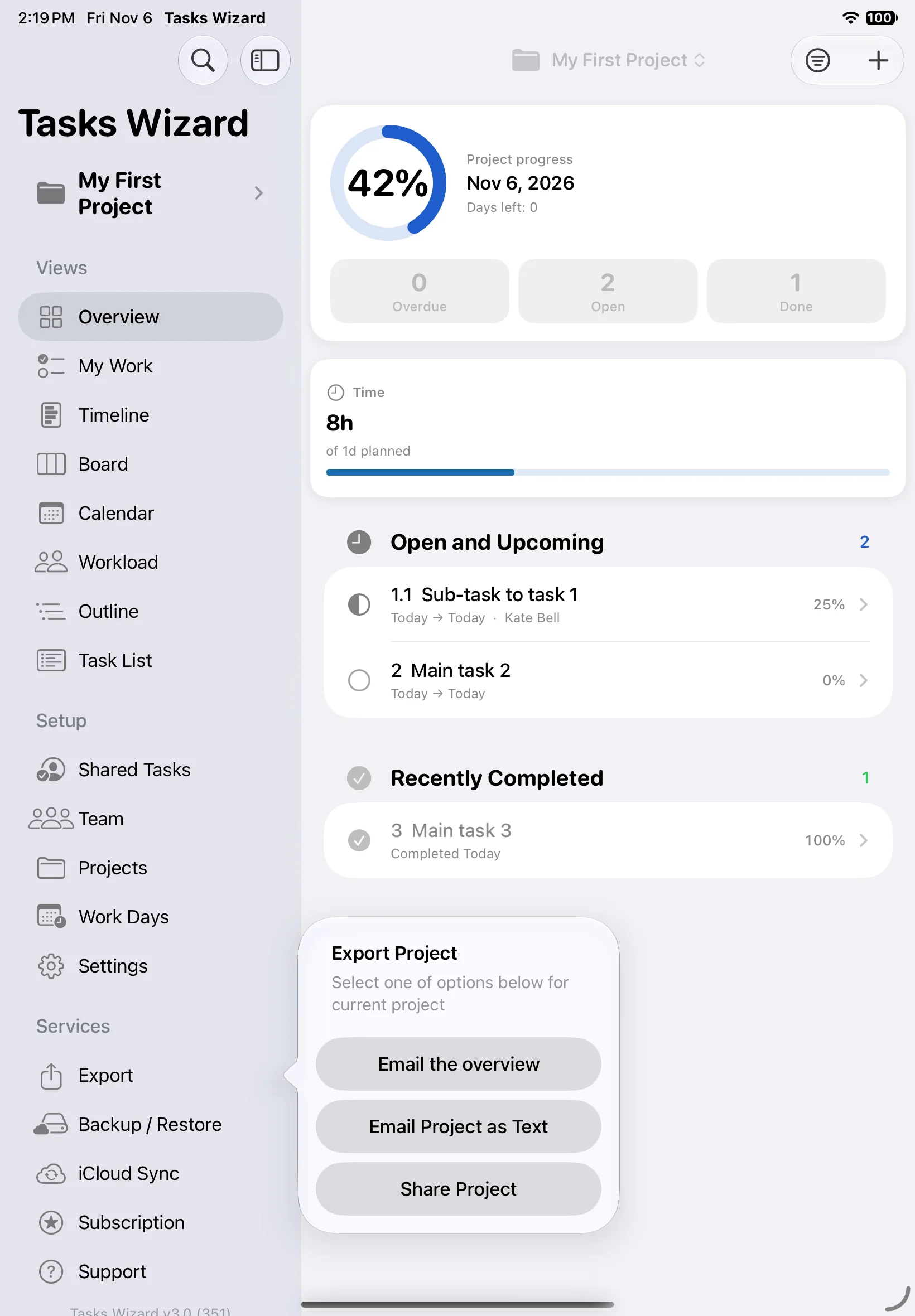
サイドバーの書き出しを選ぶと、現在のプロジェクトを共有できます。
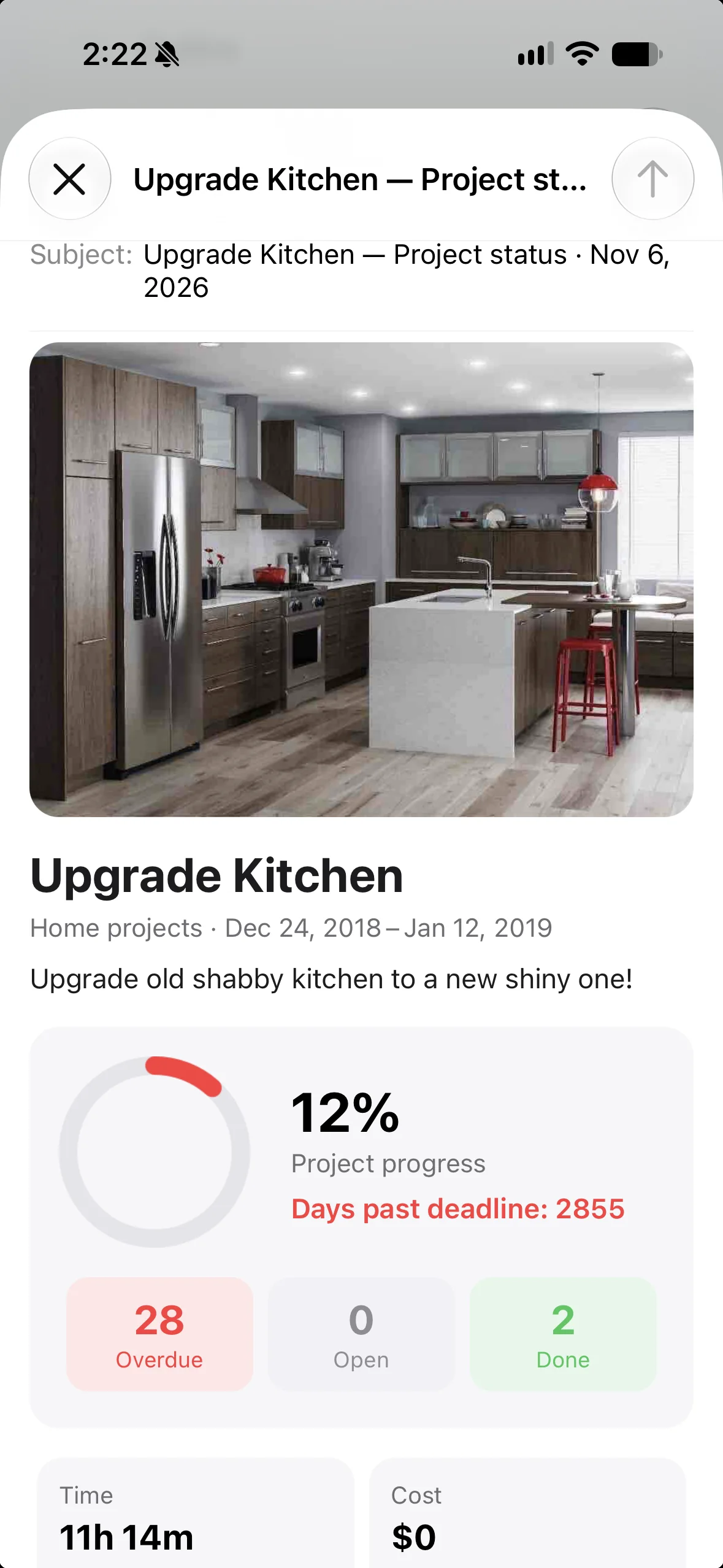
- 概要をメールで送信:プロジェクトの写真、進捗、期限切れ・未完了・完了の件数、時間、コストをまとめた、見栄えのよいプロジェクトステータスレポートです。
- プロジェクトをテキストでメール送信:タスクリスト全体をメール本文に入れて送信します。
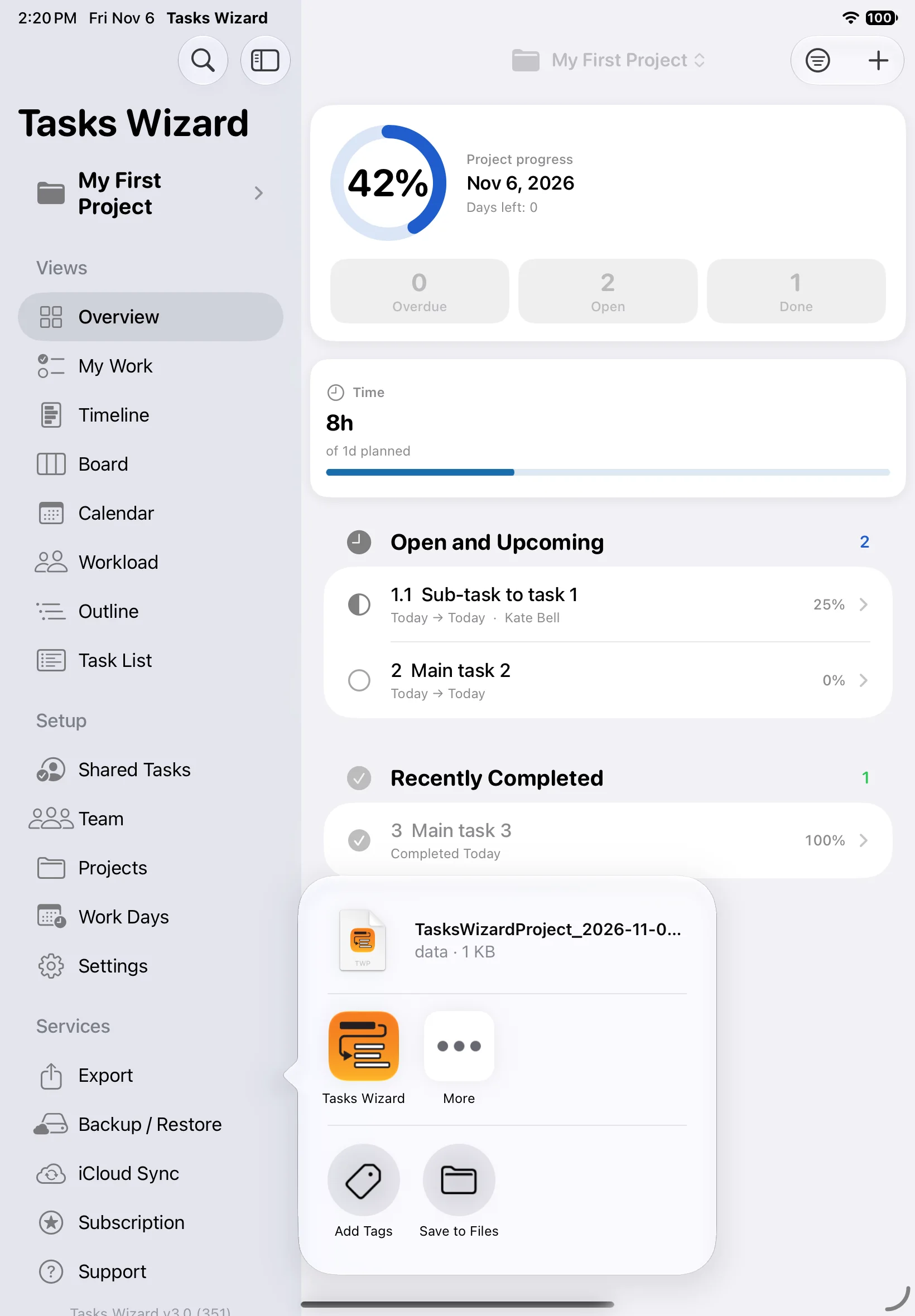
- プロジェクトを共有:Tasks Wizardのプロジェクトファイルです。別のデバイスで開いたり、ほかのTasks Wizardユーザーに送ったりできます。AirDrop、メッセージ、メールで送るか、ファイルに保存してください。
プロジェクトを読み込む
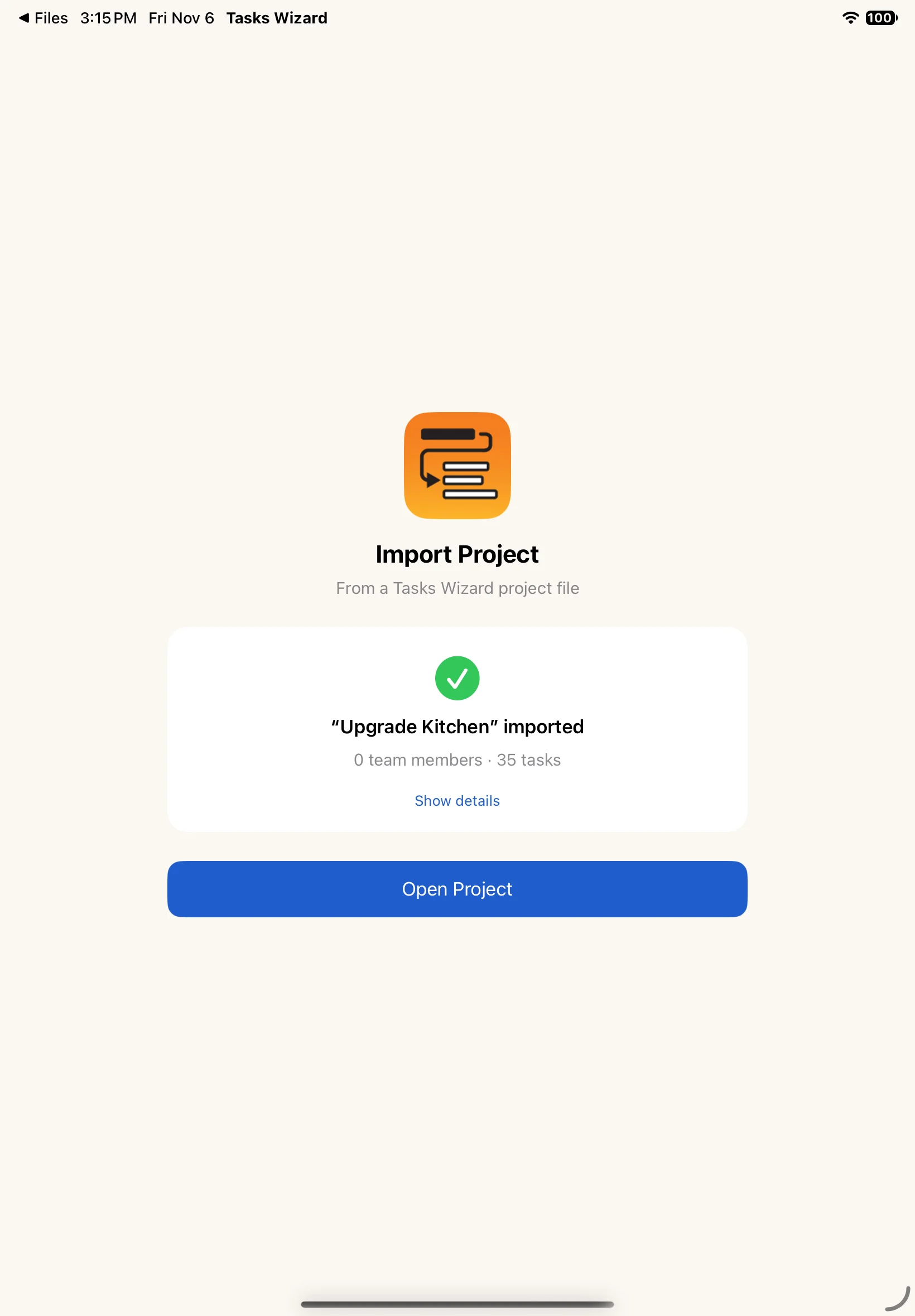
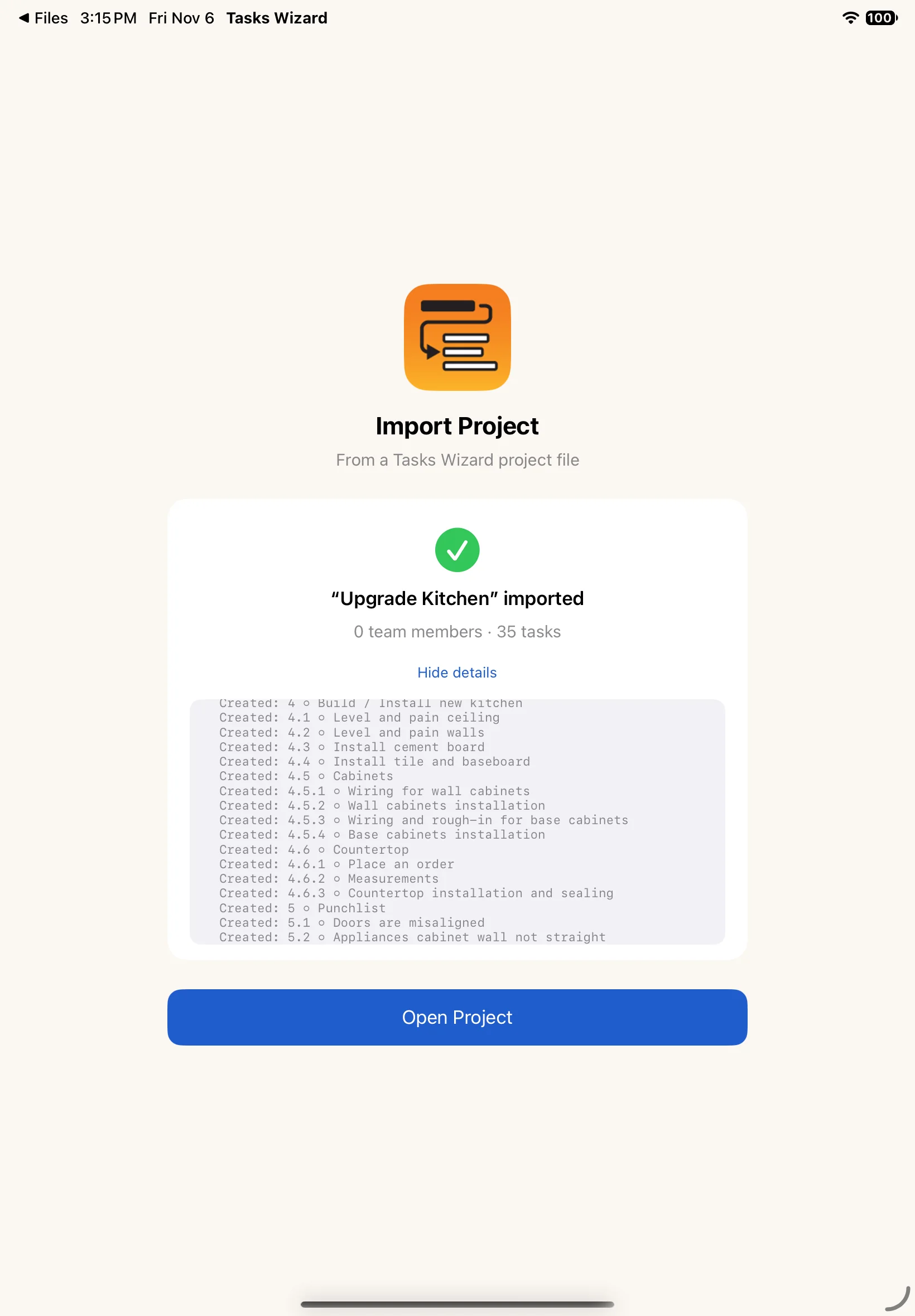
別のデバイスでプロジェクトファイルを開き(たとえば、ファイルアプリやメールでタップします)、Tasks Wizardを選びます。プロジェクトを読み込み画面に、読み込まれたタスクとチームメンバーの数が表示され、詳細を表示では作成されたすべてのレコードを確認できます。プロジェクトを開くをタップして作業を始めましょう。
**プライバシーに関する注意:**プロジェクトファイルには、タスクに割り当てられたチームメンバーの名前、メールアドレス、電話番号が含まれます。これらは、読み込んだデバイスのチームに追加されます。この情報を共有するかどうかは、ご自身でご判断ください。
iCloud同期と共有
iCloud同期
設定でiCloudを使用をオンにすると、同じApple アカウントでサインインしているすべてのデバイスで、プロジェクトとチームが同期されます。プロジェクトを同期するには、そのプロジェクトの設定でiCloudで共有もオンにしてください。
変更は、デバイスがオンラインであれば、ほどなく他のデバイスに反映されます。オフラインのデバイスでは変更がデバイス内に保持され、再接続したらすぐに送信されます。サイドバーのiCloud同期を使うと、変更をすぐに送信できます。
バックアップと復元
サイドバーのバックアップ/復元を使うと、すべてのプロジェクトをiCloudストレージに保存し、同じApple アカウントでサインインした同じデバイスまたは別のデバイスで復元できます。新しいバックアップを作成すると、前のバックアップは置き換えられます。
チーム外の人とタスクを共有する
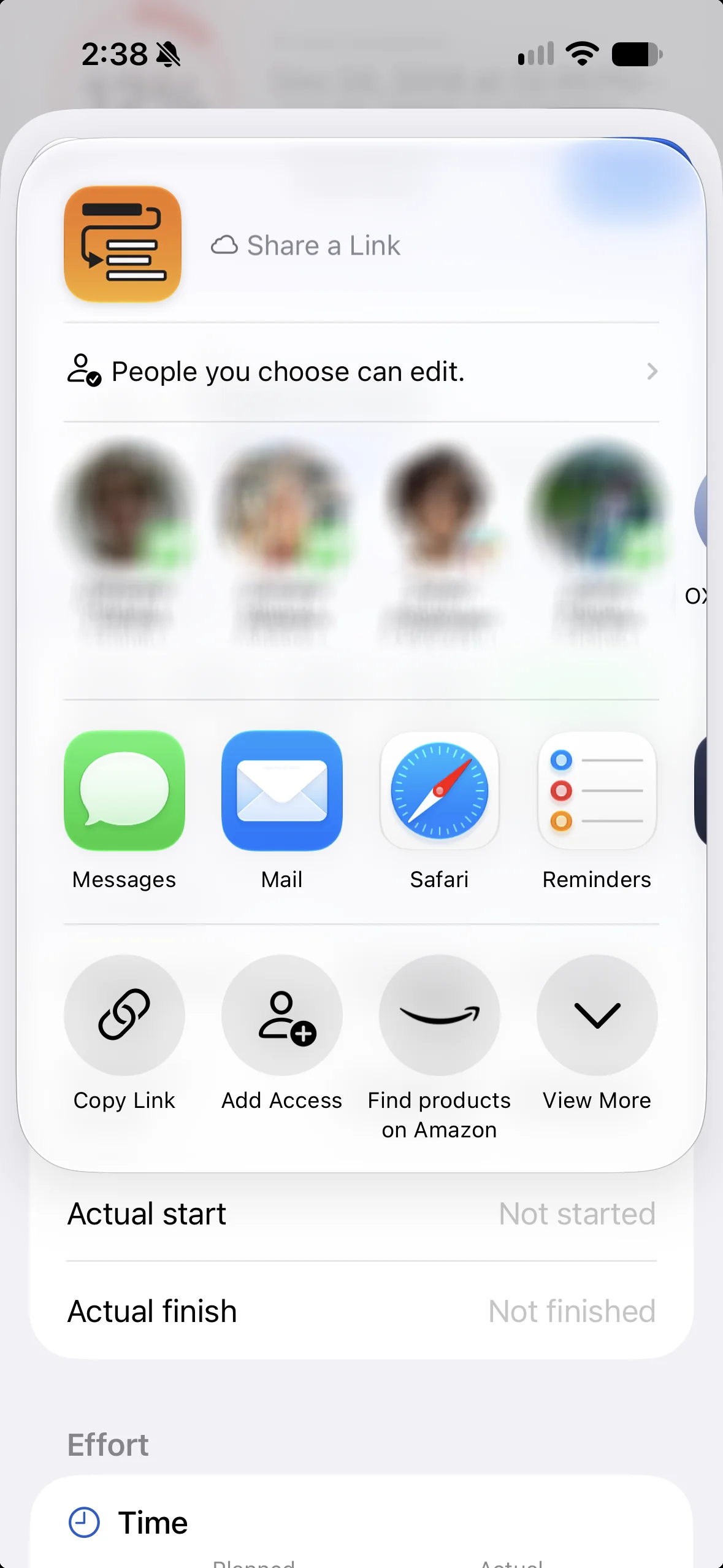
iCloudで共有しているプロジェクトでは、個々のタスクをほかの人と共有できます。タスクを開いて**⋯**をタップし、**iCloudで共有…**を選んだら、メッセージ、メール、リンクで相手を招待します。招待された人は、承認すると自分のデバイスからそのタスクを更新できます。
あなたと共有されたタスク
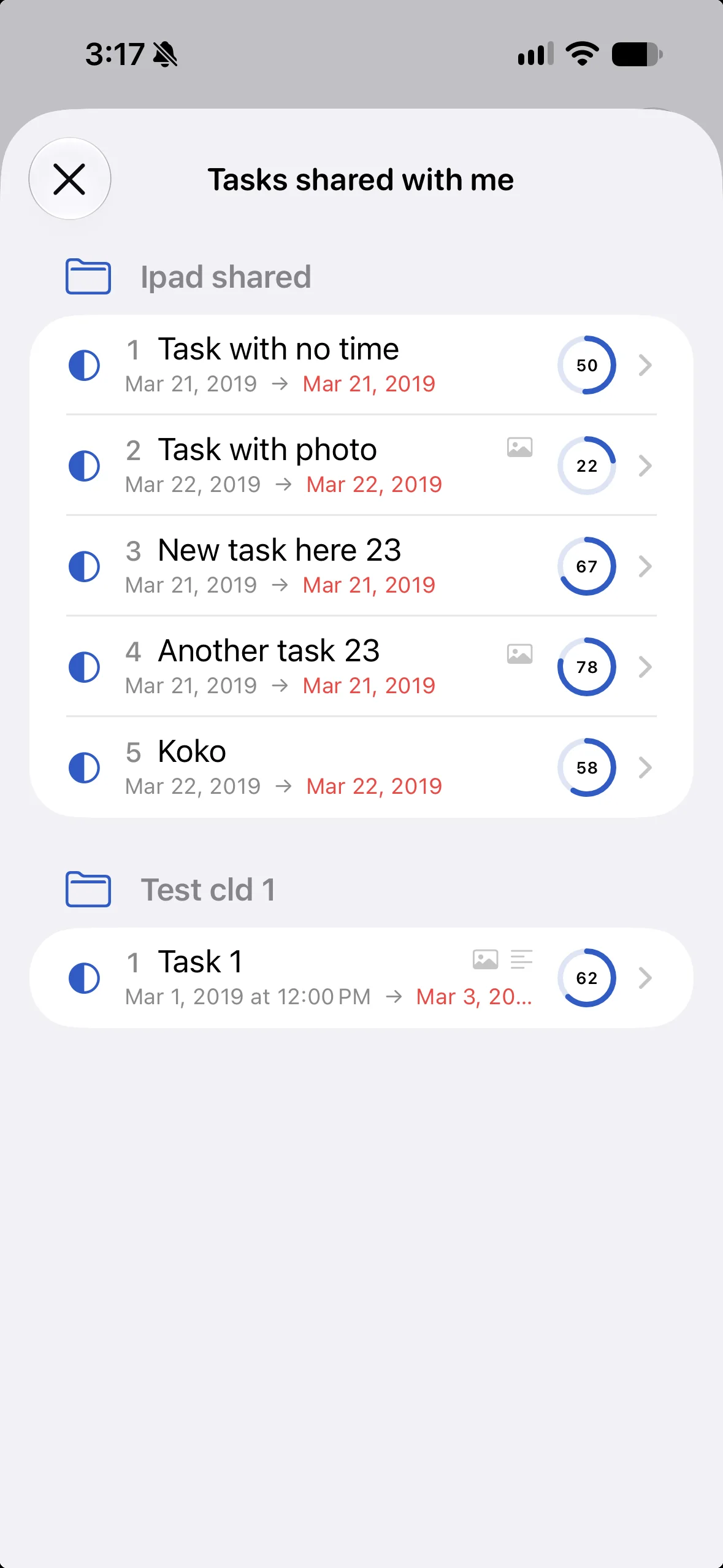
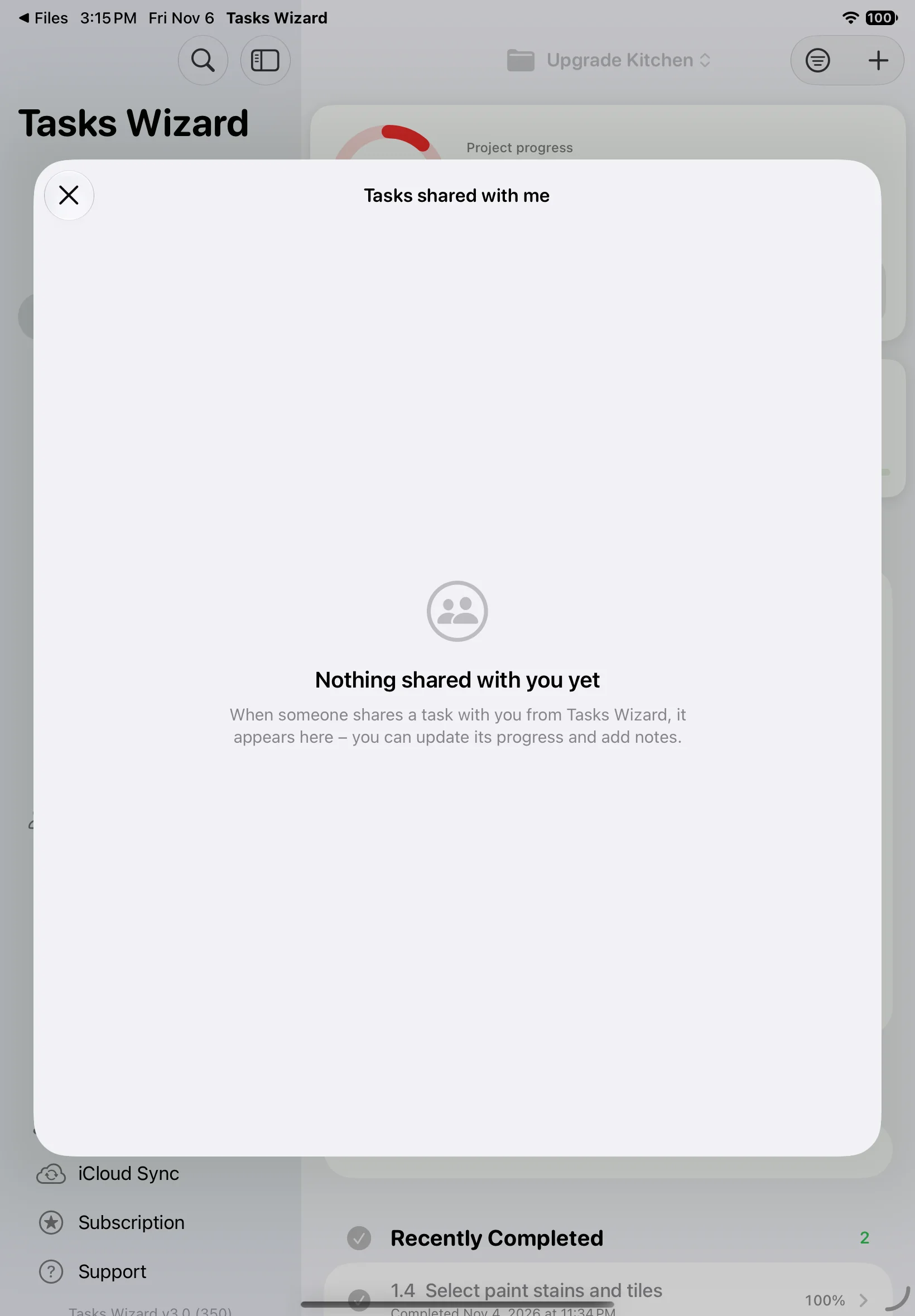
ほかの人があなたと共有したタスクは、共有タスクにプロジェクトごとにまとめて表示されます。タスクを開くと、進捗、日付、工数、メモを更新でき、所有者にもあなたの変更が反映されます。誰かがタスクを共有するまで、リストは空のままです。
サブスクリプション
Tasks Wizardはダウンロードして無料でお試しいただけます。Tasks Wizard Proでは、プロジェクトとタスクの数が無制限になり、すべてのビューと機能をすべてのデバイスで利用できます。プランは、12か月分よりお得な年間プランと、月間プランの2種類です。新規のご登録には無料トライアルがあります。
サブスクリプションは自動的に更新されます。自動更新の停止や解約は、Apple アカウントの設定からいつでも行えます。サイドバーのサブスクリプションから、その画面に移動できます。お支払い済みの期間が終わるまでは、引き続きご利用いただけます。新しいデバイスを使うときや再インストールしたあとは、購入内容を復元でサブスクリプションを復元できます。サブスクリプションが終了すると、無料モードの制限が再び適用されます。詳しくはTasks Wizard利用規約をご覧ください。
さらにサポートが必要な場合は
ここに載っていないことは、Tasks Wizardのサポートフォームからお問い合わせください。Tasks Wizardを気に入っていただけたら、App Storeで評価やレビューをいただけるととても励みになります。ご利用ありがとうございます!