

Tasks Wizard
Tasks Wizard 使用指南
本指南将带你了解 iPhone、iPad 和 Mac 上的 Tasks Wizard 3,从首次启动一直到与团队以外的人共享任务。除非另有说明,截图均来自 iPad;iPhone 和 Mac 的操作方式相同。点按任意截图即可查看大图。
快速上手
首次启动
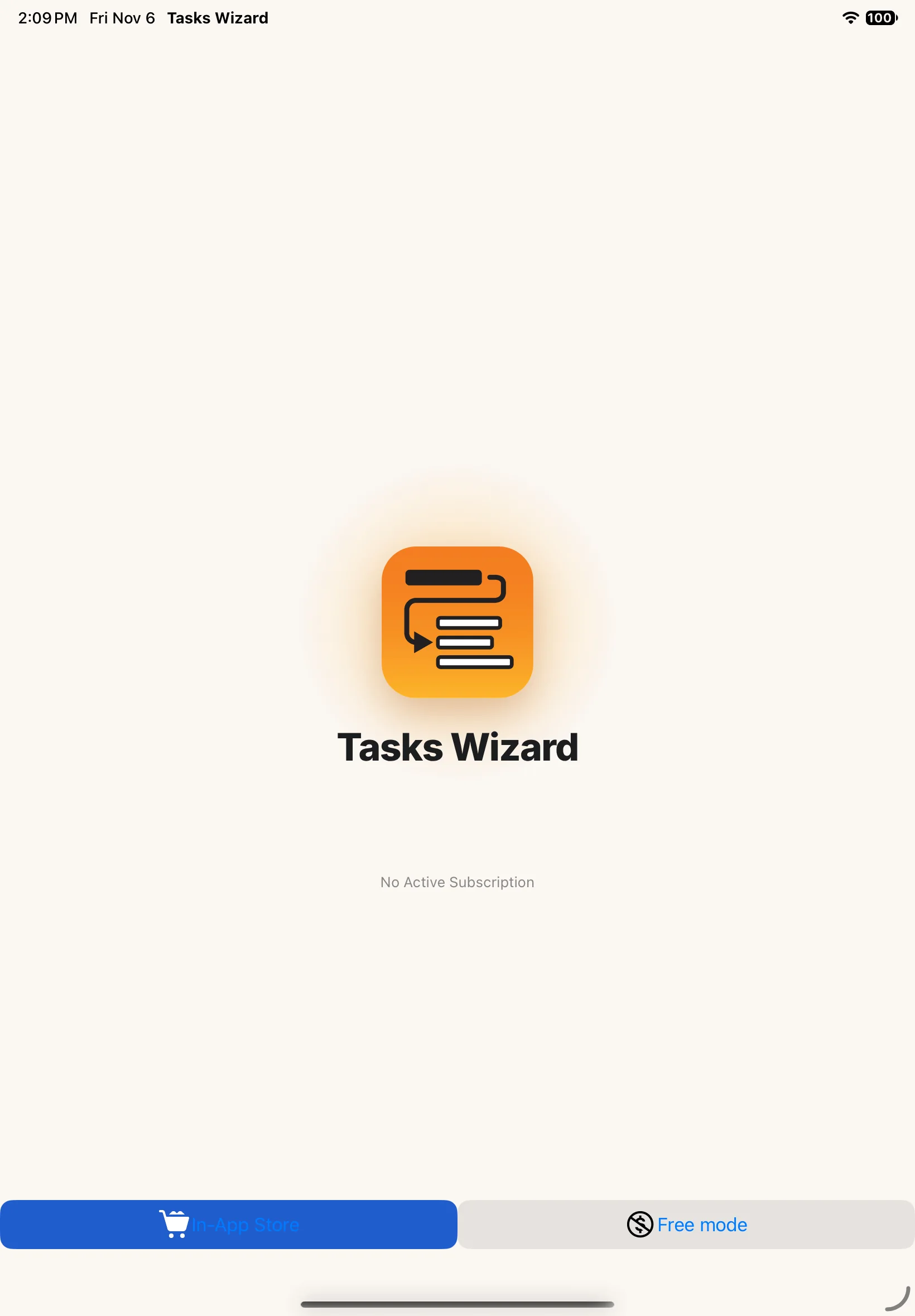
第一次打开 Tasks Wizard 时,里面还没有任何数据,而且你很可能还没有订阅。启动画面之后有两个选择:App 内商店(用于订阅),或 免费模式(带部分限制,可先试用)。
Tasks Wizard 会为你创建第一个项目:我的第一个项目。之后你可以重命名或删除它。
订阅或使用免费模式
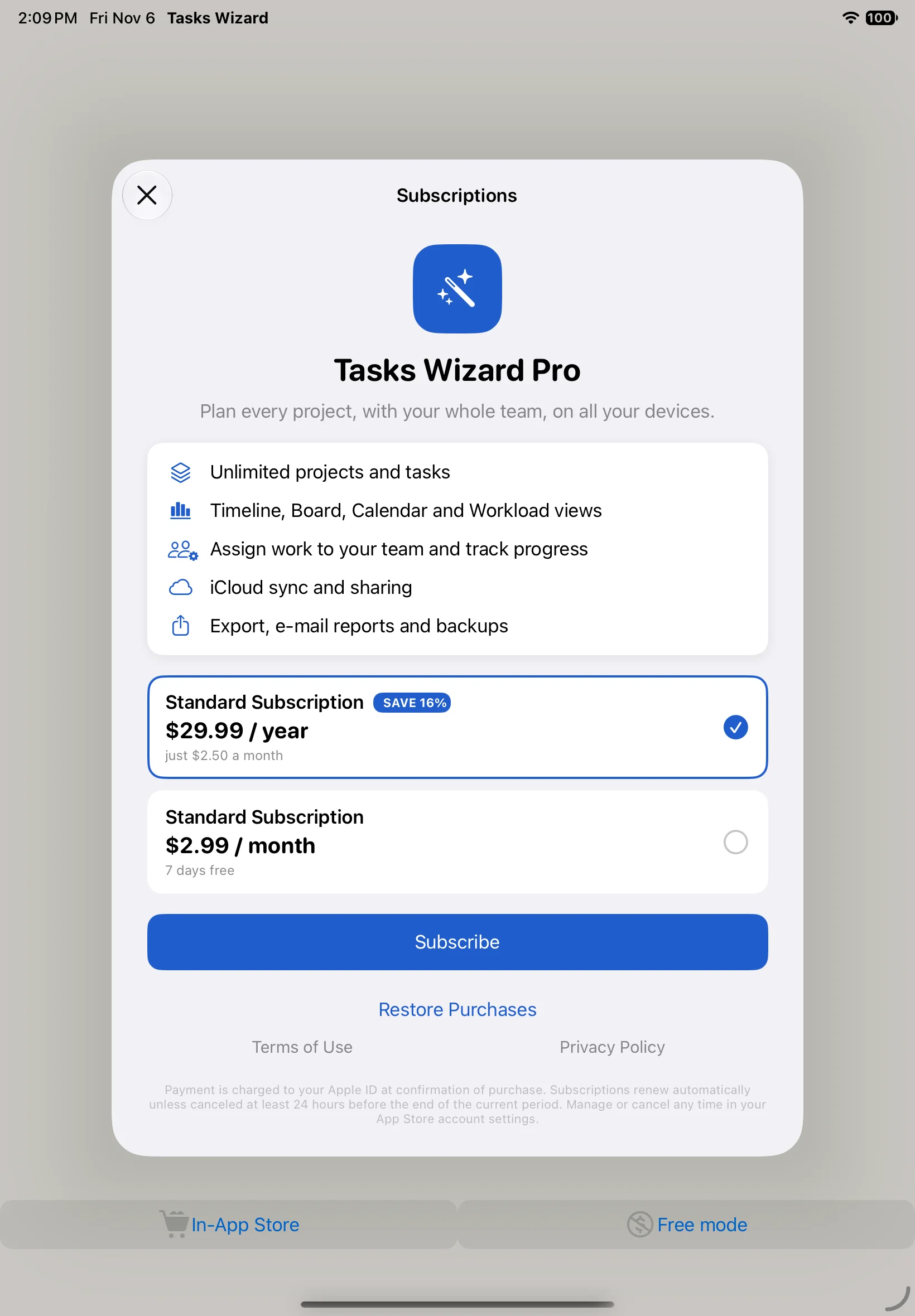
App 内商店 会显示 Tasks Wizard Pro 的订阅方案:年付或月付。新订阅用户可享受免费试用。恢复购买 可以在新设备上或重新安装后找回你已有的订阅。详情请见下方的 订阅。
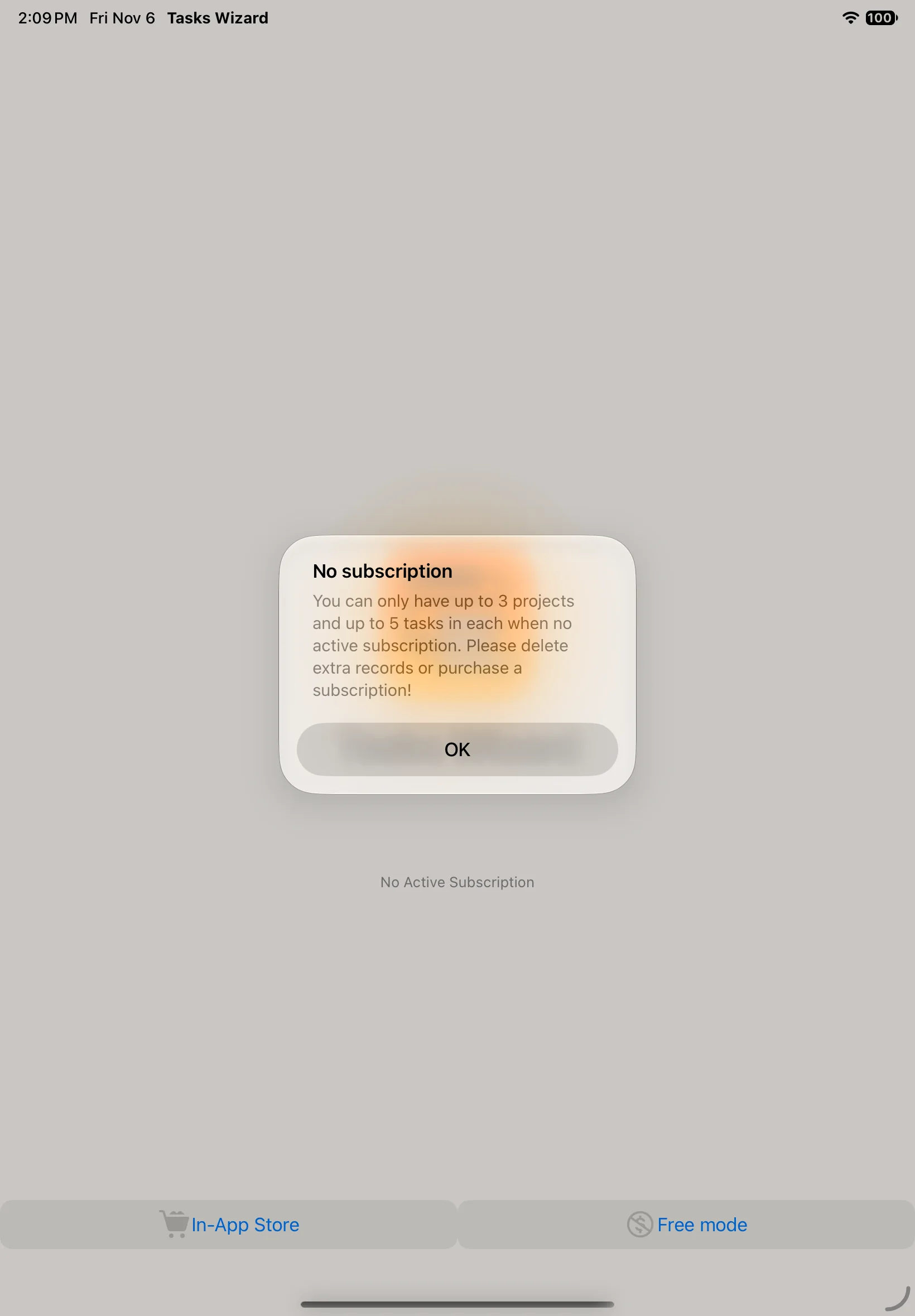
在 免费模式 下,最多可以有 3 个项目,每个项目最多 5 个任务。超出限制时,Tasks Wizard 会提示你删除多余的记录或订阅。
熟悉界面
导航
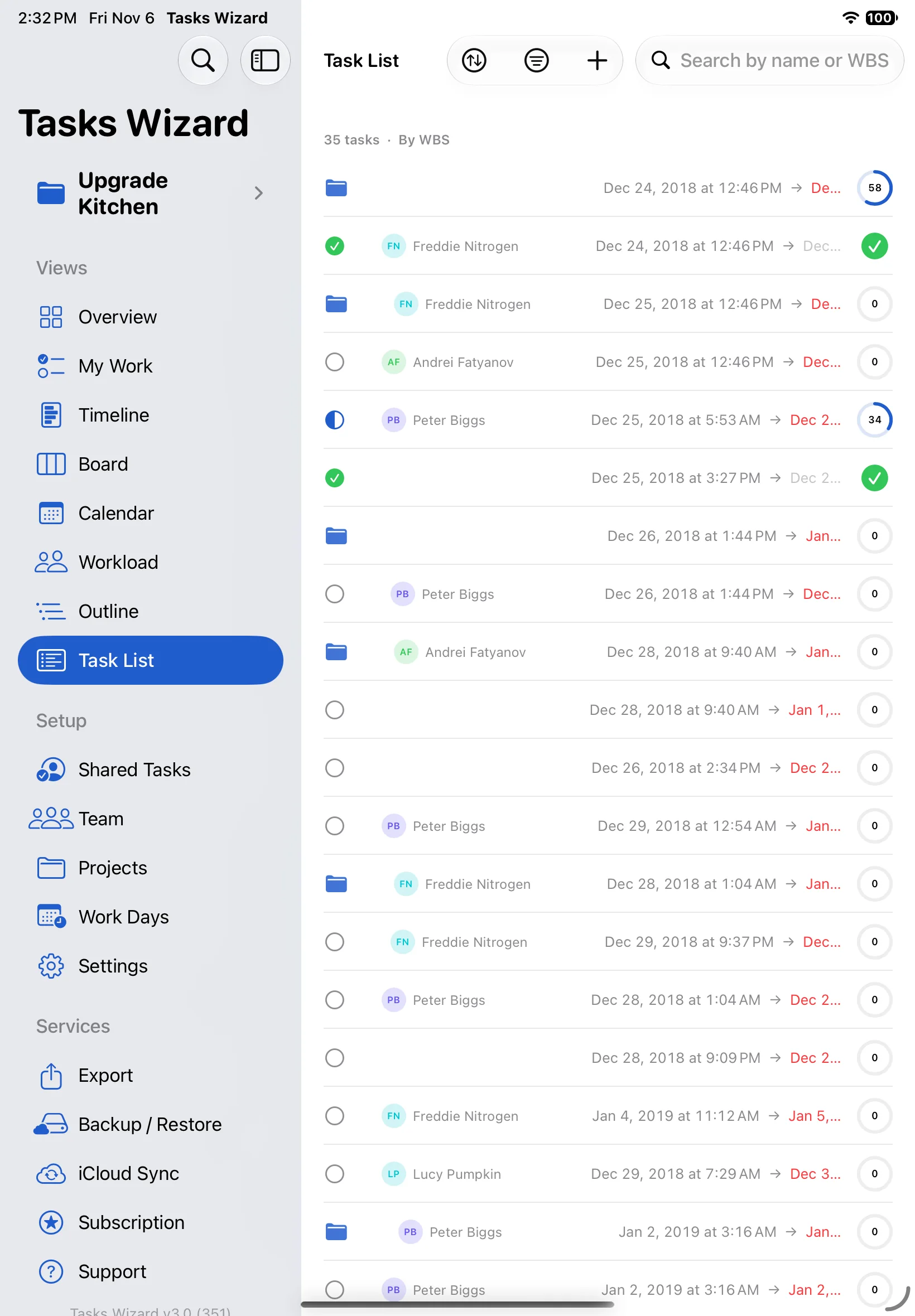
在 iPad 和 Mac 上,所有功能都在侧边栏中:顶部是当前项目,下面依次是 视图(概览、我的工作、时间线、看板、日历、工作量、大纲、任务列表)、设置(共享任务、团队、项目、工作日、设置)和 服务(导出、备份/恢复、iCloud 同步、订阅、支持)。点按左上角的按钮可隐藏或显示侧边栏。
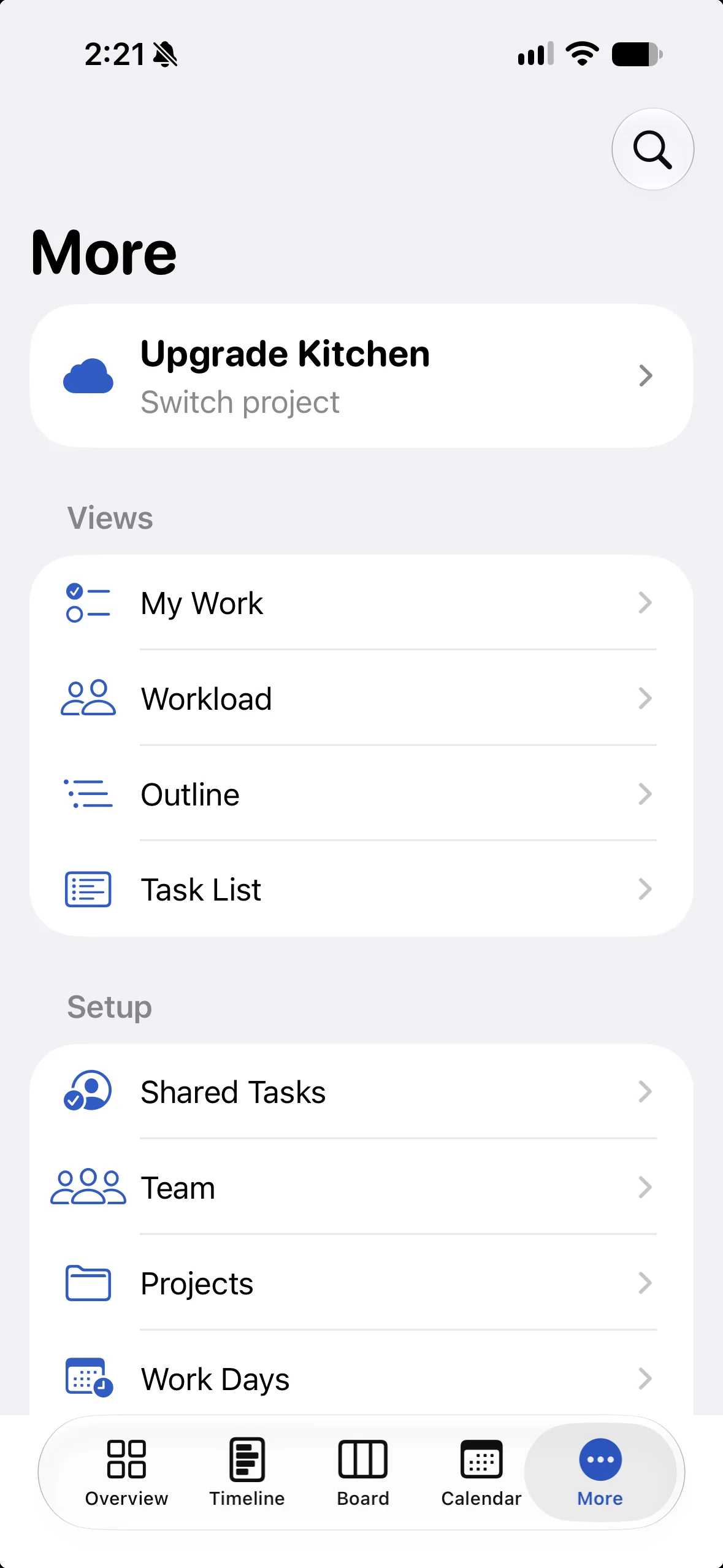
在 iPhone 上,底部标签栏提供概览、时间线、看板和日历。其余功能都在 更多 里,包括项目切换。
概览
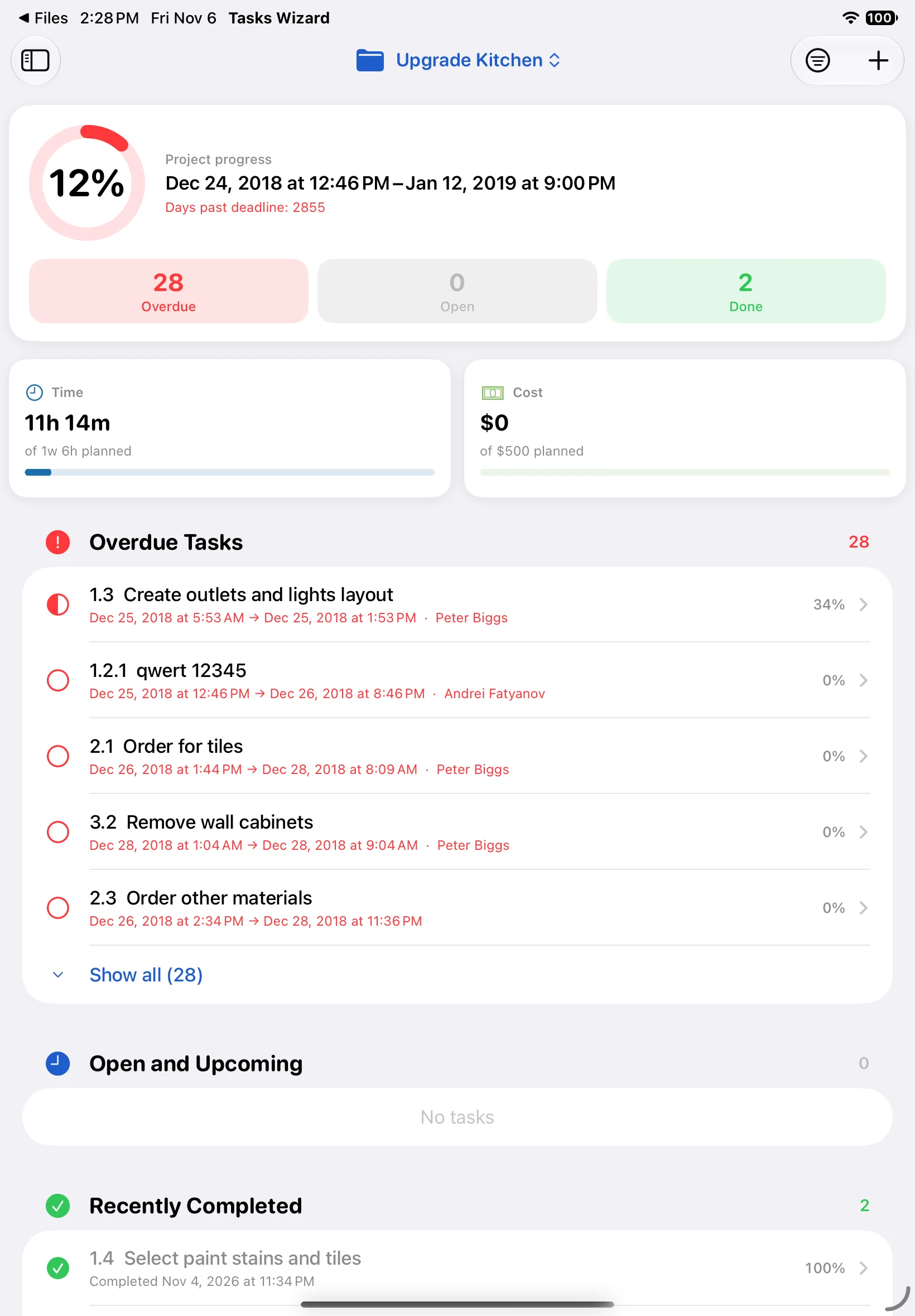
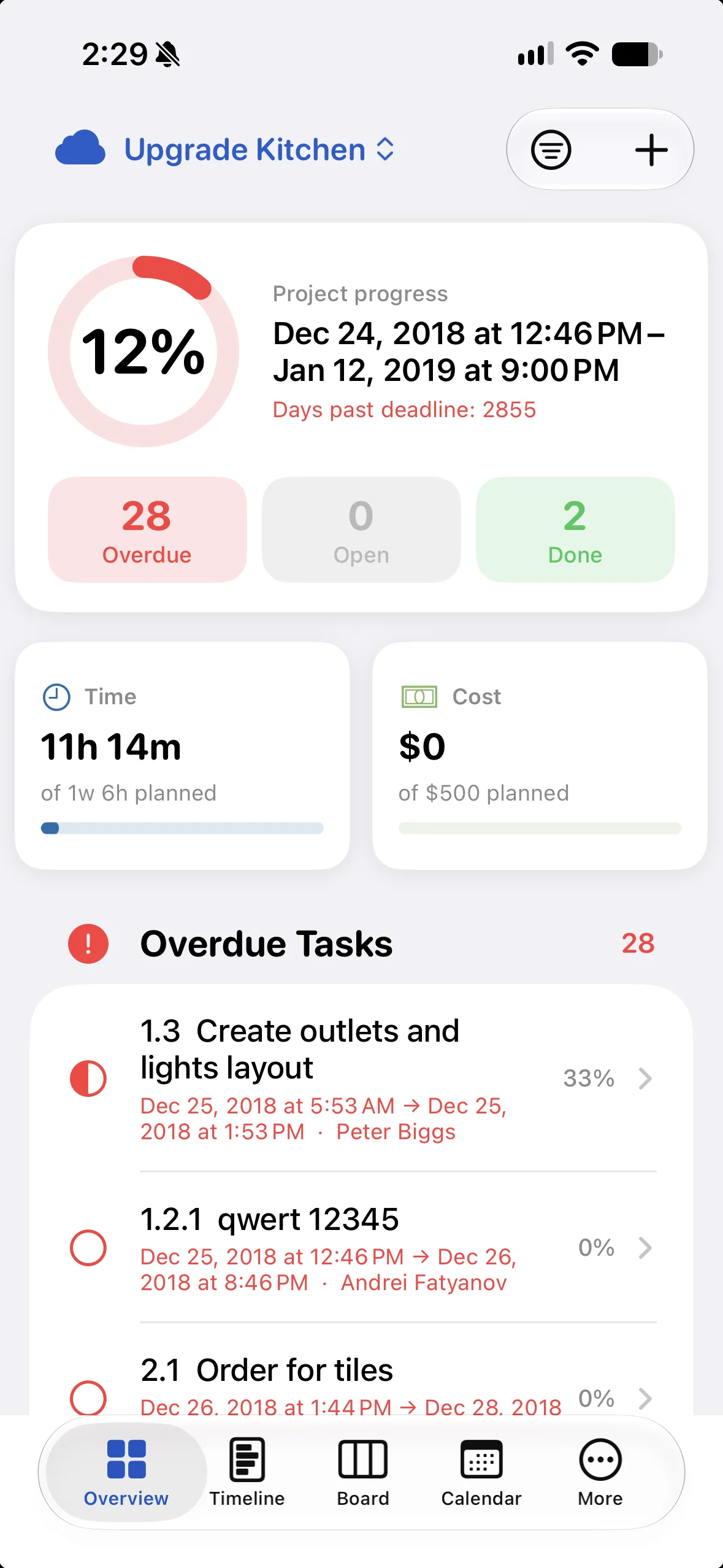
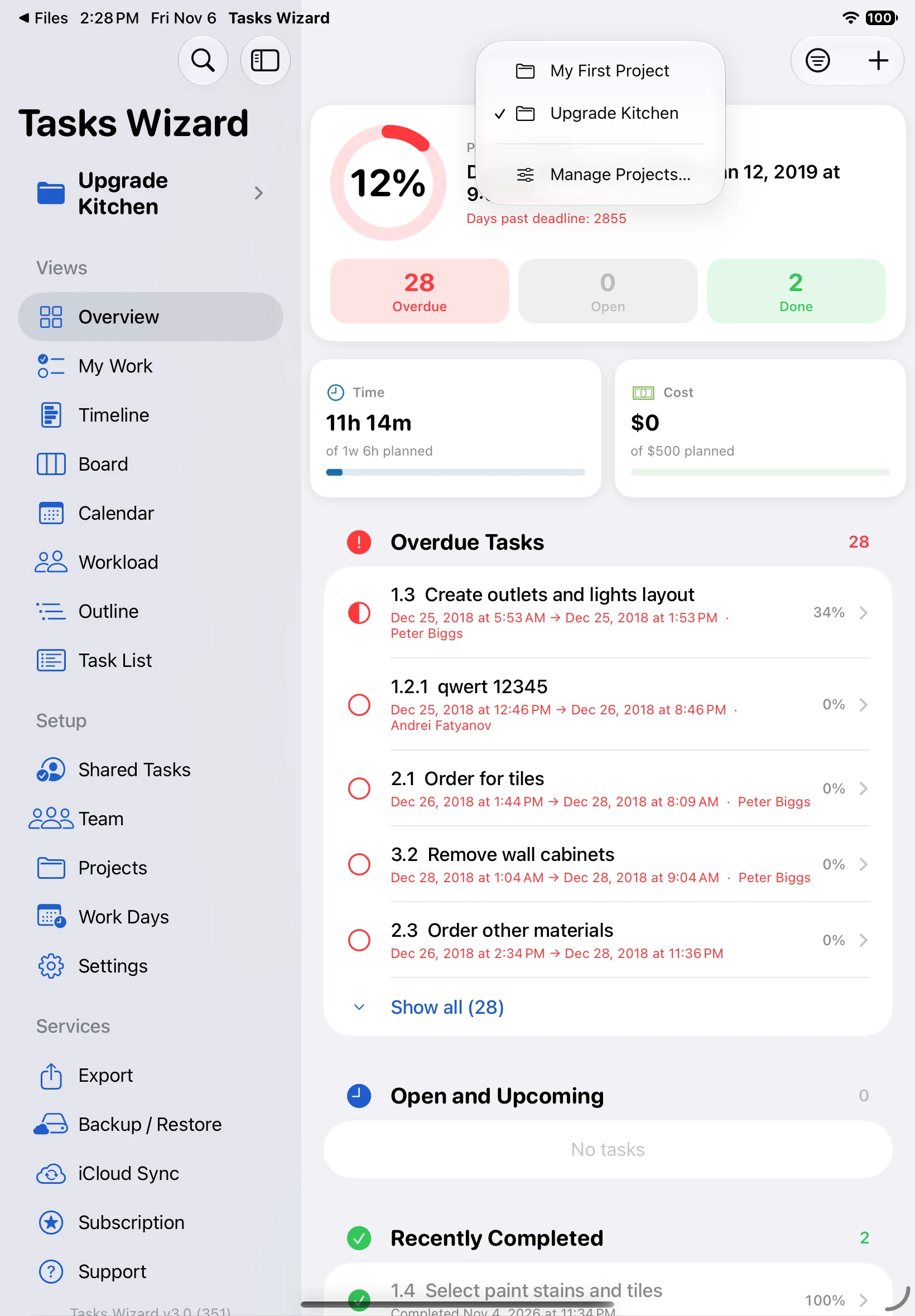
概览 让你一眼掌握项目全貌。顶部卡片显示整体进度、计划日期和剩余天数(或已超出截止日期的天数),以及逾期、进行中和已完成任务的数量。下方的 时间 和 成本 会对比实际与计划。
各个列表显示需要关注的内容:逾期任务、进行中和即将开始 以及 最近完成。点按 显示全部 可展开列表,点按顶部的筛选按钮可按优先级或负责人缩小范围。点按任意任务即可打开。
项目
在项目之间切换
Tasks Wizard 可以容纳任意数量的项目。点按屏幕顶部(或侧边栏中)的项目名称即可切换到其他项目,或选择 管理项目… 查看全部项目。
设置项目
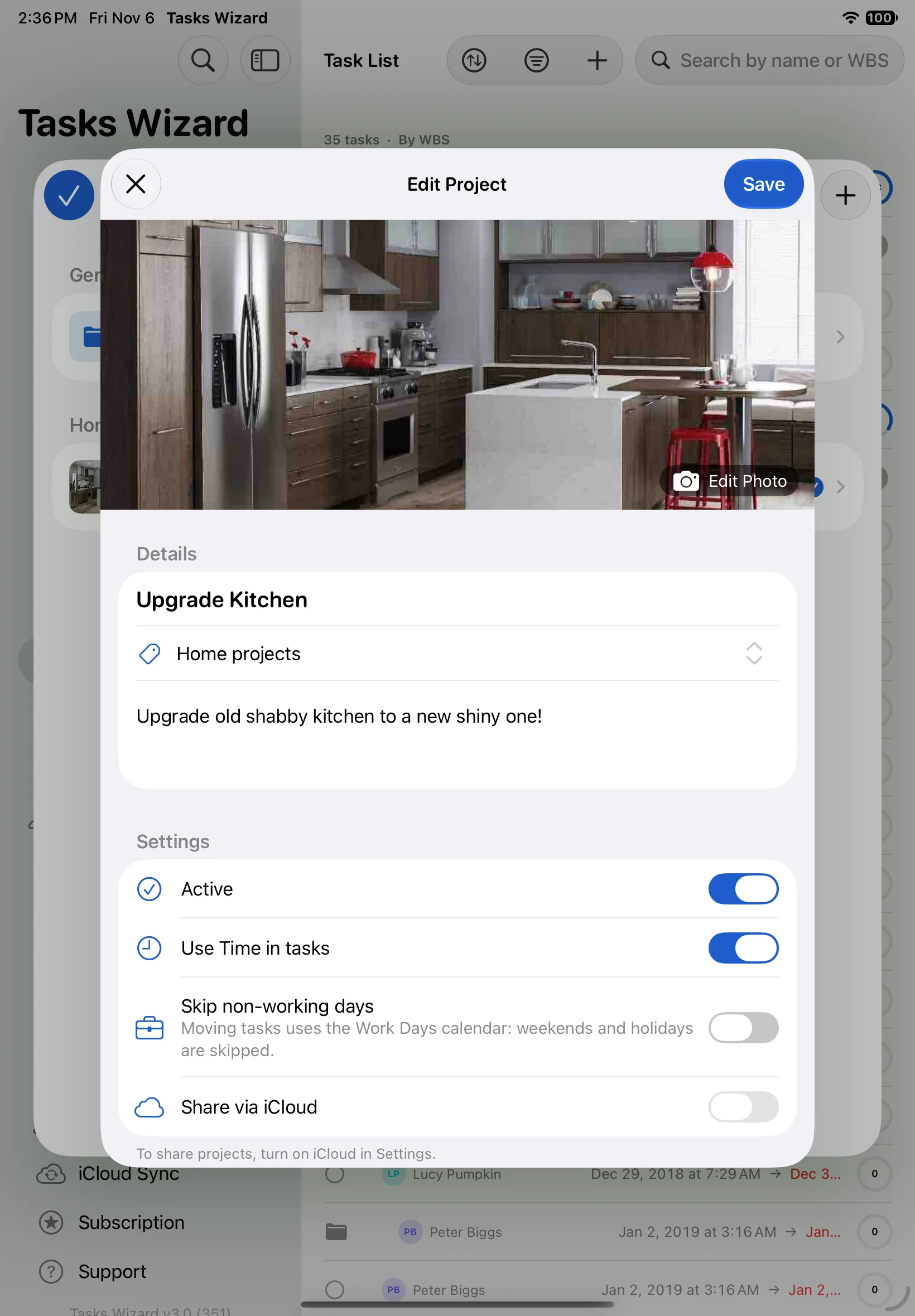
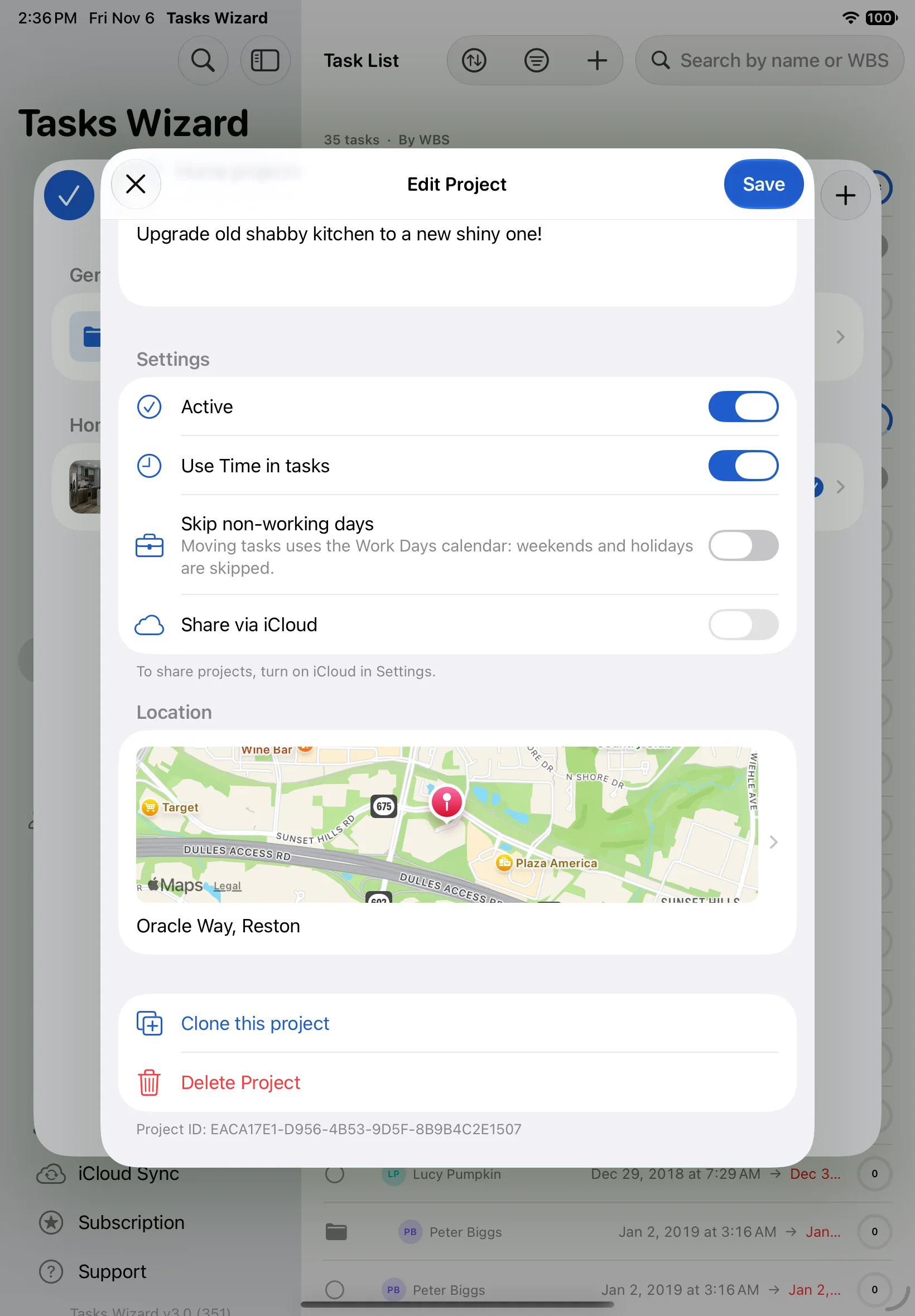
在侧边栏中打开 项目,点按某个项目即可编辑。每个项目包含:
- 照片、名称、类别 和可选的 描述;
- 启用:停用的项目会保留,但会被搁置;
- 任务中使用时间:如果你不记录工时,可以关闭;
- 跳过非工作日:开启后,移动任务时会参照你的 工作日 日历,自动跳过周末和假日;
- 通过 iCloud 共享:请见下方的 iCloud 同步;
- 地图上的可选 位置。
在底部,你可以 克隆此项目 作为模板重复使用,或选择 删除项目。
任务
创建任务
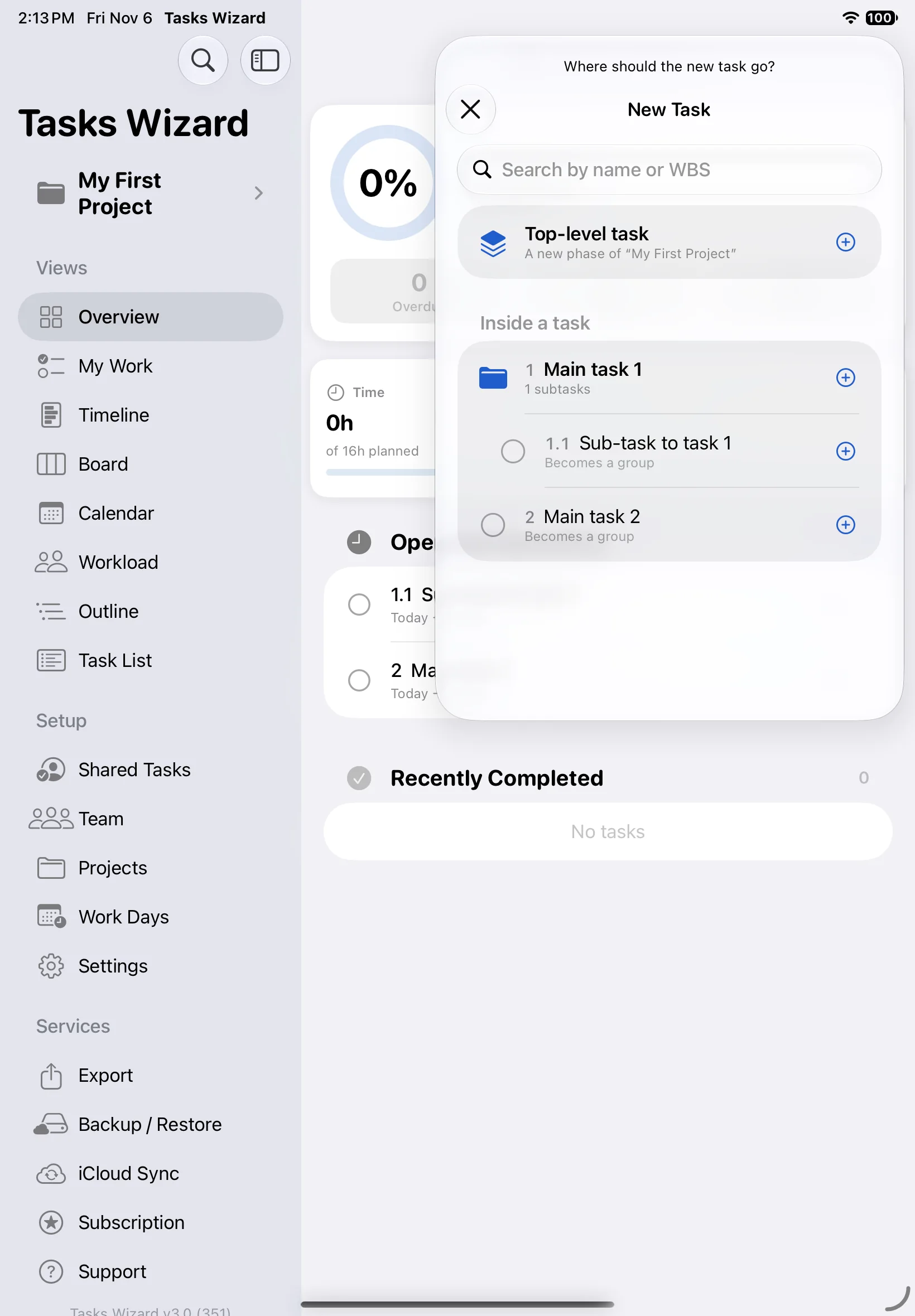
点按任意任务页面顶部的 +。首先选择新任务的位置:顶级任务 会开启项目的一个新阶段;也可以选择一个已有任务,把新任务添加到它的 内部。拥有子任务的任务会变成任务组。可以用搜索框按名称或 WBS 编号查找父任务。然后填写任务详情。
任务详情
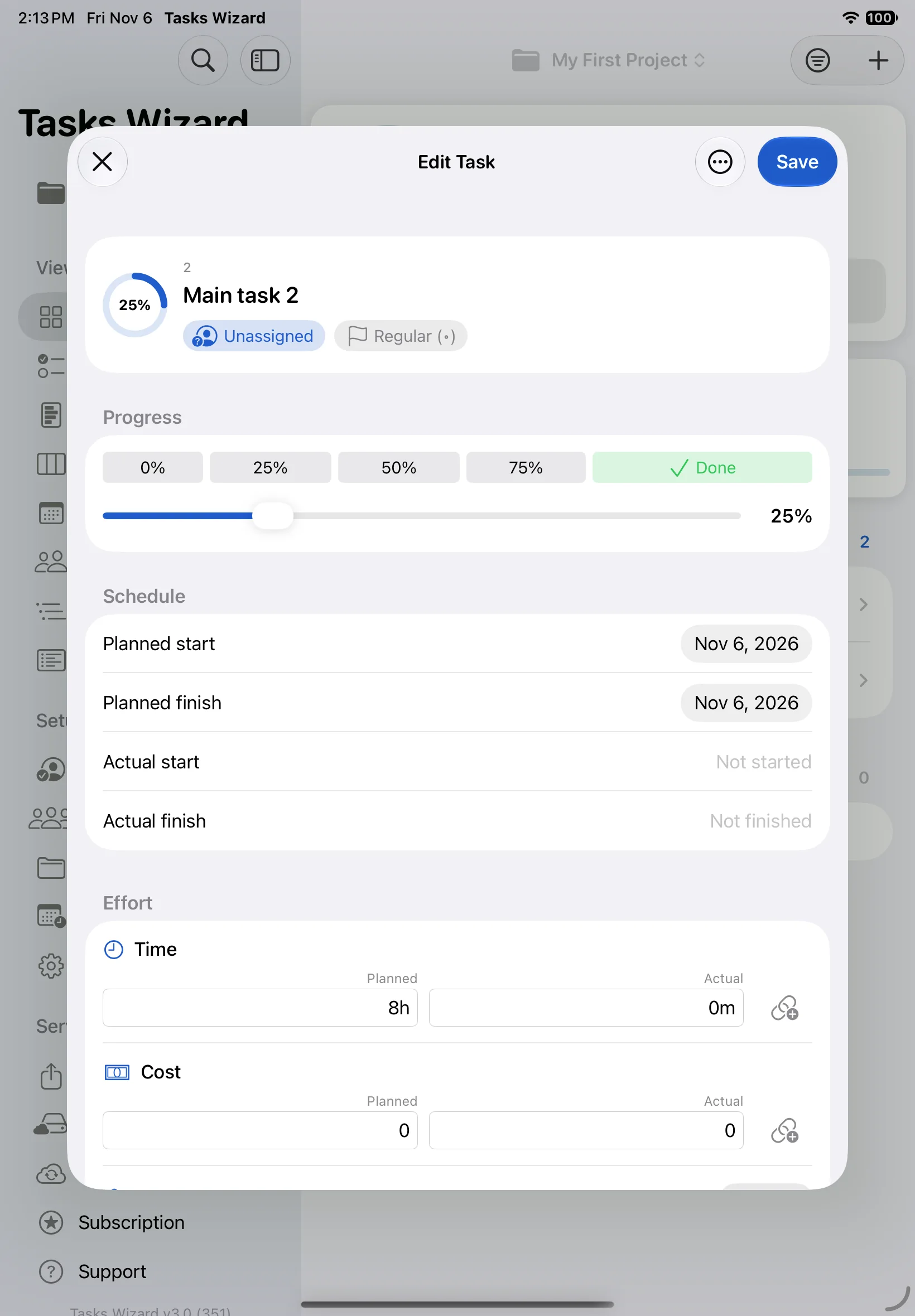
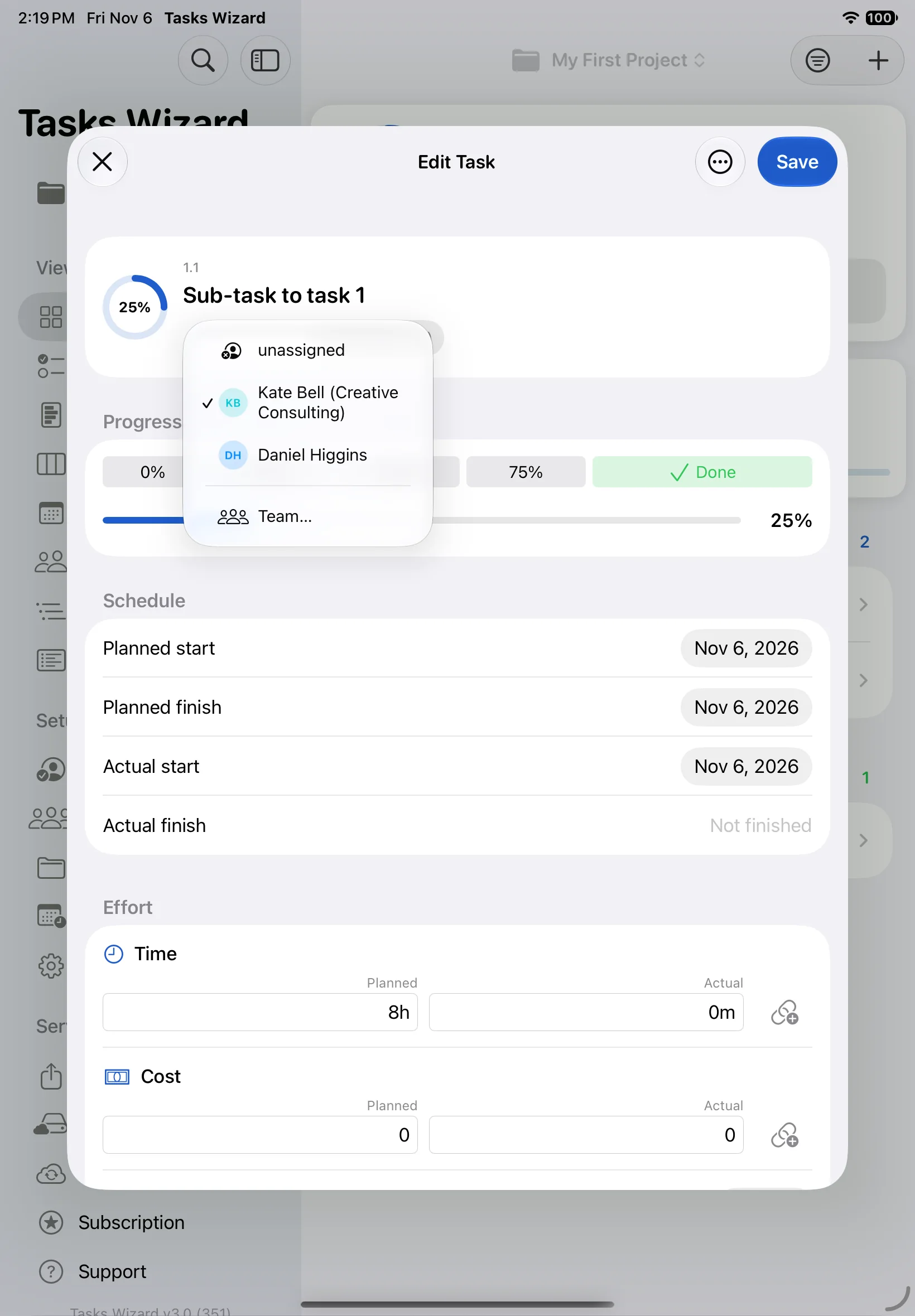
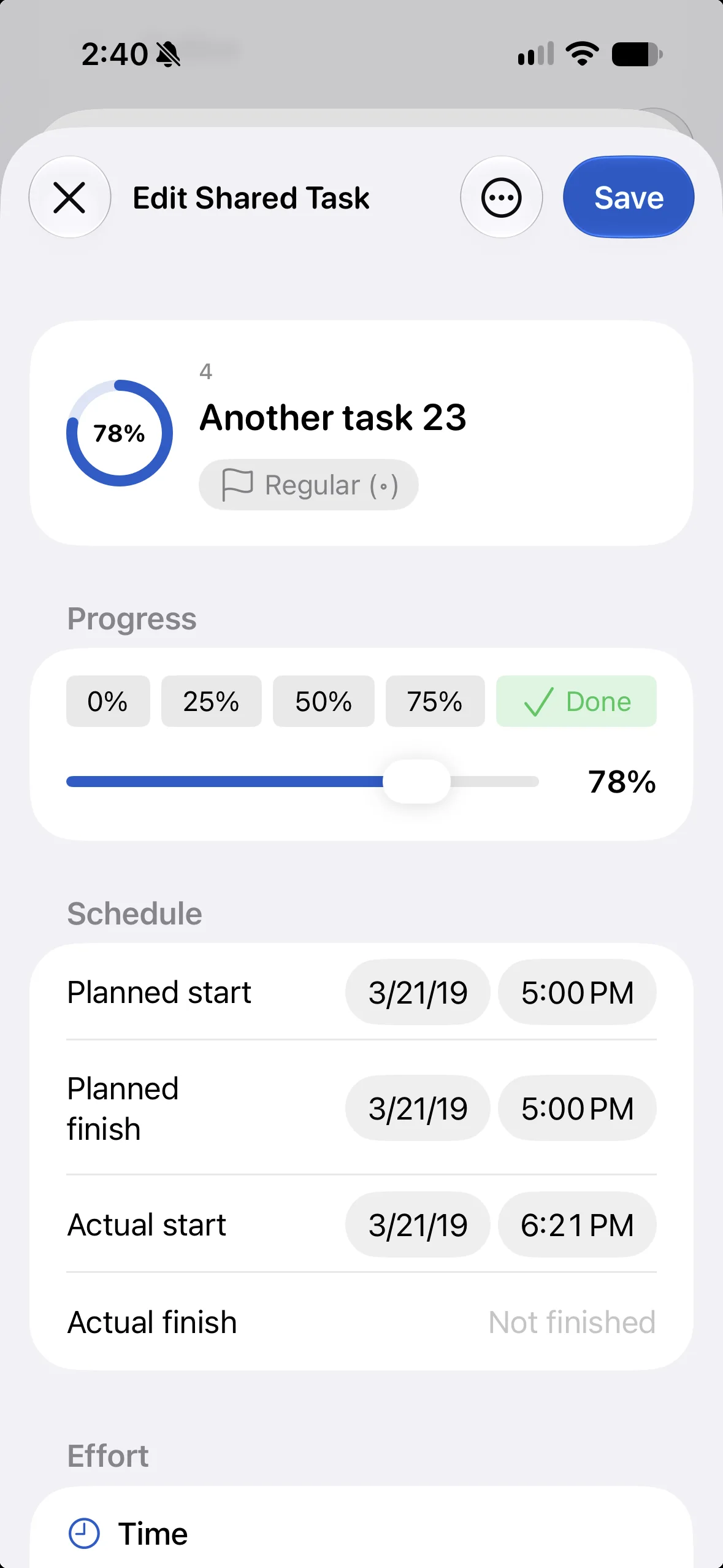
编辑任务 是你创建和更新任务的地方。顶部显示任务的 WBS 编号和标题、负责人以及优先级。
- 进度:点按 0%、25%、50% 或 75%,拖动滑块,或点按 完成。
- 日程:计划开始和计划完成时间。进度首次超过 0% 时会自动填入实际开始日期,达到 100% 时填入实际完成日期。所有日期都可以手动修改。
- 工作量:计划与实际的 时间(例如 8h、5d 或 2w)、成本 和 材料。打开实际值旁边的链接图标,它就会随进度自动变化(实际值 = 计划值 × 进度)。
- 任务备注:较长的说明。
- 通知:在计划开始或完成之前提醒你。
- 前置任务、图片 和 历史记录:见下文。
优先级、日期和材料
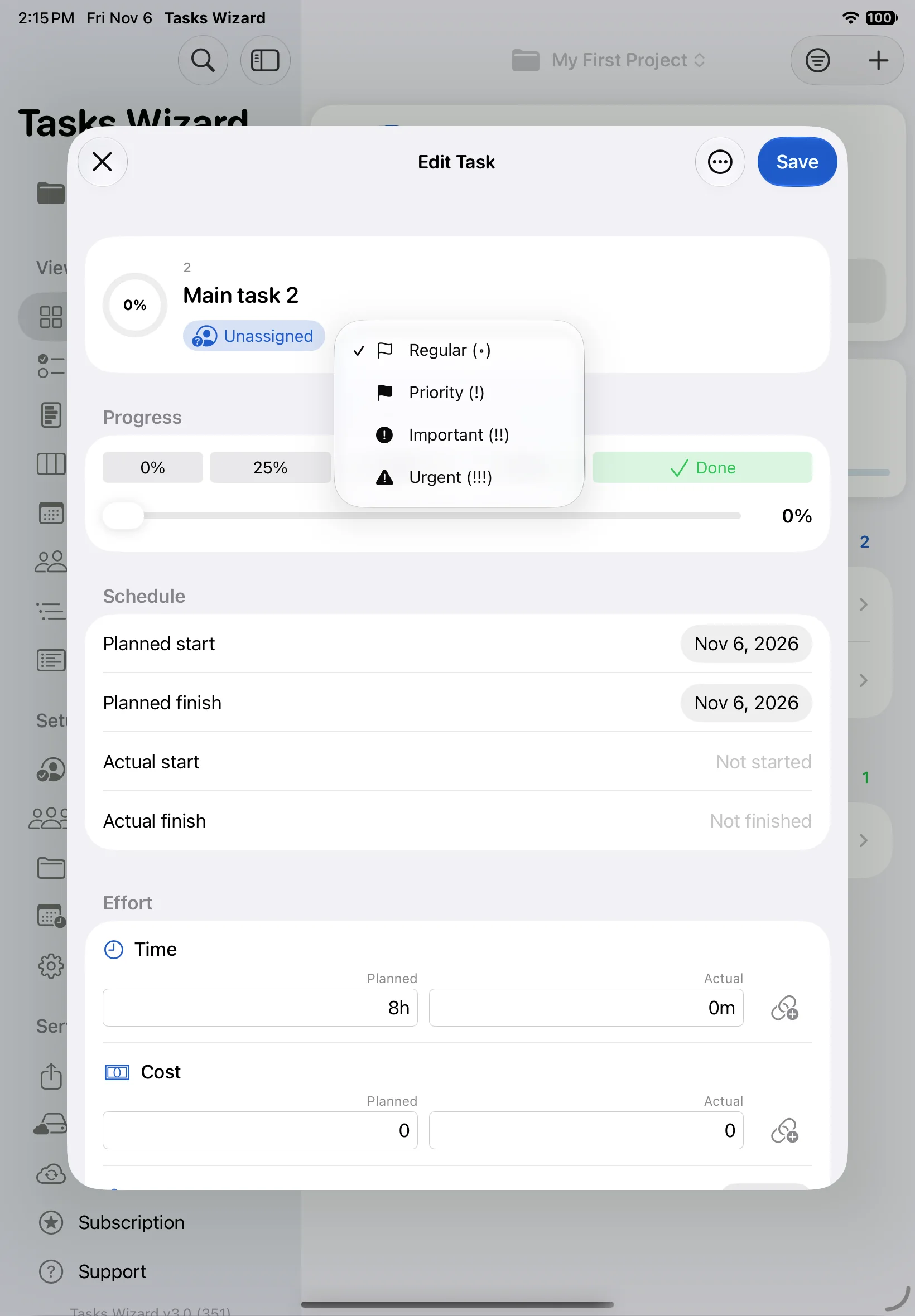
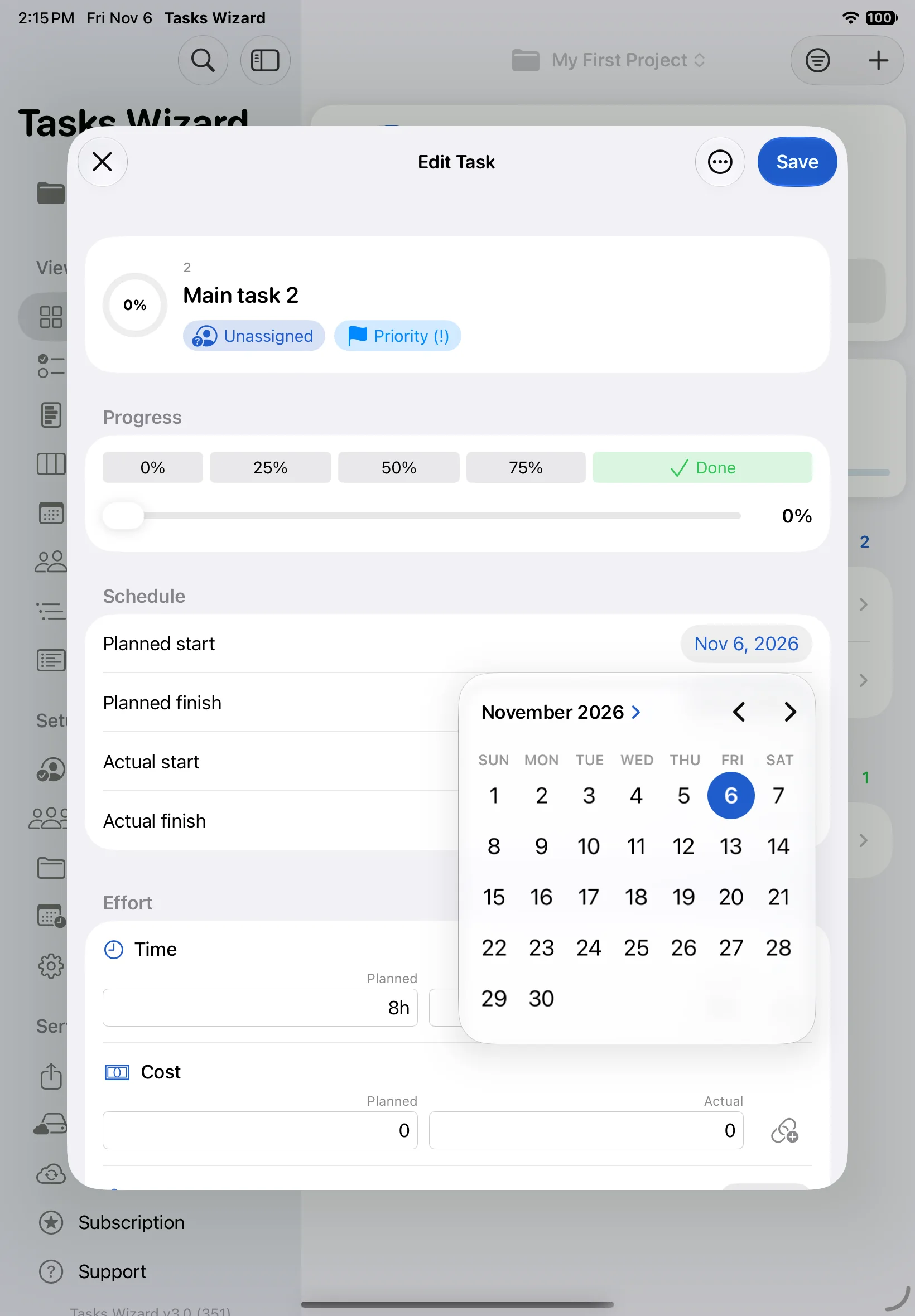
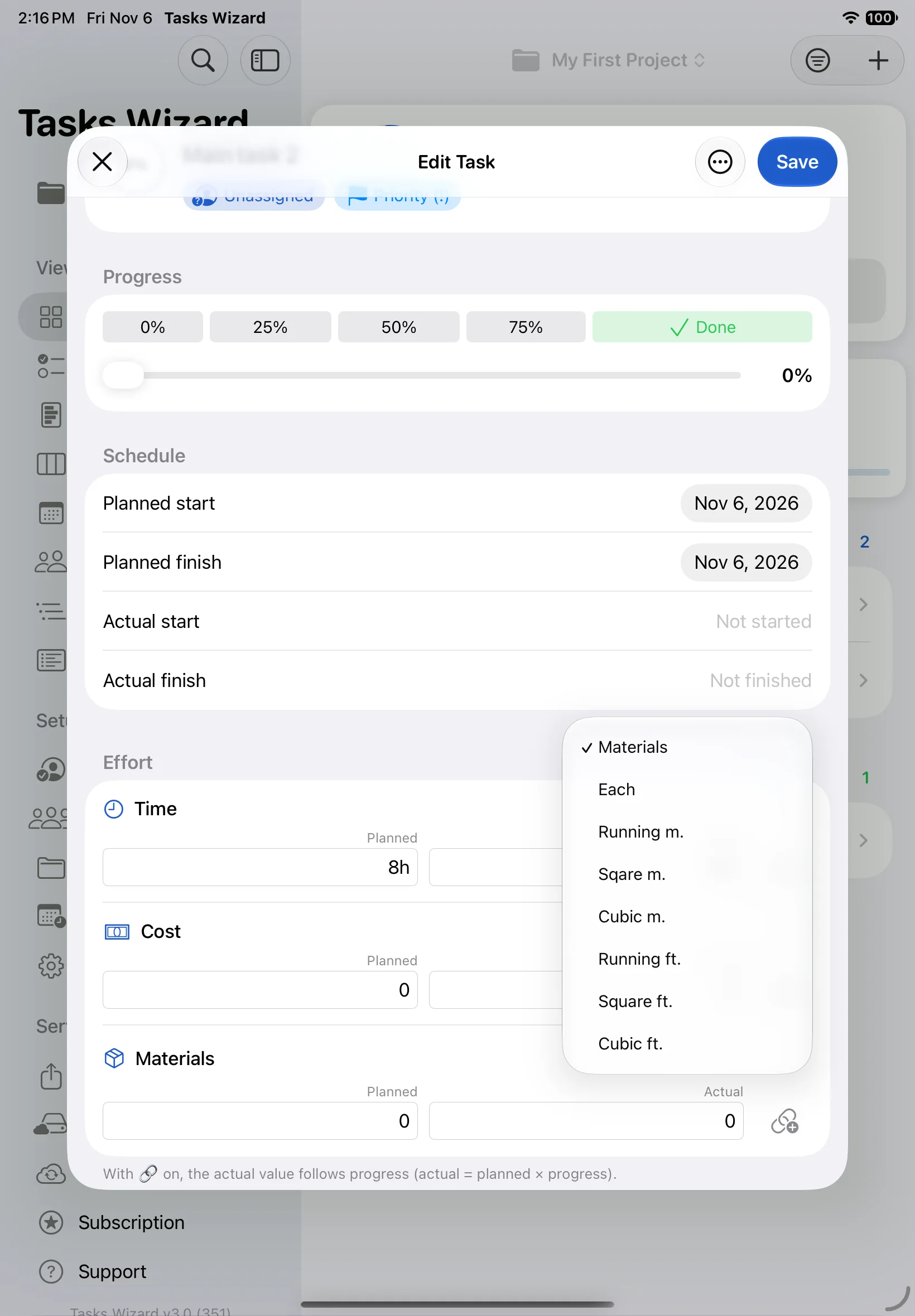
点按优先级标签,可选择 普通、优先 (!)、重要 (!!) 或 紧急 (!!!)。点按日期即可从日历中选取。对于材料,每个任务可以单独选择单位:个、延米、平方米或立方米、平方英尺或立方英尺。
指派任务
点按负责人标签,选择一位团队成员,或选择 未指派。团队… 会打开完整的团队列表,你可以在那里添加新成员。请见 团队成员。
照片与历史记录
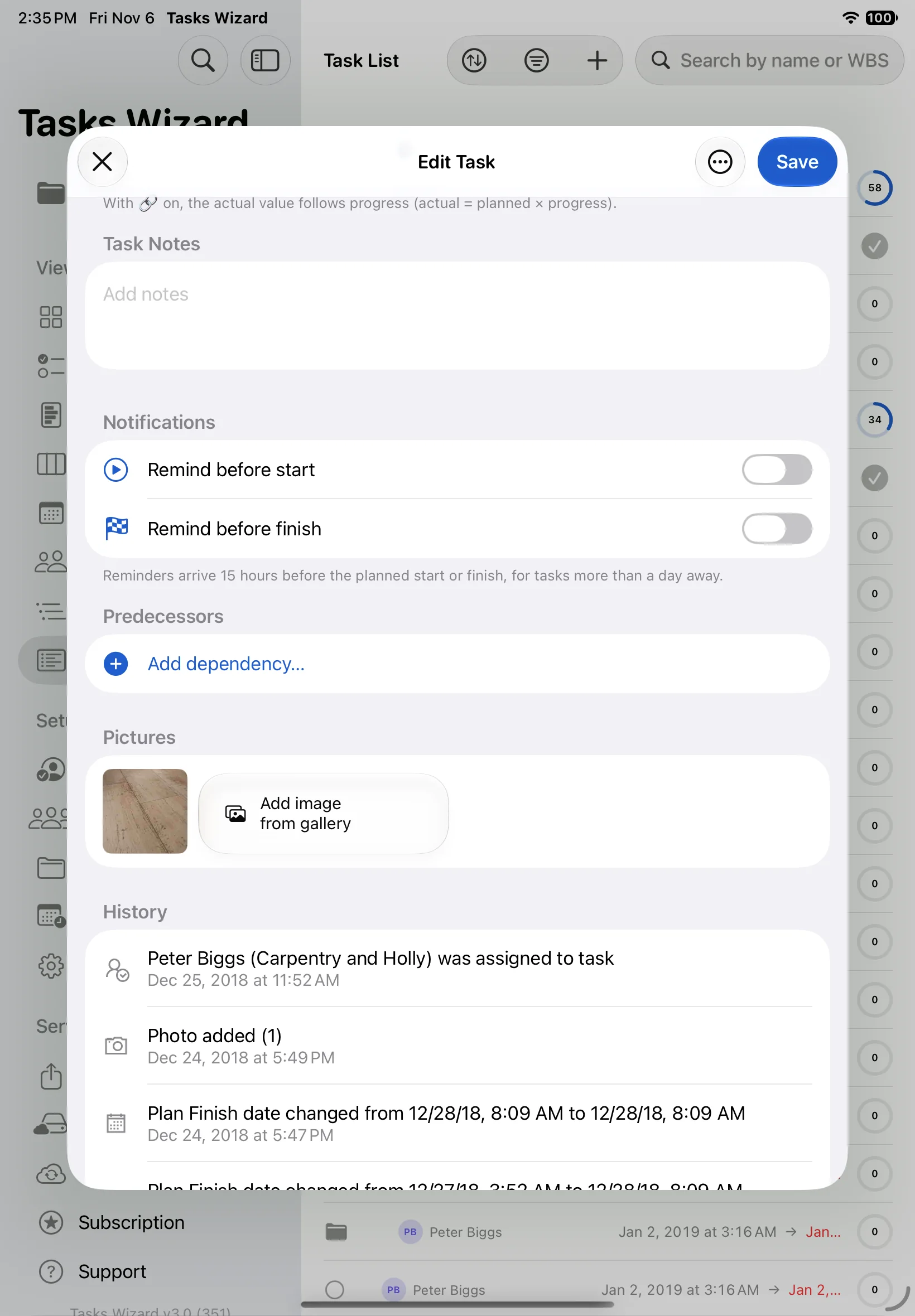
在 图片 下,点按 + 或 从相册添加图片,即可为任务附加照片,点按缩略图可查看大图。照片质量以及是否将副本保存到相机胶卷,可在 设置 中调整。带照片的任务在列表中会显示一个小图片图标。
历史记录 会记录每一次更改及其日期:指派了谁、添加了哪些照片、日期从哪个值改成了哪个值,等等。
关联任务(依赖关系)
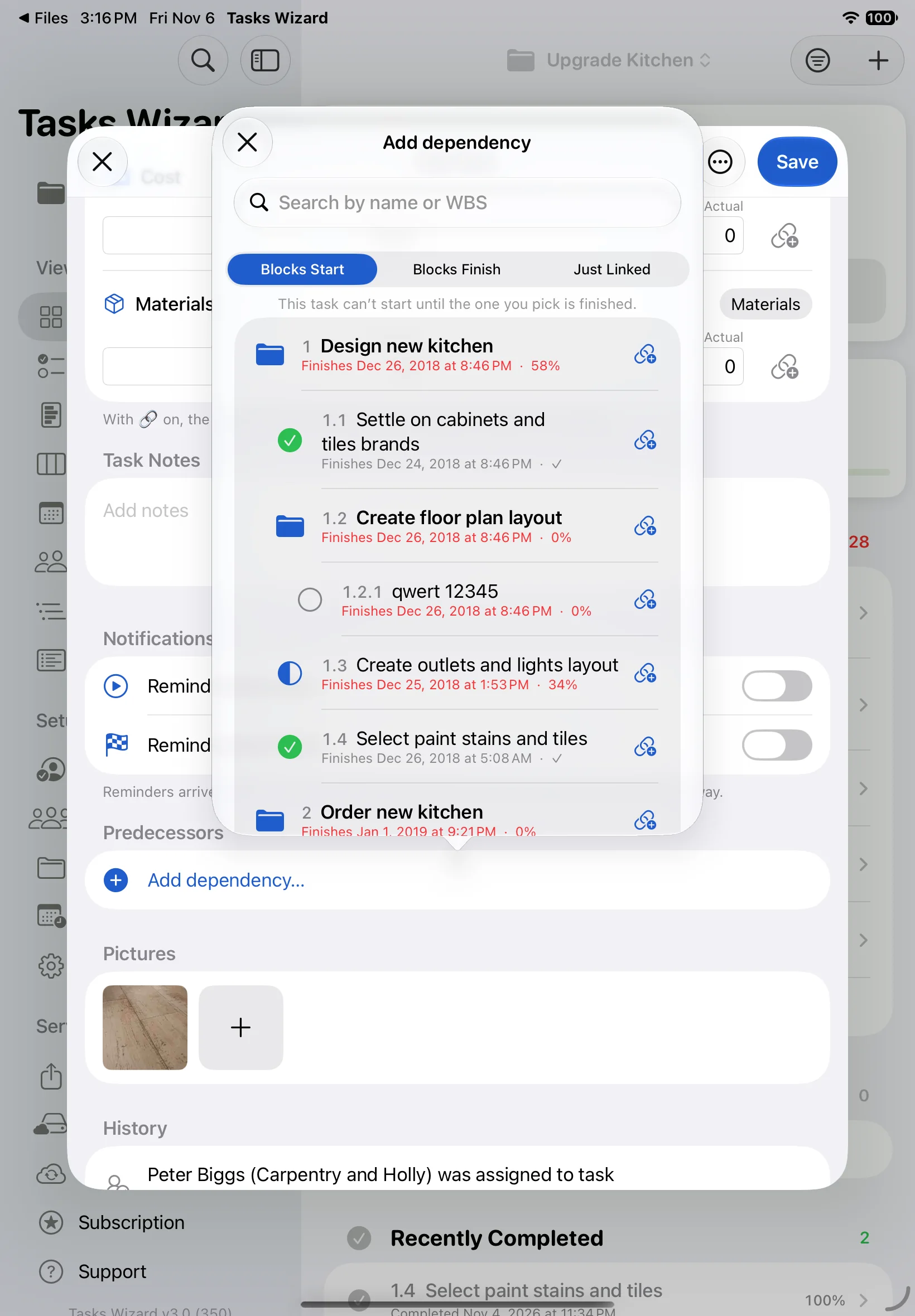
在 前置任务 下,点按 添加依赖关系…。先选择关联类型,再选择任务:
- 阻止开始:在你所选的任务完成之前,本任务无法开始;
- 阻止完成:在你所选的任务完成之前,本任务无法完成;
- 仅关联:只作参考,不产生阻止。
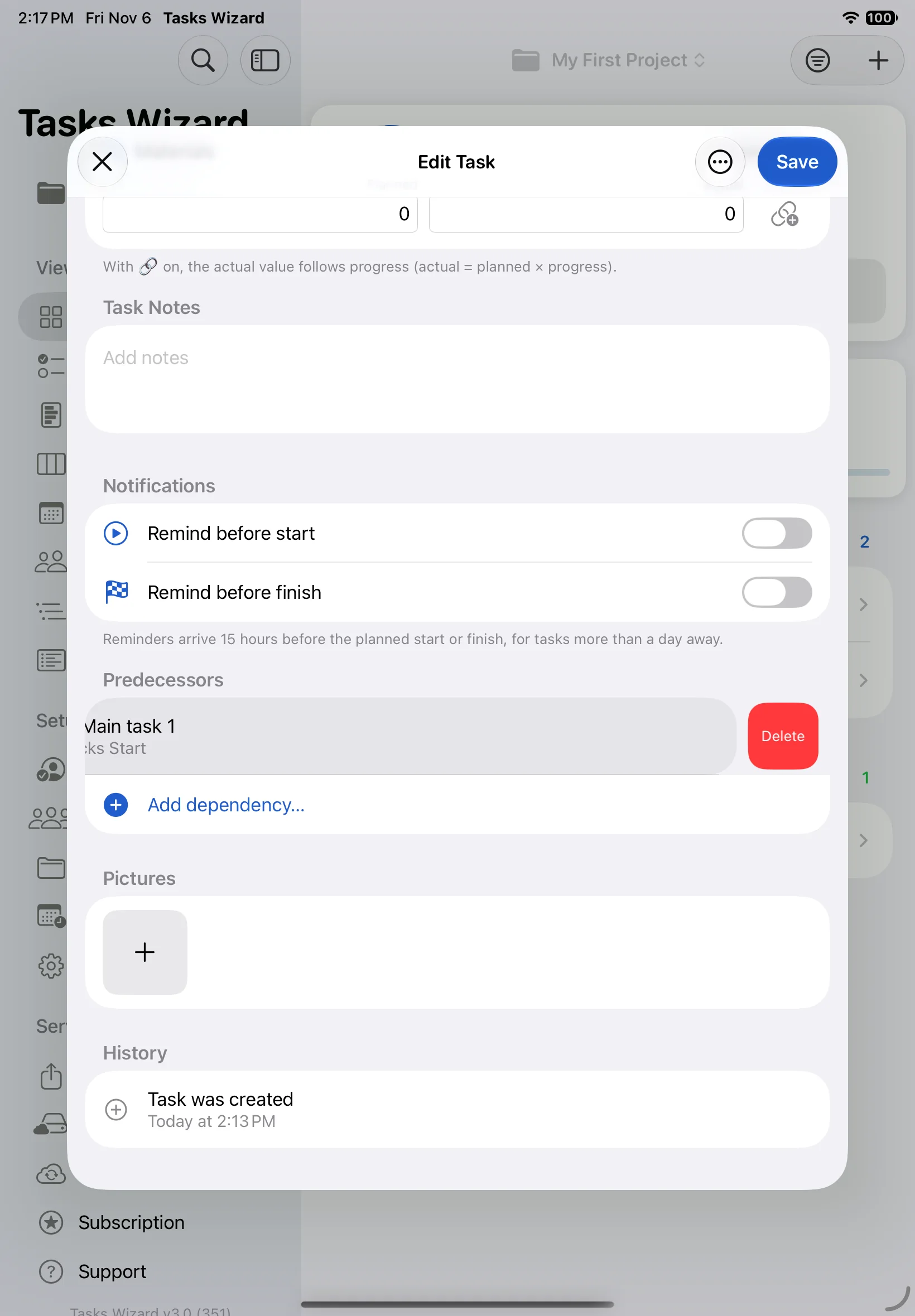
要移除关联,请将前置任务向左滑动并点按 删除。只会移除这条关联,另一个任务不受影响。
删除任务
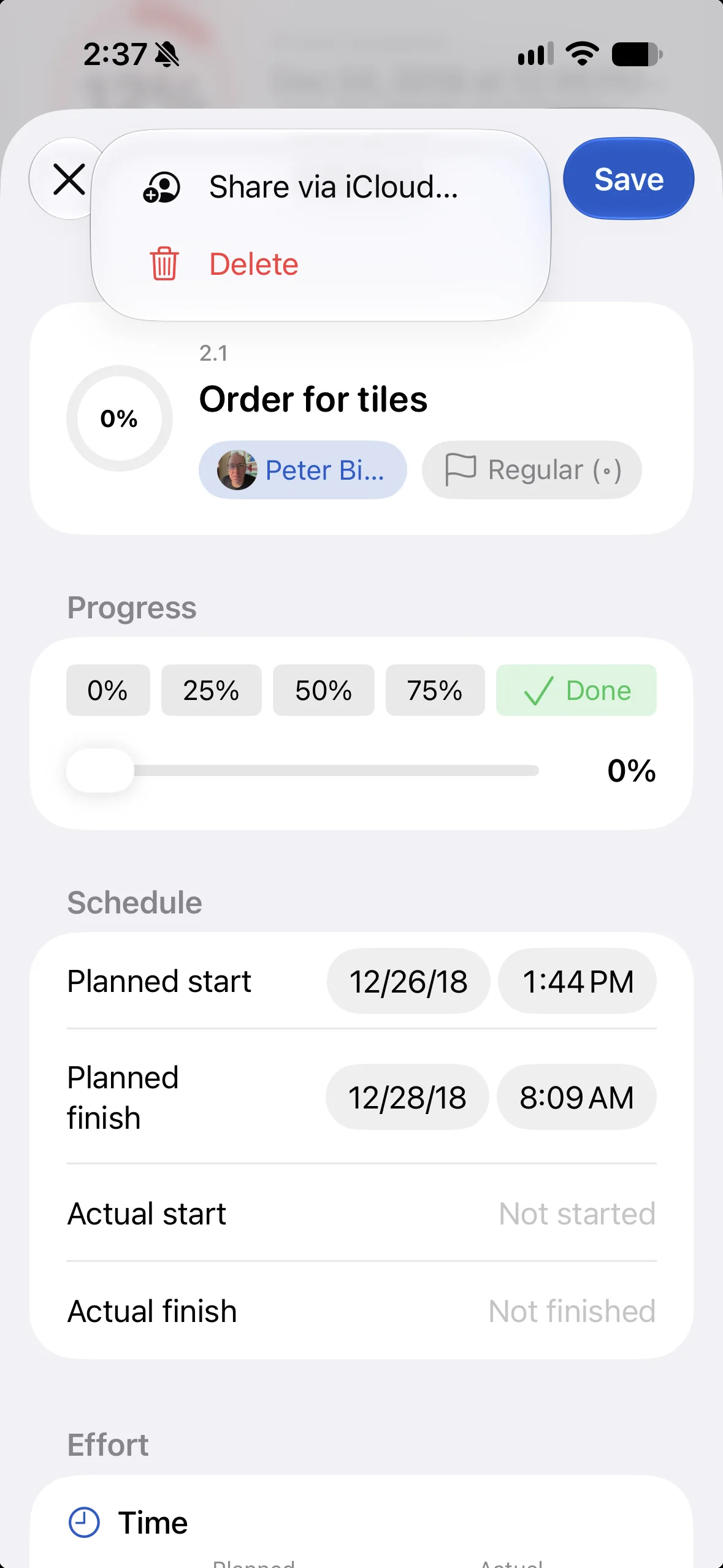
打开任务,点按“保存”旁边的 ⋯ 按钮,然后选择 删除。删除任务组时,其所有子任务也会一并删除。
团队成员
你的团队
在侧边栏中打开 团队,即可看到所有可以指派任务的人。点按 + 添加新成员,或点按姓名进行编辑。
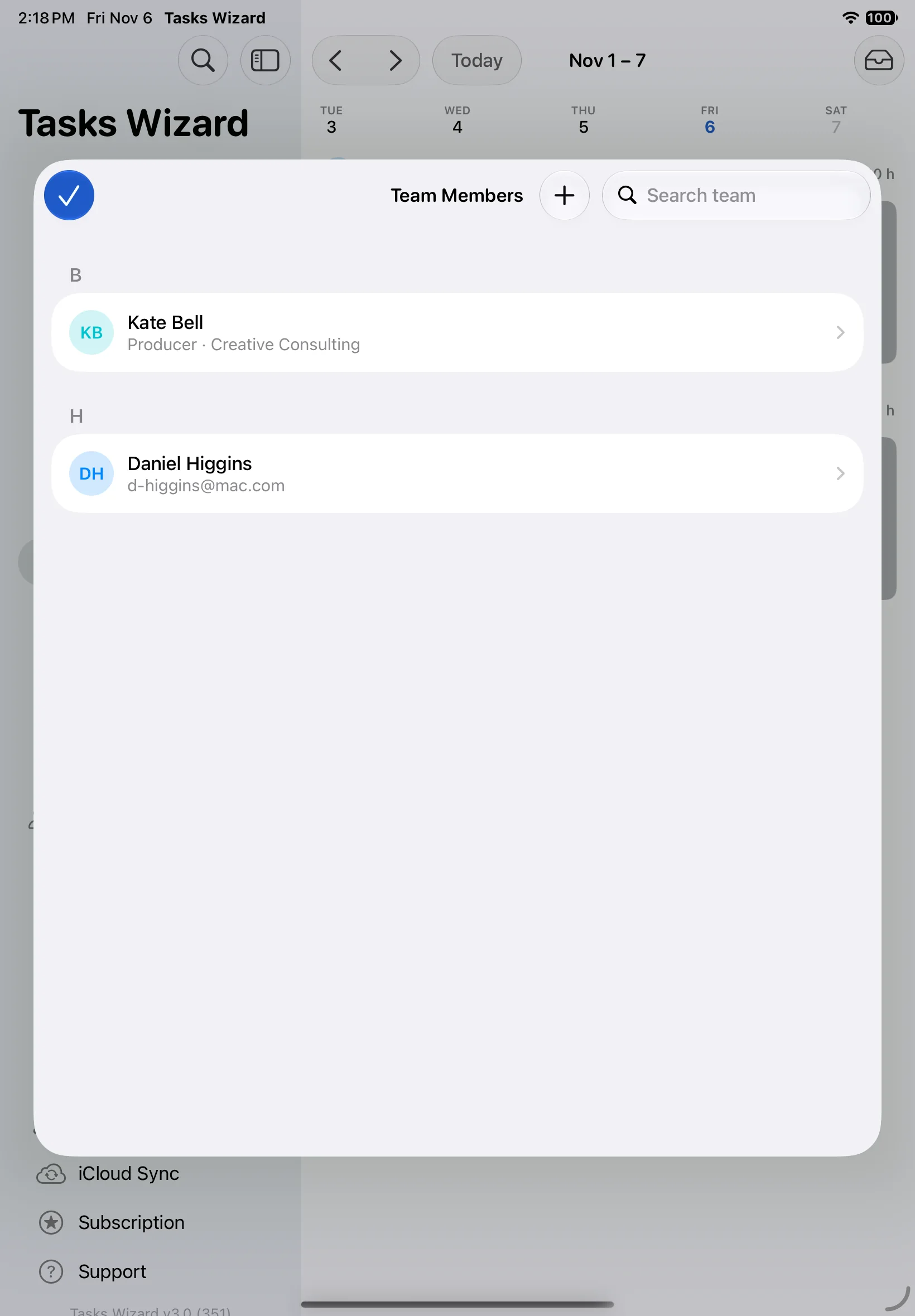
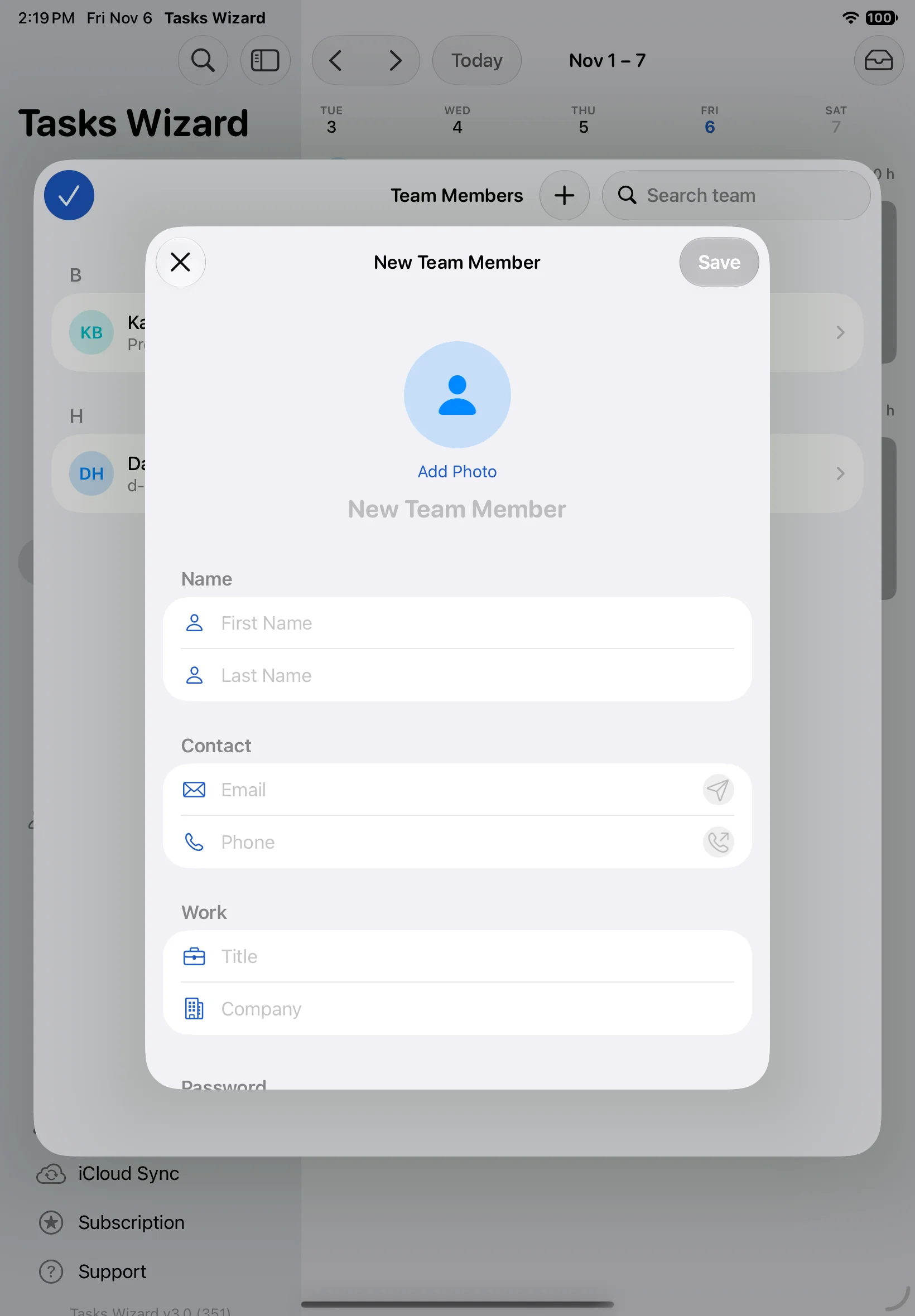
添加团队成员
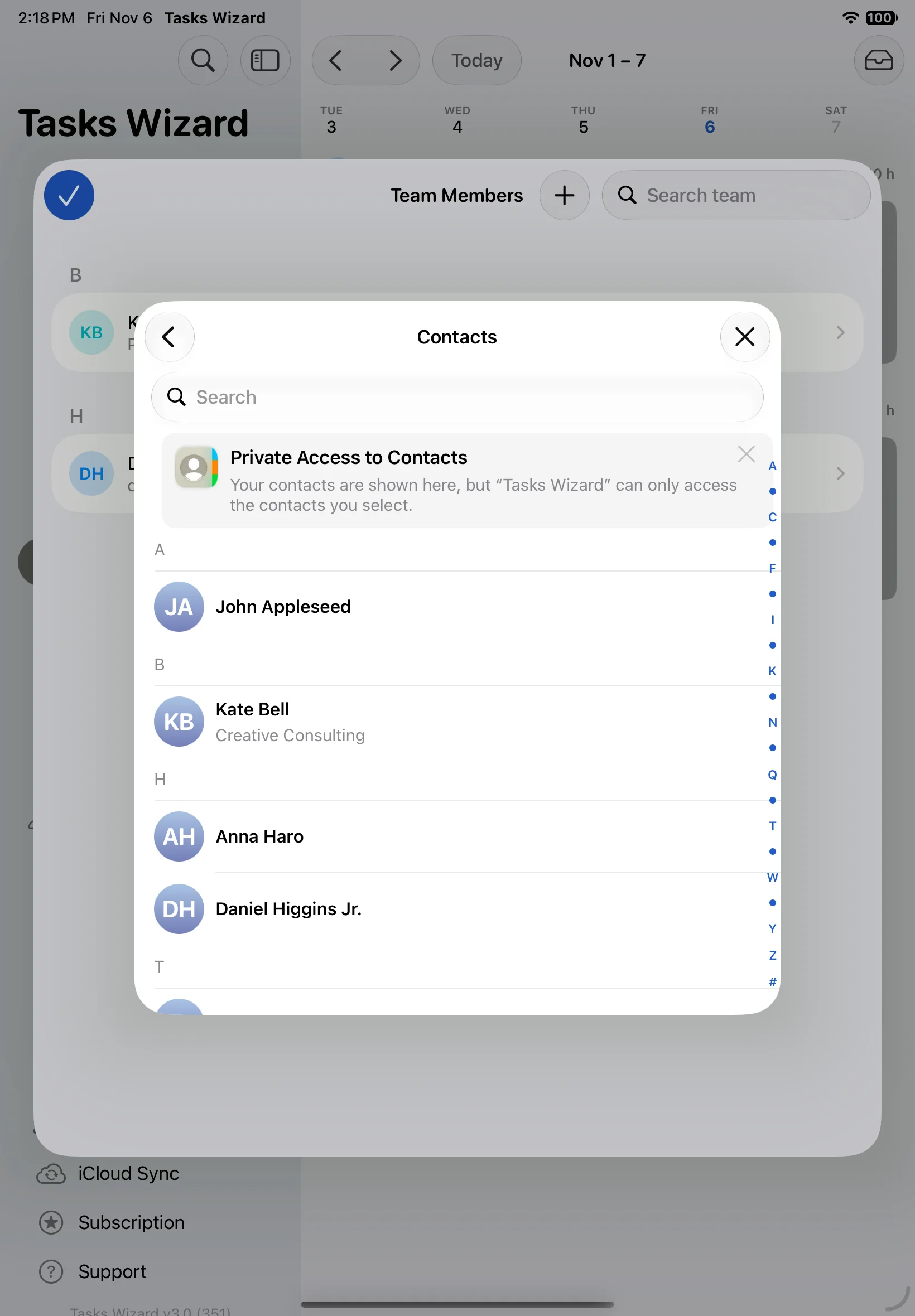
有两种添加方式:
- 手动输入:填写名和姓(必填),还可以选填照片、电子邮件、电话、职位和公司。记录可以设置密码保护,没有密码就无法编辑。
- 从通讯录添加:从通讯录中选择一个人,其姓名、公司、职位、电子邮件和电话会被复制到团队中。之后删除该团队成员,不会影响你设备上的联系人。
要标记自己,请在 设置 的 我 下选择你自己的记录。之后你所做的更改都会记在你的名下。
视图
同样的任务可以用多种方式查看。在侧边栏中选择视图(iPhone 上请使用标签栏或 更多)。我的工作 会按截止日期列出所有指派给你的任务,看板 则以卡片形式把任务分到“待办”“进行中”和“已完成”三列。
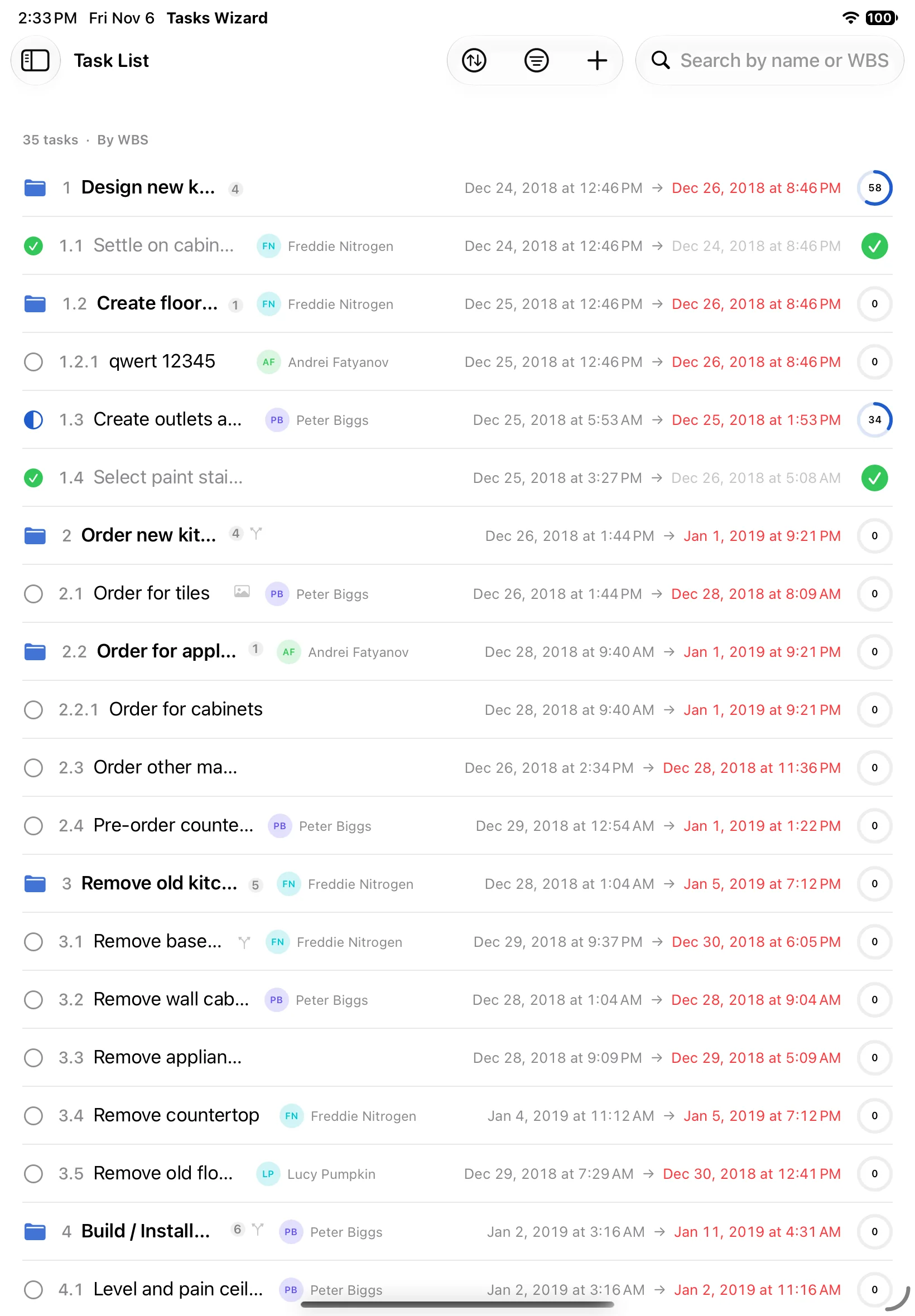
任务列表
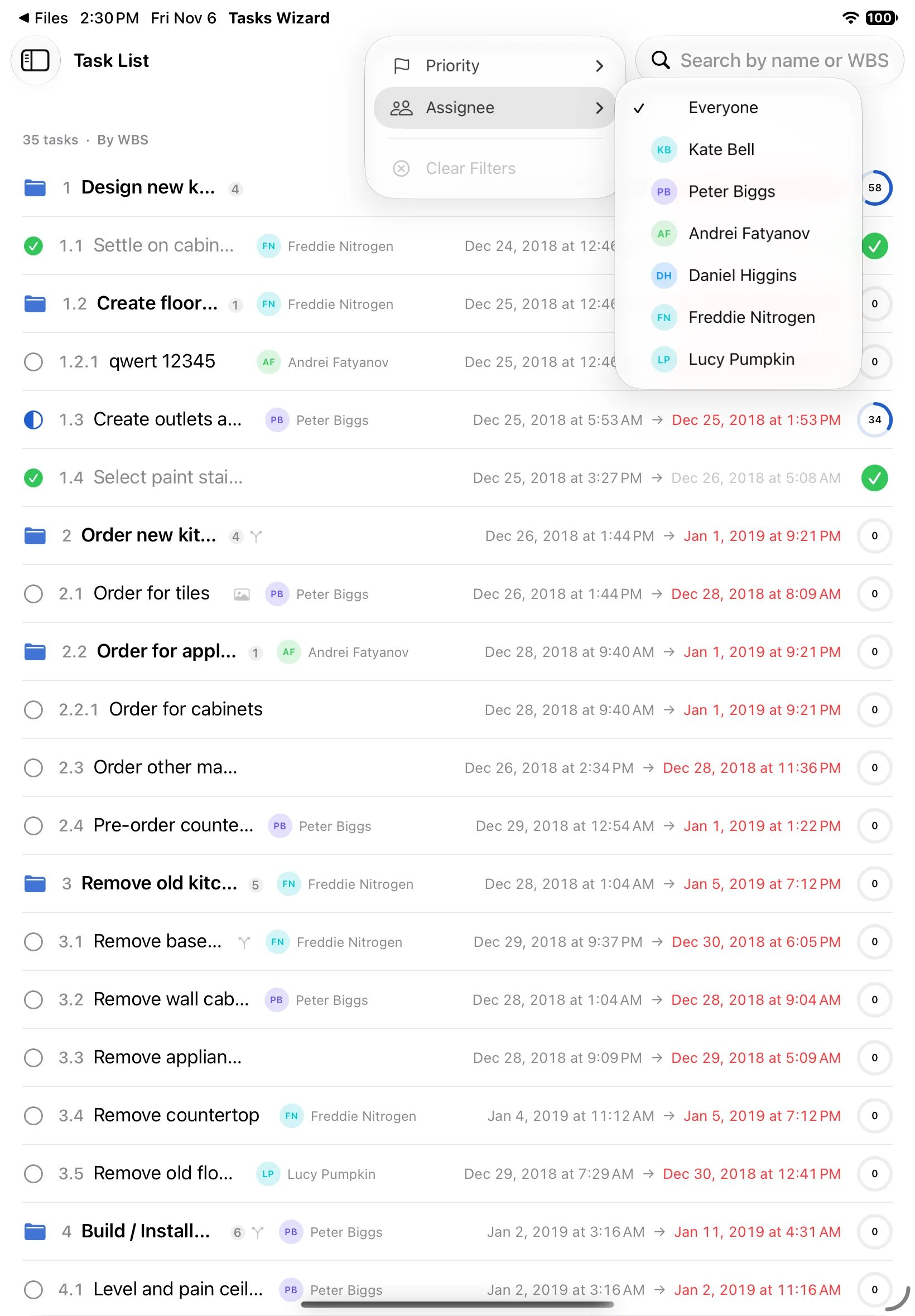
任务列表 在一个列表中显示所有任务,包括 WBS 编号、负责人、日期和进度。可以用搜索框按名称或 WBS 查找任务,用排序按钮更改顺序,用筛选按钮只显示特定优先级或某位负责人的任务。点按 清除筛选 即可重新显示全部。
大纲
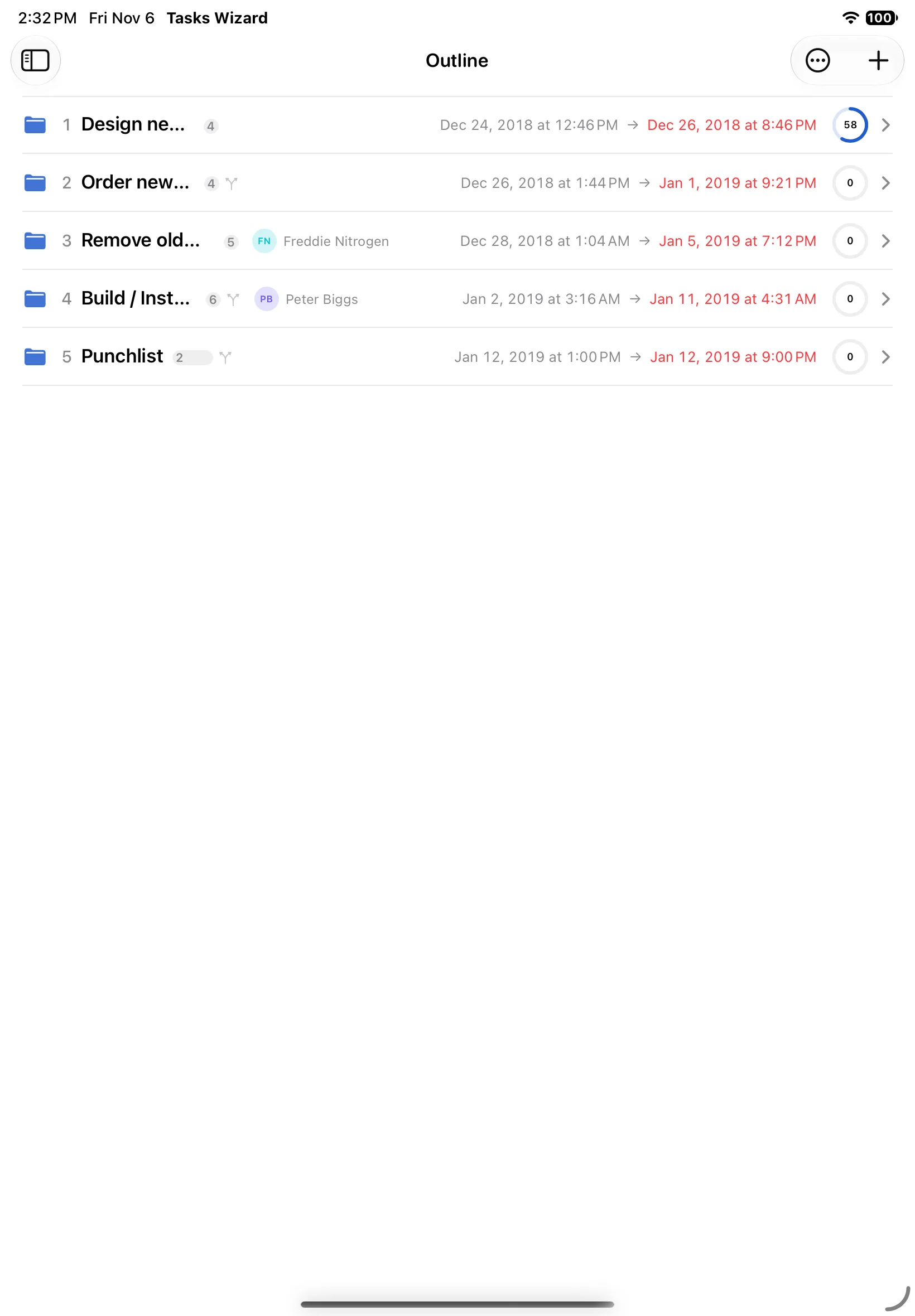
大纲 以树状结构呈现你的工作分解。它从顶级阶段开始;点按任务组即可展开其子任务。拖动任务可以重新组织计划,WBS 编号会自动更新。
时间线(甘特图)
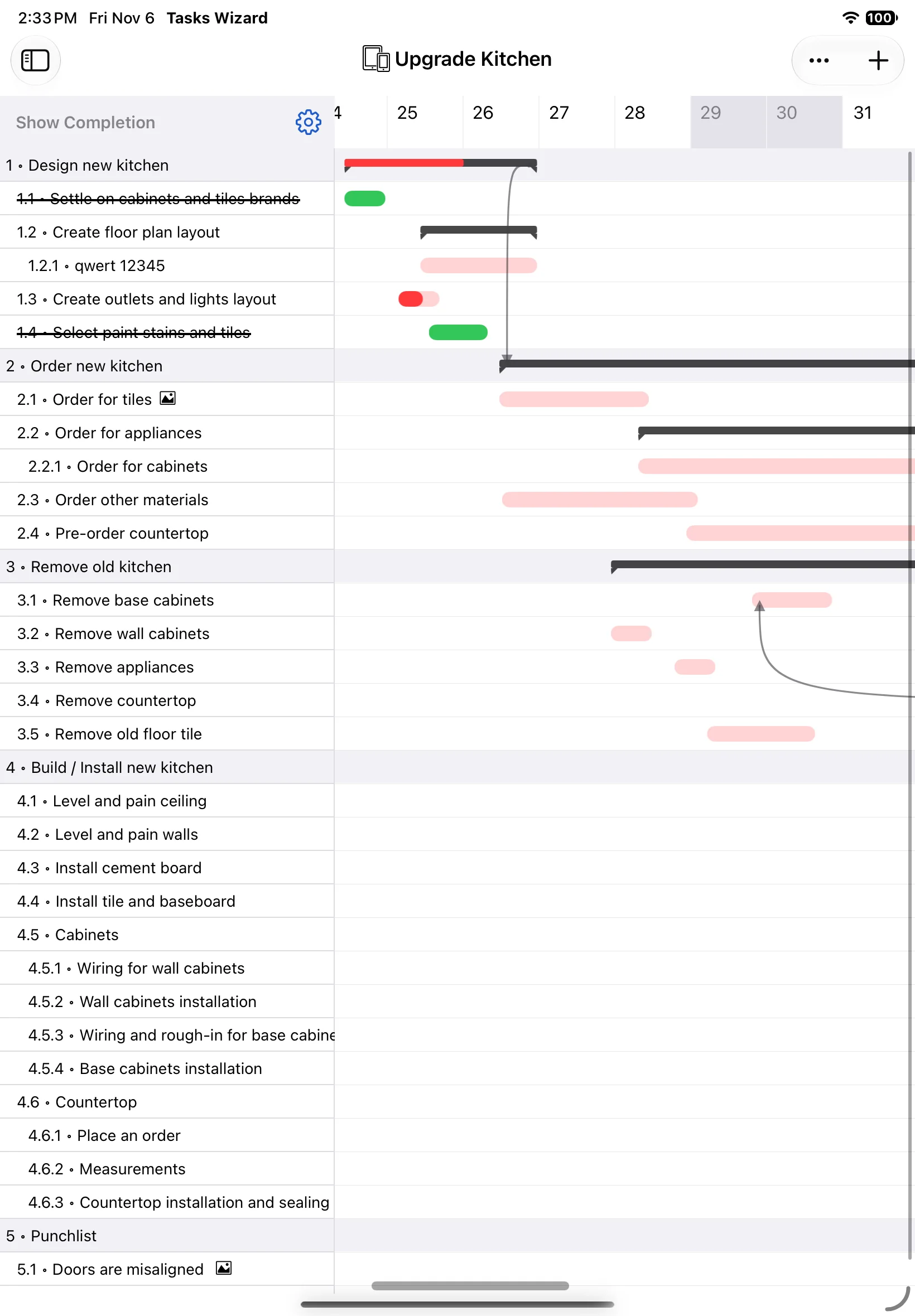
时间线 以甘特图的形式展示整个项目:任务按层级缩进,任务组显示为深色条,依赖关系用箭头表示。已完成的任务带有删除线,逾期的任务则显示为红色。
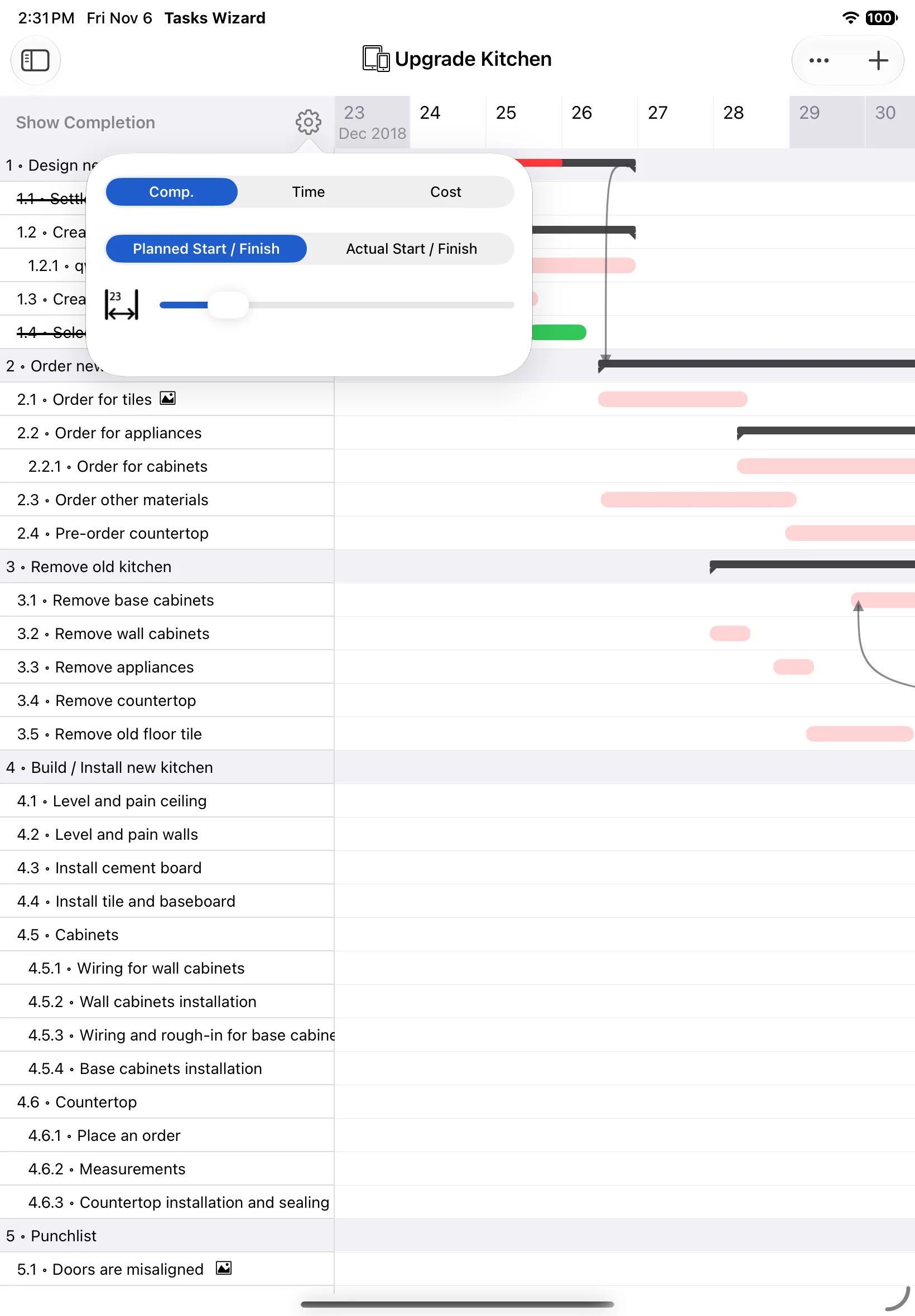
拖动条形可移动任务,拖动其末端可更改工期;依赖它的任务会随之移动。任务列表上方的齿轮按钮可设置条形显示的内容(完成度、时间 或 成本)、使用 计划 还是 实际 日期,以及日期列的宽度。灰色列表示非工作日。
日历
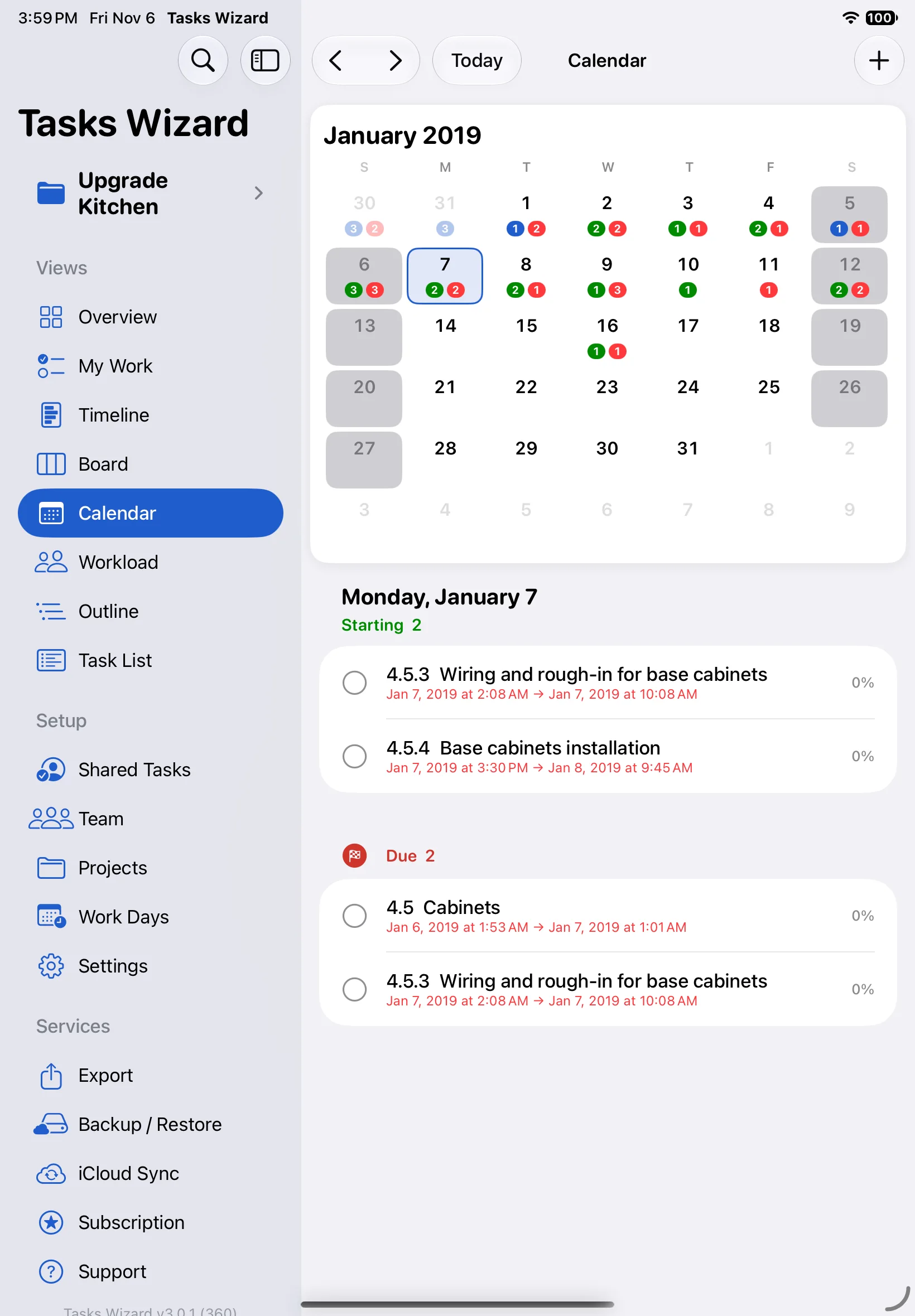
日历 按月显示,每天带有小计数:绿色表示当天开始的任务,红色表示当天到期的任务。灰色的日期是非工作日。点按某一天,即可在日历下方看到当天的任务,分为 开始 和 到期 两组,点按任务即可打开。使用箭头或 今天 可在月份之间切换。
工作量
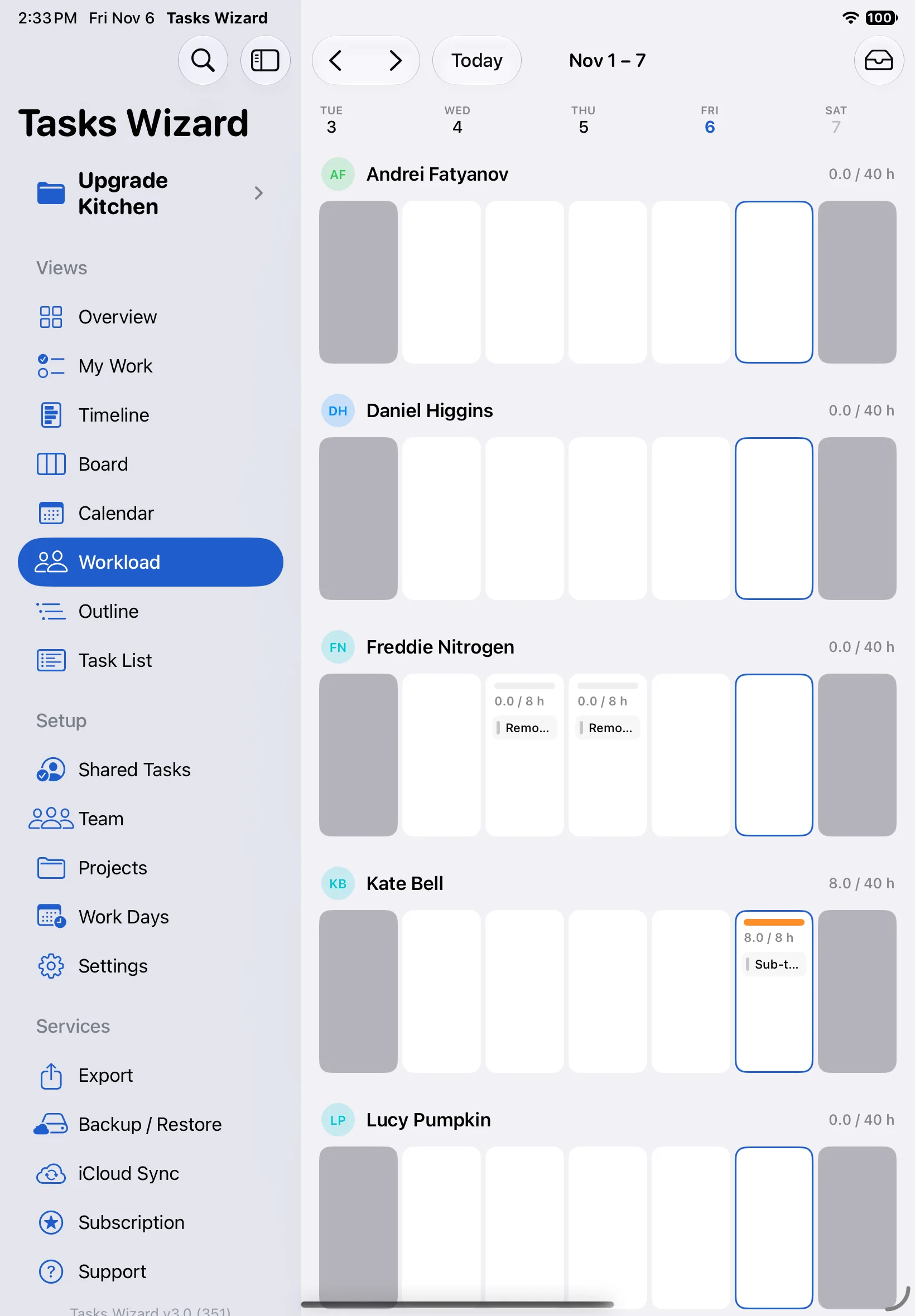
工作量 是按周显示的看板,每位团队成员占一行。每天会显示此人的任务及其计划工时,并与一个工作日的时长对比,工作过载的日子一目了然。在不同日期和人员之间拖动任务,即可重新平衡工作。使用箭头或 今天 切换周;灰色的日期是非工作日。
设置
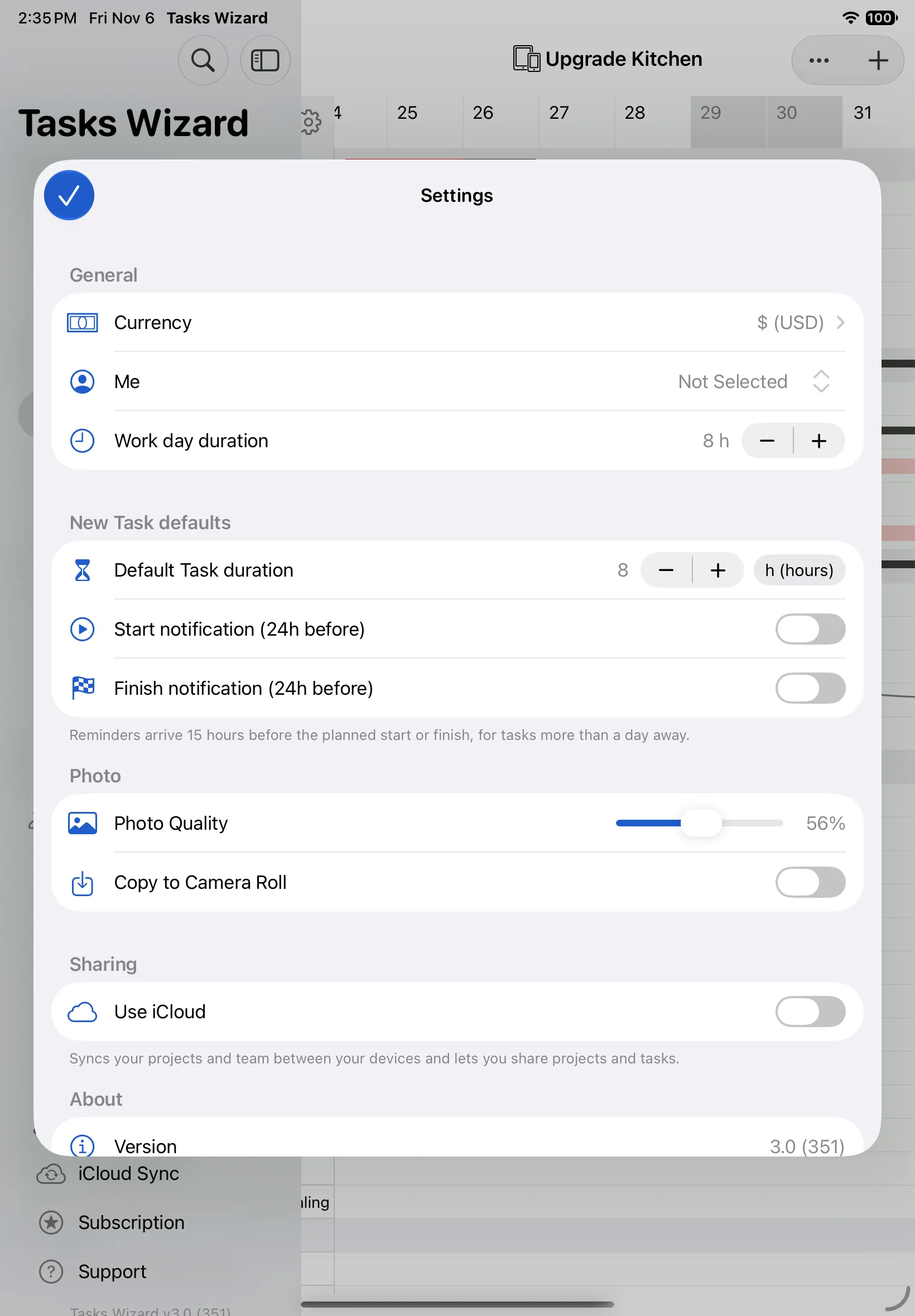
在侧边栏中打开 设置(iPhone 上位于 更多 下):
- 通用:成本使用的 货币、我(你的团队成员记录)以及 工作日 的时长。
- 新任务默认值:默认任务工期,以及新任务是否设置开始和完成提醒。
- 照片:附加照片的质量,以及是否将副本保存到相机胶卷。
- 共享:使用 iCloud 可在你的设备之间同步项目和团队,并用于共享项目和任务。
你的工作周和假日在 工作日 中单独设置。
导出与导入
导出项目
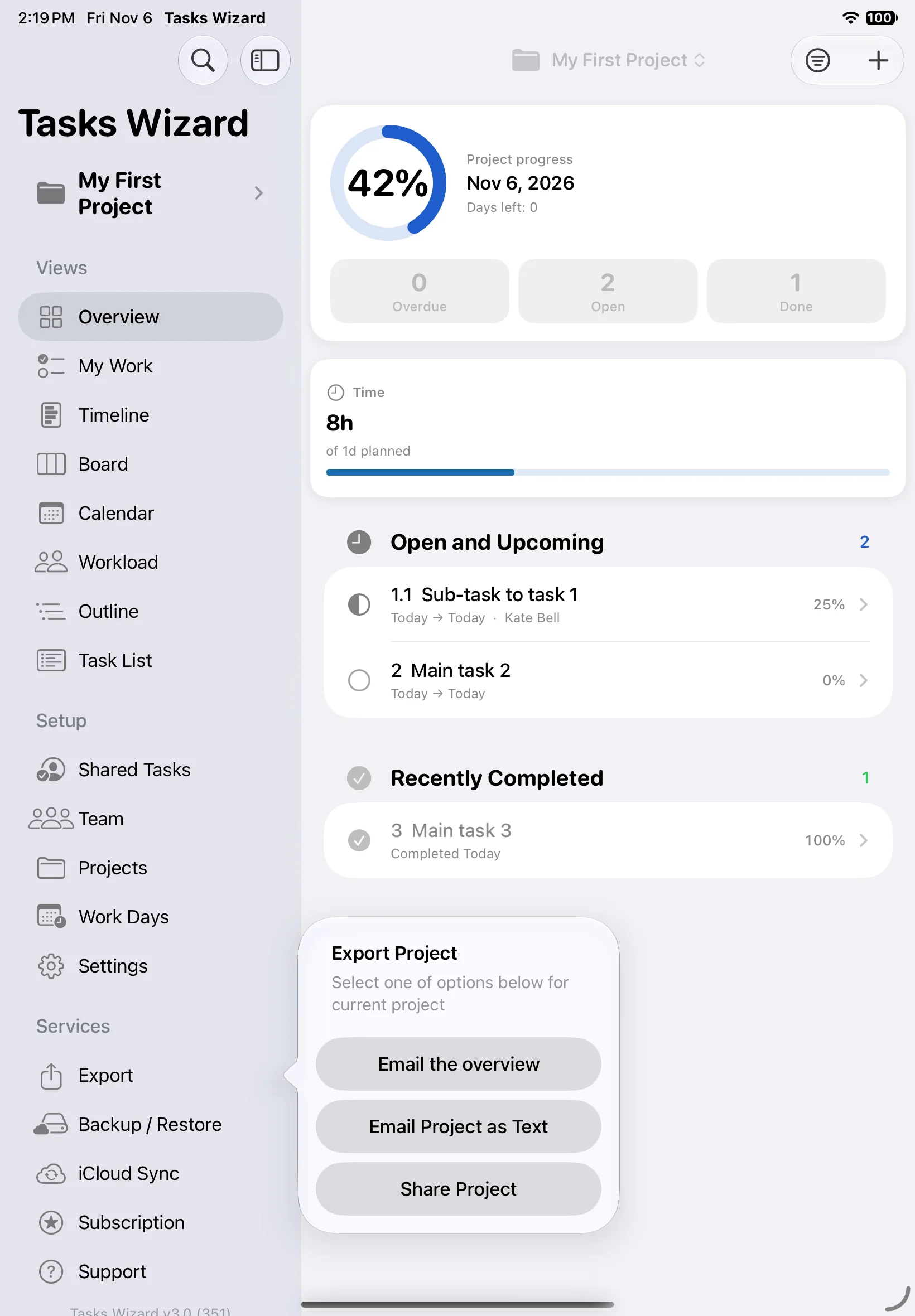
在侧边栏中选择 导出,即可分享当前项目:
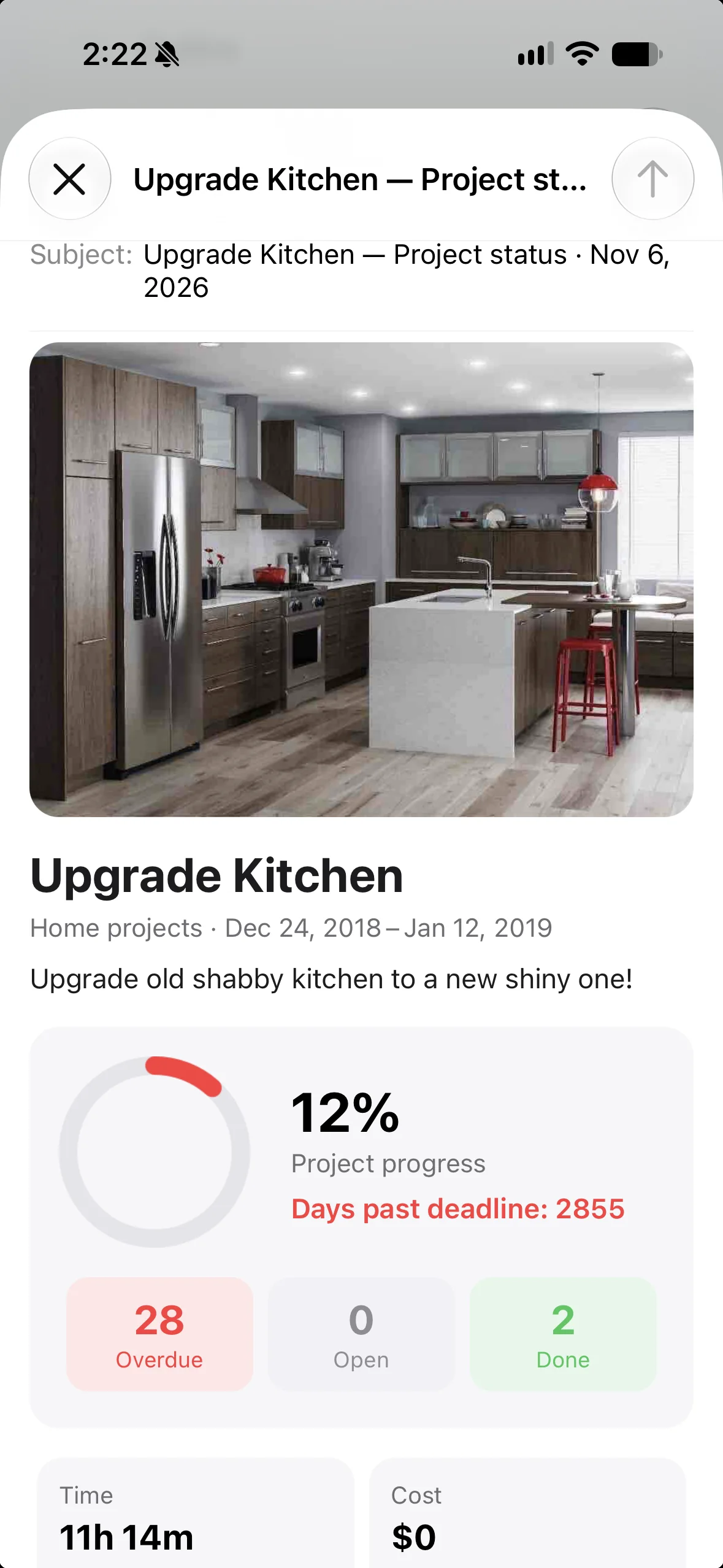
- 通过邮件发送概览:一份精美的项目状态报告,包含项目照片、进度、逾期/进行中/已完成数量、时间和成本。
- 以文本形式通过邮件发送项目:把完整的任务列表放在邮件正文中。
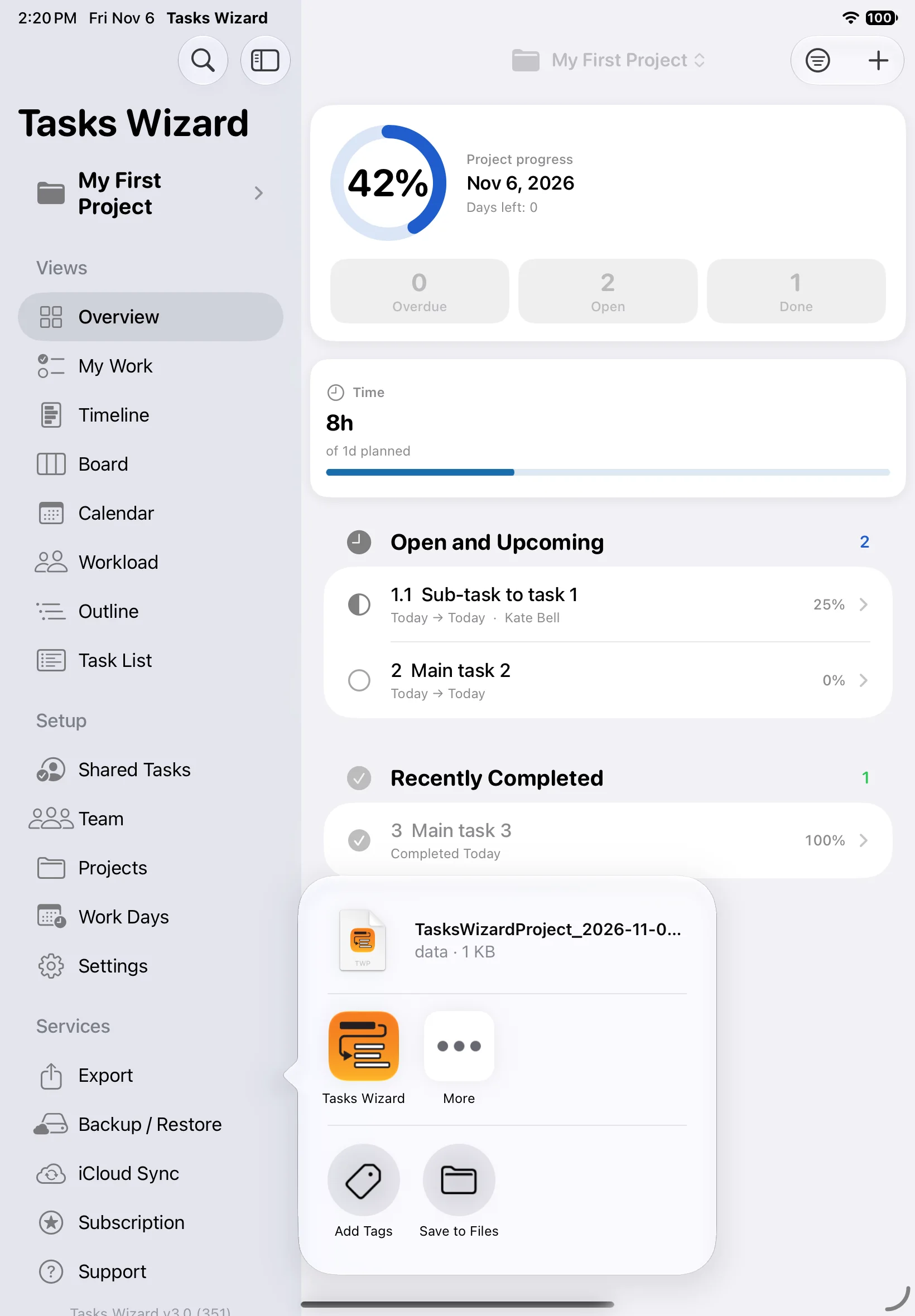
- 分享项目:一个 Tasks Wizard 项目文件,可在另一台设备上打开,或发给其他 Tasks Wizard 用户。可以通过 AirDrop、信息或邮件发送,也可以保存到“文件”。
导入项目
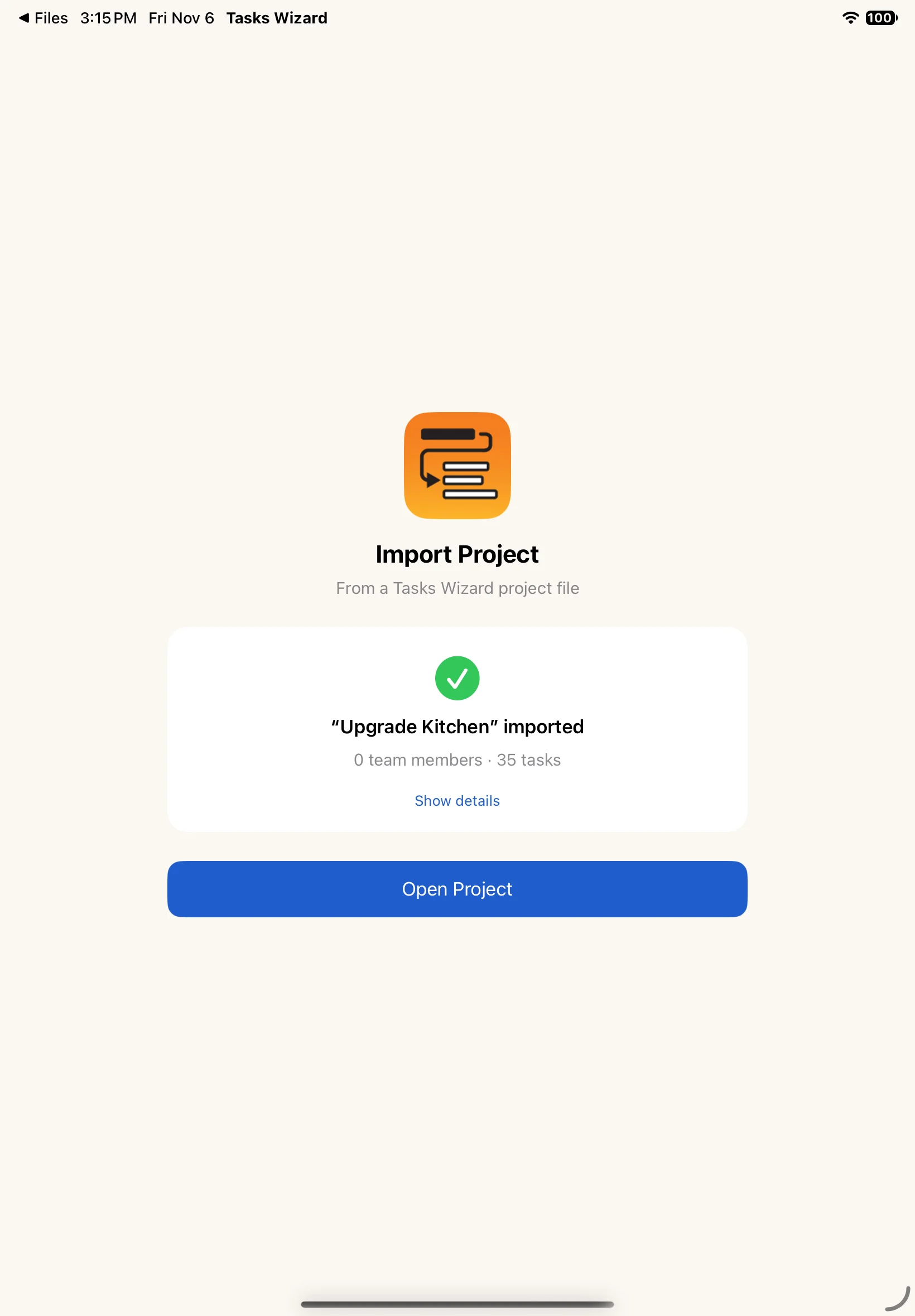
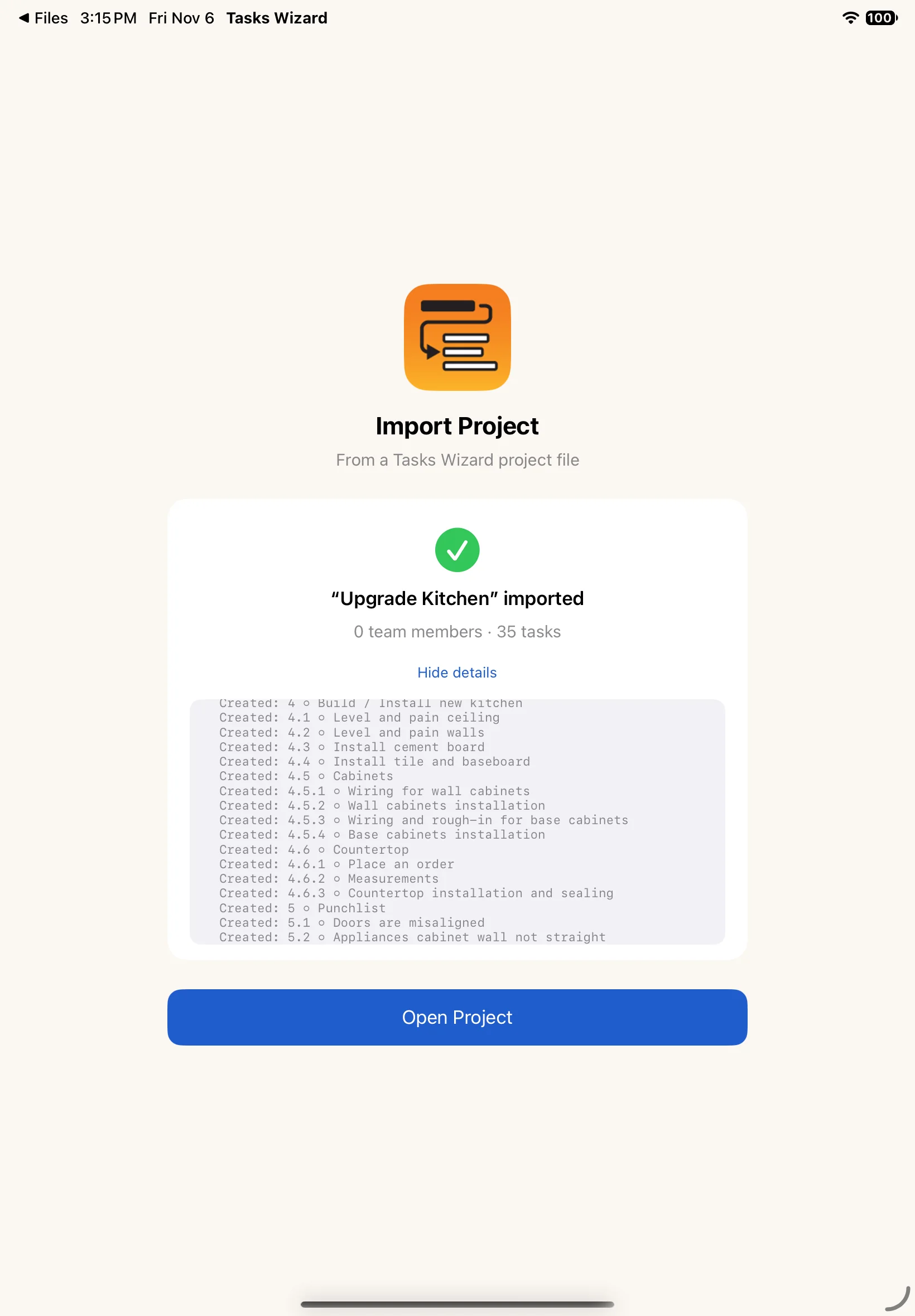
在另一台设备上打开项目文件(例如在“文件”或邮件中点按它),然后选择 Tasks Wizard。导入项目 页面会显示导入了多少任务和团队成员;显示详情 会列出创建的每一条记录。点按 打开项目 即可开始使用。
隐私提示: 项目文件包含被指派任务的团队成员,以及他们的姓名、电子邮件和电话号码。这些信息会被添加到导入设备上的团队中。是否分享这些信息由你自己决定。
iCloud 同步与共享
iCloud 同步
在设置中开启 使用 iCloud 后,你的项目和团队会在登录同一个 Apple 账户的所有设备上保持同步。若要同步某个项目,还需要在其项目设置中开启 通过 iCloud 共享。
设备在线时,更改会很快出现在你的其他设备上。如果某台设备离线,更改会保留在该设备上,并在重新联网后立即发送。侧边栏中的 iCloud 同步 可立即发送你的更改。
备份与恢复
侧边栏中的 备份/恢复 会把你所有的项目保存到 iCloud 存储空间,并可在同一台或登录同一 Apple 账户的另一台设备上恢复。每次新的备份都会替换上一次的备份。
与团队以外的人共享任务
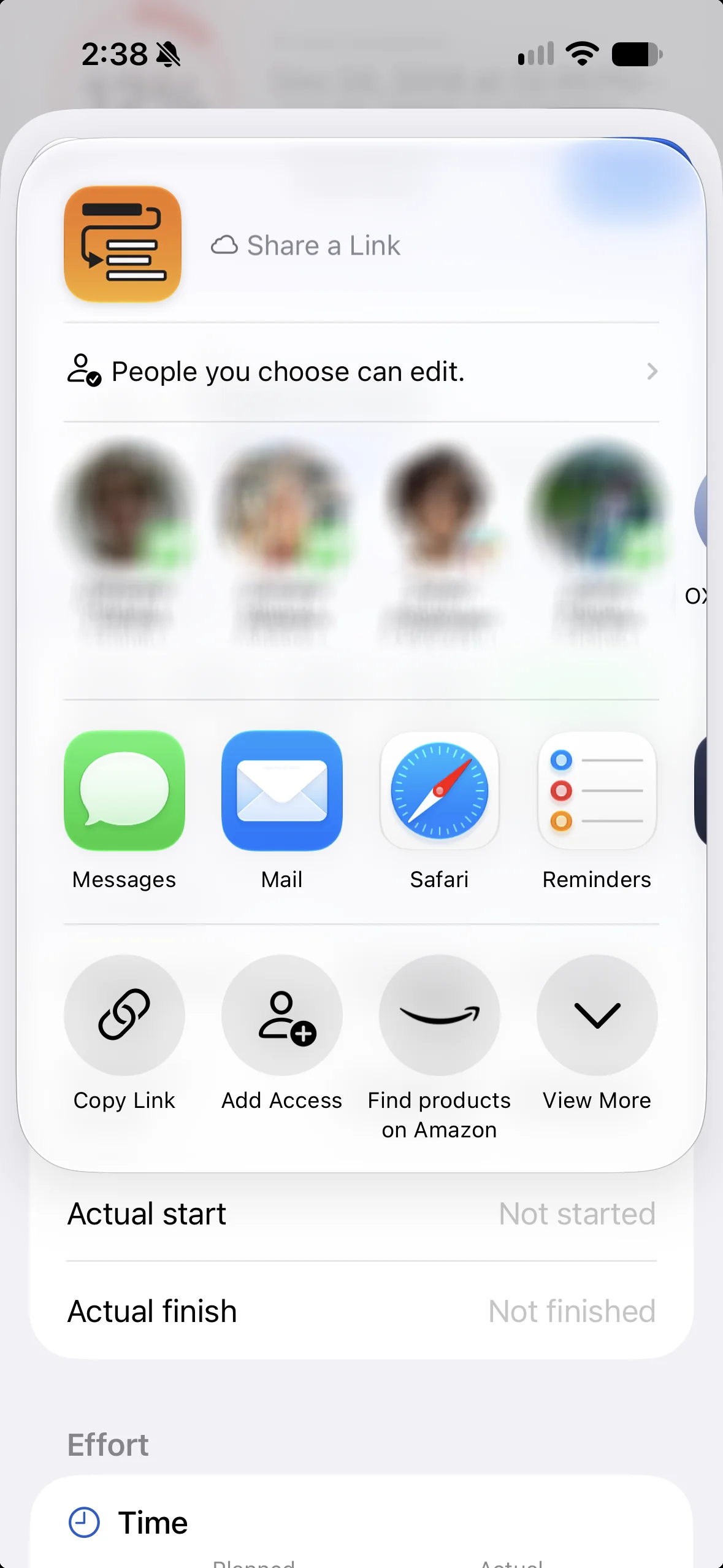
在通过 iCloud 共享的项目中,你可以把单个任务共享给其他人。打开任务,点按 ⋯ 并选择 通过 iCloud 共享…,然后通过信息、邮件或链接邀请对方。被邀请的人接受后,就可以在自己的设备上更新该任务。
与你共享的任务
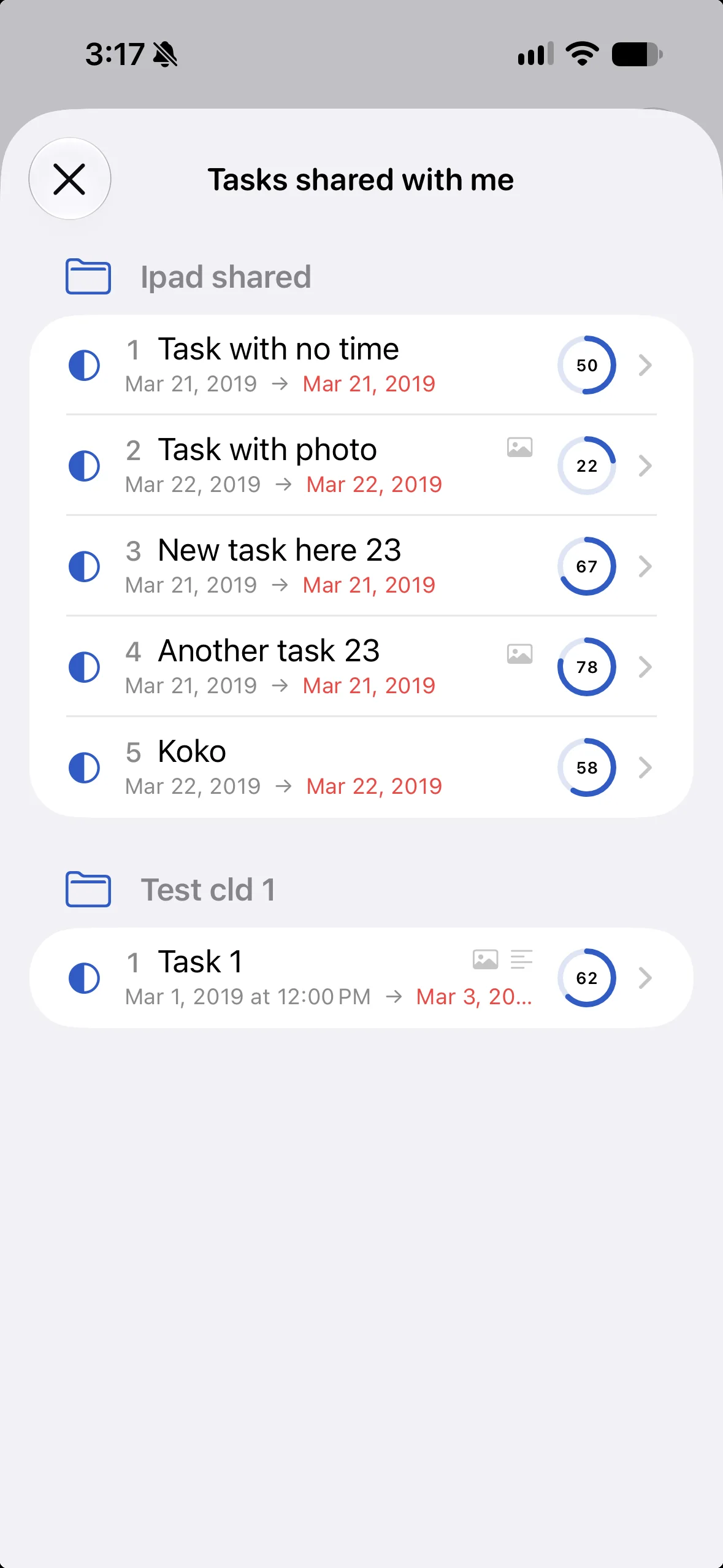
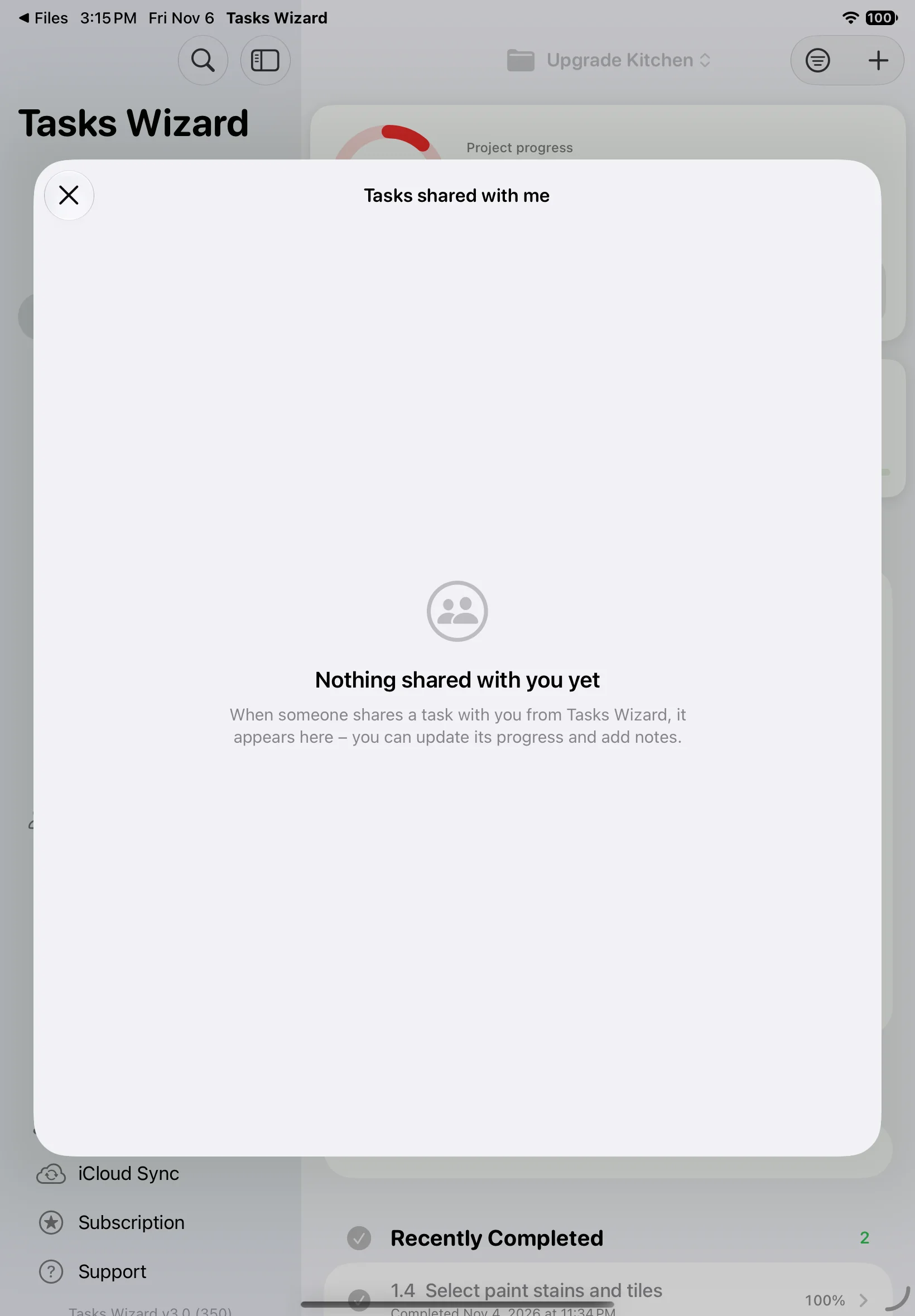
其他人与你共享的任务会显示在 共享任务 下,并按项目分组。打开任务即可更新其进度、日期、工作量和备注;所有者会看到你的更改。在有人与你共享任务之前,这个列表是空的。
订阅
Tasks Wizard 可免费下载和试用。Tasks Wizard Pro 会在你的所有设备上解锁无限数量的项目和任务,以及所有视图和功能。有两种方案:年付,比十二个月的月付更划算;以及 月付。新订阅用户可享受免费试用。
订阅会自动续期。你可以随时在 Apple 账户设置中关闭自动续期或取消订阅;侧边栏中的 订阅 会带你前往。在你已付费的周期结束之前,仍可继续使用。在新设备上或重新安装后,请使用 恢复购买 找回你的订阅。订阅结束后,免费模式的限制将重新生效。完整详情请见 Tasks Wizard 使用条款。
需要更多帮助?
如果这里没有涵盖你的问题,请通过 Tasks Wizard 支持表单 向我们提问。如果你喜欢 Tasks Wizard,欢迎在 App Store 上给我们评分或写评论,这对我们帮助很大。感谢你的使用!