

Tasks Wizard
Usare Tasks Wizard
Questa guida ti accompagna alla scoperta di Tasks Wizard 3 su iPhone, iPad e Mac, dal primo avvio fino alla condivisione delle attività con persone esterne al tuo team. Le schermate sono di iPad, salvo diversa indicazione; iPhone e Mac funzionano allo stesso modo. Tocca una schermata per vederla a dimensione intera.
Per iniziare
Primo avvio
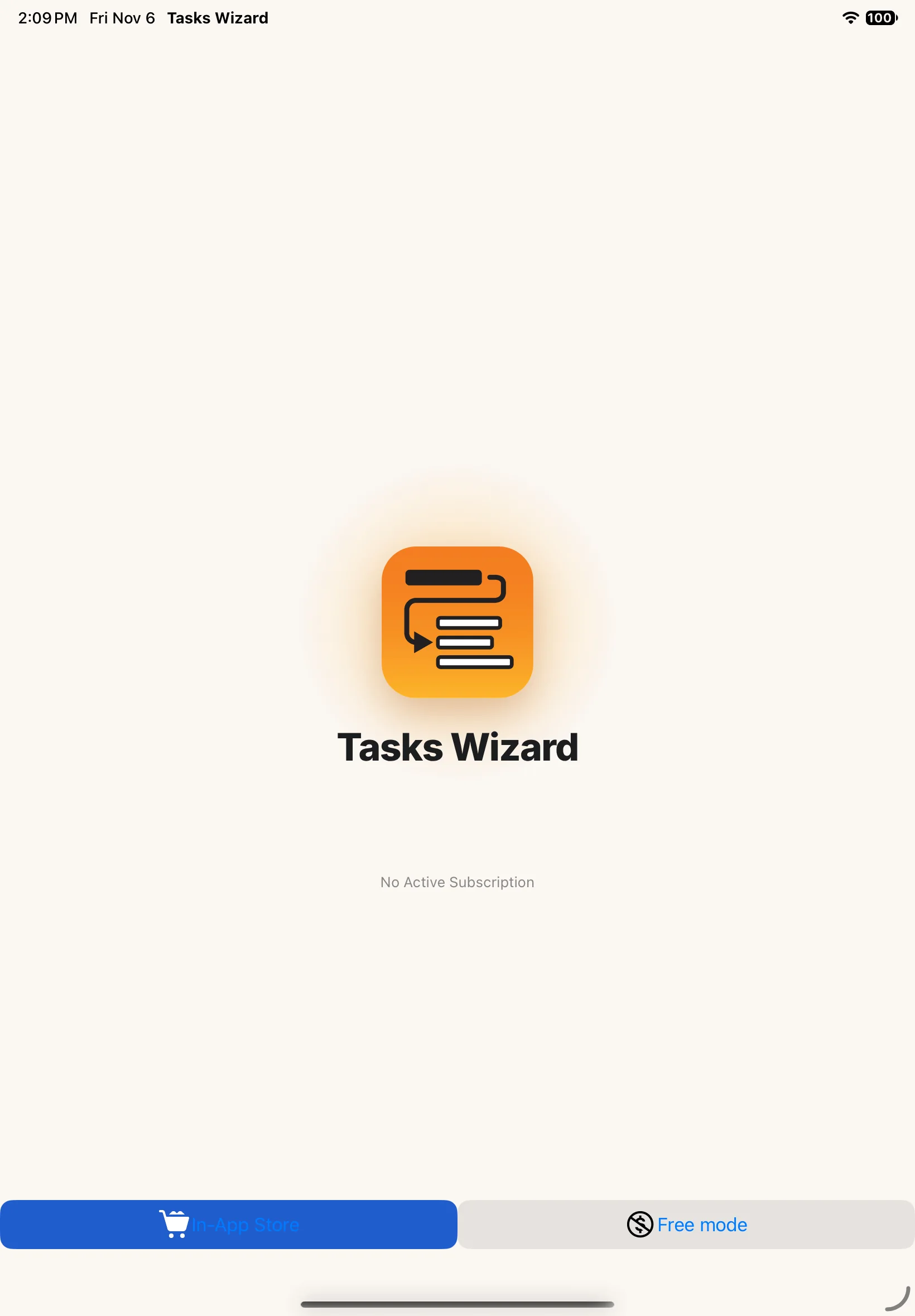
Quando apri Tasks Wizard per la prima volta, non ci sono ancora dati e, molto probabilmente, nemmeno un abbonamento. Dopo la schermata iniziale hai due possibilità: In-App Store per abbonarti, oppure modalità Gratuita per provare l’app con alcuni limiti.
Tasks Wizard crea per te un primo progetto, My First Project. Potrai rinominarlo o eliminarlo in seguito.
Abbonarsi o usare la modalità Gratuita
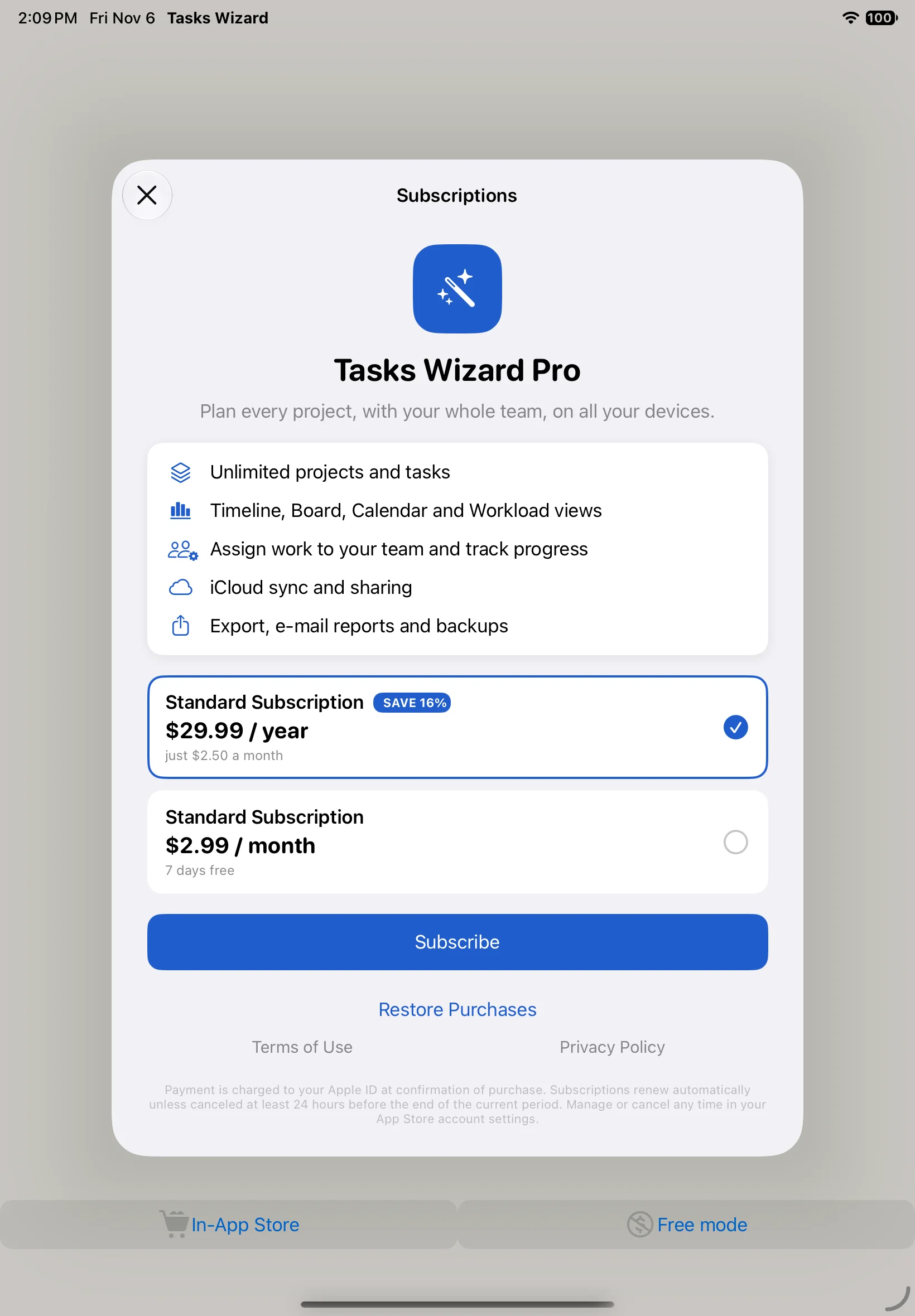
In-App Store mostra i piani di Tasks Wizard Pro: annuale o mensile. I nuovi abbonati ricevono una prova gratuita. Ripristina acquisti recupera un abbonamento già attivo su un nuovo dispositivo o dopo una reinstallazione. Per i dettagli, consulta Abbonamenti più avanti.
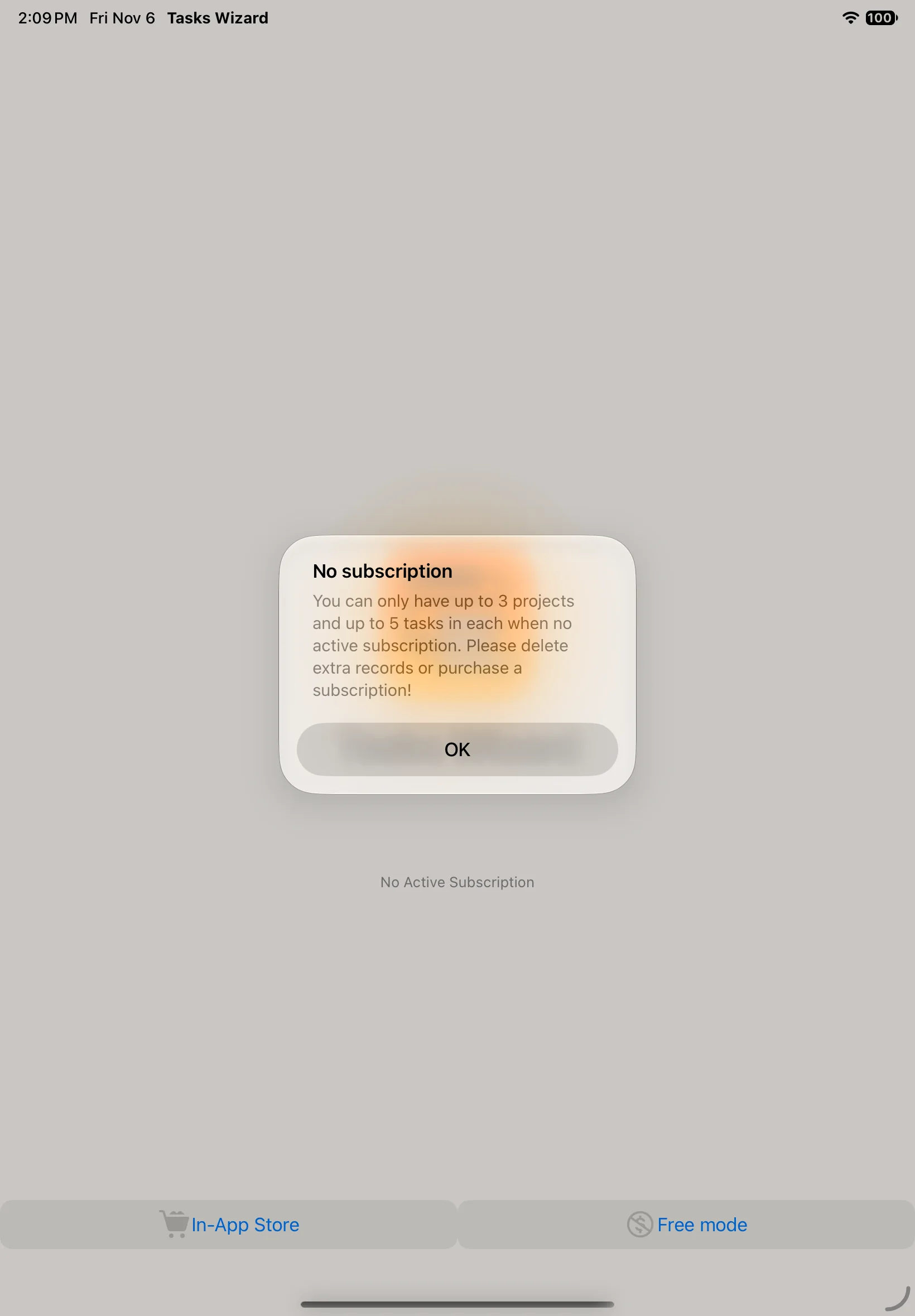
In modalità Gratuita puoi avere fino a 3 progetti con un massimo di 5 attività ciascuno. Se superi il limite, Tasks Wizard ti chiede di eliminare i record in eccesso oppure di abbonarti.
Orientarsi nell’app
Navigazione
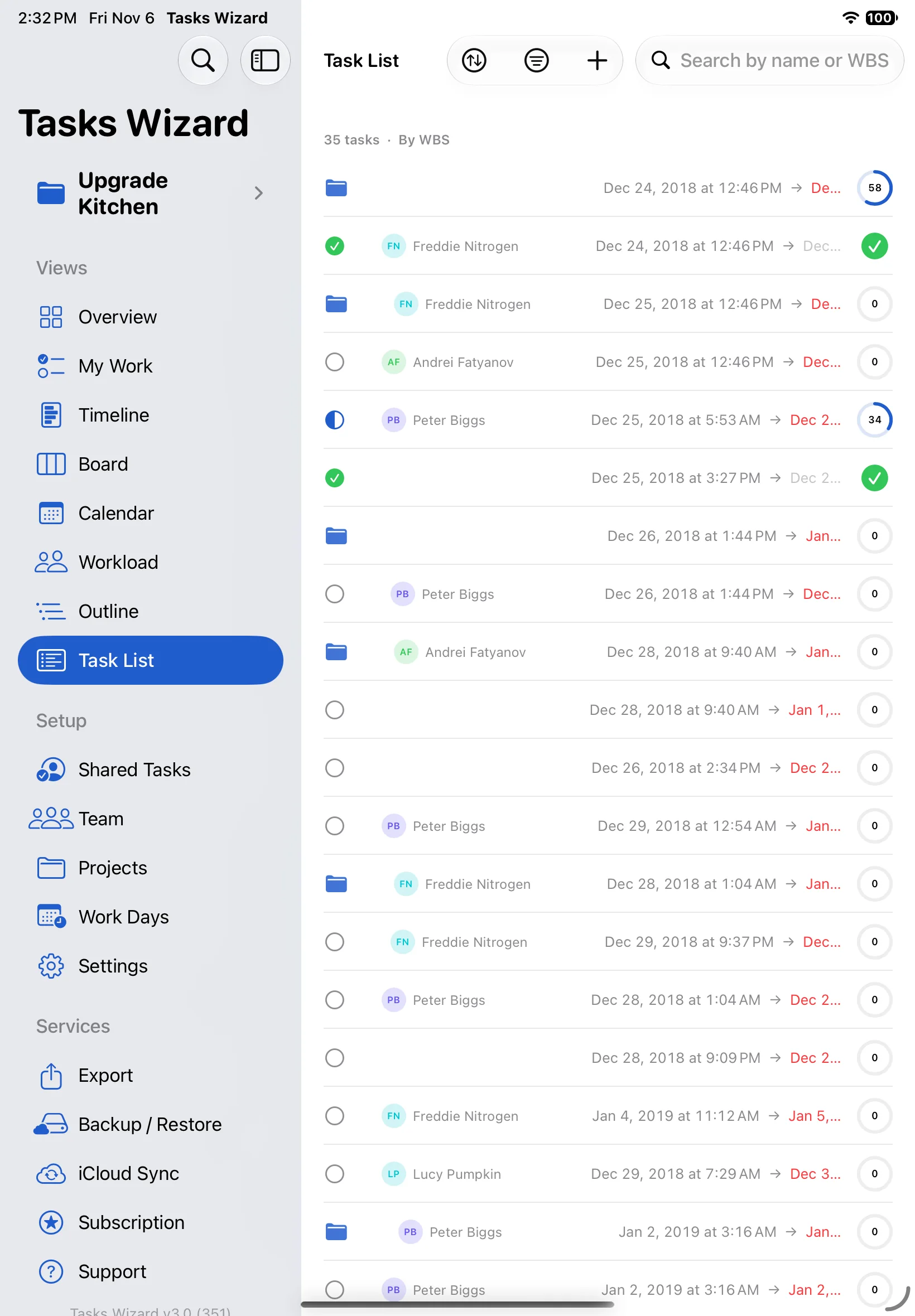
Su iPad e Mac trovi tutto nella barra laterale: in alto il progetto corrente, poi Viste (Panoramica, Il mio lavoro, Timeline, Bacheca, Calendario, Workload, Struttura, Elenco attività), Configurazione (Attività condivise, Team, Progetti, Giorni lavorativi, Impostazioni) e Servizi (Esporta, Backup / Ripristino, Sincronizzazione iCloud, Abbonamento, Assistenza). Per nascondere o mostrare la barra laterale usa il pulsante in alto a sinistra.
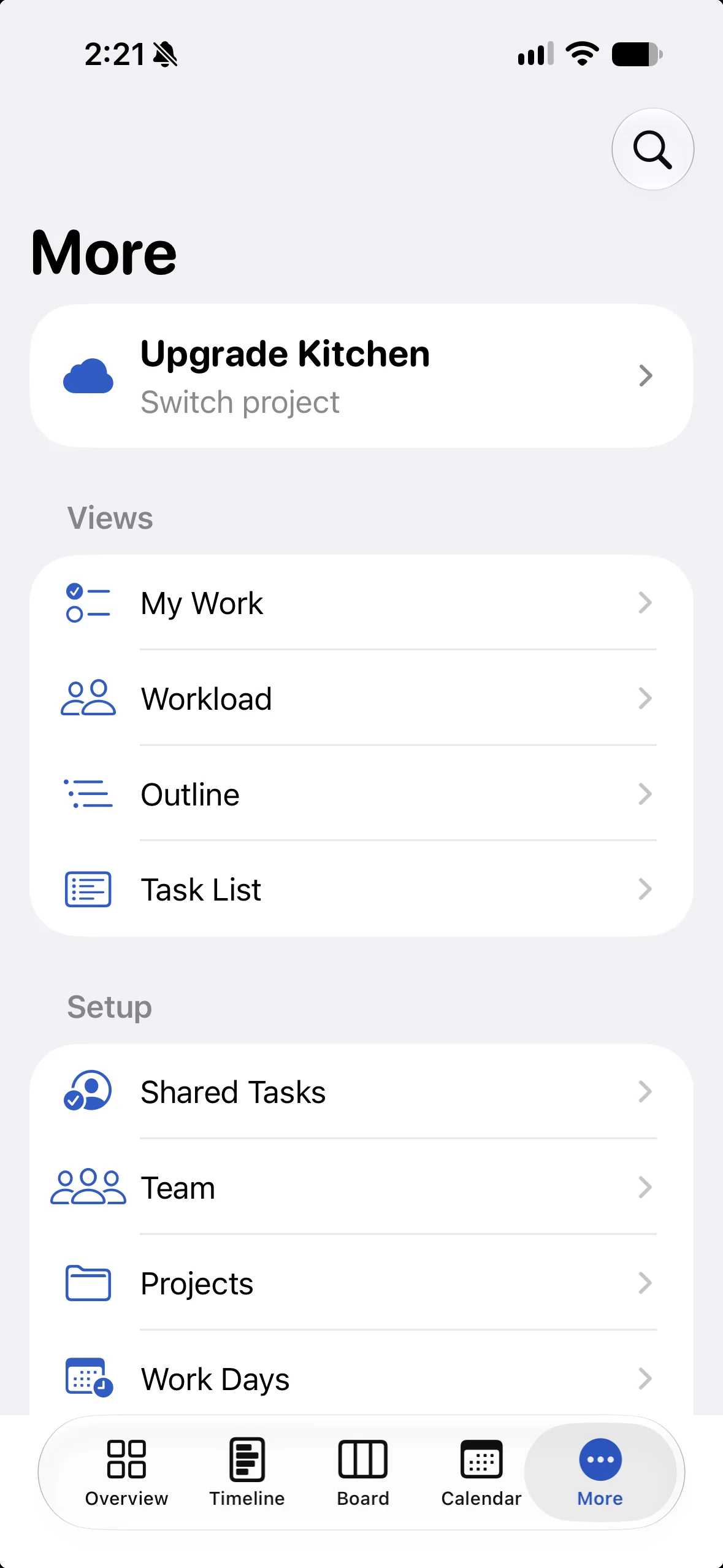
Su iPhone la barra delle schede in basso offre Panoramica, Timeline, Bacheca e Calendario. In Altro trovi tutto il resto, compreso il selettore dei progetti.
Panoramica
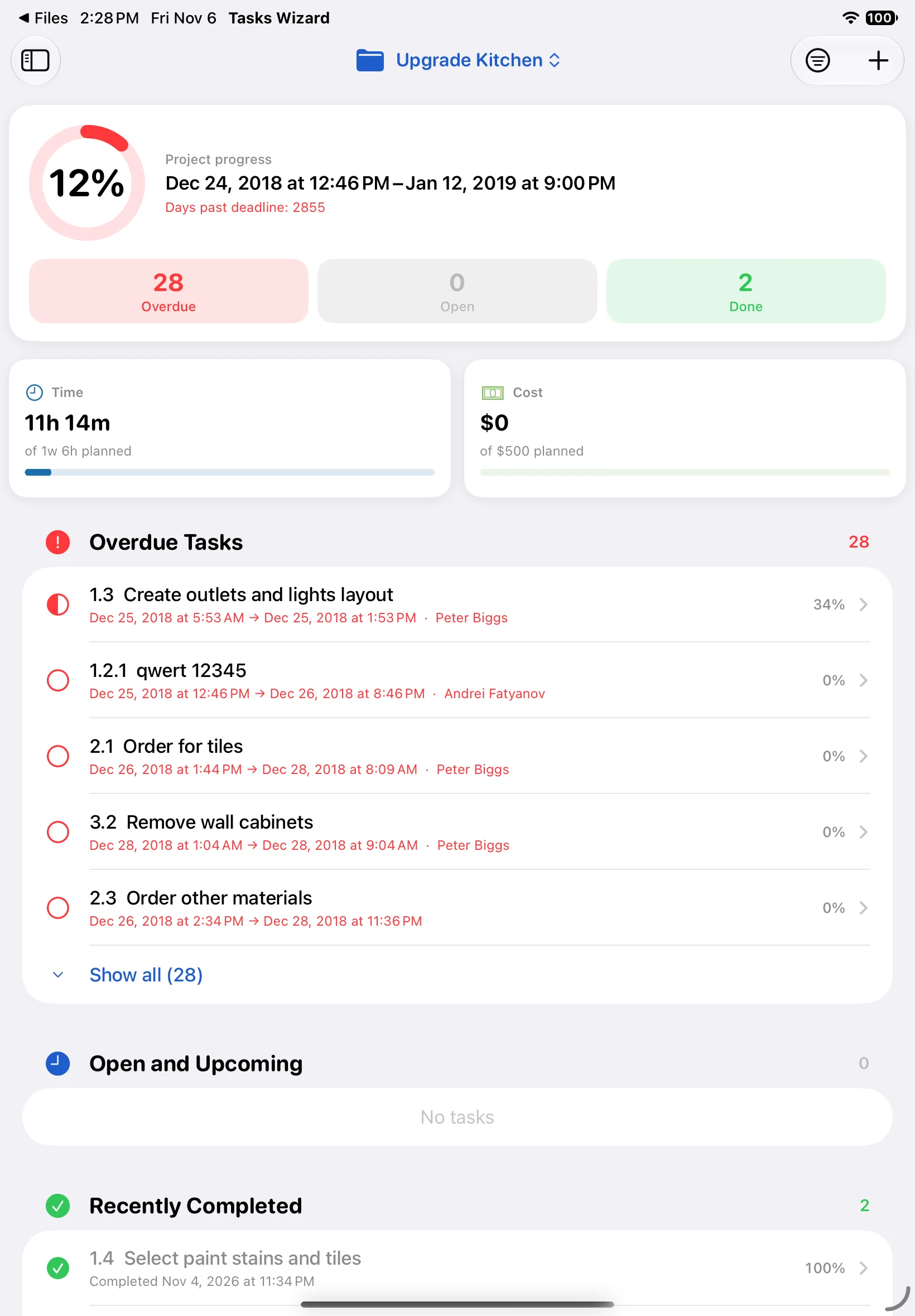
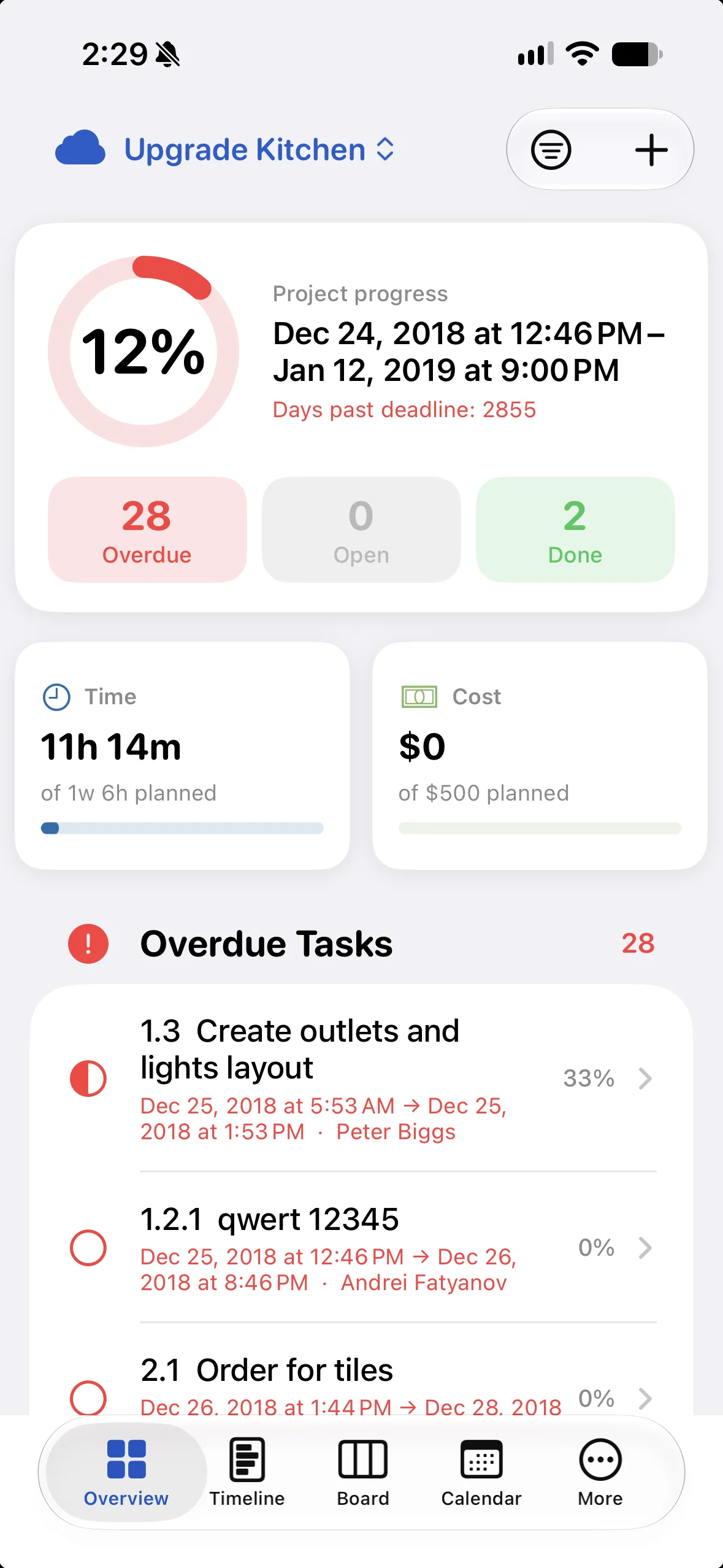
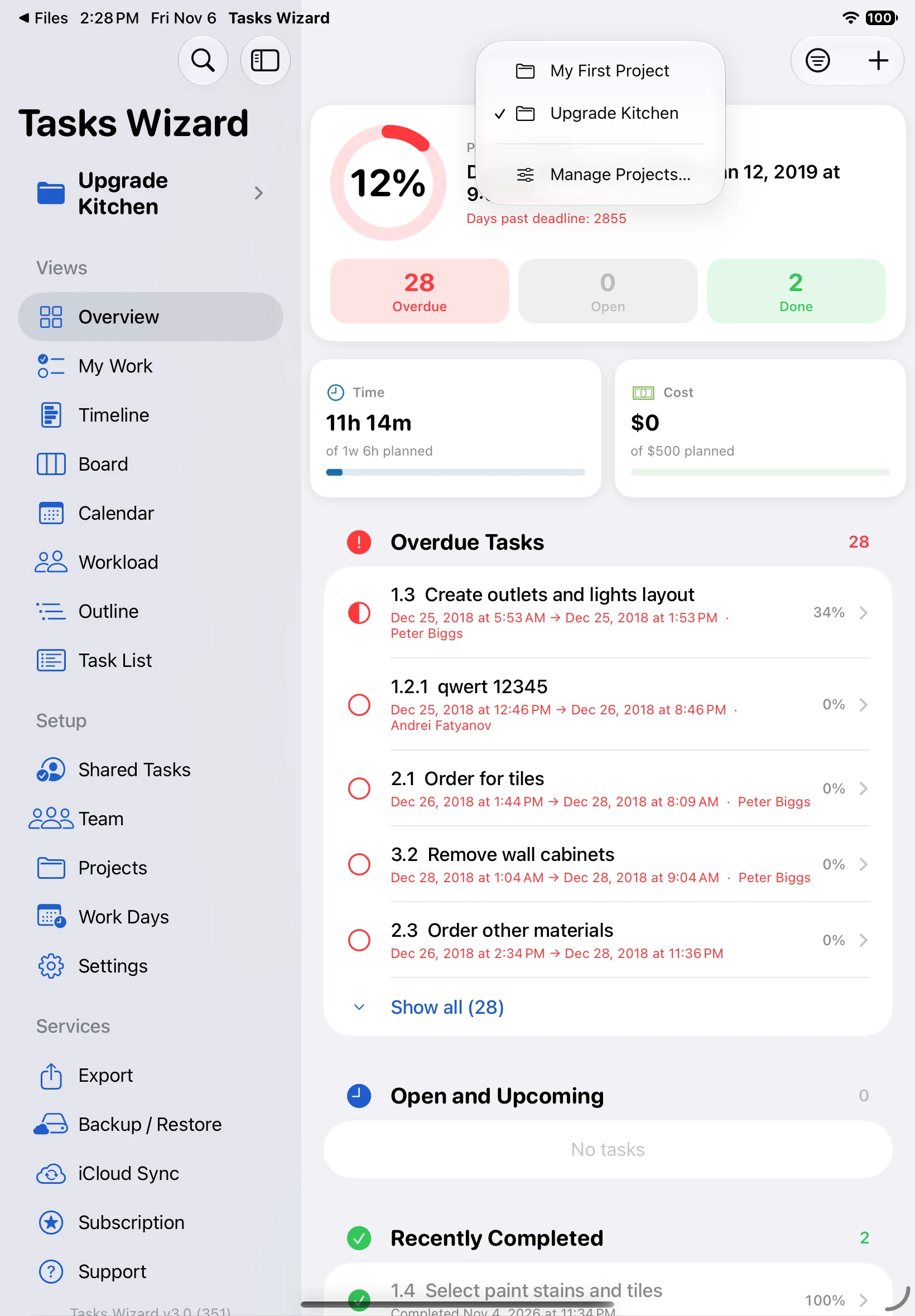
Panoramica ti mostra il progetto a colpo d’occhio. La scheda in alto indica l’avanzamento complessivo, le date pianificate e quanti giorni mancano (o quanti sono trascorsi dalla scadenza), con il numero di attività in ritardo, aperte e completate. Sotto, Tempo e Costo confrontano il consuntivo con il pianificato.
Le liste mostrano ciò che richiede attenzione: Attività in ritardo, Aperte e in arrivo e Completate di recente. Tocca Mostra tutto per espandere una lista, oppure il pulsante del filtro in alto per restringere le liste per priorità o assegnatario. Tocca un’attività per aprirla.
Progetti
Passare da un progetto all’altro
Tasks Wizard può contenere tutti i progetti che ti servono. Tocca il nome del progetto in alto nella schermata (o nella barra laterale) per passare a un altro progetto, oppure scegli Gestisci progetti… per vederli tutti.
Configurare un progetto
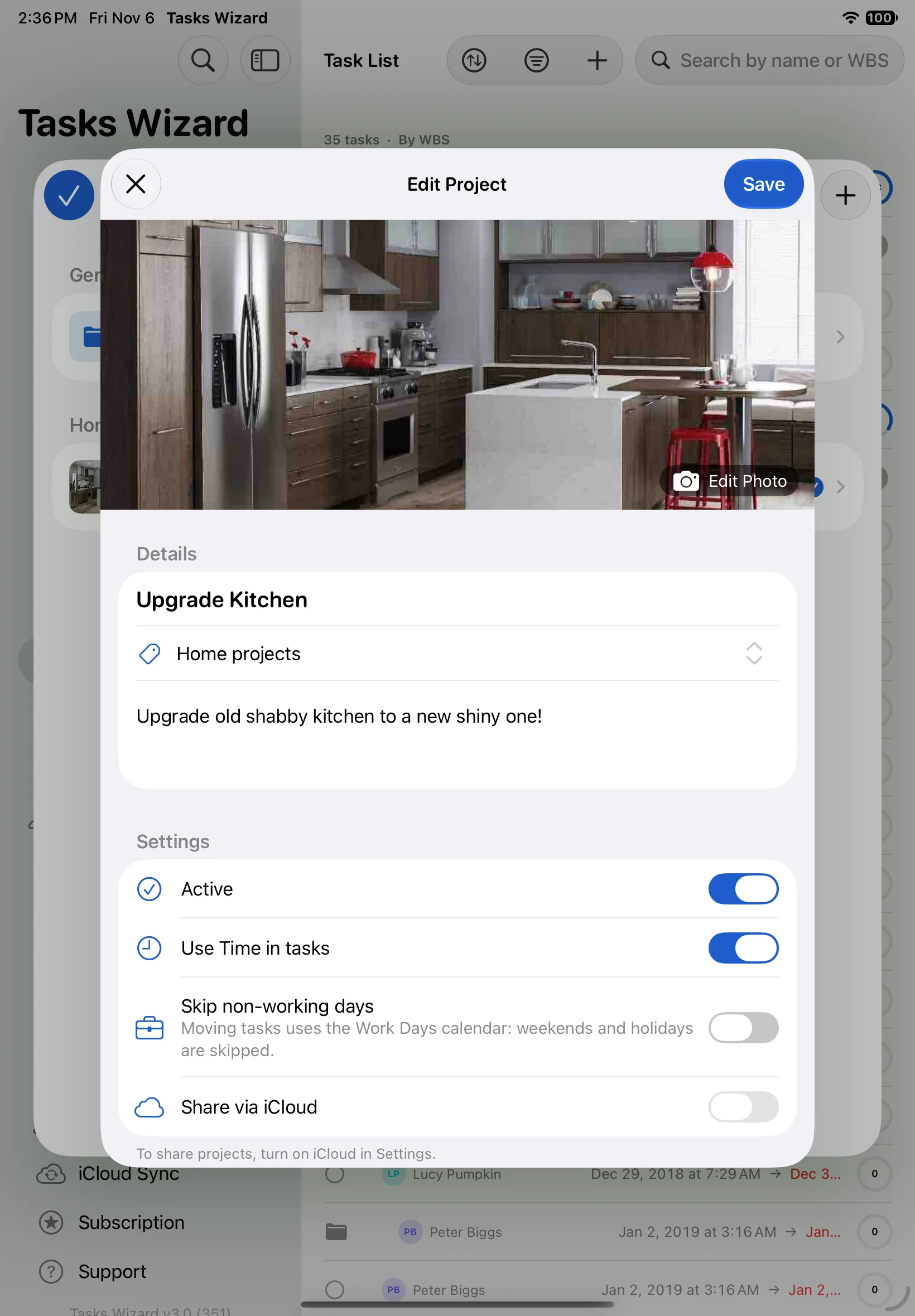
Apri Progetti nella barra laterale e tocca un progetto per modificarlo. Ogni progetto ha:
- una foto, un nome, una categoria e una descrizione facoltativa;
- Attivo: i progetti non attivi vengono conservati ma messi da parte;
- Usa il tempo nelle attività: disattivalo se non tieni traccia delle ore;
- Salta i giorni non lavorativi: se attivo, quando sposti le attività viene usato il calendario dei Giorni lavorativi, così weekend e festività vengono saltati;
- Condividi tramite iCloud: vedi Sincronizzazione iCloud più avanti;
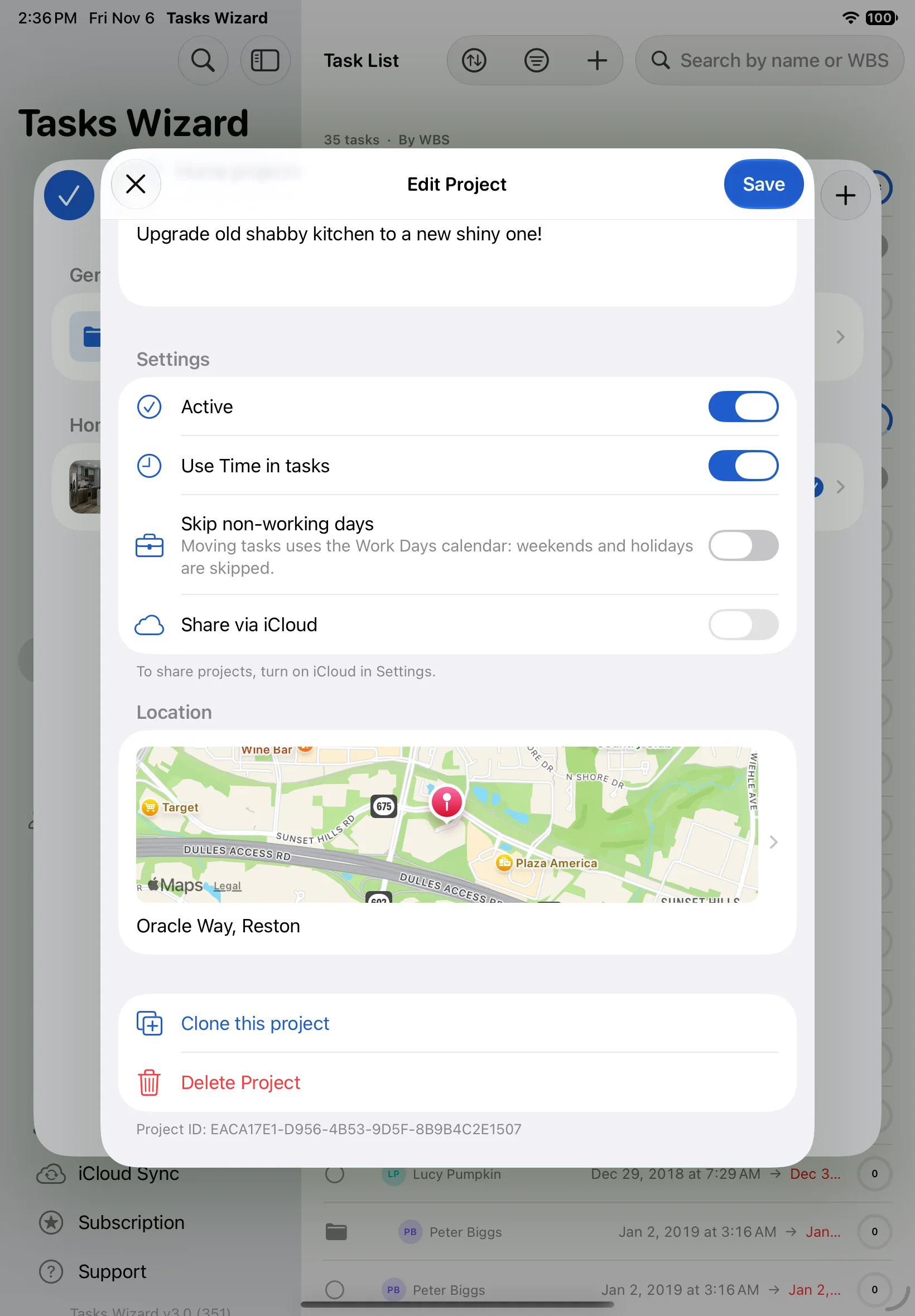
- una posizione facoltativa sulla mappa.
In fondo puoi Duplicare questo progetto per riutilizzarlo come modello, oppure Eliminare il progetto.
Attività
Creare un’attività
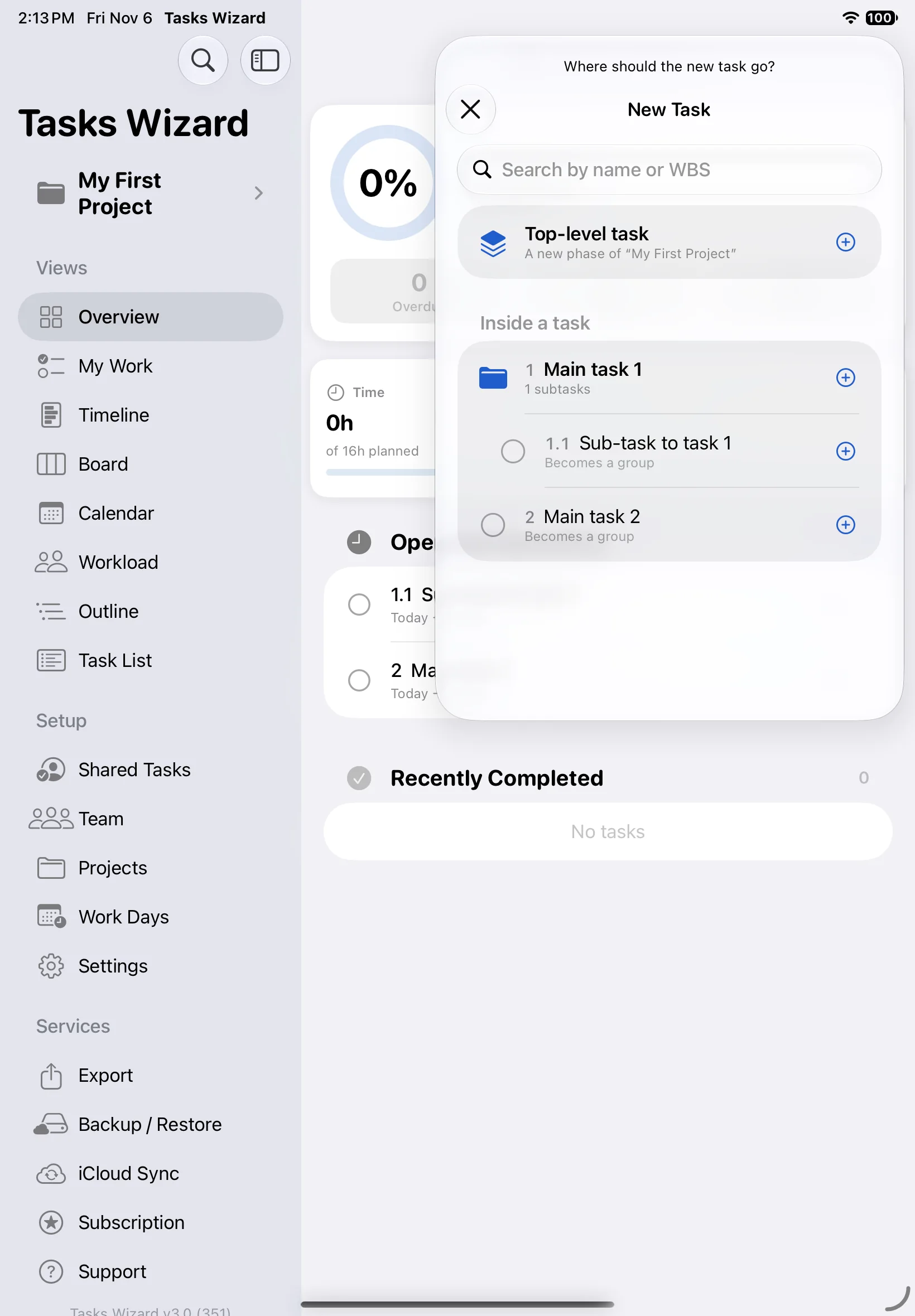
Tocca + in alto in una qualsiasi schermata delle attività. Per prima cosa scegli dove inserire la nuova attività: un’attività di primo livello avvia una nuova fase del progetto, oppure seleziona un’attività esistente per aggiungerla al suo interno. Un’attività che riceve sottoattività diventa un gruppo. Usa il campo di ricerca per trovare l’attività padre per nome o numero WBS. Poi compila i dettagli dell’attività.
Dettagli dell’attività
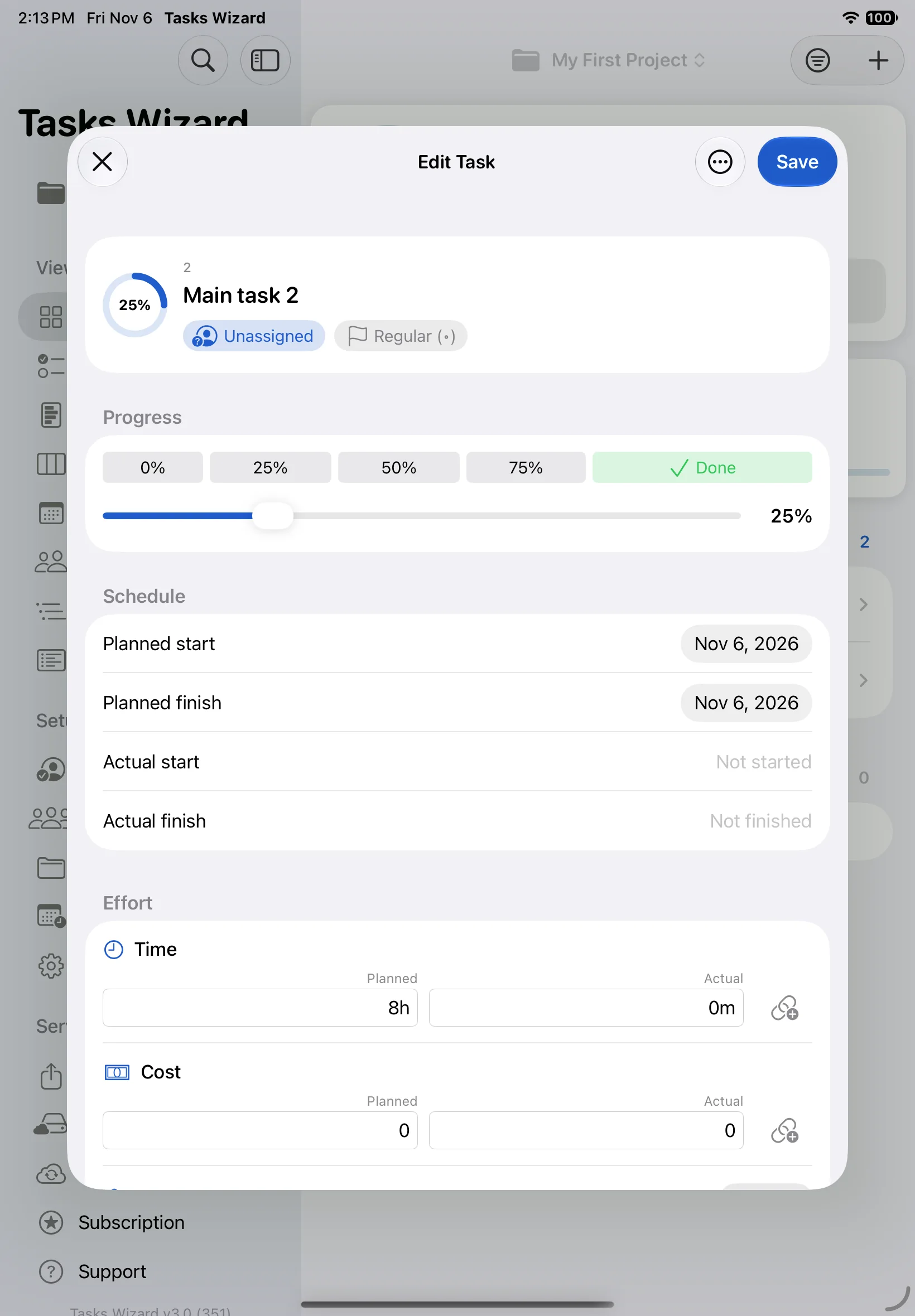
Modifica attività è la schermata in cui crei e aggiorni le attività. In alto vedi il numero WBS e il titolo dell’attività, a chi è assegnata e la sua priorità.
- Avanzamento: tocca 0%, 25%, 50% o 75%, trascina il cursore oppure tocca Fatto.
- Pianificazione: inizio e fine pianificati. L’inizio effettivo viene compilato quando l’avanzamento supera per la prima volta lo 0%, e la fine effettiva quando l’attività raggiunge il 100%. Puoi modificare qualsiasi data a mano.
- Impegno: Tempo pianificato ed effettivo (per esempio 8h, 5d o 2w), Costo e Materiali. Attiva l’icona del collegamento accanto a un valore effettivo e questo seguirà automaticamente l’avanzamento (effettivo = pianificato × avanzamento).
- Note dell’attività: una descrizione più lunga.
- Notifiche: un promemoria prima dell’inizio o della fine pianificati.
- Predecessori, Immagini e Cronologia: vedi sotto.
Priorità, date e materiali
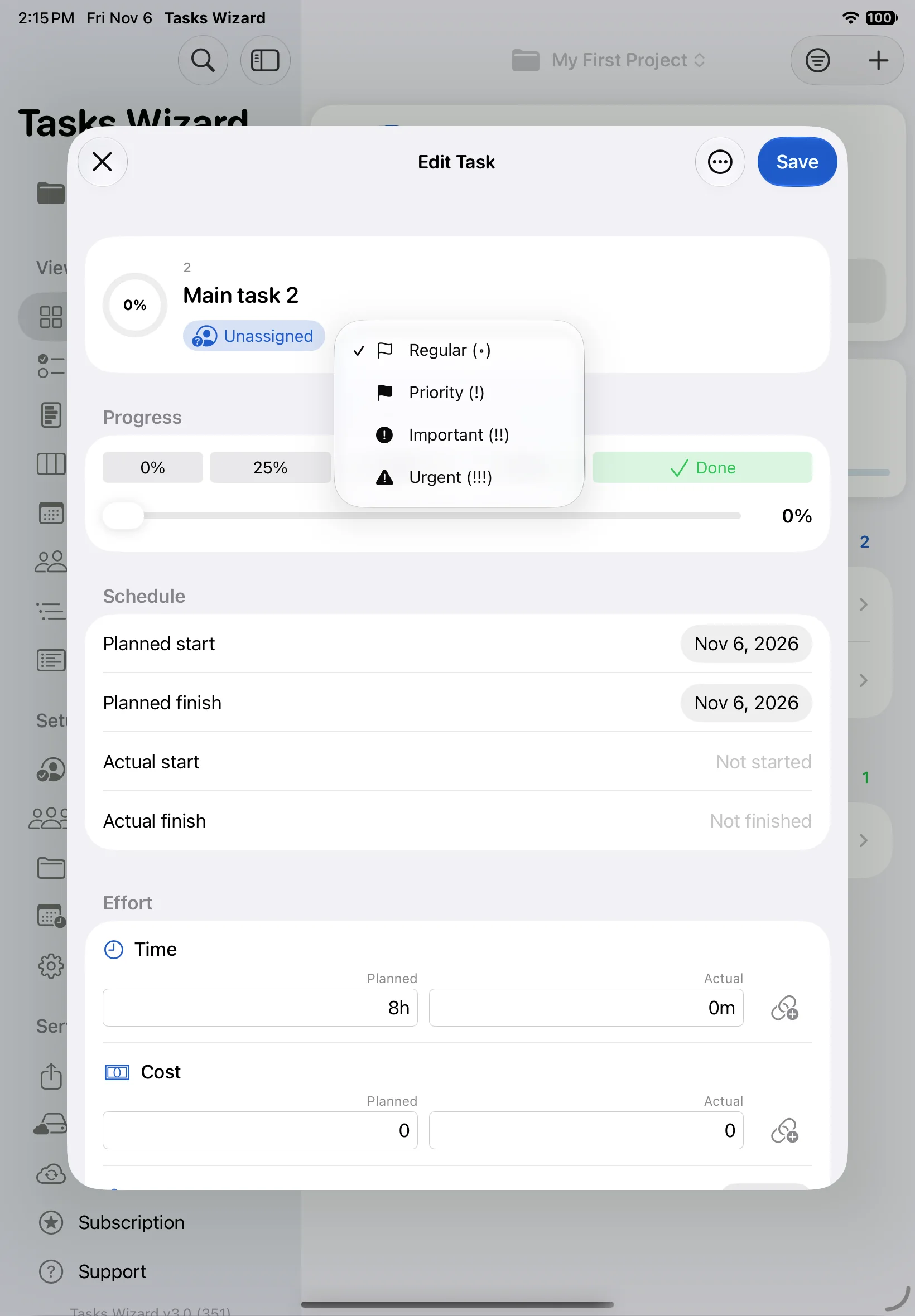
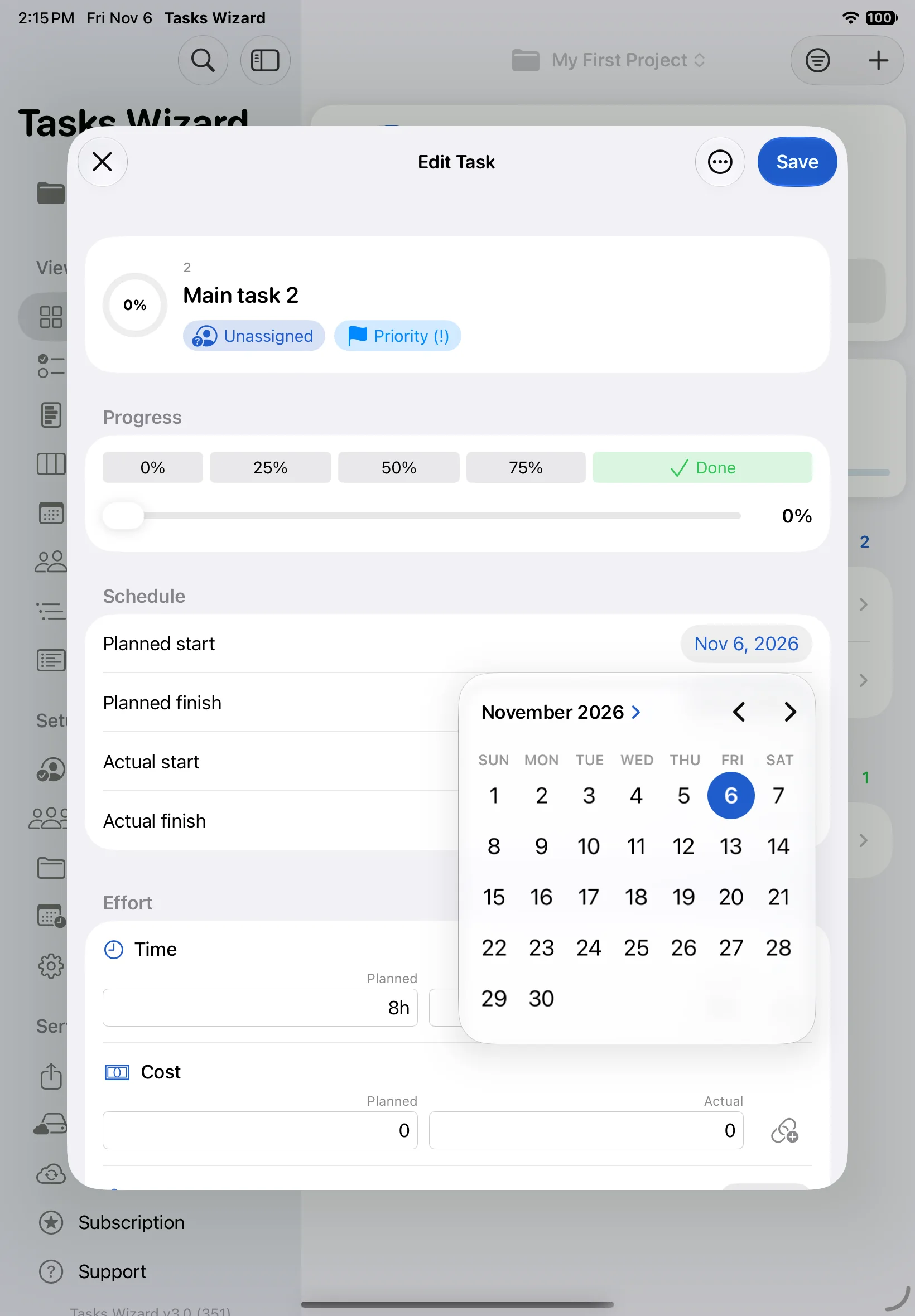
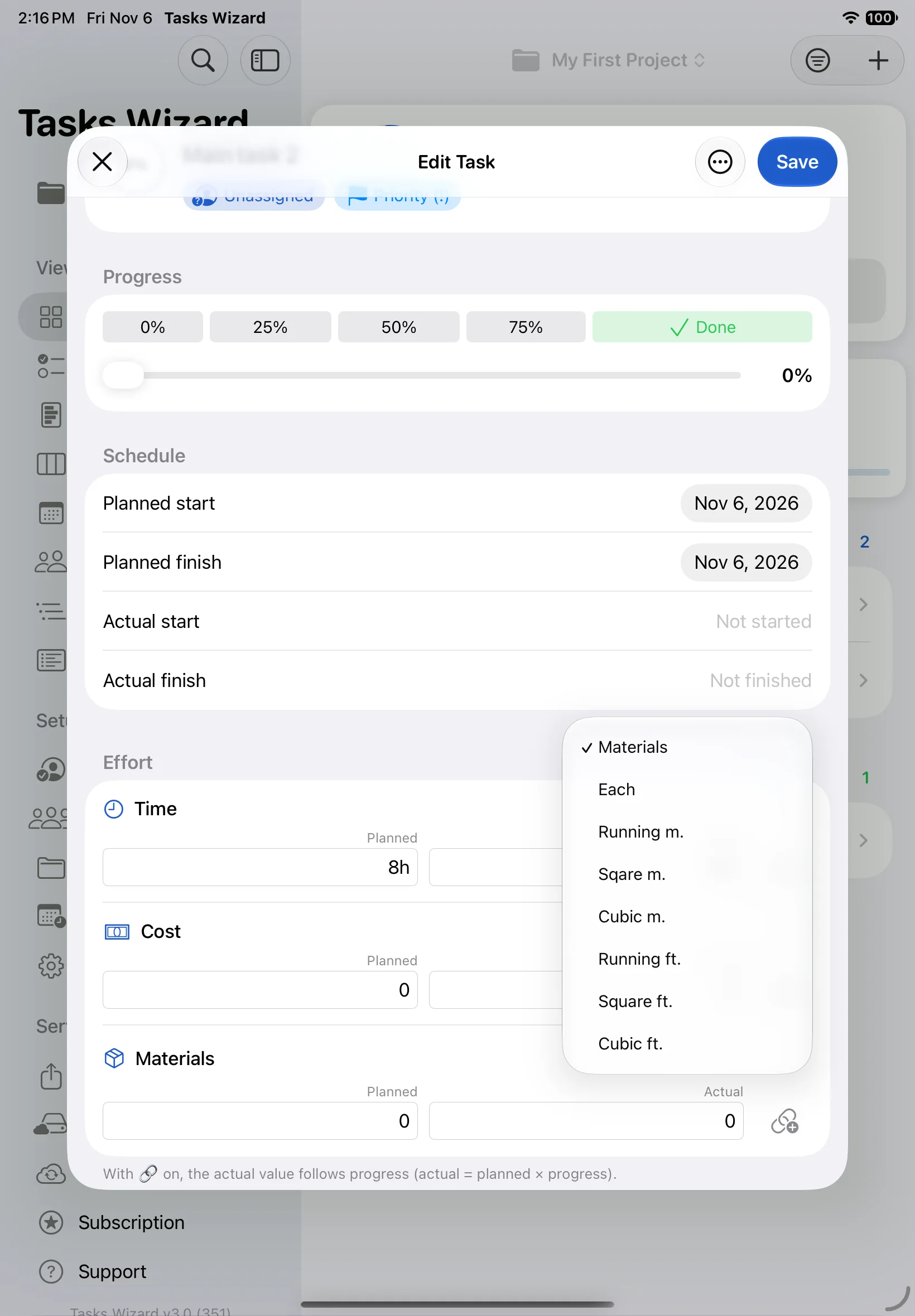
Tocca il chip della priorità per scegliere Normale, Priorità (!), Importante (!!) o Urgente (!!!). Tocca una data per sceglierla dal calendario. Per i Materiali, scegli l’unità separatamente per ogni attività: a pezzo, metri o piedi lineari, quadrati o cubi.
Assegnare un’attività
Tocca il chip dell’assegnatario e scegli un membro del team, oppure non assegnata. Team… apre l’elenco completo del team, dove puoi aggiungere una nuova persona. Vedi Membri del team.
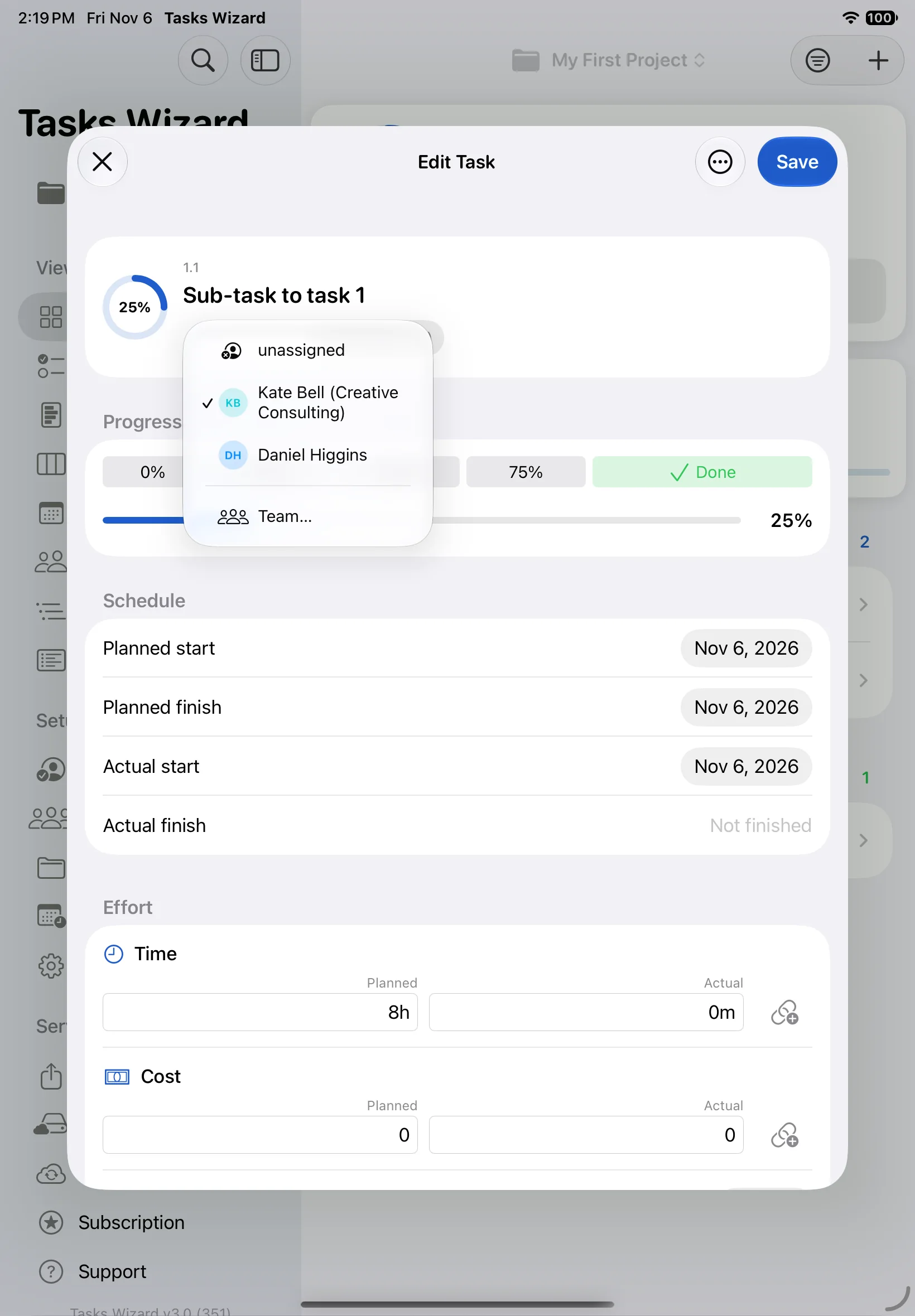
Foto e cronologia
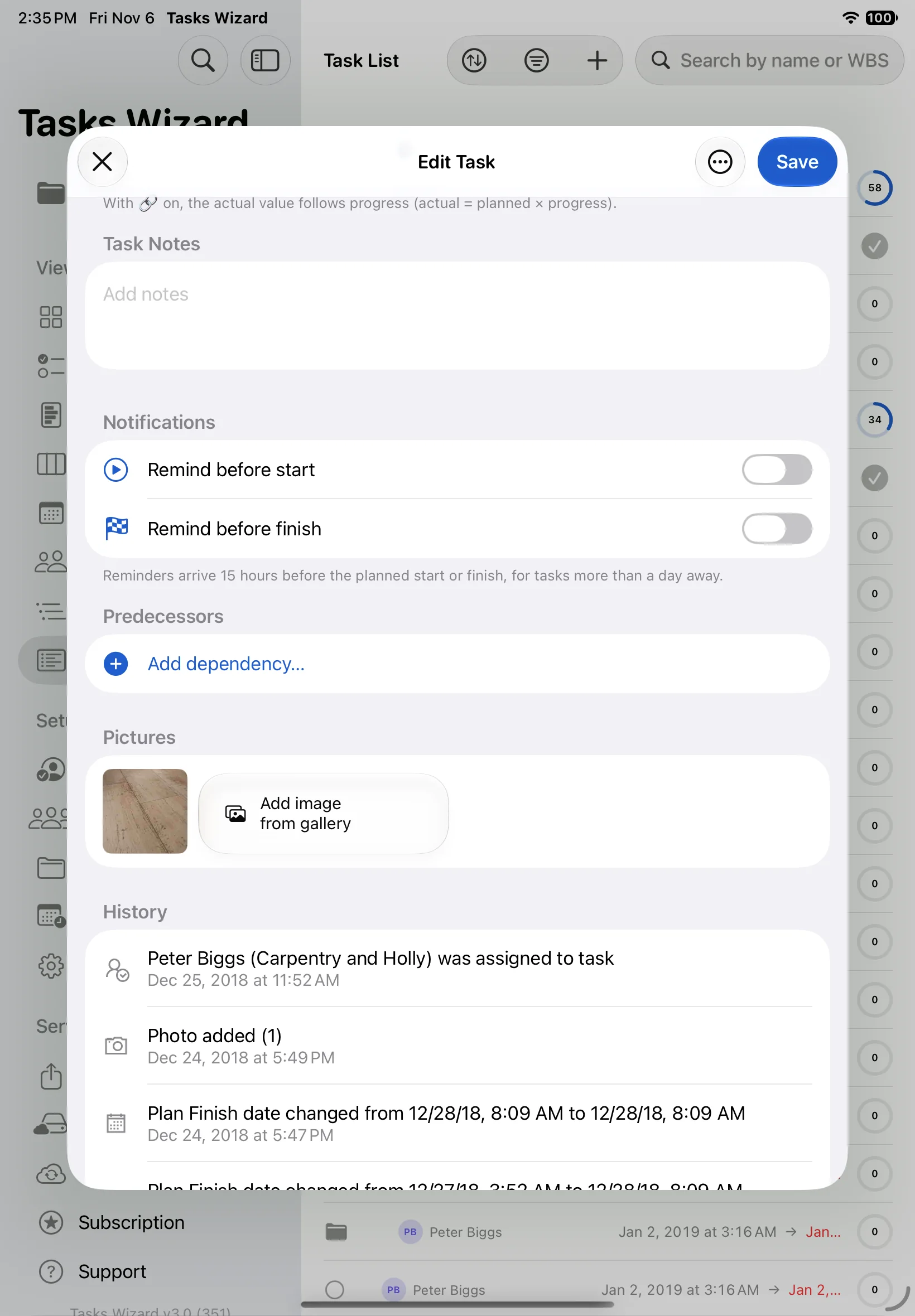
In Immagini, tocca + o Aggiungi immagine dalla libreria per allegare foto all’attività, e tocca una miniatura per vederla a dimensione intera. La qualità delle foto e il salvataggio di una copia nel rullino si impostano in Impostazioni. Le attività con foto mostrano una piccola icona immagine nelle liste.
Cronologia registra ogni modifica con la relativa data: chi è stato assegnato, foto aggiunte, date spostate da un valore a un altro e così via.
Collegare le attività (dipendenze)
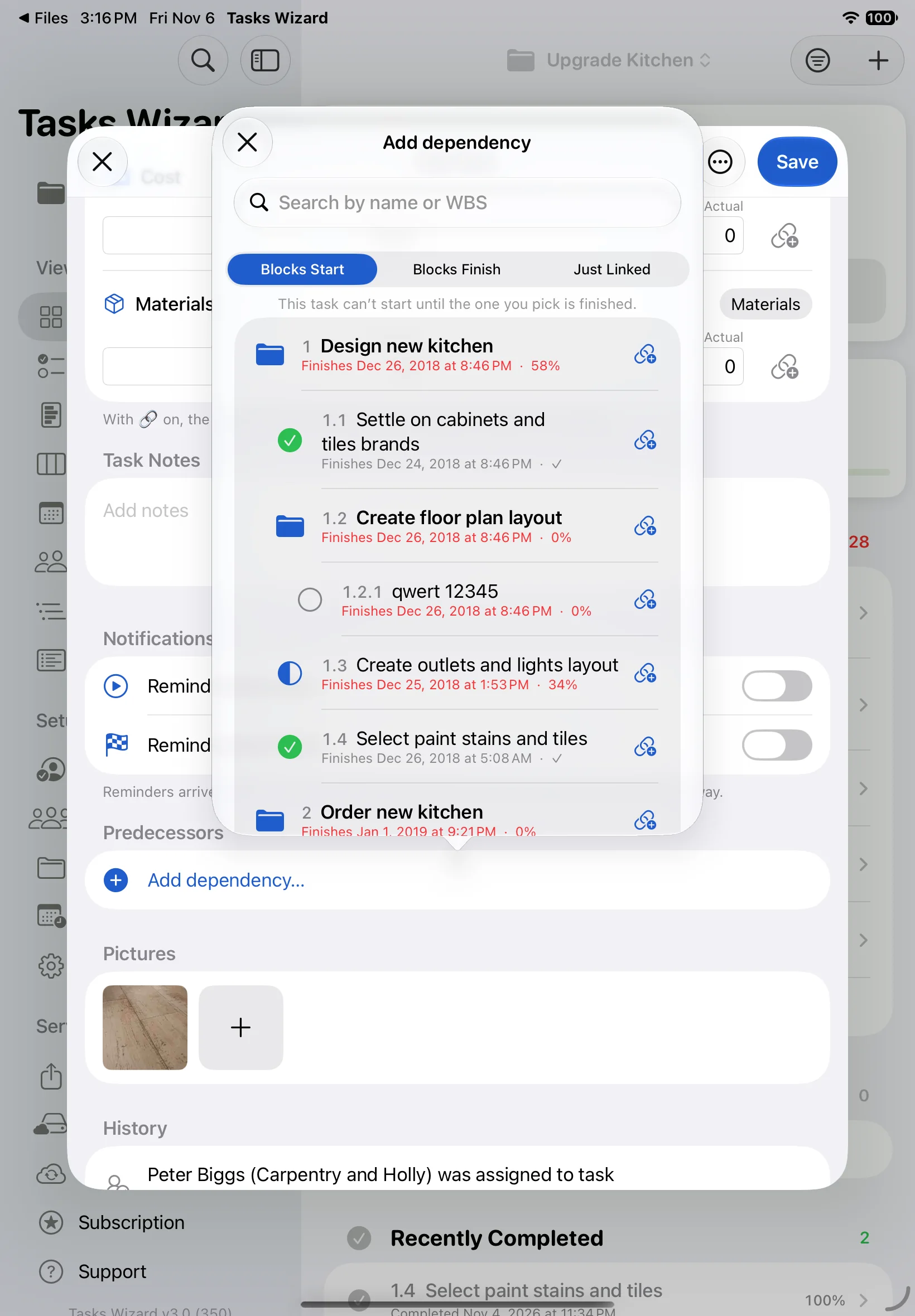
In Predecessori, tocca Aggiungi dipendenza…. Scegli prima il tipo di collegamento, poi l’attività:
- Blocca l’inizio: questa attività non può iniziare finché quella scelta non è terminata;
- Blocca la fine: questa attività non può terminare finché quella scelta non è terminata;
- Solo collegata: solo un riferimento, senza alcun blocco.
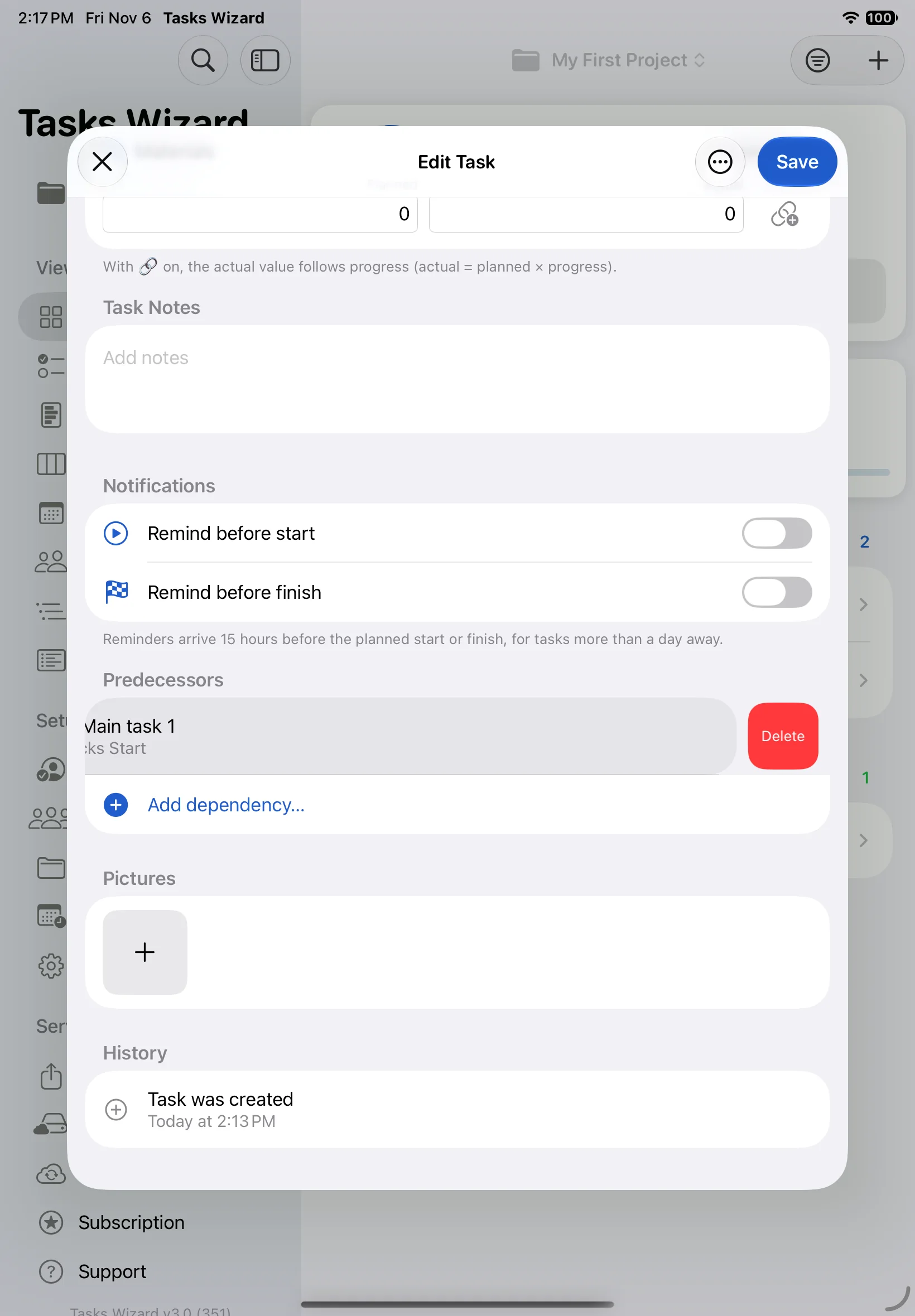
Per rimuovere un collegamento, scorri il predecessore verso sinistra e tocca Elimina. Viene rimosso solo il collegamento; l’altra attività resta.
Eliminare un’attività
Apri l’attività, tocca il pulsante ⋯ accanto a Salva e scegli Elimina. Eliminando un gruppo vengono eliminate anche tutte le sue sottoattività.
Membri del team
Il tuo team
Apri Team nella barra laterale per vedere tutte le persone a cui puoi assegnare attività. Tocca + per aggiungere una persona, oppure tocca un nome per modificarlo.
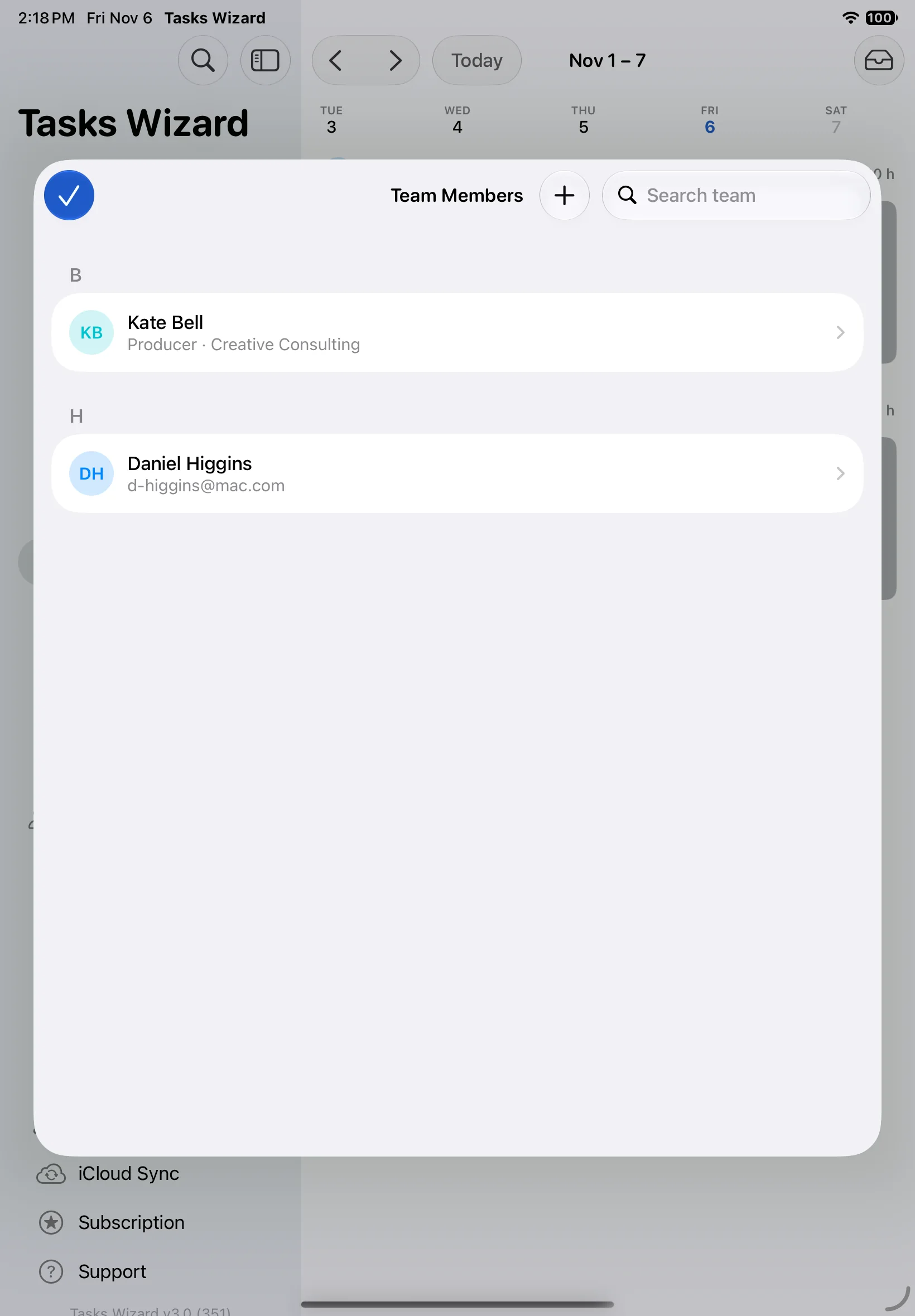
Aggiungere un membro del team
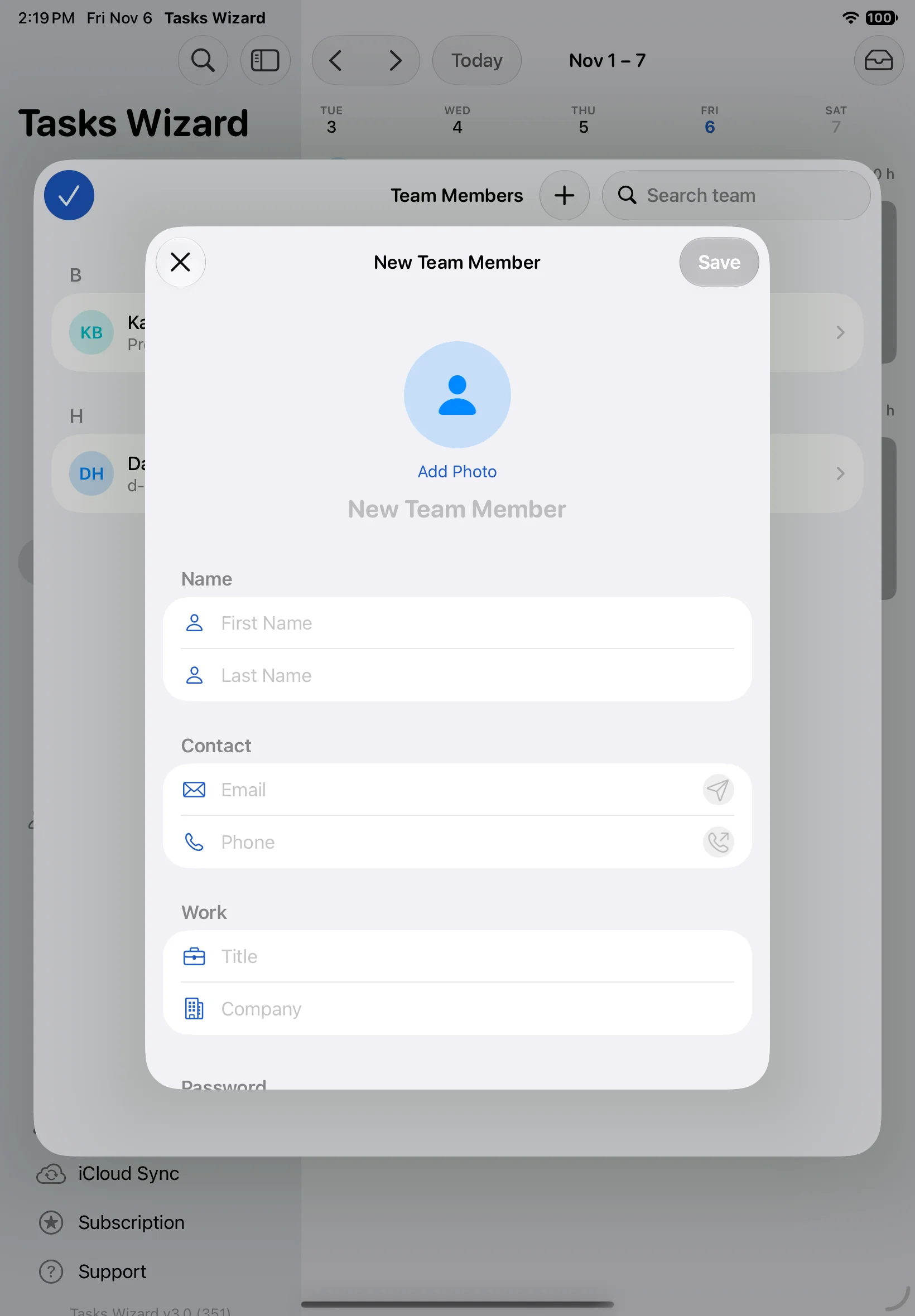
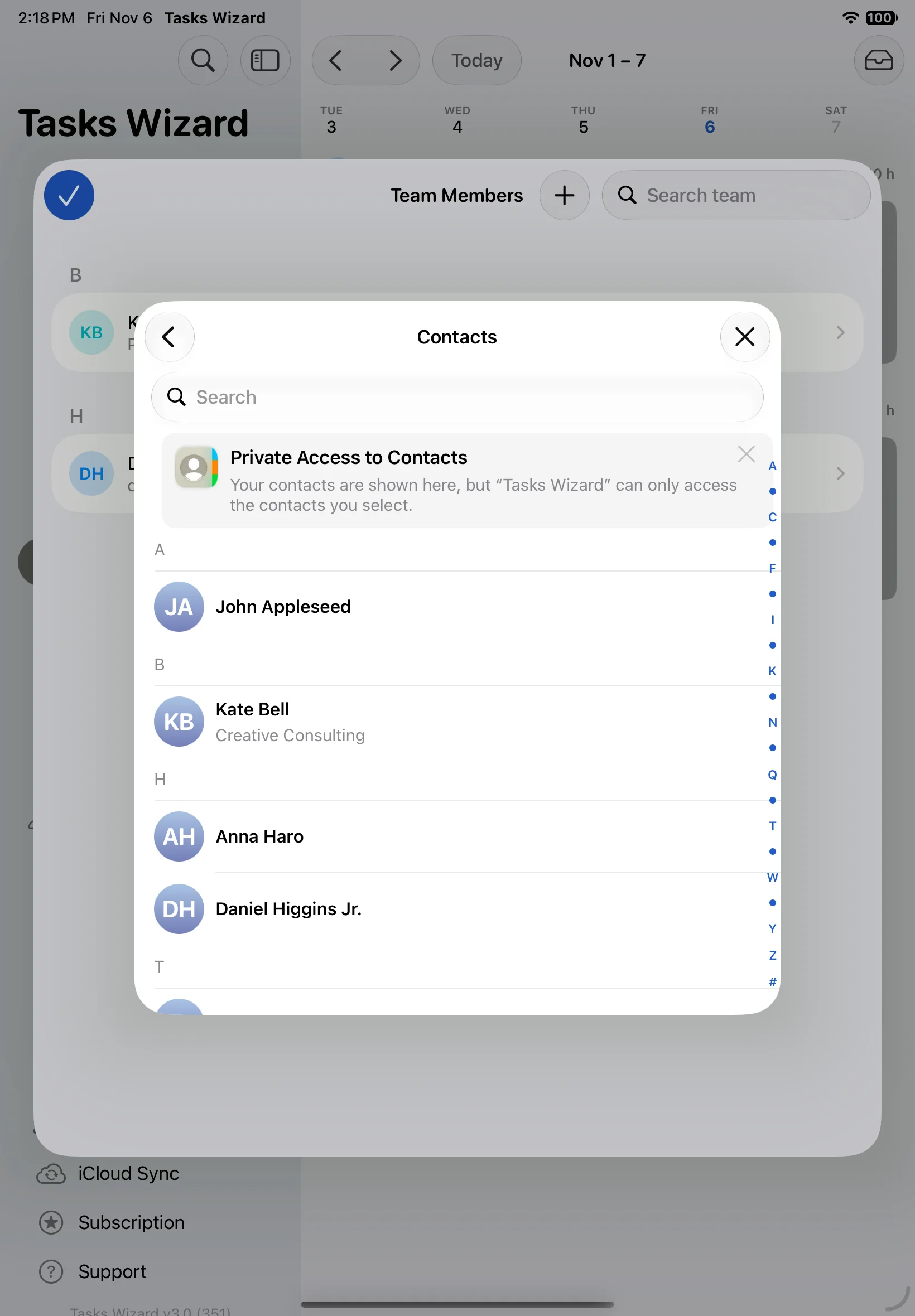
Puoi aggiungere una persona in due modi:
- Da zero: inserisci nome e cognome (obbligatori) e, se vuoi, foto, email, telefono, ruolo e azienda. Un record può essere protetto con una password, in modo che non si possa modificare senza.
- Da Contatti: scegli una persona dai tuoi contatti e nome, azienda, ruolo, email e telefono vengono copiati nel team. Eliminare più tardi il membro del team non influisce sul contatto presente sul tuo dispositivo.
Per contrassegnare te stesso, scegli il tuo record sotto Io in Impostazioni. Le tue modifiche verranno così registrate a tuo nome.
Viste
Le stesse attività si possono vedere in modi diversi. Scegli una vista nella barra laterale (su iPhone, dalla barra delle schede o da Altro). Il mio lavoro elenca tutto ciò che ti è stato assegnato, ordinato per scadenza, mentre Bacheca mostra le attività come schede nelle colonne Da fare, In corso e Fatto.
Elenco attività
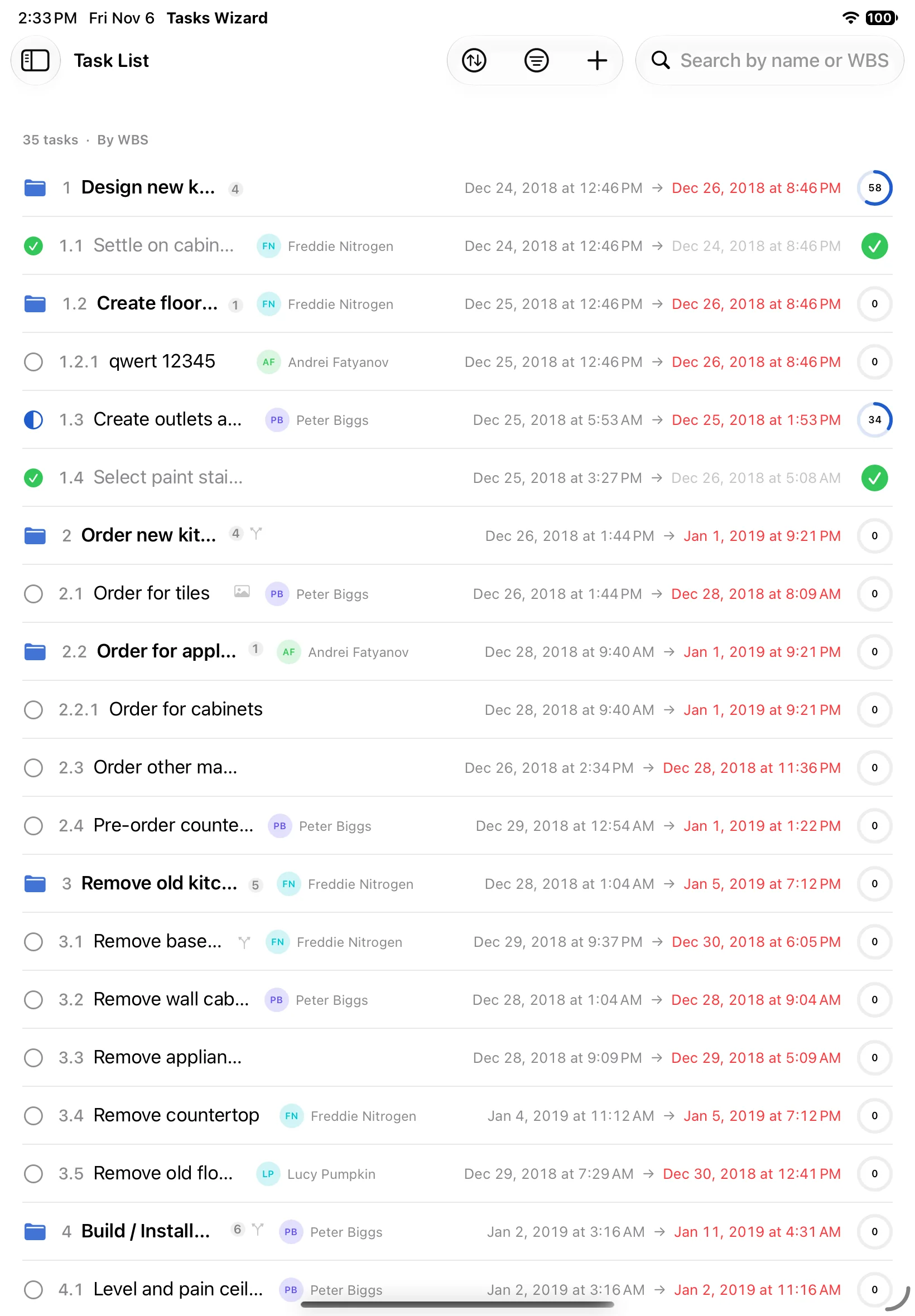
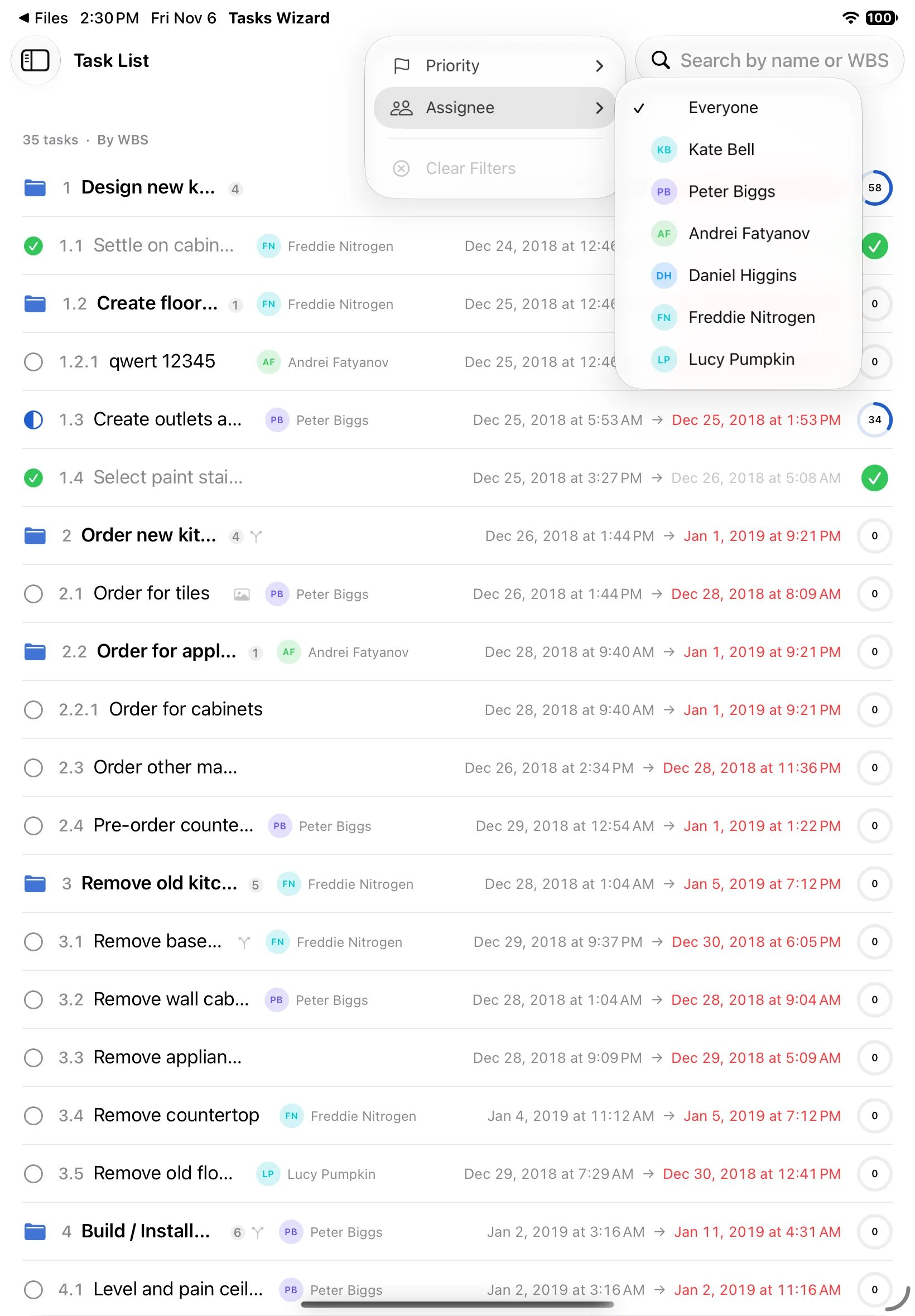
Elenco attività mostra tutte le attività in un’unica lista, con numero WBS, assegnatario, date e avanzamento. Usa il campo di ricerca per trovare le attività per nome o WBS, il pulsante di ordinamento per cambiare l’ordine e il pulsante del filtro per mostrare solo certe priorità o un solo assegnatario. Cancella filtri mostra di nuovo tutto.
Struttura
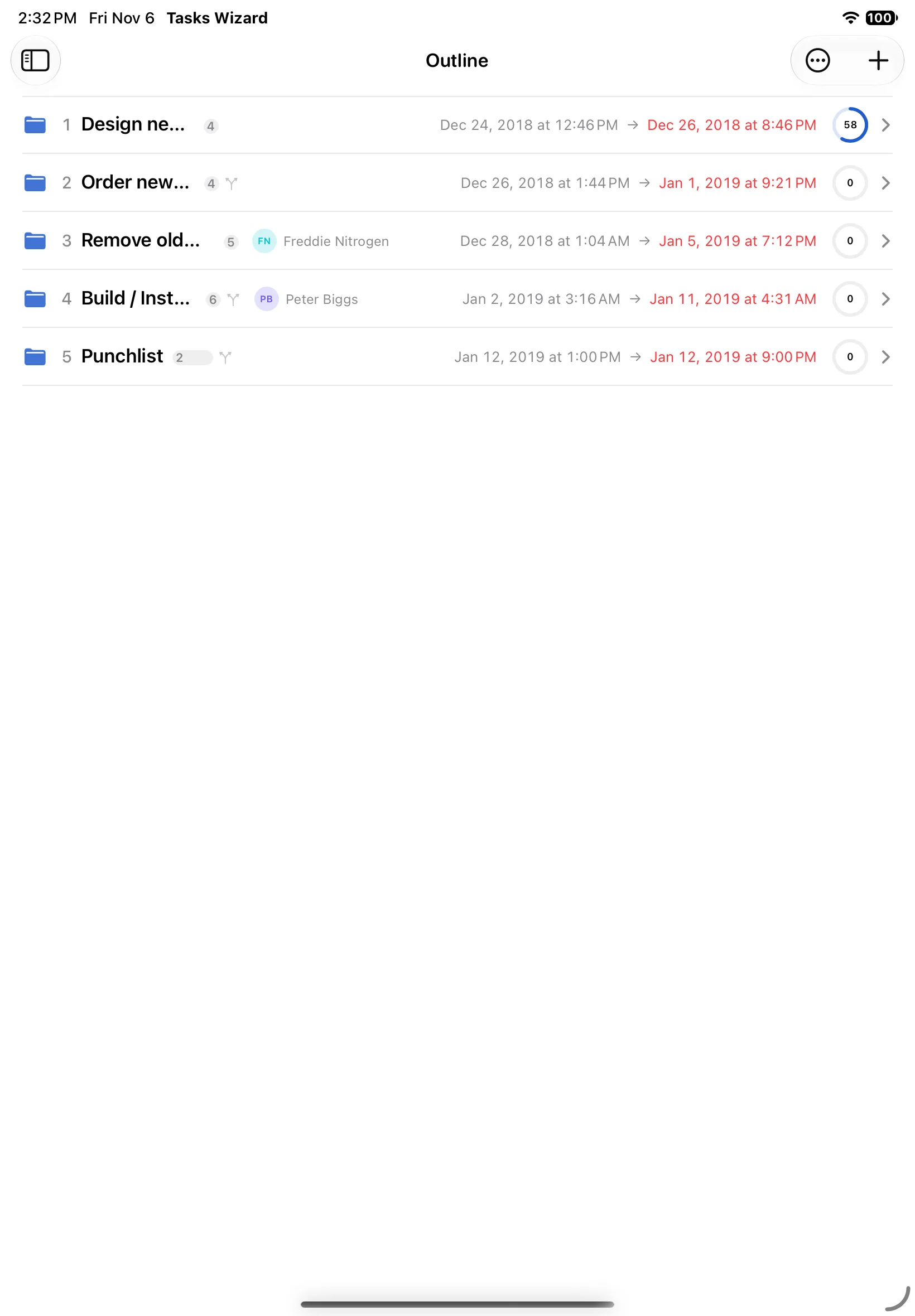
Struttura è la scomposizione del lavoro (WBS) ad albero. Parte dalle fasi di primo livello; tocca un gruppo per aprire le sue sottoattività. Trascina le attività per riorganizzare il piano; la numerazione WBS si aggiorna da sola.
Timeline (diagramma di Gantt)
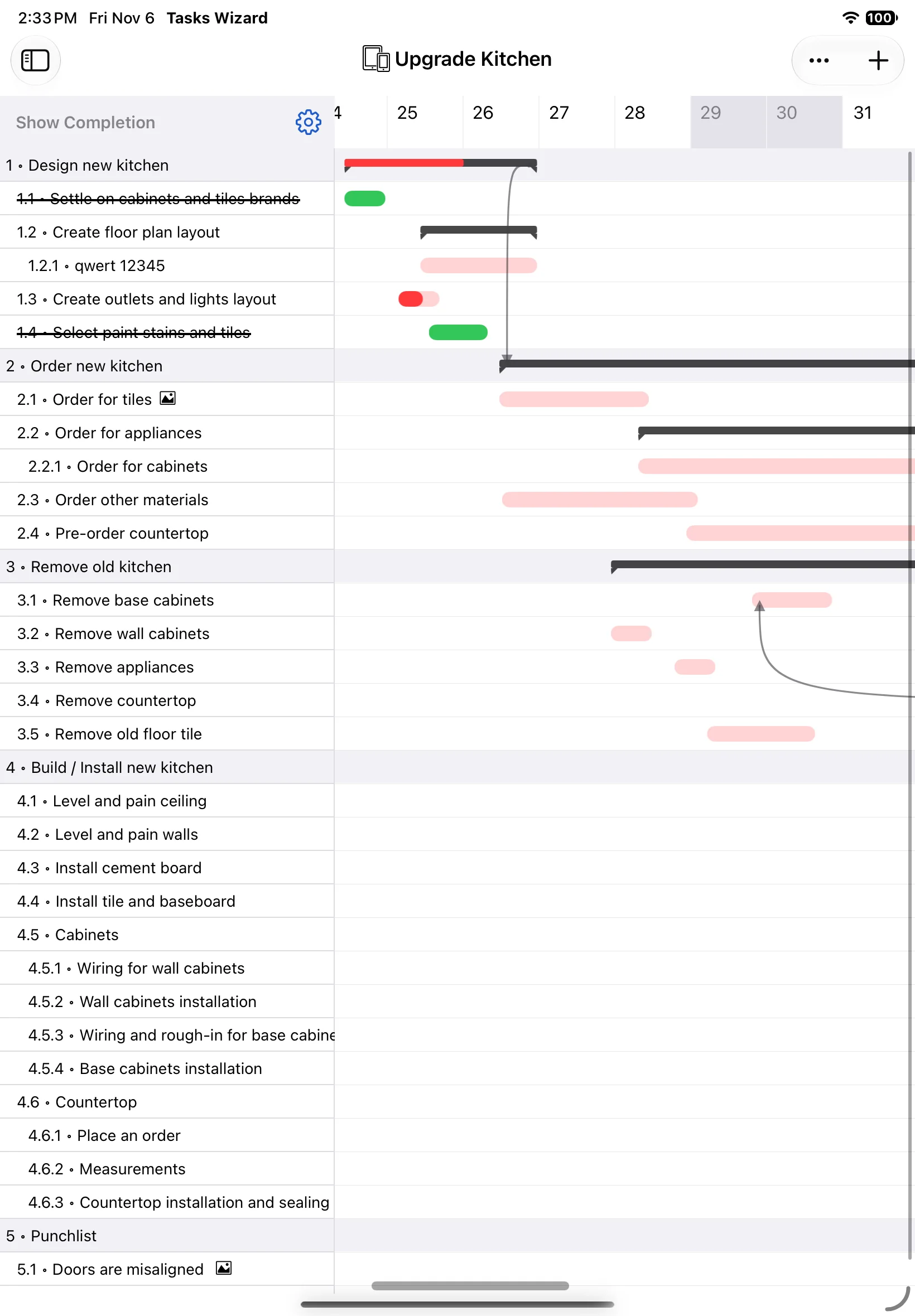
Timeline mostra l’intero progetto come diagramma di Gantt: attività rientrate per livello, gruppi come barre scure e frecce per le dipendenze. Le attività completate sono barrate e quelle in ritardo appaiono in rosso.
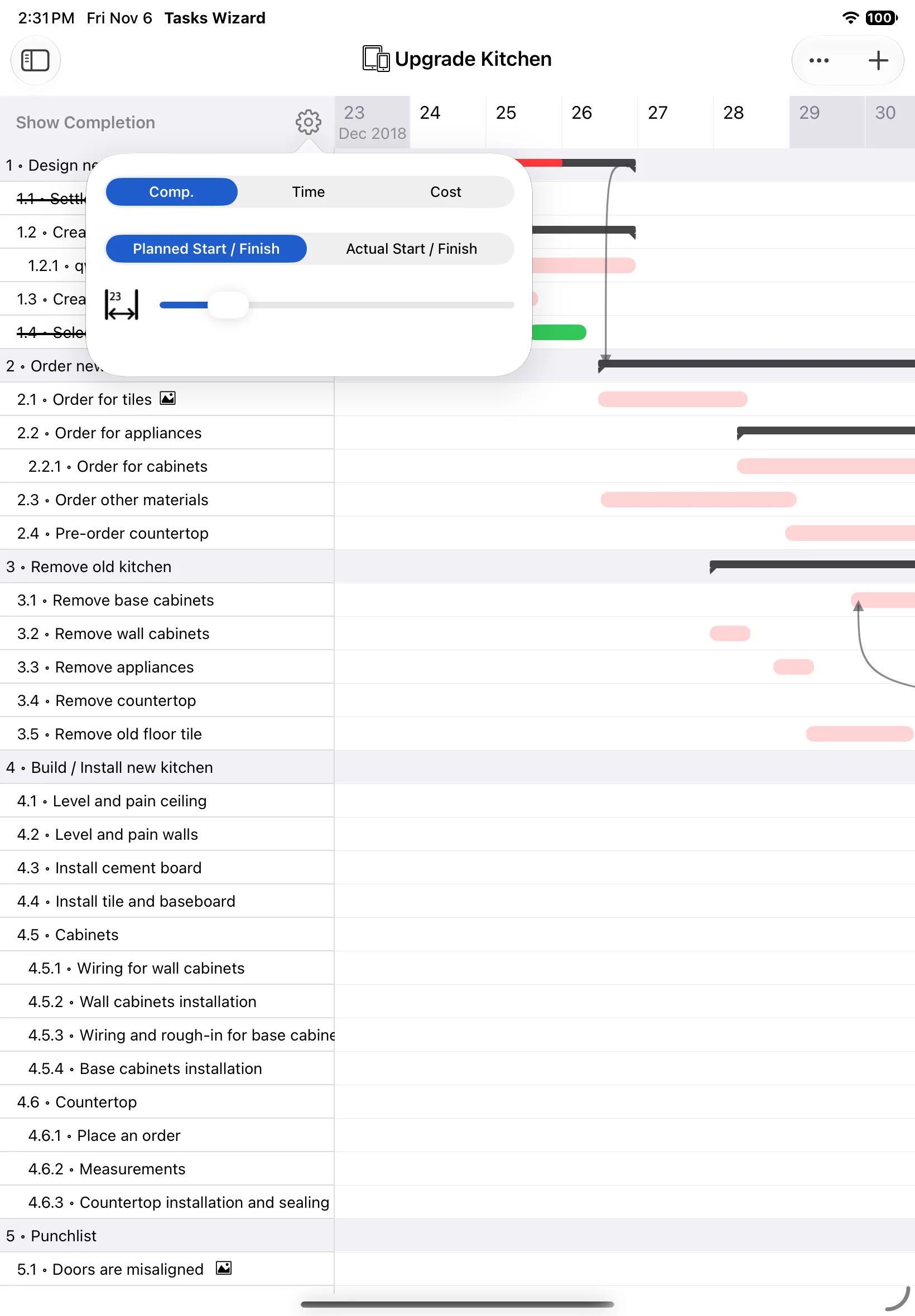
Trascina una barra per spostare un’attività, oppure trascinane l’estremità per cambiarne la durata; le attività che ne dipendono la seguono. Il pulsante a forma di ingranaggio sopra l’elenco delle attività imposta ciò che mostrano le barre (Completamento, Tempo o Costo), se usano date pianificate o effettive e quanto sono larghe le colonne dei giorni. Le colonne grigie sono giorni non lavorativi.
Calendario
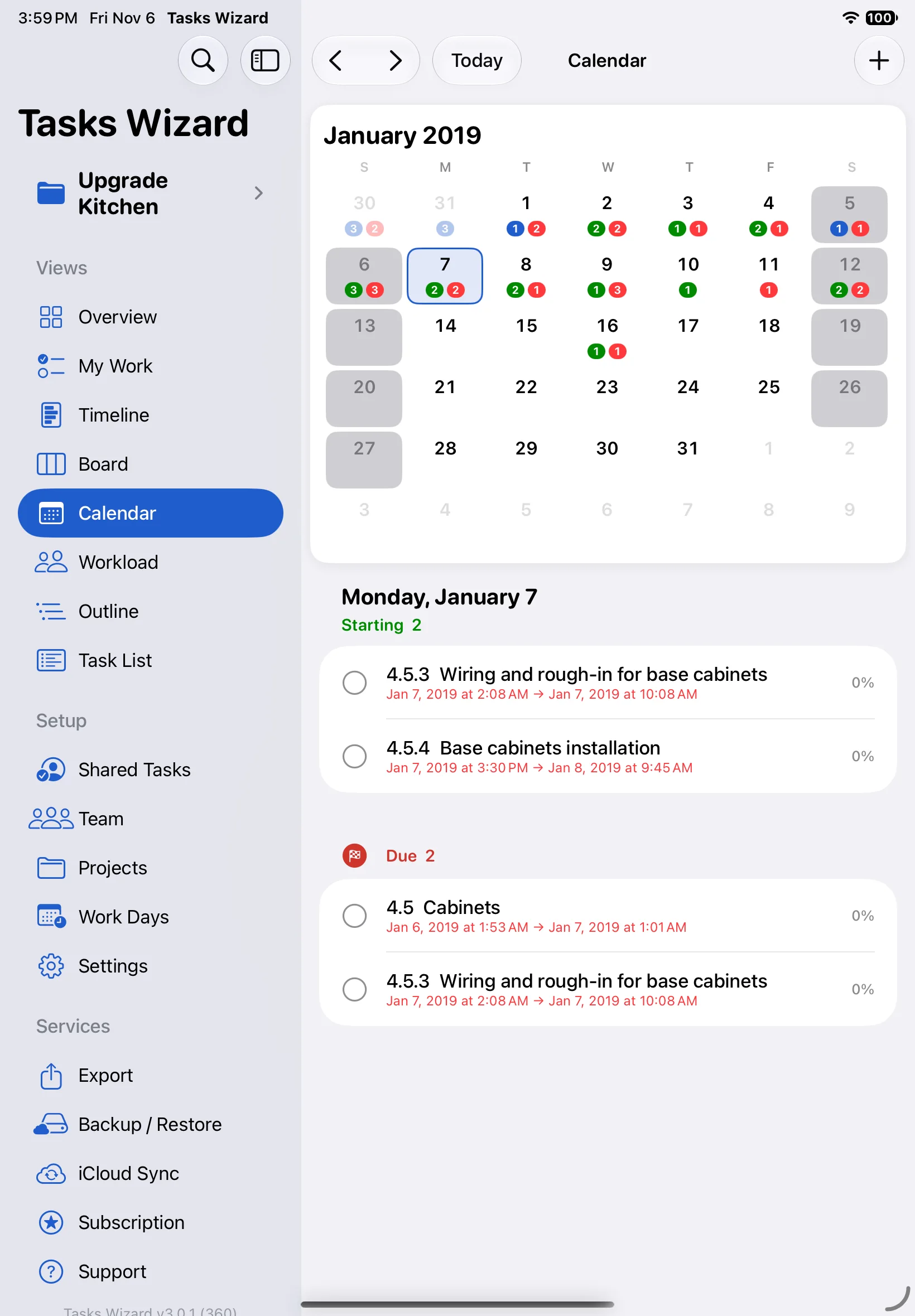
Calendario mostra un mese con piccoli contatori su ogni giorno: verde per le attività che iniziano quel giorno, rosso per quelle in scadenza. I giorni grigi sono non lavorativi. Tocca un giorno per vedere le sue attività sotto il calendario, divise in In partenza e In scadenza, e tocca un’attività per aprirla. Usa le frecce o Oggi per spostarti tra i mesi.
Workload
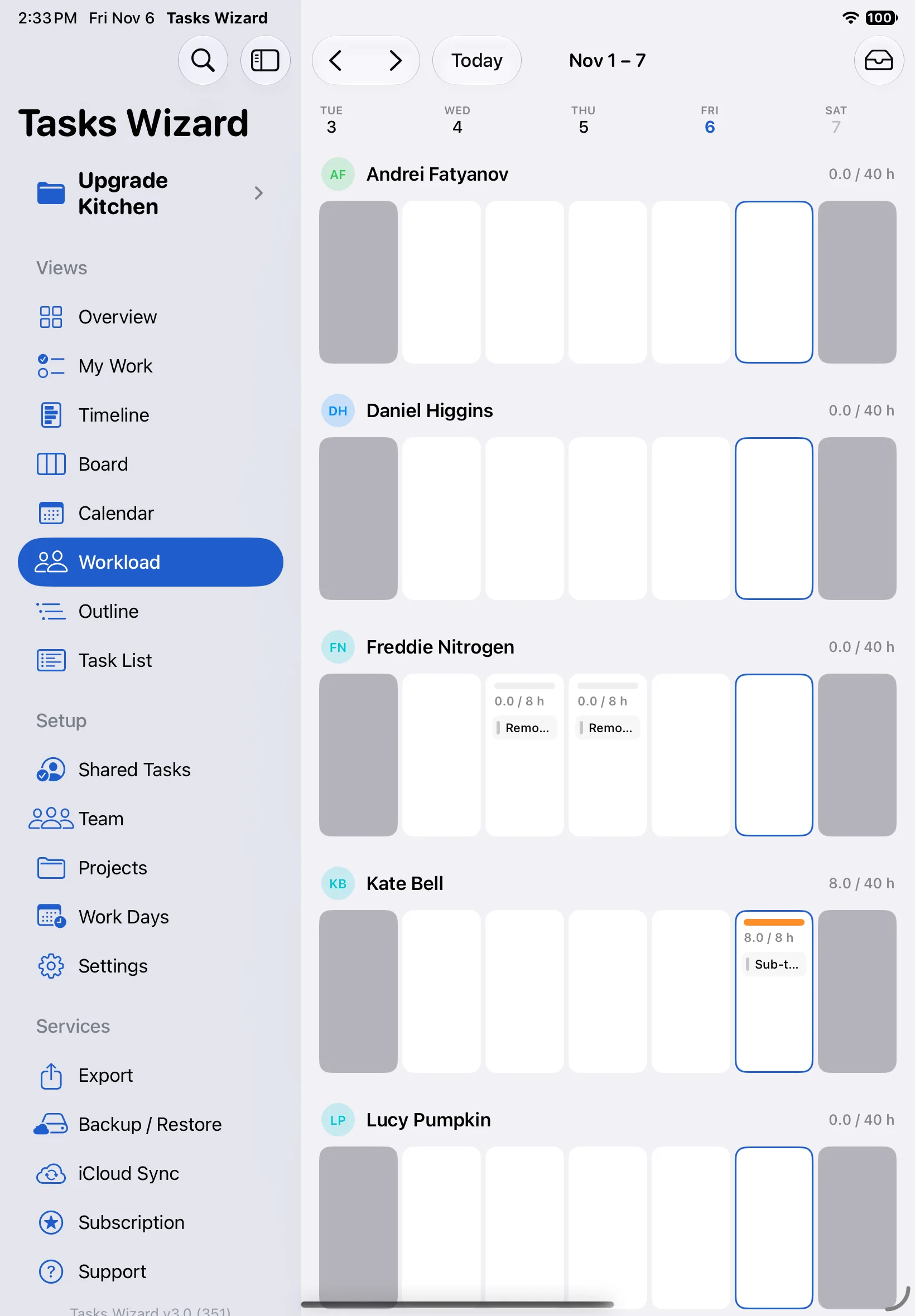
Workload è una bacheca settimanale con una riga per ogni membro del team. Ogni giorno mostra le attività della persona e le ore pianificate rispetto alla durata di una giornata lavorativa, così i giorni sovraccarichi si notano subito. Trascina le attività tra giorni e persone per riequilibrare il lavoro. Usa le frecce o Oggi per cambiare settimana; i giorni grigi sono non lavorativi.
Impostazioni
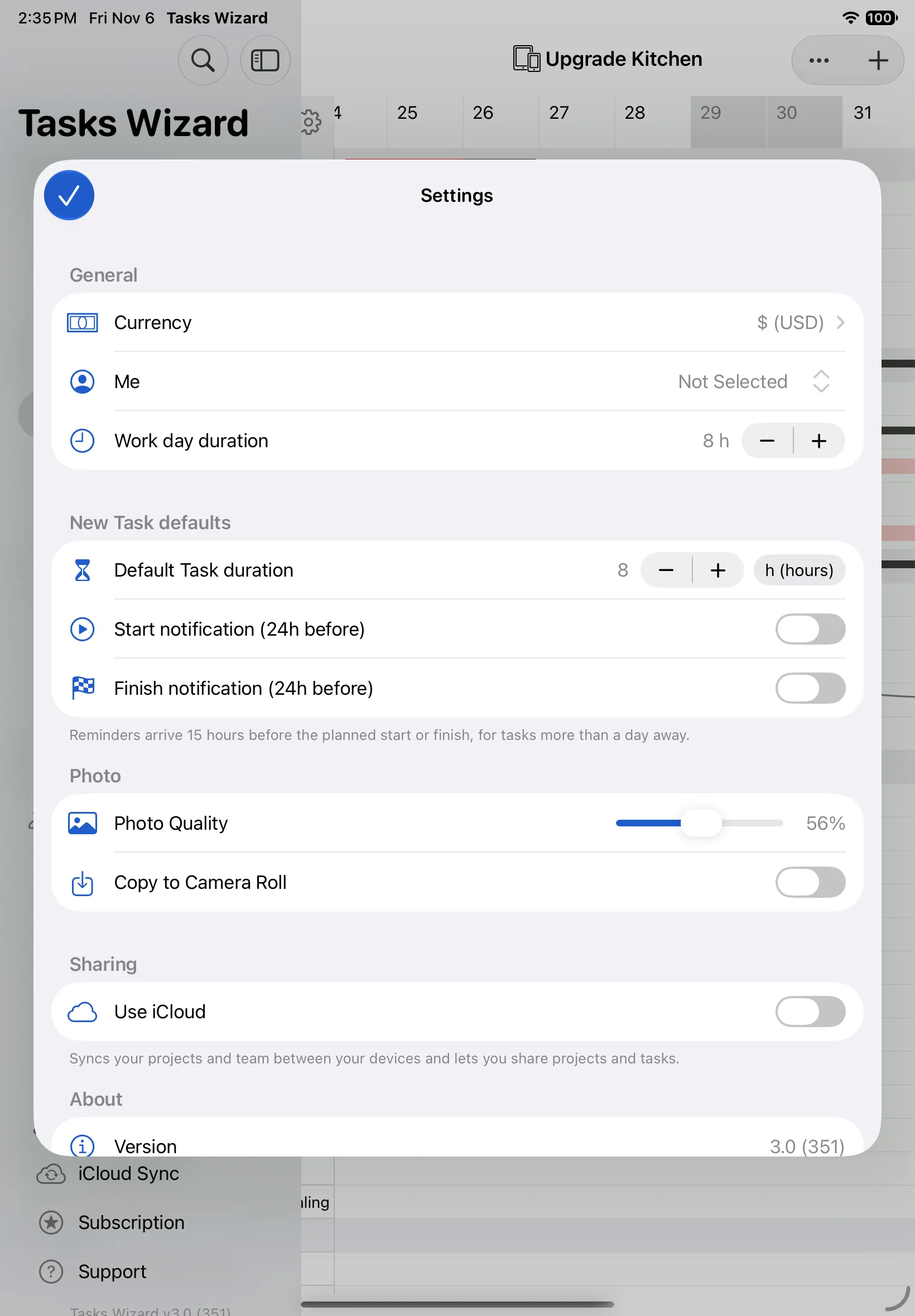
Apri Impostazioni nella barra laterale (su iPhone, in Altro):
- Generali: la valuta per i costi, Io (il tuo record di membro del team) e la durata di una giornata lavorativa.
- Valori predefiniti per le nuove attività: la durata predefinita delle attività e se le nuove attività ricevono promemoria di inizio e fine.
- Foto: la qualità delle foto allegate e se salvarne una copia nel rullino.
- Condivisione: Usa iCloud per sincronizzare progetti e team tra i tuoi dispositivi e per condividere progetti e attività.
La settimana lavorativa e le festività si impostano a parte, in Giorni lavorativi.
Esportazione e importazione
Esportare un progetto
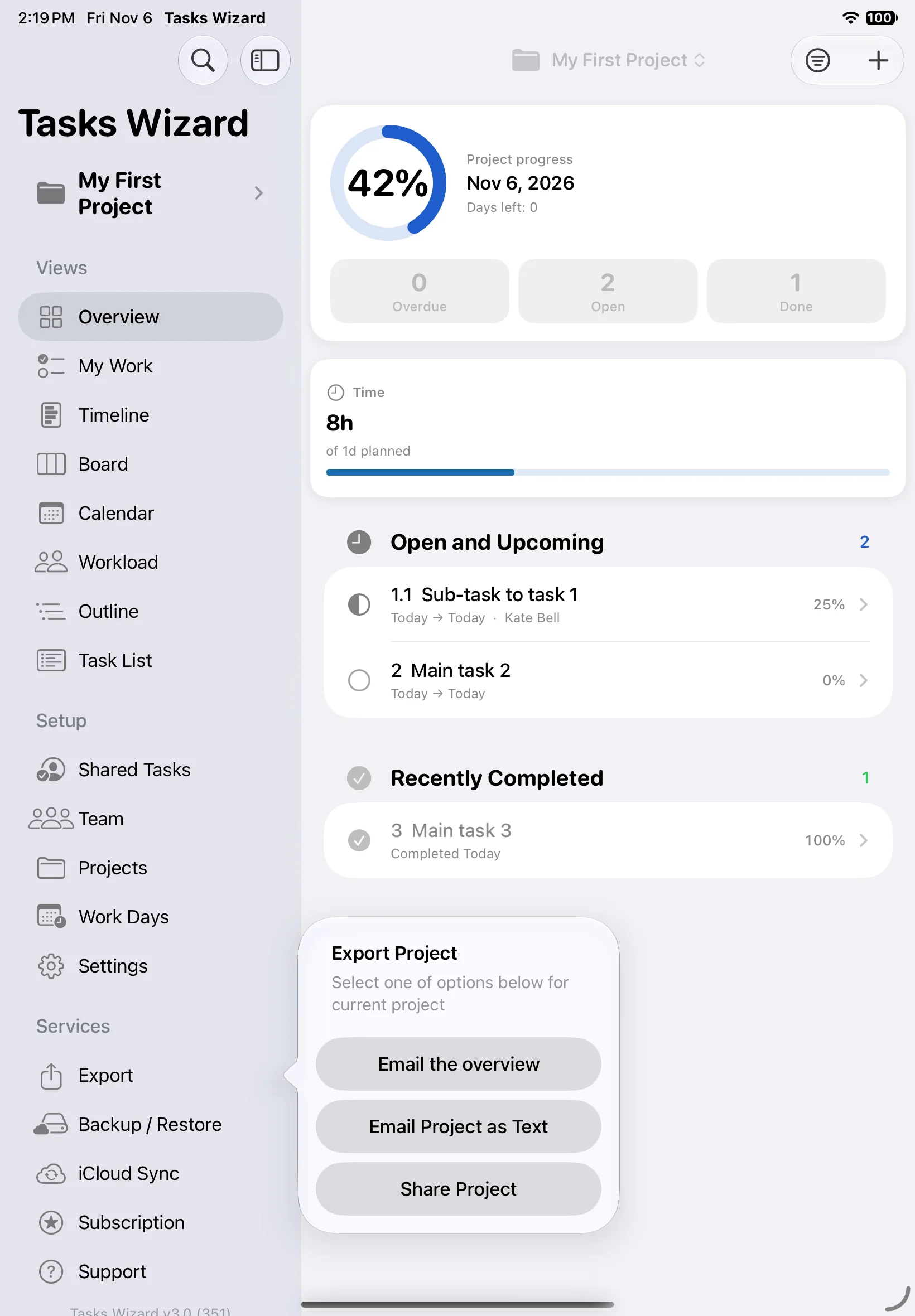
Scegli Esporta nella barra laterale per condividere il progetto corrente:
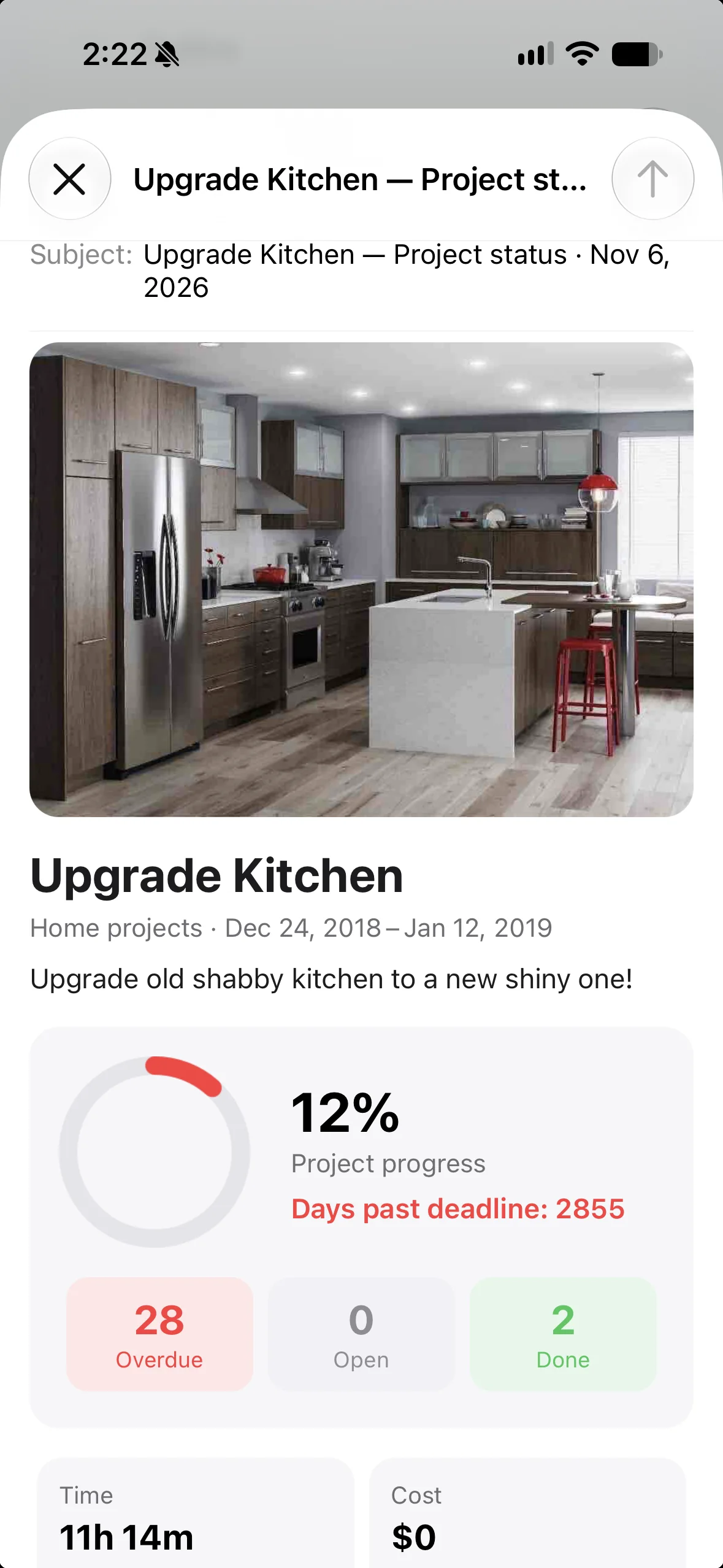
- Invia la panoramica via email: un rapporto di stato del progetto curato, con foto del progetto, avanzamento, numero di attività in ritardo, aperte e completate, tempo e costo.
- Invia il progetto come testo via email: l’elenco completo delle attività nel corpo di un’email.
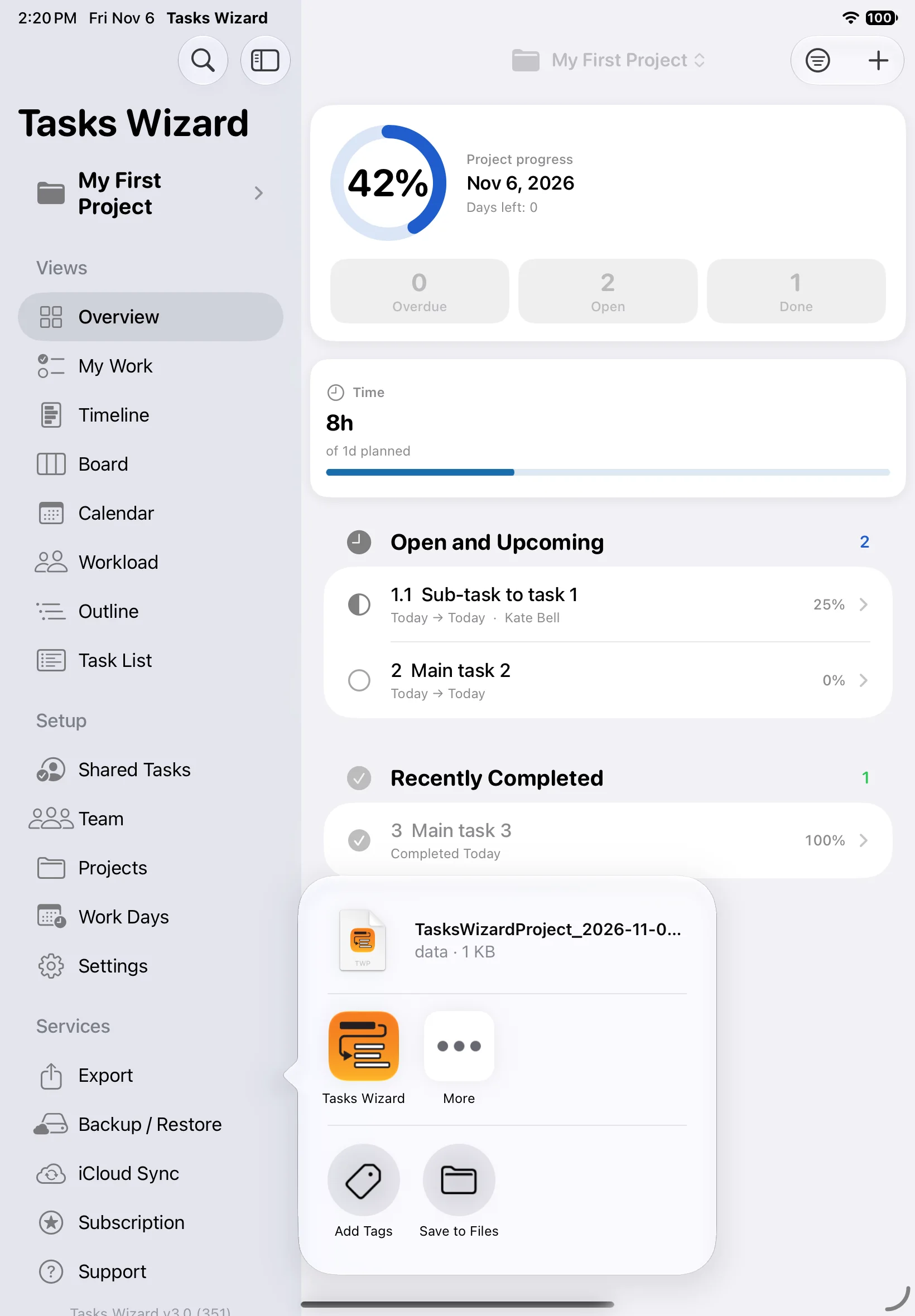
- Condividi progetto: un file di progetto Tasks Wizard, da aprire su un altro dispositivo o da inviare a un altro utente di Tasks Wizard. Invialo con AirDrop, Messaggi o Mail, oppure salvalo in File.
Importare un progetto
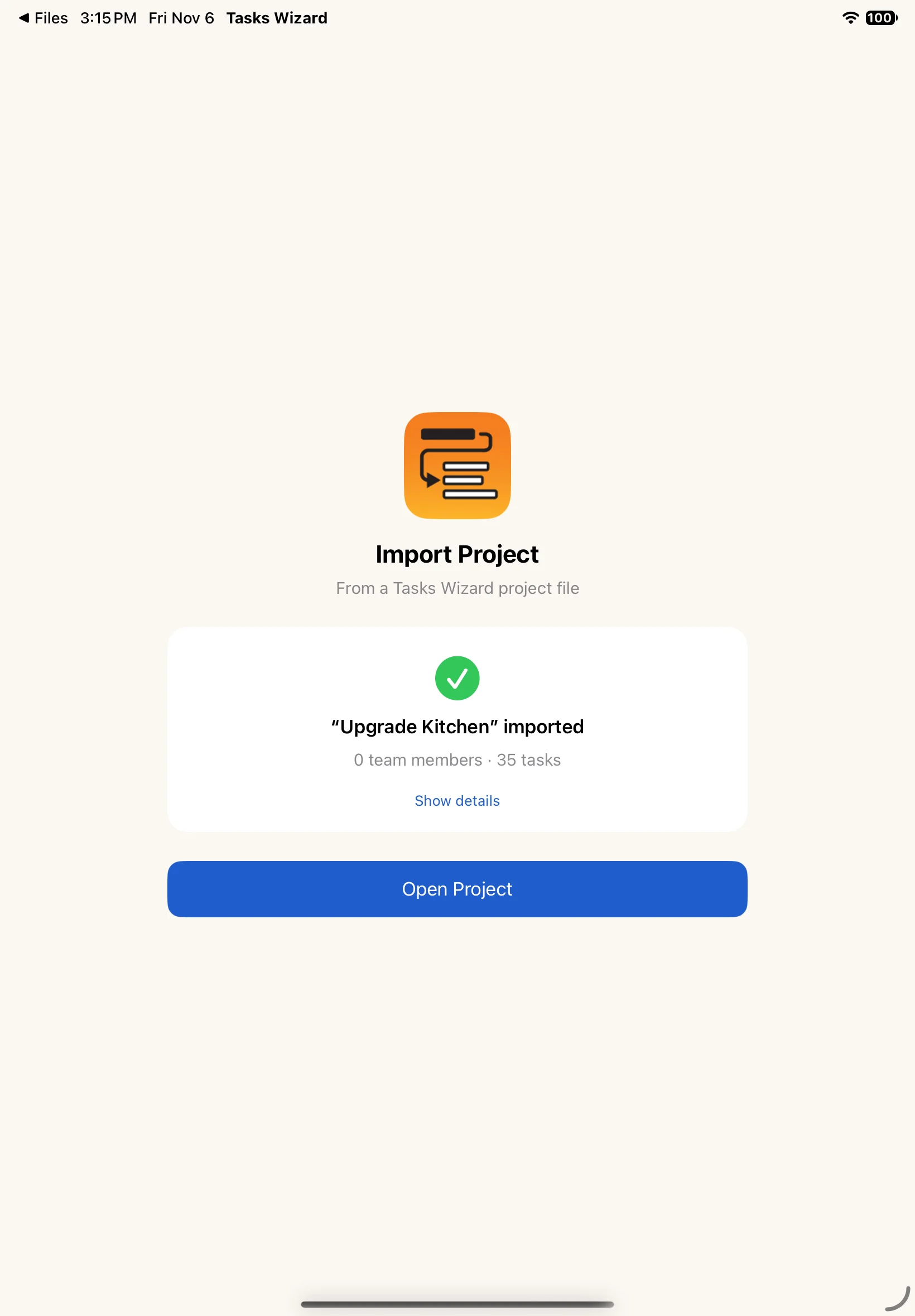
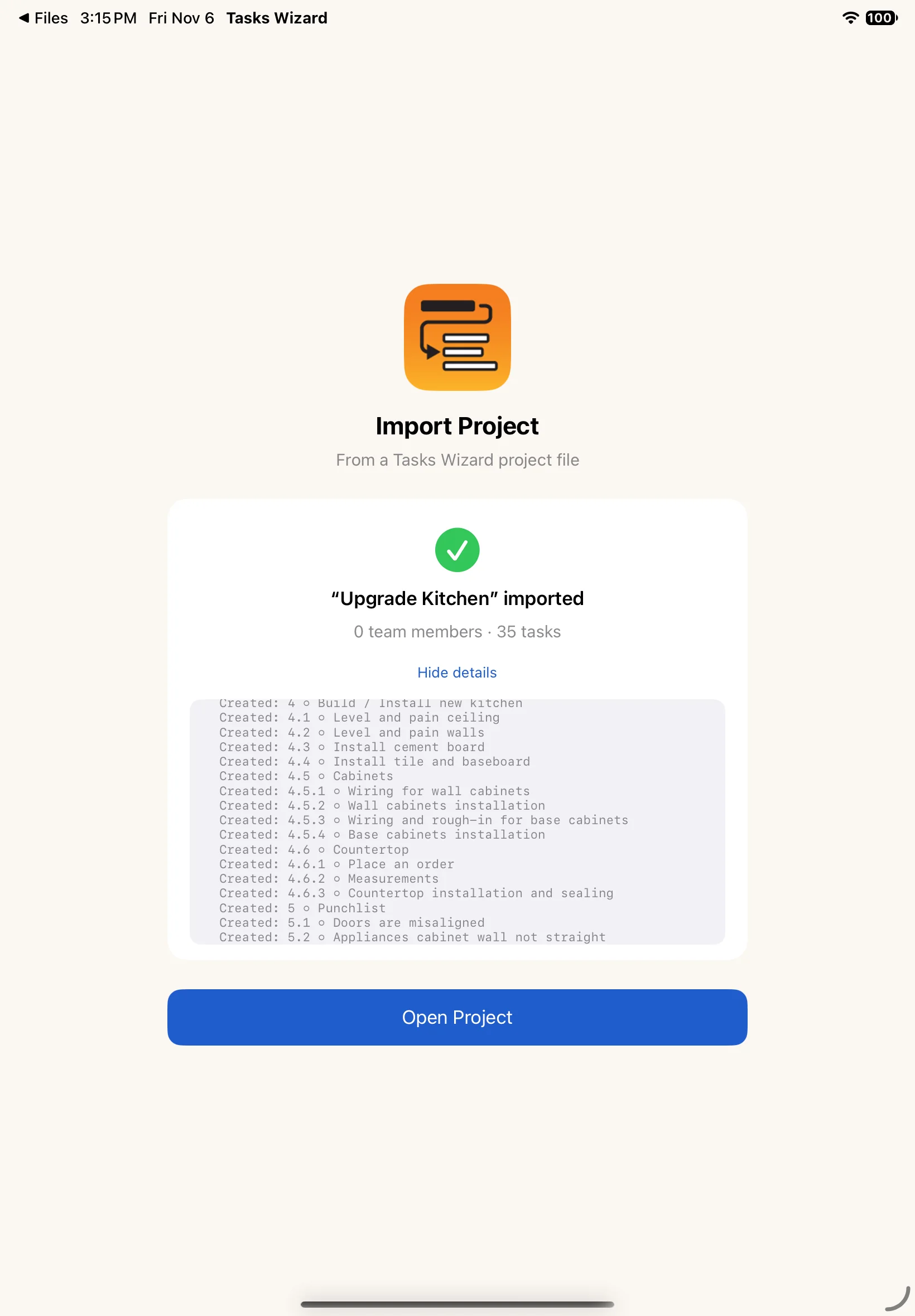
Apri il file del progetto sull’altro dispositivo (per esempio toccandolo in File o in Mail) e scegli Tasks Wizard. La schermata Importa progetto mostra quante attività e quanti membri del team sono stati importati; Mostra dettagli elenca ogni record creato. Tocca Apri progetto per iniziare a lavorarci.
Nota sulla privacy: un file di progetto include i membri del team assegnati alle sue attività, con nomi, email e numeri di telefono. Vengono aggiunti al team sul dispositivo che importa il file. Sta a te decidere se condividere queste informazioni.
Sincronizzazione e condivisione iCloud
Sincronizzazione iCloud
Con Usa iCloud attivo nelle Impostazioni, progetti e team restano sincronizzati su tutti i dispositivi che usano lo stesso Apple Account. Per sincronizzare un progetto, attiva anche Condividi tramite iCloud nelle sue impostazioni.
Le modifiche compaiono sugli altri dispositivi nel giro di pochi istanti, se sono online. Se un dispositivo è offline, le modifiche restano su di esso e vengono inviate non appena torna connesso. Sincronizzazione iCloud nella barra laterale invia subito le tue modifiche.
Backup e ripristino
Backup / Ripristino nella barra laterale salva tutti i tuoi progetti nello spazio iCloud e li ripristina sullo stesso dispositivo o su un altro con lo stesso Apple Account. Ogni nuovo backup sostituisce il precedente.
Condividere un’attività con persone esterne al team
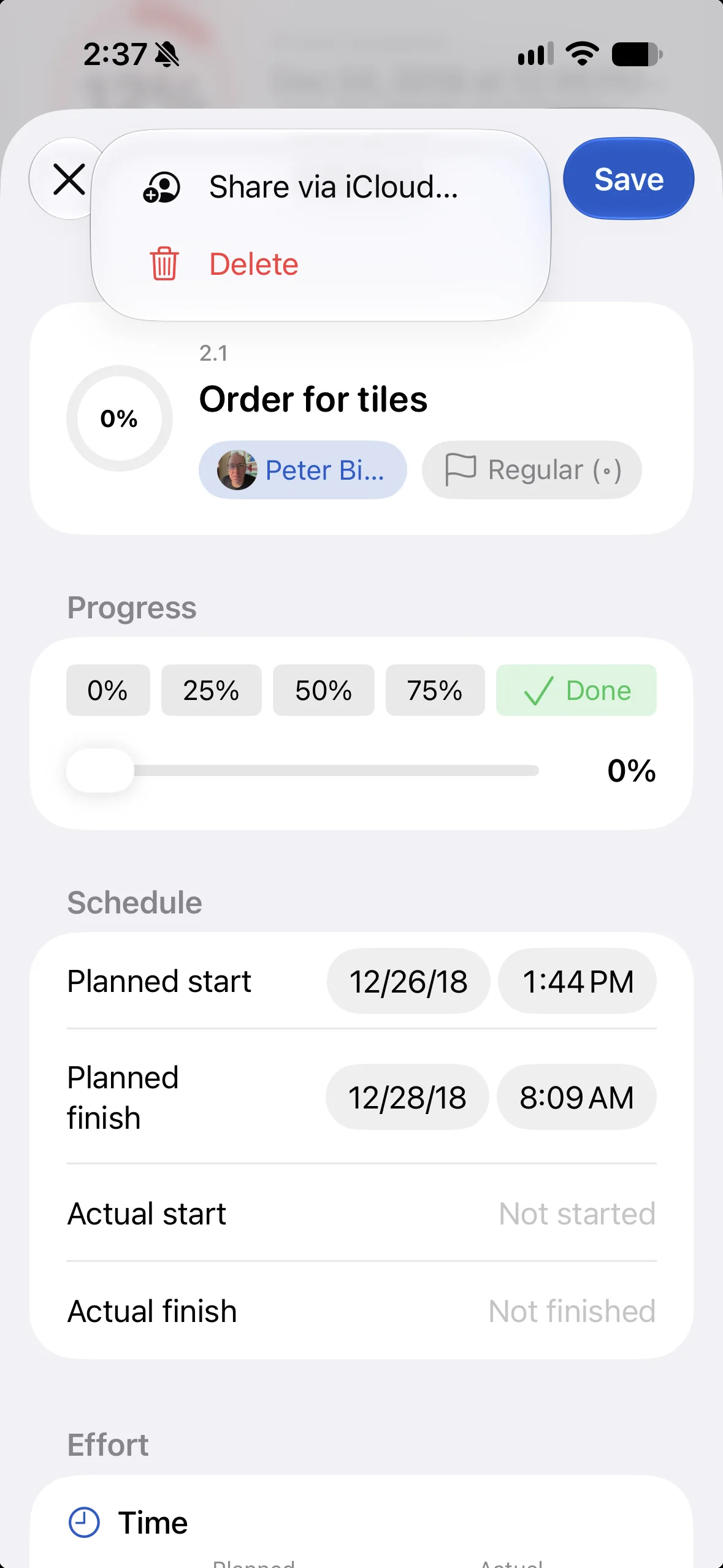
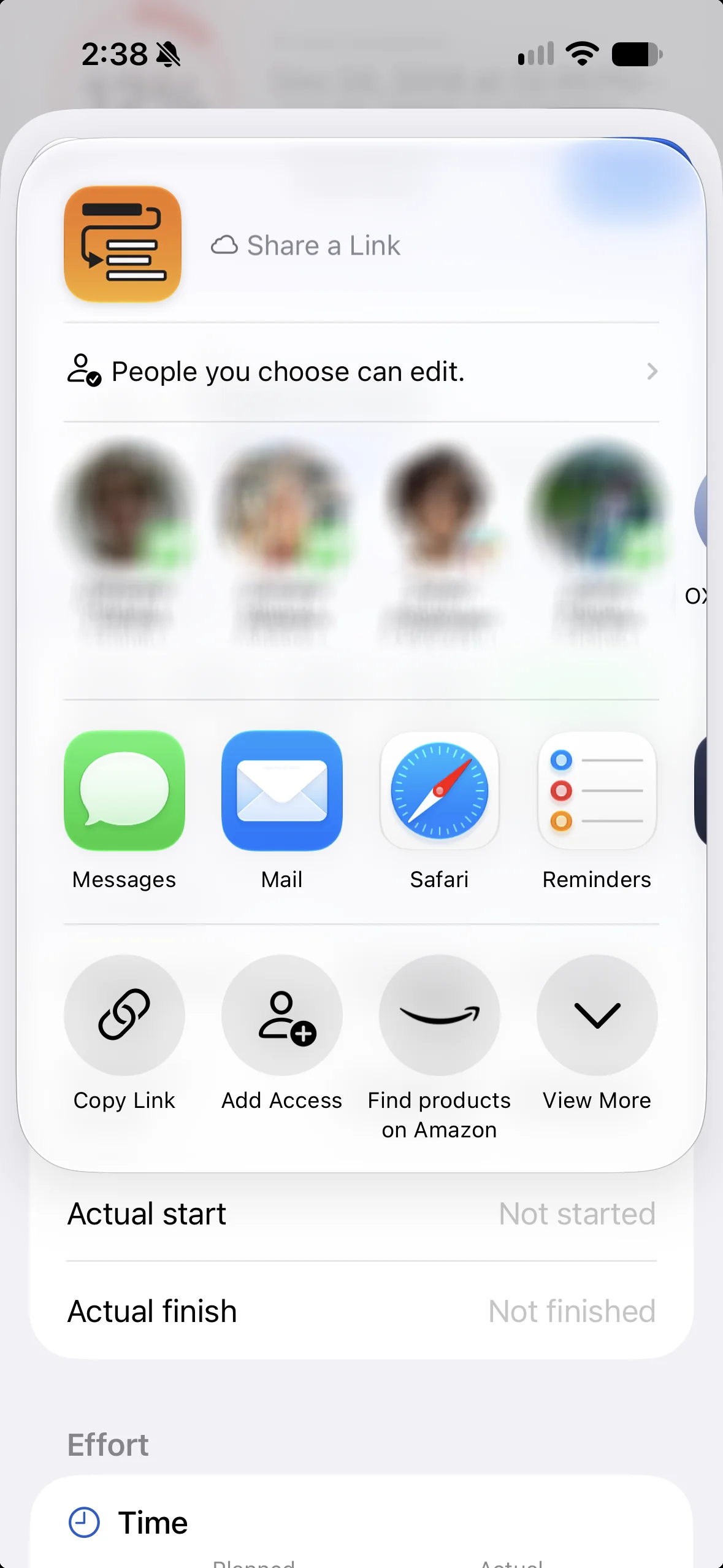
In un progetto condiviso tramite iCloud puoi condividere singole attività con altre persone. Apri l’attività, tocca ⋯ e scegli Condividi tramite iCloud…, poi invita le persone con Messaggi, Mail o un link. Le persone invitate potranno aggiornare l’attività dal proprio dispositivo dopo aver accettato.
Attività condivise con te
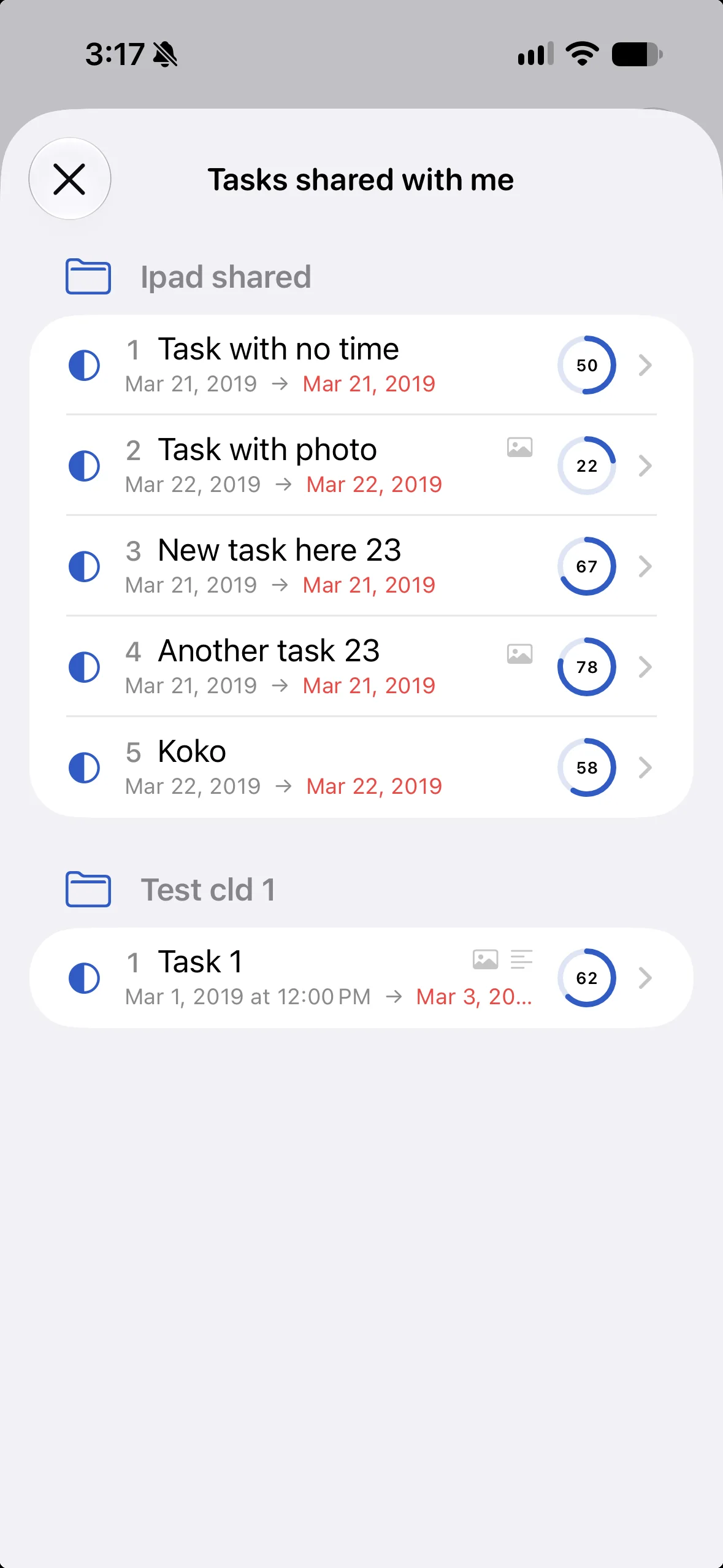
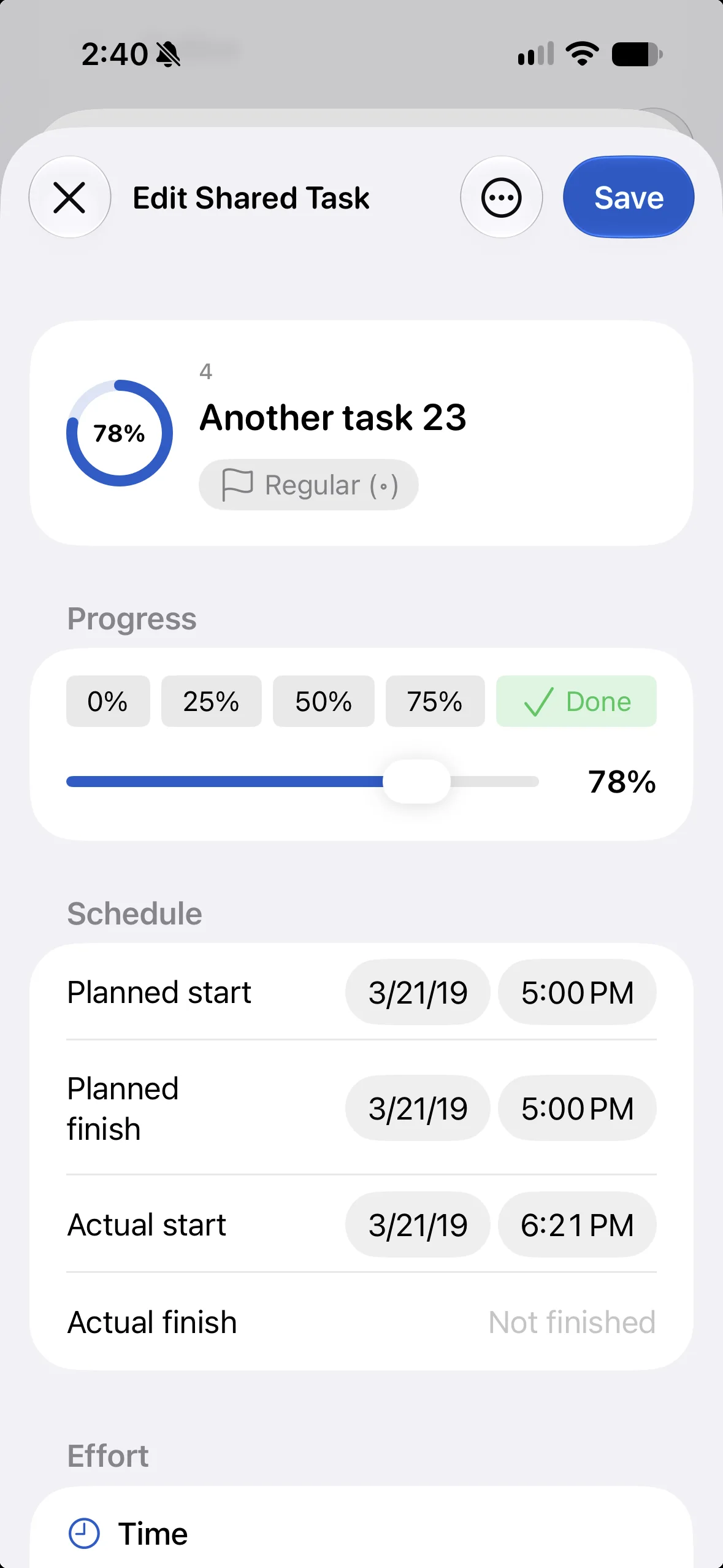
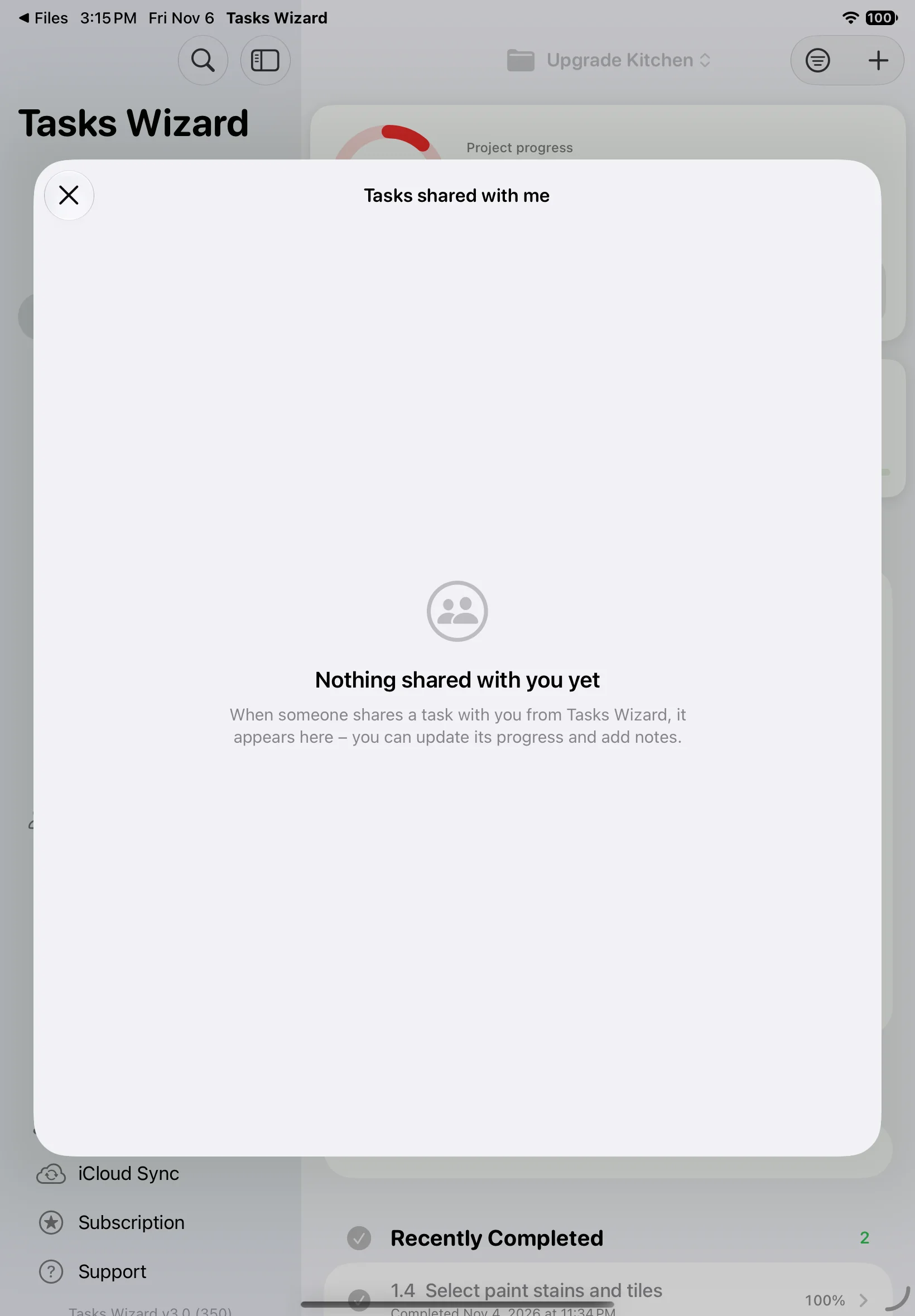
Le attività che altre persone condividono con te appaiono in Attività condivise, raggruppate per progetto. Aprine una per aggiornarne avanzamento, date, impegno e note; il proprietario vedrà le tue modifiche. Finché nessuno condivide un’attività con te, l’elenco resta vuoto.
Abbonamenti
Tasks Wizard si scarica e si prova gratuitamente. Tasks Wizard Pro sblocca progetti e attività illimitati, e tutte le viste e funzioni, su tutti i tuoi dispositivi. Ci sono due piani: annuale, che costa meno di dodici mesi di piano mensile, e mensile. I nuovi abbonati ricevono una prova gratuita.
Gli abbonamenti si rinnovano automaticamente. Puoi disattivare il rinnovo automatico o annullare in qualsiasi momento dalle impostazioni del tuo Apple Account; Abbonamento nella barra laterale ti ci porta. Mantieni l’accesso fino alla fine del periodo già pagato. Su un nuovo dispositivo, o dopo una reinstallazione, usa Ripristina acquisti per recuperare l’abbonamento. Se l’abbonamento termina, tornano i limiti della modalità Gratuita. I dettagli completi sono nei termini d’uso di Tasks Wizard.
Hai bisogno di aiuto?
Se qualcosa non è trattato qui, inviaci una domanda tramite il modulo di assistenza di Tasks Wizard. Se Tasks Wizard ti piace, una valutazione o una recensione sull’App Store ci aiuta moltissimo. Grazie di usarlo!