

Tasks Wizard
Как работать с Tasks Wizard
Это руководство проведёт вас по Tasks Wizard 3 на iPhone, iPad и Mac: от первого запуска до совместной работы над задачами с людьми вне вашей команды. Если не указано иное, скриншоты сделаны на iPad; на iPhone и Mac всё работает так же. Нажмите на любой скриншот, чтобы увидеть его в полном размере.
Начало работы
Первый запуск
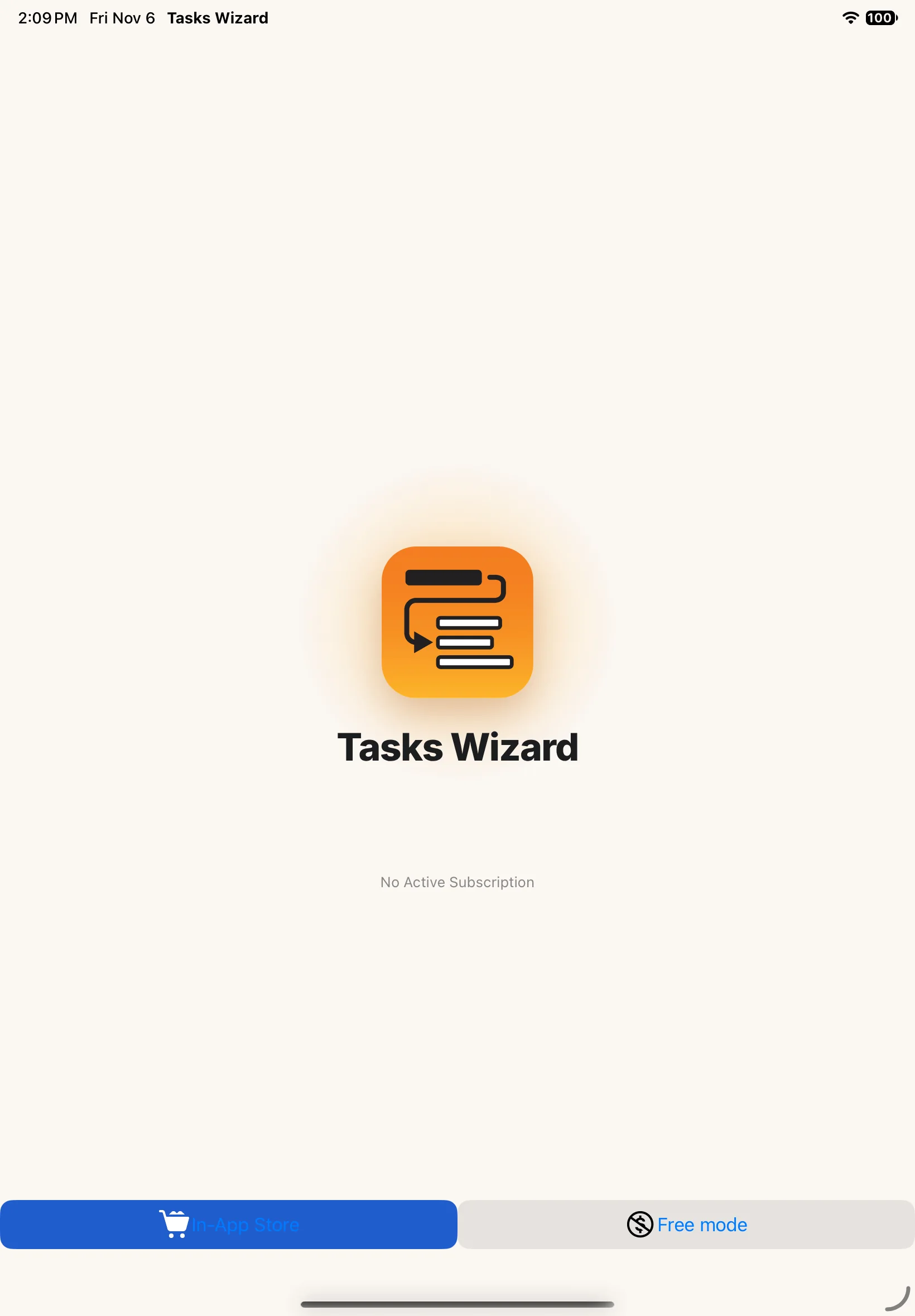
При первом запуске Tasks Wizard данных в нём ещё нет и, скорее всего, нет подписки. После экрана-заставки вам предложат два варианта: In-App Store, чтобы оформить подписку, или Бесплатный режим, чтобы опробовать приложение с некоторыми ограничениями.
Tasks Wizard сам создаёт для вас первый проект — Мой первый проект. Позже его можно переименовать или удалить.
Подписка или бесплатный режим
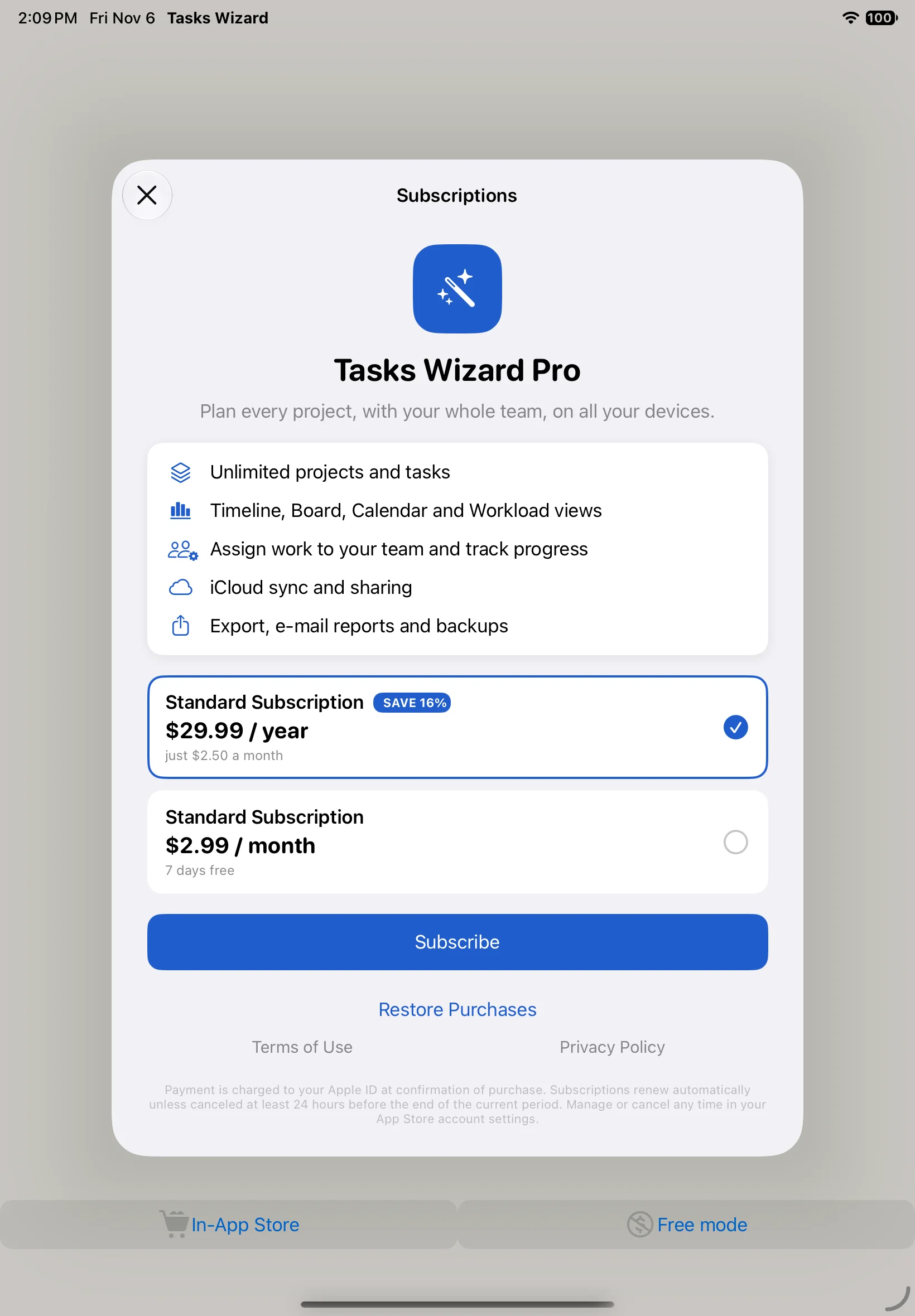
In-App Store показывает тарифы Tasks Wizard Pro: годовой и месячный. Новым подписчикам доступен бесплатный пробный период. Кнопка Восстановить покупки возвращает уже оформленную подписку на новом устройстве или после переустановки приложения. Подробности смотрите ниже в разделе Подписки.
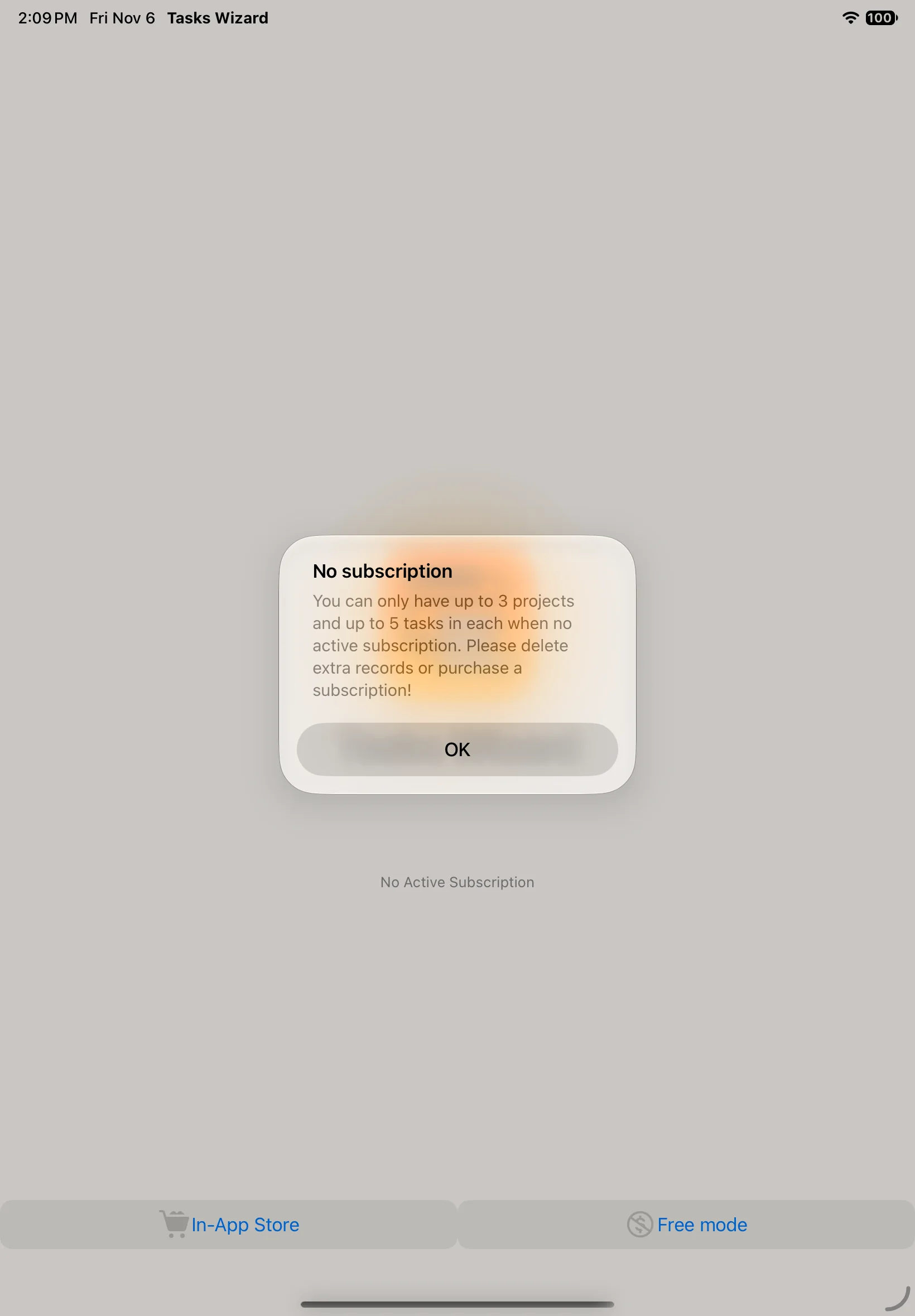
В бесплатном режиме можно создать до 3 проектов, в каждом — до 5 задач. Если превысить этот лимит, Tasks Wizard предложит удалить лишние записи или оформить подписку.
Навигация
Как устроена навигация
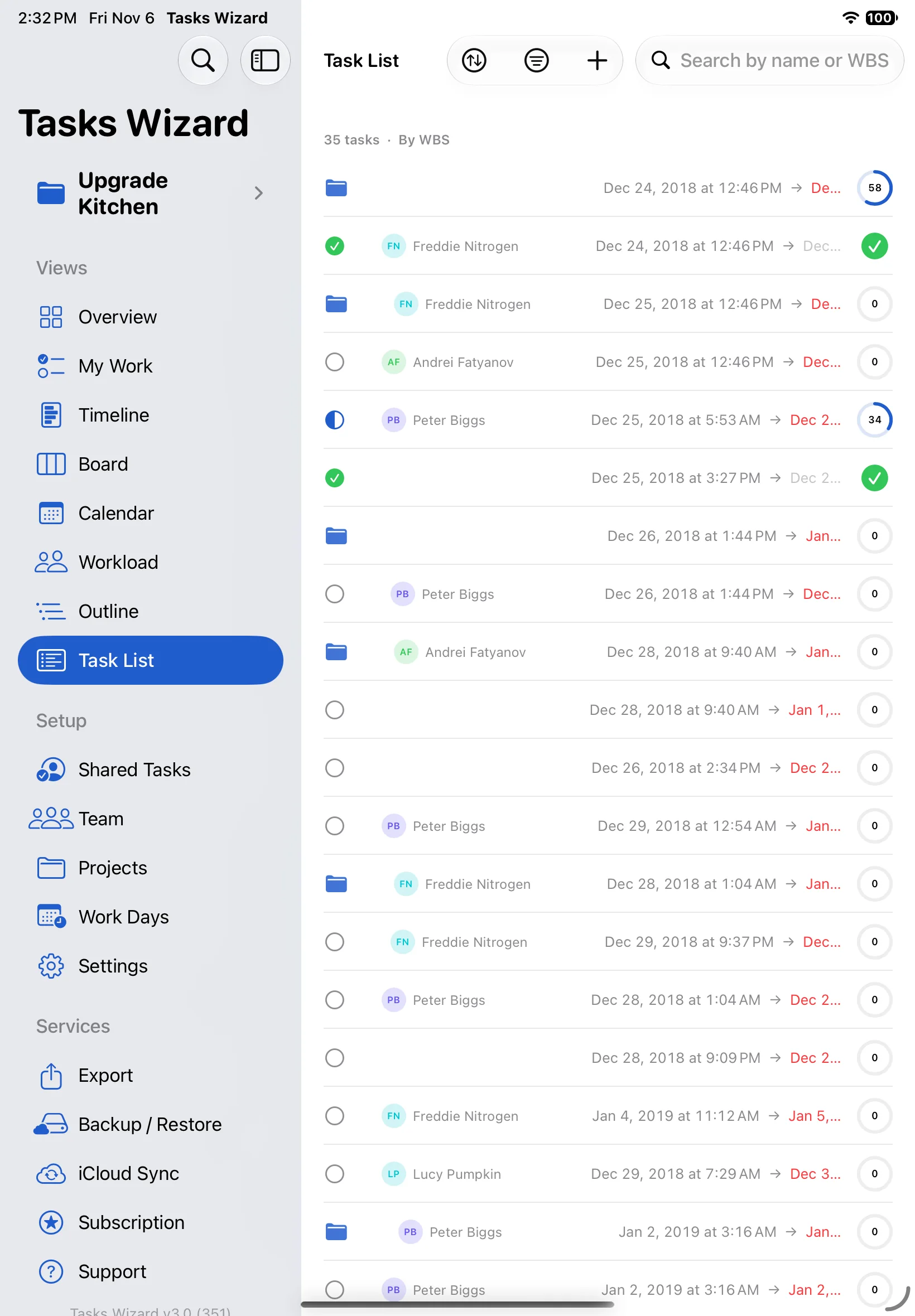
На iPad и Mac всё находится в боковой панели: вверху — текущий проект, затем Представления (Обзор, Моя работа, Timeline, Доска, Календарь, Workload, Структура, Список задач), Настройка (Общие задачи, Команда, Проекты, Рабочие дни, Настройки) и Сервисы (Экспорт, Резервная копия / Восстановление, Синхронизация iCloud, Подписка, Поддержка). Боковую панель можно скрыть или показать кнопкой в левом верхнем углу.
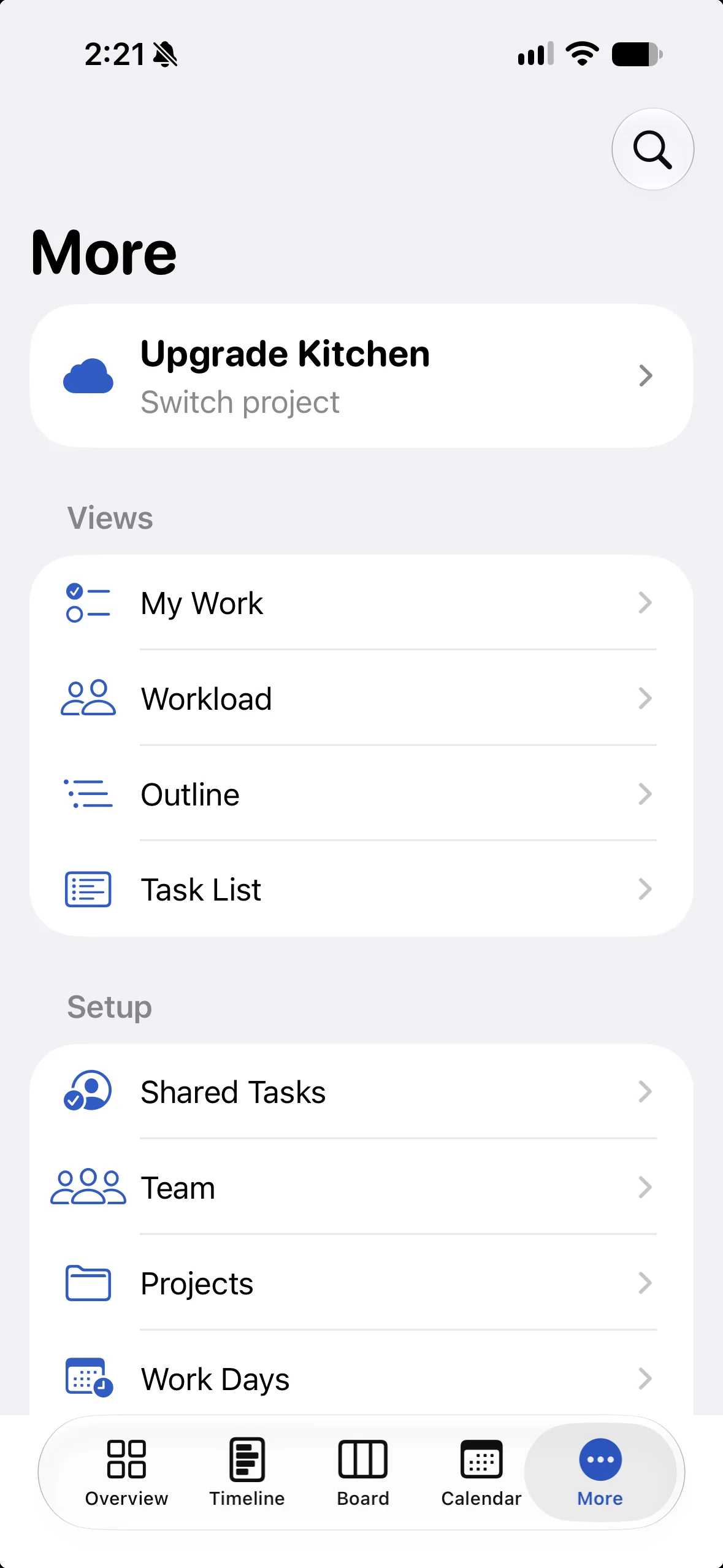
На iPhone панель вкладок внизу экрана включает Обзор, Timeline, Доску и Календарь. Всё остальное, включая переключатель проектов, находится во вкладке Ещё.
Обзор
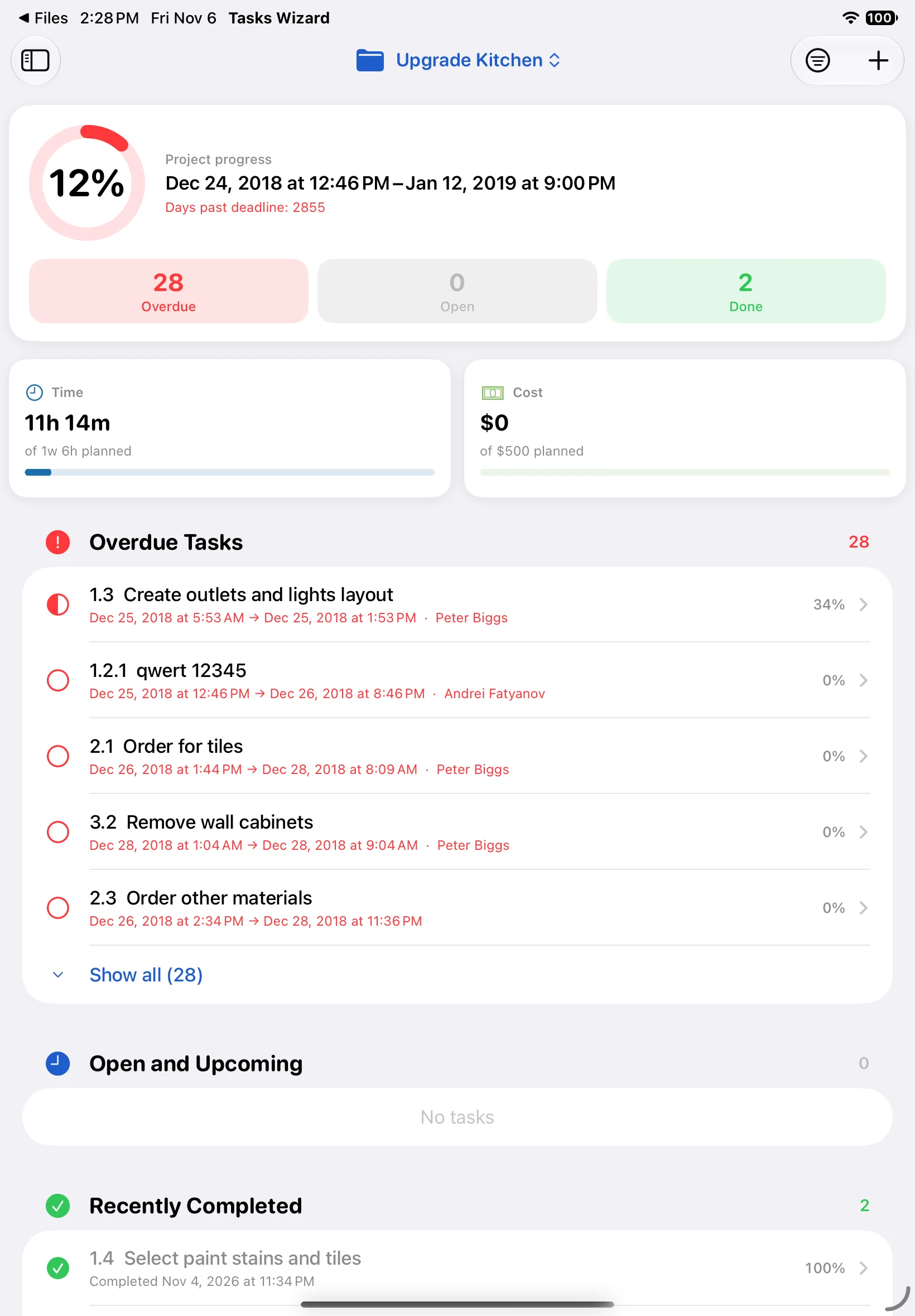
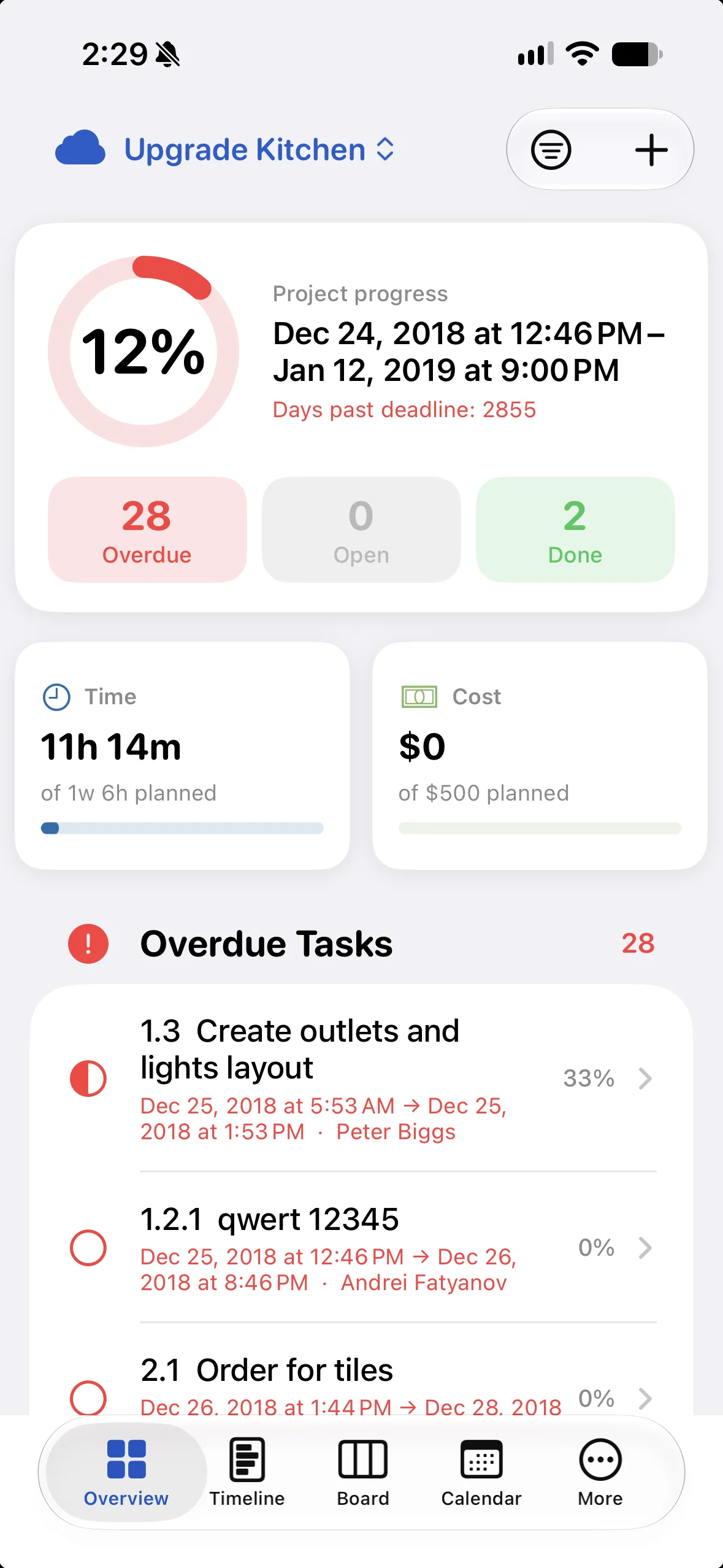
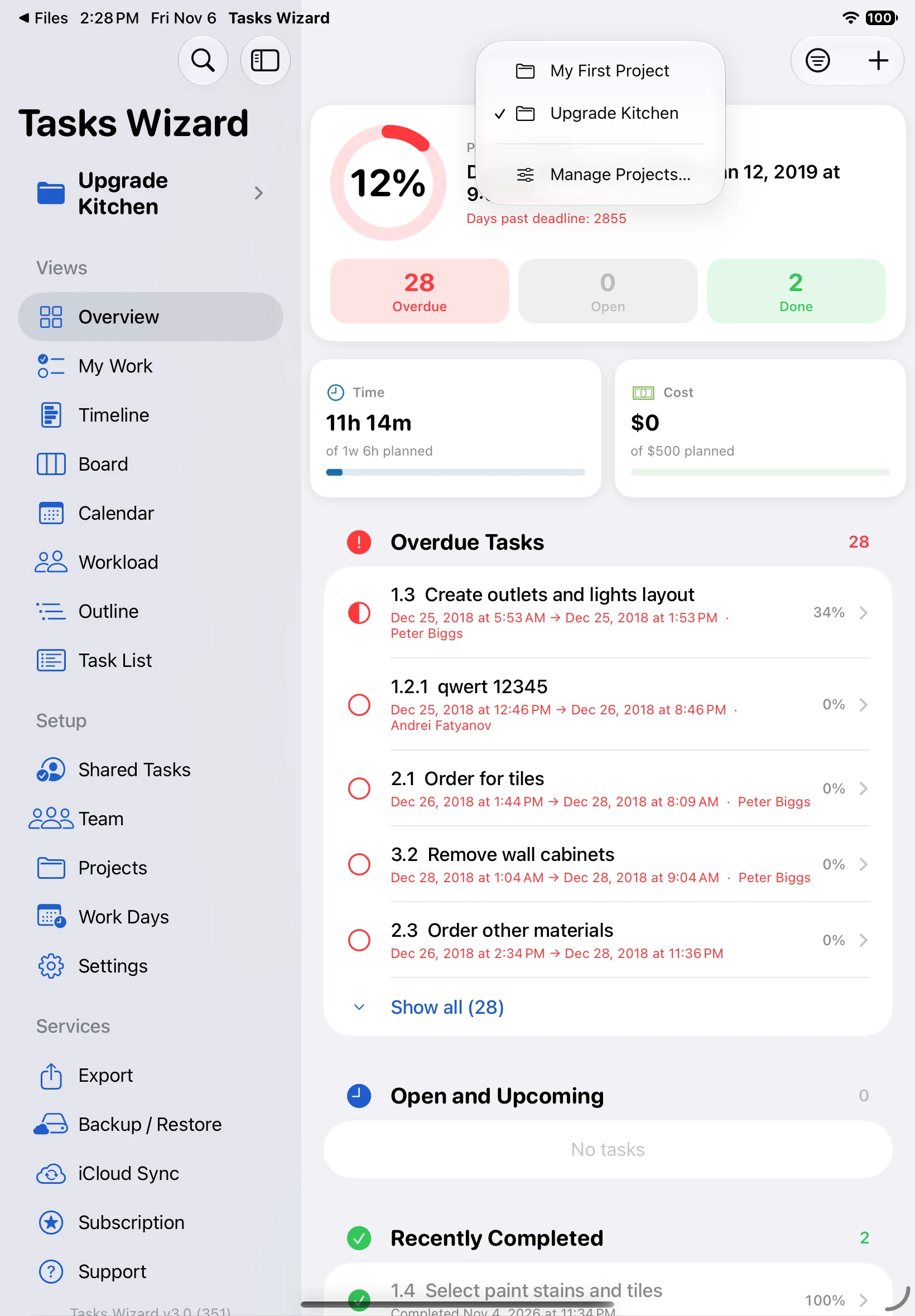
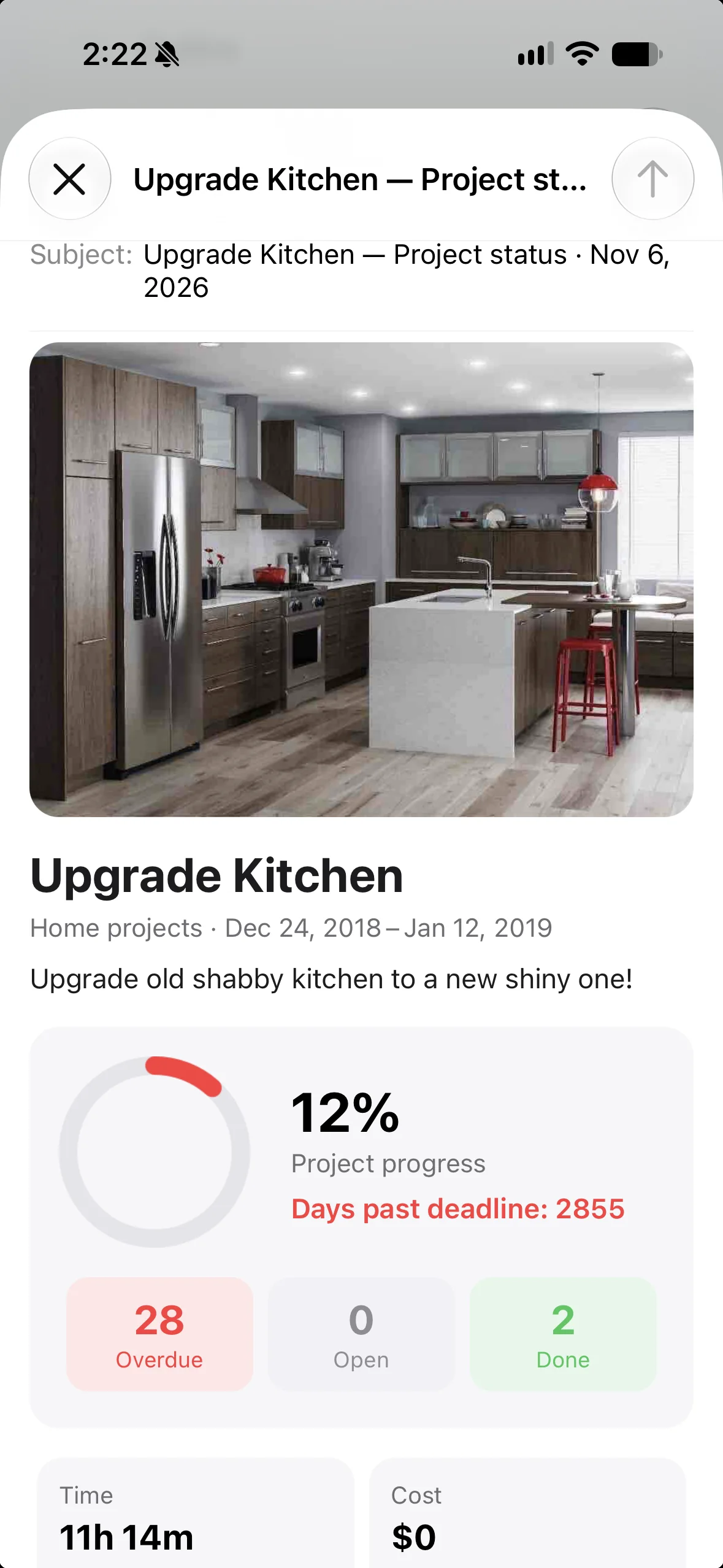
Обзор показывает проект с первого взгляда. Верхняя карточка отображает общий прогресс, плановые даты и количество оставшихся дней (или дней просрочки), а также число просроченных, открытых и выполненных задач. Ниже блоки Время и Стоимость сравнивают фактические значения с плановыми.
Списки показывают, на что стоит обратить внимание: Просроченные задачи, Открытые и предстоящие и Недавно завершённые. Нажмите Показать все, чтобы развернуть список, или кнопку фильтра вверху, чтобы отобрать задачи по приоритету или исполнителю. Нажмите на задачу, чтобы открыть её.
Проекты
Переключение между проектами
В Tasks Wizard может быть сколько угодно проектов. Нажмите на название проекта вверху экрана (или в боковой панели), чтобы перейти к другому проекту, или выберите Управление проектами…, чтобы увидеть их все.
Настройка проекта
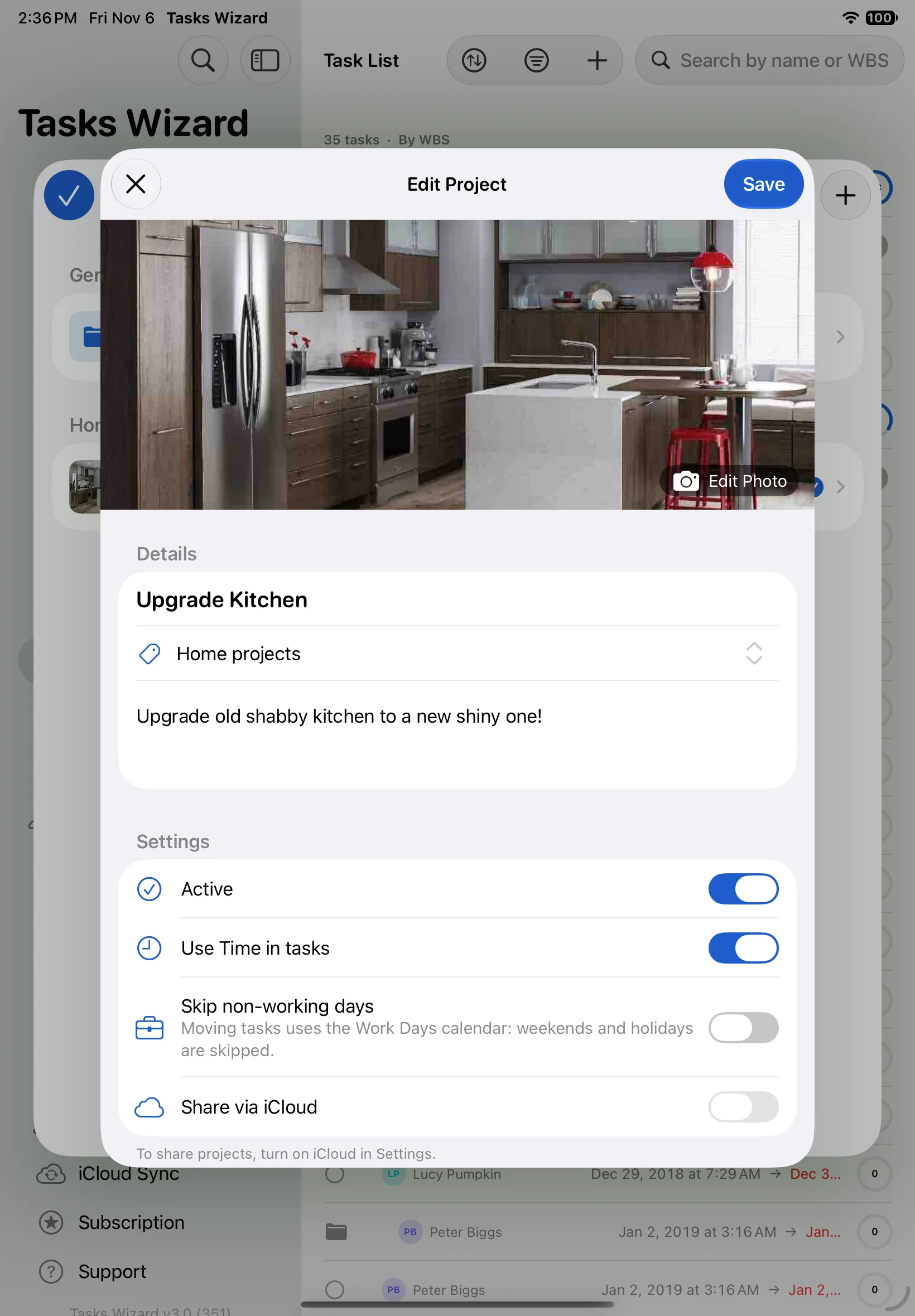
Откройте Проекты в боковой панели и нажмите на проект, чтобы изменить его. У каждого проекта есть:
- фото, название, категория и необязательное описание;
- Активный: неактивные проекты сохраняются, но отодвигаются в сторону;
- Учитывать время в задачах: выключите, если вы не ведёте учёт часов;
- Пропускать нерабочие дни: если включено, при переносе задач учитывается календарь Рабочих дней, поэтому выходные и праздники пропускаются;
- Общий доступ через iCloud: см. ниже раздел Синхронизация iCloud;
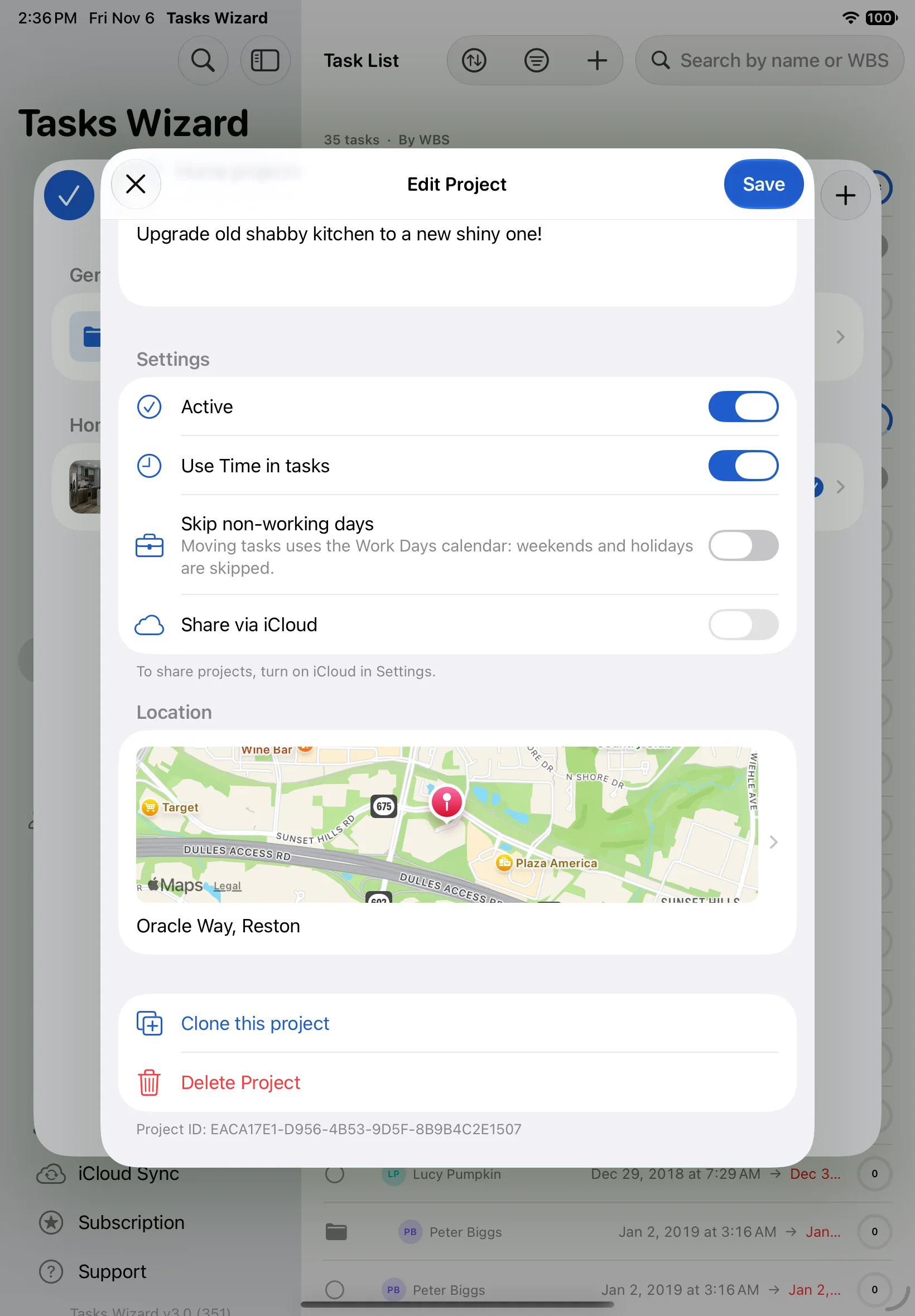
- необязательное местоположение на карте.
Внизу можно Копировать проект, чтобы использовать его как шаблон, или Удалить проект.
Задачи
Создание задачи
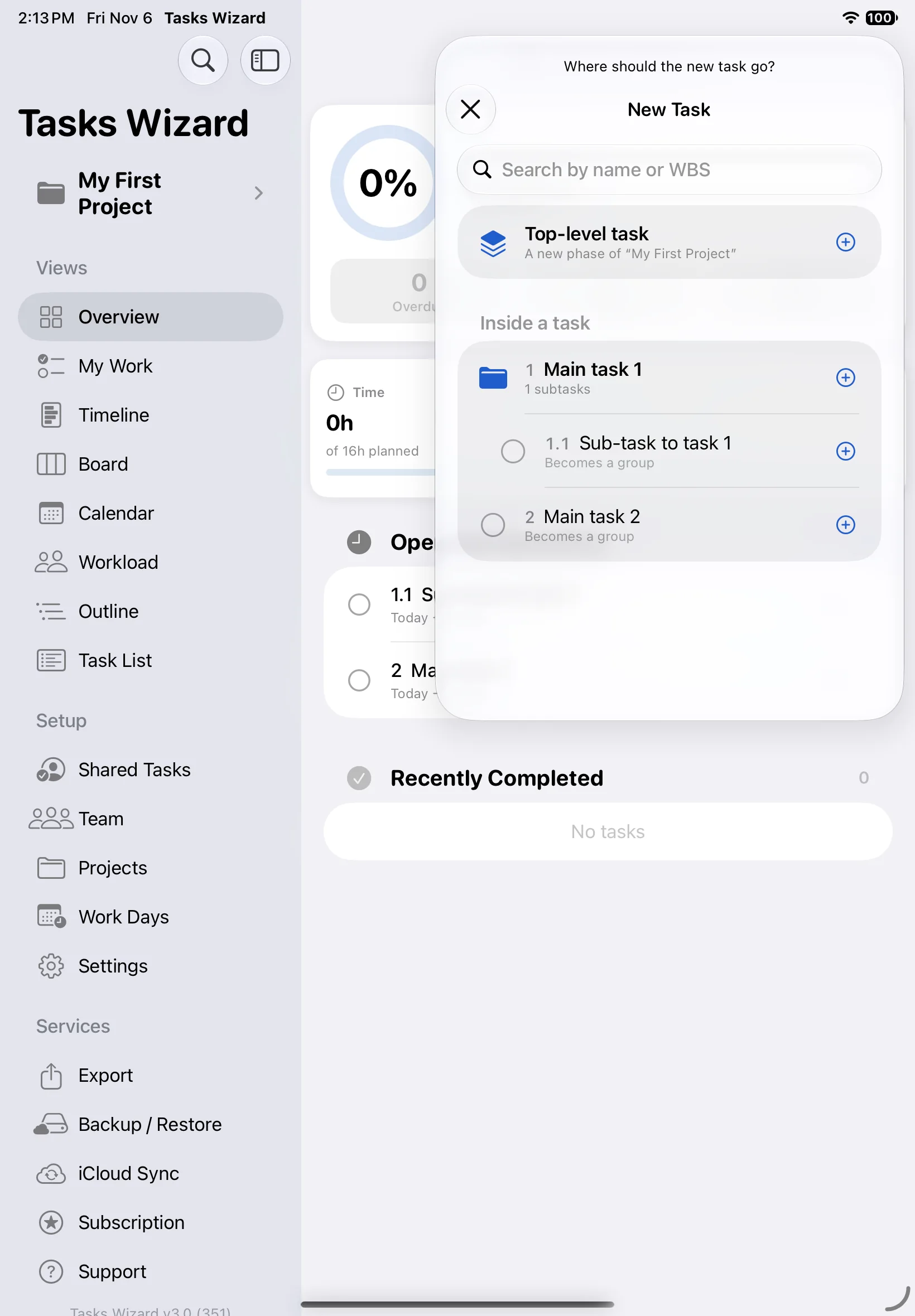
Нажмите + вверху любого экрана с задачами. Сначала выберите, куда попадёт новая задача: Задача верхнего уровня начинает новый этап проекта, а если выбрать существующую задачу, новая будет добавлена внутрь неё. Задача, у которой появились подзадачи, становится группой. Чтобы найти родительскую задачу, воспользуйтесь поиском по названию или номеру WBS. Затем заполните сведения о задаче.
Сведения о задаче
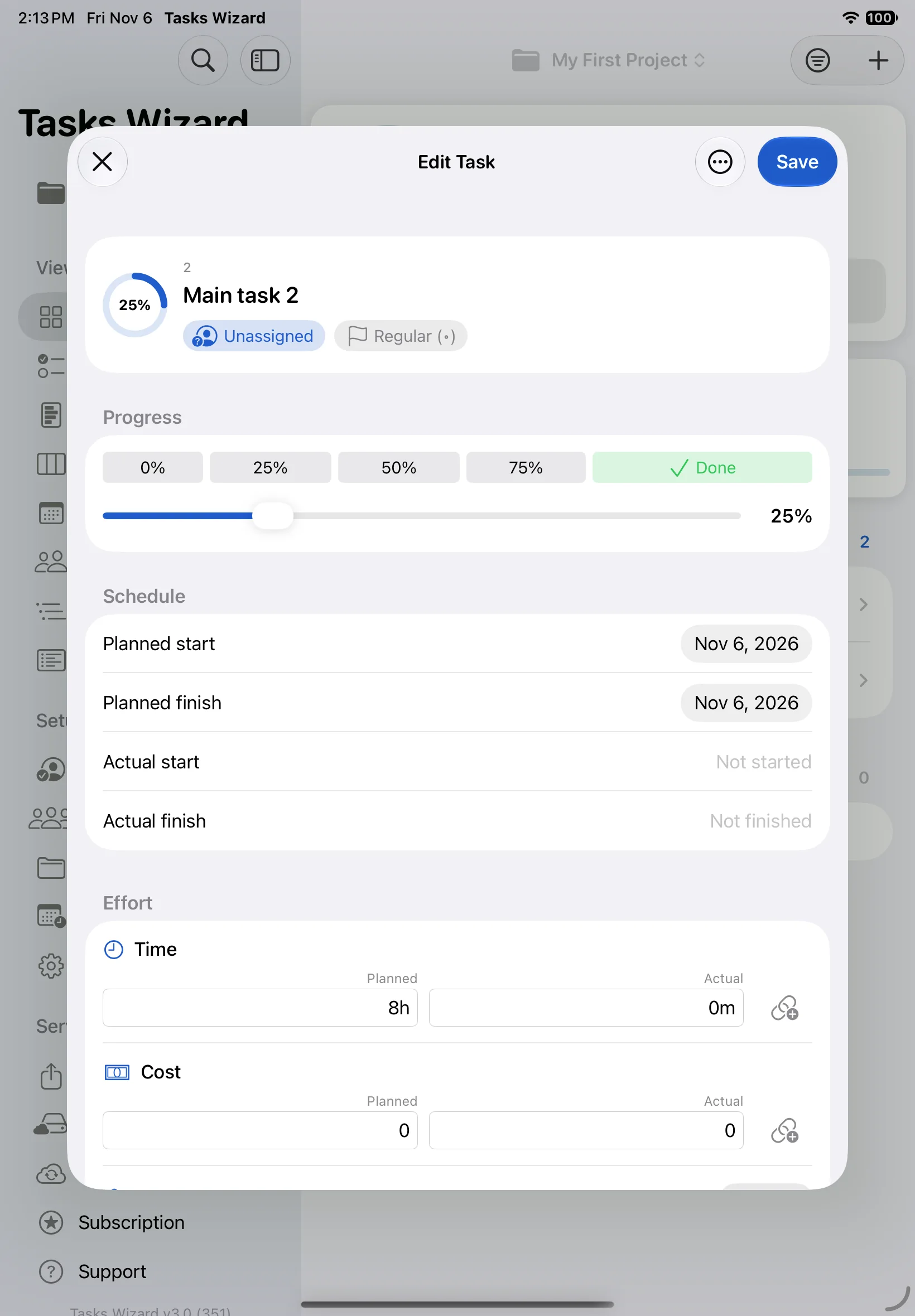
На экране Редактирование задачи вы создаёте и обновляете задачи. Вверху отображаются номер WBS и название задачи, исполнитель и приоритет.
- Прогресс: нажмите 0%, 25%, 50% или 75%, перетащите ползунок или нажмите Готово.
- График: плановые даты начала и окончания. Фактическая дата начала заполняется, когда прогресс впервые превышает 0%, а фактическая дата окончания — когда задача достигает 100%. Любую дату можно изменить вручную.
- Трудозатраты: плановые и фактические Время (например, 8ч, 5д или 2н), Стоимость и Материалы. Включите значок связи рядом с фактическим значением, и оно будет автоматически следовать за прогрессом (факт = план × прогресс).
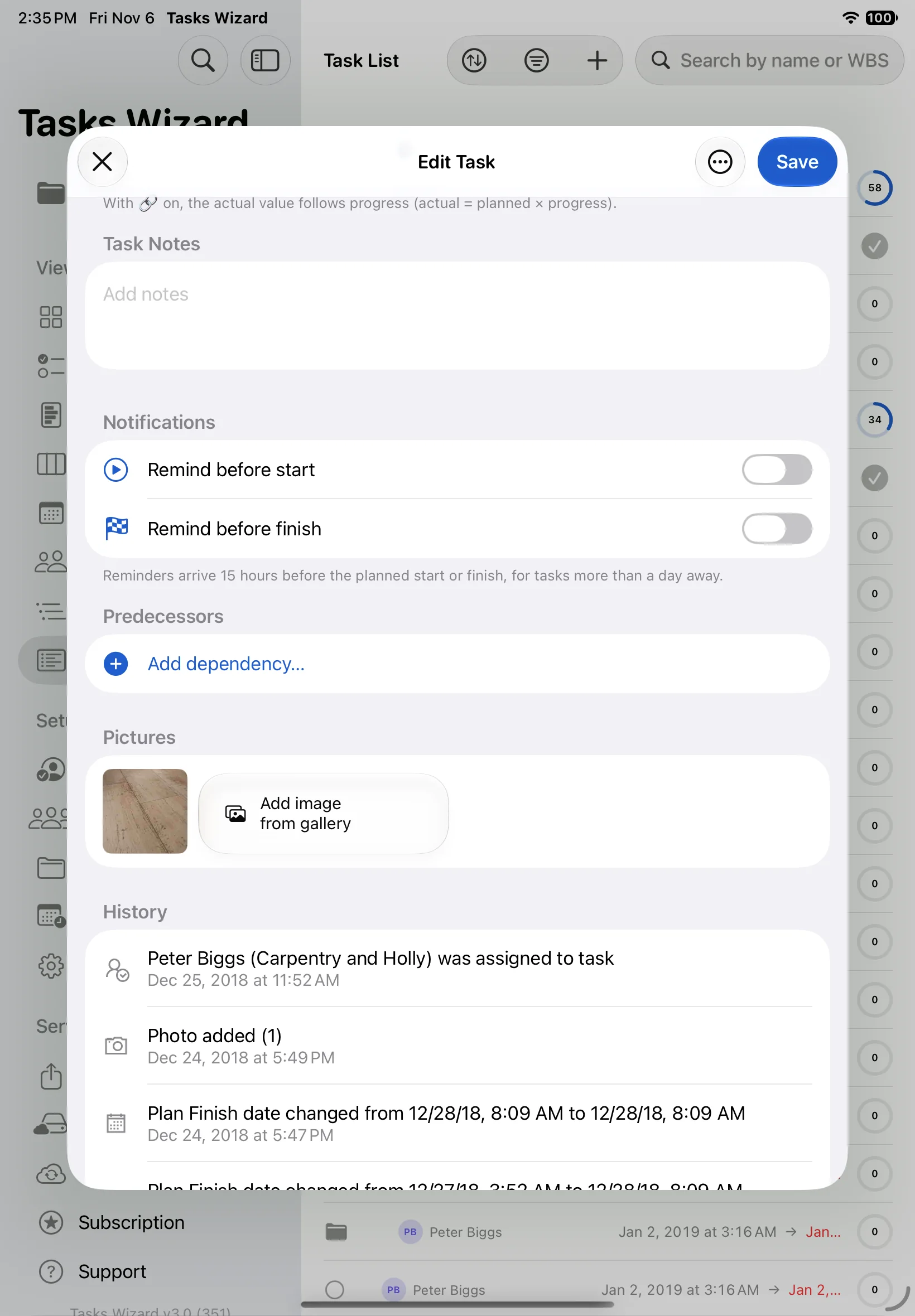
- Заметки к задаче: более подробное описание.
- Уведомления: напоминание перед плановым началом или окончанием.
- Предшественники, Изображения и История: см. ниже.
Приоритет, даты и материалы
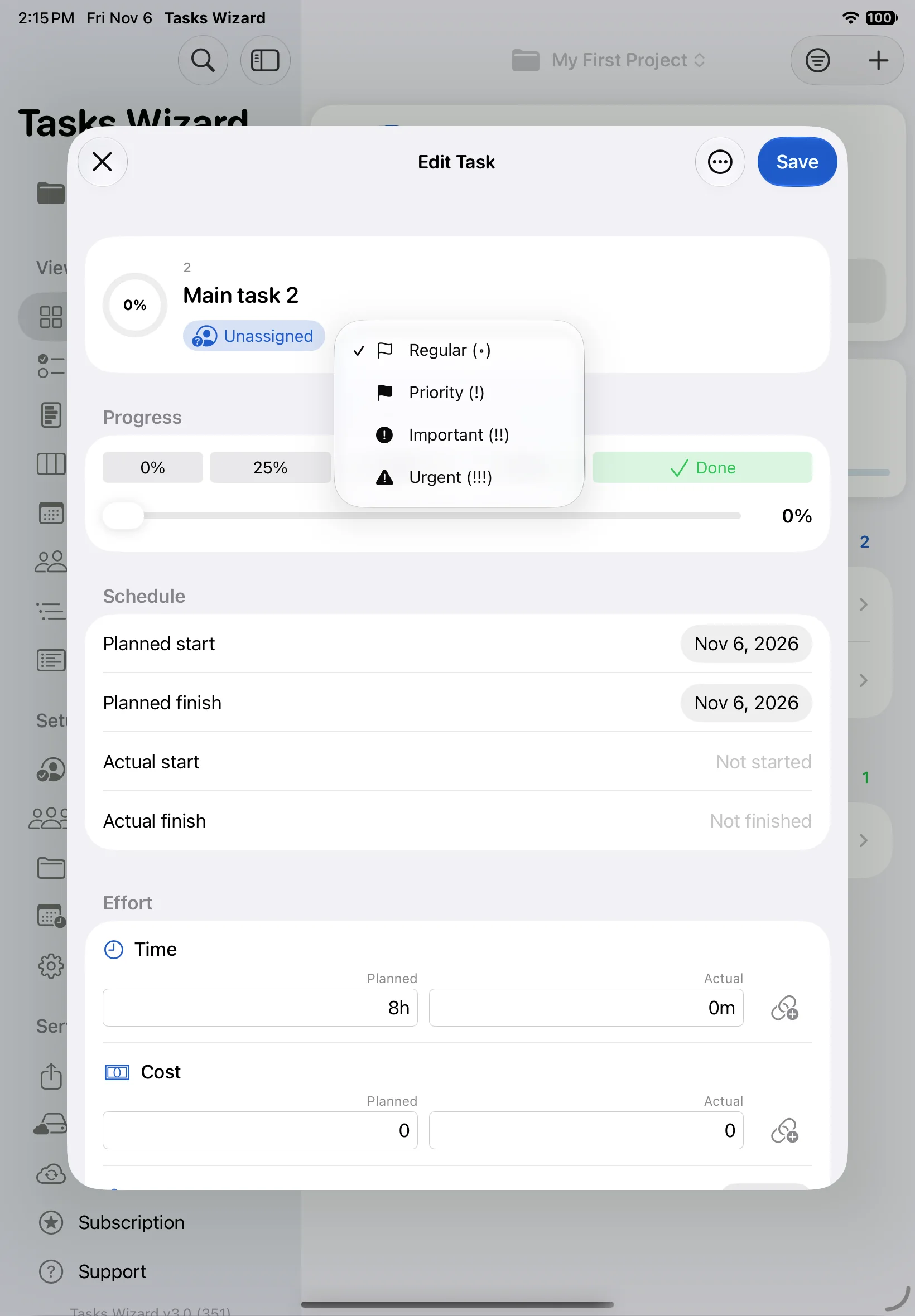
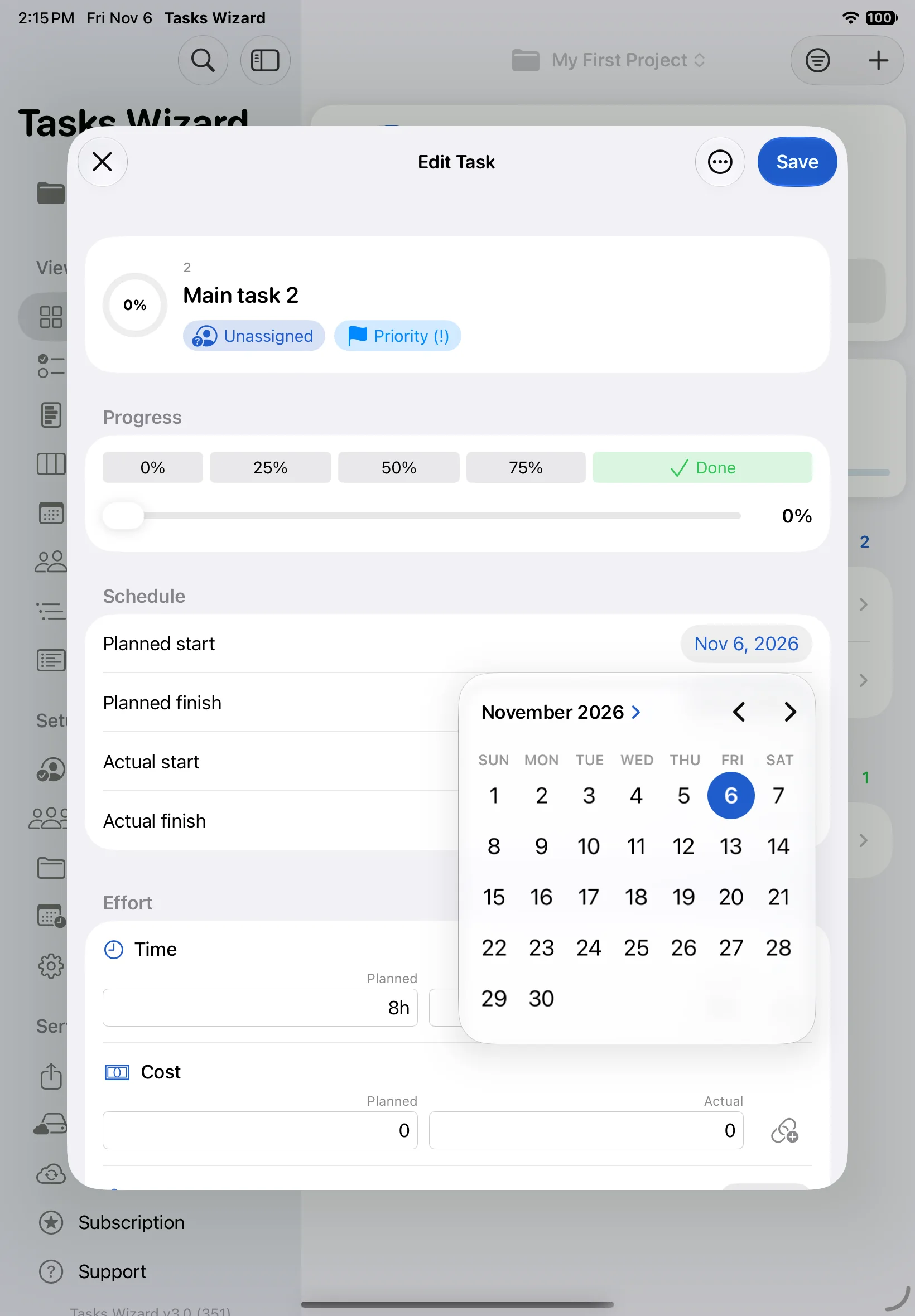
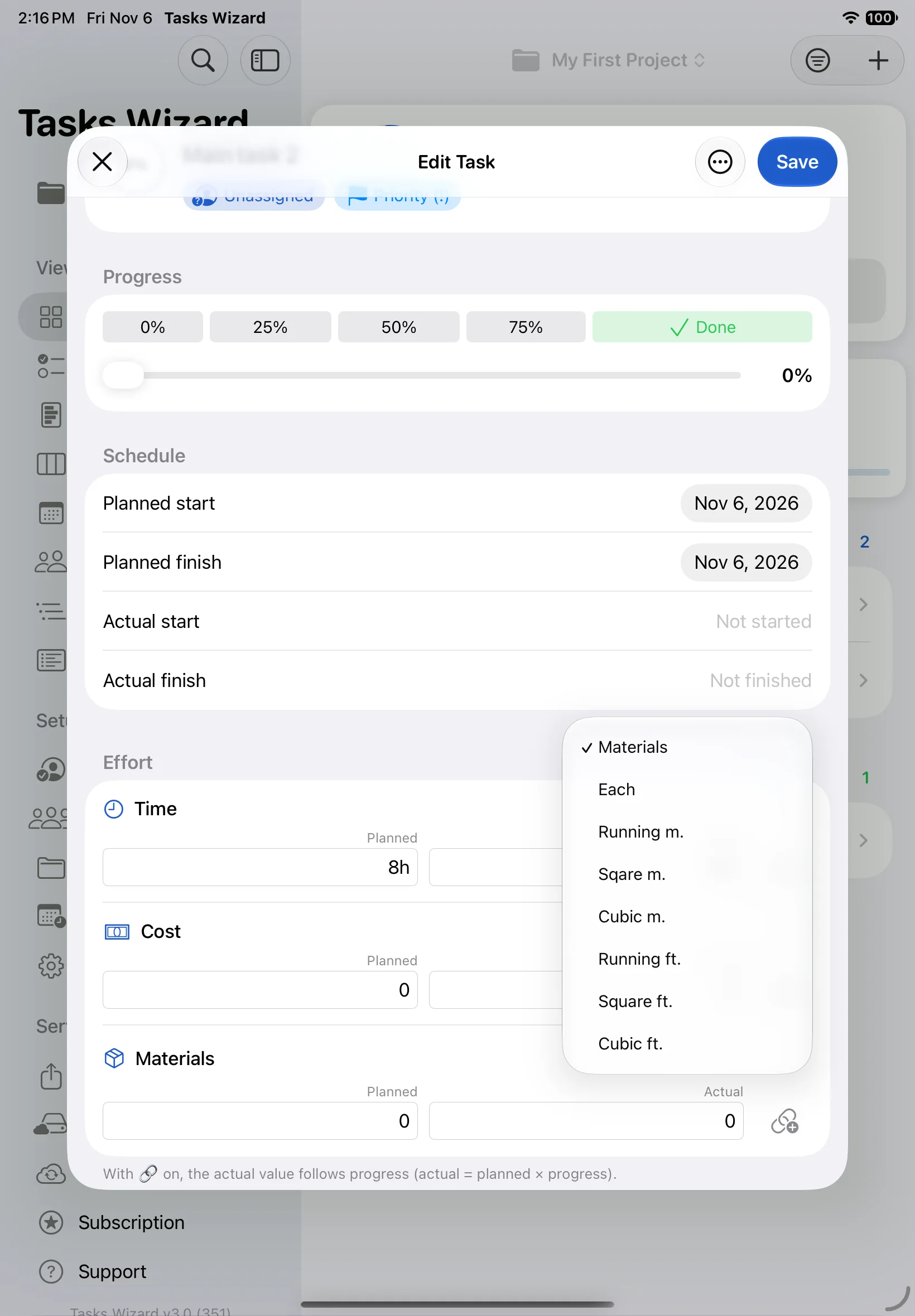
Нажмите на метку приоритета и выберите Обычный, Приоритетный (!), Важный (!!) или Срочный (!!!). Нажмите на дату, чтобы выбрать её в календаре. Для материалов единица измерения выбирается отдельно для каждой задачи: штуки, погонные, квадратные или кубические метры либо футы.
Назначение исполнителя
Нажмите на метку исполнителя и выберите участника команды или не назначено. Пункт Команда… открывает полный список команды, где можно добавить нового человека. См. раздел Участники команды.
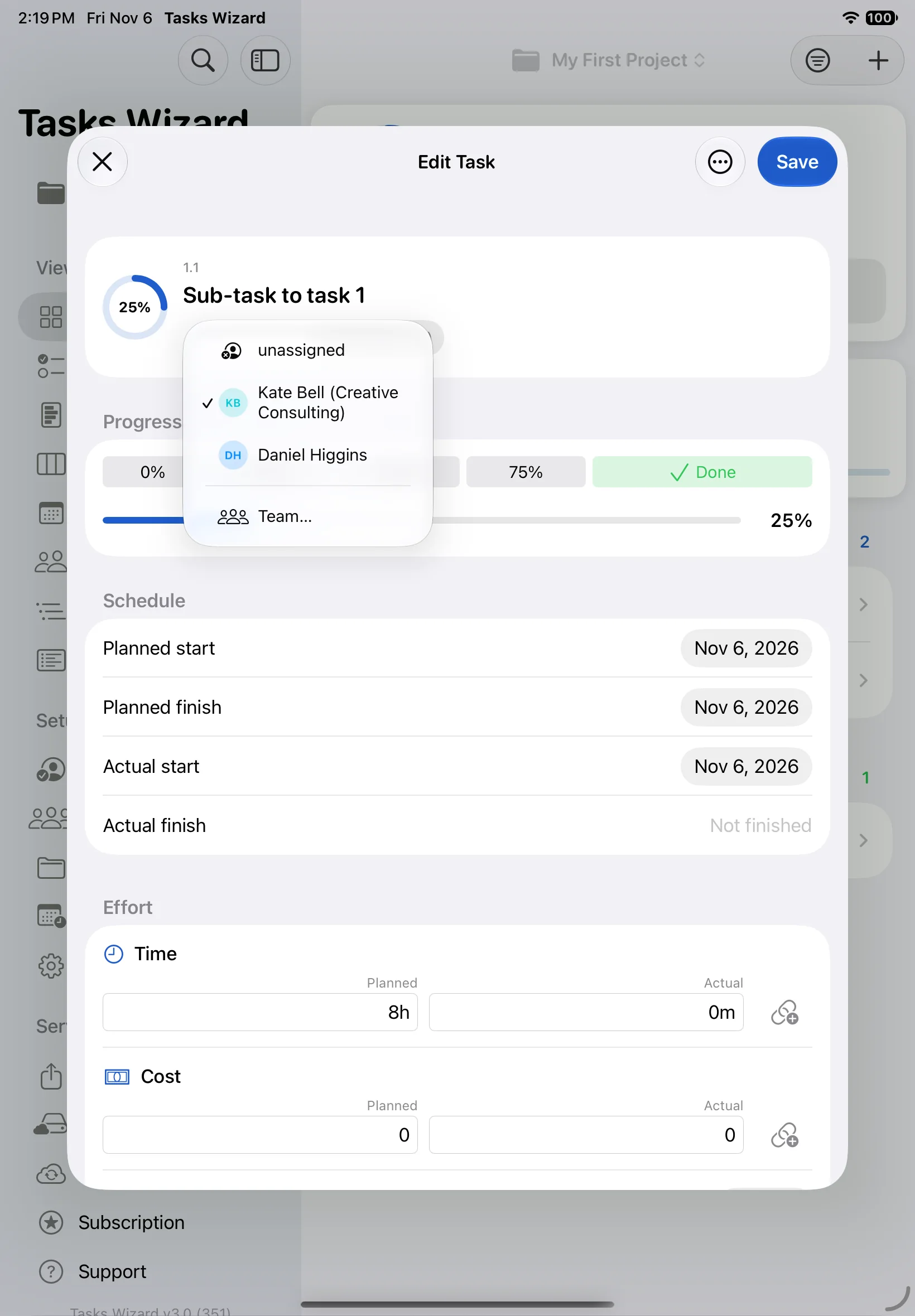
Фото и история
В разделе Изображения нажмите + или Добавить изображение из галереи, чтобы прикрепить к задаче фотографии, а чтобы открыть фото в полном размере, нажмите на миниатюру. Качество фото и сохранение копии в «Фотоплёнку» настраиваются в Настройках. Задачи с фотографиями отмечены в списках небольшим значком изображения.
История фиксирует каждое изменение с датой: кого назначили, какие фото добавили, как были перенесены даты (с какого значения на какое) и так далее.
Связи между задачами (зависимости)
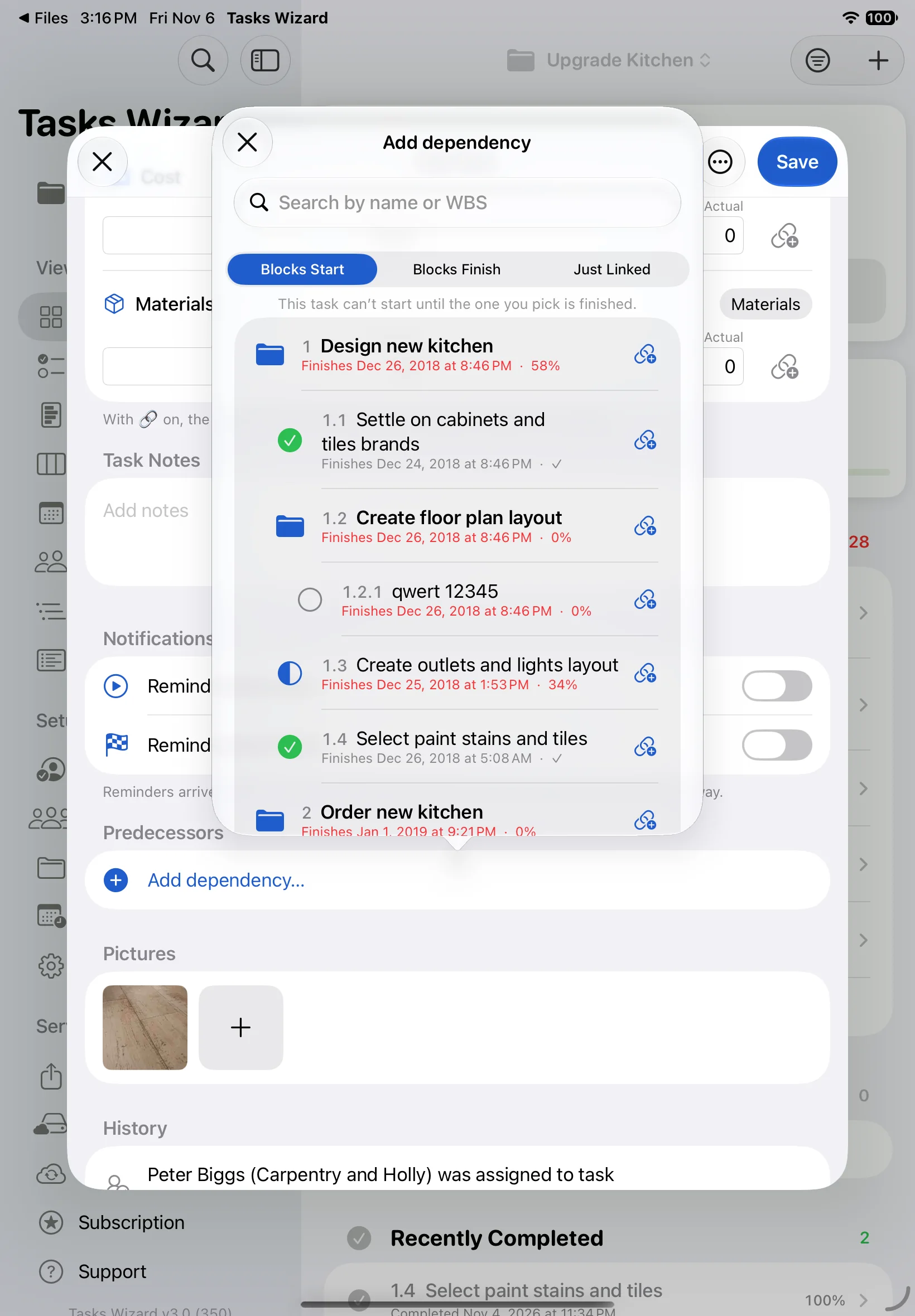
В разделе Предшественники нажмите Добавить зависимость…. Сначала выберите тип связи, затем задачу:
- Блокирует начало: эта задача не может начаться, пока не завершена выбранная;
- Блокирует окончание: эта задача не может завершиться, пока не завершена выбранная;
- Просто связана: только ссылка, без блокировки.
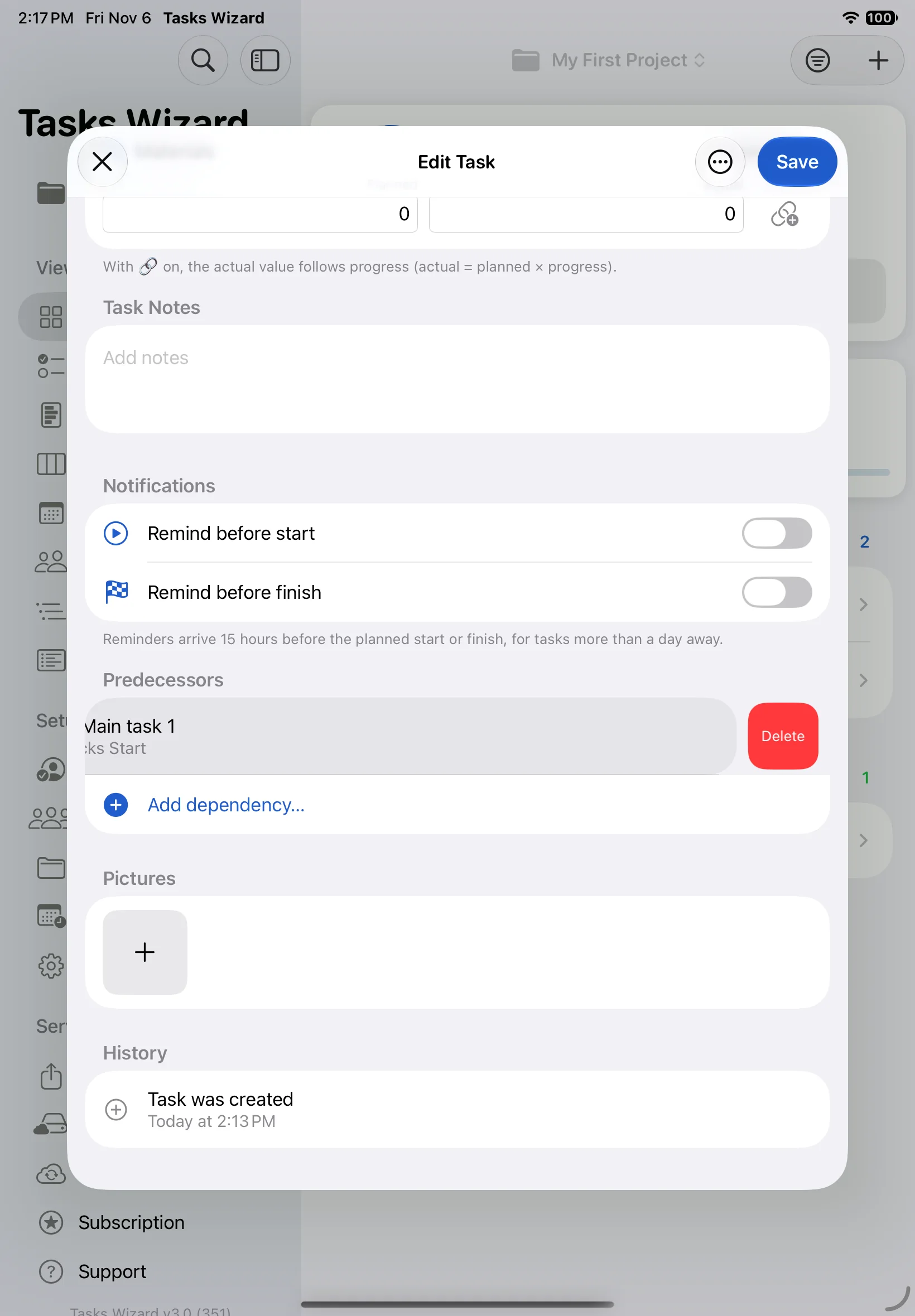
Чтобы удалить связь, смахните предшественника влево и нажмите Удалить. Удаляется только связь, сама задача остаётся.
Удаление задачи
Откройте задачу, нажмите кнопку ⋯ рядом с «Сохранить» и выберите Удалить. При удалении группы удаляются и все её подзадачи.
Участники команды
Ваша команда
Откройте Команда в боковой панели, чтобы увидеть всех, кому можно назначать задачи. Нажмите +, чтобы добавить человека, или нажмите на имя, чтобы изменить запись.
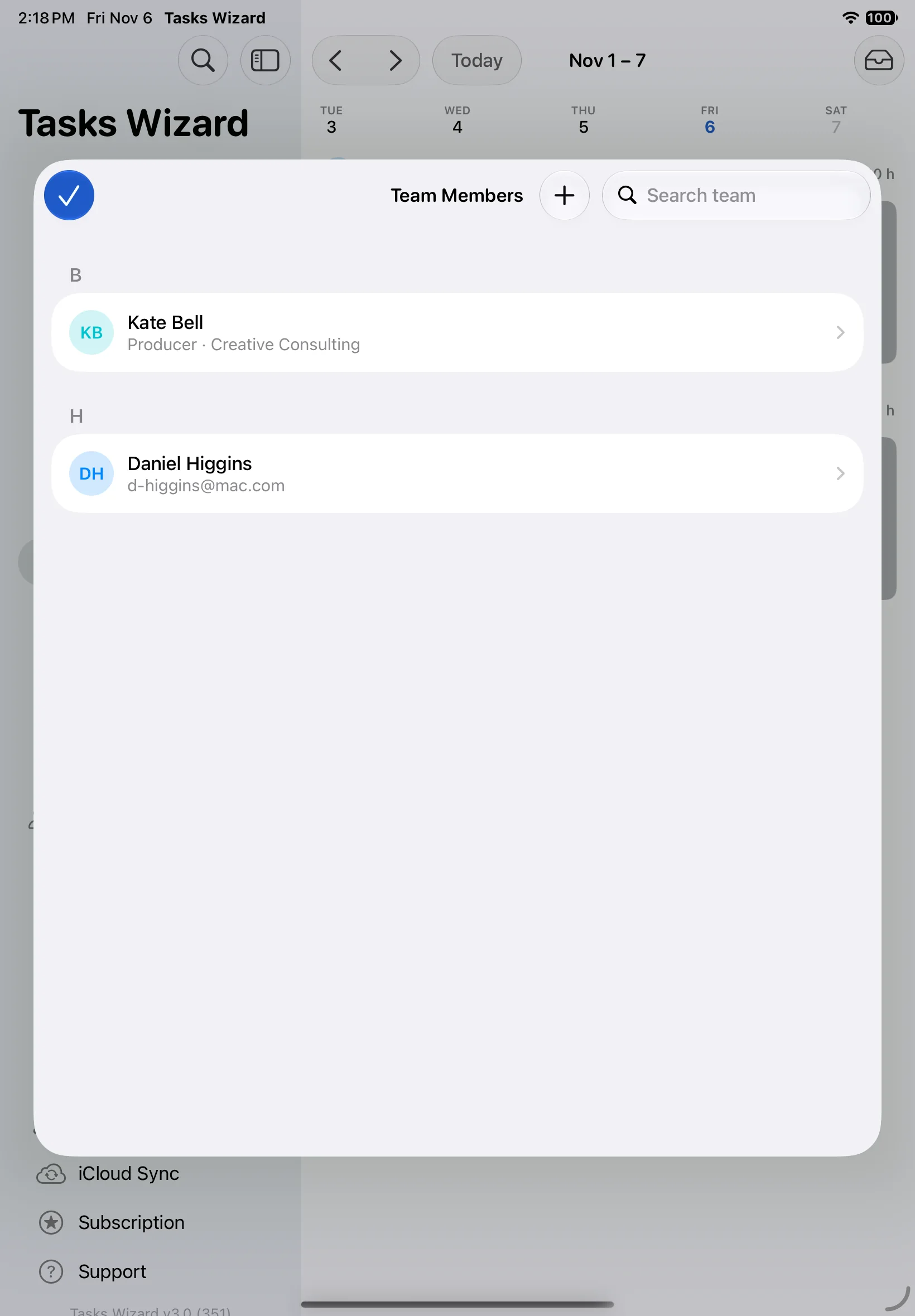
Добавление участника команды
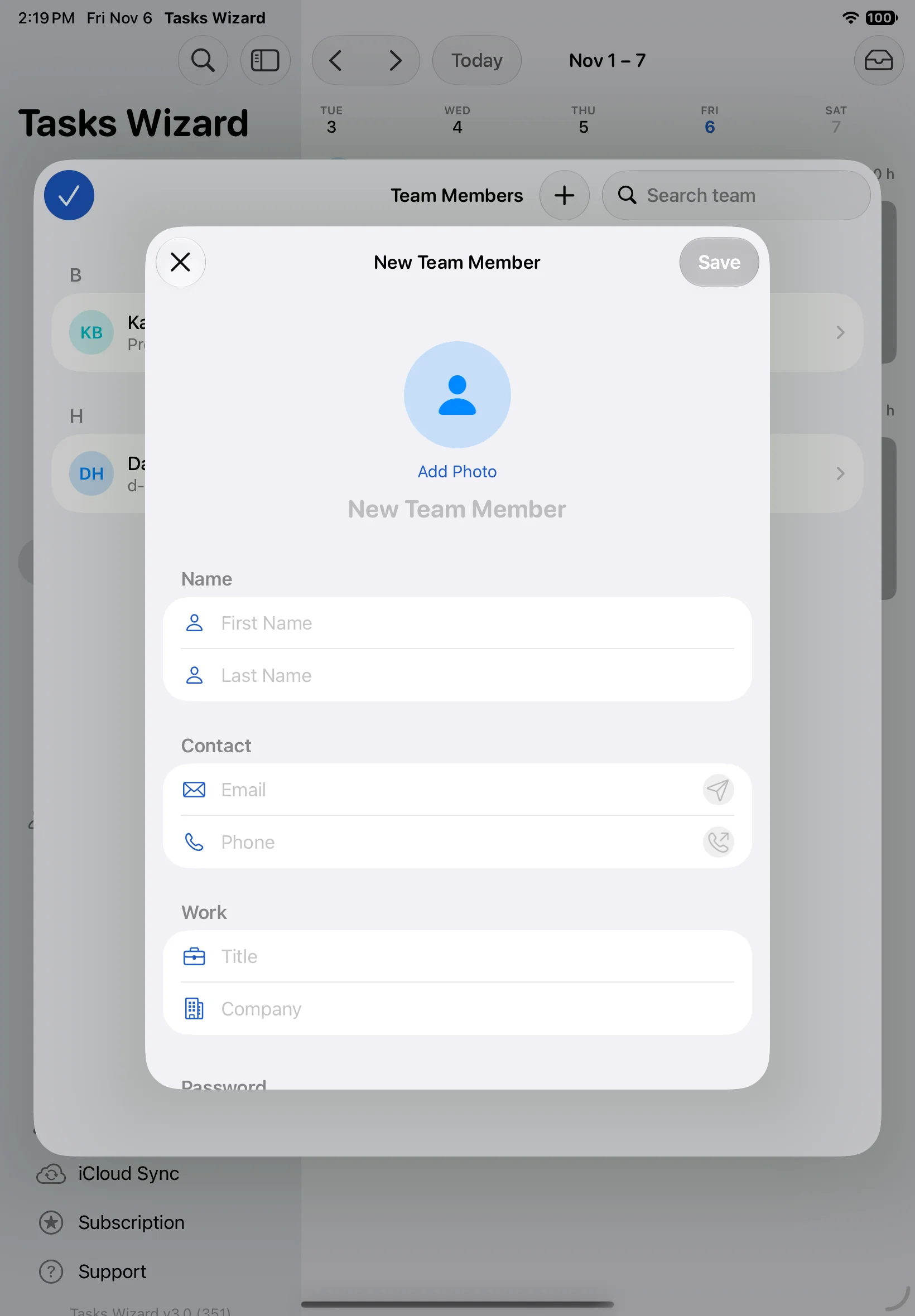
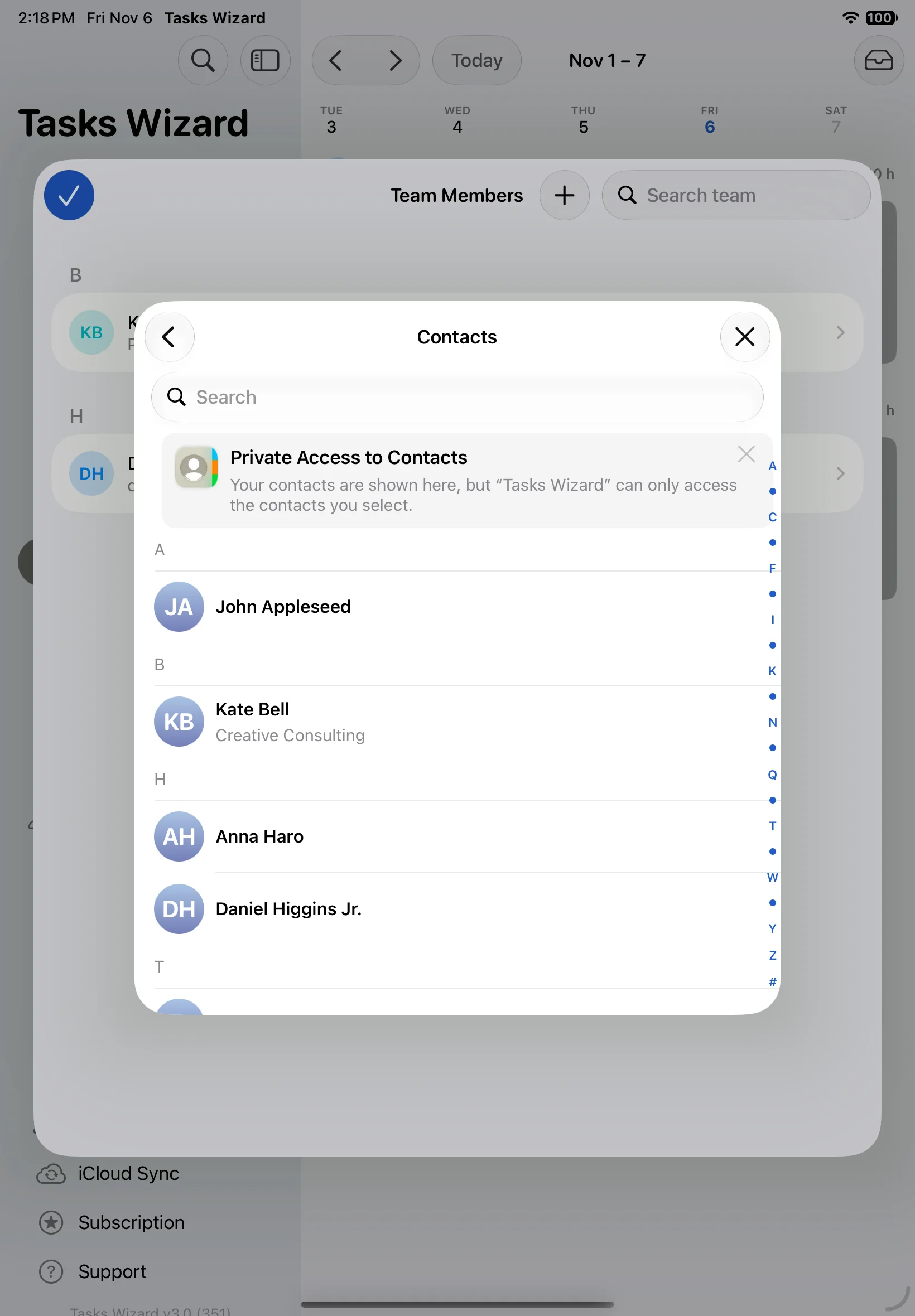
Добавить человека можно двумя способами:
- С нуля: введите имя и фамилию (обязательно) и при желании фото, адрес электронной почты, телефон, должность и компанию. Запись можно защитить паролем, чтобы её нельзя было изменить без него.
- Из Контактов: выберите человека из своих контактов, и его имя, компания, должность, адрес электронной почты и телефон будут скопированы в команду. Если позже удалить участника команды, контакт на вашем устройстве не пострадает.
Чтобы отметить себя, выберите свою запись в пункте Я в Настройках. После этого ваши изменения будут записываться на ваше имя.
Представления
Одни и те же задачи можно просматривать по-разному. Выберите представление в боковой панели (на iPhone — на панели вкладок или во вкладке Ещё). Моя работа показывает всё, что назначено вам, с сортировкой по сроку, а Доска отображает задачи карточками в колонках «К выполнению», «В работе» и «Готово».
Список задач
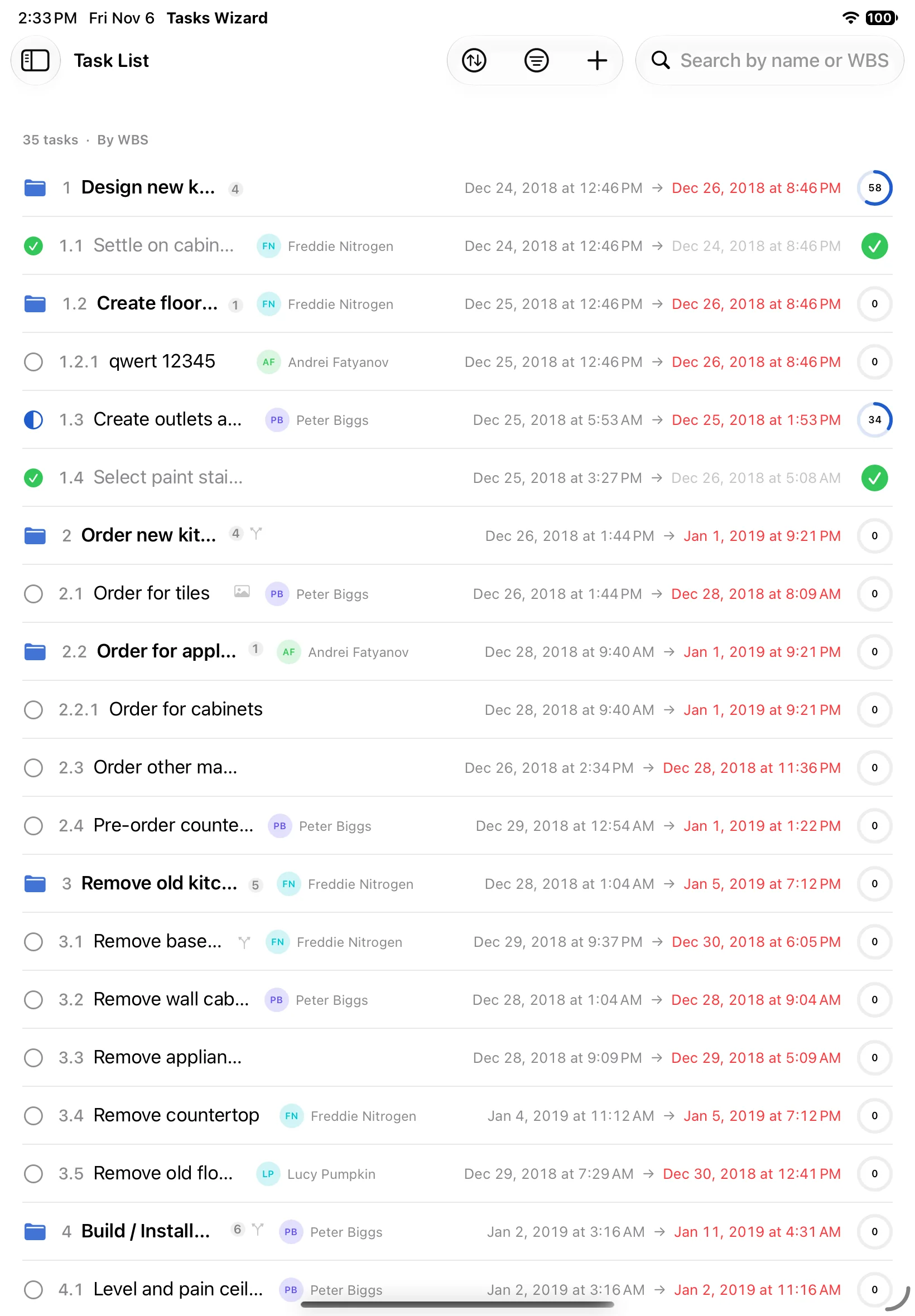
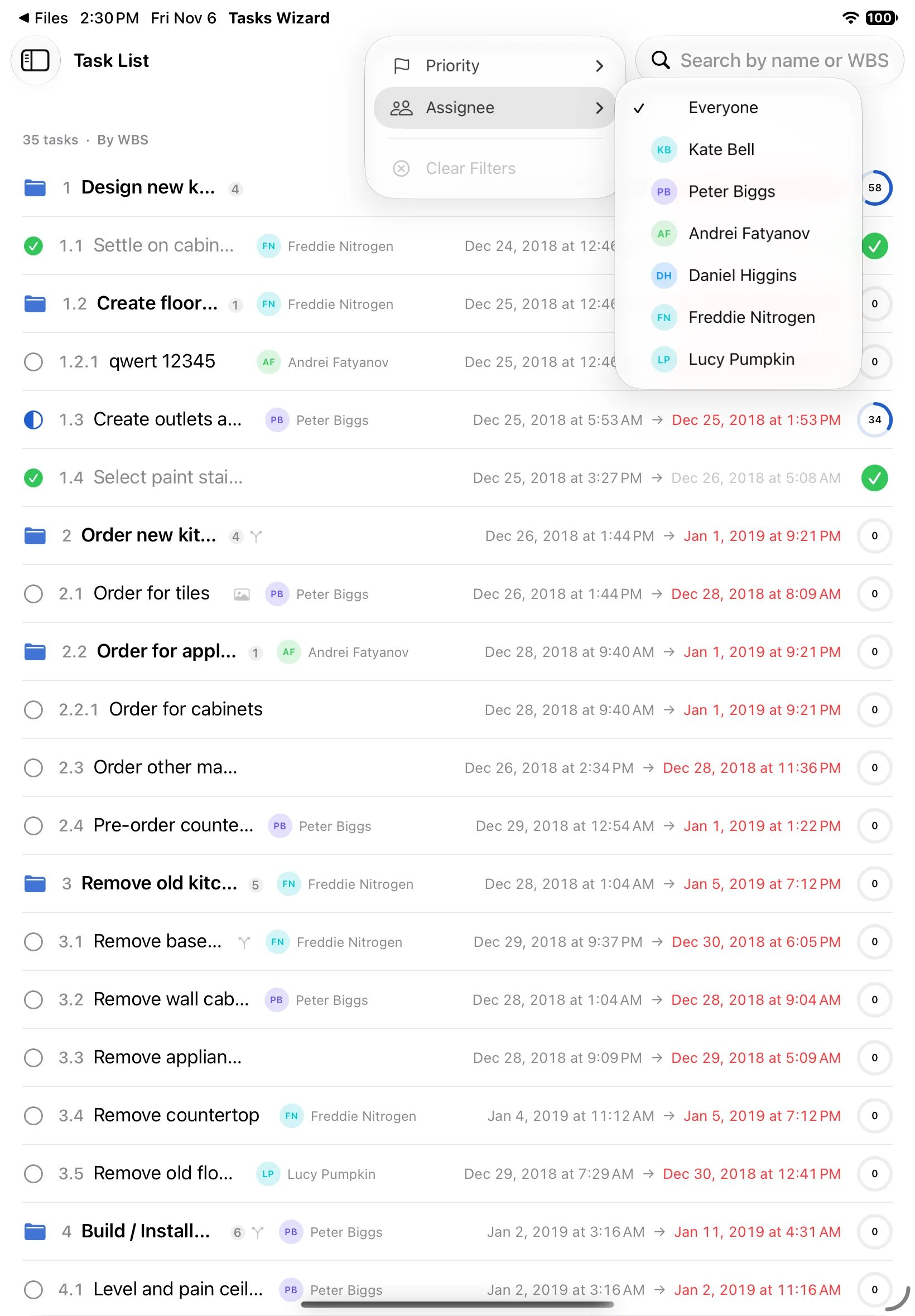
Список задач показывает все задачи одним списком, с номером WBS, исполнителем, датами и прогрессом. Используйте поиск, чтобы найти задачи по названию или WBS, кнопку сортировки, чтобы изменить порядок, и кнопку фильтра, чтобы показать только определённые приоритеты или одного исполнителя. Кнопка Сбросить фильтры снова покажет всё.
Структура
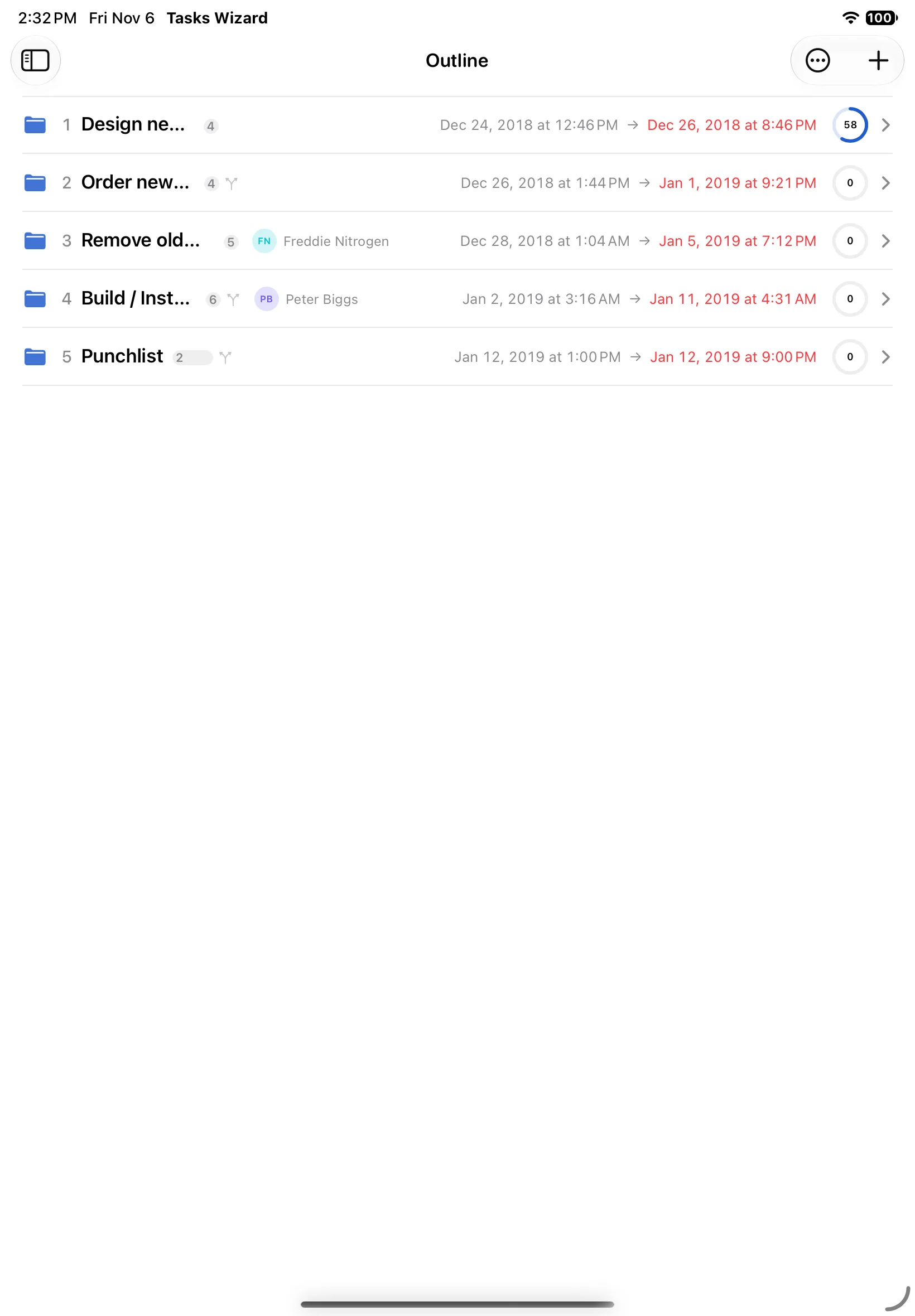
Структура — это ваша иерархическая структура работ в виде дерева. Она начинается с этапов верхнего уровня; нажмите на группу, чтобы открыть её подзадачи. Перетаскивайте задачи, чтобы перестроить план; нумерация WBS обновится сама.
Timeline (диаграмма Gantt)
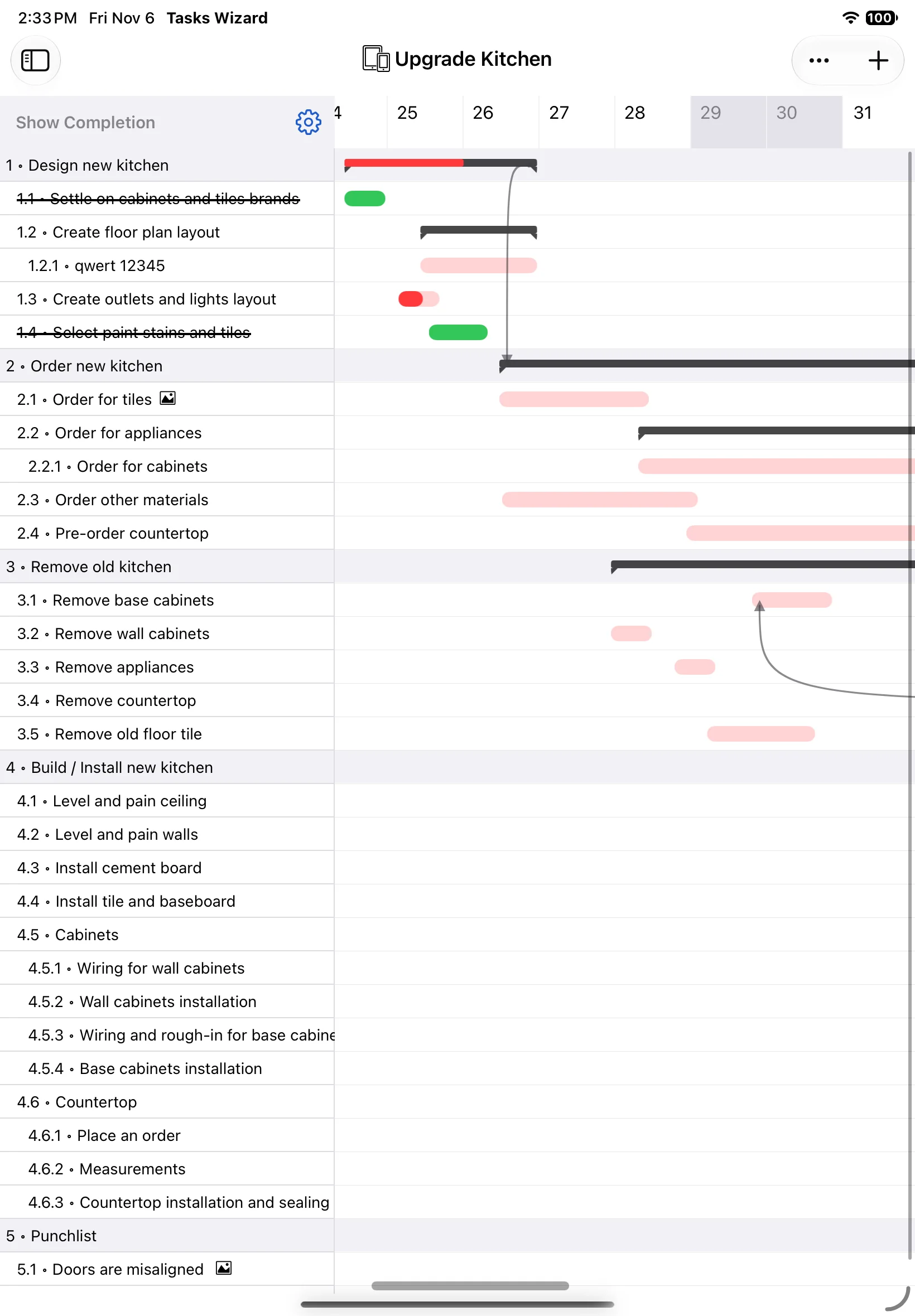
Timeline показывает весь проект в виде диаграммы Gantt: задачи с отступами по уровням, группы в виде тёмных полос и стрелки зависимостей. Завершённые задачи зачёркнуты, а просроченные выделены красным.
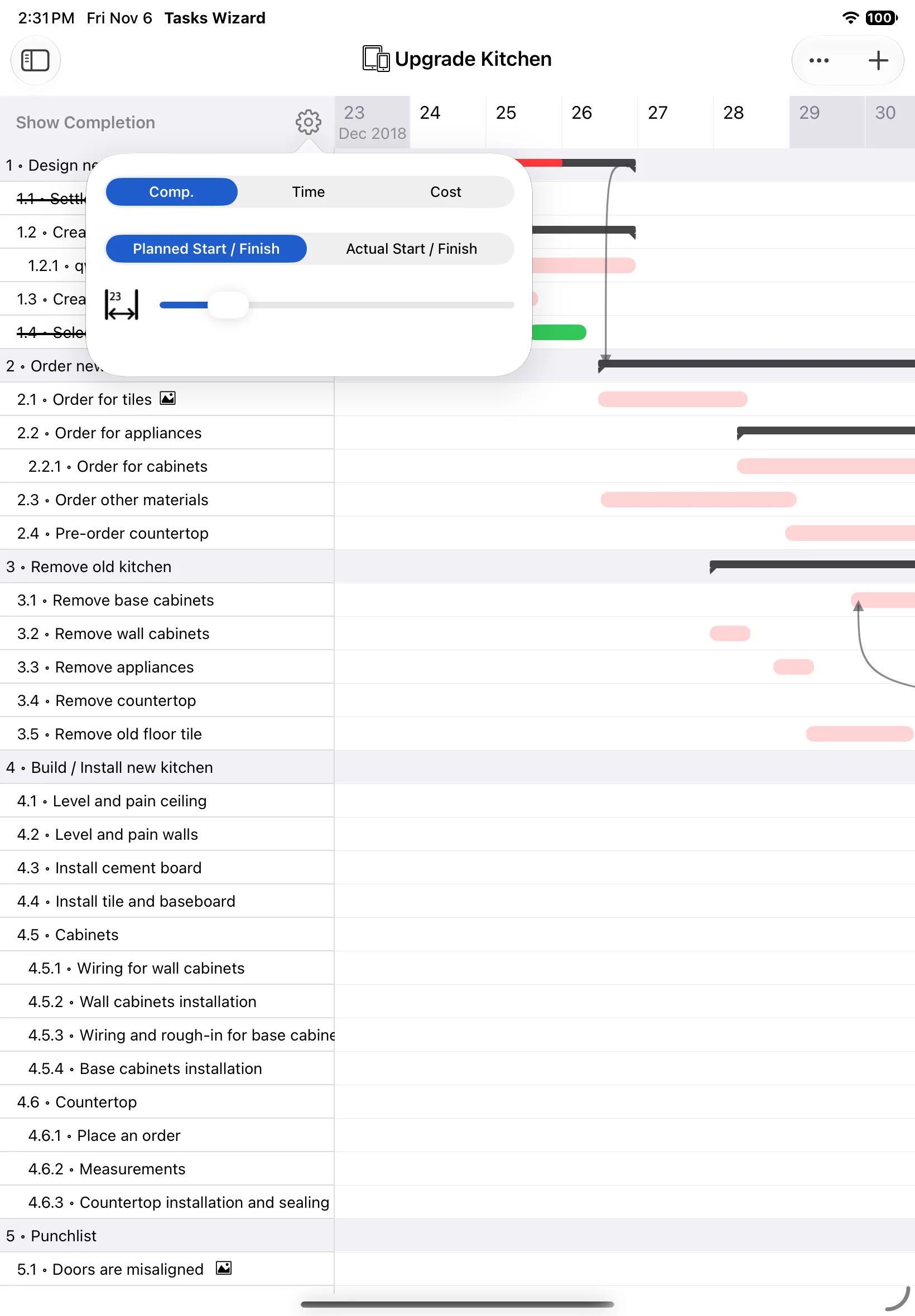
Перетащите полосу, чтобы сдвинуть задачу, или потяните за её край, чтобы изменить длительность; зависимые задачи сдвинутся следом. Кнопка с шестерёнкой над списком задач задаёт, что показывают полосы (Завершённость, Время или Стоимость), используются ли плановые или фактические даты и какой ширины колонки дней. Серые колонки — нерабочие дни.
Календарь
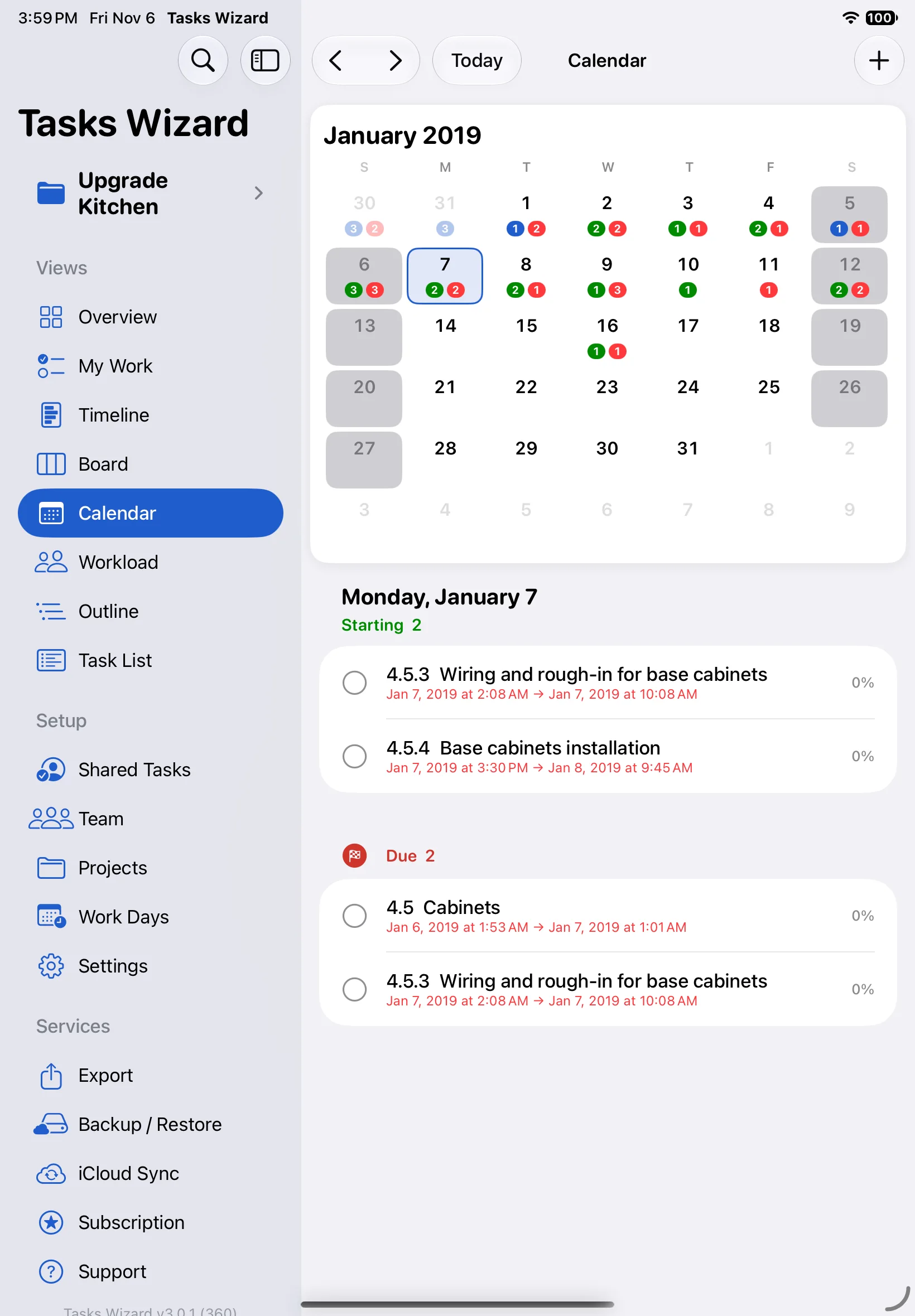
Календарь показывает месяц с небольшими счётчиками на каждом дне: зелёный — задачи, которые начинаются в этот день, красный — задачи со сроком в этот день. Серые дни — нерабочие. Нажмите на день, чтобы увидеть его задачи под календарём, сгруппированные по Начало и Срок, и нажмите на задачу, чтобы открыть её. Для перехода между месяцами используйте стрелки или кнопку Сегодня.
Workload
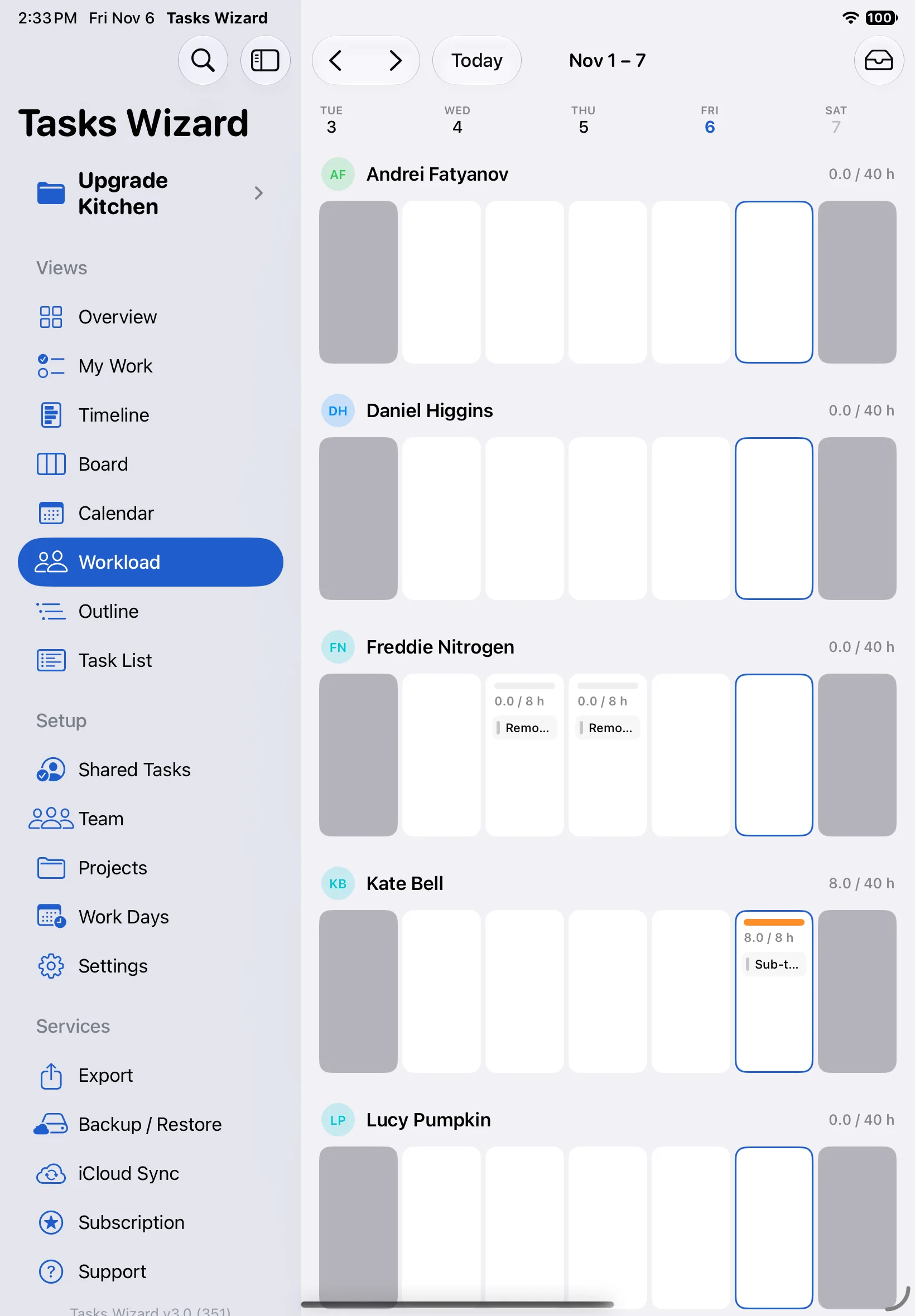
Workload — это недельная доска, где каждому участнику команды соответствует отдельная строка. В каждом дне показаны задачи человека и их плановые часы по сравнению с длиной рабочего дня, поэтому перегруженные дни сразу заметны. Перетаскивайте задачи между днями и людьми, чтобы равномерно распределить работу. Для смены недели используйте стрелки или кнопку Сегодня; серые дни — нерабочие.
Настройки
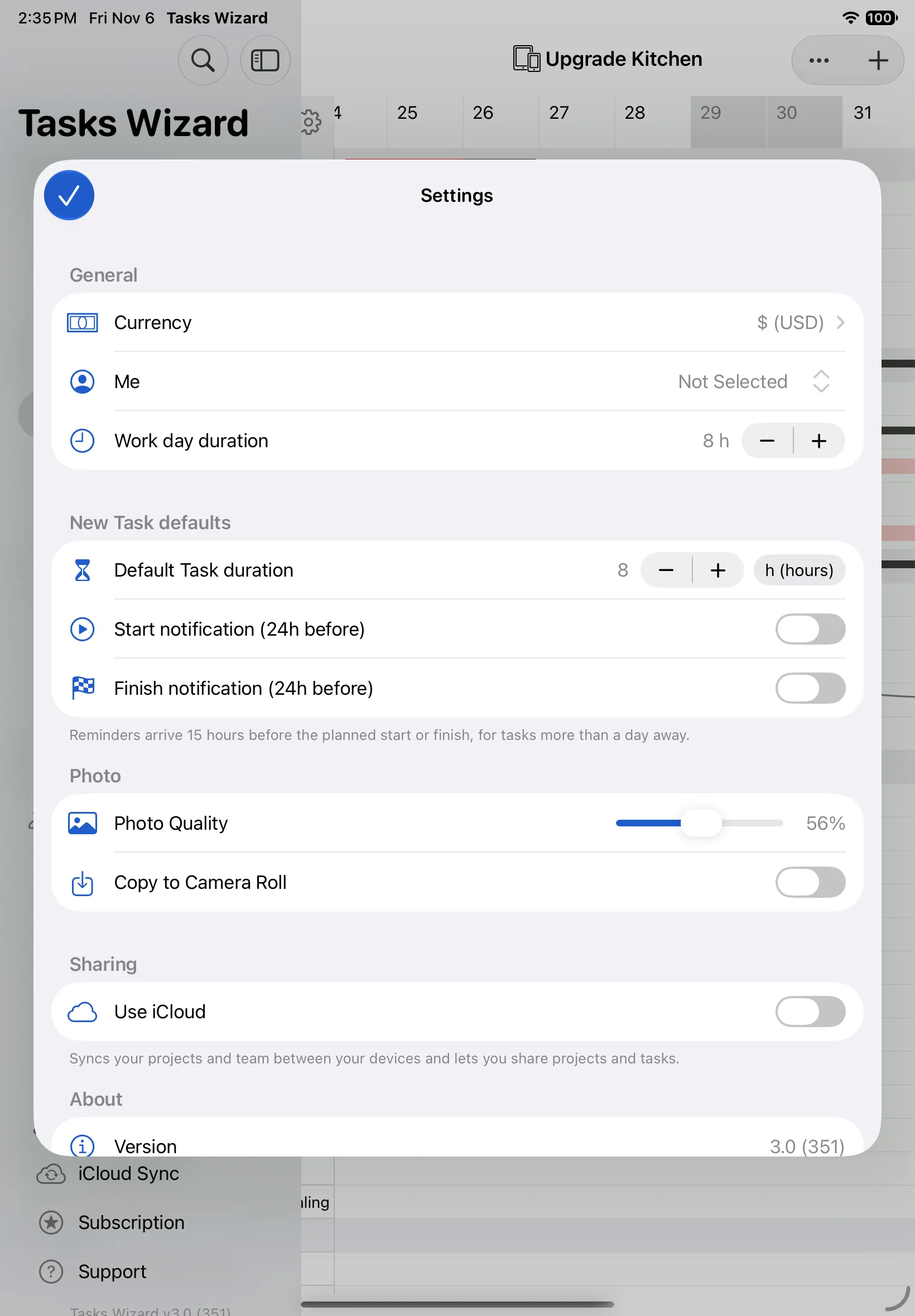
Откройте Настройки в боковой панели (на iPhone — во вкладке Ещё):
- Основные: валюта для стоимости, Я (ваша запись в команде) и длина рабочего дня.
- Параметры новых задач: длительность задачи по умолчанию и то, будут ли для новых задач включаться напоминания о начале и окончании.
- Фото: качество прикрепляемых фотографий и сохранение копии в «Фотоплёнку».
- Общий доступ: Использовать iCloud — синхронизация проектов и команды между вашими устройствами, а также возможность делиться проектами и задачами.
Рабочая неделя и праздники настраиваются отдельно в разделе Рабочие дни.
Экспорт и импорт
Экспорт проекта
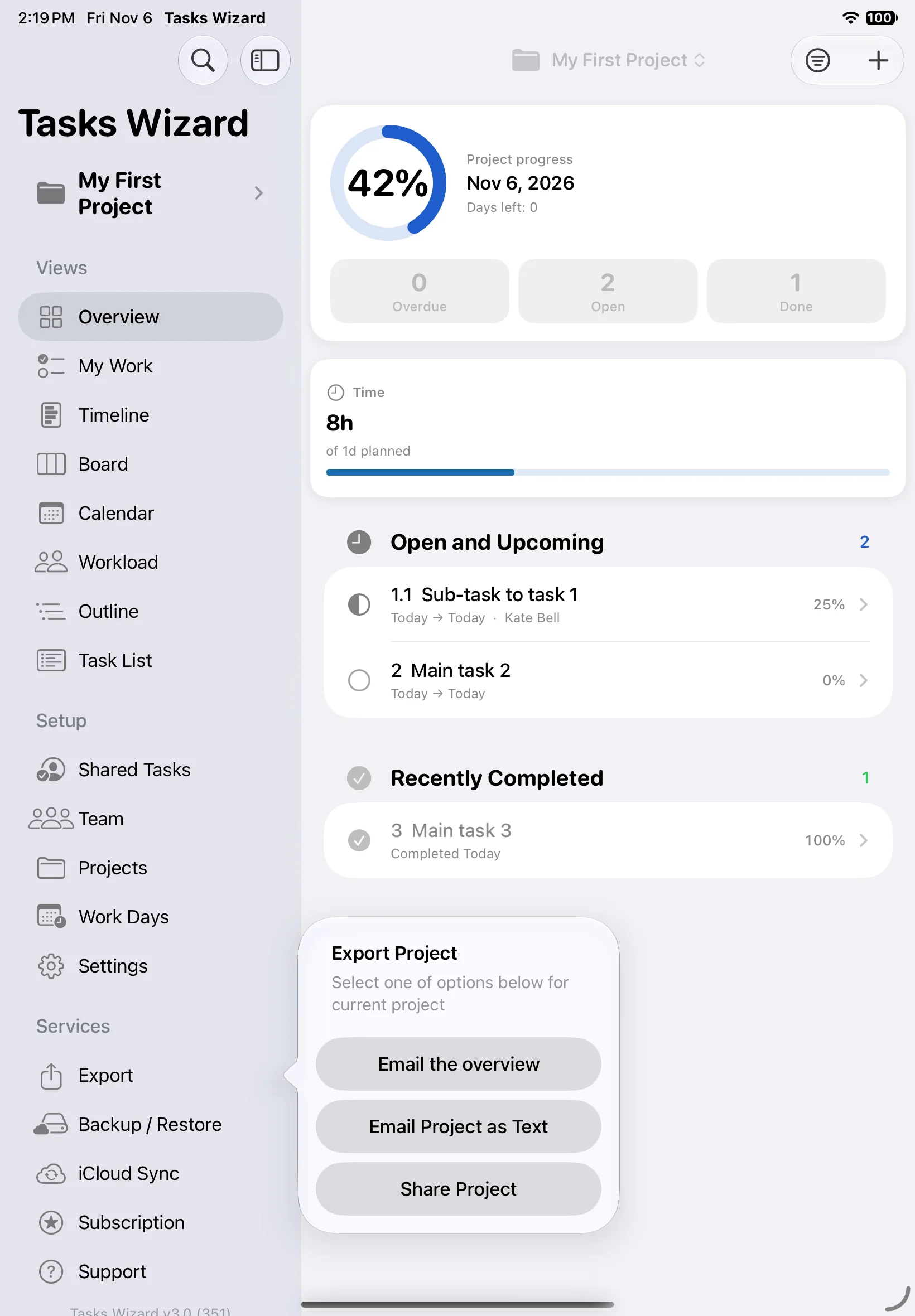
Выберите Экспорт в боковой панели, чтобы поделиться текущим проектом:
- Отправить обзор по почте: аккуратный отчёт о состоянии проекта с фото проекта, прогрессом, количеством просроченных, открытых и выполненных задач, временем и стоимостью.
- Отправить проект текстом по почте: полный список задач в теле письма.
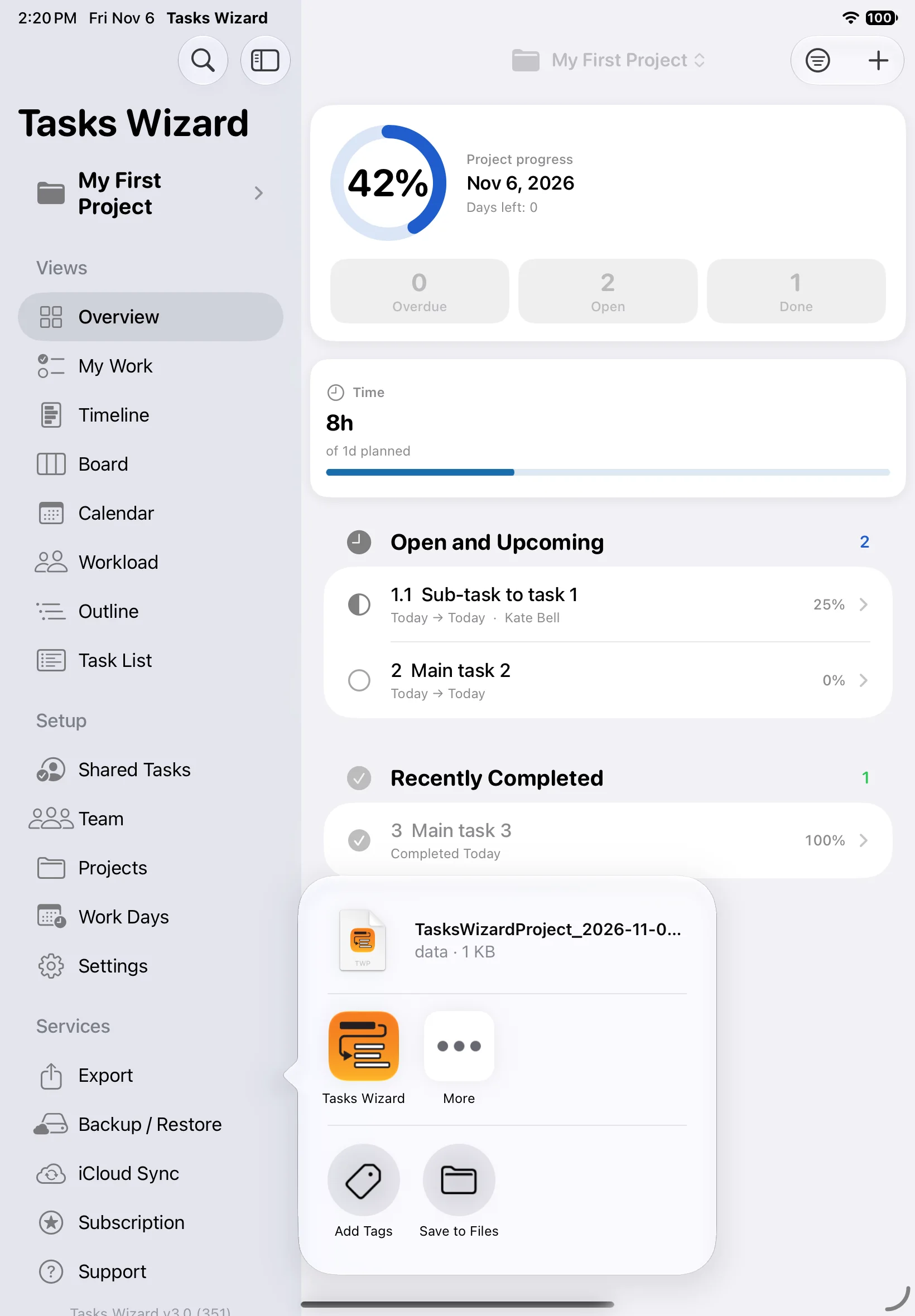
- Поделиться проектом: файл проекта Tasks Wizard, который можно открыть на другом устройстве или отправить другому пользователю Tasks Wizard. Отправьте его через AirDrop, «Сообщения» или «Почту» либо сохраните в «Файлы».
Импорт проекта
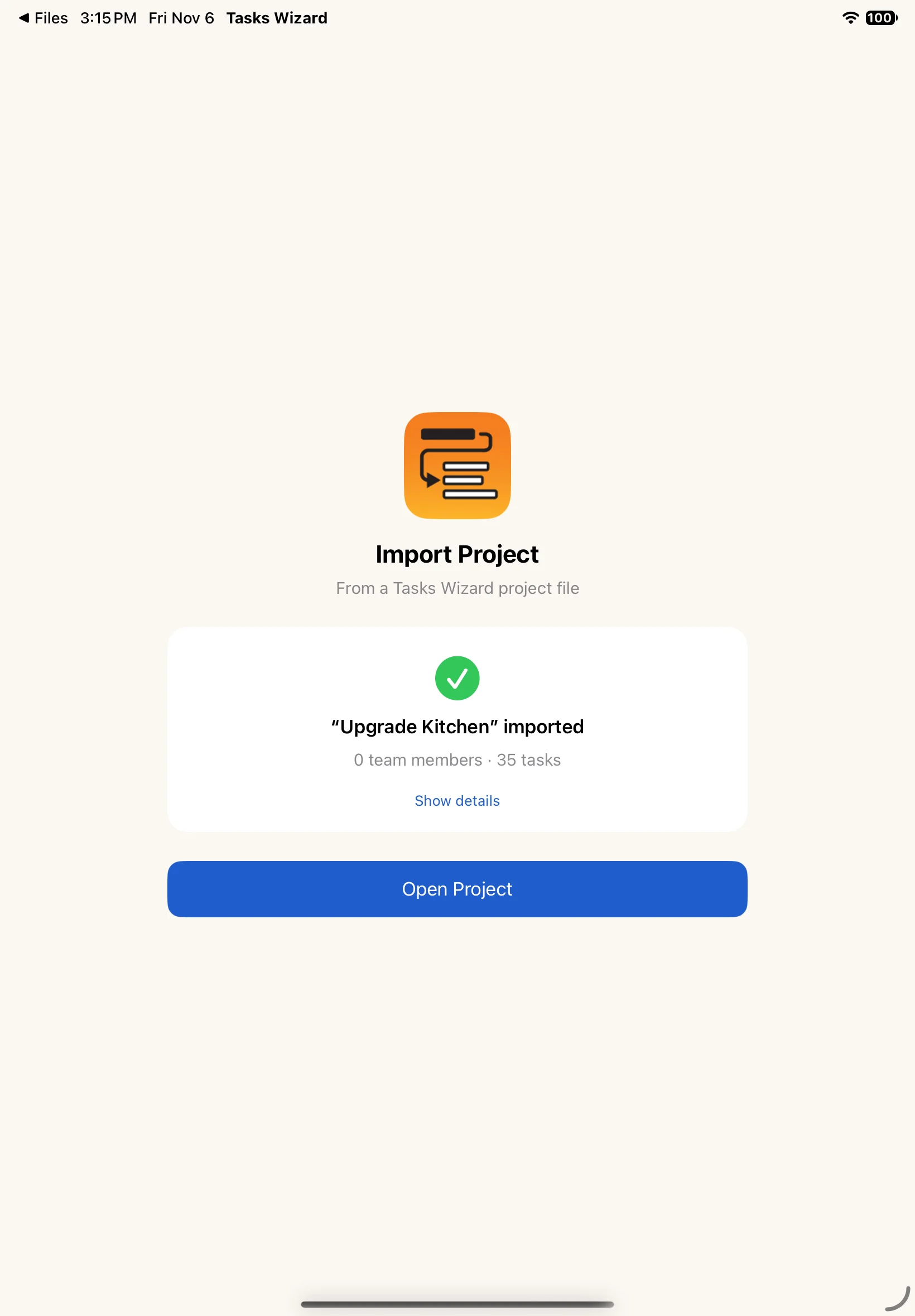
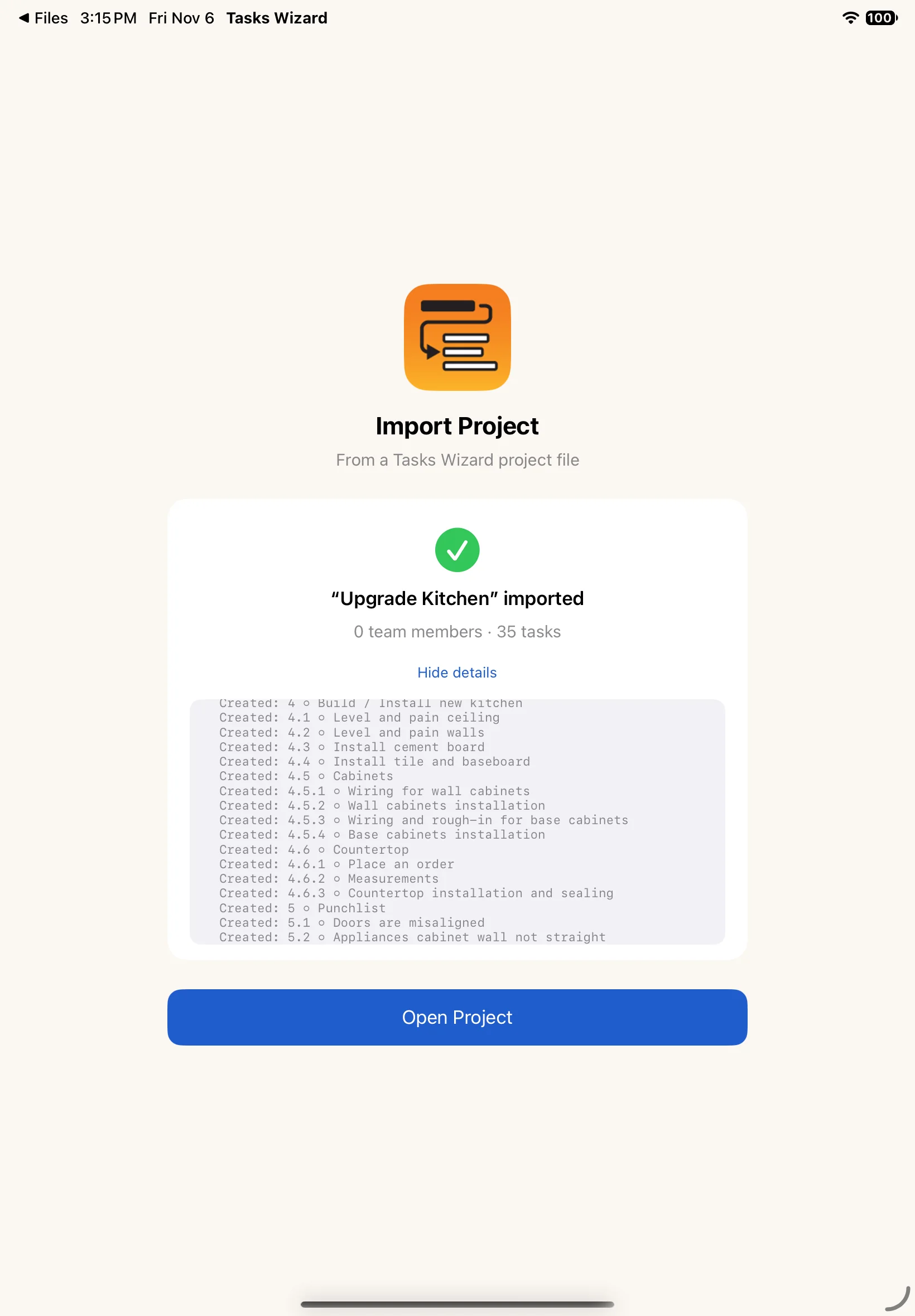
Откройте файл проекта на другом устройстве (например, нажмите на него в «Файлах» или «Почте») и выберите Tasks Wizard. На экране Импорт проекта показано, сколько задач и участников команды импортировано; Показать подробности выводит список всех созданных записей. Нажмите Открыть проект, чтобы приступить к работе.
О конфиденциальности: файл проекта содержит участников команды, назначенных на его задачи, — с их именами, адресами электронной почты и номерами телефонов. Они добавляются в команду на устройстве, где выполняется импорт. Делиться этой информацией или нет — решать вам.
Синхронизация iCloud и общий доступ
Синхронизация iCloud
Если в Настройках включён пункт Использовать iCloud, ваши проекты и команда синхронизируются на всех устройствах, где выполнен вход с одним и тем же Apple Account. Чтобы синхронизировать проект, также включите Общий доступ через iCloud в настройках этого проекта.
Изменения появляются на других ваших устройствах через считаные мгновения, если они подключены к интернету. Если устройство не в сети, изменения хранятся на нём и отправляются, как только соединение восстановится. Пункт Синхронизация iCloud в боковой панели отправляет ваши изменения немедленно.
Резервная копия и восстановление
Резервная копия / Восстановление в боковой панели сохраняет все ваши проекты в хранилище iCloud и восстанавливает их на этом же или другом устройстве, где выполнен вход с тем же Apple Account. Каждая новая резервная копия заменяет предыдущую.
Как поделиться задачей с человеком вне команды
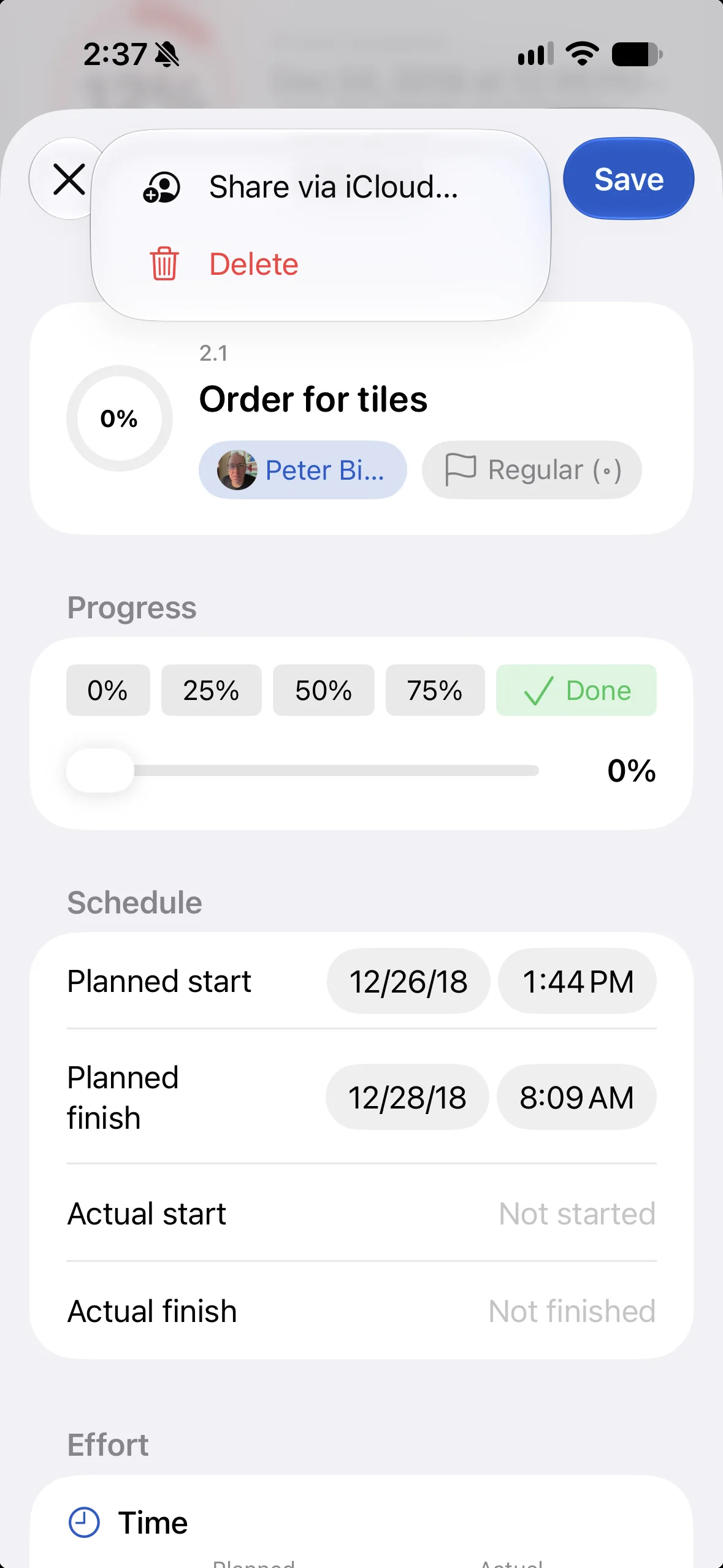
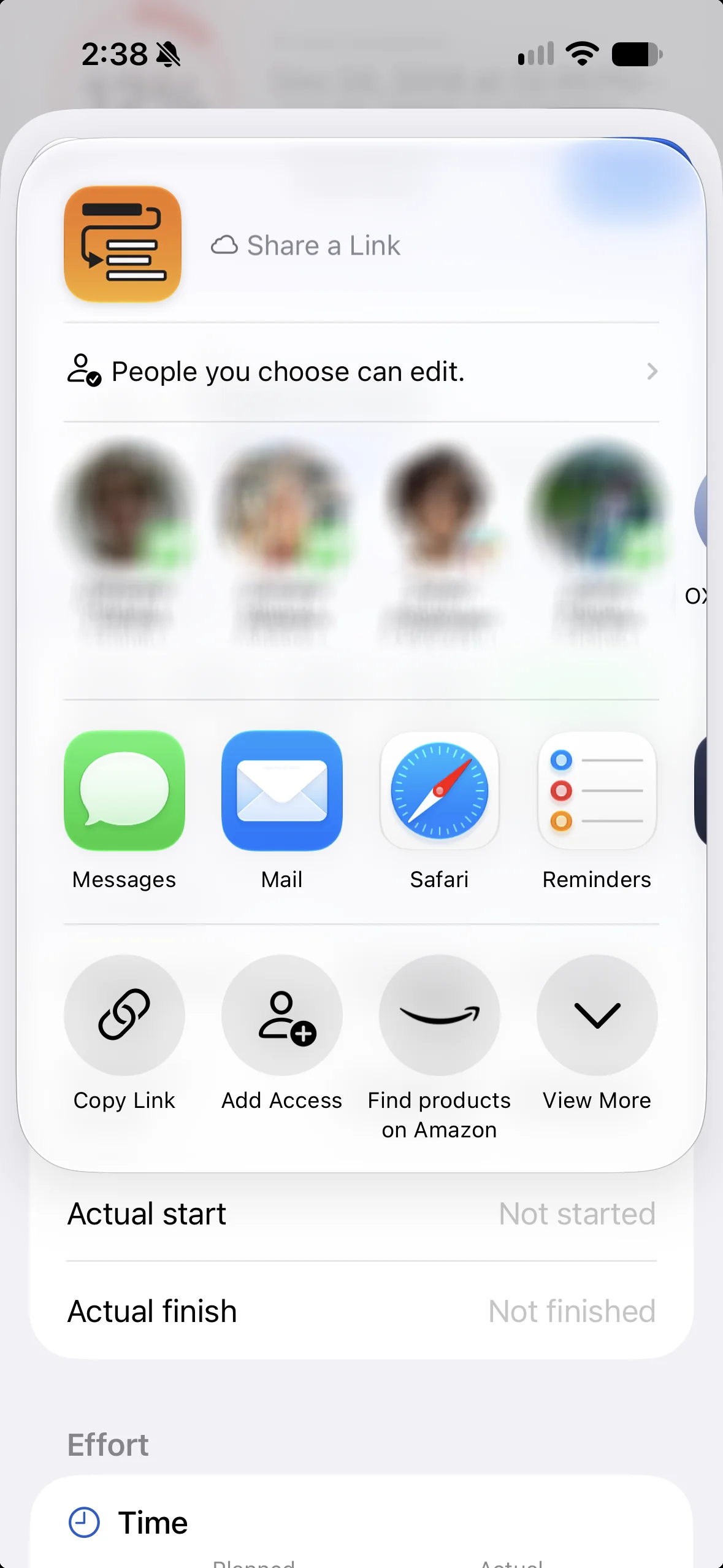
В проекте с общим доступом через iCloud можно делиться отдельными задачами с другими людьми. Откройте задачу, нажмите ⋯ и выберите Поделиться через iCloud…, затем пригласите людей через «Сообщения», «Почту» или по ссылке. Приглашённые смогут обновлять задачу со своего устройства после того, как примут приглашение.
Задачи, которыми поделились с вами
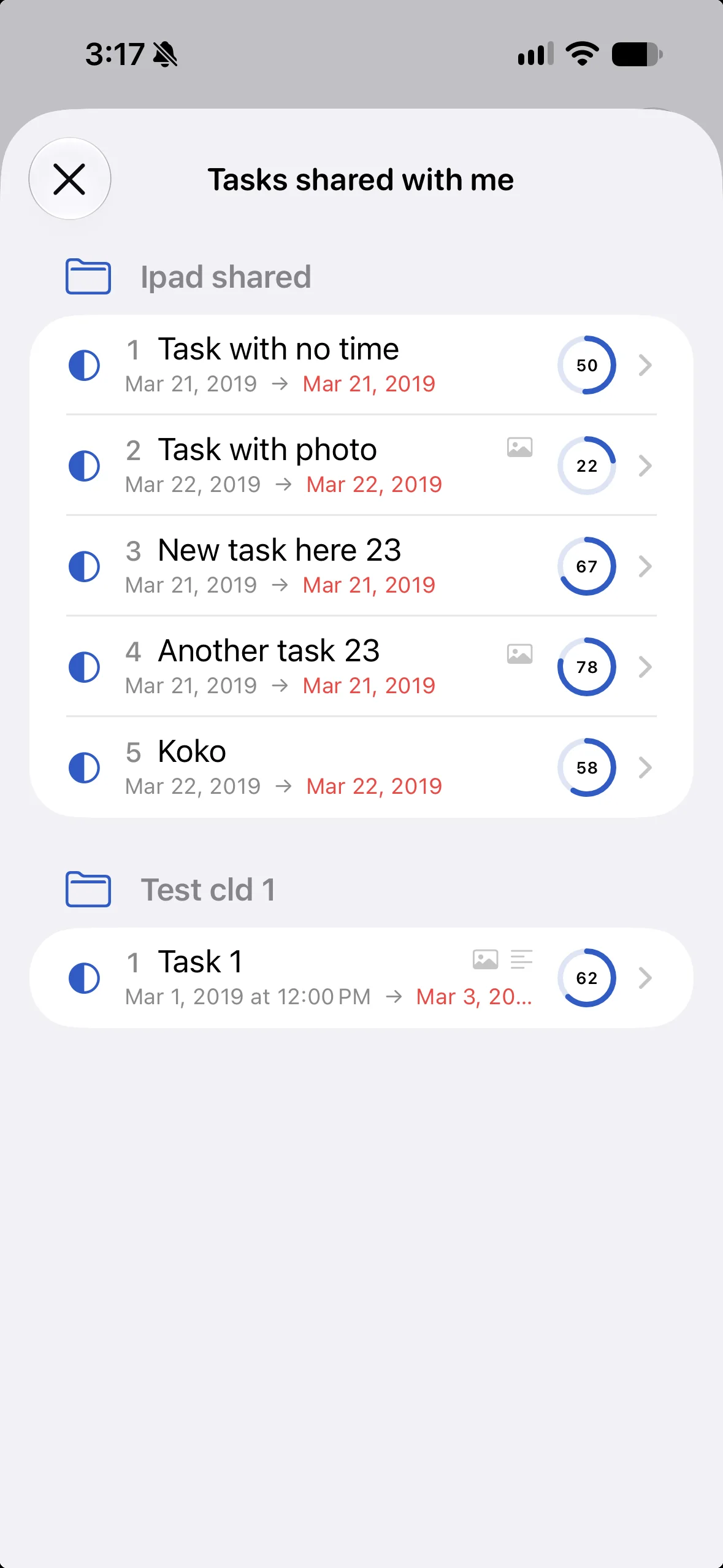
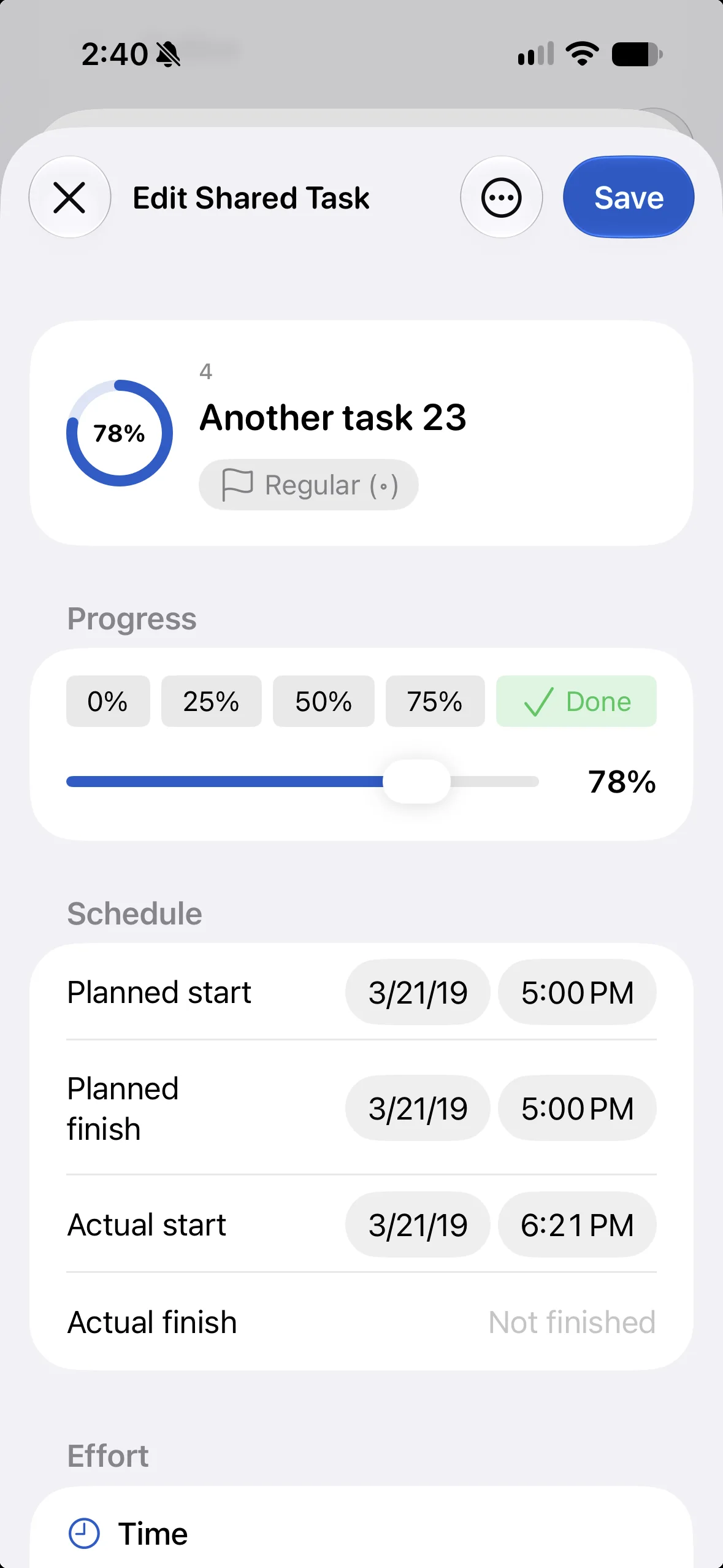
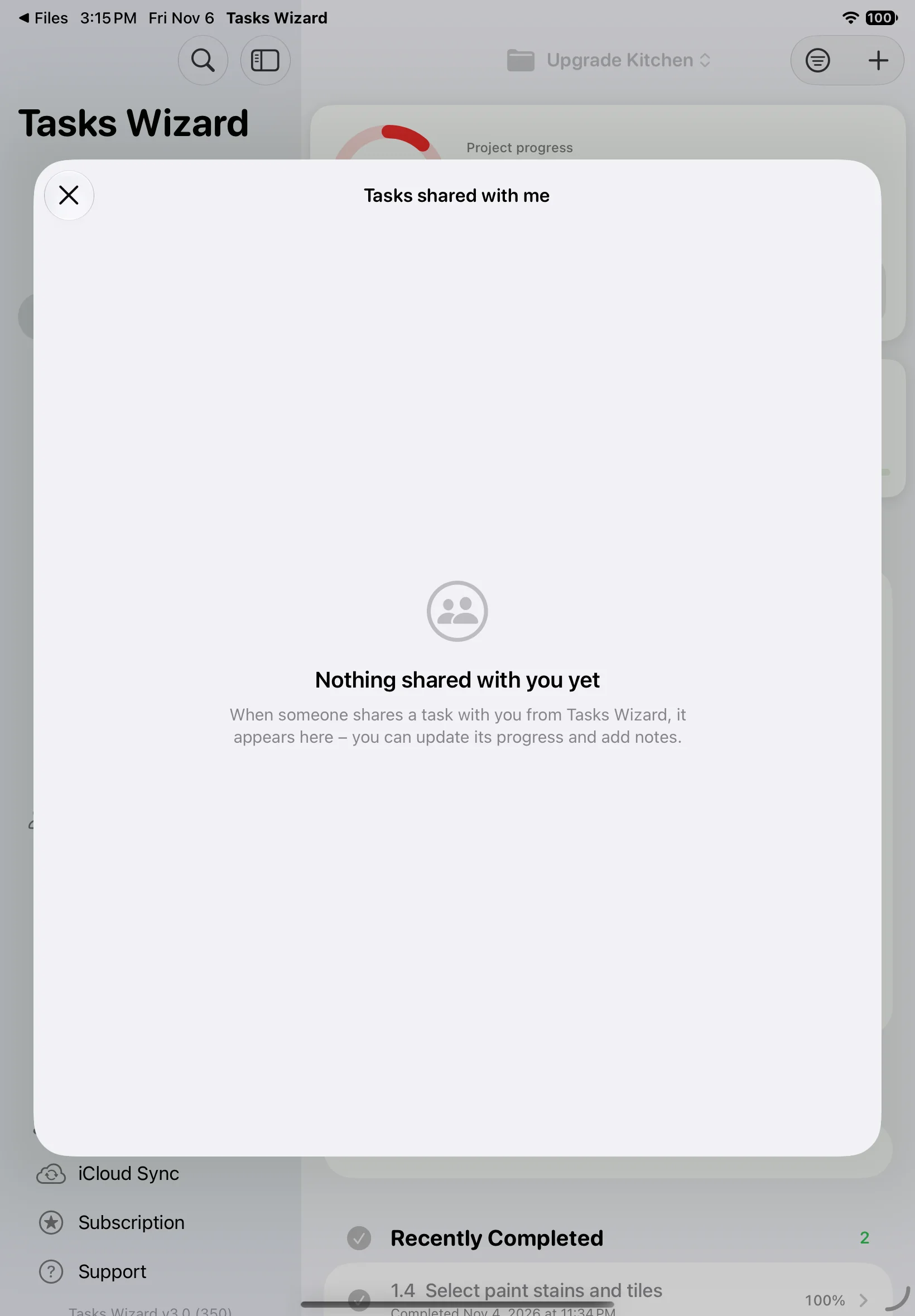
Задачи, которыми с вами поделились другие, отображаются в разделе Общие задачи, сгруппированные по проектам. Откройте задачу, чтобы обновить её прогресс, даты, трудозатраты и заметки; владелец увидит ваши изменения. Пока никто не поделился с вами задачей, список пуст.
Подписки
Tasks Wizard можно бесплатно скачать и попробовать. Tasks Wizard Pro открывает неограниченное число проектов и задач, а также все представления и функции на всех ваших устройствах. Есть два тарифа: годовой, который обходится дешевле двенадцати месяцев оплаты, и месячный. Новым подписчикам доступен бесплатный пробный период.
Подписки продлеваются автоматически. Автопродление можно отключить или подписку отменить в любой момент в настройках вашего Apple Account; пункт Подписка в боковой панели приведёт вас туда. Доступ сохраняется до конца оплаченного периода. На новом устройстве или после переустановки приложения нажмите Восстановить покупки, чтобы вернуть подписку. Если подписка закончится, снова начнут действовать ограничения бесплатного режима. Полные условия приведены в Условиях использования Tasks Wizard.
Нужна помощь?
Если здесь нет ответа на ваш вопрос, отправьте его через форму поддержки Tasks Wizard. Если вам нравится Tasks Wizard, оценка или отзыв в App Store очень нам помогут. Спасибо, что пользуетесь приложением!