

Tasks Wizard
Ús de Tasks Wizard
Aquesta guia t’acompanya per Tasks Wizard 3 a l’iPhone, l’iPad i el Mac, des de la primera obertura fins a compartir tasques amb persones de fora del teu equip. Les captures de pantalla són de l’iPad, tret que s’indiqui el contrari; l’iPhone i el Mac funcionen de la mateixa manera. Toca qualsevol captura per veure-la en mida completa.
Primers passos
Primera obertura
Quan obres Tasks Wizard per primera vegada, encara no té dades i, probablement, tampoc cap subscripció. Després de la pantalla de presentació tens dues opcions: Botiga dins de l’app per subscriure’t, o Mode gratuït per provar l’app amb alguns límits.
Tasks Wizard et crea un primer projecte, El meu primer projecte. Pots canviar-li el nom o eliminar-lo més endavant.
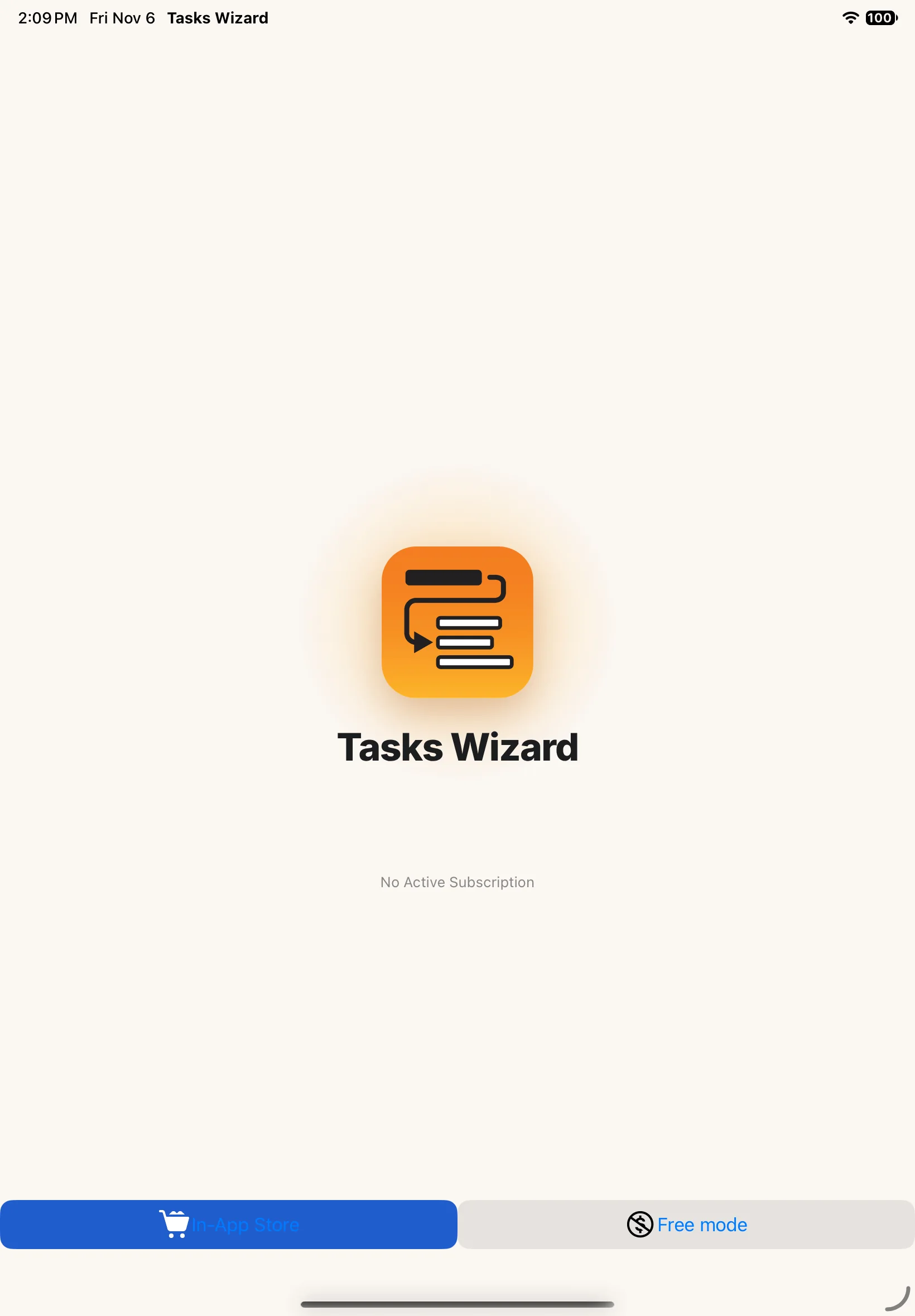
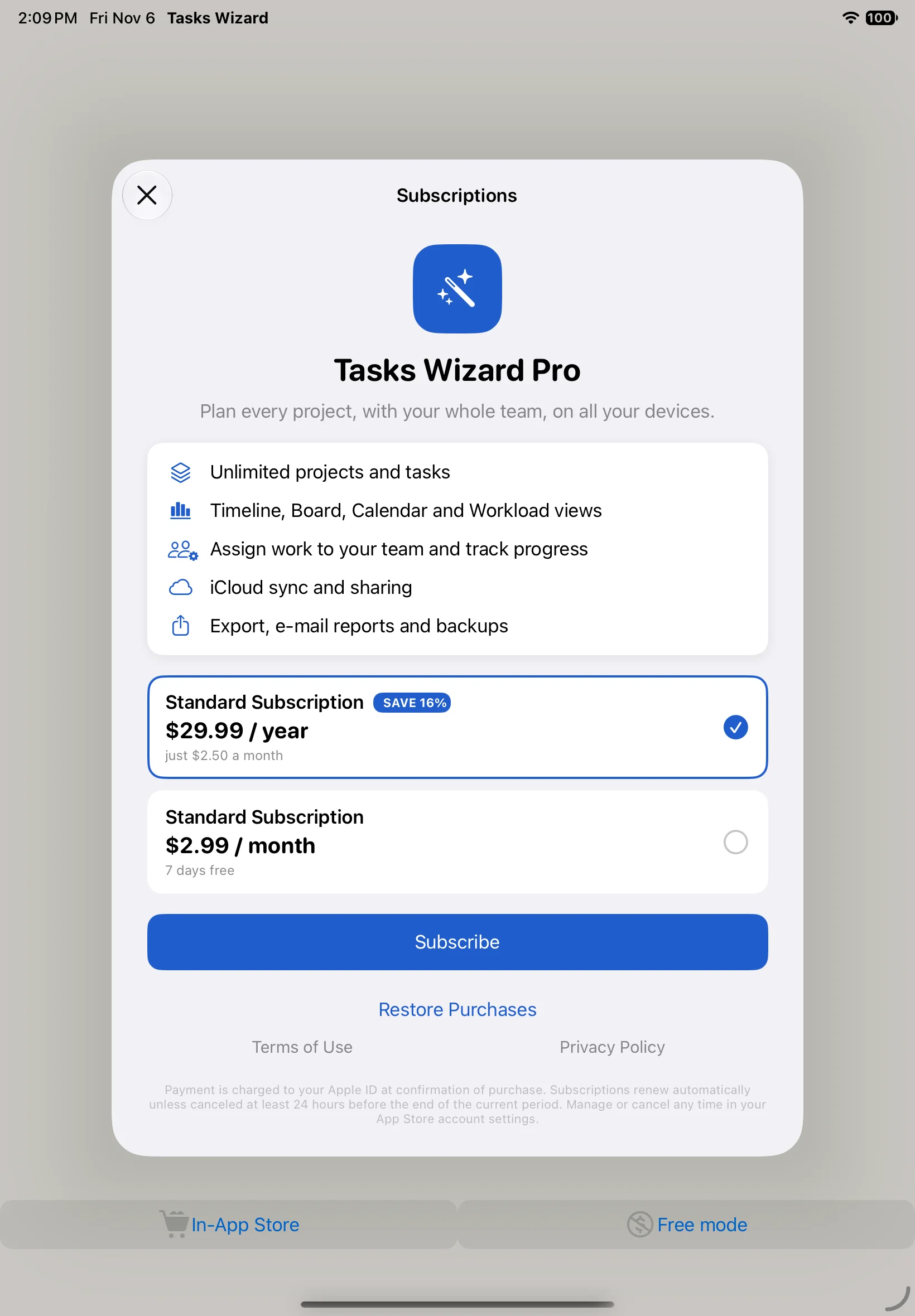
Subscriu-te o utilitza el mode gratuït
Botiga dins de l’app mostra els plans de Tasks Wizard Pro: anual o mensual. Els nous subscriptors tenen una prova gratuïta. Restaura les compres recupera una subscripció que ja tinguis en un dispositiu nou o després de reinstal·lar l’app. Consulta Subscripcions més avall per veure’n els detalls.
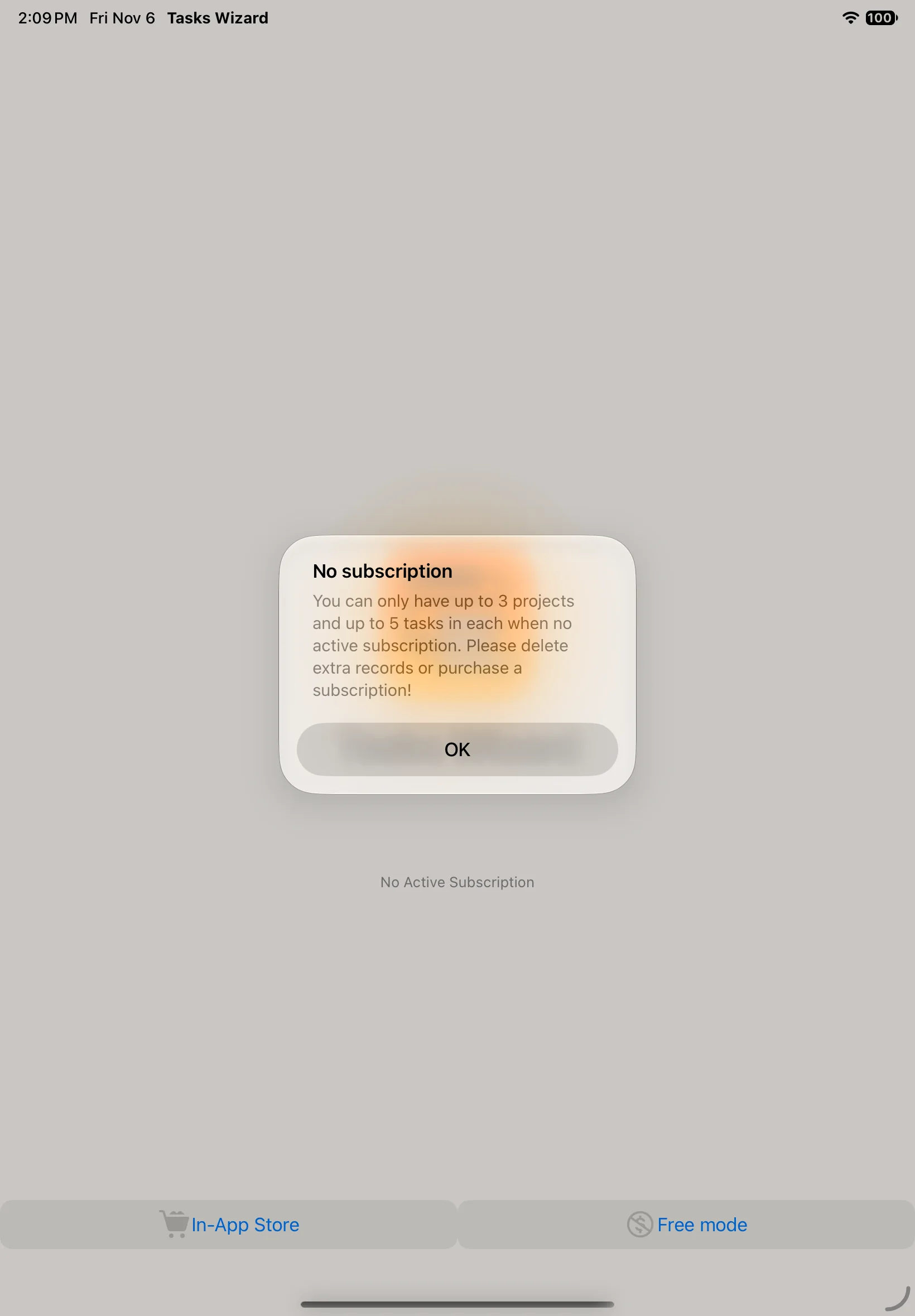
Amb el Mode gratuït pots tenir fins a 3 projectes amb un màxim de 5 tasques cadascun. Si superes aquest límit, Tasks Wizard et demana que elimines els registres sobrants o que et subscriguis.
Per orientar-te
Navegació
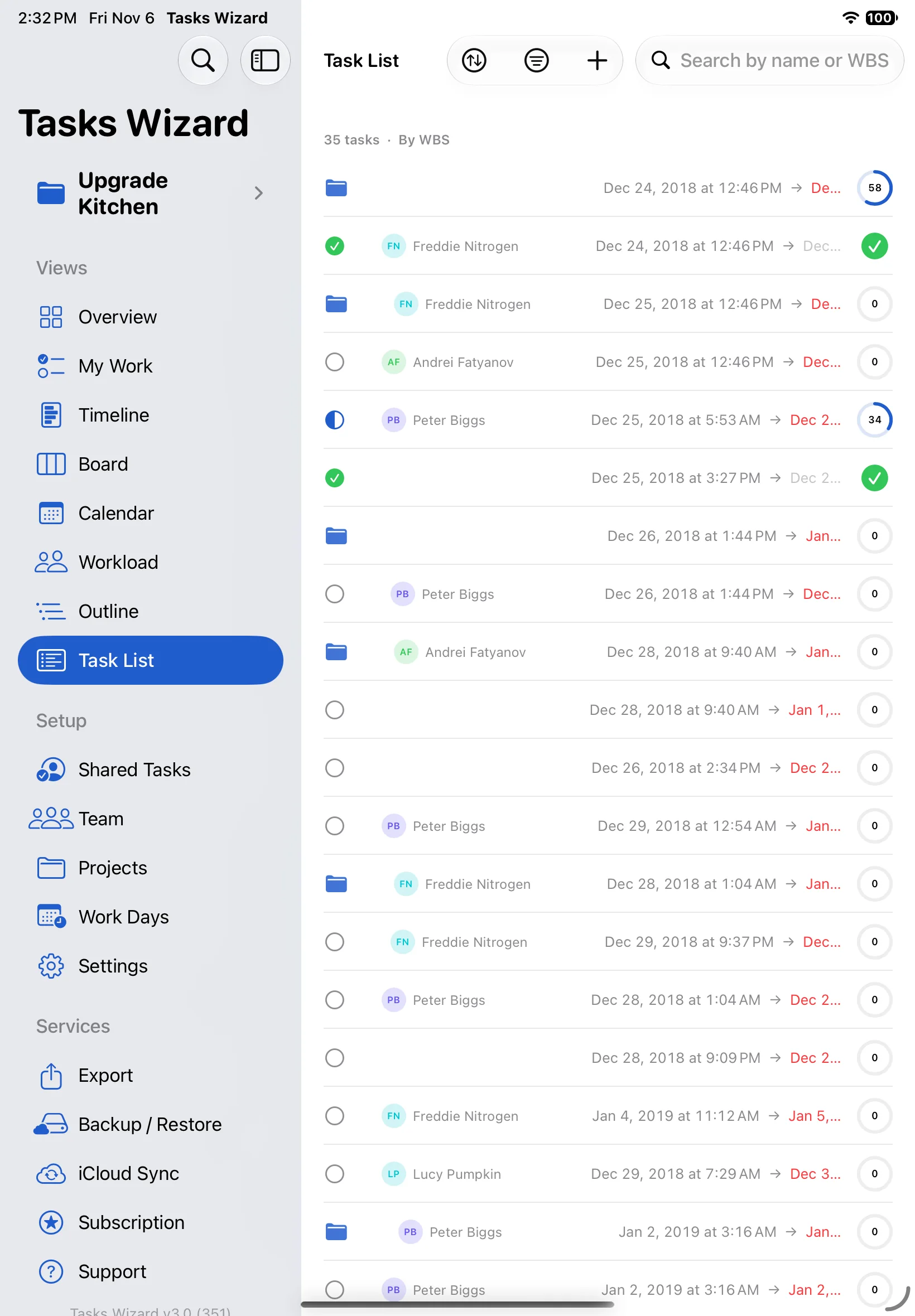
A l’iPad i al Mac, tot és a la barra lateral: el projecte actual a dalt de tot, i després Vistes (Resum, La meva feina, Cronologia, Tauler, Calendari, Càrrega de treball, Esquema, Llista de tasques), Configuració (Tasques compartides, Equip, Projectes, Dies laborables, Ajustos) i Serveis (Exporta, Còpia de seguretat / Restauració, Sincronització amb iCloud, Subscripció, Assistència). Amaga o mostra la barra lateral amb el botó de la cantonada superior esquerra.
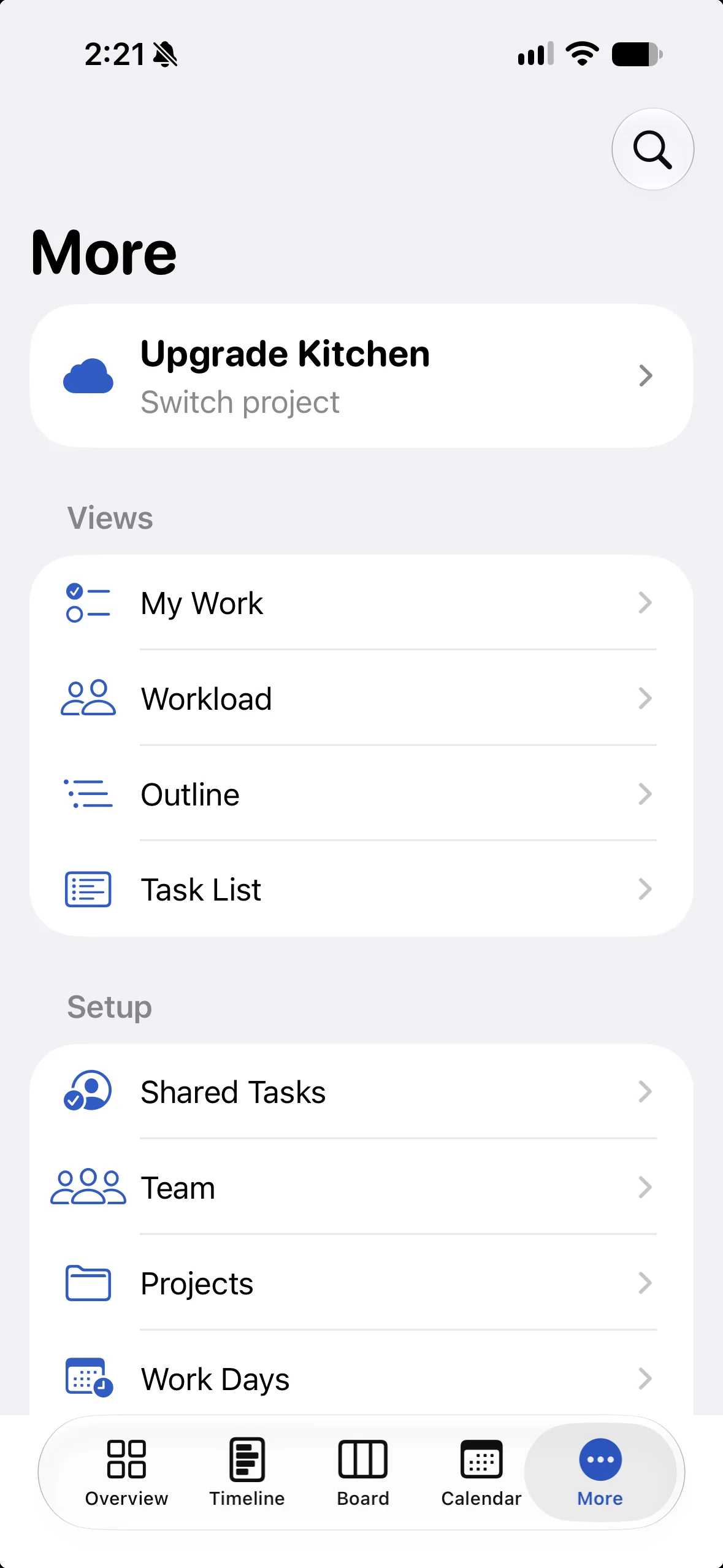
A l’iPhone, la barra de pestanyes de la part inferior et dona Resum, Cronologia, Tauler i Calendari. Més conté tota la resta, inclòs el selector de projectes.
Resum
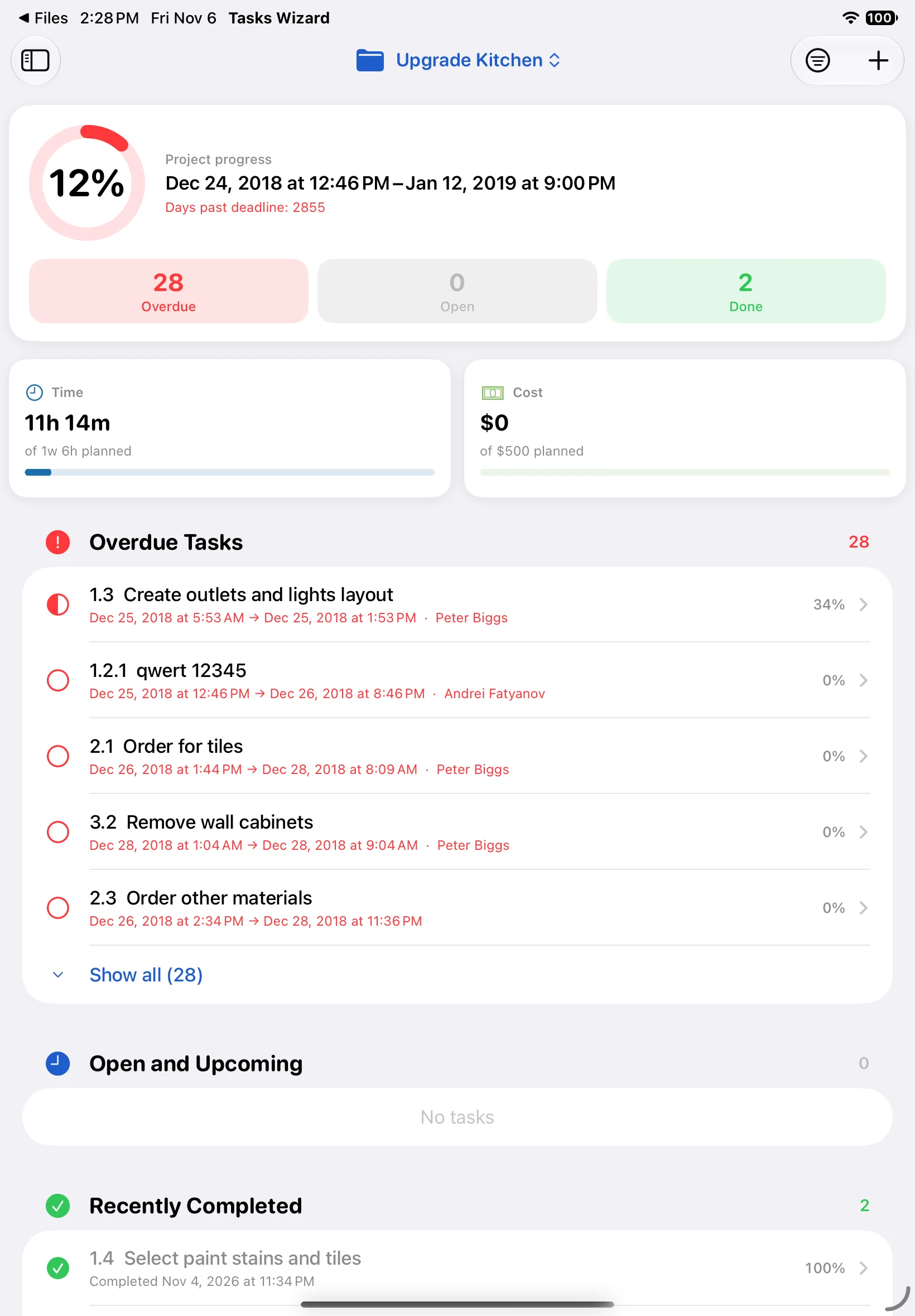
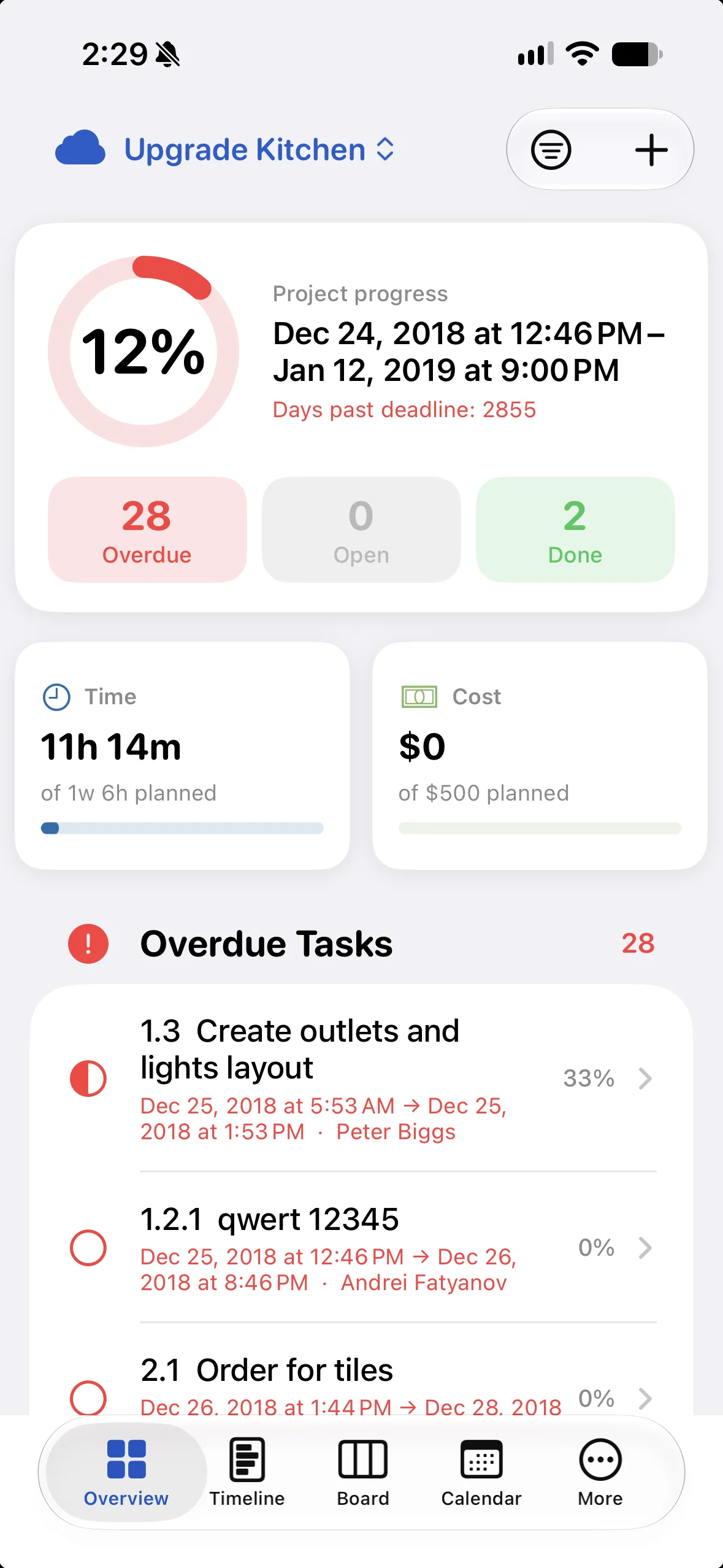
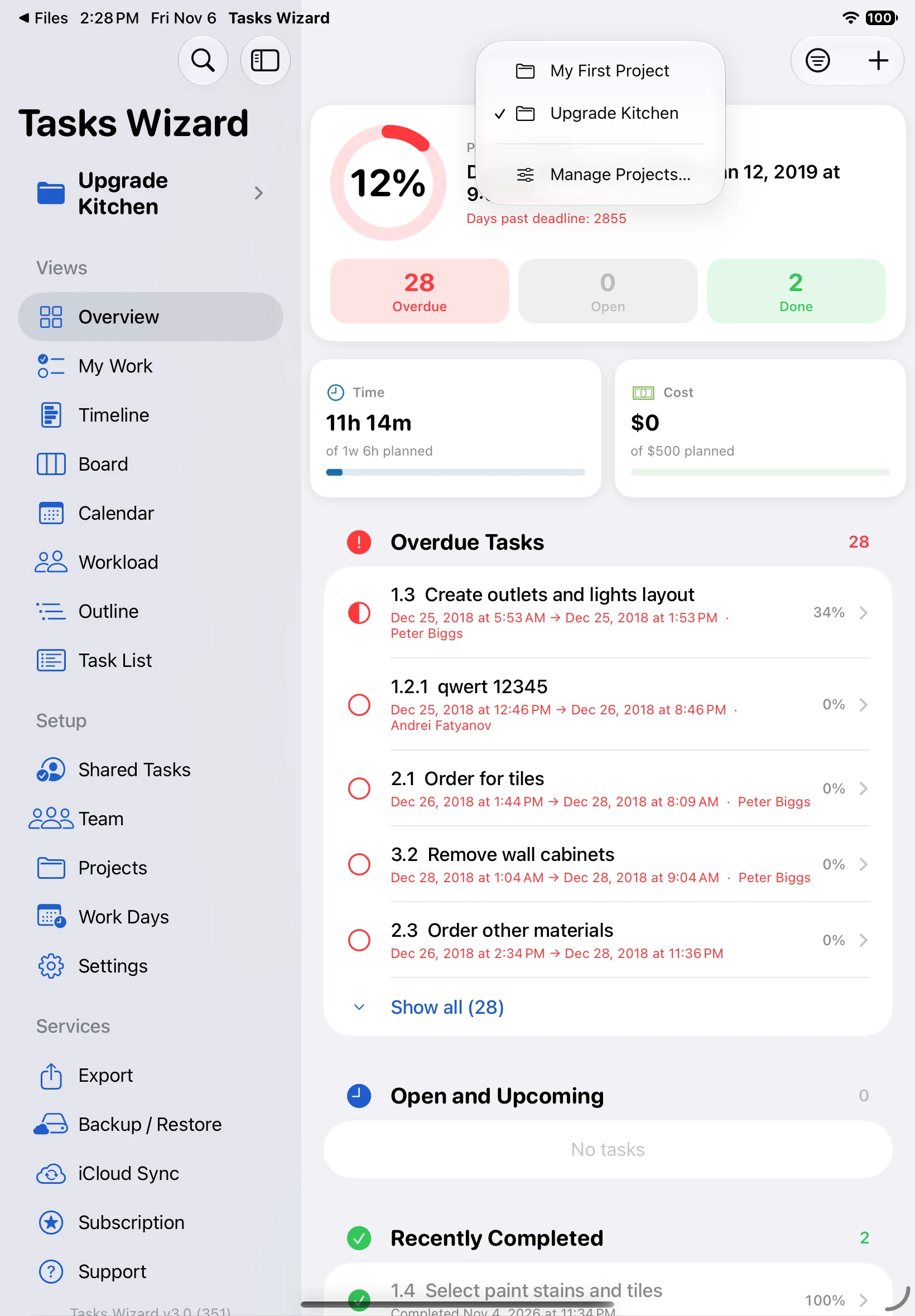
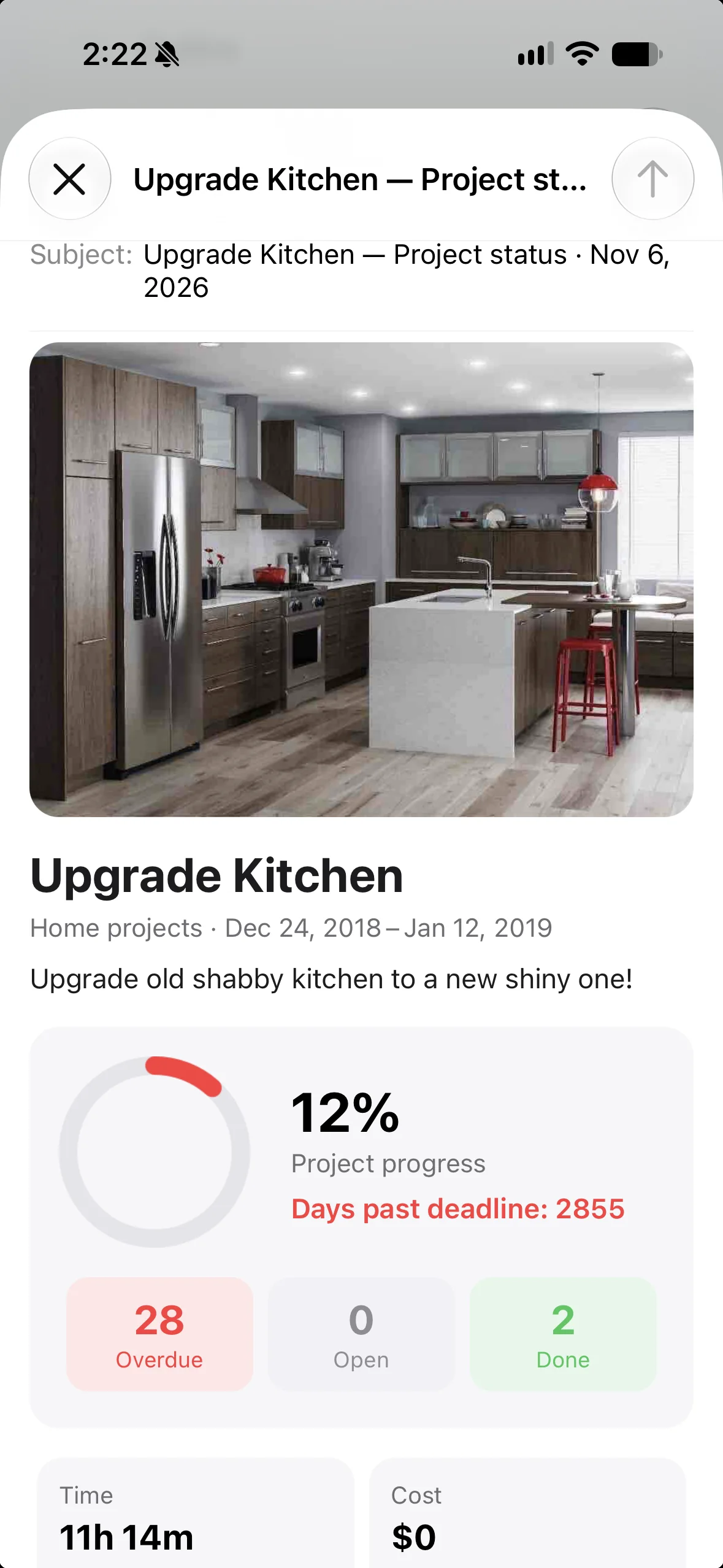
Resum és el teu projecte d’un cop d’ull. La targeta superior mostra el progrés global, les dates previstes i quants dies queden (o quants n’has passat de la data límit), amb el recompte de tasques endarrerides, obertes i acabades. Una mica més avall, Temps i Cost comparen el real amb el previst.
Les llistes mostren què requereix atenció: Tasques endarrerides, Obertes i properes i Acabades recentment. Toca Mostra-ho tot per desplegar una llista, o el botó de filtre de la part superior per acotar les llistes per prioritat o responsable. Toca qualsevol tasca per obrir-la.
Projectes
Canvia entre projectes
Tasks Wizard pot contenir tants projectes com necessitis. Toca el nom del projecte a la part superior de la pantalla (o a la barra lateral) per canviar a un altre projecte, o tria Gestiona els projectes… per veure’ls tots.
Configura un projecte
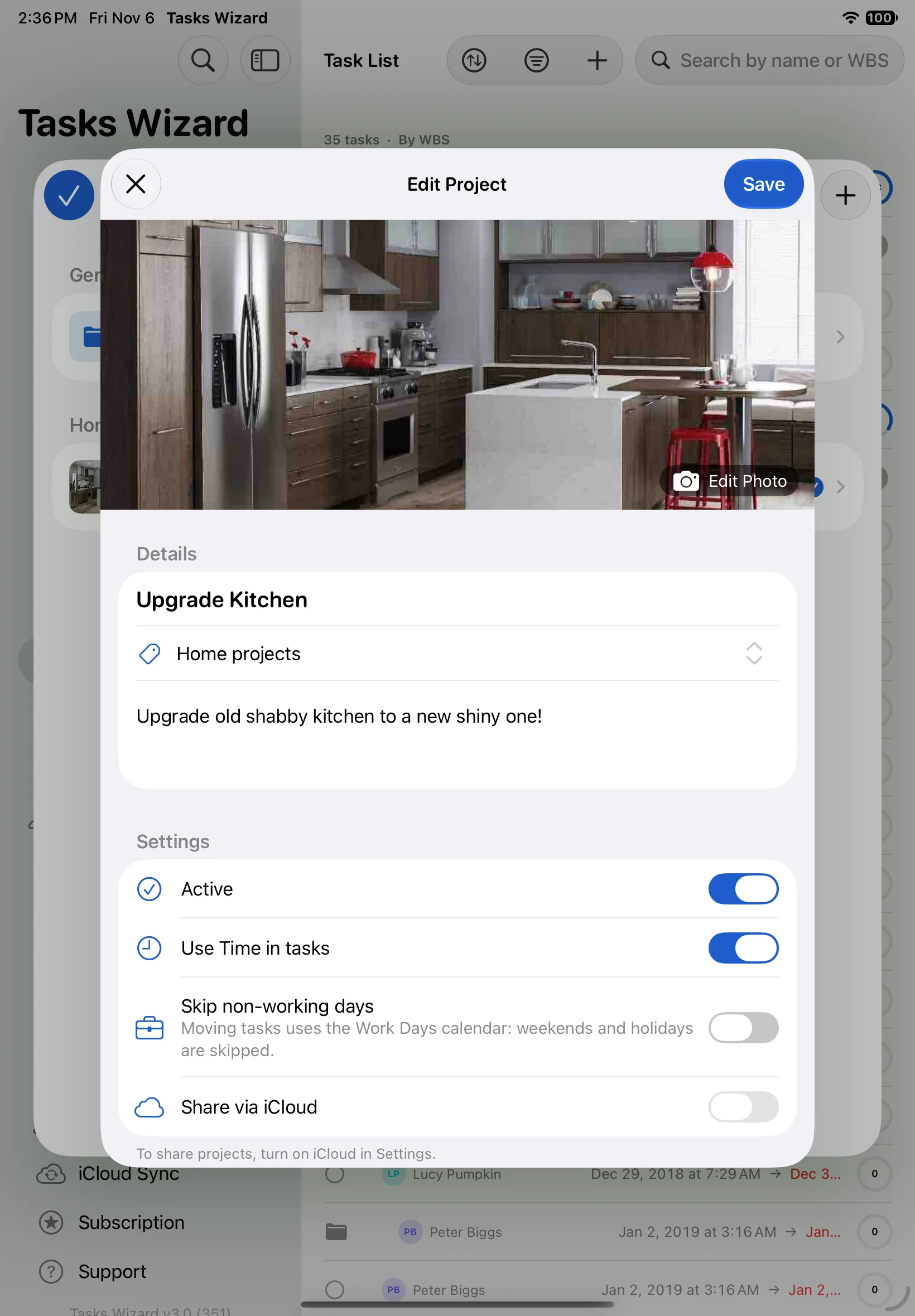
Obre Projectes a la barra lateral i toca un projecte per editar-lo. Cada projecte té:
- una foto, un nom, una categoria i una descripció opcional;
- Actiu: els projectes inactius es conserven però queden apartats;
- Utilitza el temps a les tasques: desactiva-ho si no fas seguiment d’hores;
- Omet els dies no laborables: si està activat, en moure tasques s’utilitza el teu calendari de Dies laborables, de manera que se salten els caps de setmana i els festius;
- Comparteix amb iCloud: consulta Sincronització amb iCloud més avall;
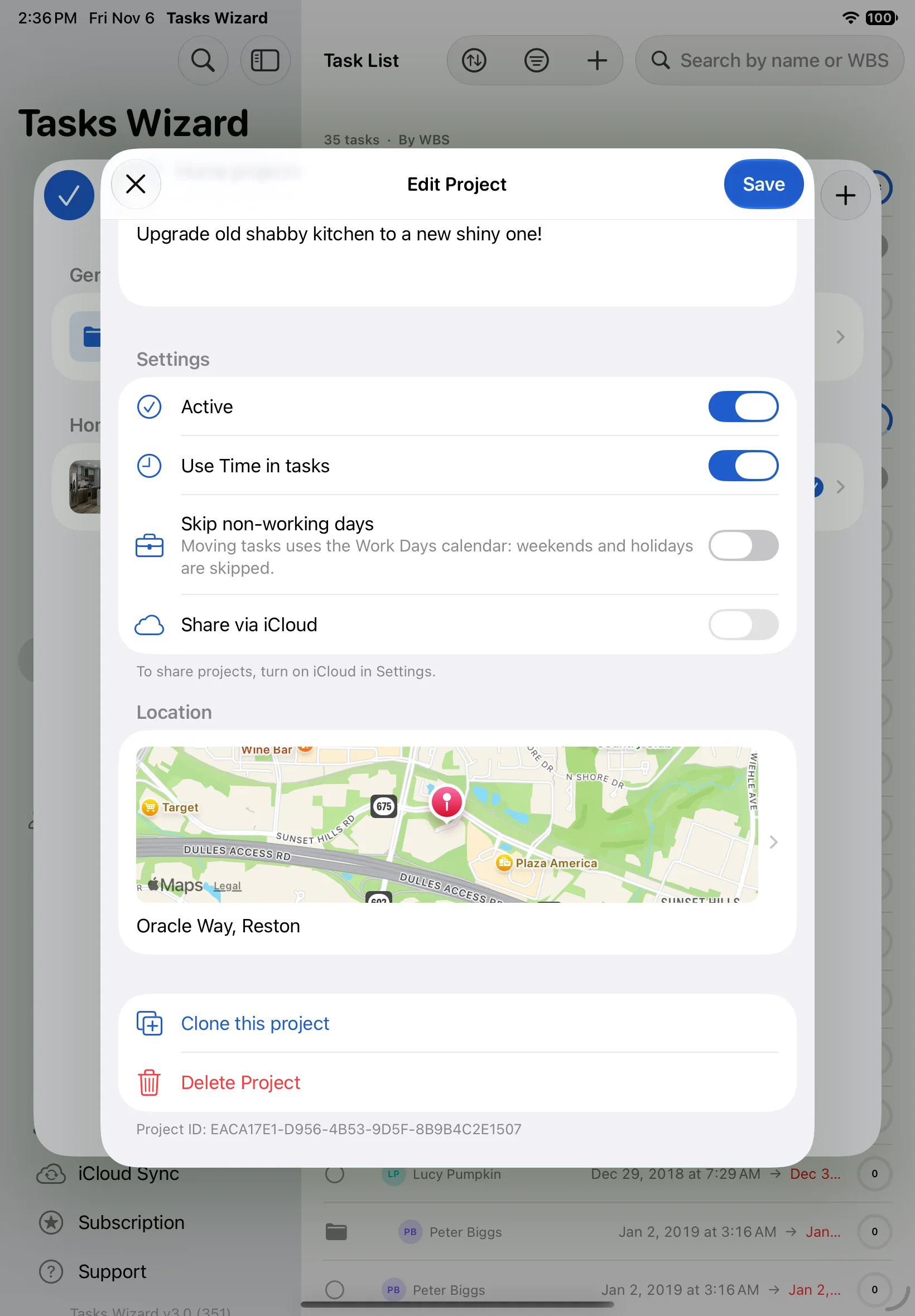
- una ubicació opcional al mapa.
A la part inferior pots Clonar aquest projecte per reutilitzar-lo com a plantilla, o Eliminar el projecte.
Tasques
Crea una tasca
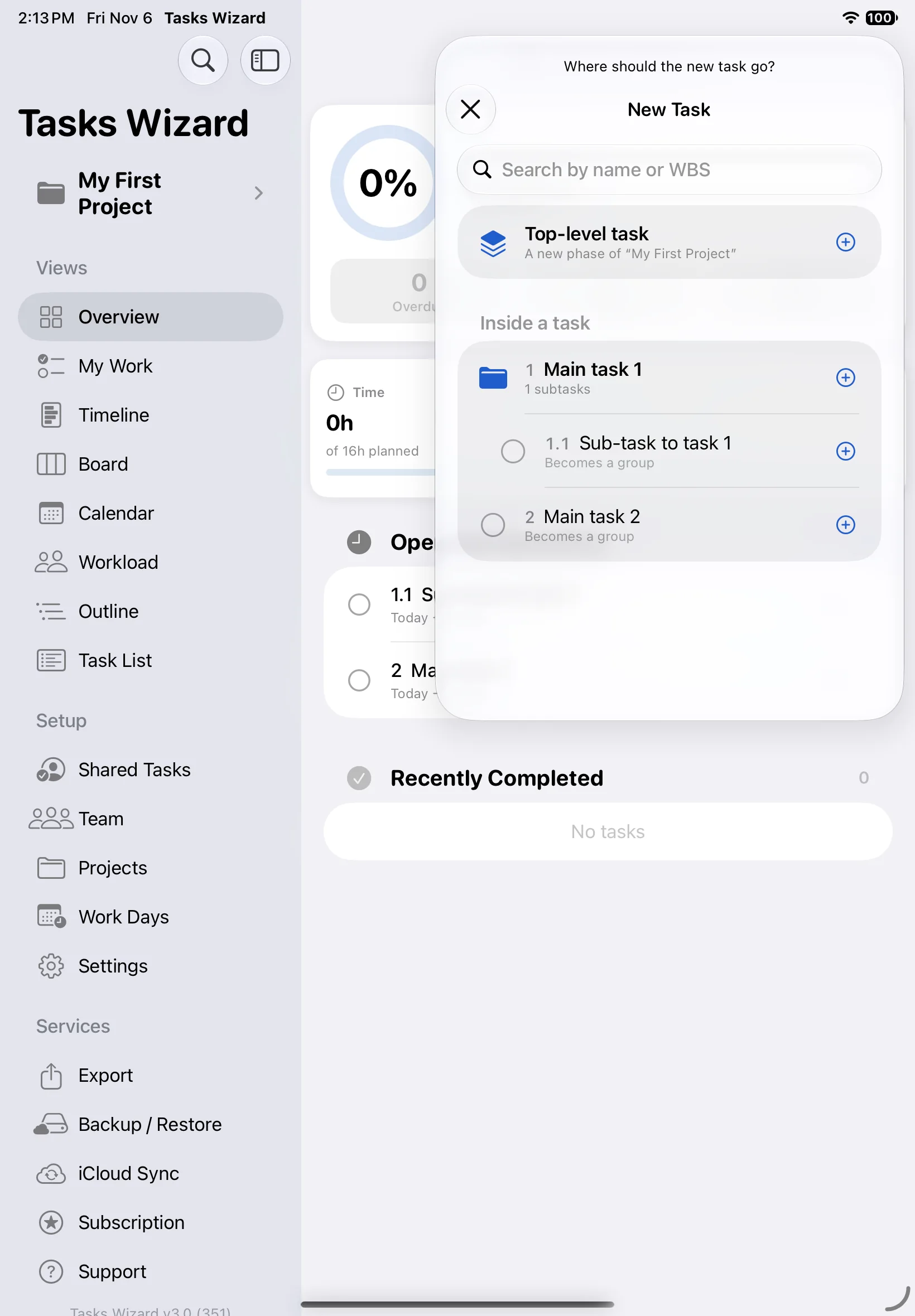
Toca + a la part superior de qualsevol pantalla de tasques. Primer tria on va la nova tasca: una Tasca de primer nivell inicia una nova fase del projecte, o bé tria una tasca existent per afegir-la dins d’aquella tasca. Una tasca que té subtasques es converteix en un grup. Utilitza el camp de cerca per trobar la tasca pare pel nom o pel número WBS. Després omple els detalls de la tasca.
Detalls de la tasca
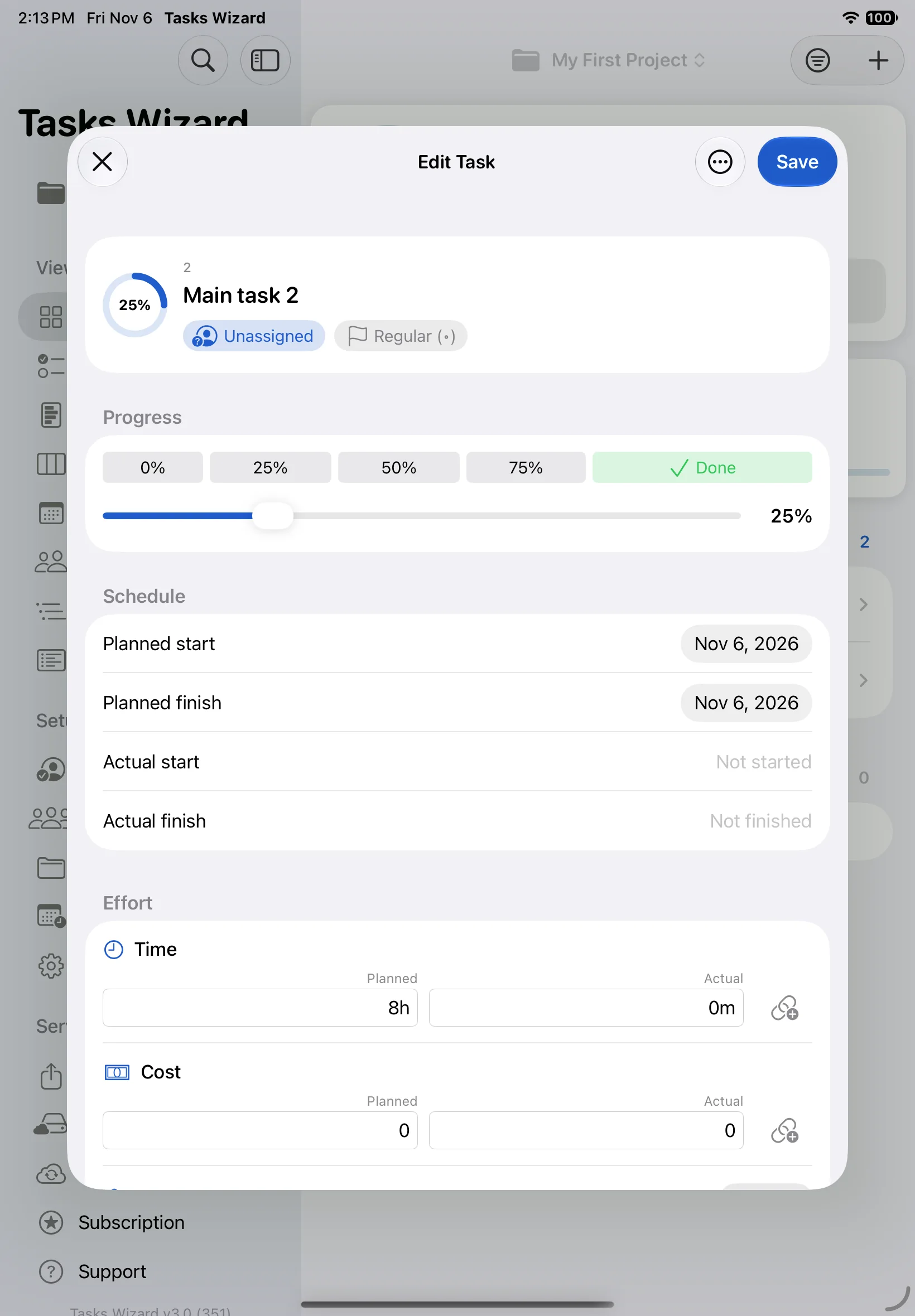
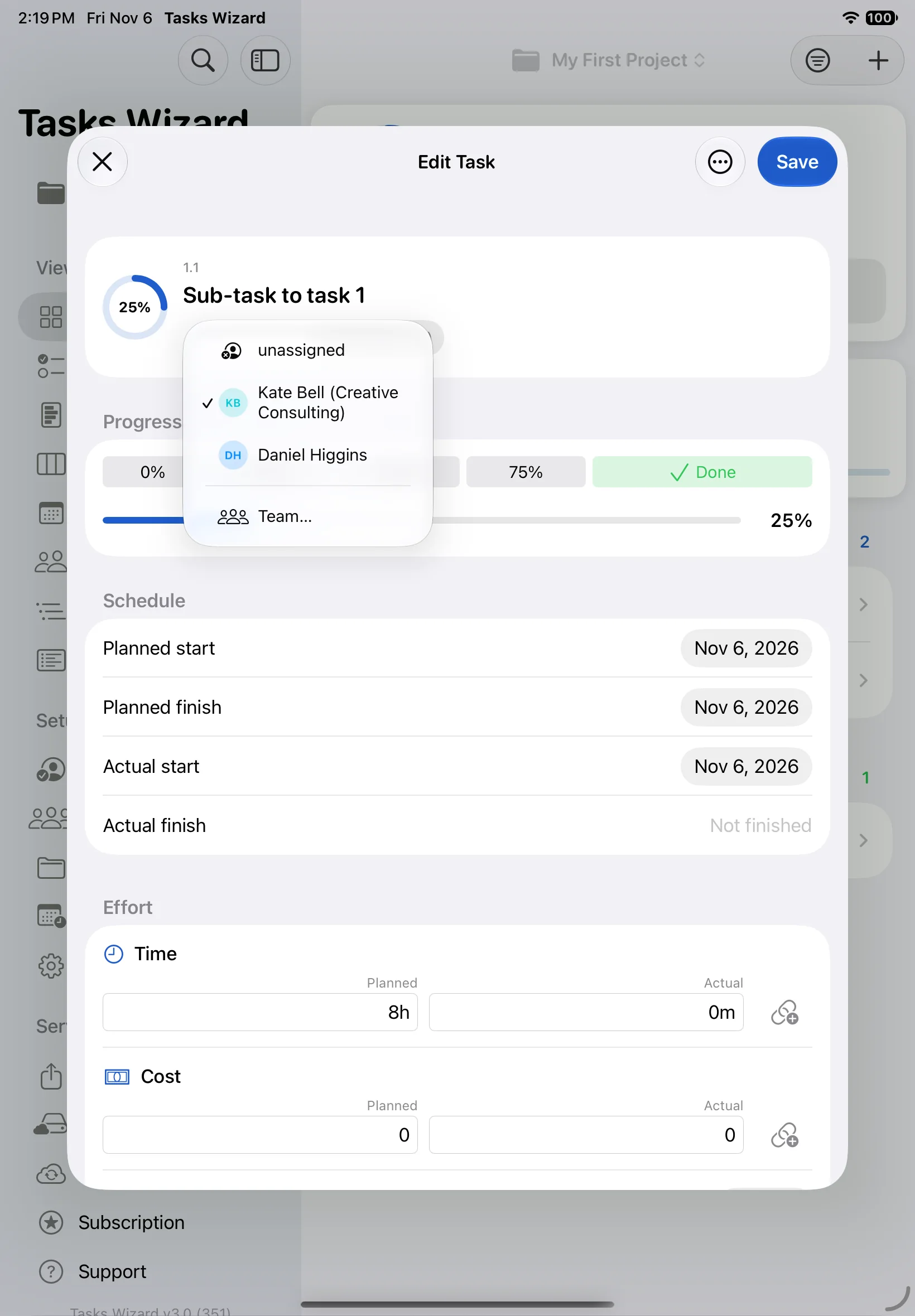
Edita la tasca és on crees i actualitzes les tasques. A la part superior veus el número WBS i el títol de la tasca, a qui està assignada i la seva prioritat.
- Progrés: toca 0 %, 25 %, 50 % o 75 %, arrossega el control lliscant o toca Fet.
- Planificació: l’inici i el final previstos. L’inici real s’omple quan el progrés supera per primera vegada el 0 %, i el final real quan la tasca arriba al 100 %. Pots canviar qualsevol data a mà.
- Esforç: Temps previst i real (per exemple 8h, 5d o 2w), Cost i Materials. Activa la icona d’enllaç que hi ha al costat d’un valor real i aquest seguirà el progrés automàticament (real = previst × progrés).
- Notes de la tasca: una descripció més llarga.
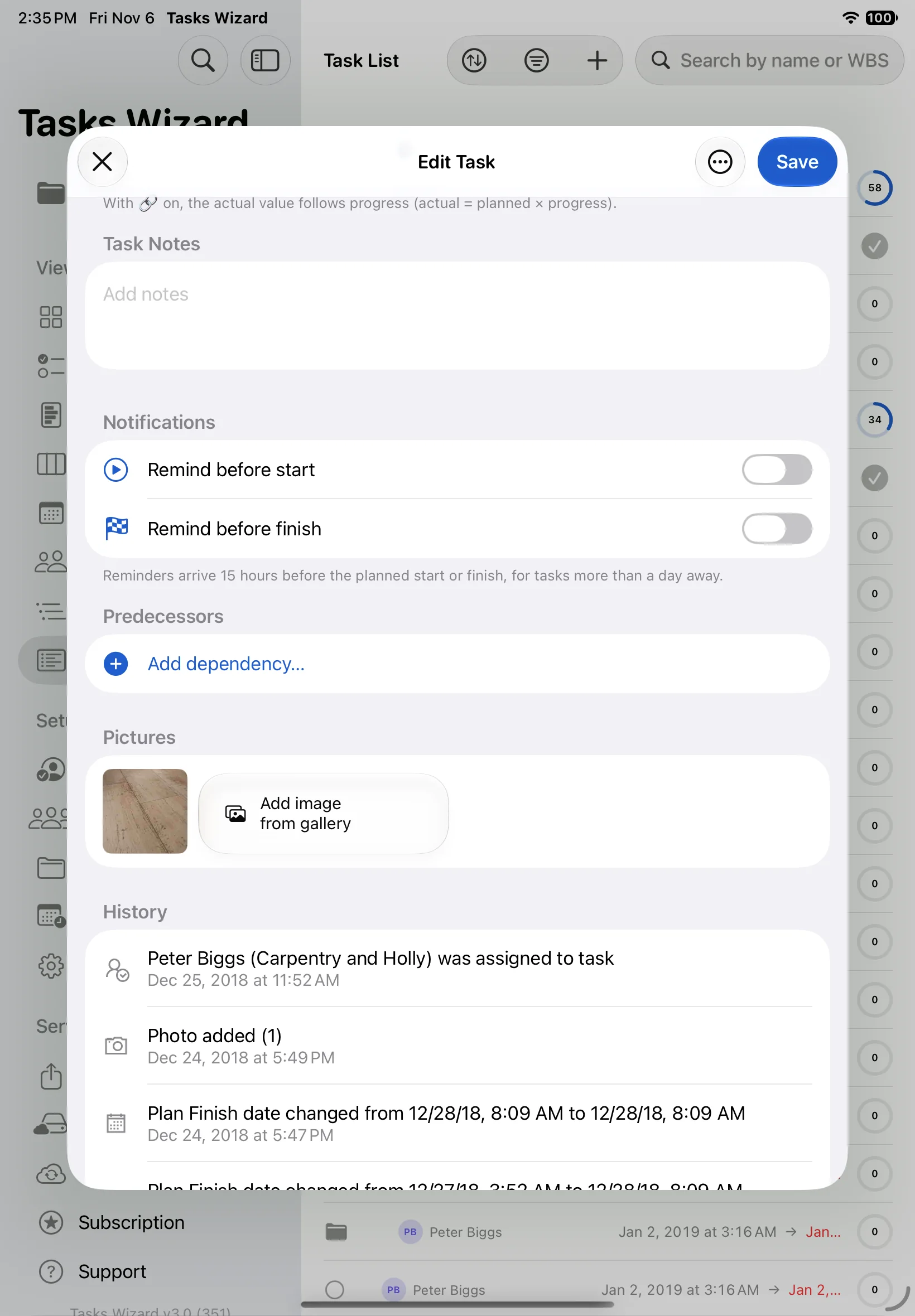
- Notificacions: un recordatori abans de l’inici o del final previstos.
- Predecessores, Imatges i Historial: consulta més avall.
Prioritat, dates i materials
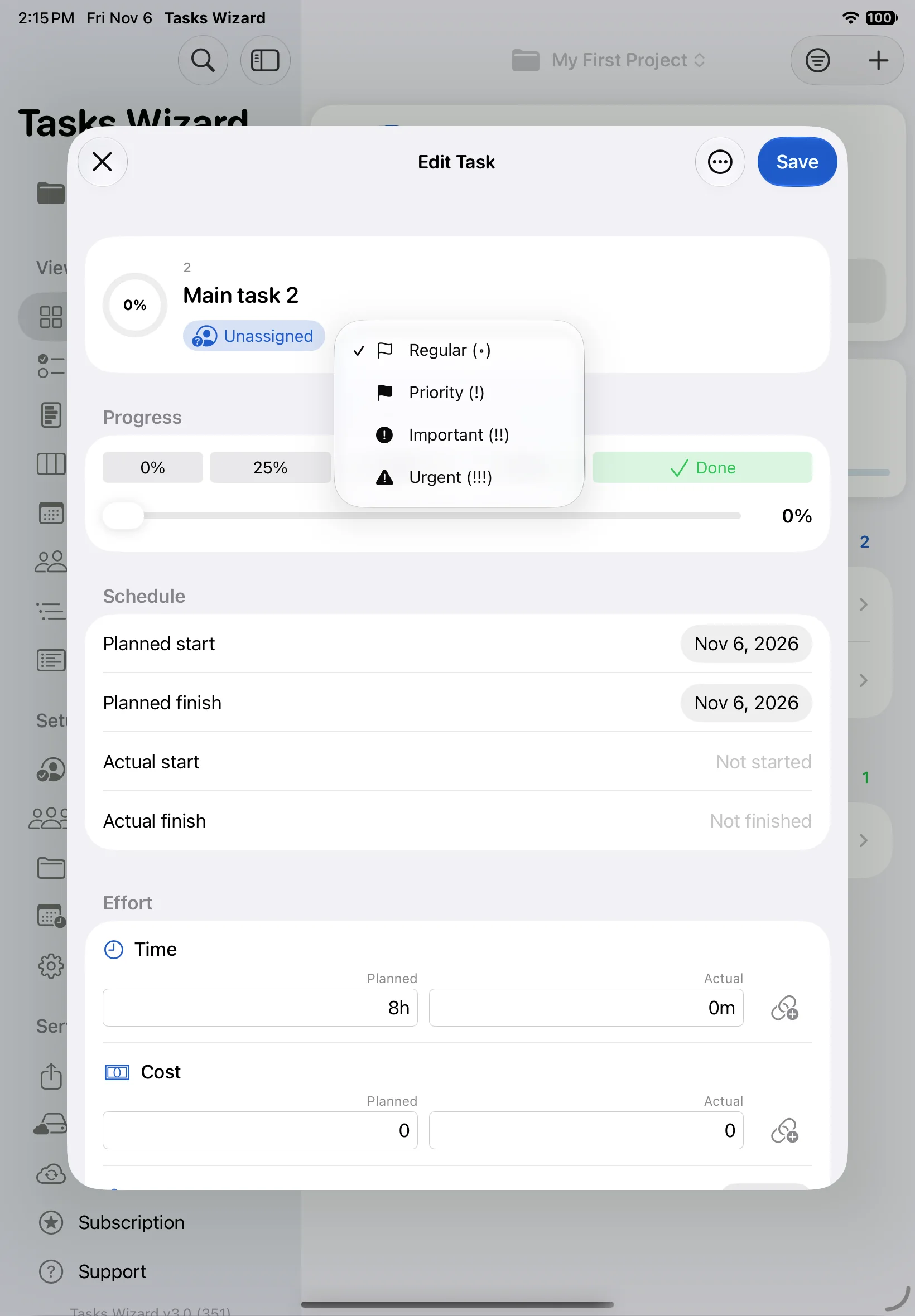
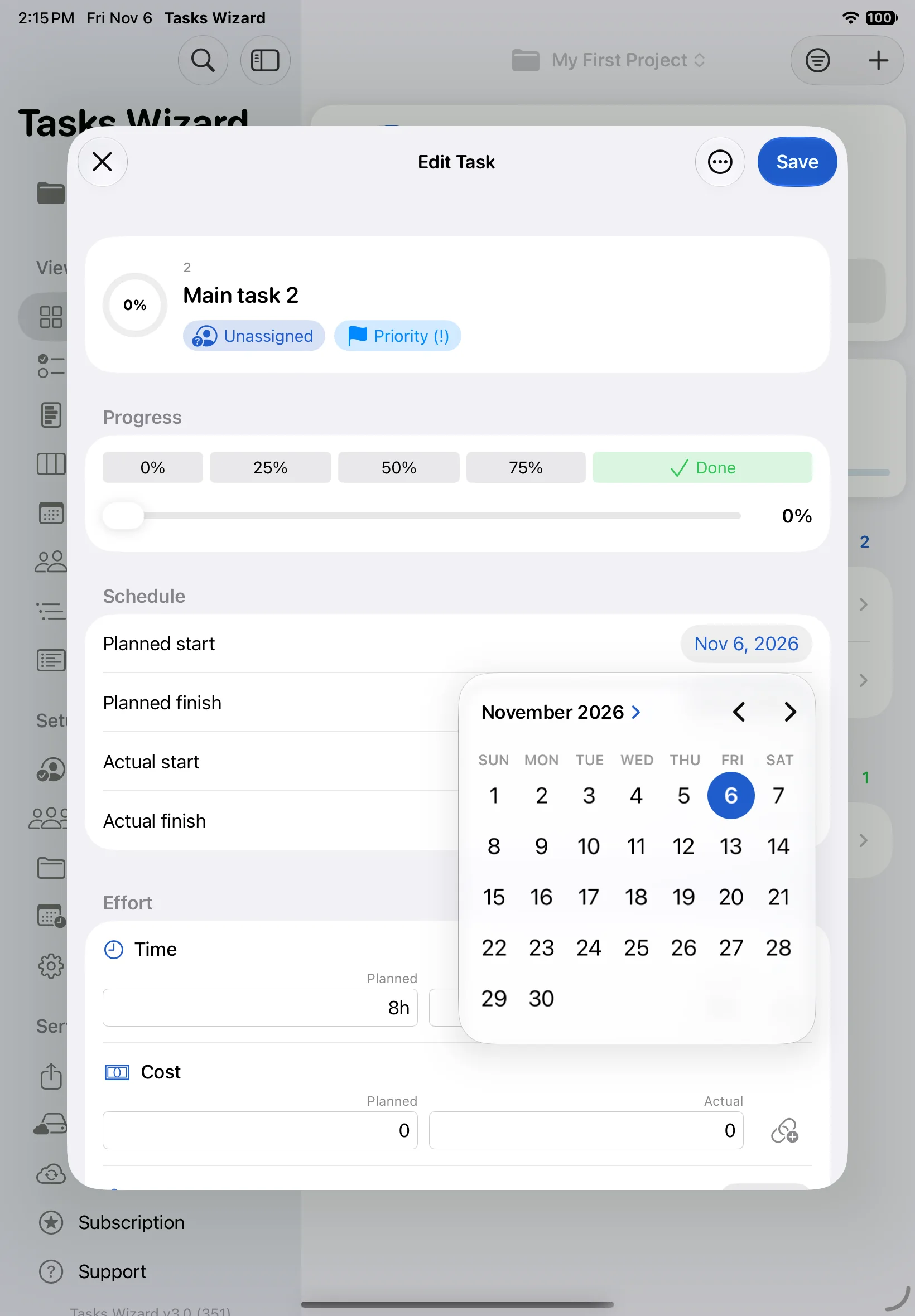
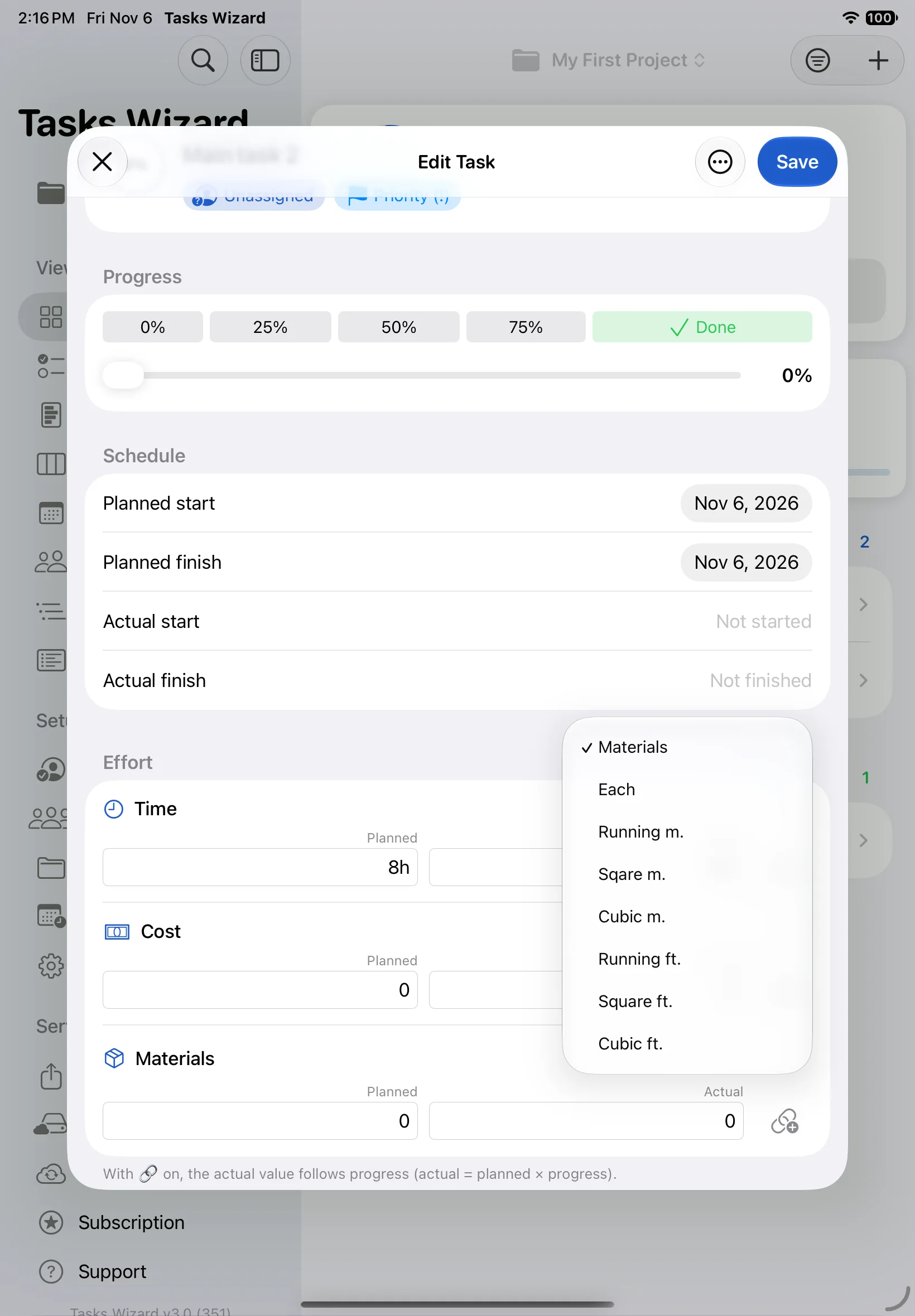
Toca la etiqueta de prioritat per triar Normal, Prioritària (!), Important (!!) o Urgent (!!!). Toca una data per triar-la al calendari. Per als materials, tria la unitat de cada tasca per separat: unitats, metres o peus lineals, quadrats o cúbics.
Assigna una tasca
Toca l’etiqueta del responsable i tria un membre de l’equip, o sense assignar. Equip… obre la llista completa de l’equip, on pots afegir algú de nou. Consulta Membres de l’equip.
Fotos i historial
A Imatges, toca + o Afegeix una imatge de la galeria per adjuntar fotos a la tasca, i toca una miniatura per veure-la en mida completa. La qualitat de les fotos i desar-ne una còpia al carret de la càmera es defineixen a Ajustos. Les tasques amb fotos mostren una petita icona d’imatge a les llistes.
Historial registra cada canvi amb la seva data: qui s’ha assignat, fotos afegides, dates que han passat d’un valor a un altre, etc.
Enllaça tasques (dependències)
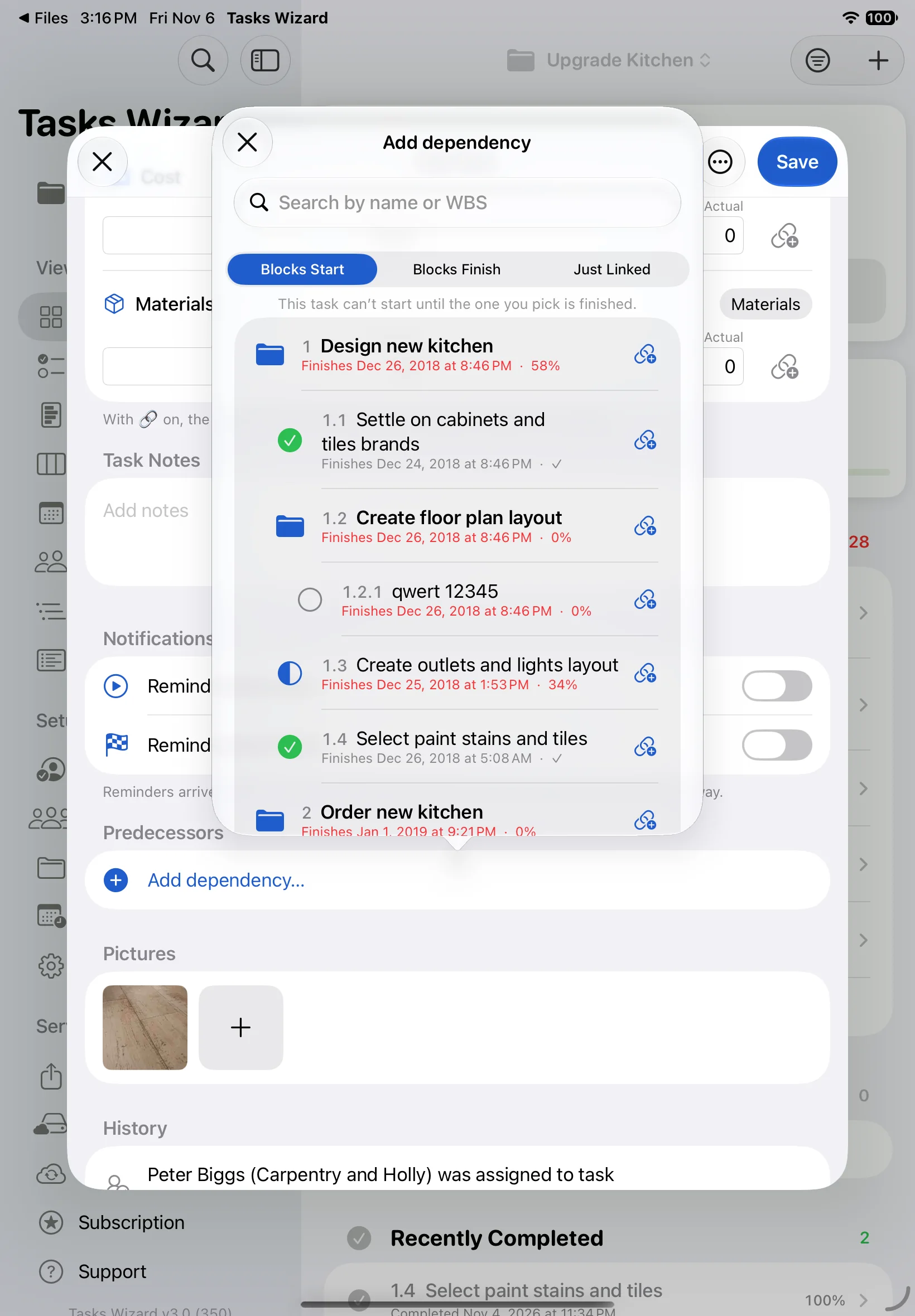
A Predecessores, toca Afegeix una dependència…. Tria primer el tipus d’enllaç i després la tasca:
- Bloqueja l’inici: aquesta tasca no pot començar fins que acabi la que triïs;
- Bloqueja el final: aquesta tasca no pot acabar fins que acabi la que triïs;
- Només enllaçada: només una referència, sense bloqueig.
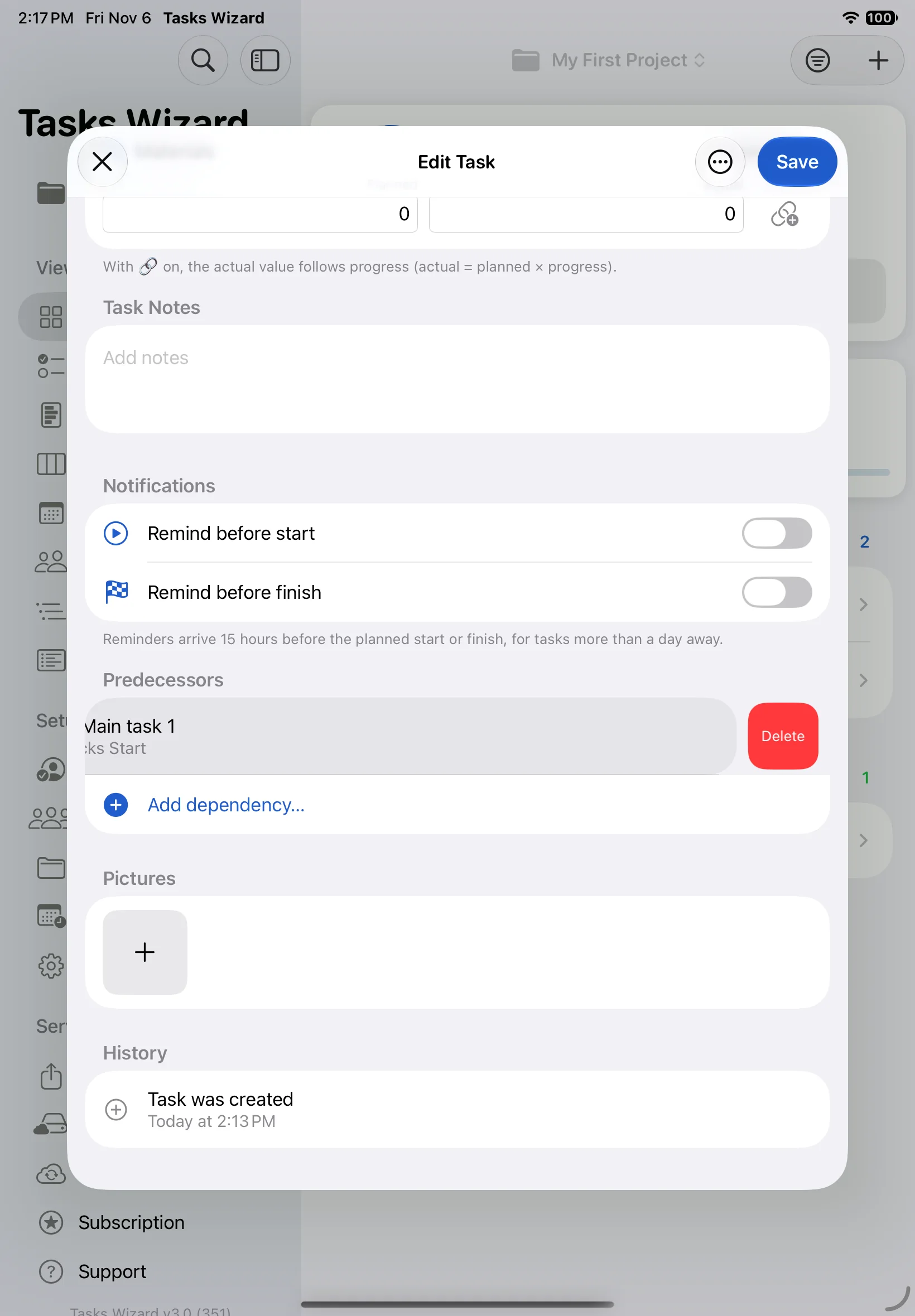
Per eliminar un enllaç, llisca la predecessora cap a l’esquerra i toca Elimina. Només s’elimina l’enllaç; l’altra tasca es manté.
Elimina una tasca
Obre la tasca, toca el botó ⋯ que hi ha al costat de Desa i tria Elimina. Eliminar un grup també n’elimina totes les subtasques.
Membres de l’equip
El teu equip
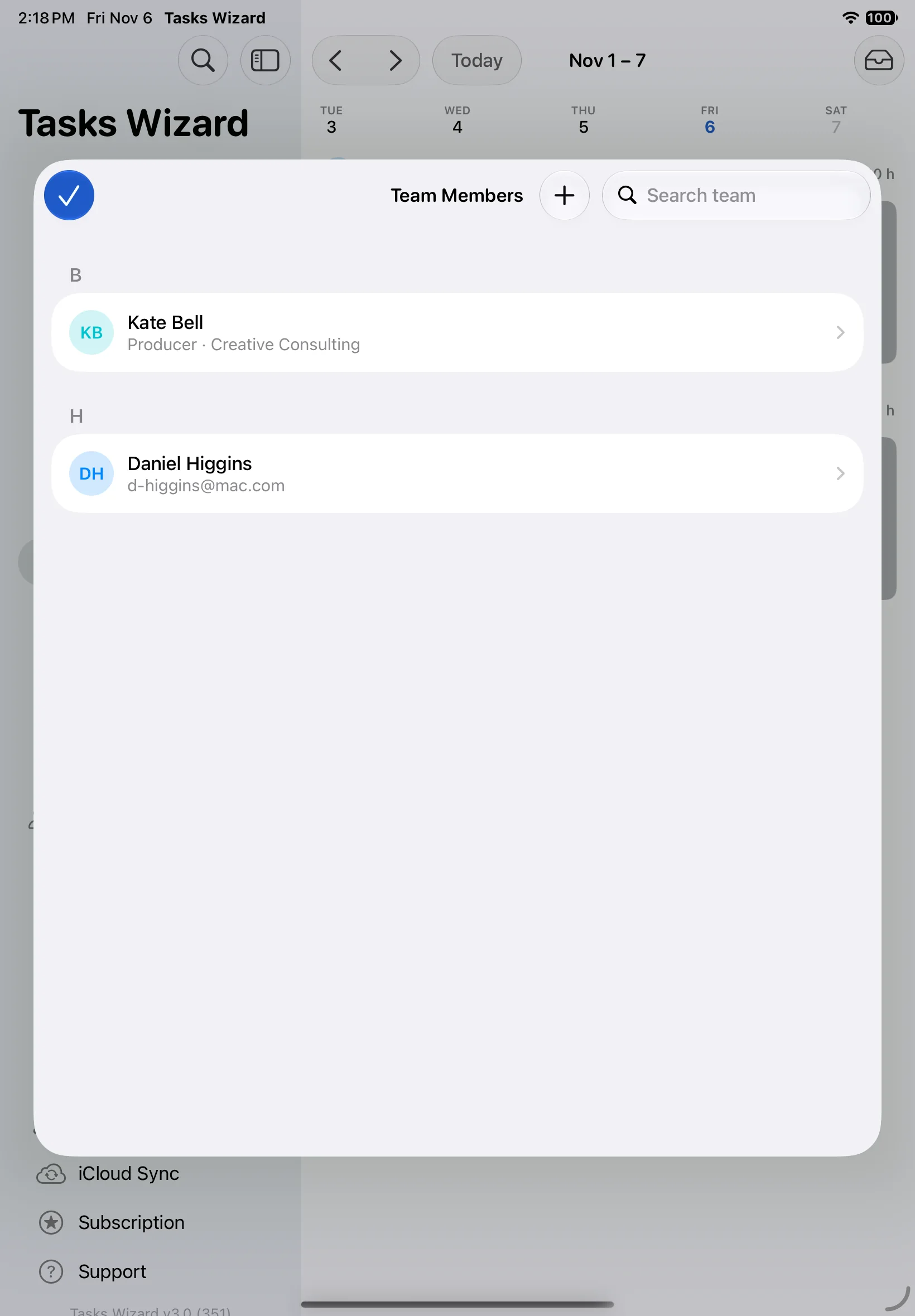
Obre Equip a la barra lateral per veure tothom a qui pots assignar tasques. Toca + per afegir una persona, o toca un nom per editar-lo.
Afegeix un membre de l’equip
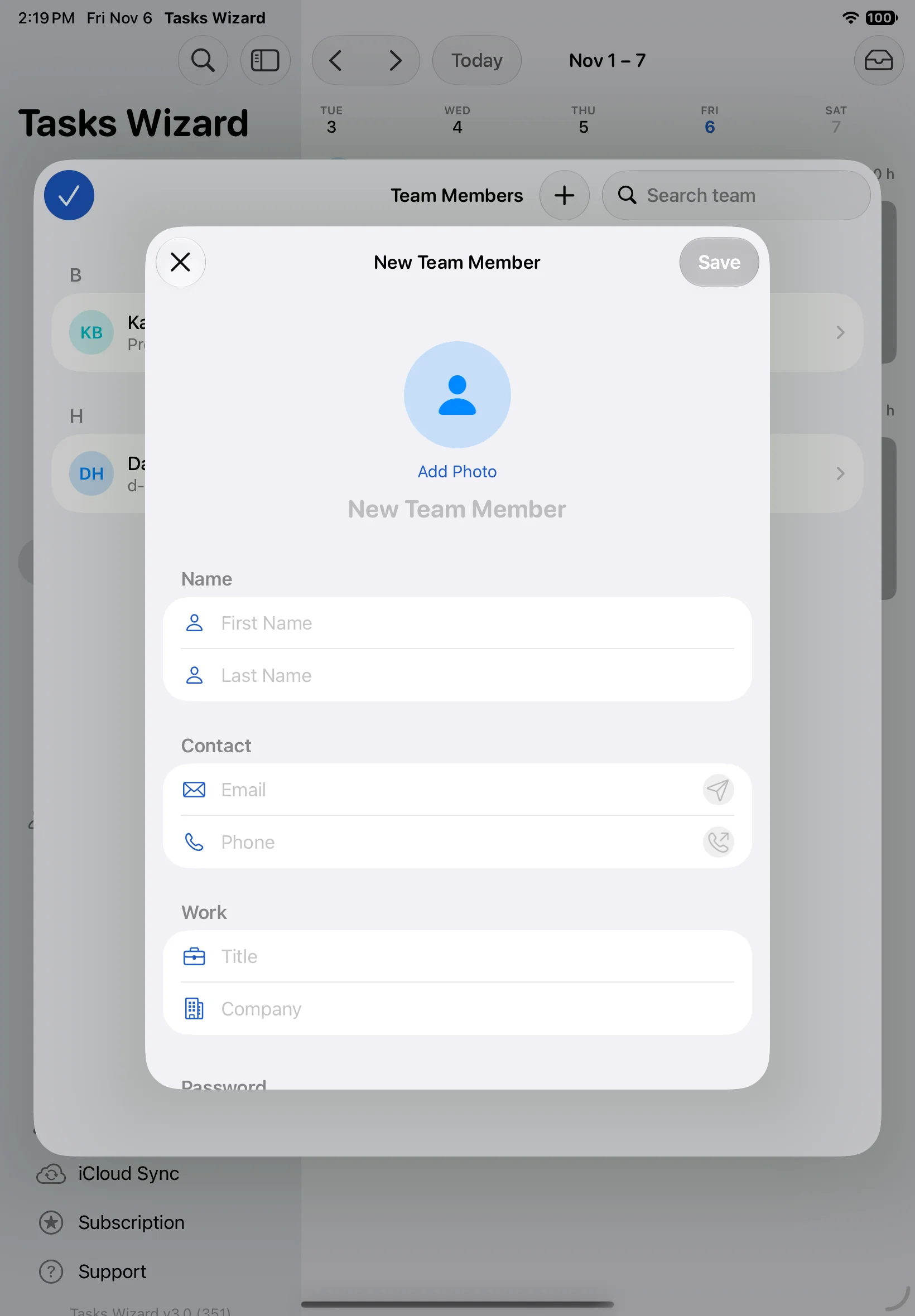
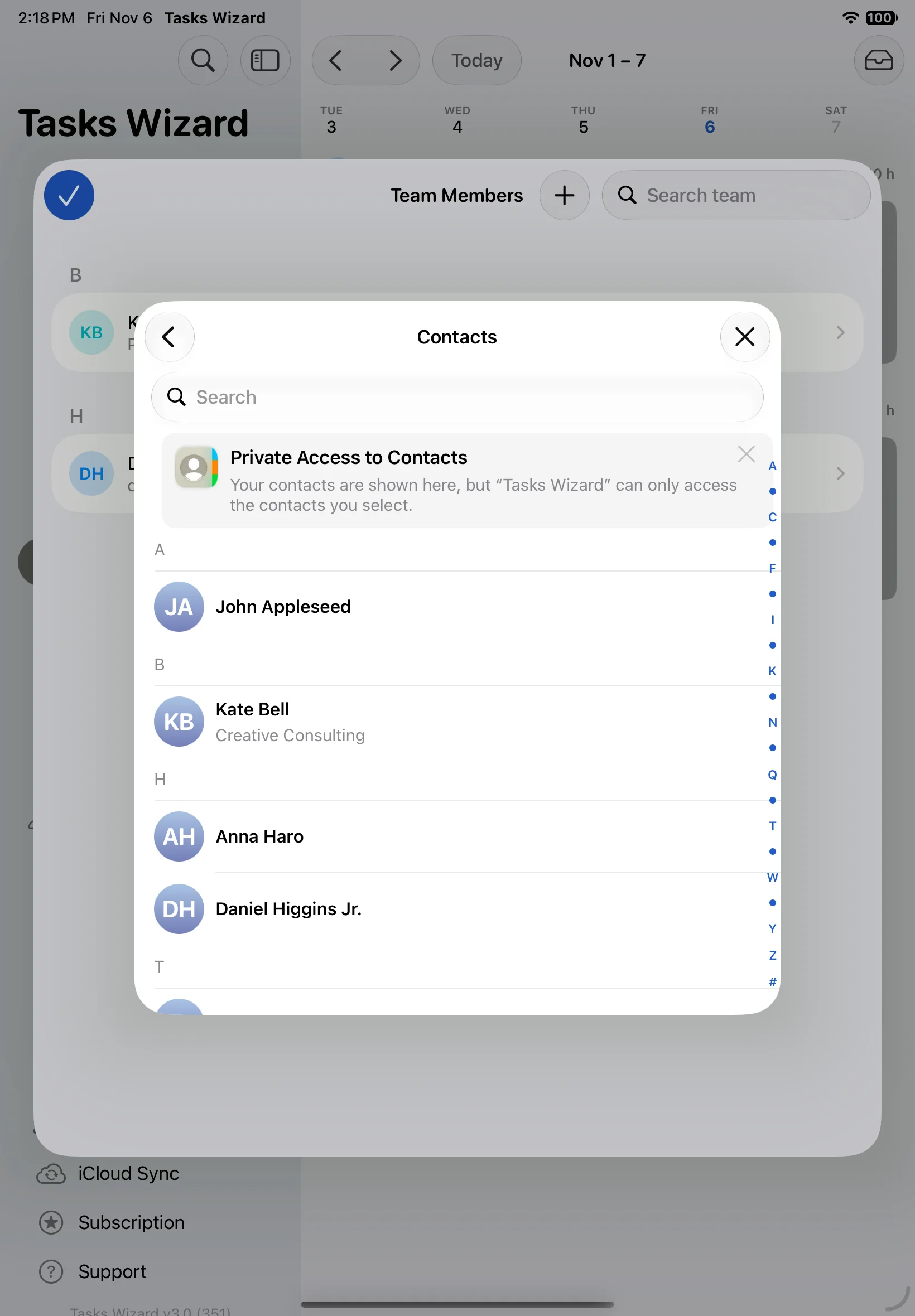
Pots afegir algú de dues maneres:
- Des de zero: introdueix un nom i un cognom (obligatoris) i, opcionalment, una foto, un correu electrònic, un telèfon, un càrrec i una empresa. Un registre es pot protegir amb una contrasenya perquè no es pugui editar sense ella.
- Des de Contactes: tria algú dels teus contactes i el seu nom, empresa, càrrec, correu electrònic i telèfon es copiaran a l’equip. Si més endavant elimines el membre de l’equip, el contacte del teu dispositiu no es veu afectat.
Per marcar-te a tu mateix, tria el teu registre a Jo a Ajustos. Així els teus canvis queden registrats amb el teu nom.
Vistes
Les mateixes tasques es poden veure de diverses maneres. Tria una vista a la barra lateral (a l’iPhone, des de la barra de pestanyes o Més). La meva feina llista tot el que tens assignat, ordenat per data límit, i Tauler mostra les tasques com a targetes en les columnes Pendent, En curs i Fet.
Llista de tasques
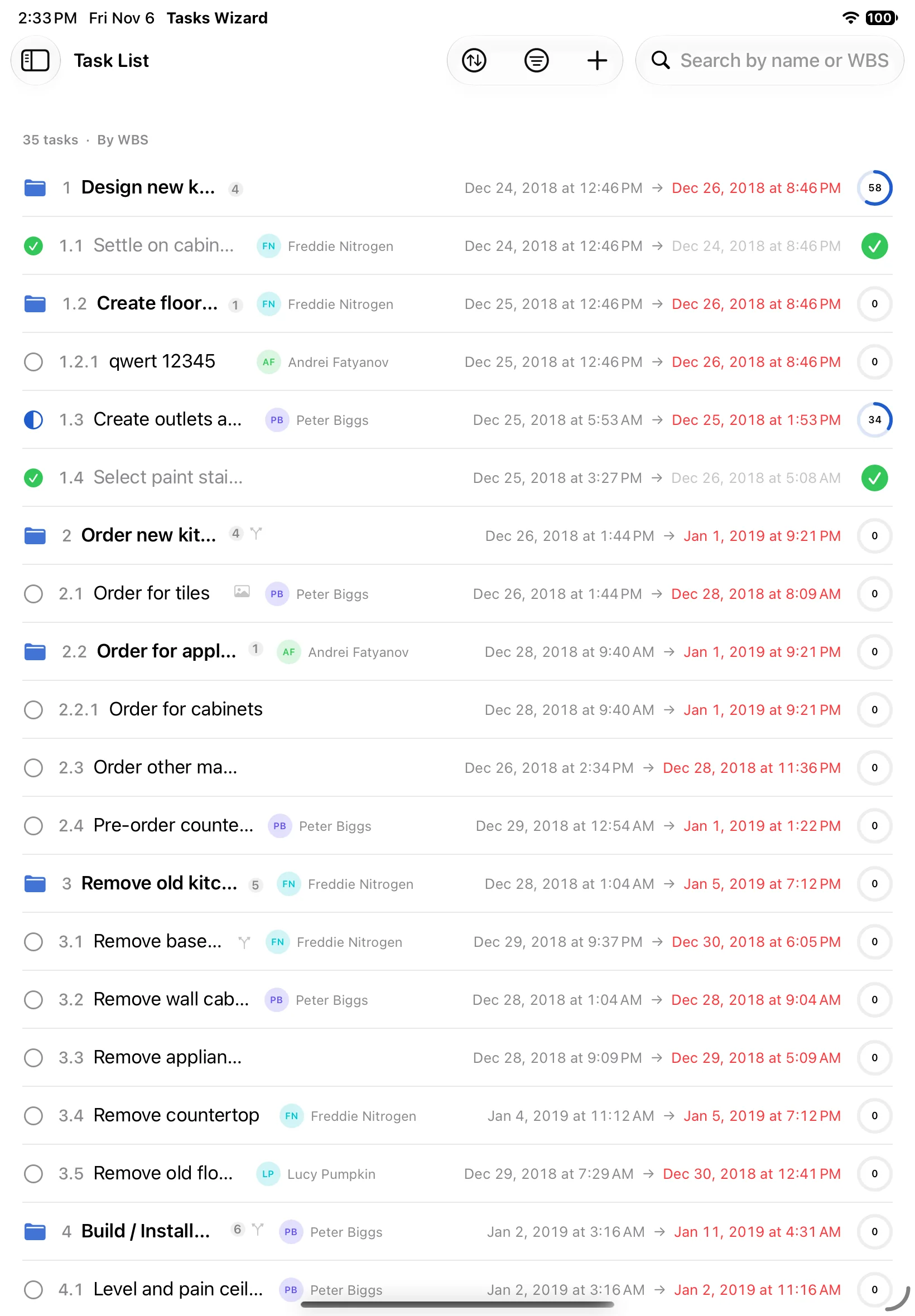
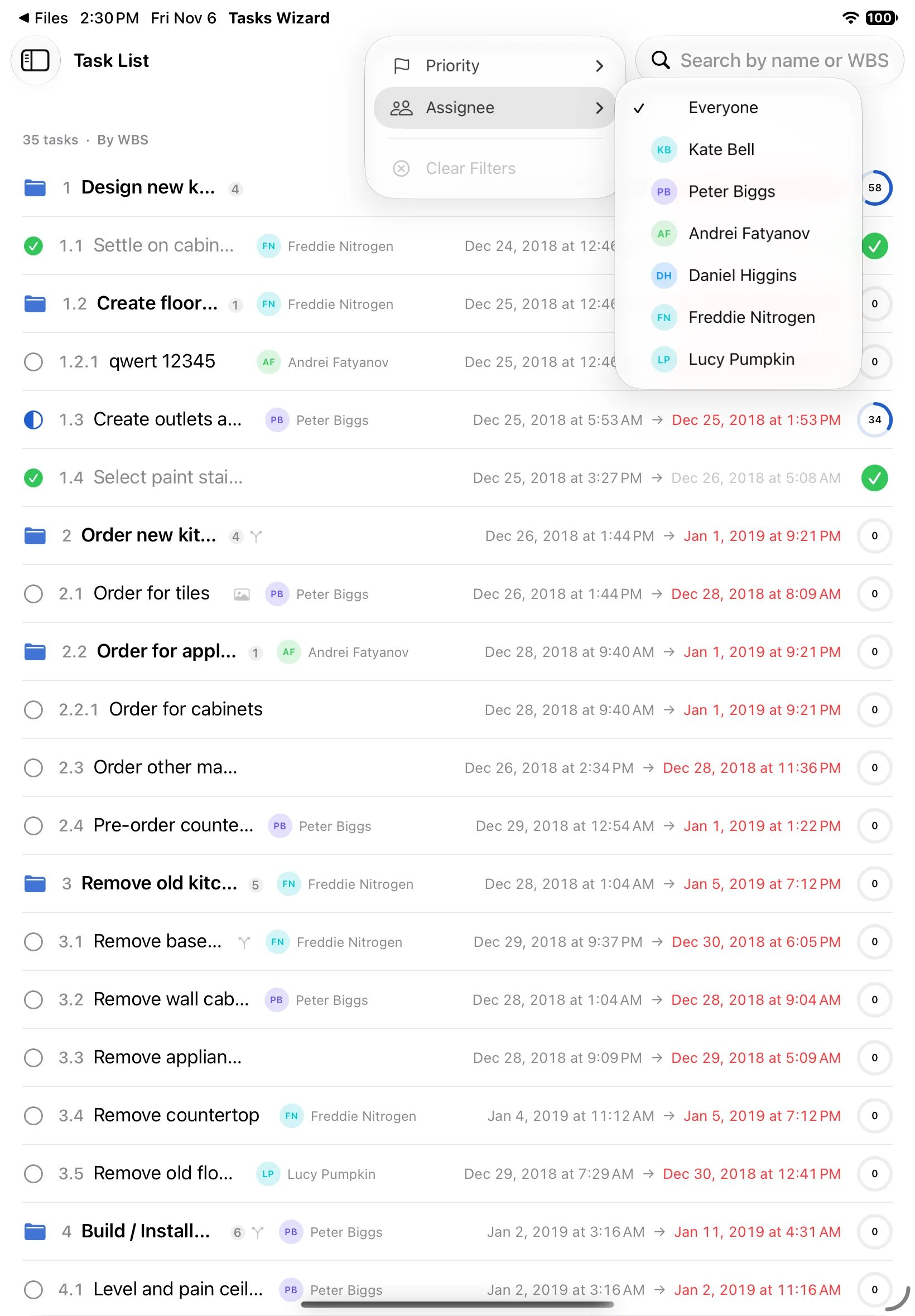
Llista de tasques mostra totes les tasques en una sola llista, amb número WBS, responsable, dates i progrés. Utilitza el camp de cerca per trobar tasques pel nom o el WBS, el botó d’ordenació per canviar l’ordre i el botó de filtre per mostrar només determinades prioritats o un sol responsable. Esborra els filtres ho torna a mostrar tot.
Esquema
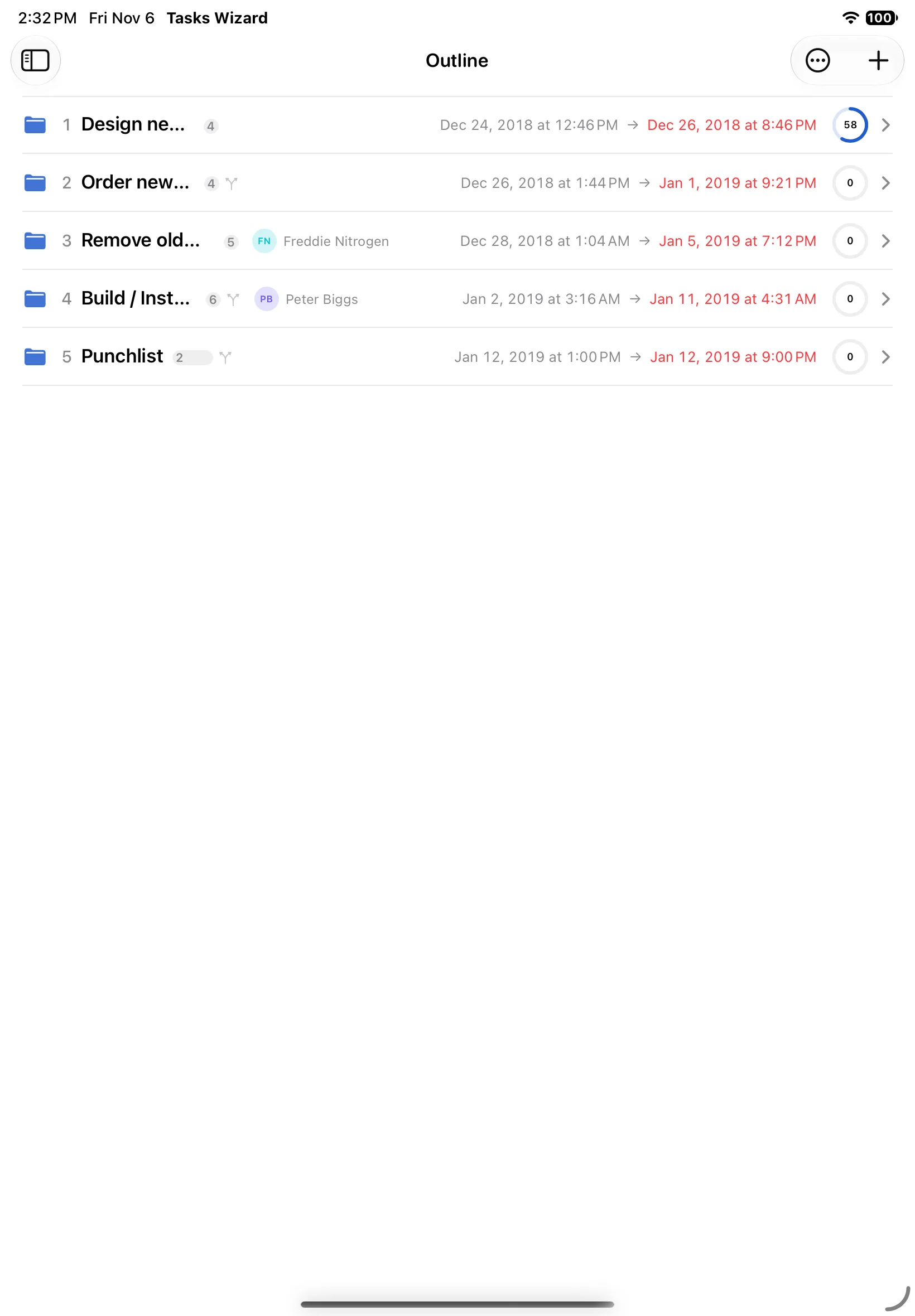
Esquema és el desglossament de la teva feina en forma d’arbre. Comença per les fases de primer nivell; toca un grup per obrir-ne les subtasques. Arrossega les tasques per reorganitzar el pla; la numeració WBS s’actualitza sola.
Cronologia (diagrama de Gantt)
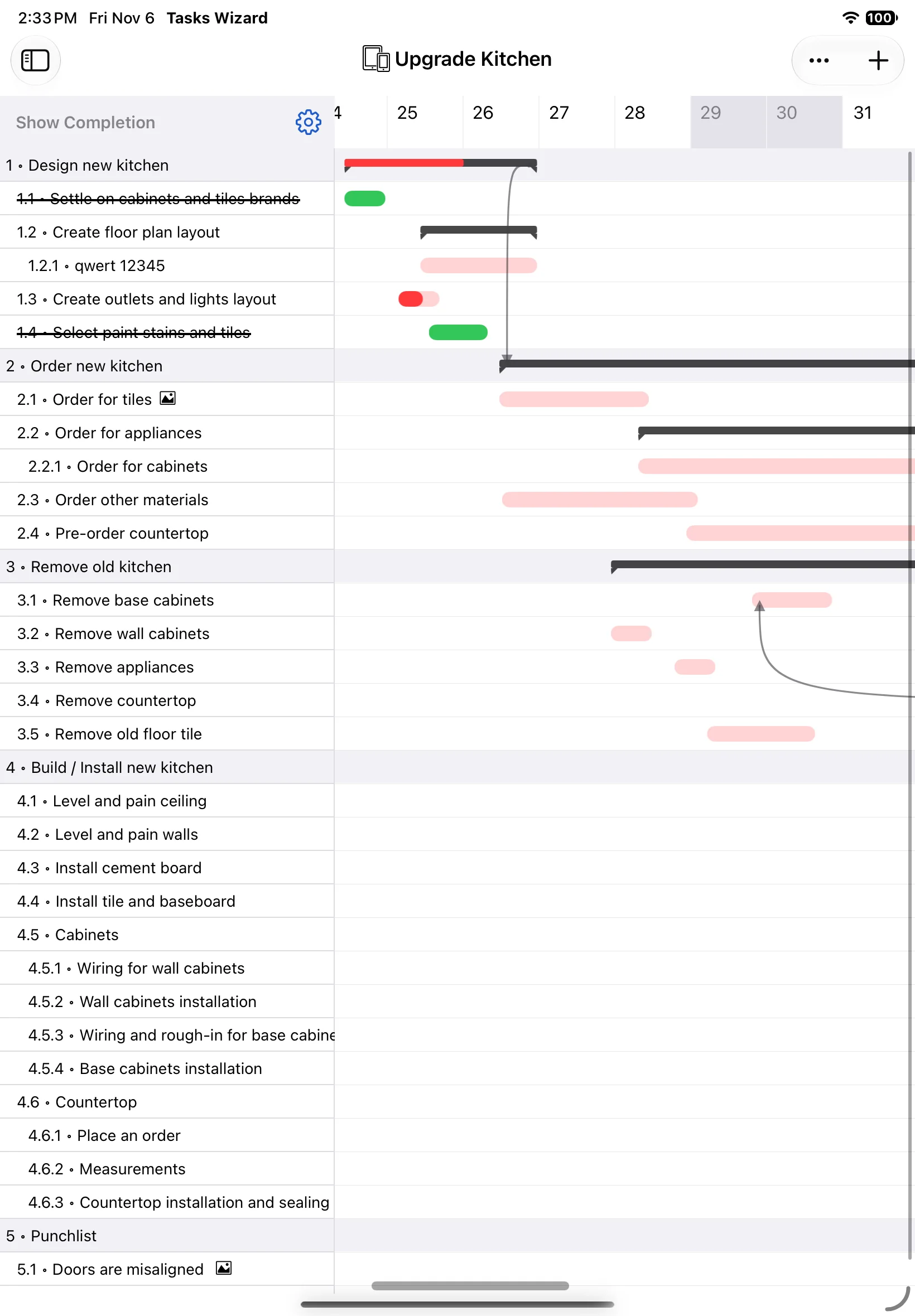
Cronologia mostra tot el projecte com un diagrama de Gantt: les tasques sagnades per nivell, els grups com a barres fosques i fletxes per a les dependències. Les tasques acabades apareixen ratllades i les endarrerides es mostren en vermell.
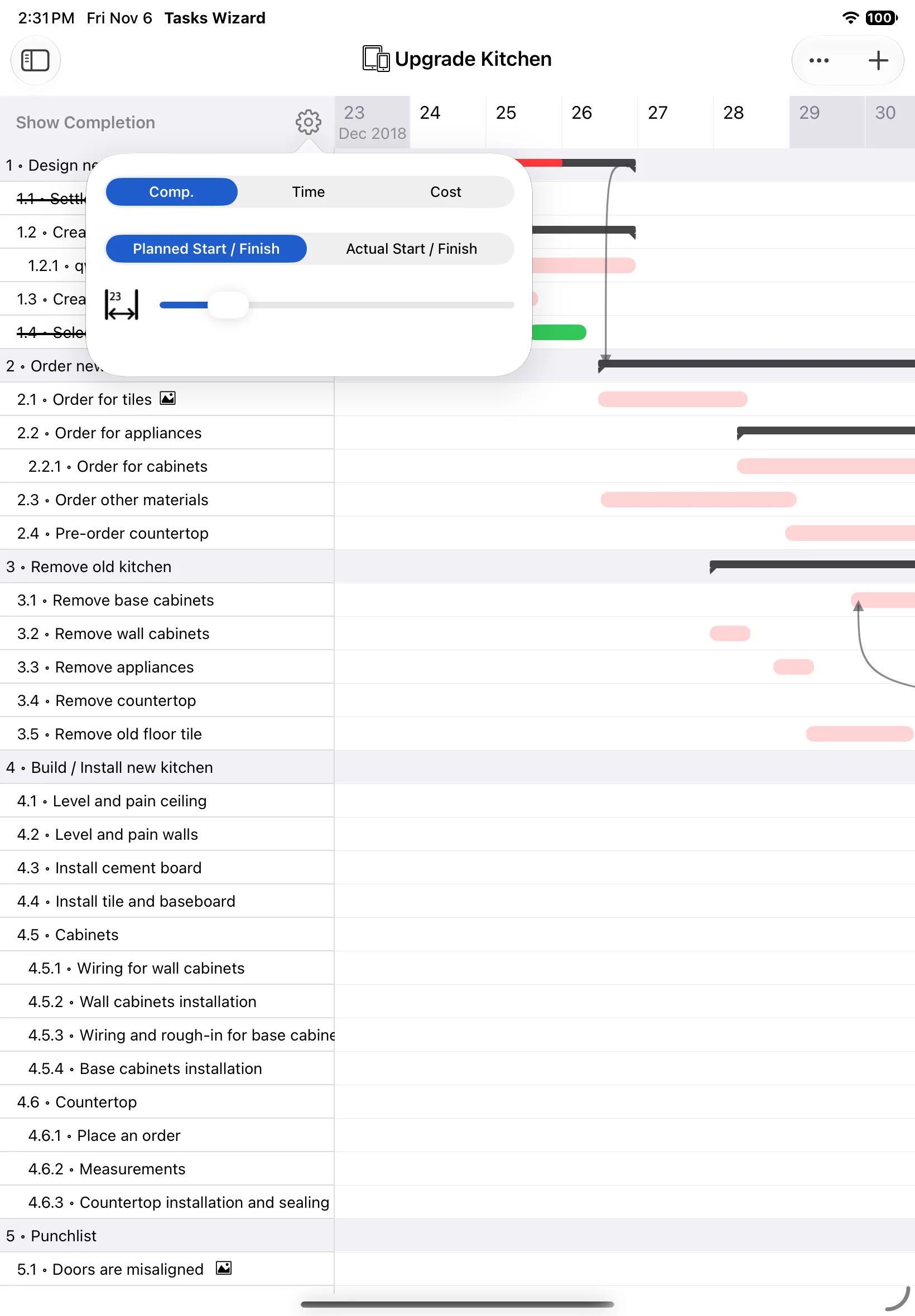
Arrossega una barra per moure una tasca, o arrossega’n l’extrem per canviar-ne la durada; les tasques que en depenen la segueixen. El botó de l’engranatge que hi ha sobre la llista de tasques defineix què mostren les barres (Finalització, Temps o Cost), si utilitzen dates previstes o reals, i l’amplada de les columnes de dies. Les columnes grises són dies no laborables.
Calendari
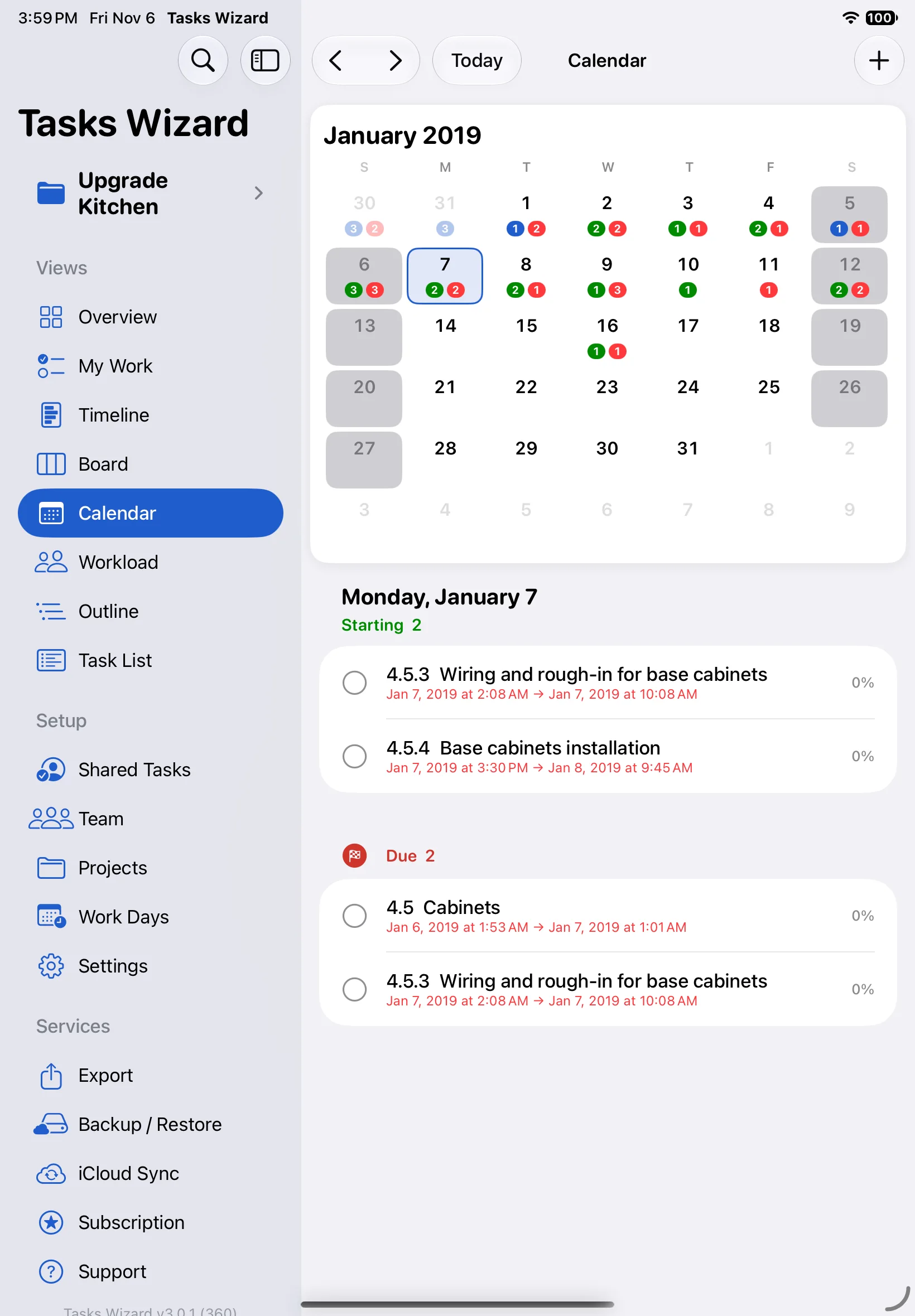
Calendari mostra un mes amb petits comptadors a cada dia: verd per a les tasques que comencen aquell dia i vermell per a les que venen. Els dies grisos són dies no laborables. Toca un dia per veure’n les tasques sota el calendari, agrupades en Comencen i Venen, i toca una tasca per obrir-la. Utilitza les fletxes o Avui per moure’t entre mesos.
Càrrega de treball
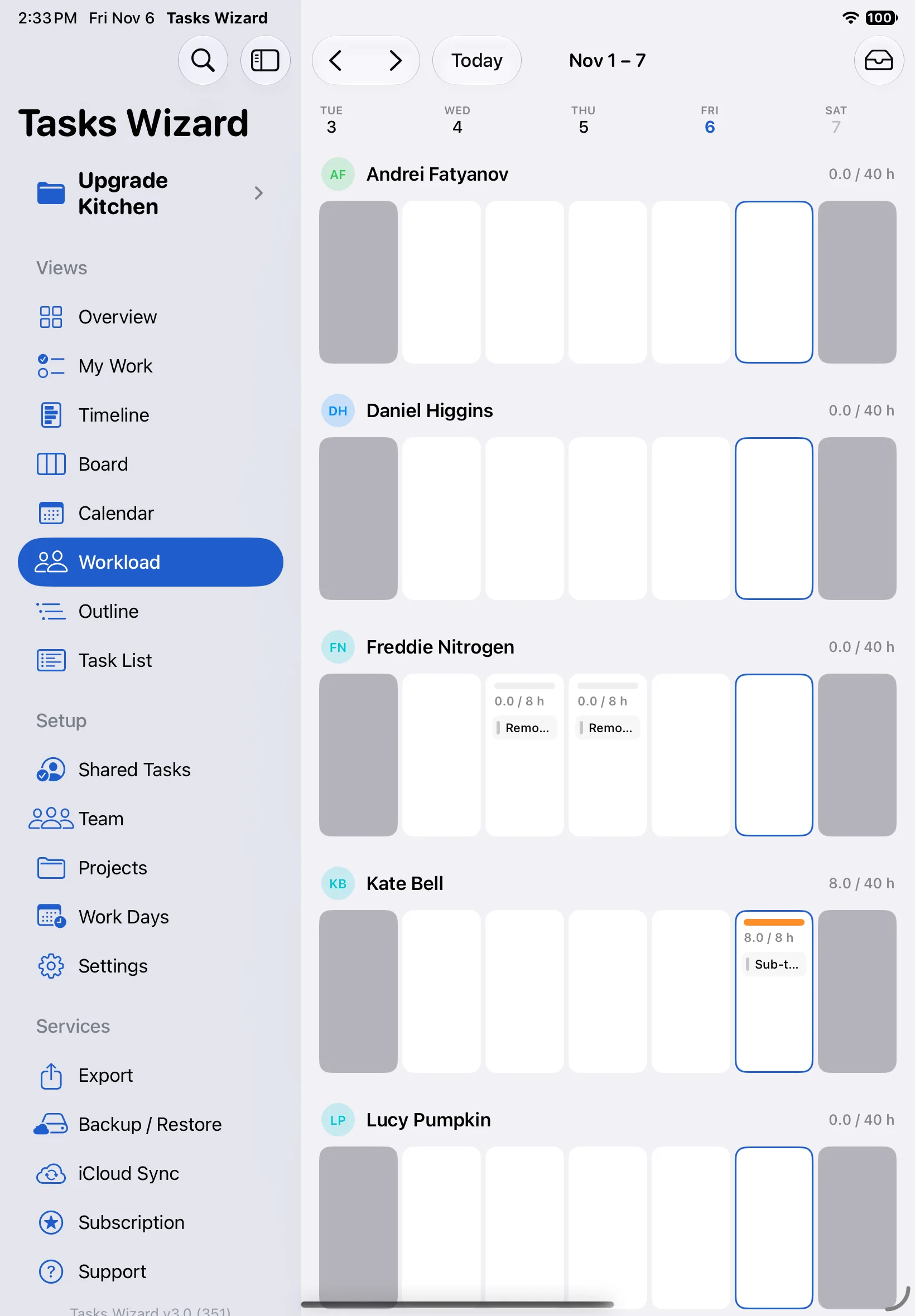
Càrrega de treball és un tauler setmanal amb una fila per membre de l’equip. Cada dia mostra les tasques d’aquella persona i les hores previstes en relació amb la durada d’una jornada laboral, de manera que els dies sobrecarregats destaquen. Arrossega les tasques entre dies i persones per reequilibrar la feina. Utilitza les fletxes o Avui per canviar de setmana; els dies grisos són dies no laborables.
Ajustos
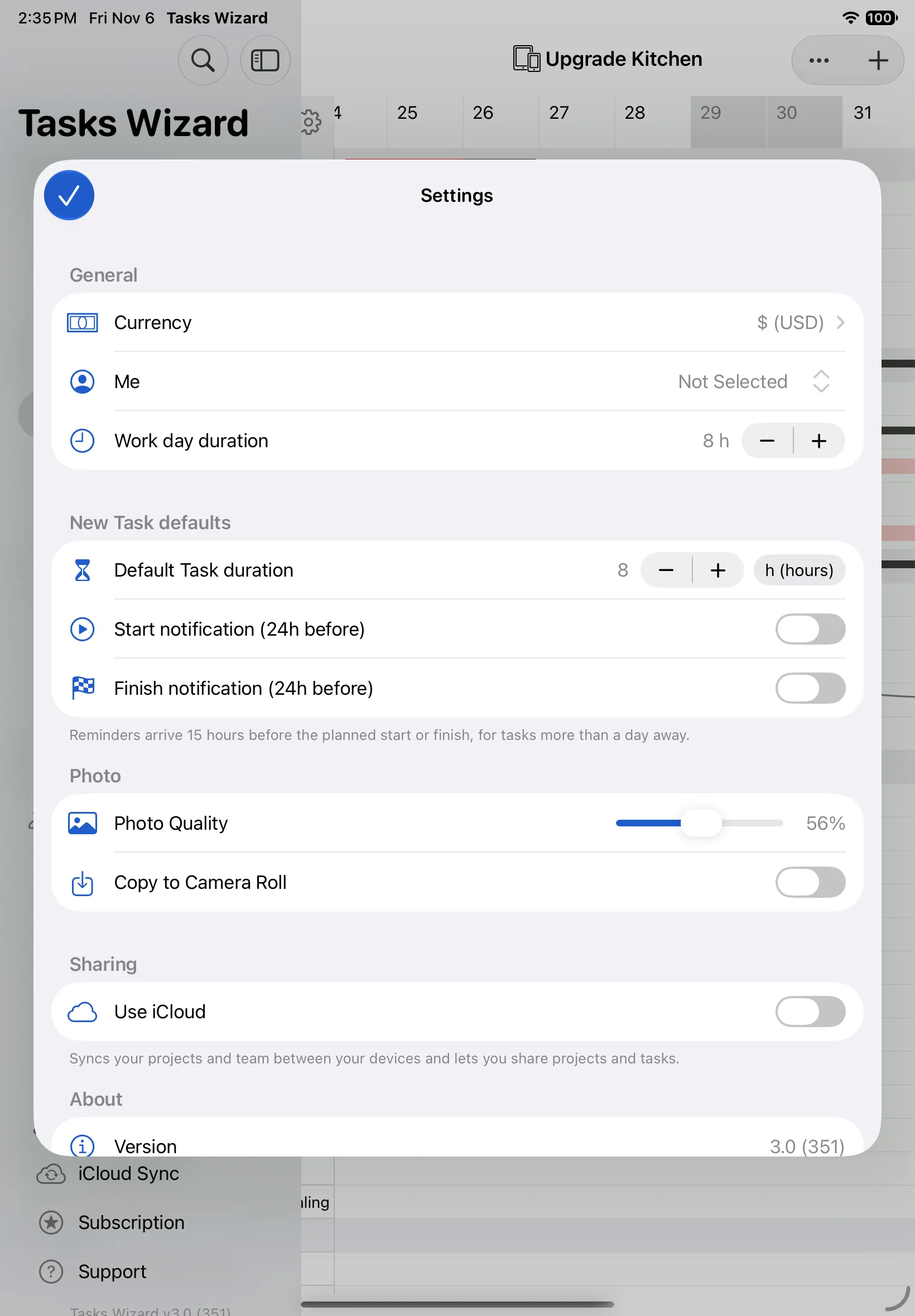
Obre Ajustos a la barra lateral (a l’iPhone, a Més):
- General: la moneda dels costos, Jo (el teu registre de membre de l’equip) i la durada d’una jornada laboral.
- Valors per defecte de les noves tasques: la durada per defecte de les tasques i si les noves tasques tenen recordatoris d’inici i final.
- Foto: la qualitat de les fotos adjuntes i si se n’ha de desar una còpia al carret de la càmera.
- Compartició: Utilitza iCloud per sincronitzar els teus projectes i el teu equip entre els teus dispositius, i per compartir projectes i tasques.
La teva setmana laboral i els teus festius es defineixen per separat a Dies laborables.
Exportació i importació
Exporta un projecte
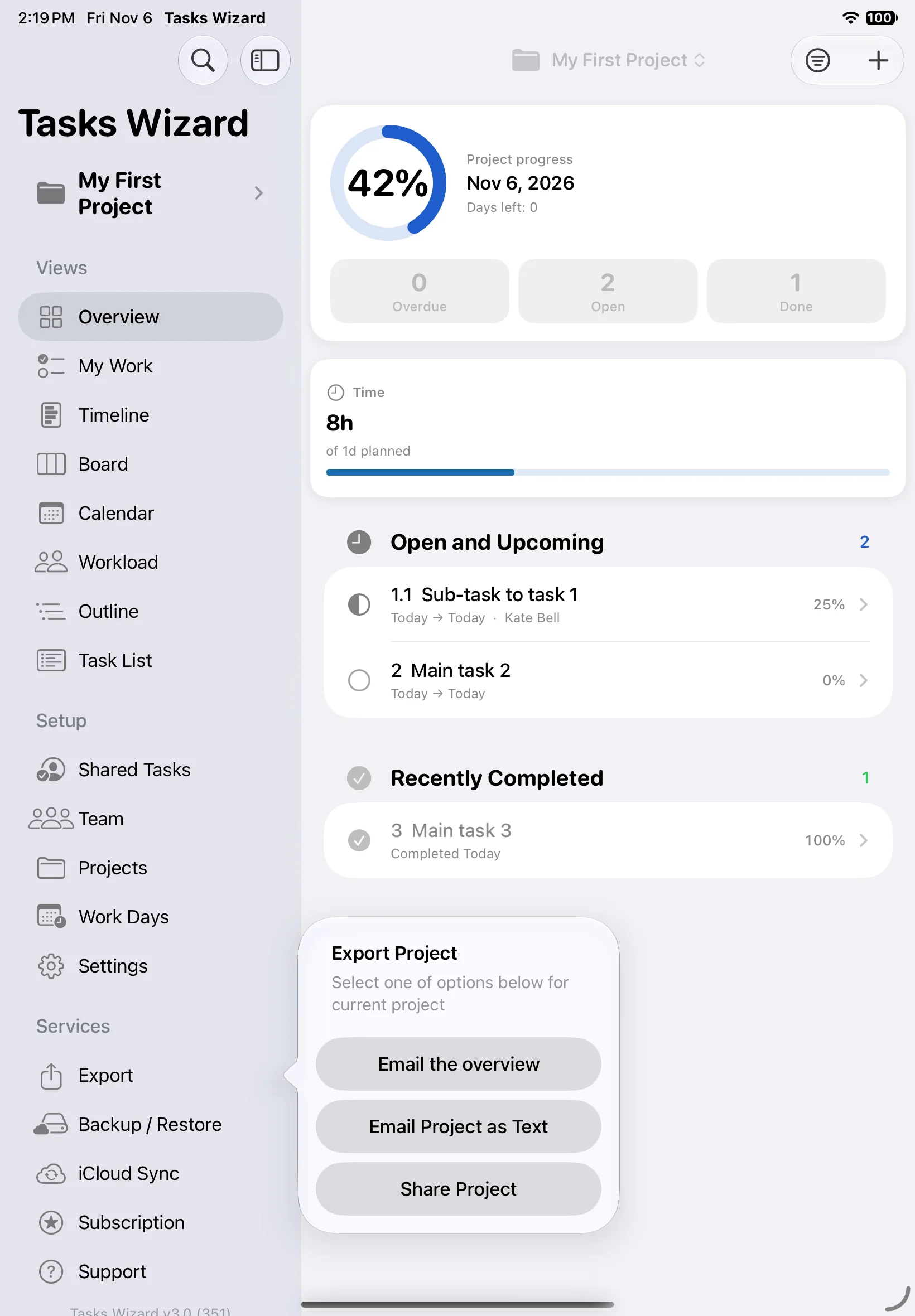
Tria Exporta a la barra lateral per compartir el projecte actual:
- Envia el resum per correu: un informe d’estat del projecte molt ben presentat, amb la foto del projecte, el progrés, i els recomptes de tasques endarrerides, obertes i fetes, el temps i el cost.
- Envia el projecte com a text per correu: la llista completa de tasques al cos d’un correu electrònic.
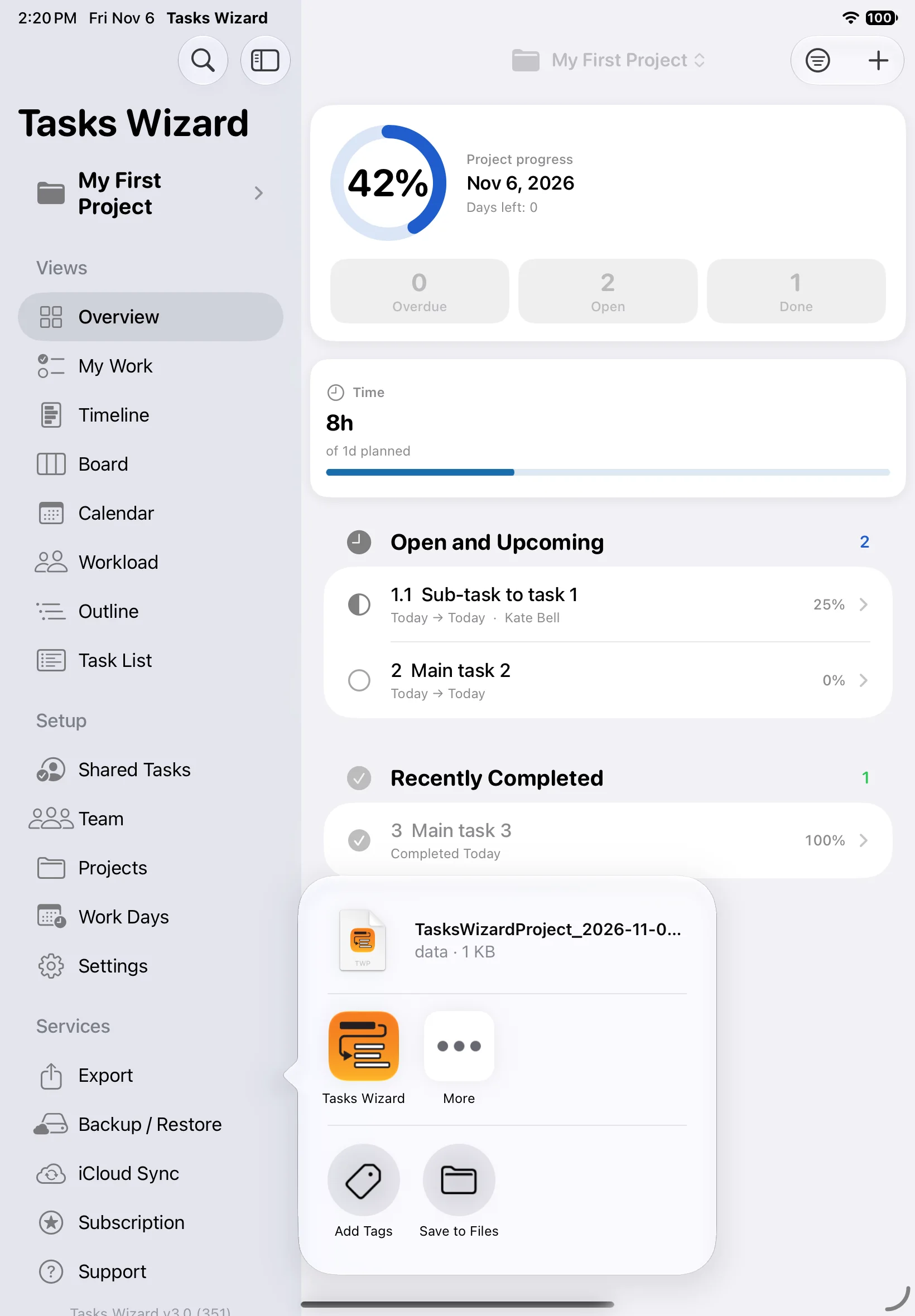
- Comparteix el projecte: un fitxer de projecte de Tasks Wizard, per obrir-lo en un altre dispositiu o enviar-lo a un altre usuari de Tasks Wizard. Envia’l amb AirDrop, Missatges o Mail, o desa’l a Fitxers.
Importa un projecte
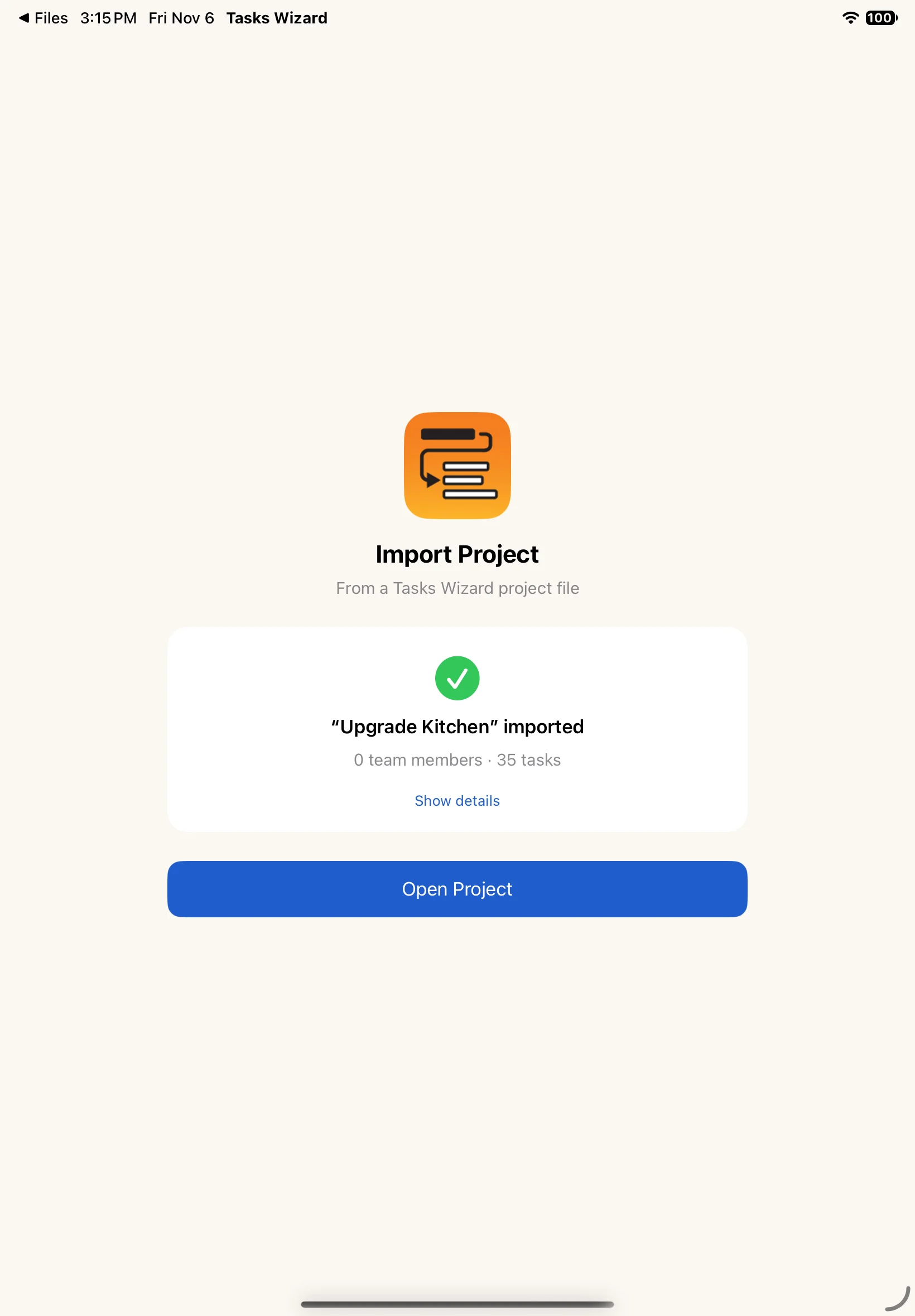
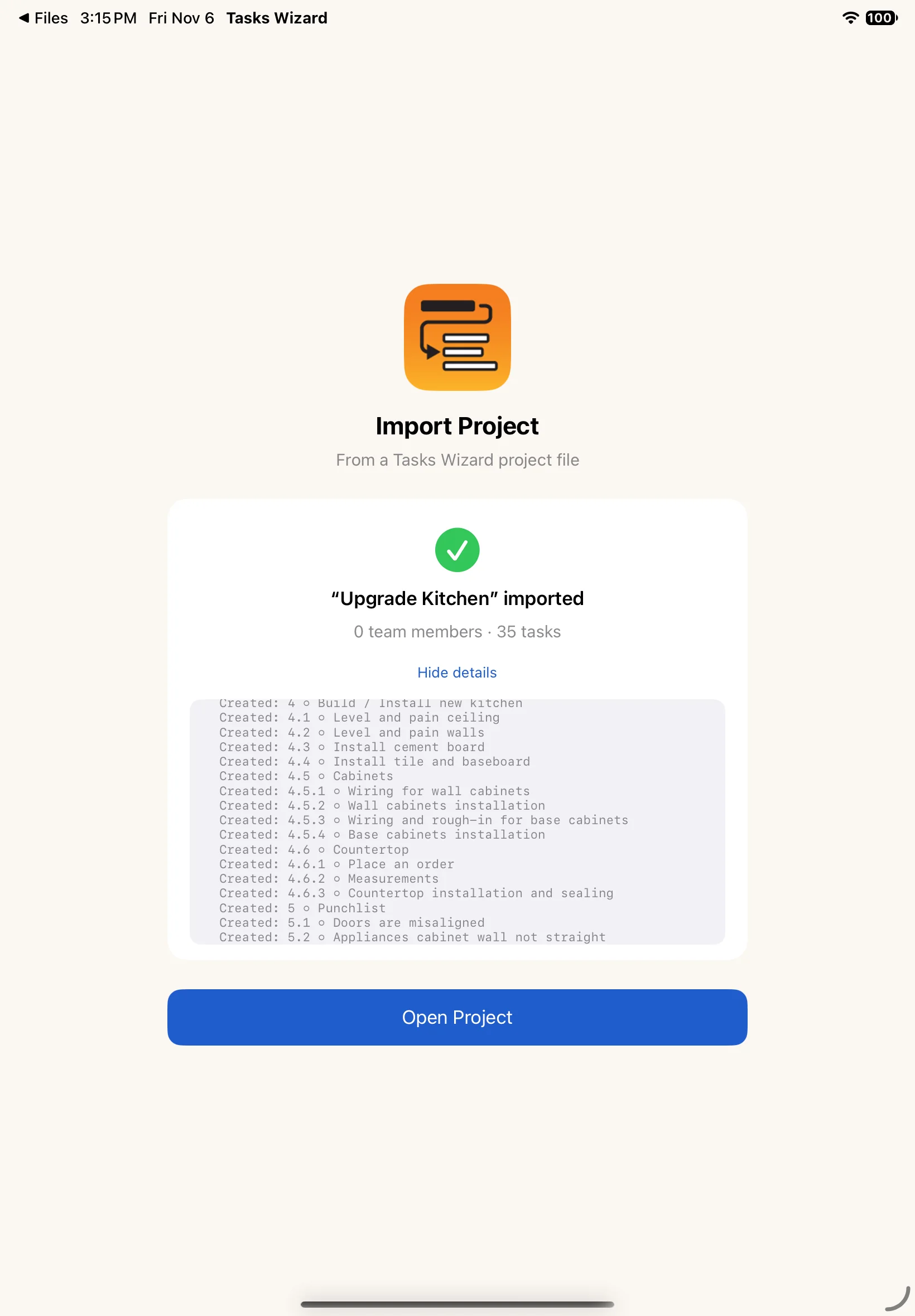
Obre el fitxer del projecte a l’altre dispositiu (per exemple, tocant-lo a Fitxers o a Mail) i tria Tasks Wizard. La pantalla Importa el projecte mostra quantes tasques i membres de l’equip s’han importat; Mostra els detalls llista tots els registres creats. Toca Obre el projecte per començar-hi a treballar.
Nota de privadesa: un fitxer de projecte inclou els membres de l’equip assignats a les seves tasques, amb els noms, els correus electrònics i els números de telèfon. S’afegeixen a l’equip del dispositiu que l’importa. Dependrà de tu si comparteixes aquesta informació.
Sincronització i compartició amb iCloud
Sincronització amb iCloud
Amb Utilitza iCloud activat a Ajustos, els teus projectes i el teu equip es mantenen sincronitzats en tots els dispositius amb la sessió iniciada amb el mateix compte d’Apple. Per sincronitzar un projecte, activa també Comparteix amb iCloud als ajustos del projecte.
Els canvis apareixen als altres dispositius en pocs instants si estan connectats. Si un dispositiu està sense connexió, els canvis es conserven en aquest dispositiu i s’envien tan bon punt es reconnecta. Sincronització amb iCloud a la barra lateral envia els canvis a l’instant.
Còpia de seguretat i restauració
Còpia de seguretat / Restauració a la barra lateral desa tots els teus projectes a l’emmagatzematge d’iCloud i els restaura al mateix dispositiu o a un altre amb la sessió iniciada amb el mateix compte d’Apple. Cada còpia nova substitueix l’anterior.
Comparteix una tasca amb algú de fora del teu equip
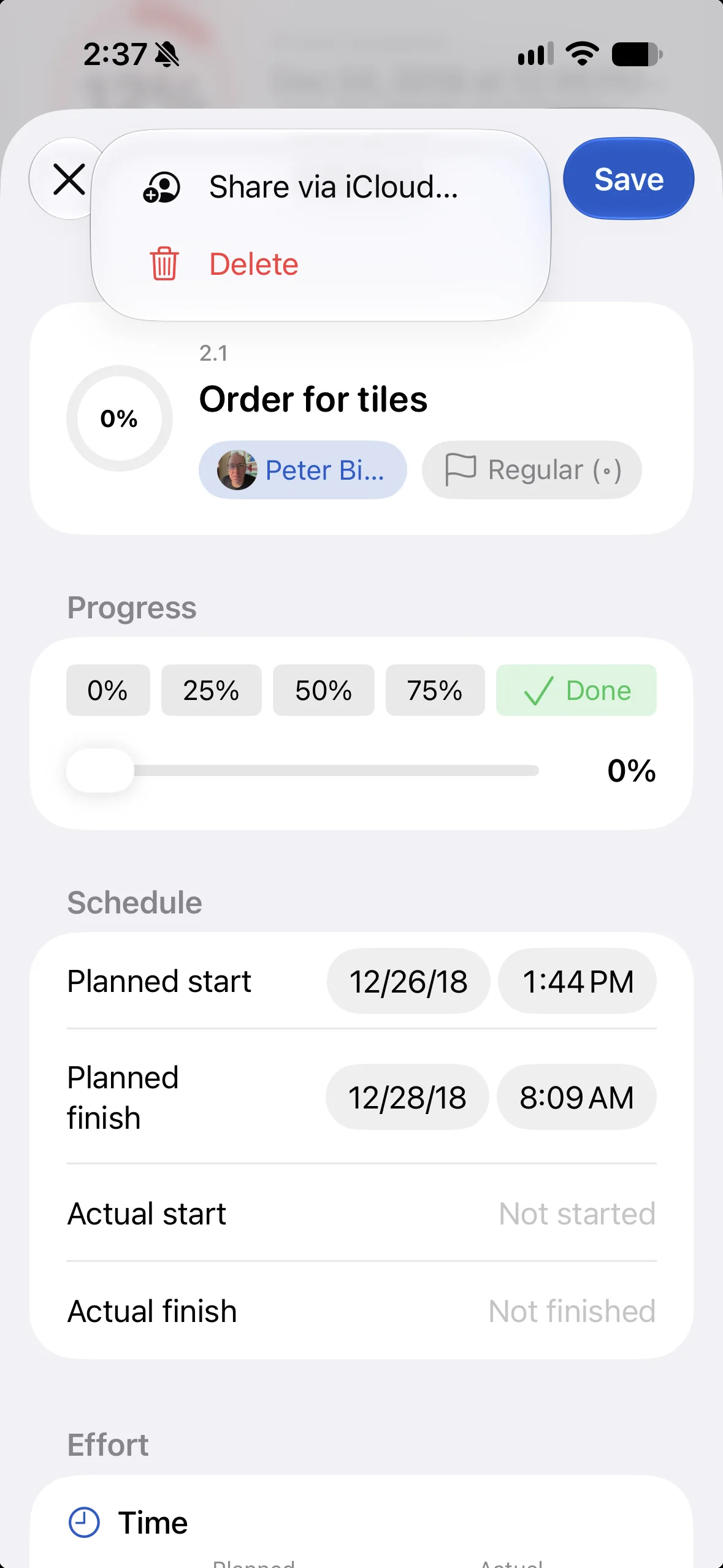
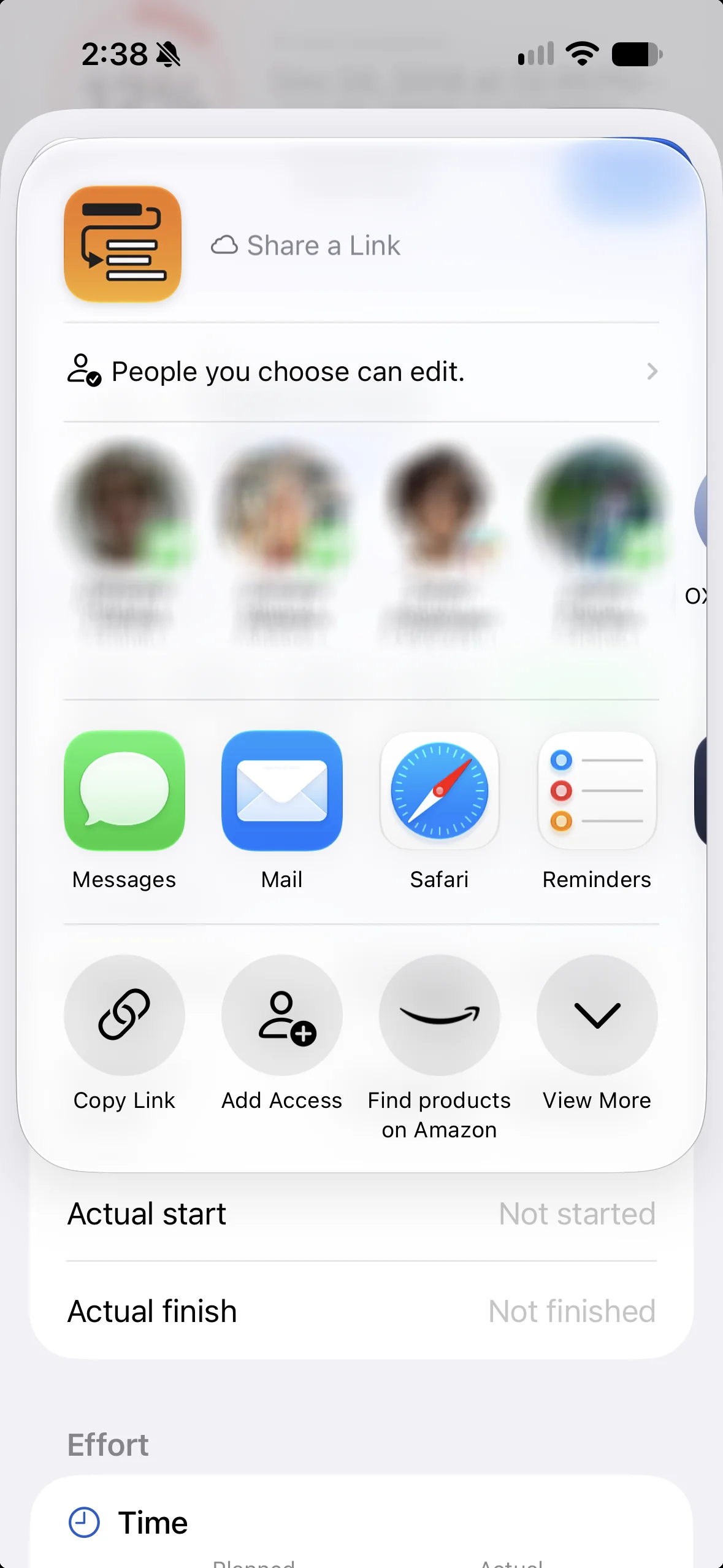
En un projecte compartit amb iCloud, pots compartir tasques concretes amb altres persones. Obre la tasca, toca ⋯ i tria Comparteix amb iCloud…, i després convida persones amb Missatges, Mail o un enllaç. Les persones que convidis poden actualitzar la tasca des del seu propi dispositiu un cop l’acceptin.
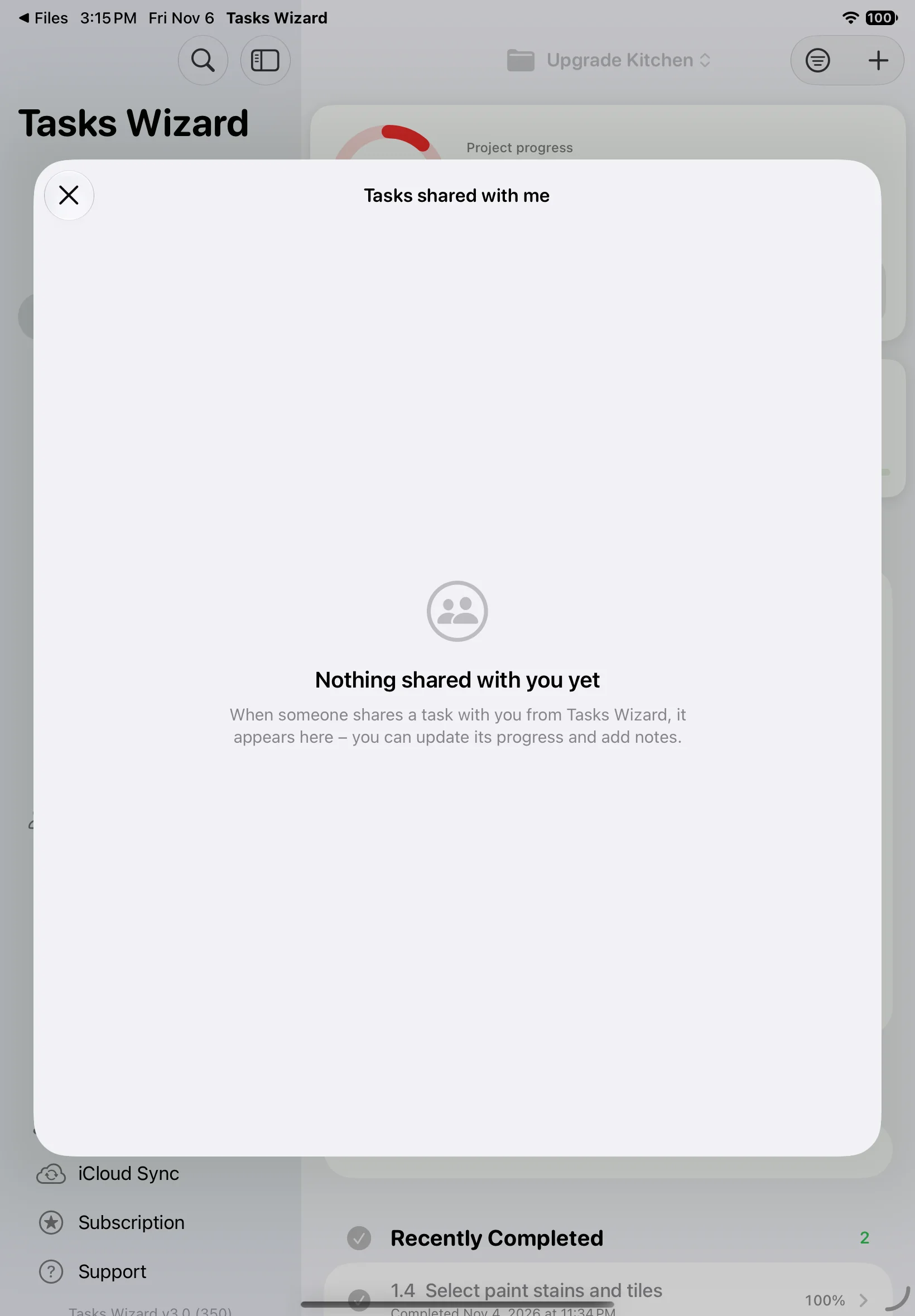
Tasques compartides amb tu
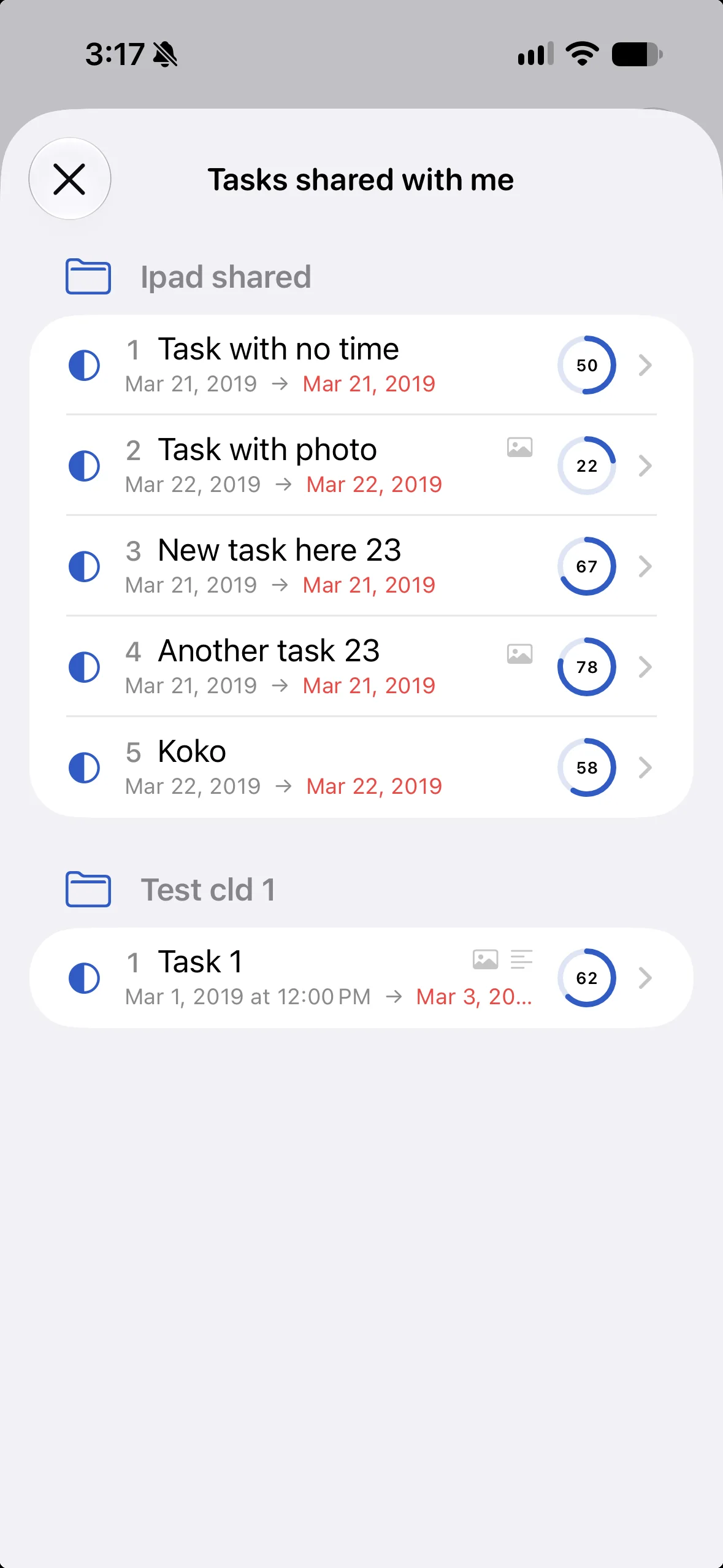
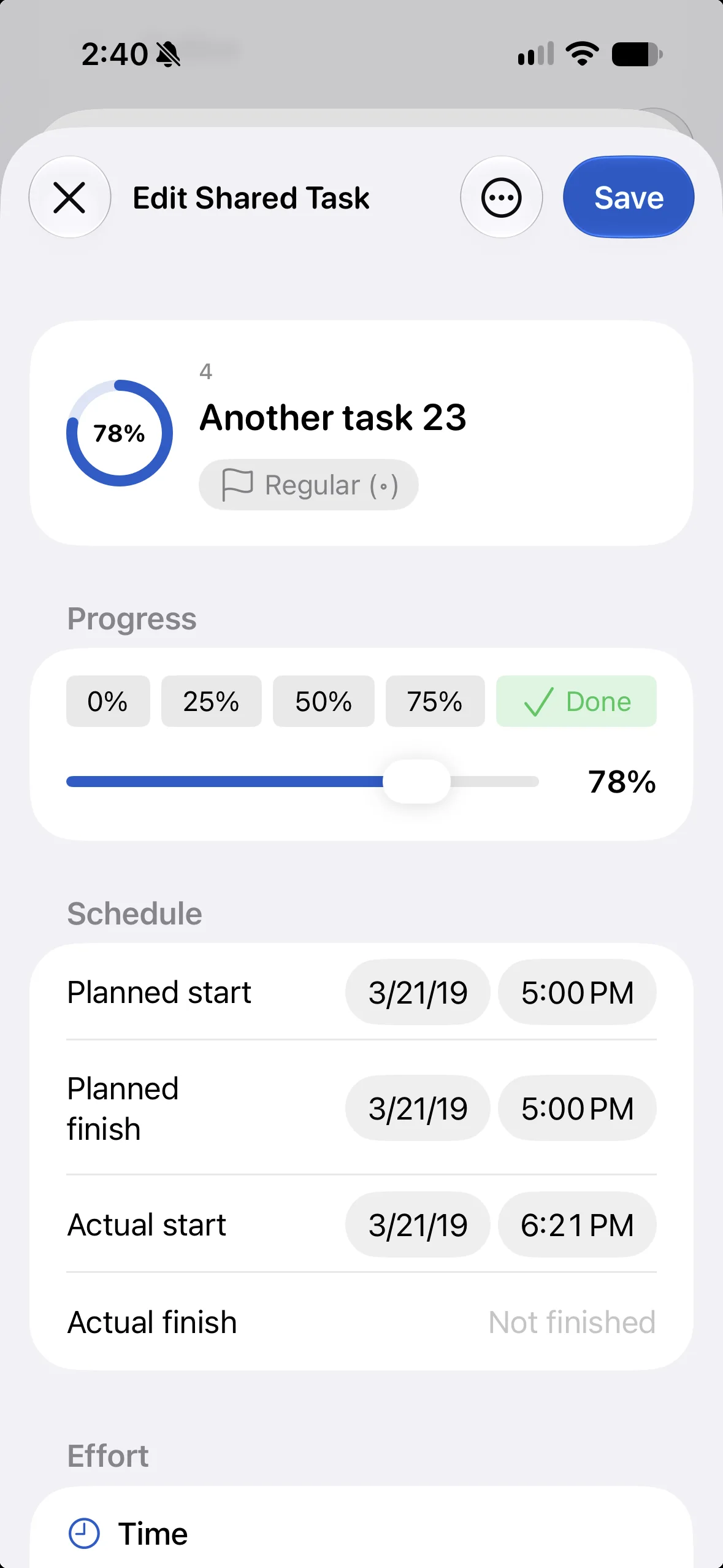
Les tasques que altres persones comparteixen amb tu apareixen a Tasques compartides, agrupades per projecte. Obre’n una per actualitzar-ne el progrés, les dates, l’esforç i les notes; el propietari veu els teus canvis. Fins que algú no comparteixi una tasca amb tu, la llista és buida.
Subscripcions
Tasks Wizard es pot descarregar i provar gratuïtament. Tasks Wizard Pro desbloqueja projectes i tasques il·limitats, i totes les vistes i funcions, en tots els teus dispositius. Hi ha dos plans: l’anual, que costa menys que dotze mesos, i el mensual. Els nous subscriptors tenen una prova gratuïta.
Les subscripcions es renoven automàticament. Pots desactivar la renovació automàtica o cancel·lar-la en qualsevol moment als ajustos del teu compte d’Apple; Subscripció a la barra lateral t’hi porta. Conserves l’accés fins al final del període que has pagat. En un dispositiu nou, o després de reinstal·lar l’app, utilitza Restaura les compres per recuperar la teva subscripció. Si la subscripció acaba, tornen a aplicar-se els límits del mode gratuït. Trobaràs tots els detalls a les condicions d’ús de Tasks Wizard.
Necessites més ajuda?
Si hi ha alguna cosa que no s’explica aquí, envia’ns una pregunta a través del formulari d’assistència de Tasks Wizard. Si t’agrada Tasks Wizard, una valoració o ressenya a l’App Store ens ajuda molt. Gràcies per utilitzar-lo!