

Tasks Wizard
Como usar o Tasks Wizard
Este guia apresenta o Tasks Wizard 3 no iPhone, iPad e Mac, desde a primeira abertura até o compartilhamento de tarefas com pessoas de fora da sua equipe. As capturas de tela são do iPad, salvo indicação em contrário; no iPhone e no Mac tudo funciona da mesma forma. Toque em qualquer captura de tela para vê-la em tamanho real.
Primeiros passos
Primeira abertura
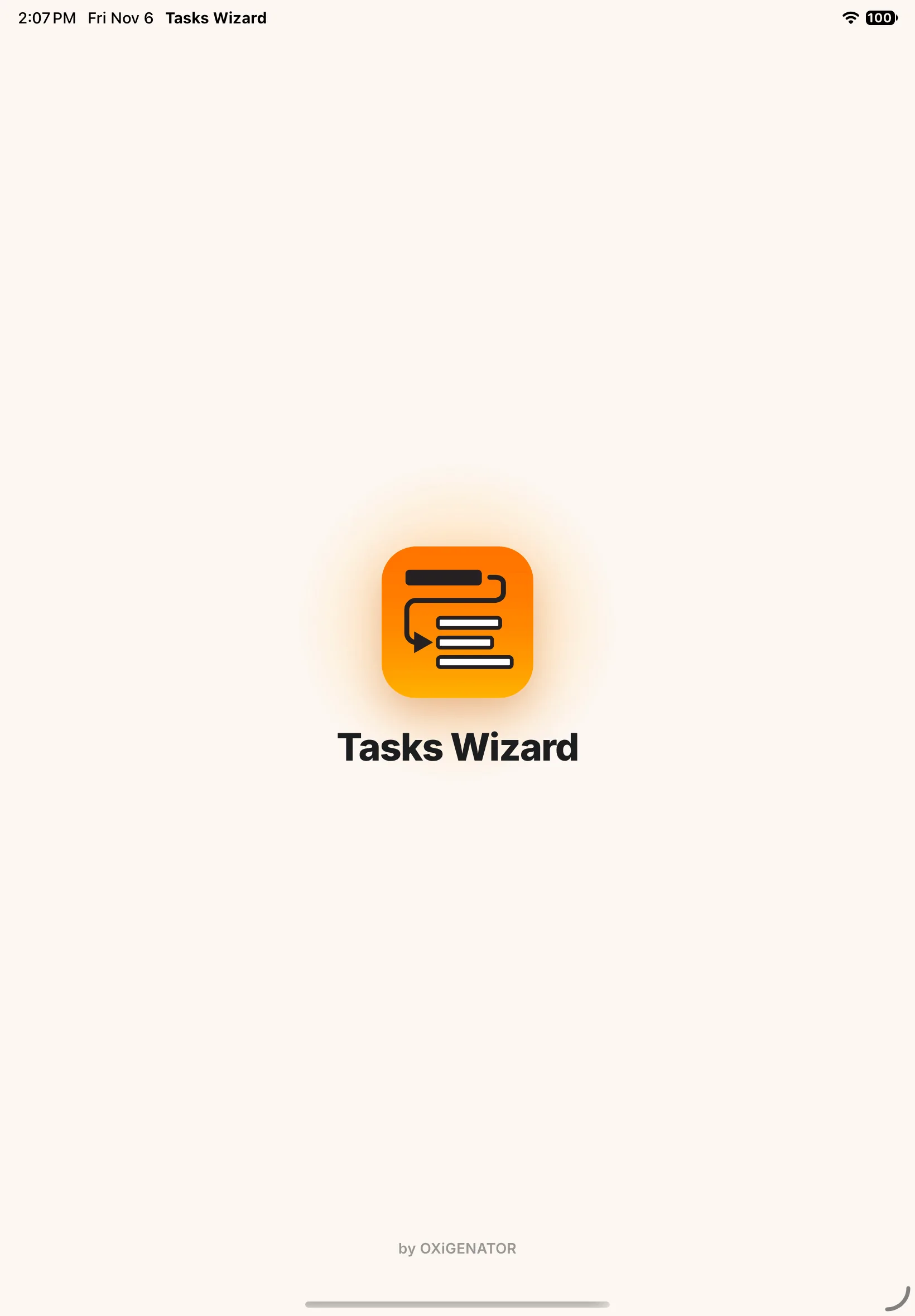
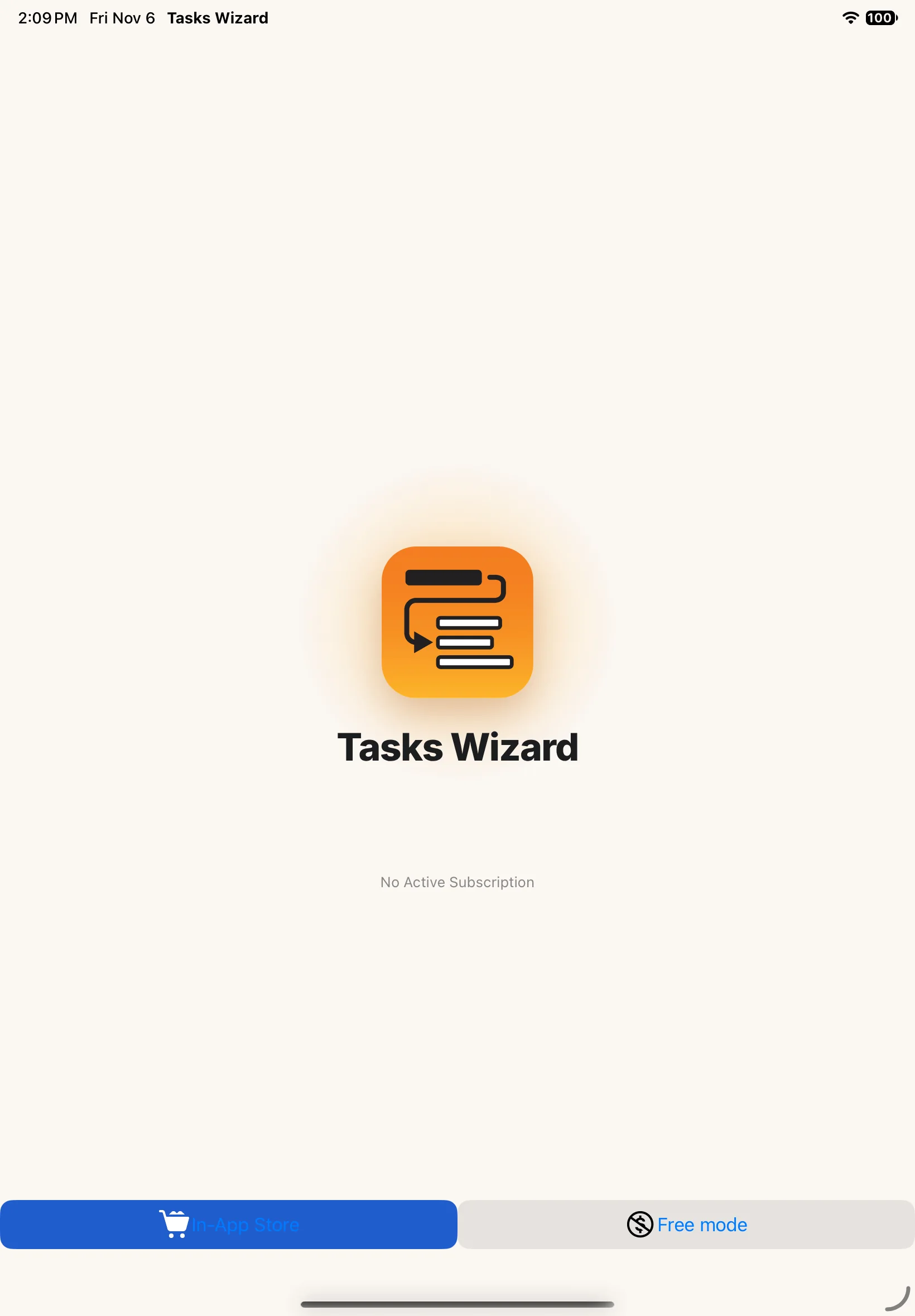
Ao abrir o Tasks Wizard pela primeira vez, ele ainda não tem dados e, provavelmente, você não tem uma assinatura. Depois da tela de abertura, você tem duas opções: Loja no app para assinar, ou modo Gratuito para experimentar o app com algumas limitações.
O Tasks Wizard cria um primeiro projeto para você, o Meu primeiro projeto. Você pode renomeá-lo ou excluí-lo depois.
Assinar ou usar o modo Gratuito
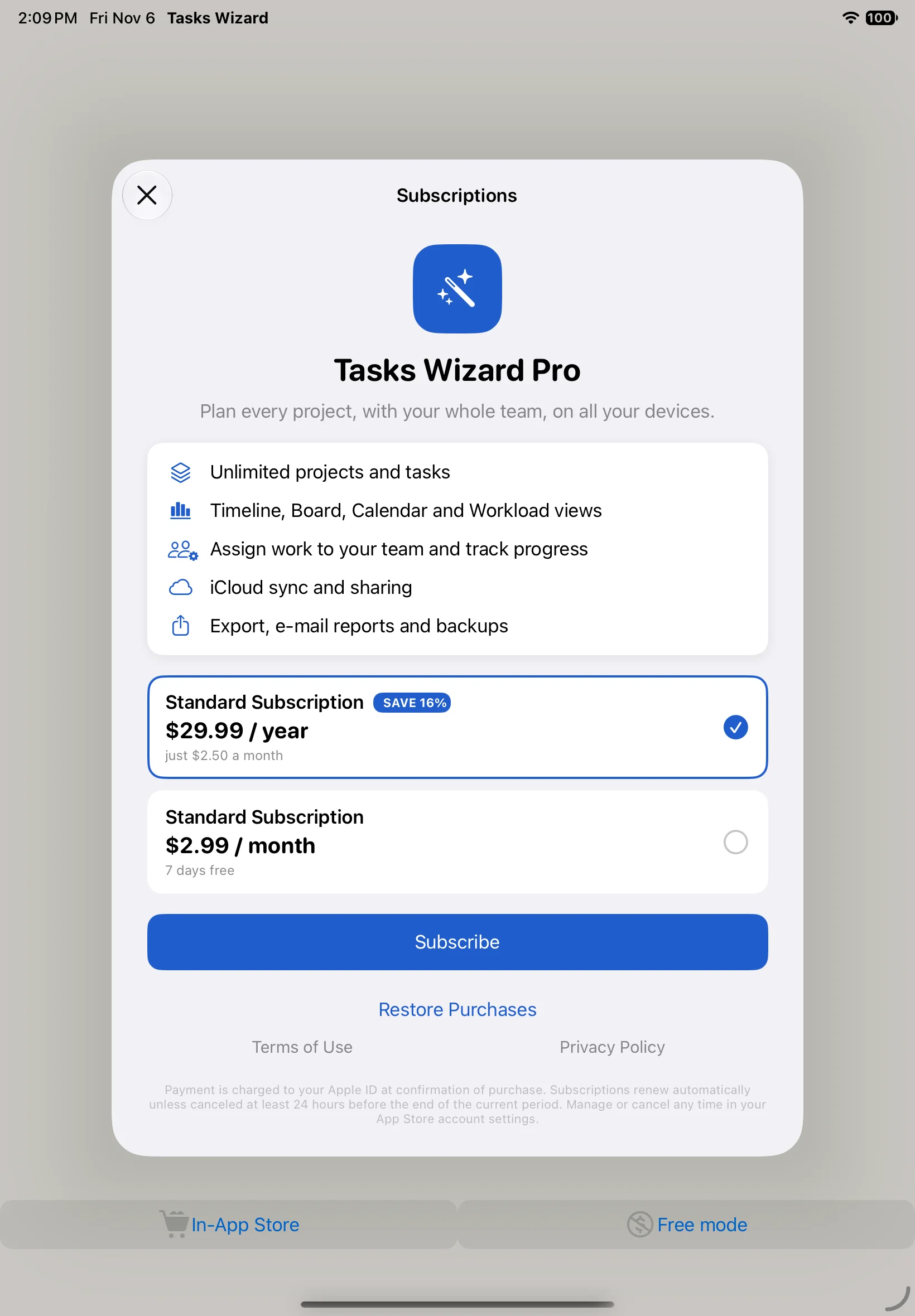
A Loja no app mostra os planos do Tasks Wizard Pro: anual ou mensal. Novos assinantes ganham um período de teste gratuito. Restaurar compras recupera uma assinatura que você já tem em um novo dispositivo ou após reinstalar o app. Veja os detalhes em Assinaturas, mais abaixo.
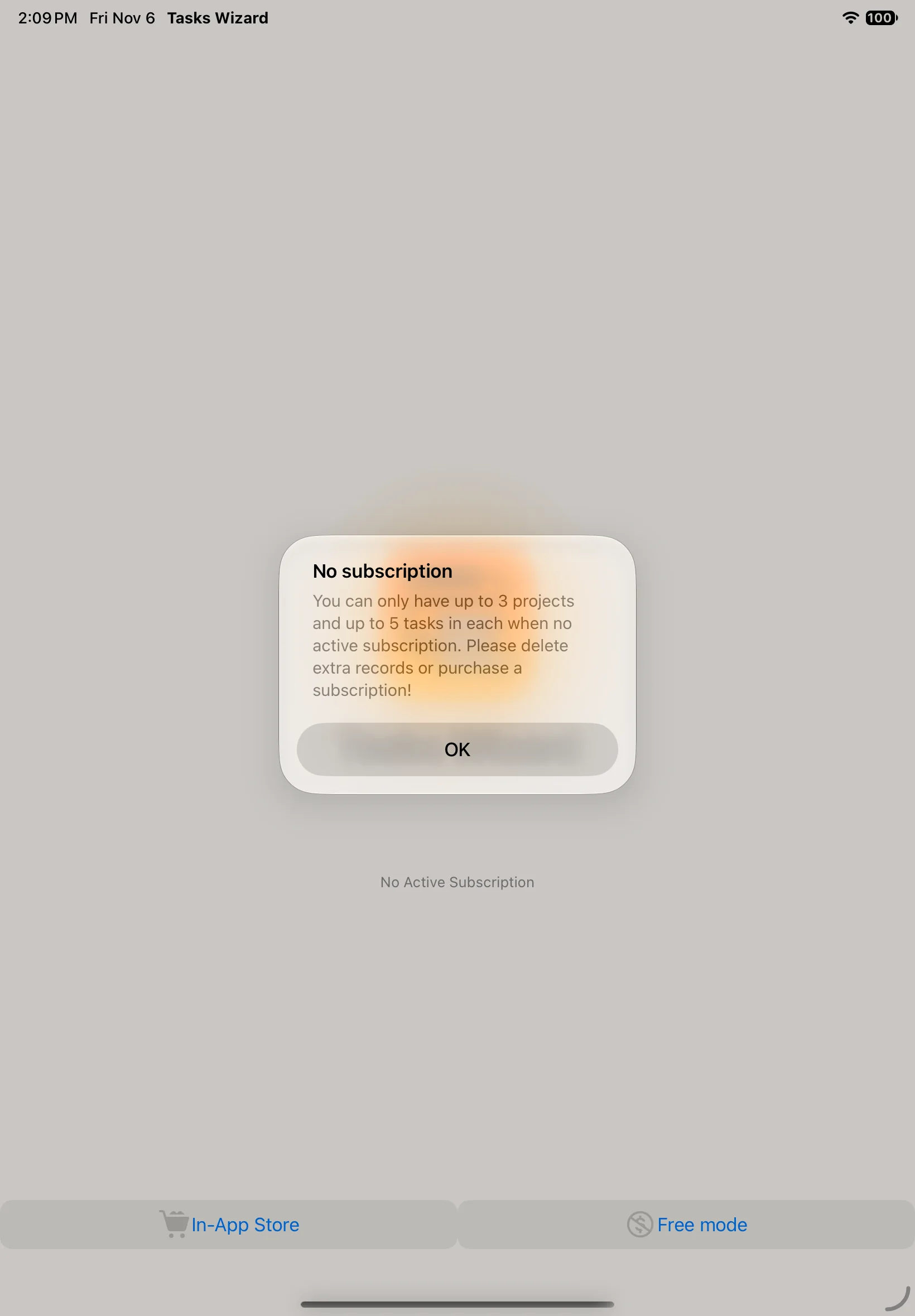
No modo Gratuito, você pode ter até 3 projetos com até 5 tarefas cada. Se ultrapassar esse limite, o Tasks Wizard pede que você exclua os registros excedentes ou assine.
Como se orientar no app
Navegação
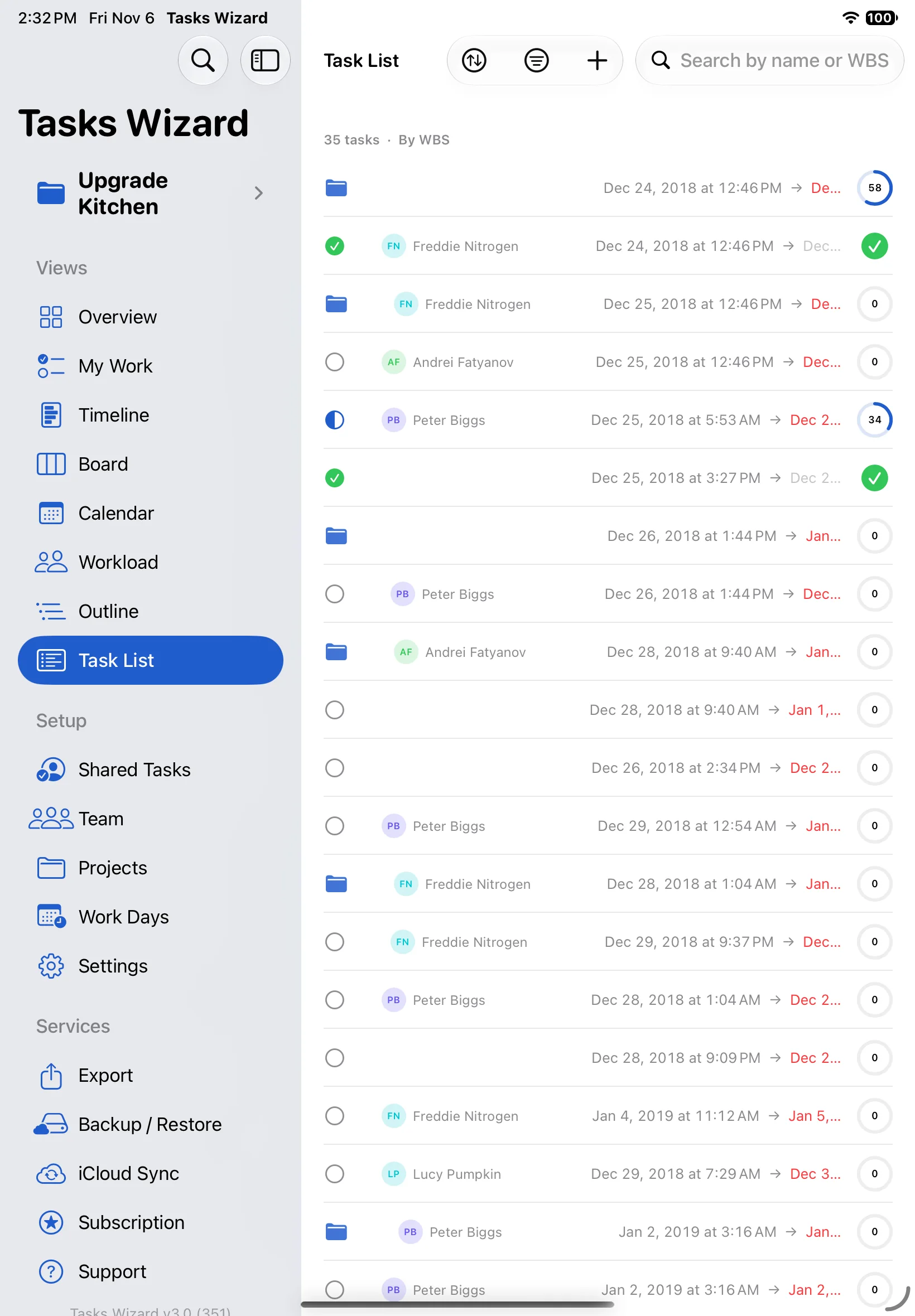
No iPad e no Mac, tudo fica na barra lateral: o projeto atual no topo, depois Visualizações (Visão geral, Meu trabalho, Cronograma, Quadro, Calendário, Carga de trabalho, Estrutura, Lista de tarefas), Configuração (Tarefas compartilhadas, Equipe, Projetos, Dias úteis, Ajustes) e Serviços (Exportar, Backup / Restaurar, Sincronização do iCloud, Assinatura, Suporte). Oculte ou mostre a barra lateral com o botão no canto superior esquerdo.
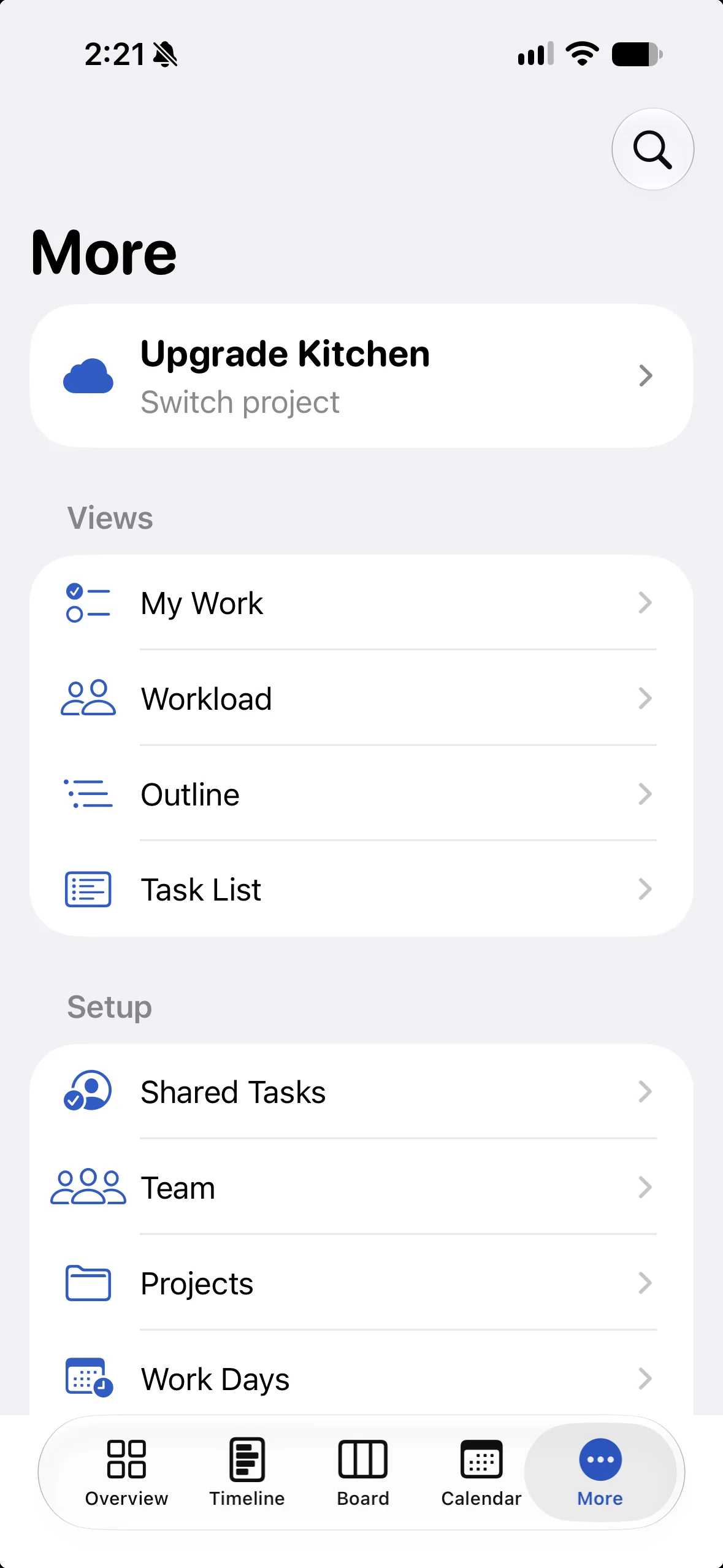
No iPhone, a barra de abas na parte inferior oferece Visão geral, Cronograma, Quadro e Calendário. Mais reúne todo o resto, incluindo o seletor de projetos.
Visão geral
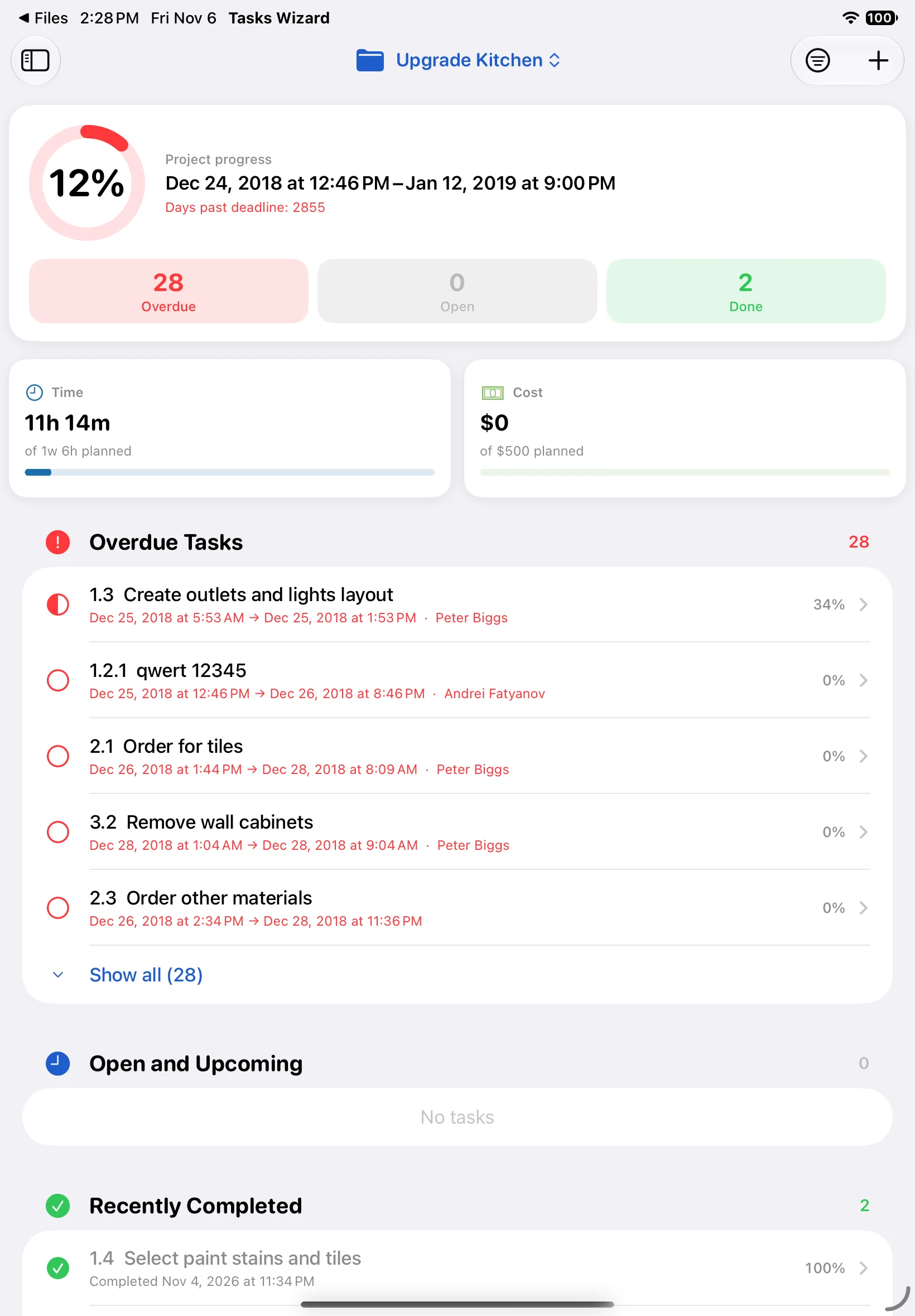
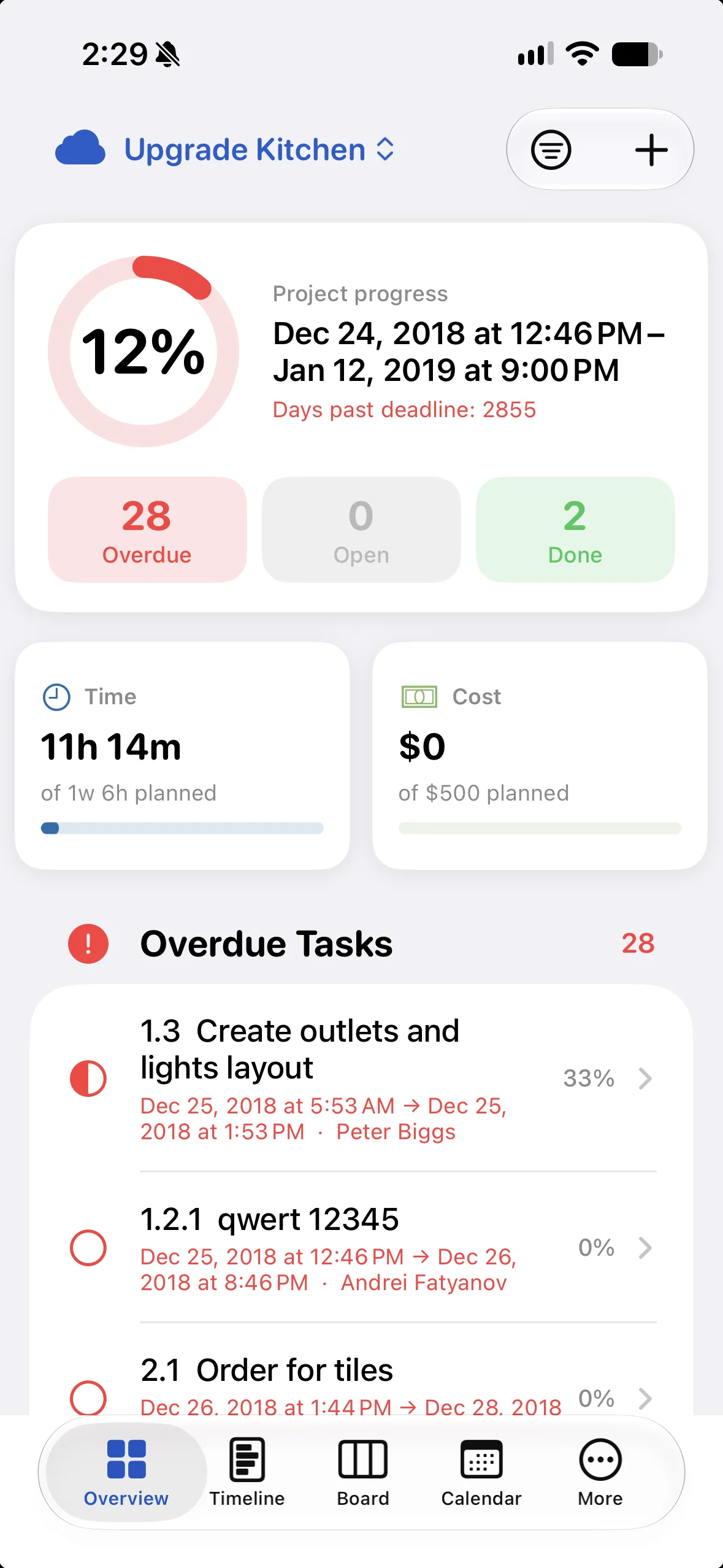
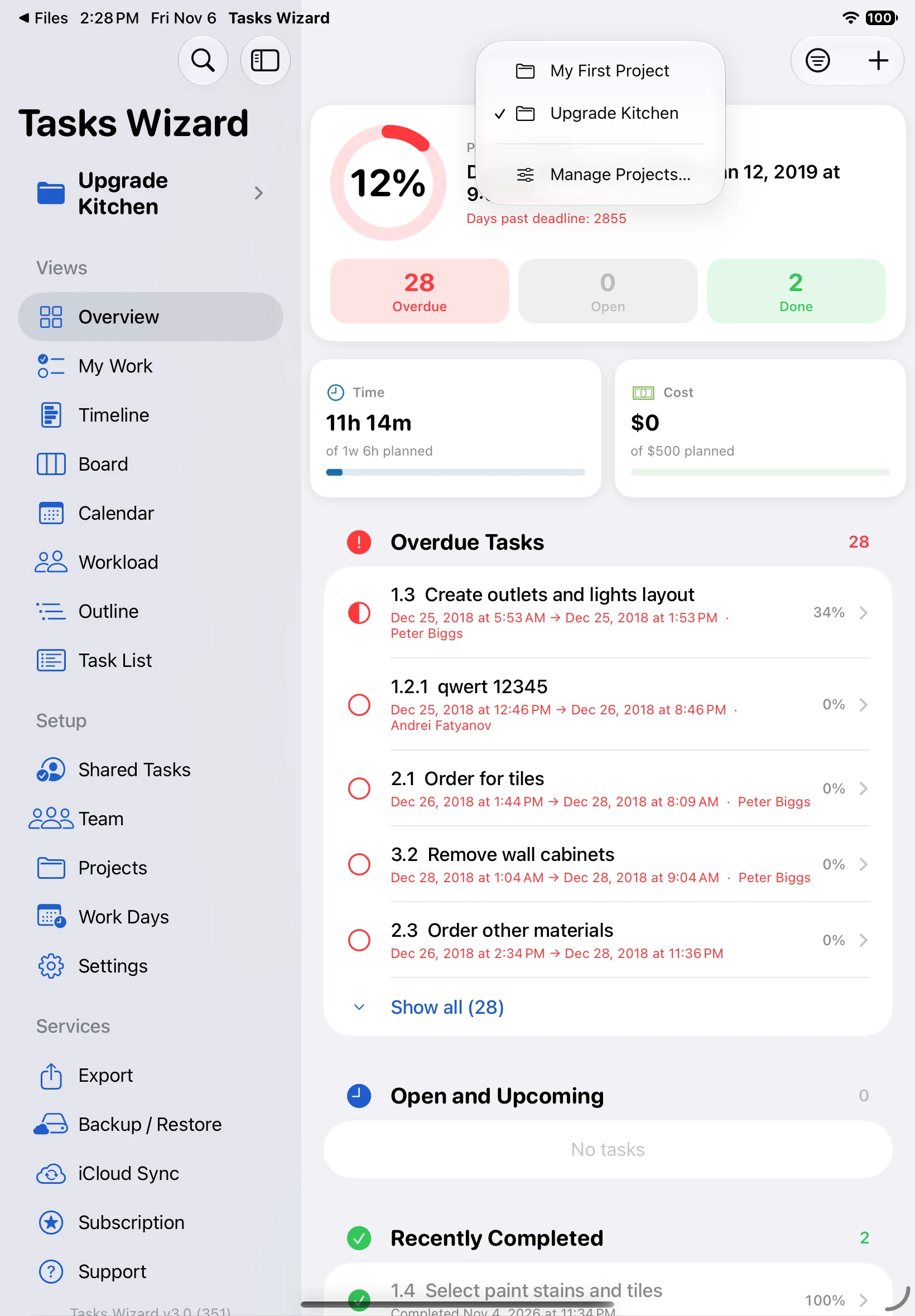
A Visão geral mostra seu projeto de relance. O cartão superior exibe o progresso geral, as datas planejadas e quantos dias faltam (ou quantos passaram do prazo), com a contagem de tarefas atrasadas, abertas e concluídas. Abaixo, Tempo e Custo comparam o real com o planejado.
As listas mostram o que precisa de atenção: Tarefas atrasadas, Abertas e próximas e Concluídas recentemente. Toque em Mostrar tudo para expandir uma lista, ou no botão de filtro no topo para restringir as listas por prioridade ou responsável. Toque em qualquer tarefa para abri-la.
Projetos
Alternar entre projetos
O Tasks Wizard comporta quantos projetos você precisar. Toque no nome do projeto no topo da tela (ou na barra lateral) para mudar para outro projeto, ou escolha Gerenciar projetos… para ver todos.
Configurar um projeto
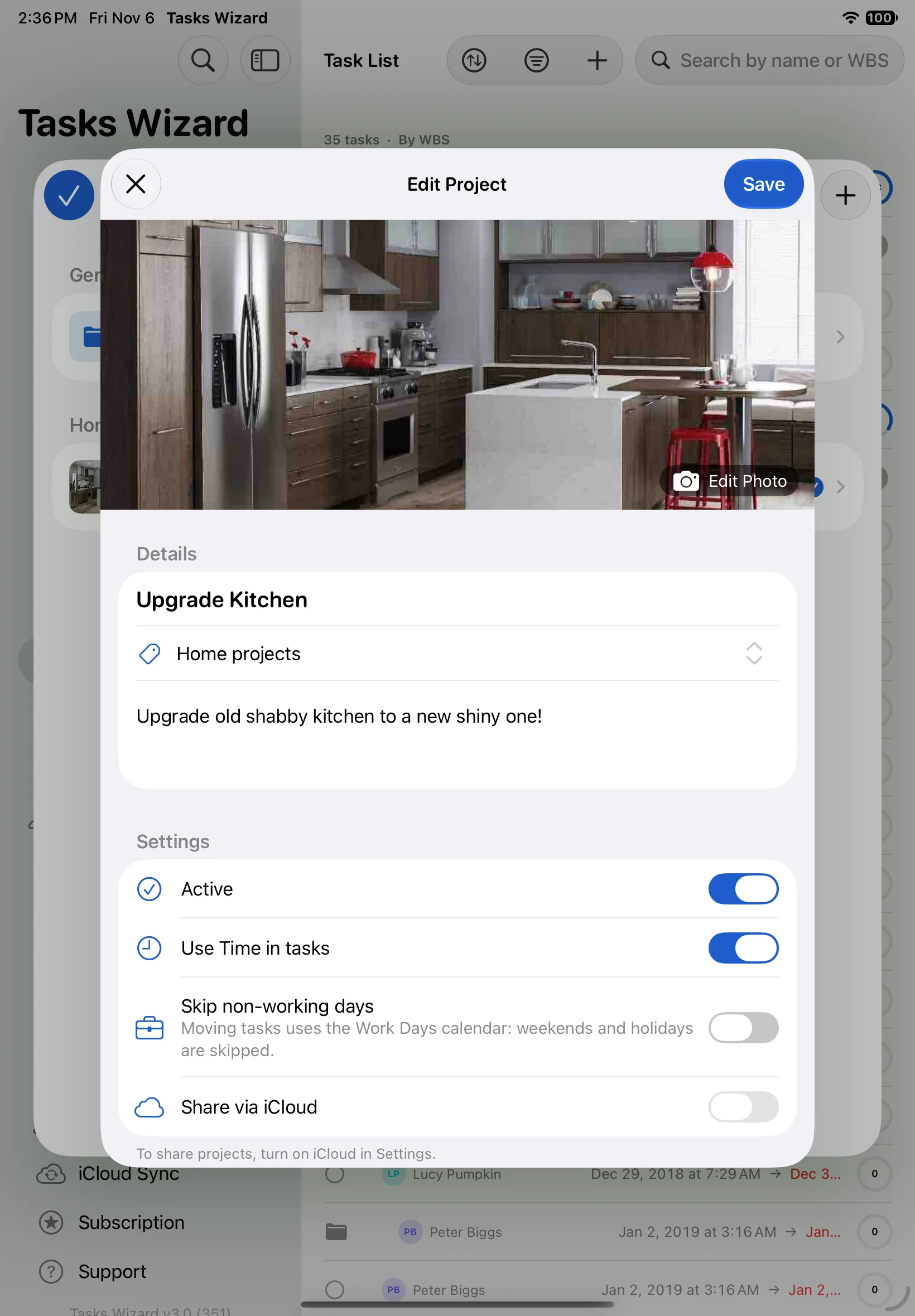
Abra Projetos na barra lateral e toque em um projeto para editá-lo. Cada projeto tem:
- uma foto, um nome, uma categoria e uma descrição opcional;
- Ativo: projetos inativos ficam guardados, mas de lado;
- Usar tempo nas tarefas: desative se você não controla horas;
- Pular dias não úteis: quando ativado, ao mover tarefas é usado o seu calendário de Dias úteis, então fins de semana e feriados são ignorados;
- Compartilhar via iCloud: veja Sincronização do iCloud, mais abaixo;
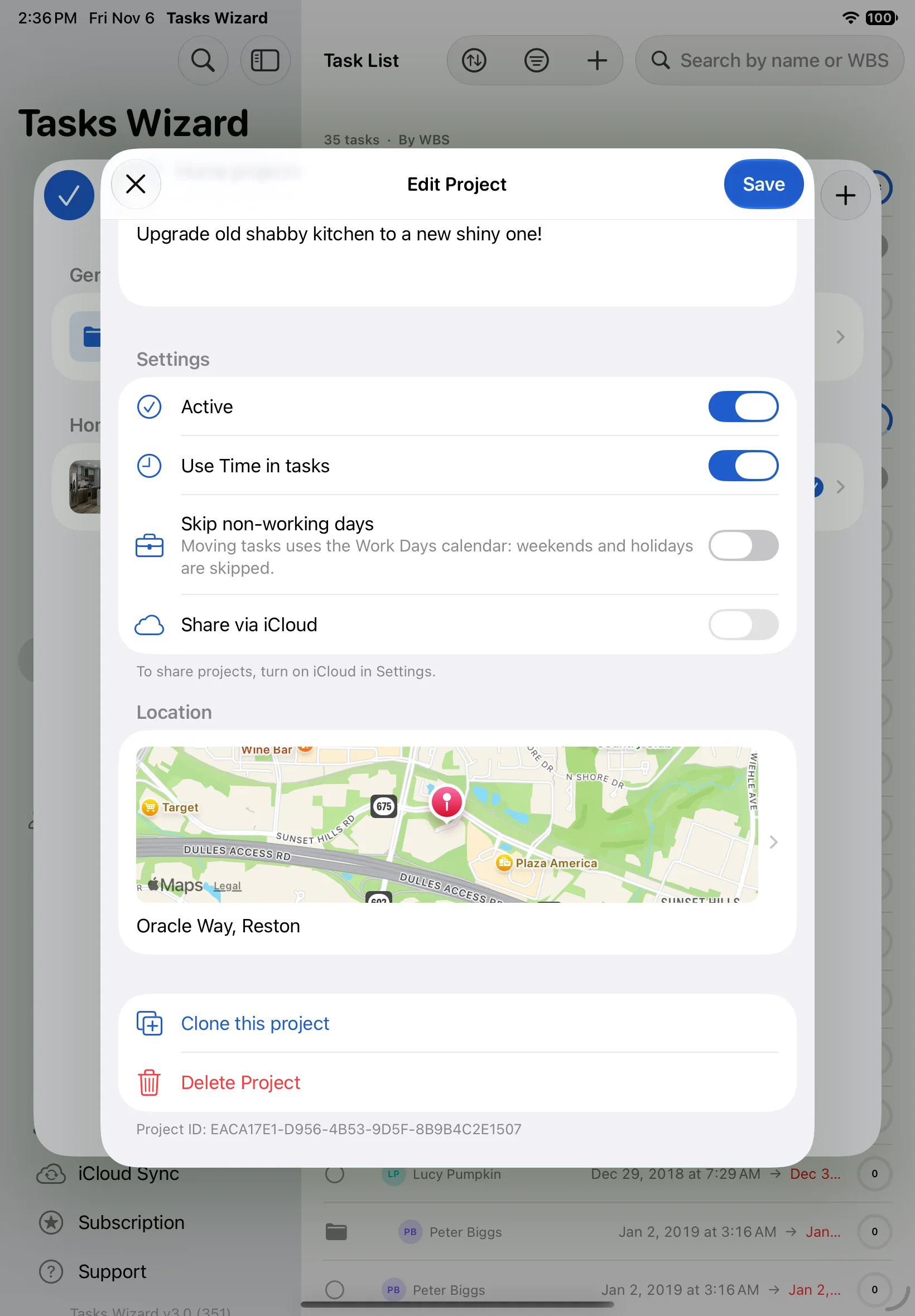
- uma localização opcional no mapa.
Na parte inferior, você pode Clonar este projeto para reutilizá-lo como modelo, ou Excluir projeto.
Tarefas
Criar uma tarefa
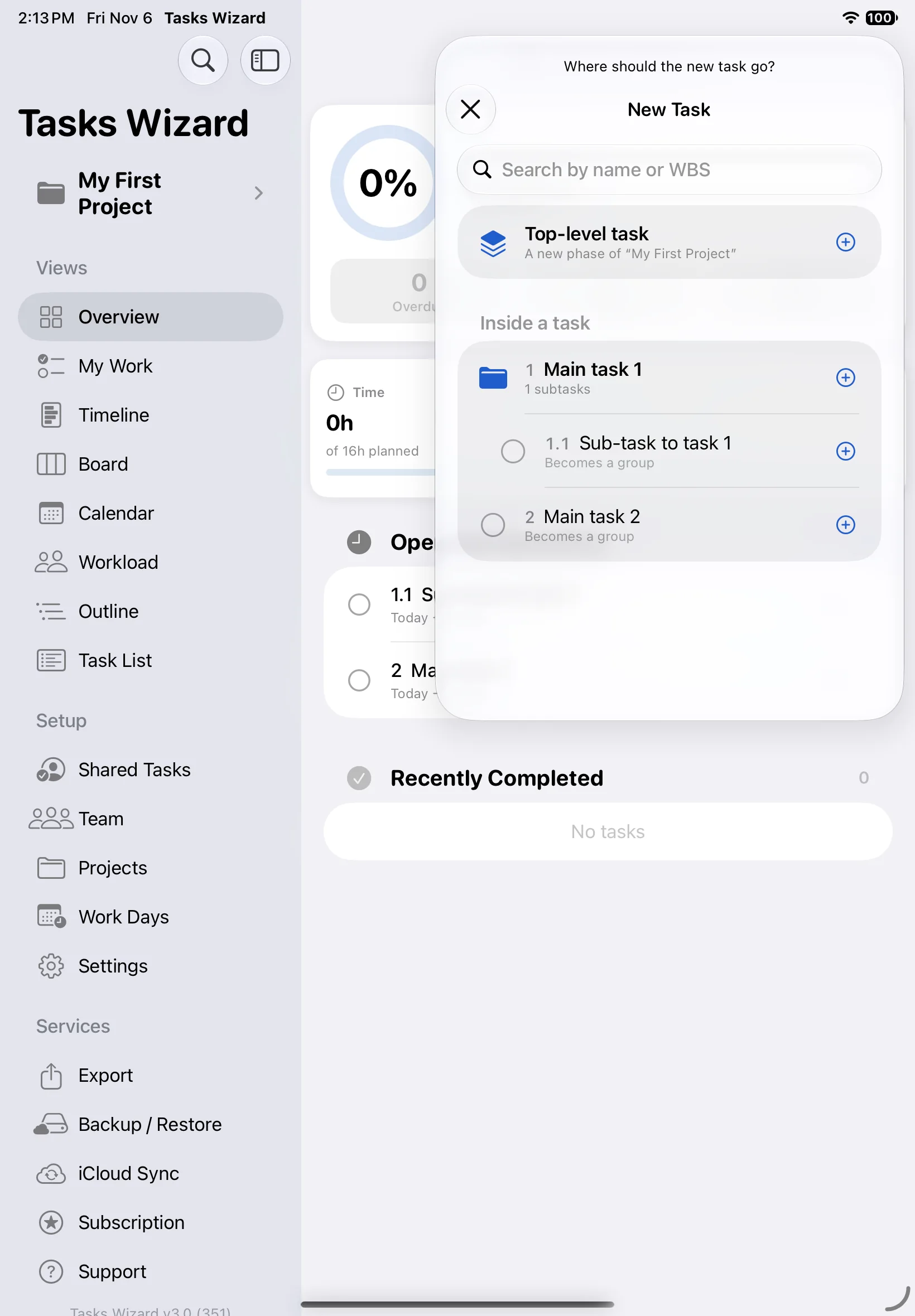
Toque em + no topo de qualquer tela de tarefas. Primeiro escolha onde a nova tarefa vai ficar: uma Tarefa de nível superior inicia uma nova fase do projeto, ou escolha uma tarefa existente para adicioná-la dentro dela. Uma tarefa que recebe subtarefas se torna um grupo. Use o campo de busca para encontrar a tarefa pai pelo nome ou pelo número da EAP. Depois, preencha os detalhes da tarefa.
Detalhes da tarefa
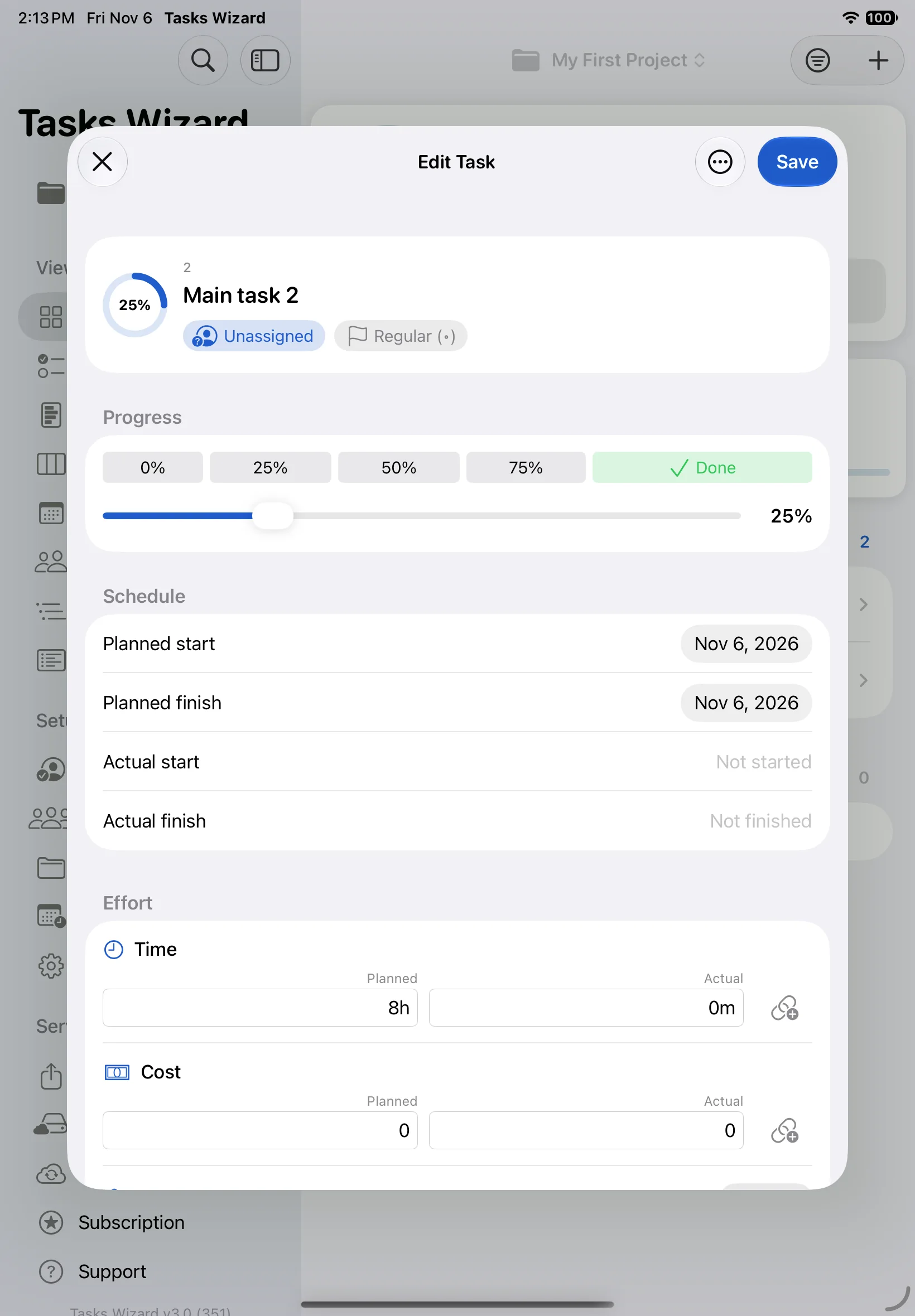
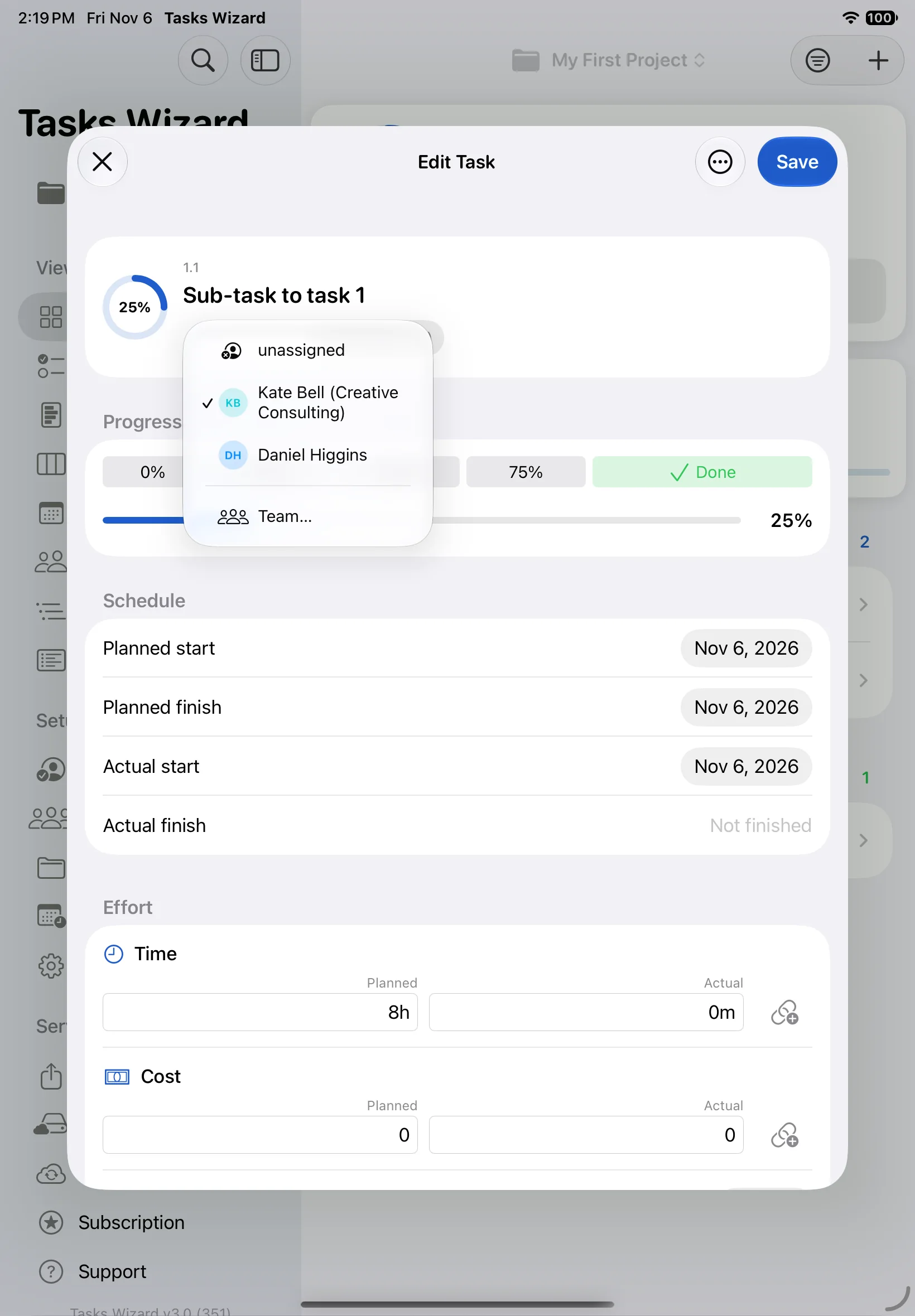
Editar tarefa é onde você cria e atualiza tarefas. No topo você vê o número da EAP e o título da tarefa, a quem ela está atribuída e sua prioridade.
- Progresso: toque em 0%, 25%, 50% ou 75%, arraste o controle deslizante ou toque em Concluída.
- Cronograma: início e término planejados. O início real é preenchido quando o progresso passa de 0% pela primeira vez, e o término real quando a tarefa chega a 100%. Você pode alterar qualquer data manualmente.
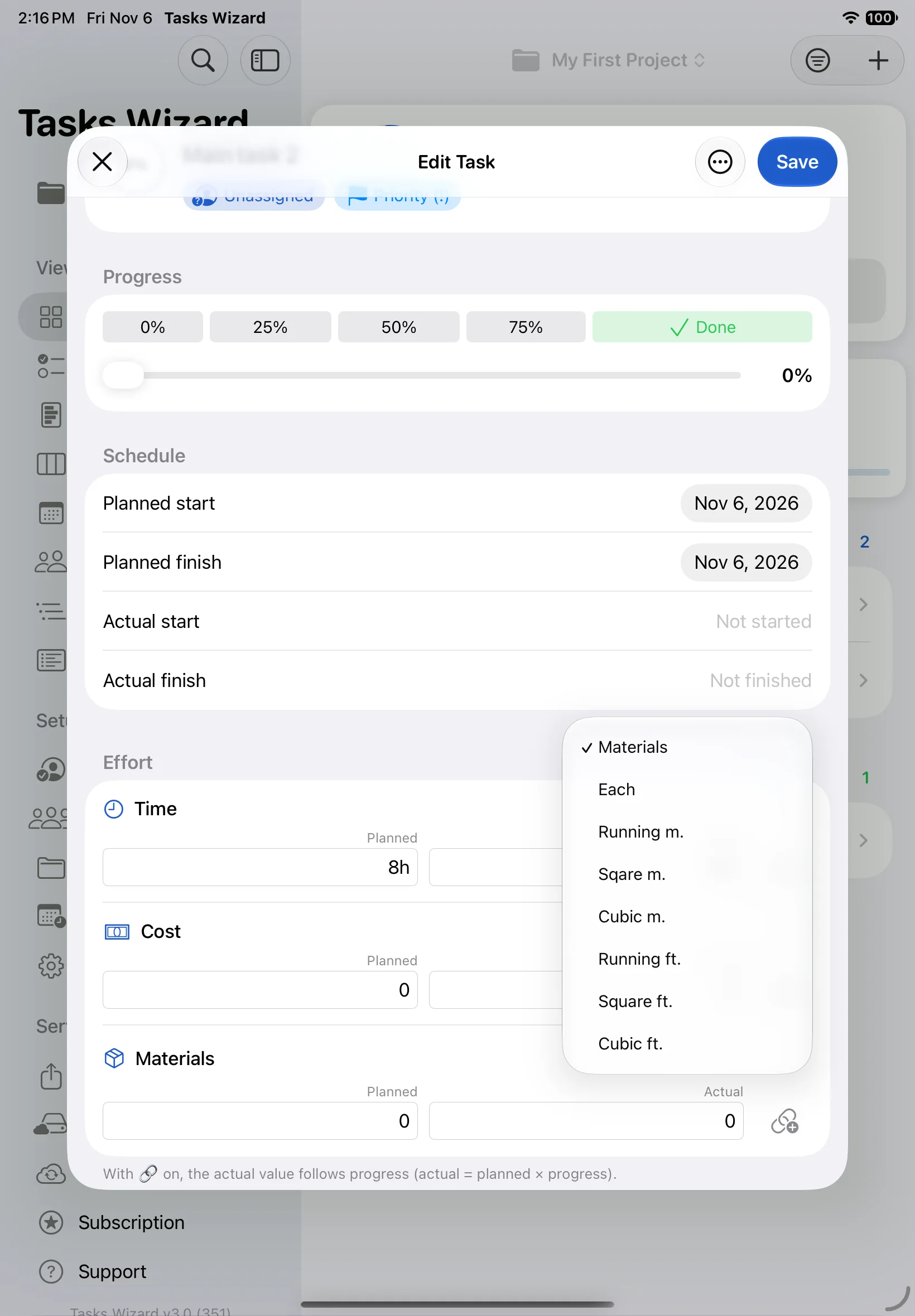
- Esforço: Tempo planejado e real (por exemplo, 8h, 5d ou 2sem), Custo e Materiais. Ative o ícone de elo ao lado de um valor real e ele acompanha o progresso automaticamente (real = planejado × progresso).
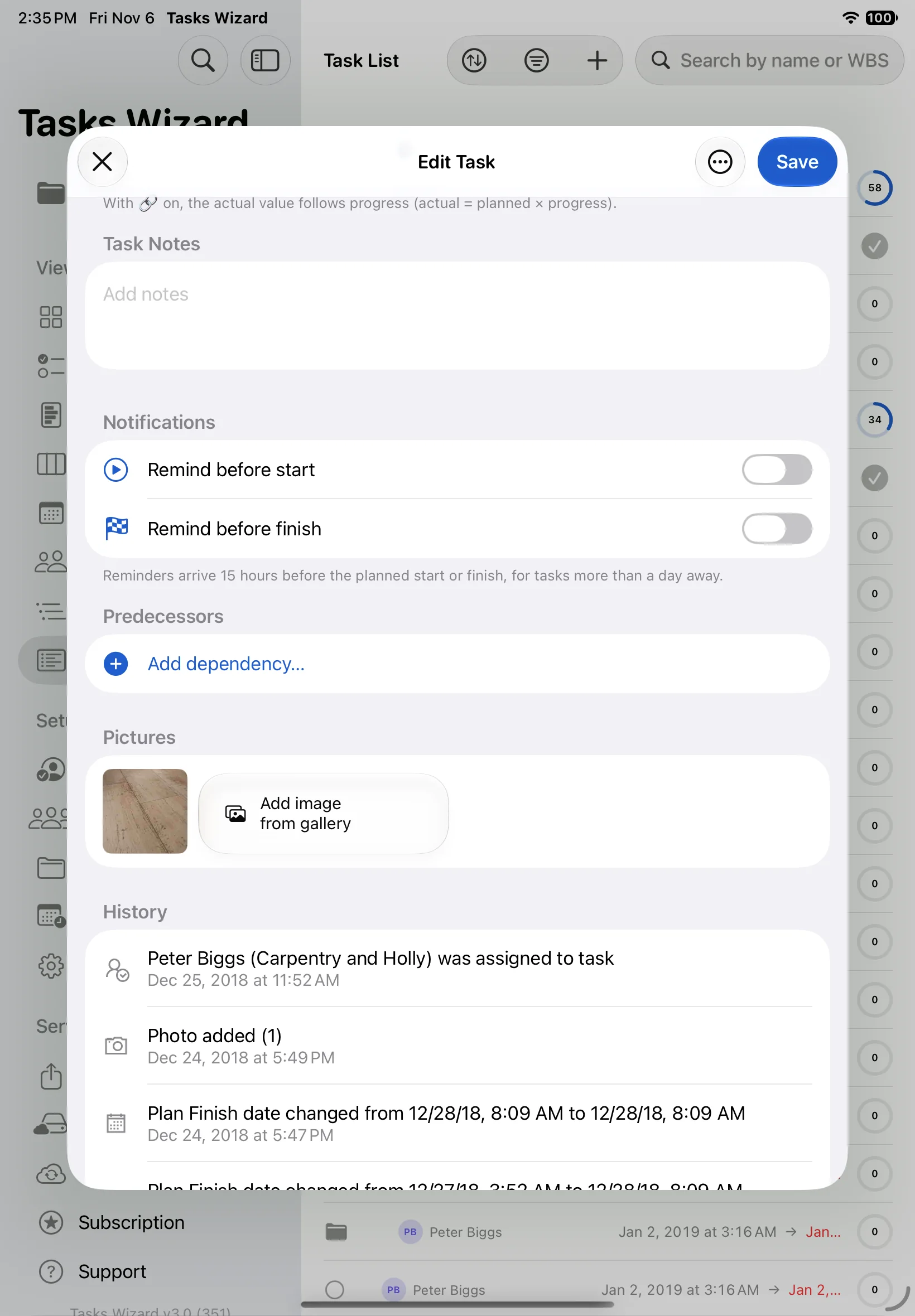
- Notas da tarefa: uma descrição mais longa.
- Notificações: um lembrete antes do início ou do término planejado.
- Predecessoras, Fotos e Histórico: veja abaixo.
Prioridade, datas e materiais
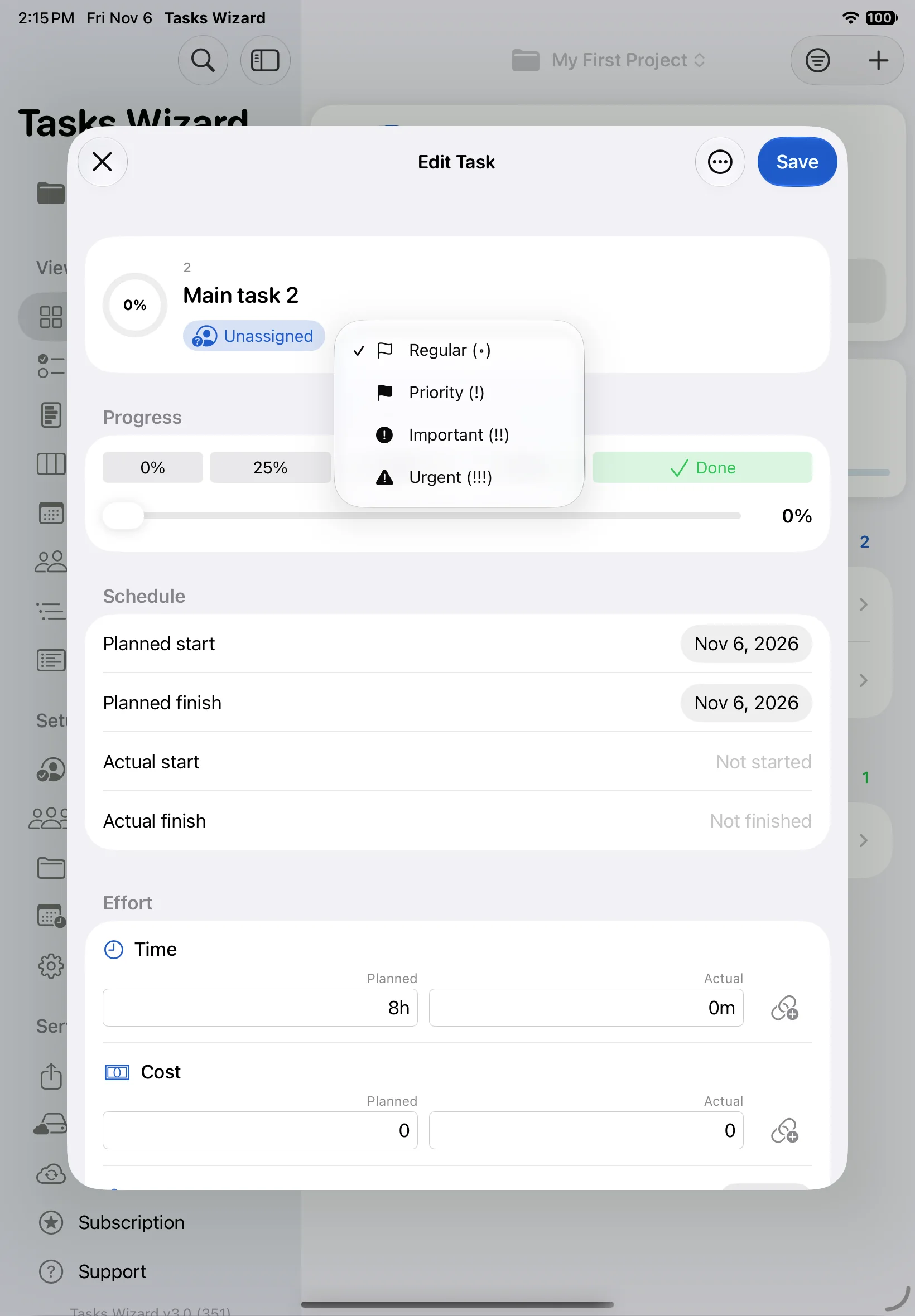
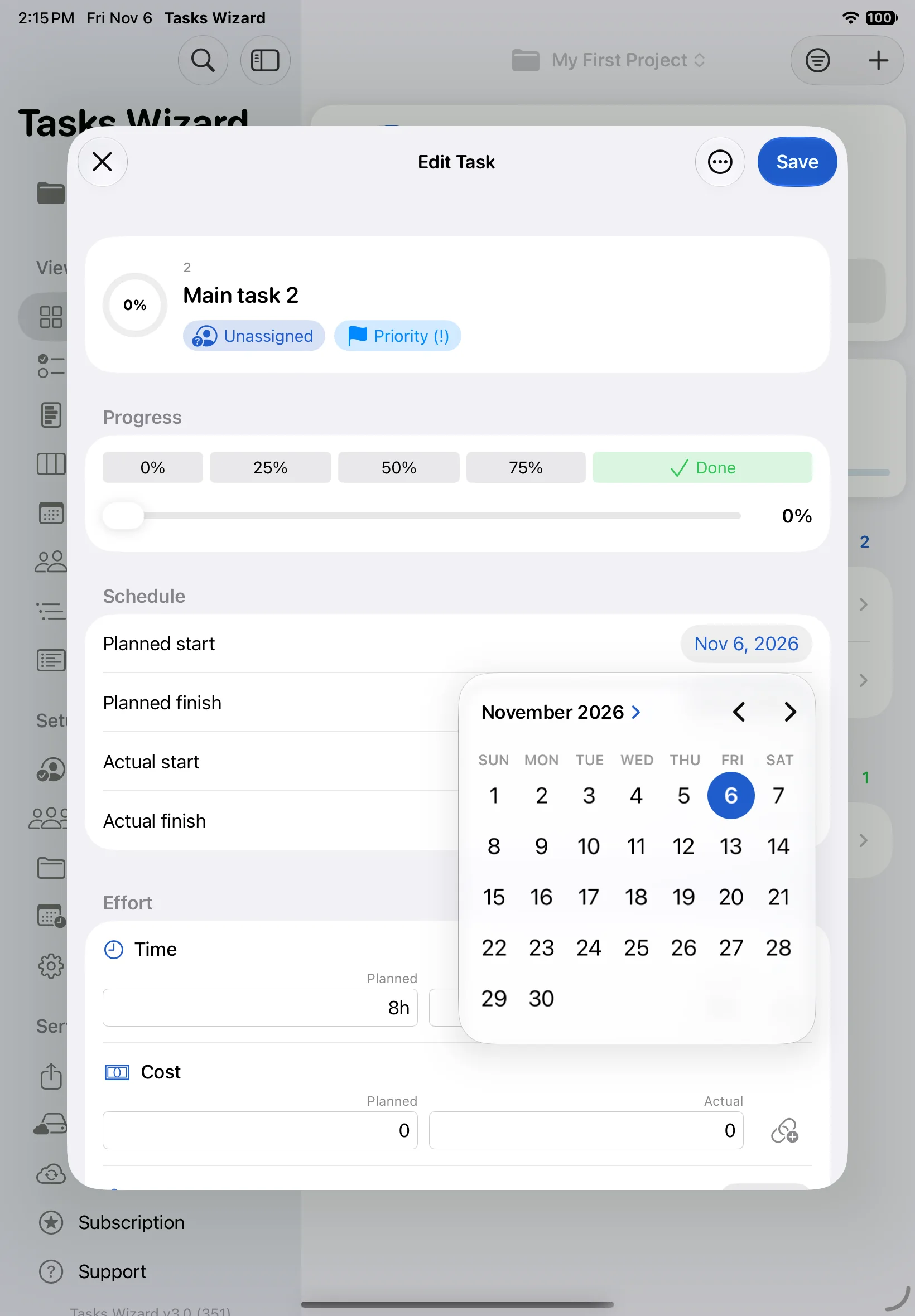
Toque na etiqueta de prioridade para escolher Normal, Prioridade (!), Importante (!!) ou Urgente (!!!). Toque em uma data para escolhê-la no calendário. Em Materiais, escolha a unidade de cada tarefa separadamente: unidades, metros ou pés lineares, quadrados ou cúbicos.
Atribuir uma tarefa
Toque na etiqueta do responsável e escolha um membro da equipe, ou sem responsável. Equipe… abre a lista completa da equipe, onde você pode adicionar alguém novo. Veja Membros da equipe.
Fotos e histórico
Em Fotos, toque em + ou em Adicionar imagem da galeria para anexar fotos à tarefa, e toque em uma miniatura para vê-la em tamanho real. A qualidade das fotos e o salvamento de uma cópia no rolo da câmera são definidos nos Ajustes. Tarefas com fotos exibem um pequeno ícone de imagem nas listas.
O Histórico registra cada alteração com a respectiva data: quem foi atribuído, fotos adicionadas, datas que mudaram de um valor para outro, e assim por diante.
Vincular tarefas (dependências)
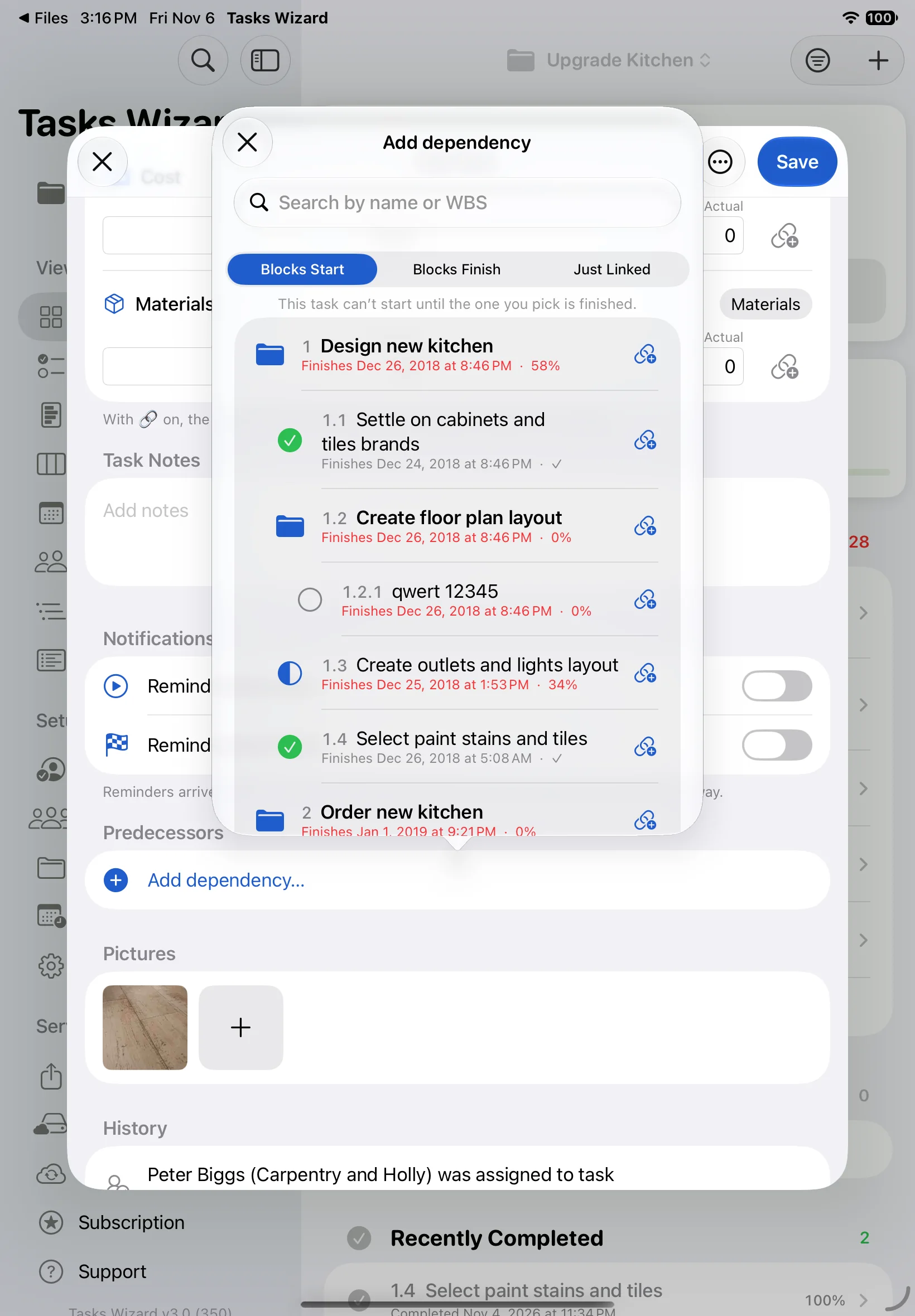
Em Predecessoras, toque em Adicionar dependência…. Escolha primeiro o tipo de vínculo e depois a tarefa:
- Bloqueia o início: esta tarefa não pode começar até que a escolhida seja concluída;
- Bloqueia o término: esta tarefa não pode terminar até que a escolhida seja concluída;
- Apenas vinculada: somente uma referência, sem bloqueio.
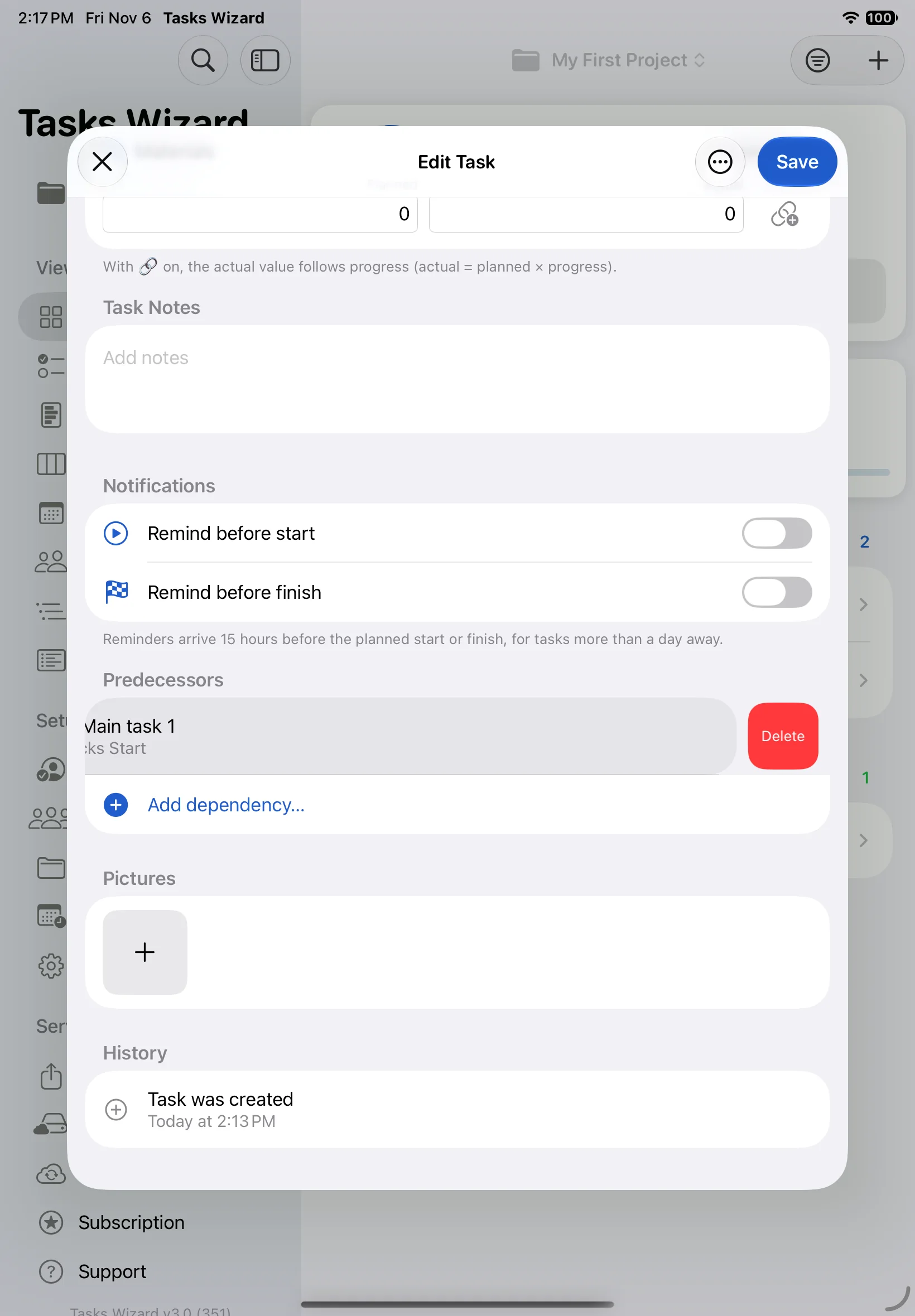
Para remover um vínculo, deslize a predecessora para a esquerda e toque em Excluir. Apenas o vínculo é removido; a outra tarefa permanece.
Excluir uma tarefa
Abra a tarefa, toque no botão ⋯ ao lado de Salvar e escolha Excluir. Excluir um grupo também exclui todas as suas subtarefas.
Membros da equipe
Sua equipe
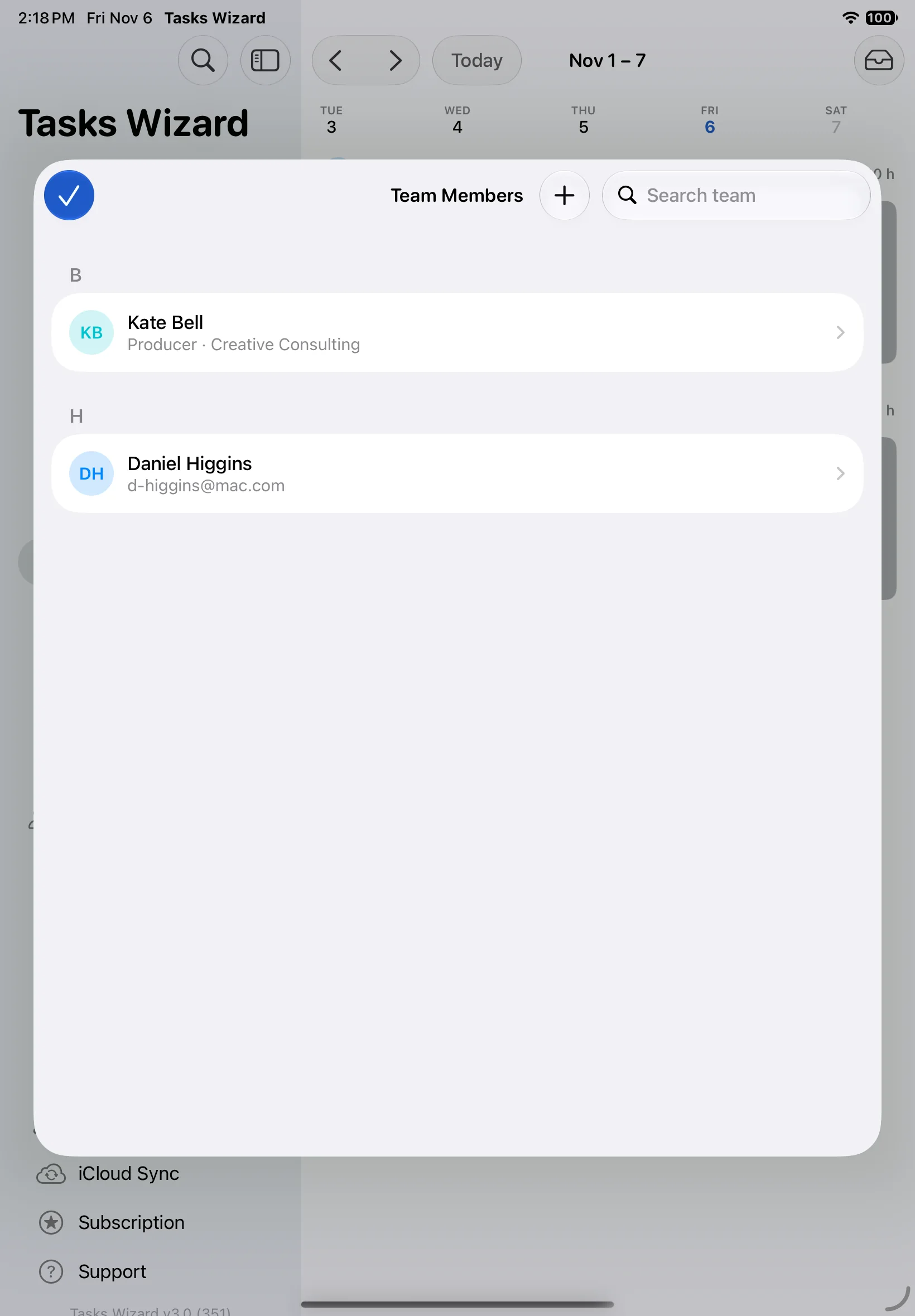
Abra Equipe na barra lateral para ver todas as pessoas a quem você pode atribuir tarefas. Toque em + para adicionar alguém, ou toque em um nome para editá-lo.
Adicionar um membro da equipe
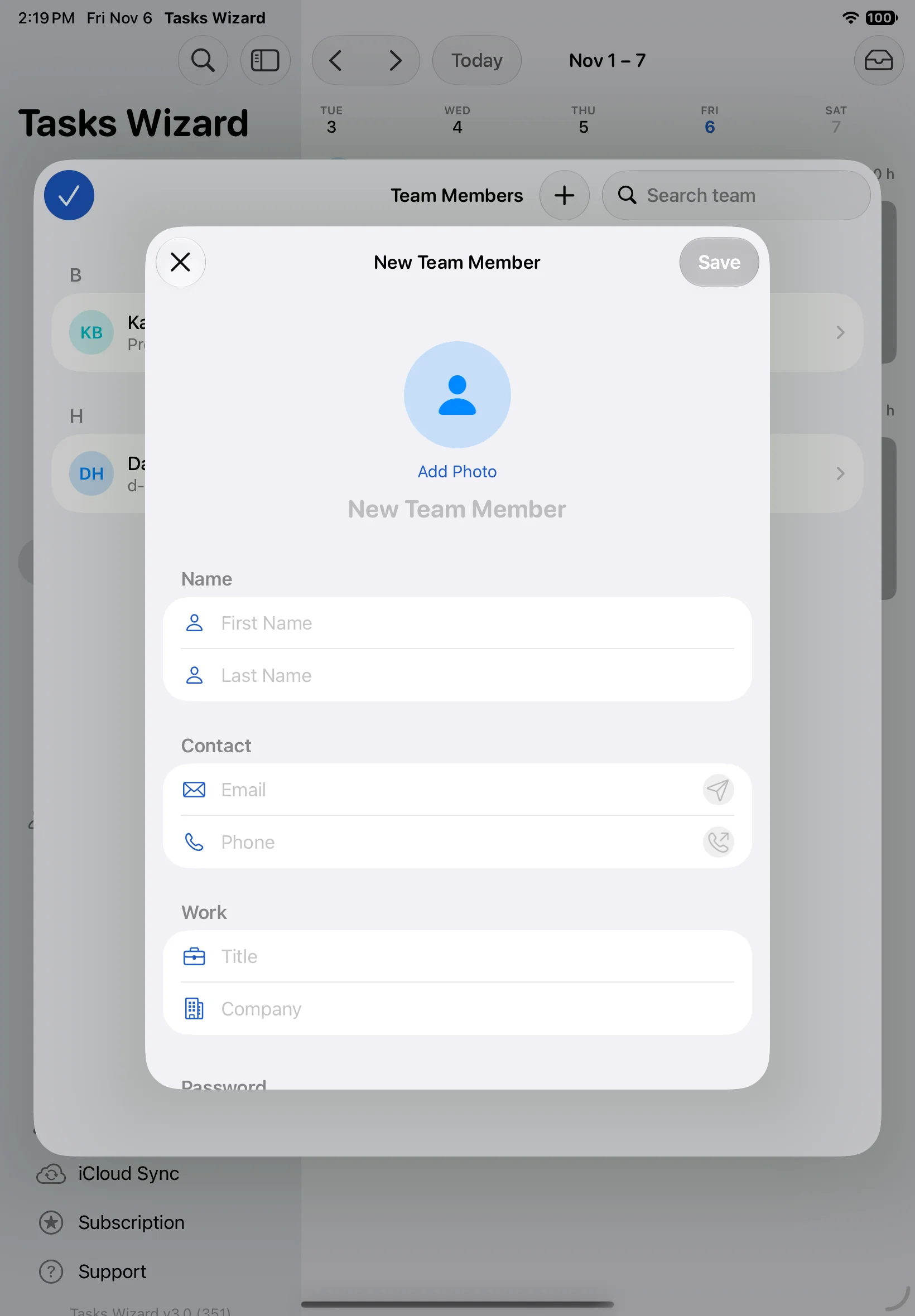
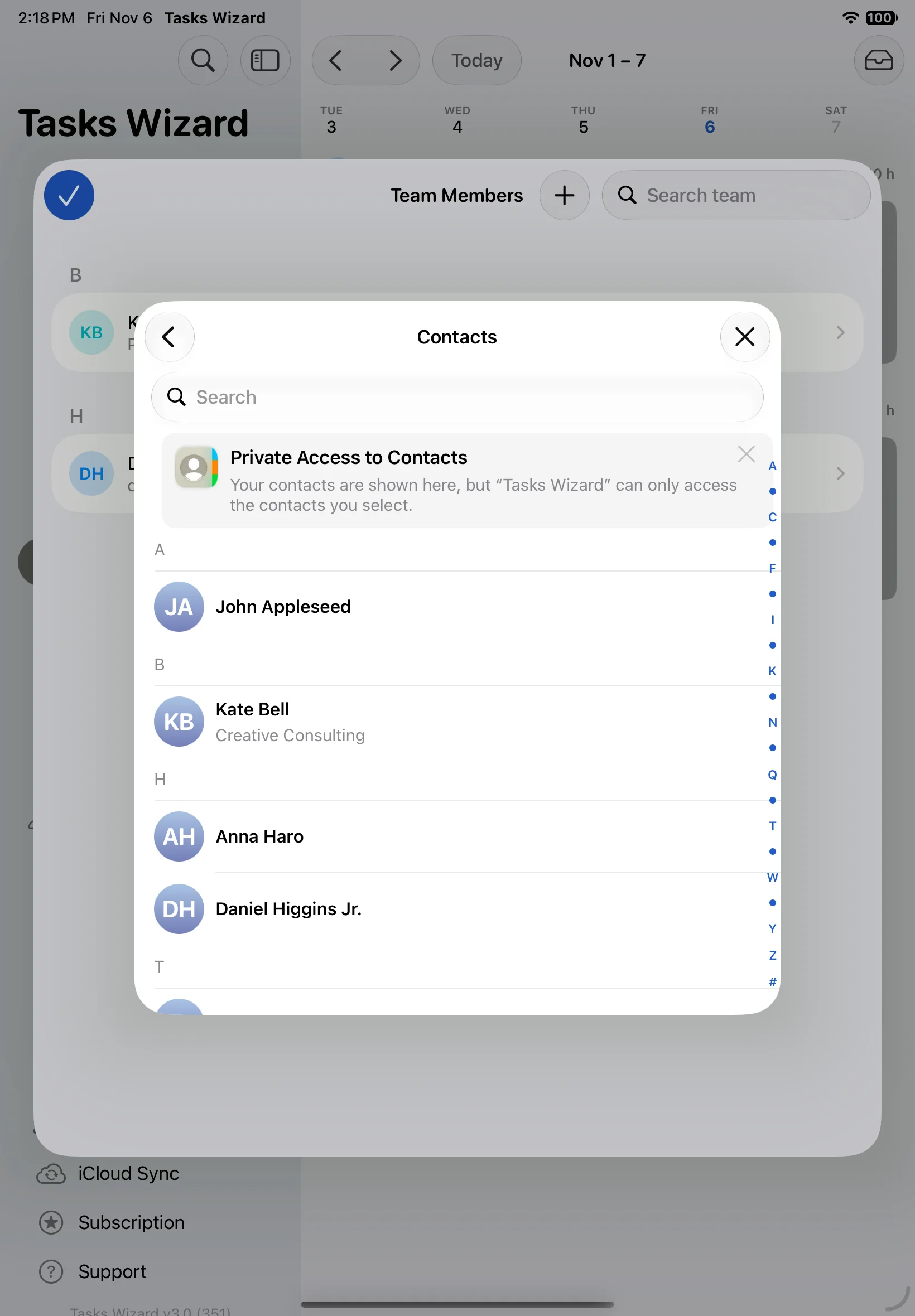
Você pode adicionar alguém de duas formas:
- Do zero: informe nome e sobrenome (obrigatórios) e, se quiser, foto, e-mail, telefone, cargo e empresa. Um registro pode ser protegido por senha para que não seja editado sem ela.
- Dos Contatos: escolha alguém dos seus contatos e o nome, a empresa, o cargo, o e-mail e o telefone são copiados para a equipe. Excluir o membro da equipe depois não afeta o contato no seu dispositivo.
Para se identificar, escolha o seu registro em Eu nos Ajustes. Suas alterações passam então a ser registradas em seu nome.
Visualizações
As mesmas tarefas podem ser vistas de várias maneiras. Escolha uma visualização na barra lateral (no iPhone, pela barra de abas ou em Mais). Meu trabalho lista tudo o que está atribuído a você, ordenado por data de entrega, e o Quadro mostra as tarefas como cartões nas colunas A fazer, Em andamento e Concluídas.
Lista de tarefas
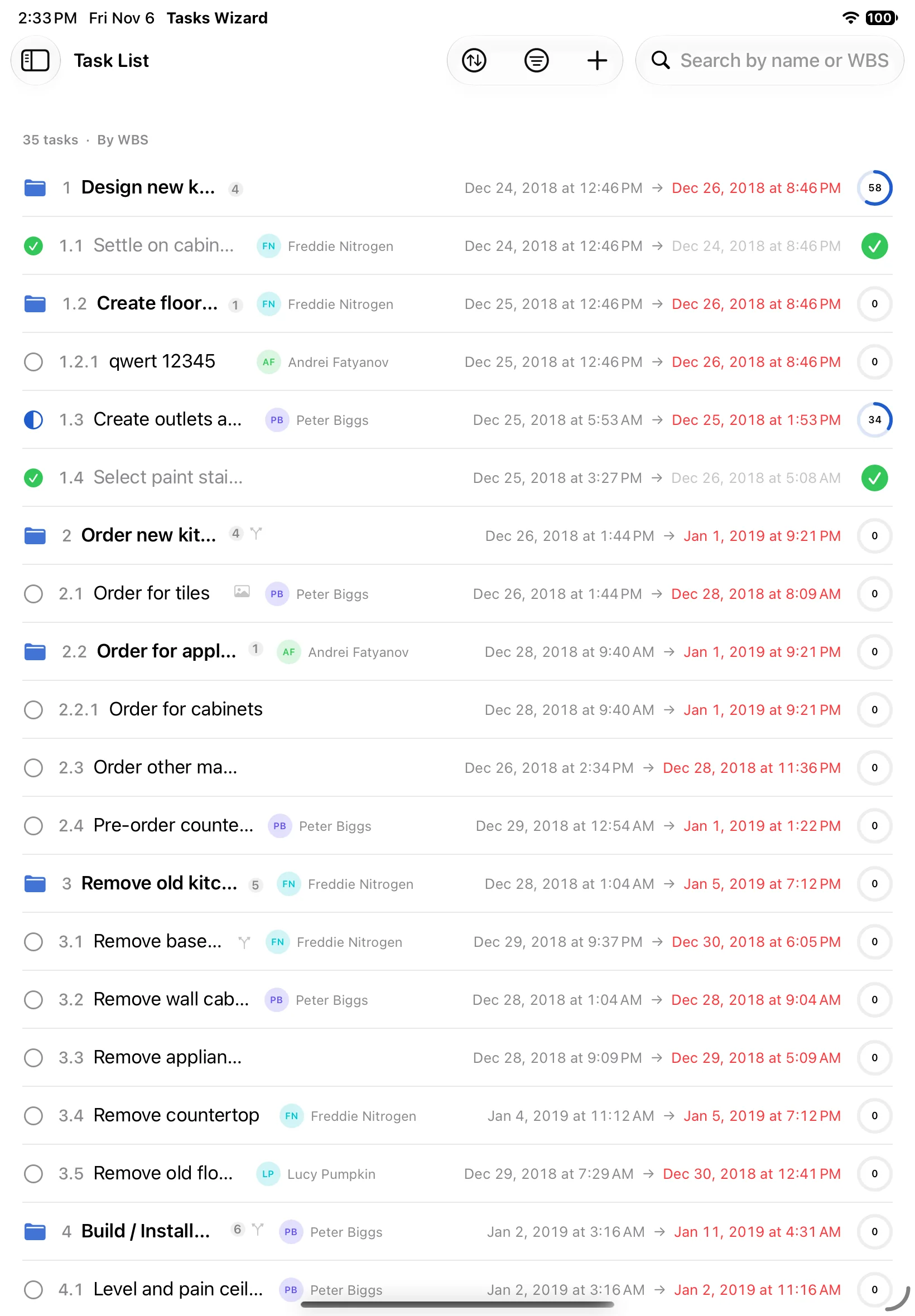
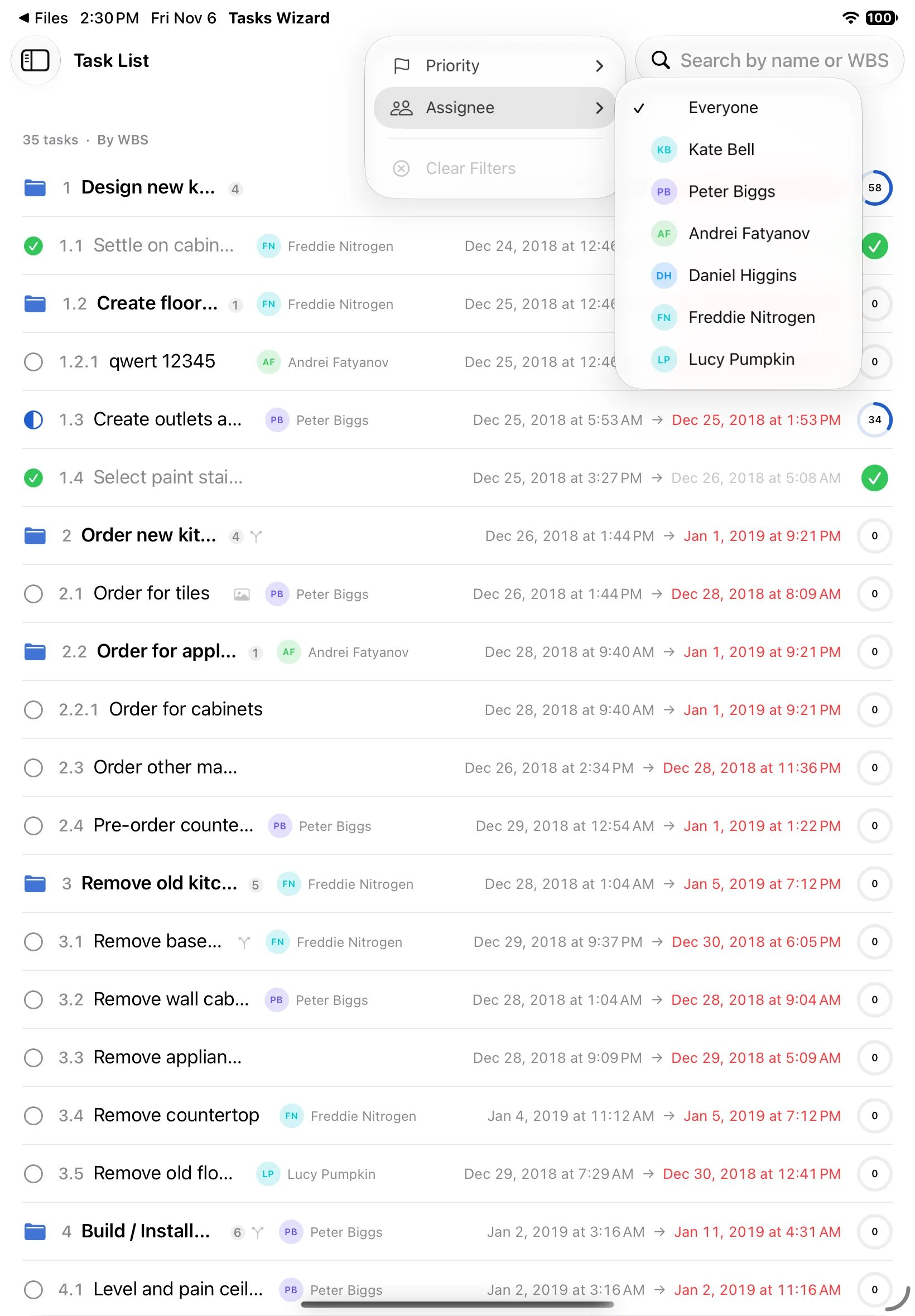
A Lista de tarefas mostra todas as tarefas em uma única lista, com número da EAP, responsável, datas e progresso. Use o campo de busca para encontrar tarefas pelo nome ou pela EAP, o botão de ordenação para mudar a ordem e o botão de filtro para exibir apenas certas prioridades ou um responsável. Limpar filtros mostra tudo novamente.
Estrutura
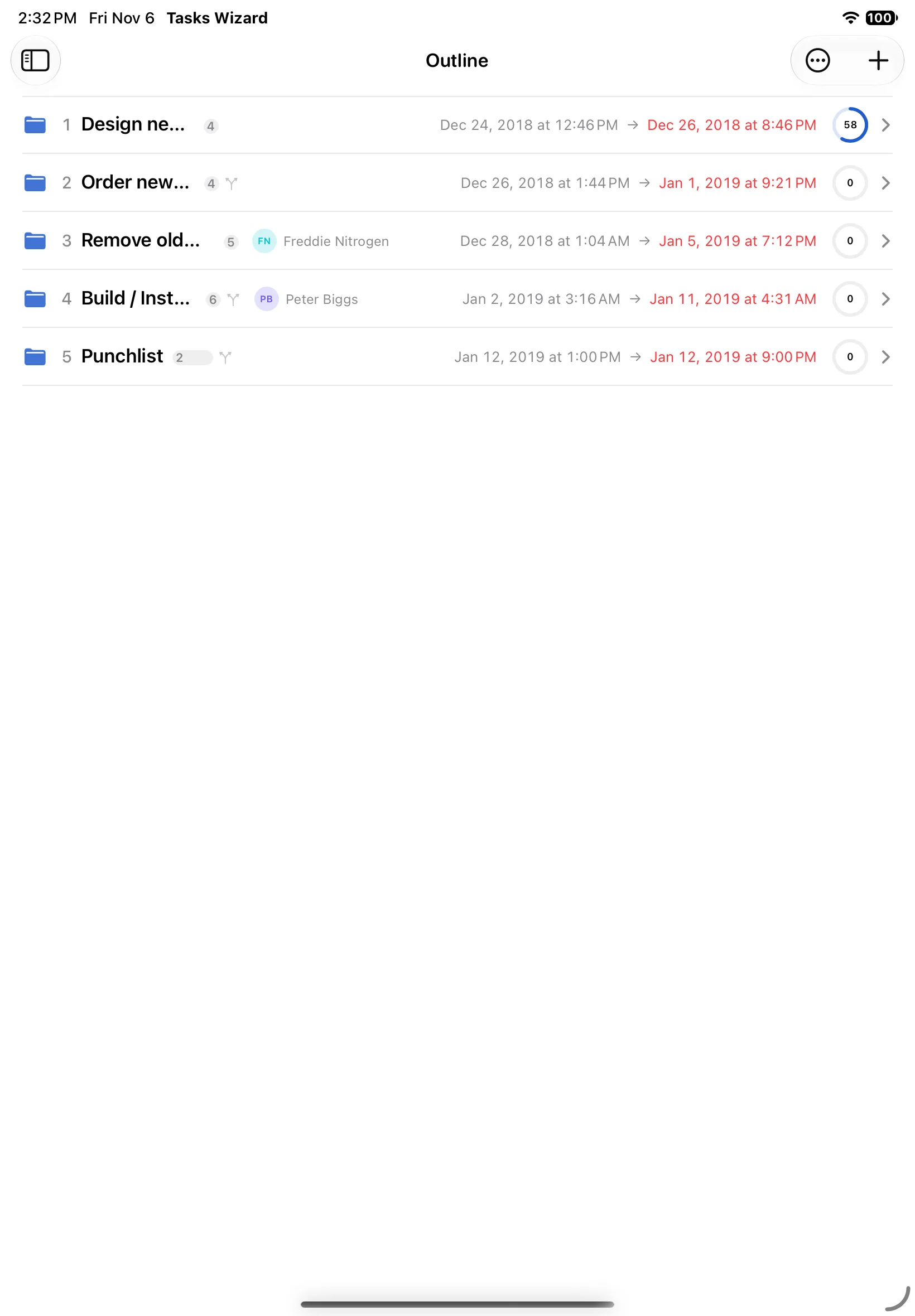
A Estrutura é a sua divisão do trabalho em formato de árvore. Ela começa pelas fases de nível superior; toque em um grupo para abrir suas subtarefas. Arraste as tarefas para reorganizar o plano; a numeração da EAP se atualiza sozinha.
Cronograma (gráfico de Gantt)
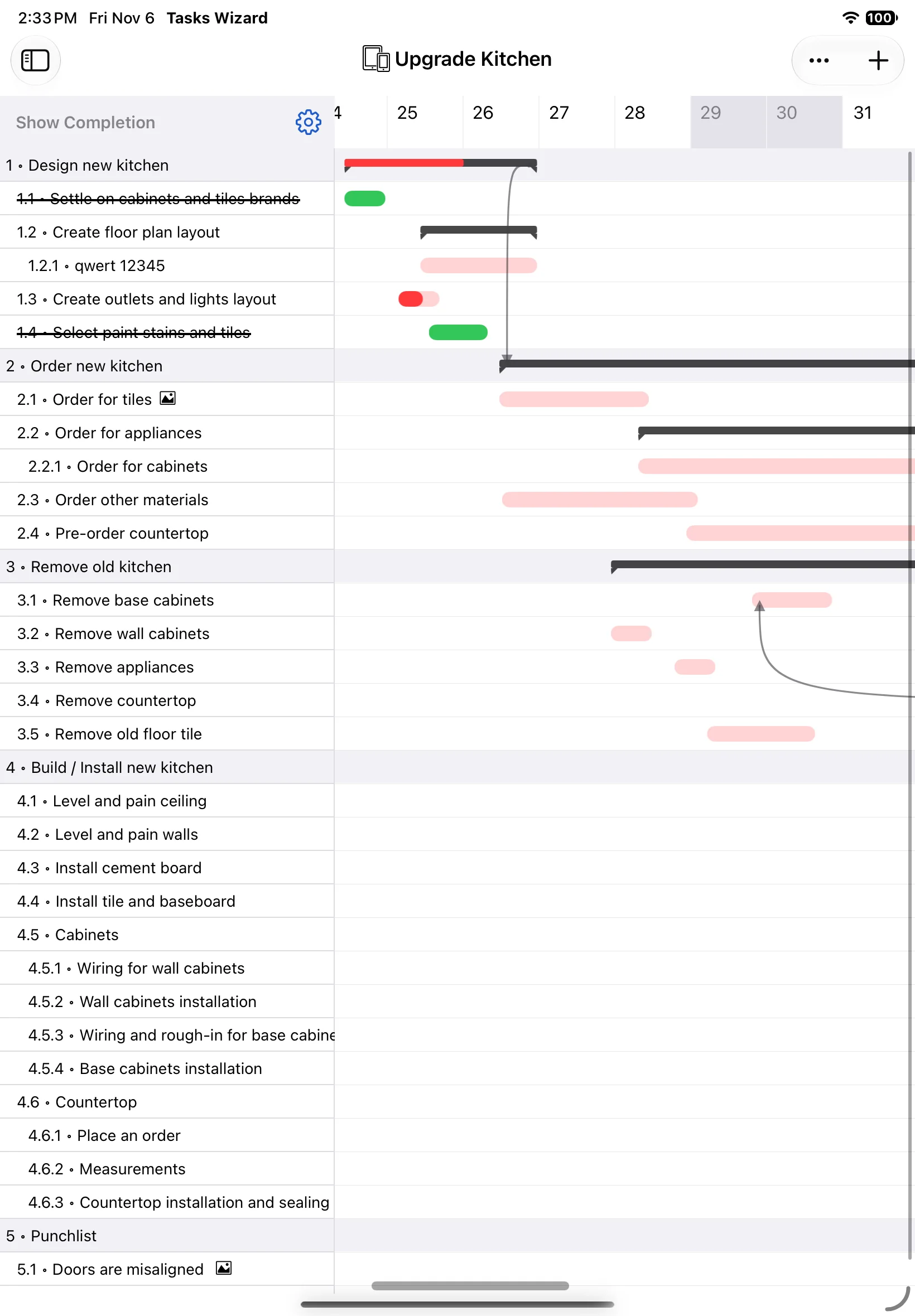
O Cronograma mostra o projeto inteiro como um gráfico de Gantt: tarefas recuadas por nível, grupos como barras escuras e setas para as dependências. Tarefas concluídas aparecem riscadas e as atrasadas são exibidas em vermelho.
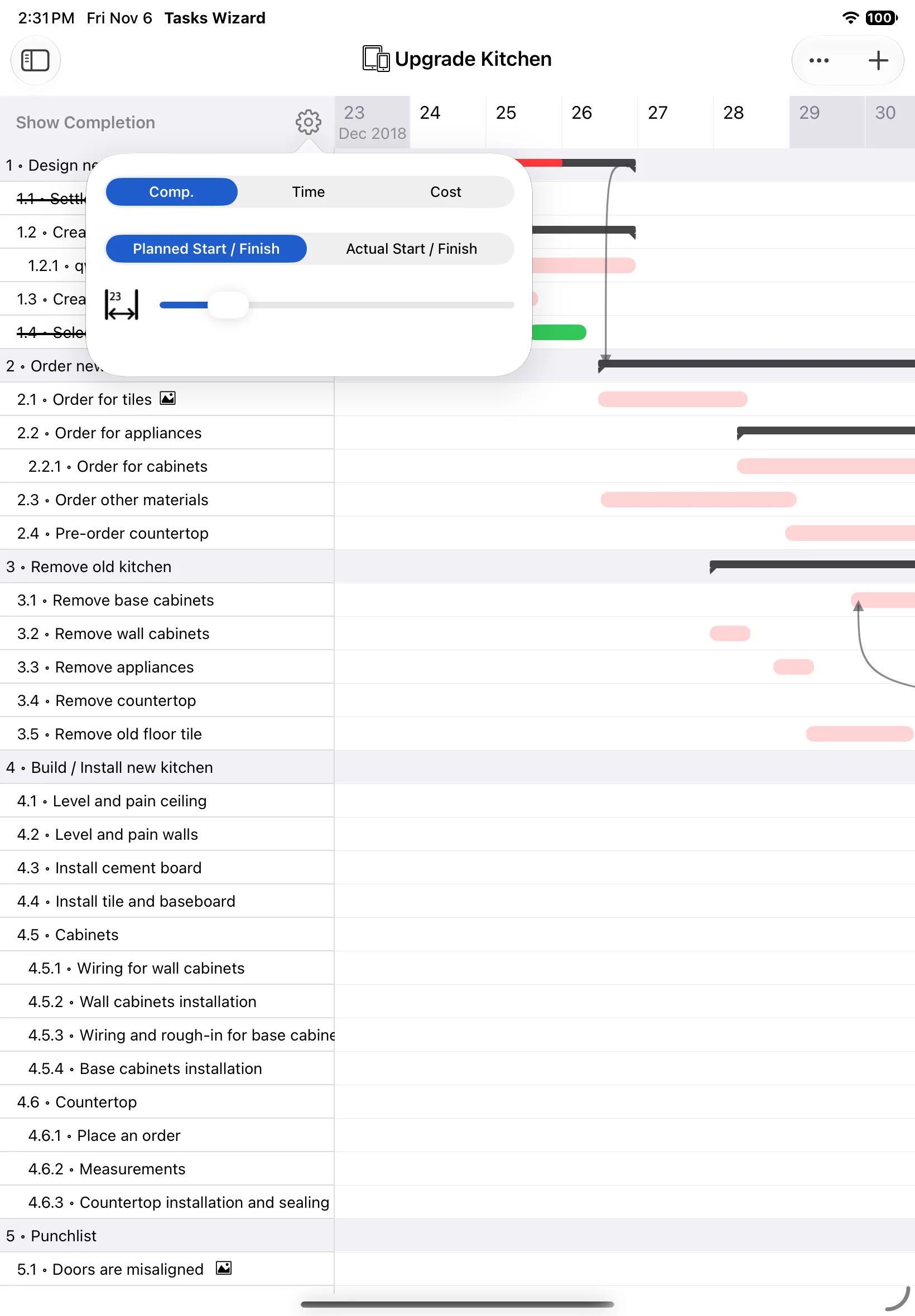
Arraste uma barra para mover uma tarefa, ou arraste a ponta dela para mudar a duração; as tarefas que dependem dela acompanham. O botão de engrenagem acima da lista de tarefas define o que as barras mostram (Conclusão, Tempo ou Custo), se usam datas planejadas ou reais e qual a largura das colunas de dias. Colunas cinzas são dias não úteis.
Calendário
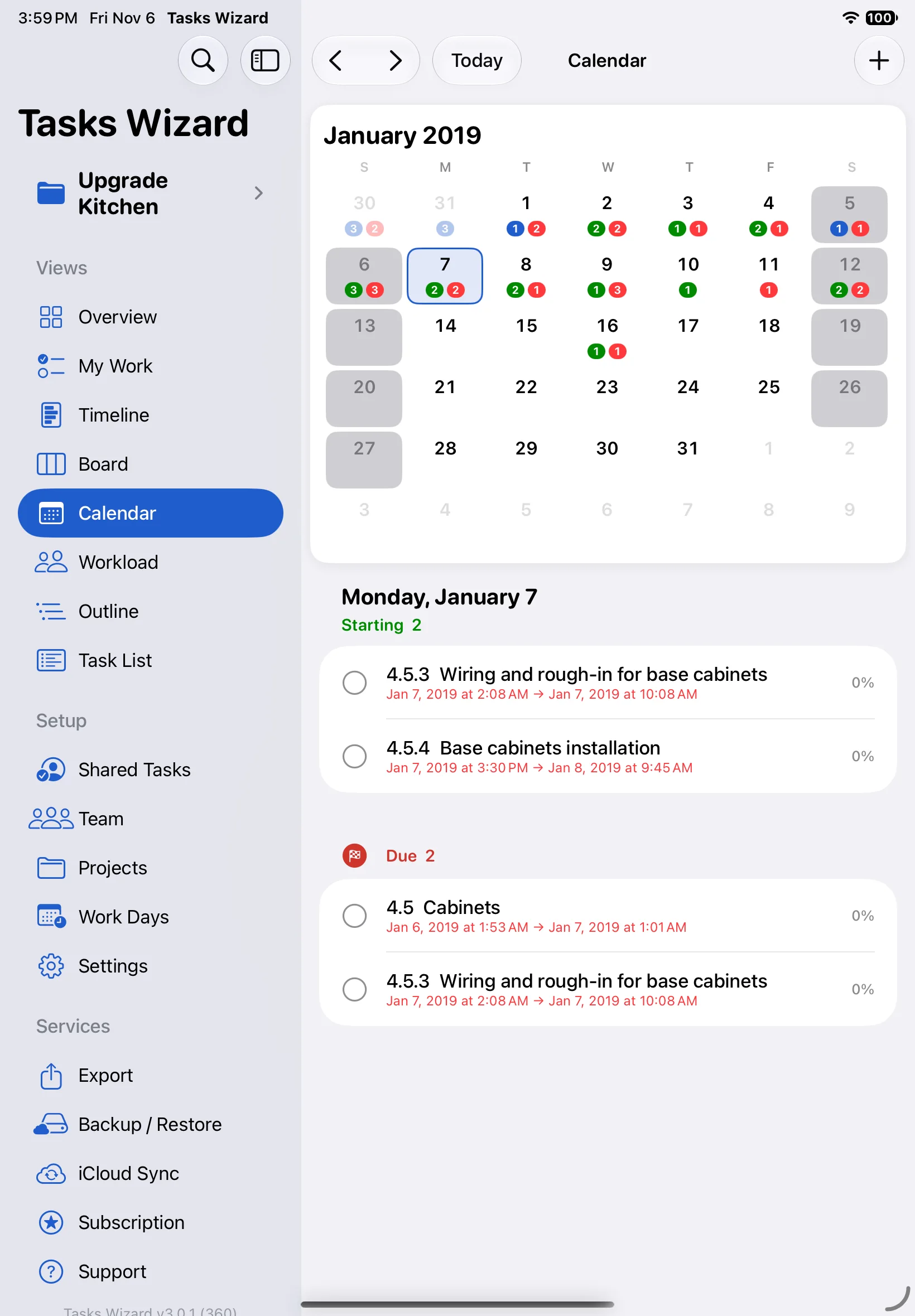
O Calendário mostra um mês com pequenos contadores em cada dia: verde para tarefas que começam naquele dia, vermelho para tarefas com entrega. Dias cinzas são dias não úteis. Toque em um dia para ver as tarefas dele abaixo do calendário, agrupadas em Começam e Vencem, e toque em uma tarefa para abri-la. Use as setas ou Hoje para navegar entre os meses.
Carga de trabalho
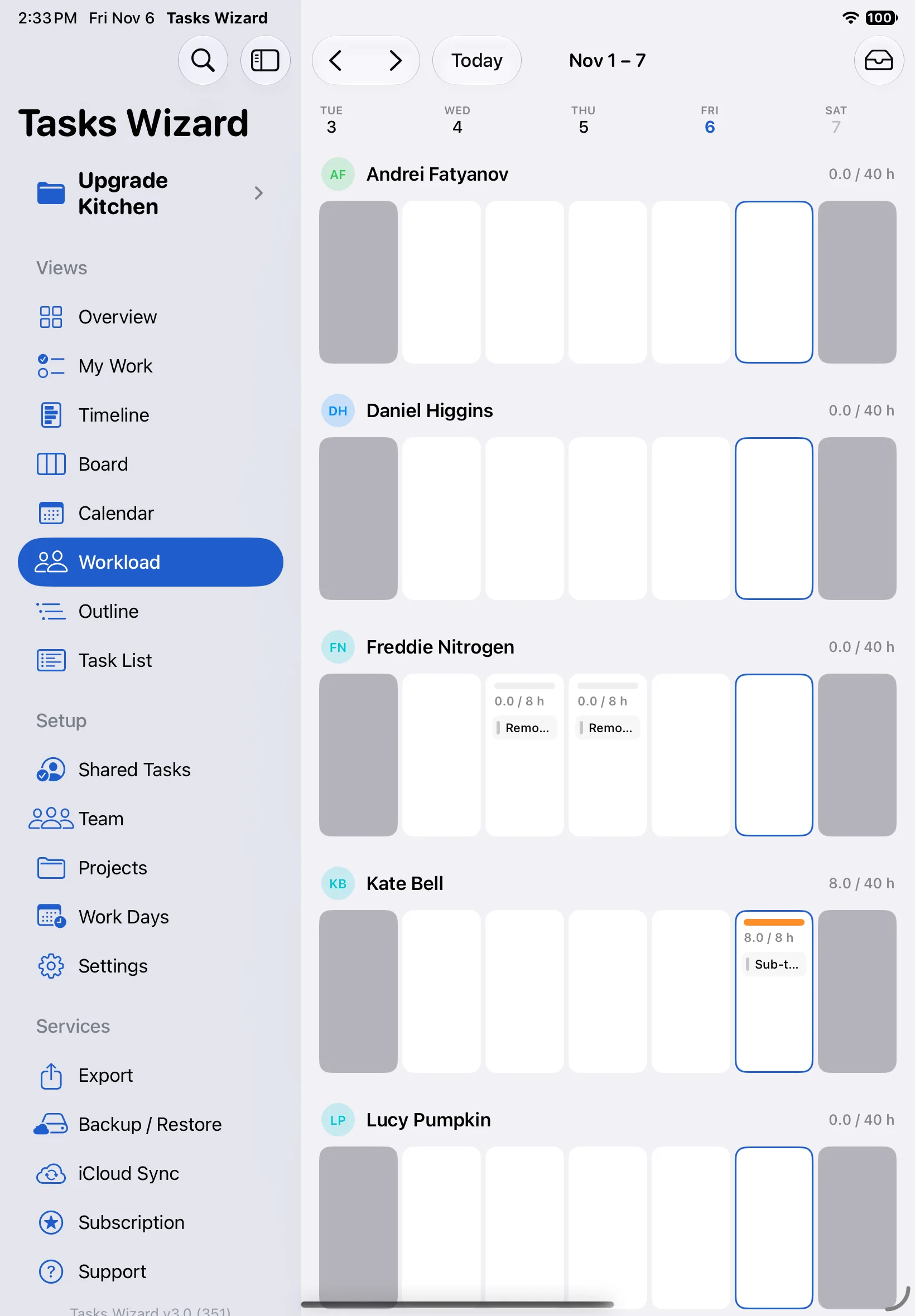
A Carga de trabalho é um quadro semanal com uma linha por membro da equipe. Cada dia mostra as tarefas da pessoa e suas horas planejadas em relação à duração de um dia de trabalho, então os dias sobrecarregados se destacam. Arraste tarefas entre dias e pessoas para reequilibrar o trabalho. Use as setas ou Hoje para mudar de semana; dias cinzas são dias não úteis.
Ajustes
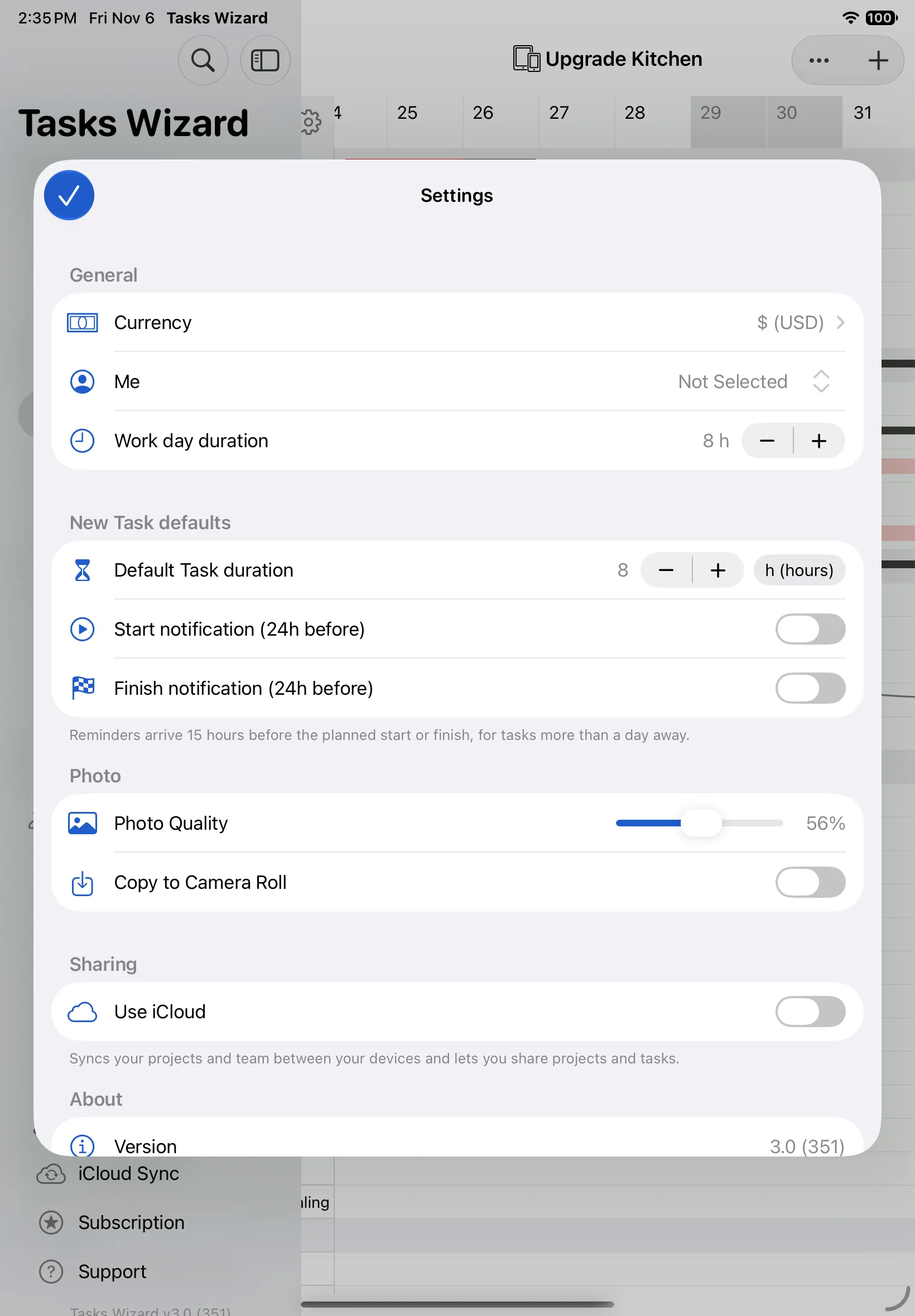
Abra Ajustes na barra lateral (no iPhone, em Mais):
- Geral: a moeda dos custos, Eu (seu registro de membro da equipe) e a duração de um dia de trabalho.
- Padrões de nova tarefa: a duração padrão da tarefa e se as novas tarefas recebem lembretes de início e término.
- Foto: a qualidade das fotos anexadas e se uma cópia deve ser salva no rolo da câmera.
- Compartilhamento: Usar iCloud para sincronizar seus projetos e sua equipe entre os dispositivos e para compartilhar projetos e tarefas.
Sua semana de trabalho e seus feriados são definidos separadamente em Dias úteis.
Exportar e importar
Exportar um projeto
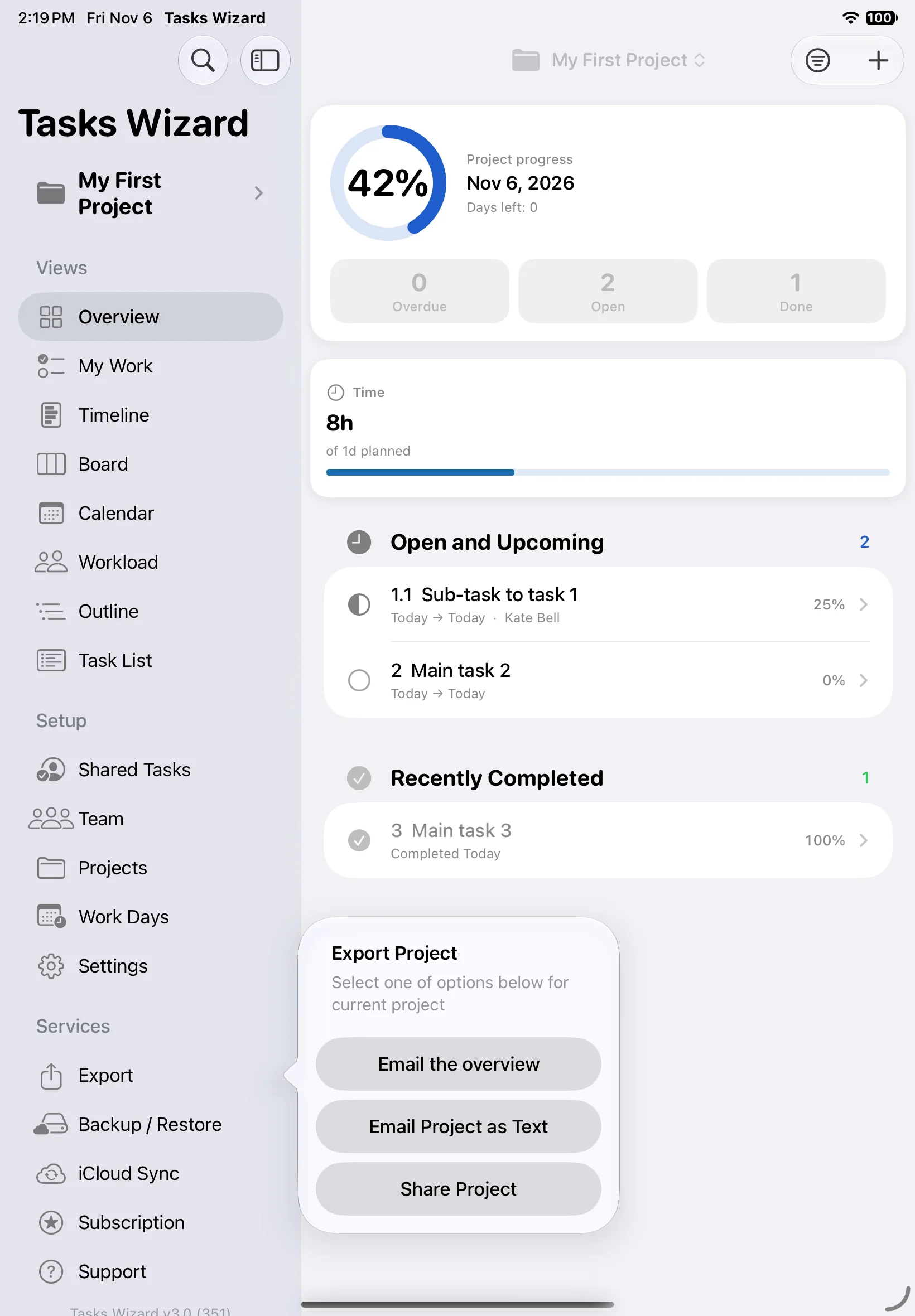
Escolha Exportar na barra lateral para compartilhar o projeto atual:
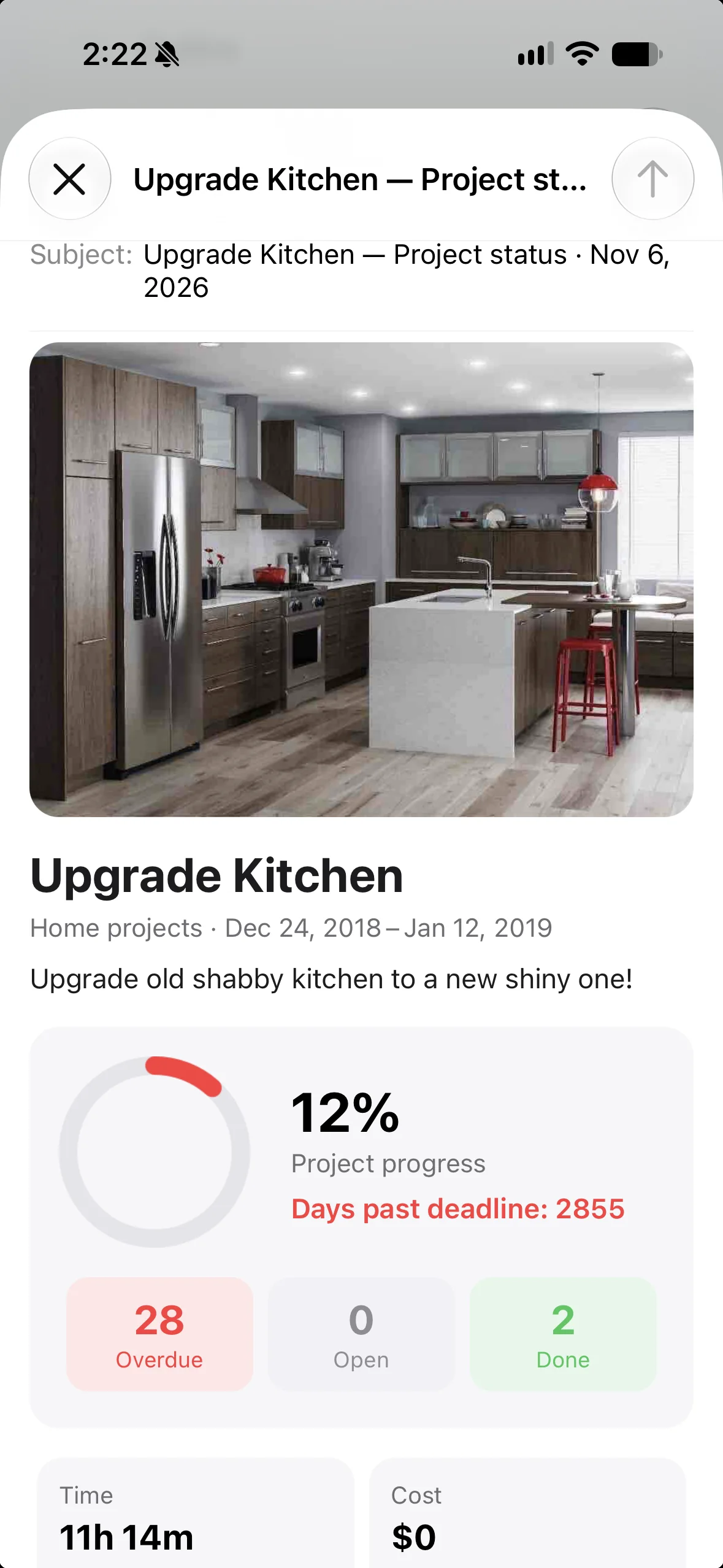
- Enviar a visão geral por e-mail: um relatório de status do projeto bem-acabado, com a foto do projeto, o progresso, as contagens de atrasadas, abertas e concluídas, o tempo e o custo.
- Enviar o projeto como texto por e-mail: a lista completa de tarefas no corpo de um e-mail.
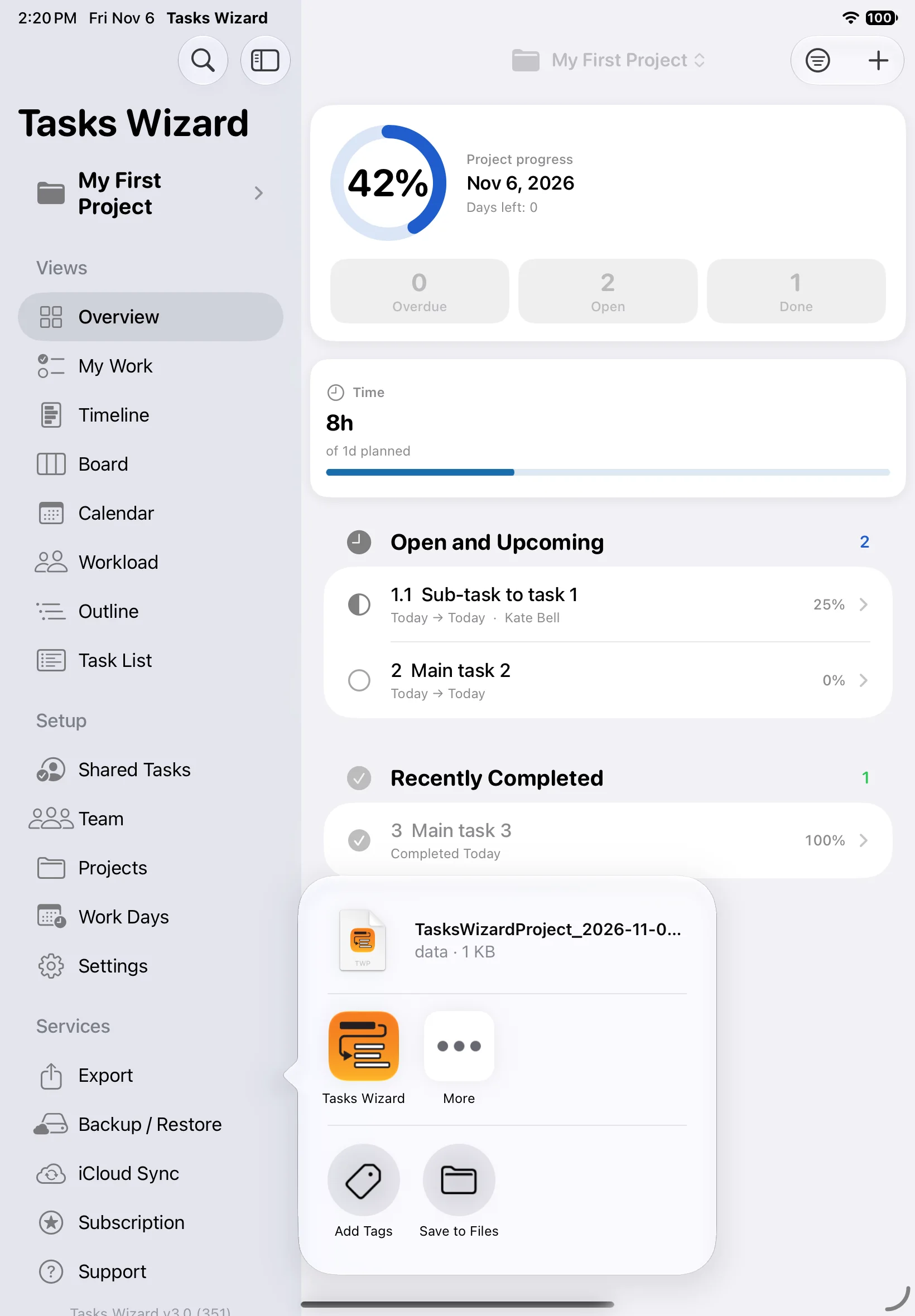
- Compartilhar projeto: um arquivo de projeto do Tasks Wizard, para abrir em outro dispositivo ou enviar a outro usuário do Tasks Wizard. Envie por AirDrop, Mensagens ou Mail, ou salve em Arquivos.
Importar um projeto
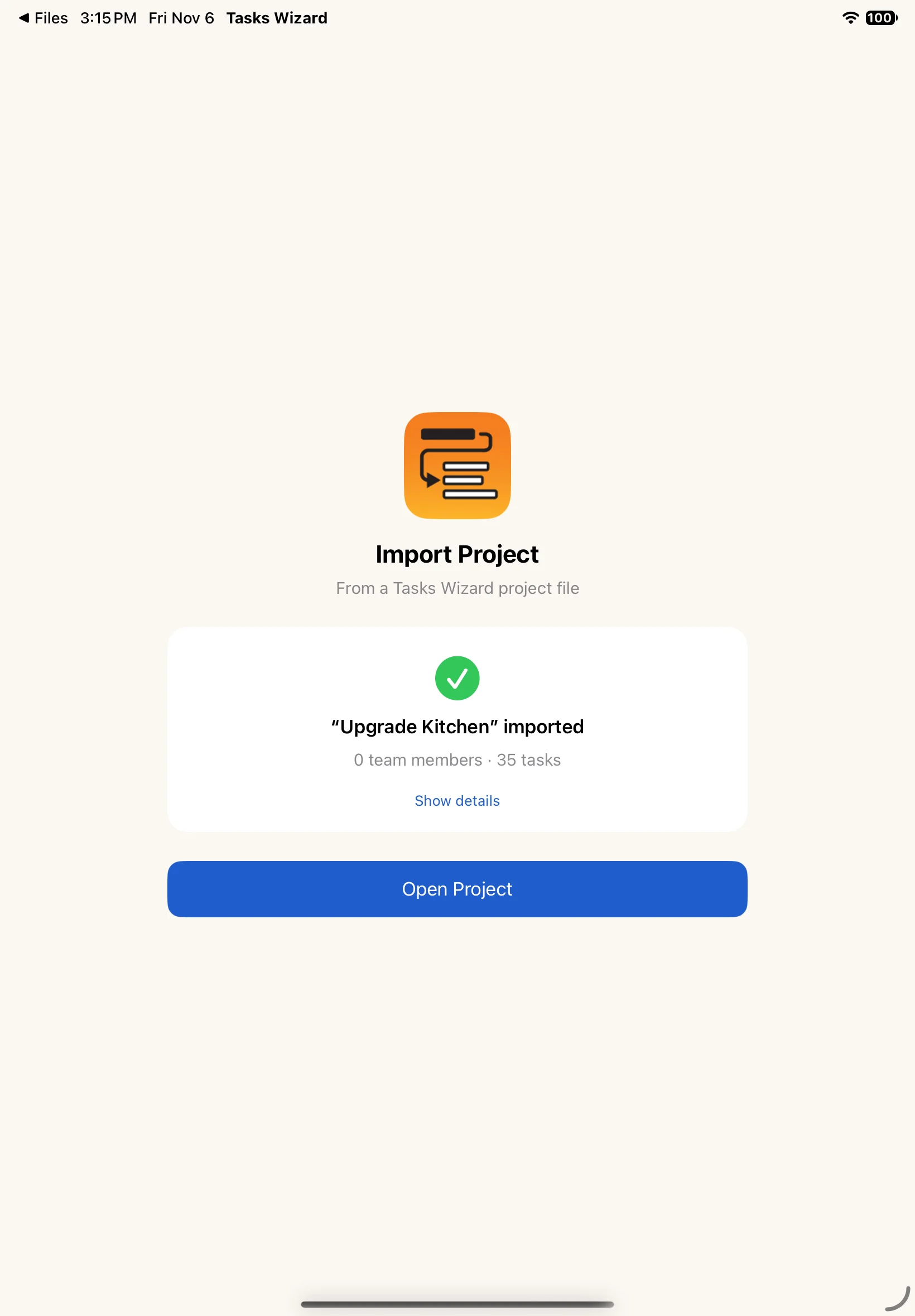
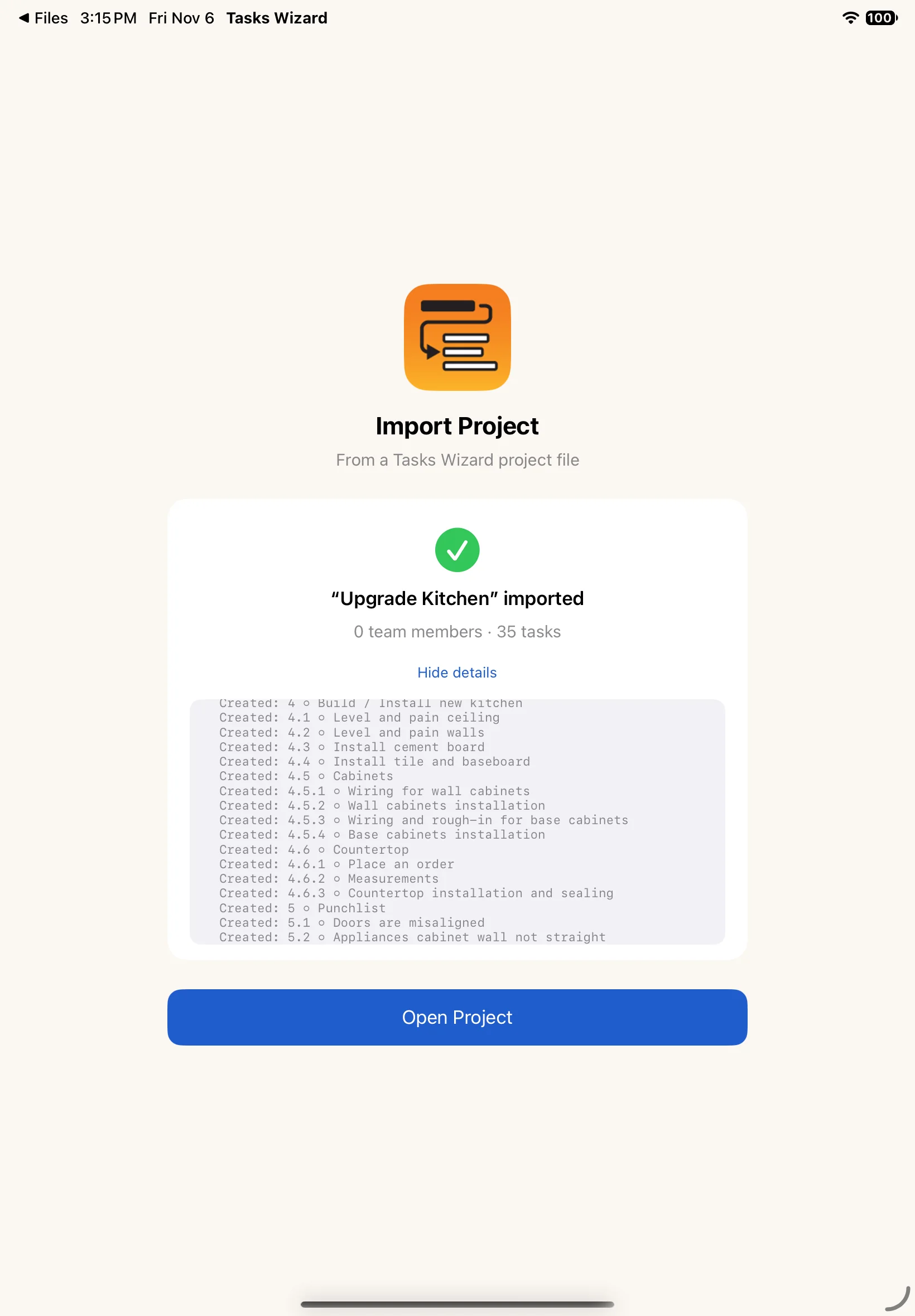
Abra o arquivo do projeto no outro dispositivo (por exemplo, toque nele em Arquivos ou no Mail) e escolha o Tasks Wizard. A tela Importar projeto mostra quantas tarefas e membros da equipe foram importados; Mostrar detalhes lista todos os registros criados. Toque em Abrir projeto para começar a trabalhar nele.
Nota sobre privacidade: um arquivo de projeto inclui os membros da equipe atribuídos às suas tarefas, com nomes, e-mails e telefones. Eles são adicionados à equipe do dispositivo que importa o arquivo. Cabe a você decidir se compartilha essas informações.
Sincronização e compartilhamento via iCloud
Sincronização do iCloud
Com Usar iCloud ativado nos Ajustes, seus projetos e sua equipe ficam sincronizados em todos os dispositivos conectados à mesma Conta Apple. Para sincronizar um projeto, ative também Compartilhar via iCloud nos ajustes dele.
As alterações aparecem nos seus outros dispositivos em instantes, quando eles estão online. Se um dispositivo estiver offline, as alterações ficam guardadas nele e são enviadas assim que ele se reconectar. Sincronização do iCloud na barra lateral envia suas alterações imediatamente.
Backup e restauração
Backup / Restaurar na barra lateral salva todos os seus projetos no armazenamento do iCloud e os restaura no mesmo dispositivo ou em outro conectado à mesma Conta Apple. Cada novo backup substitui o anterior.
Compartilhar uma tarefa com alguém de fora da equipe
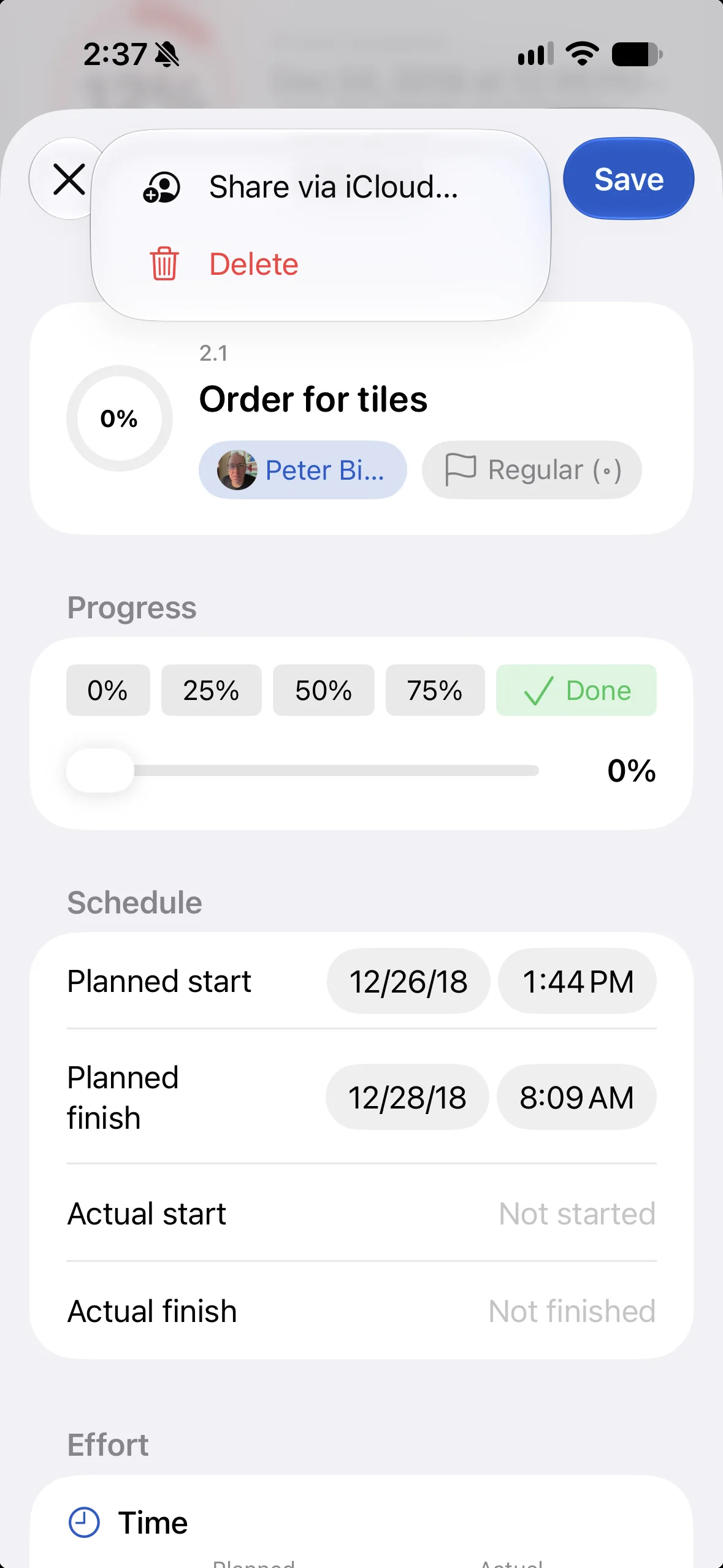
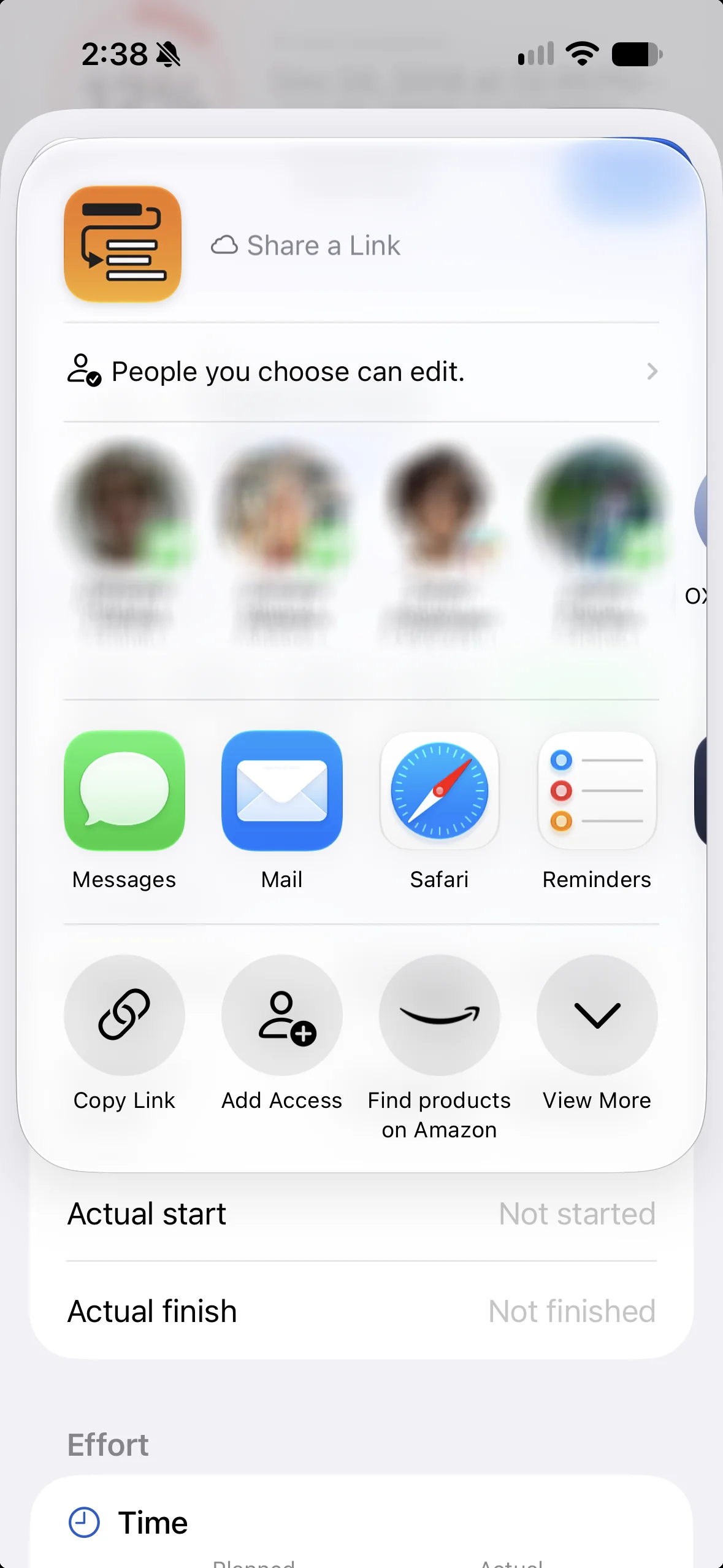
Em um projeto compartilhado via iCloud, você pode compartilhar tarefas individuais com outras pessoas. Abra a tarefa, toque em ⋯ e escolha Compartilhar via iCloud…; depois convide pessoas por Mensagens, Mail ou link. As pessoas convidadas podem atualizar a tarefa pelo próprio dispositivo depois de aceitar.
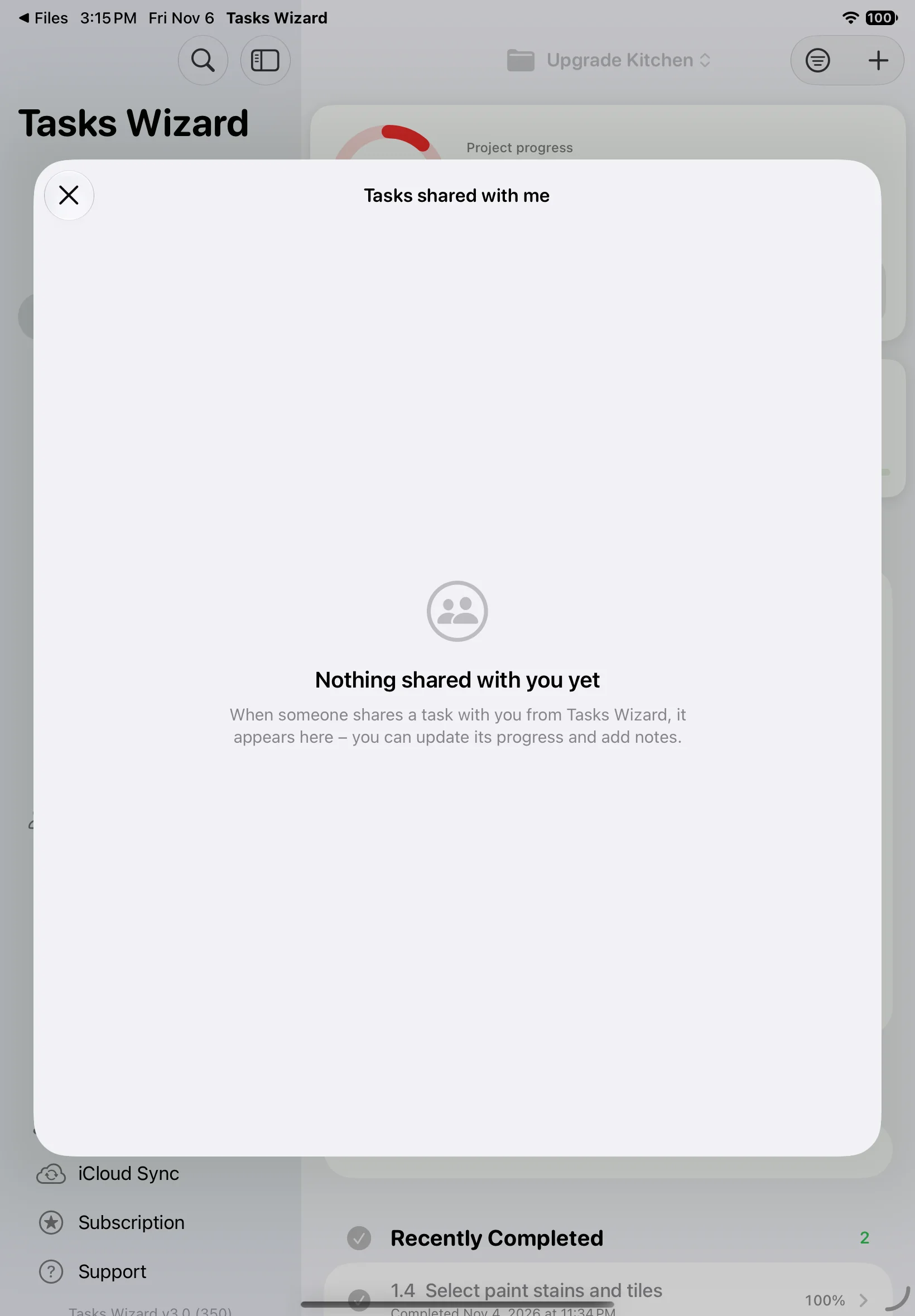
Tarefas compartilhadas com você
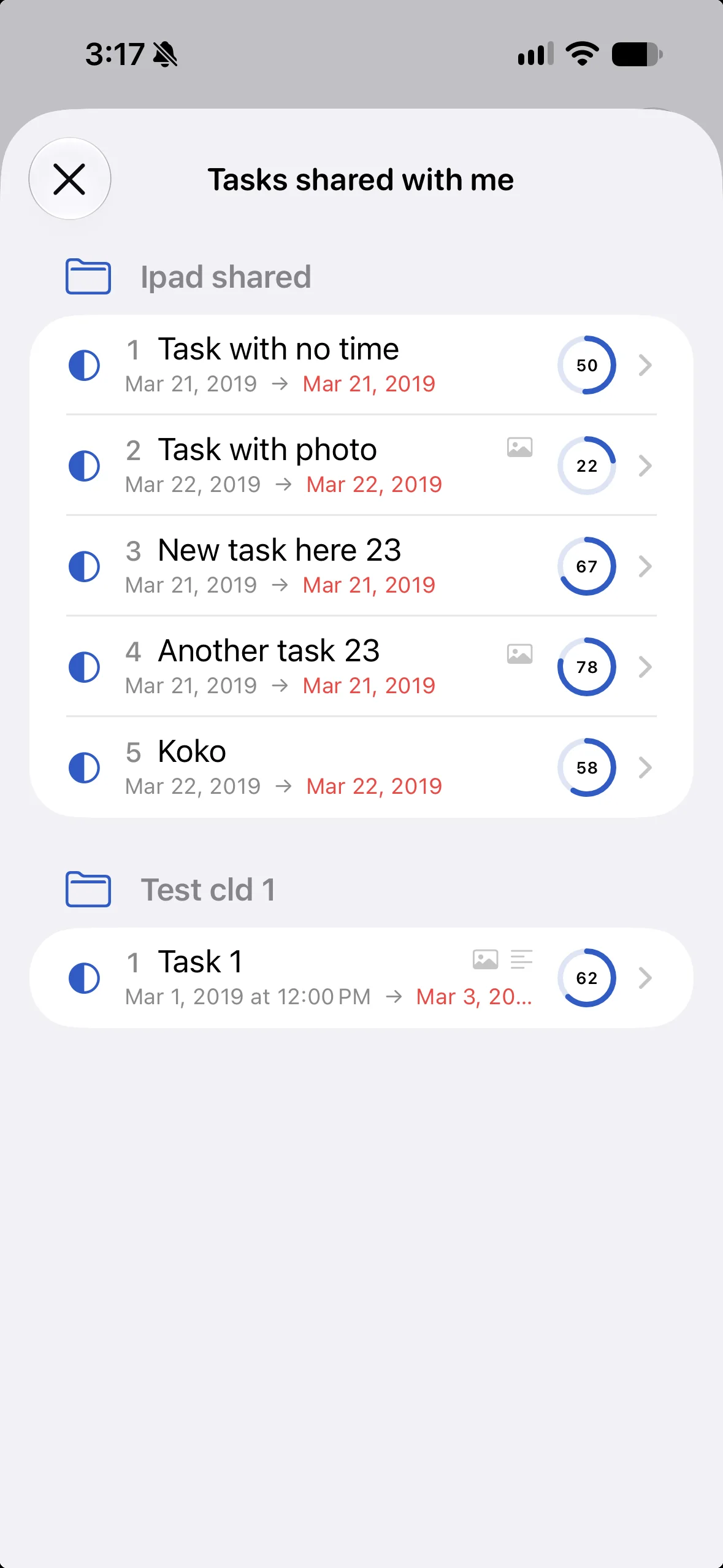
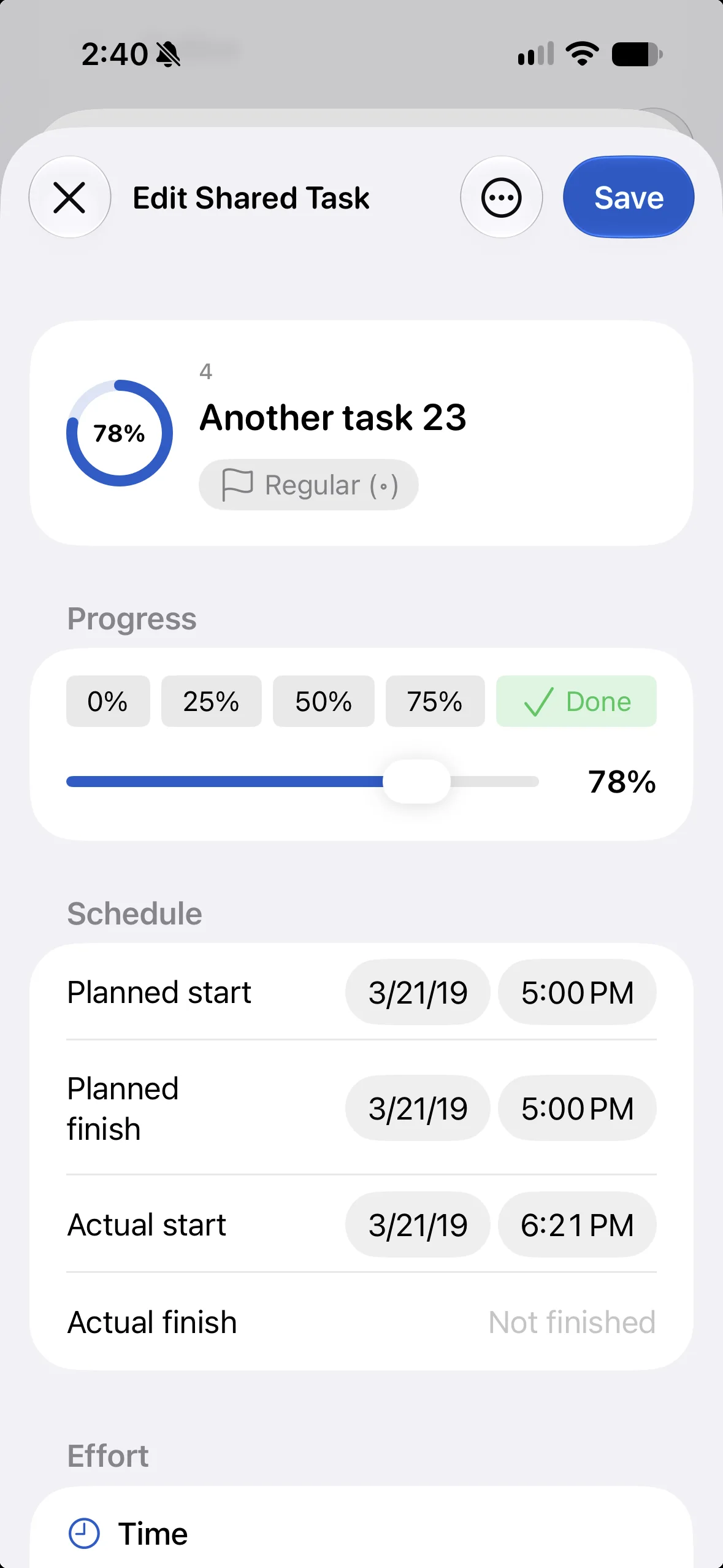
As tarefas que outras pessoas compartilham com você aparecem em Tarefas compartilhadas, agrupadas por projeto. Abra uma para atualizar o progresso, as datas, o esforço e as notas; o proprietário vê as suas alterações. Enquanto ninguém compartilhar uma tarefa com você, a lista fica vazia.
Assinaturas
O Tasks Wizard é gratuito para baixar e experimentar. O Tasks Wizard Pro libera projetos e tarefas ilimitados, além de todas as visualizações e recursos, em todos os seus dispositivos. Há dois planos: anual, que custa menos do que doze meses, e mensal. Novos assinantes ganham um período de teste gratuito.
As assinaturas são renovadas automaticamente. Você pode desativar a renovação automática ou cancelar a qualquer momento nos ajustes da sua Conta Apple; Assinatura na barra lateral leva você até lá. Você mantém o acesso até o fim do período pago. Em um novo dispositivo, ou após reinstalar o app, use Restaurar compras para recuperar sua assinatura. Se a assinatura terminar, os limites do modo Gratuito voltam a valer. Os detalhes completos estão nos termos de uso do Tasks Wizard.
Precisa de mais ajuda?
Se algo não estiver coberto aqui, envie sua dúvida pelo formulário de suporte do Tasks Wizard. Se você gosta do Tasks Wizard, uma avaliação ou comentário na App Store nos ajuda muito. Obrigado por usar o app!