

Tasks Wizard
Cómo usar Tasks Wizard
Esta guía te acompaña por Tasks Wizard 3 en iPhone, iPad y Mac, desde el primer inicio hasta compartir tareas con personas ajenas a tu equipo. Las capturas son de iPad, salvo que se indique otra cosa; en iPhone y Mac todo funciona igual. Toca cualquier captura para verla a tamaño completo.
Primeros pasos
Primer inicio
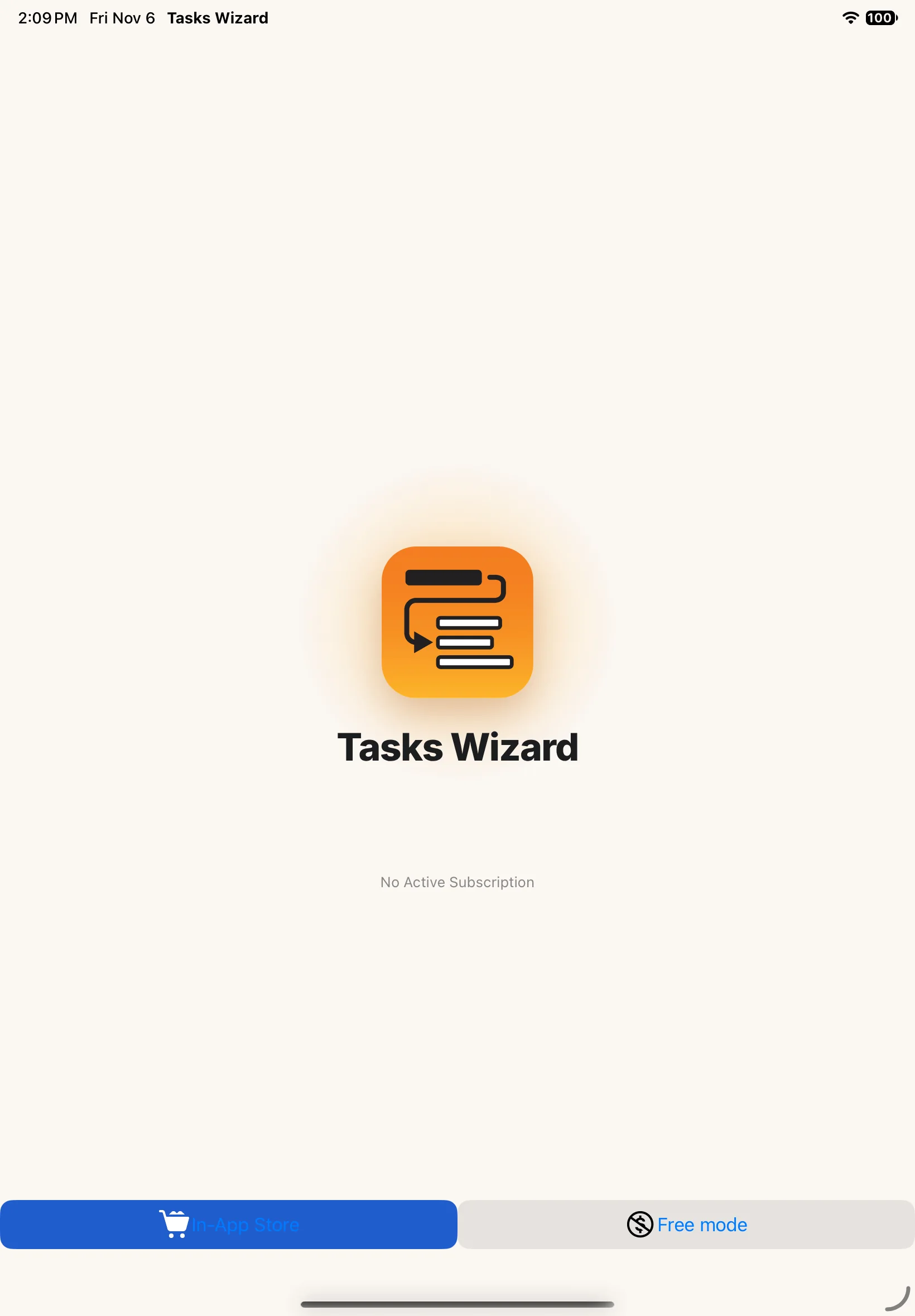
La primera vez que abres Tasks Wizard, la app aún no tiene datos y, lo más probable, tampoco una suscripción. Después de la pantalla de inicio tienes dos opciones: In-App Store para suscribirte, o Modo gratuito para probar la app con algunos límites.
Tasks Wizard crea un primer proyecto por ti, Mi primer proyecto. Puedes cambiarle el nombre o eliminarlo más adelante.
Suscríbete o usa el modo gratuito
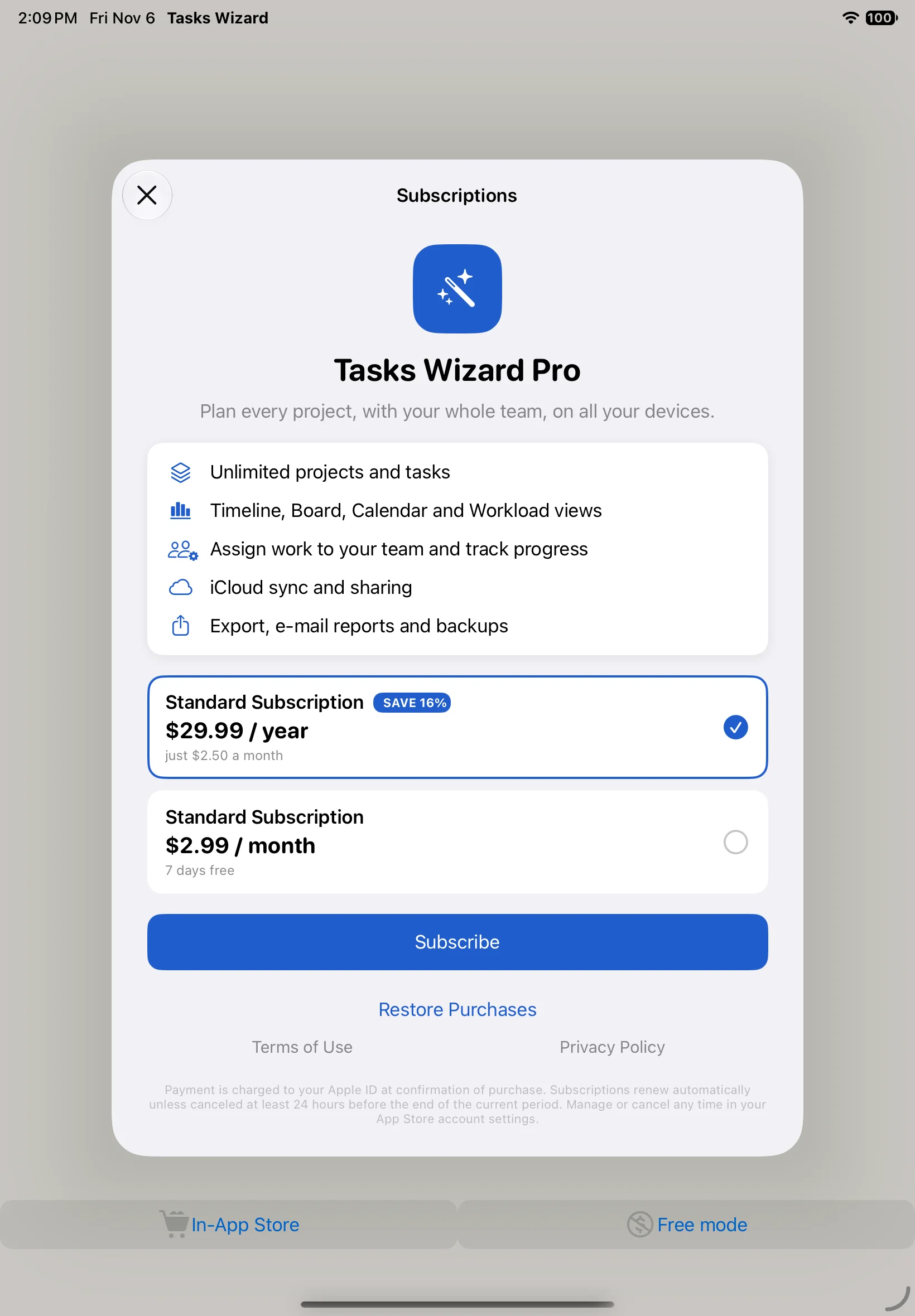
In-App Store muestra los planes de Tasks Wizard Pro: anual o mensual. Los nuevos suscriptores disfrutan de una prueba gratuita. Restaurar compras recupera una suscripción que ya tengas en un dispositivo nuevo o tras reinstalar la app. Consulta Suscripciones más abajo para ver los detalles.
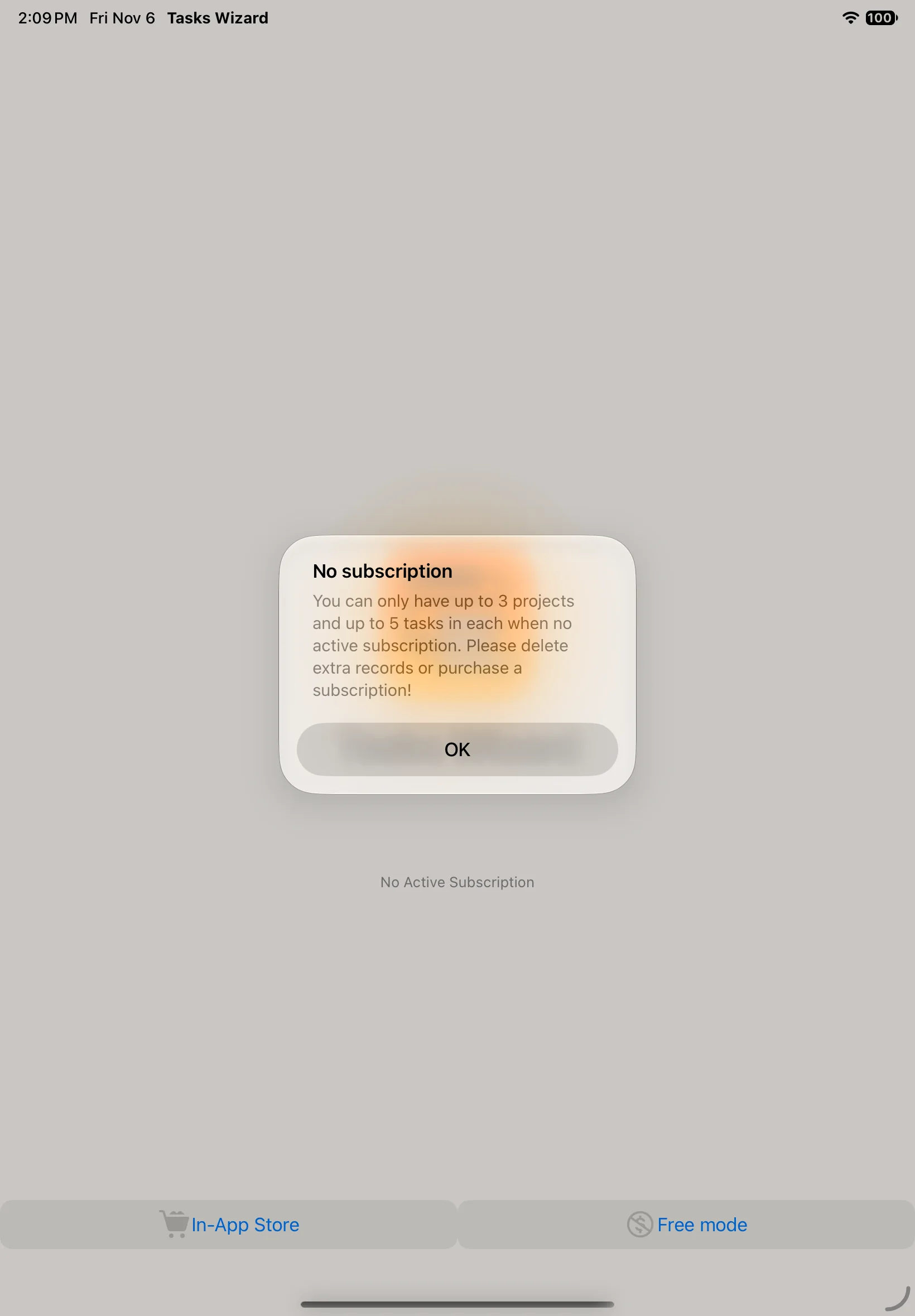
En el modo gratuito puedes tener hasta 3 proyectos con un máximo de 5 tareas cada uno. Si superas ese límite, Tasks Wizard te pide que elimines los registros sobrantes o que te suscribas.
Cómo moverte por la app
Navegación
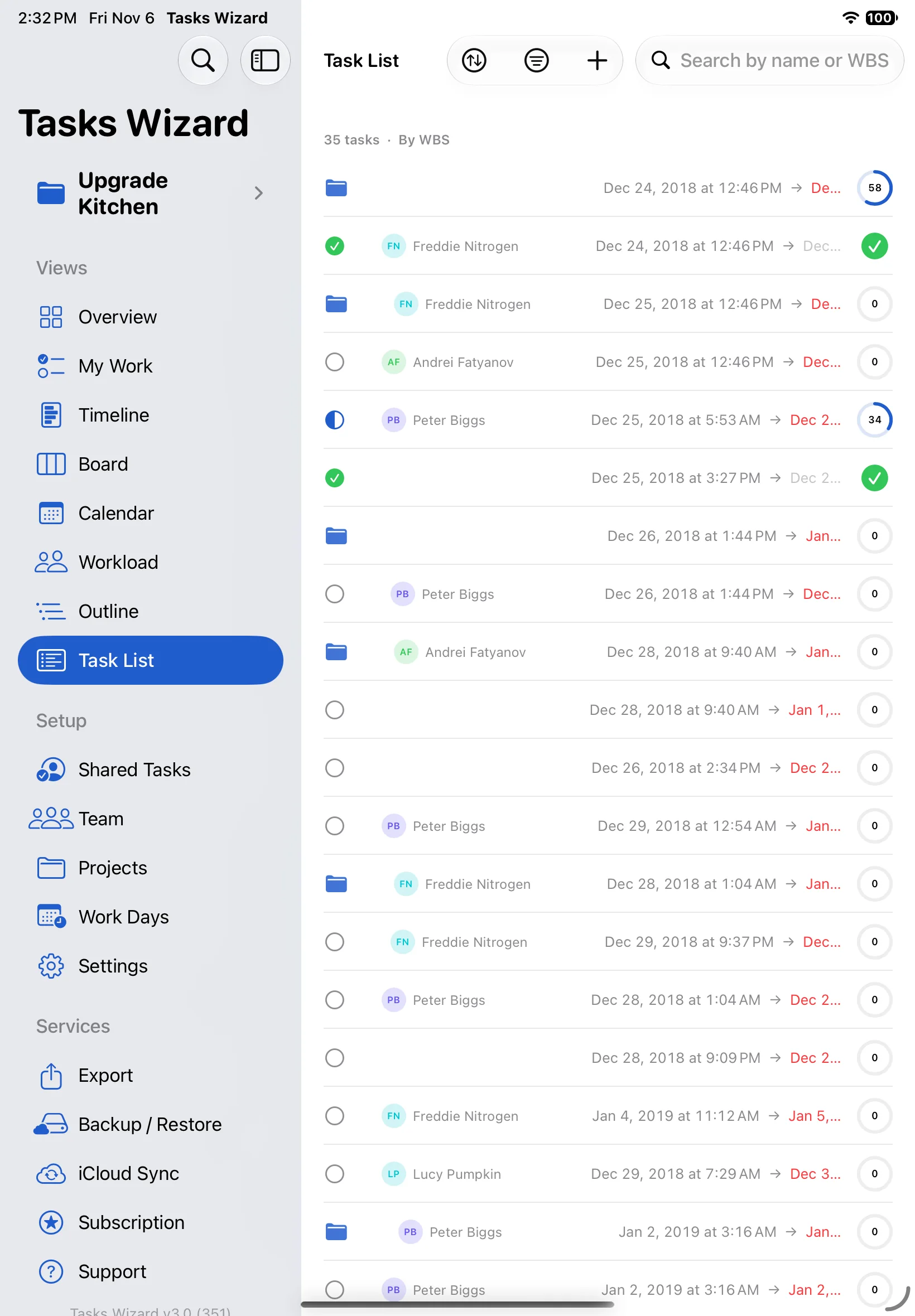
En iPad y Mac, todo está en la barra lateral: tu proyecto actual arriba y, debajo, Vistas (Resumen, Mi trabajo, Timeline, Tablero, Calendario, Workload, Esquema, Lista de tareas), Configuración (Tareas compartidas, Equipo, Proyectos, Días laborables, Ajustes) y Servicios (Exportar, Copia de seguridad / Restaurar, Sincronización con iCloud, Suscripción, Soporte). Oculta o muestra la barra lateral con el botón de la esquina superior izquierda.
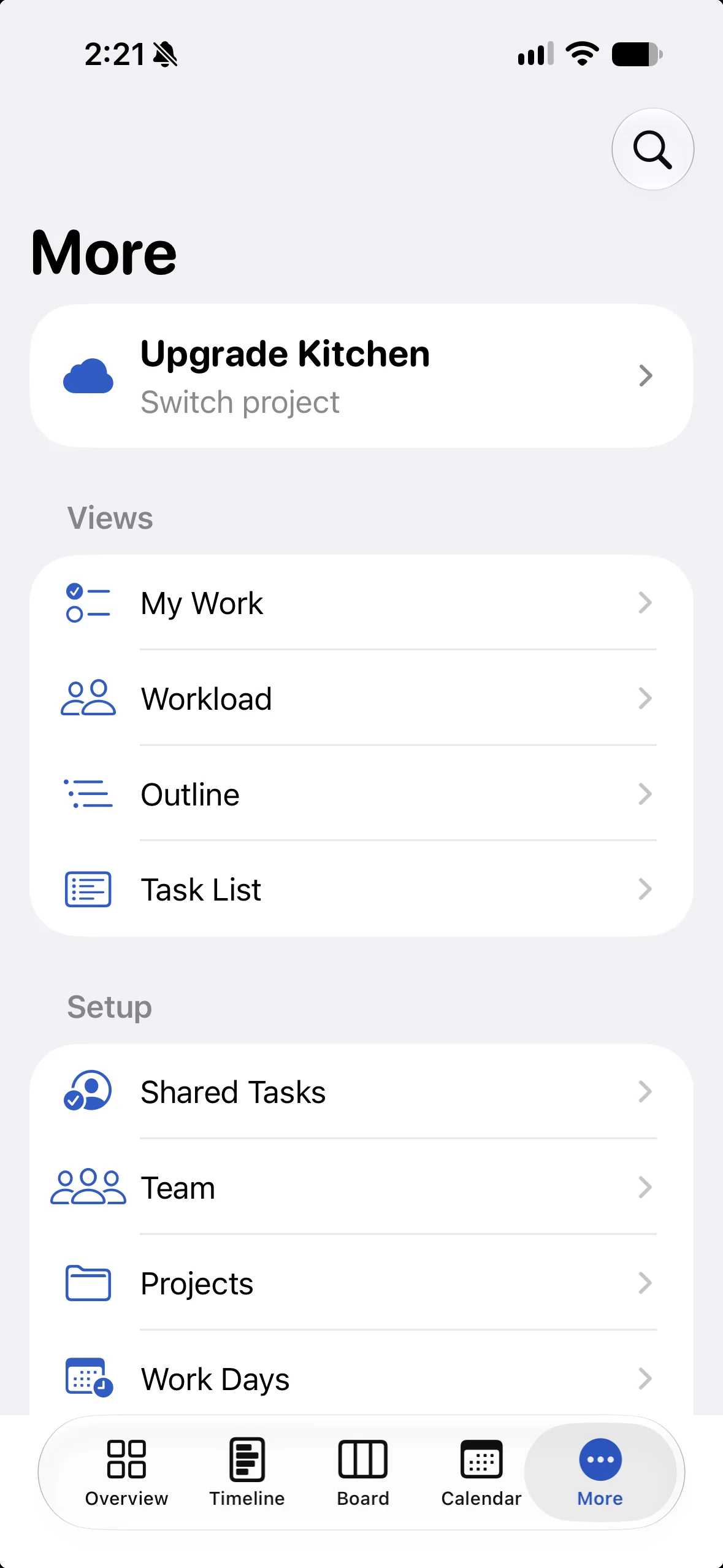
En iPhone, la barra de pestañas inferior te da Resumen, Timeline, Tablero y Calendario. Más incluye todo lo demás, también el selector de proyectos.
Resumen
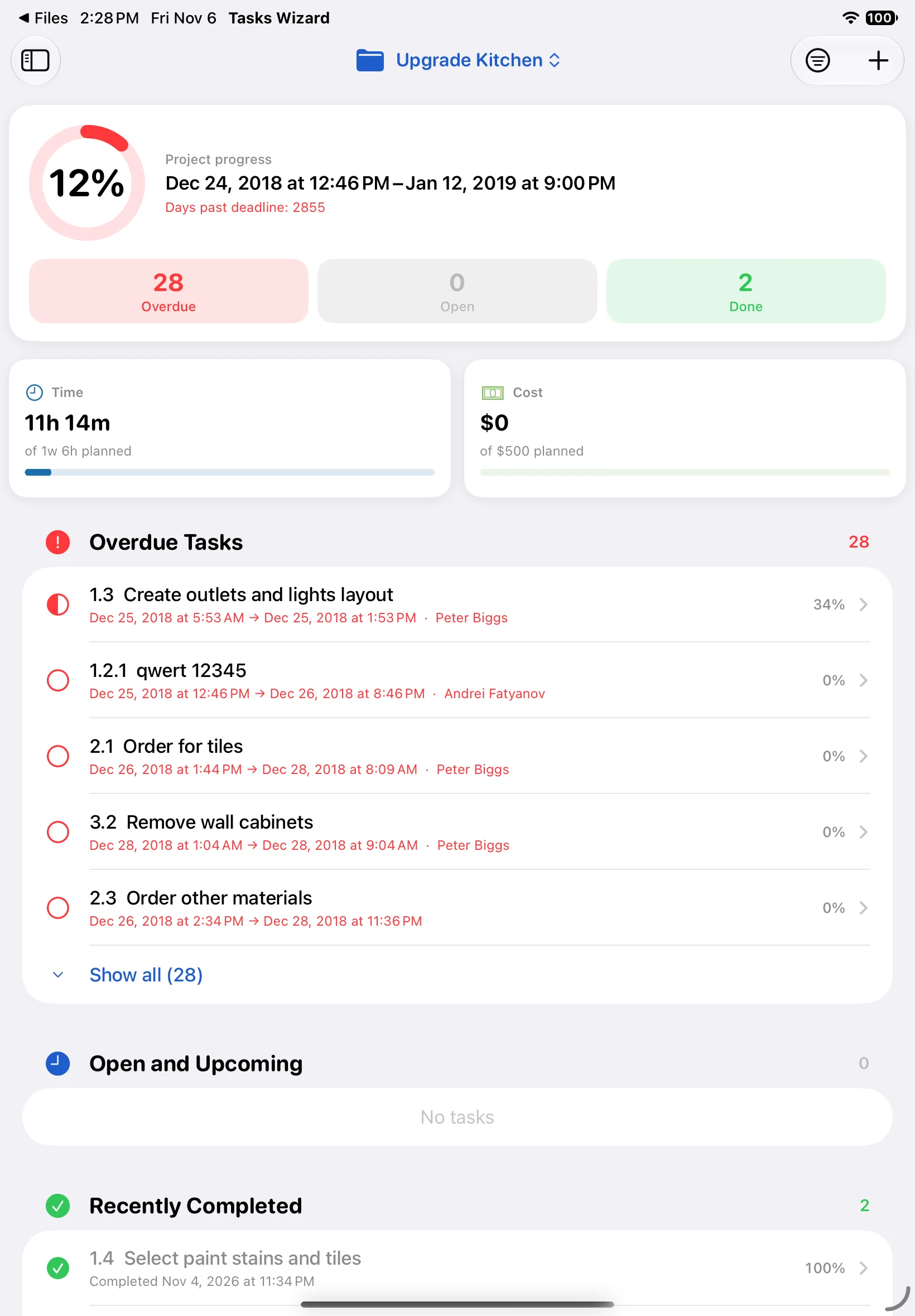
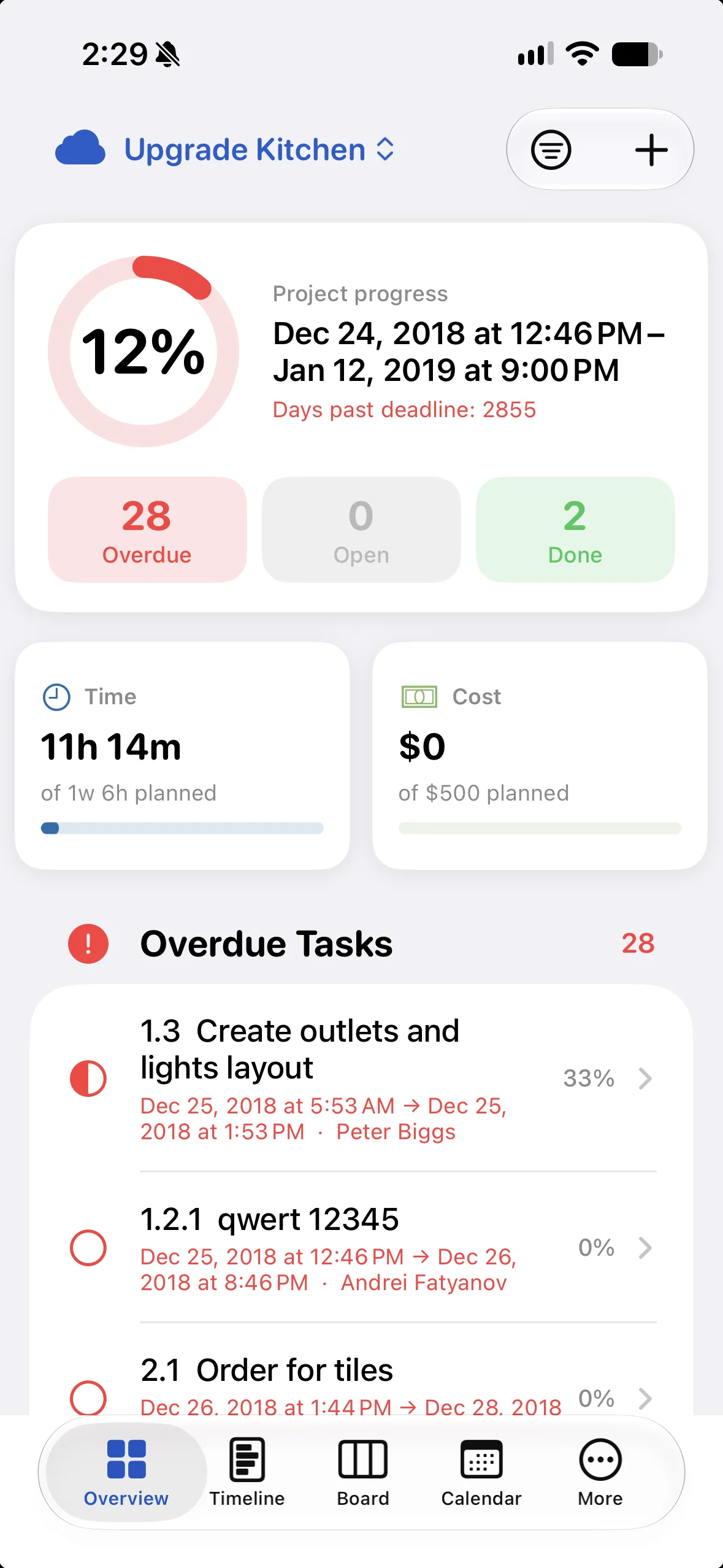
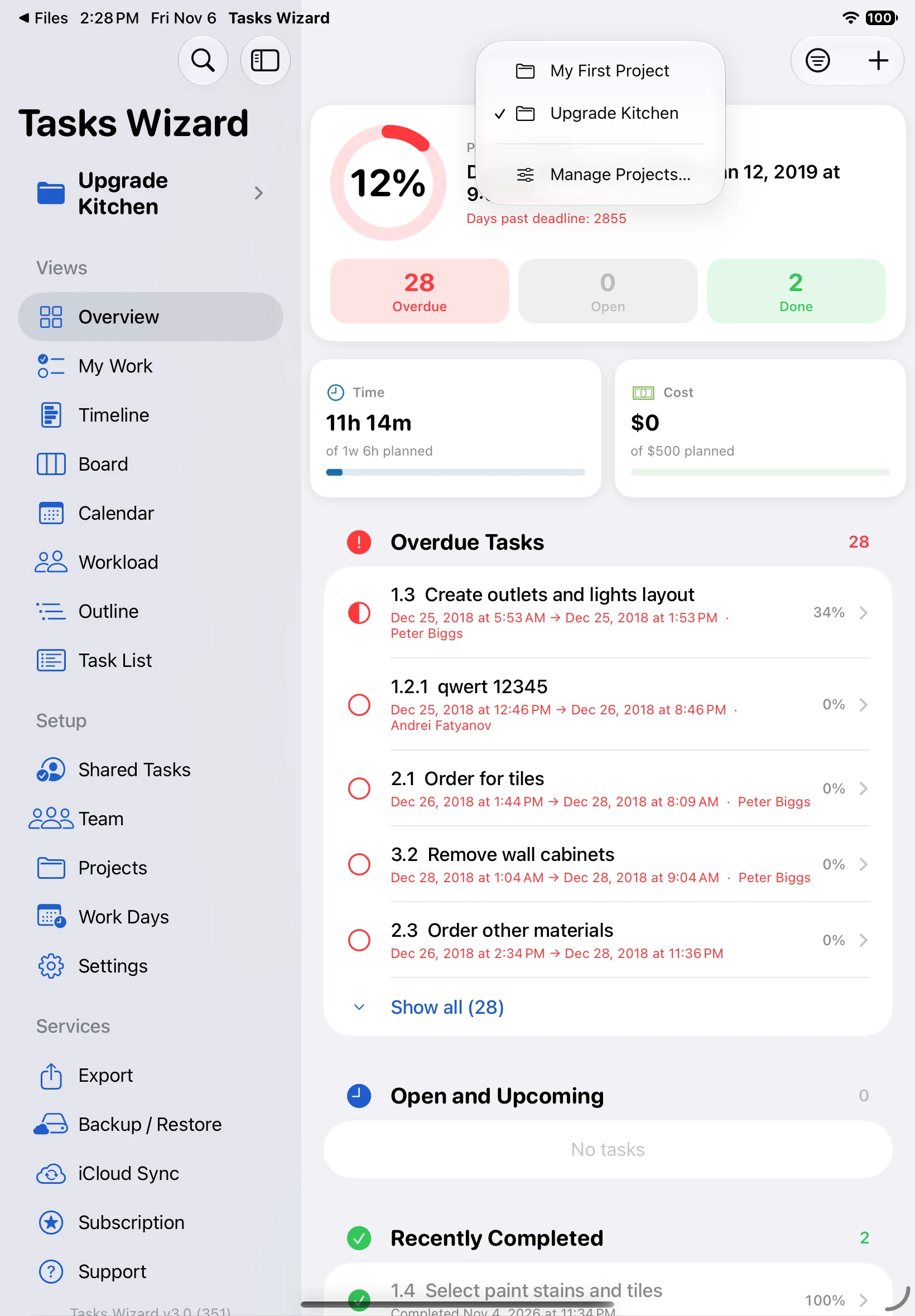
Resumen te muestra tu proyecto de un vistazo. La tarjeta superior indica el progreso general, las fechas previstas y cuántos días quedan (o cuántos se ha superado el plazo), con el número de tareas vencidas, abiertas y terminadas. Debajo, Tiempo y Coste comparan lo real con lo previsto.
Las listas muestran lo que requiere atención: Tareas vencidas, Abiertas y próximas y Completadas recientemente. Toca Mostrar todo para ampliar una lista, o el botón de filtro de la parte superior para acotar las listas por prioridad o responsable. Toca cualquier tarea para abrirla.
Proyectos
Cambiar de proyecto
Tasks Wizard admite todos los proyectos que necesites. Toca el nombre del proyecto en la parte superior de la pantalla (o en la barra lateral) para cambiar a otro, o elige Gestionar proyectos… para verlos todos.
Configurar un proyecto
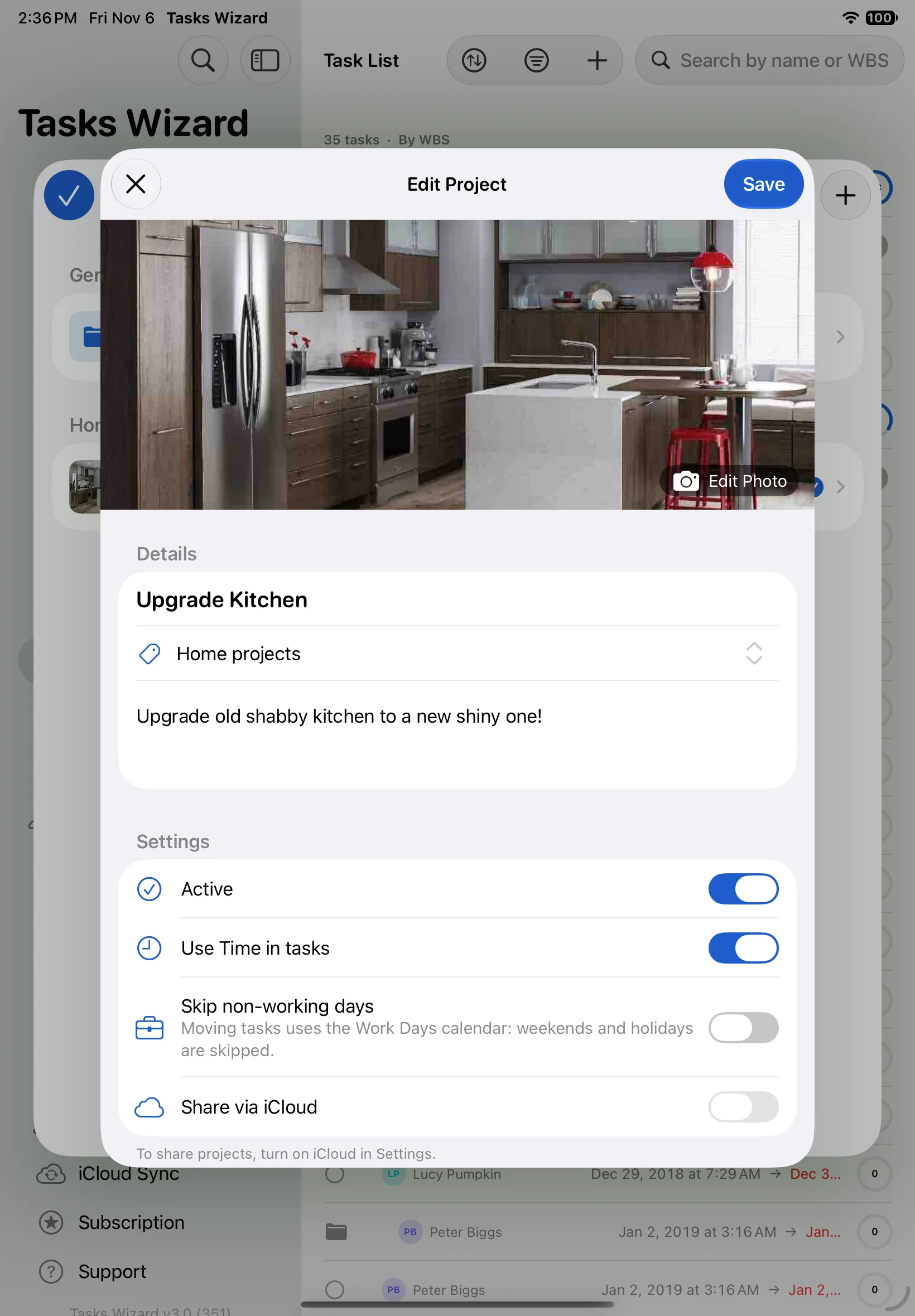
Abre Proyectos en la barra lateral y toca un proyecto para editarlo. Cada proyecto tiene:
- una foto, un nombre, una categoría y una descripción opcional;
- Activo: los proyectos inactivos se conservan, pero quedan aparte;
- Usar tiempo en las tareas: desactívalo si no registras horas;
- Omitir días no laborables: si está activado, al mover tareas se usa tu calendario de Días laborables, de modo que se saltan los fines de semana y festivos;
- Compartir mediante iCloud: consulta Sincronización con iCloud más abajo;
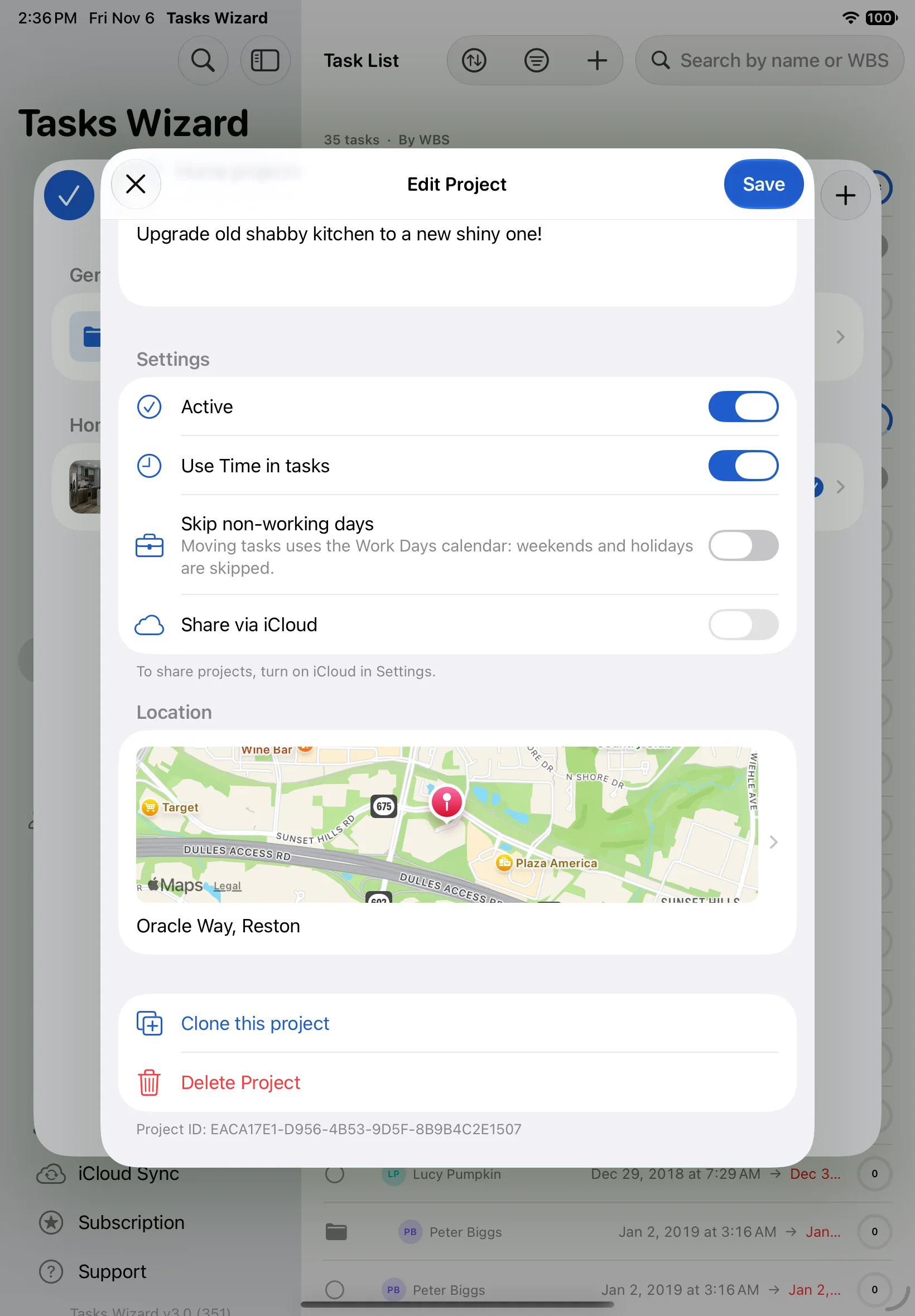
- una ubicación opcional en el mapa.
Al final puedes Clonar este proyecto para reutilizarlo como plantilla, o Eliminar proyecto.
Tareas
Crear una tarea
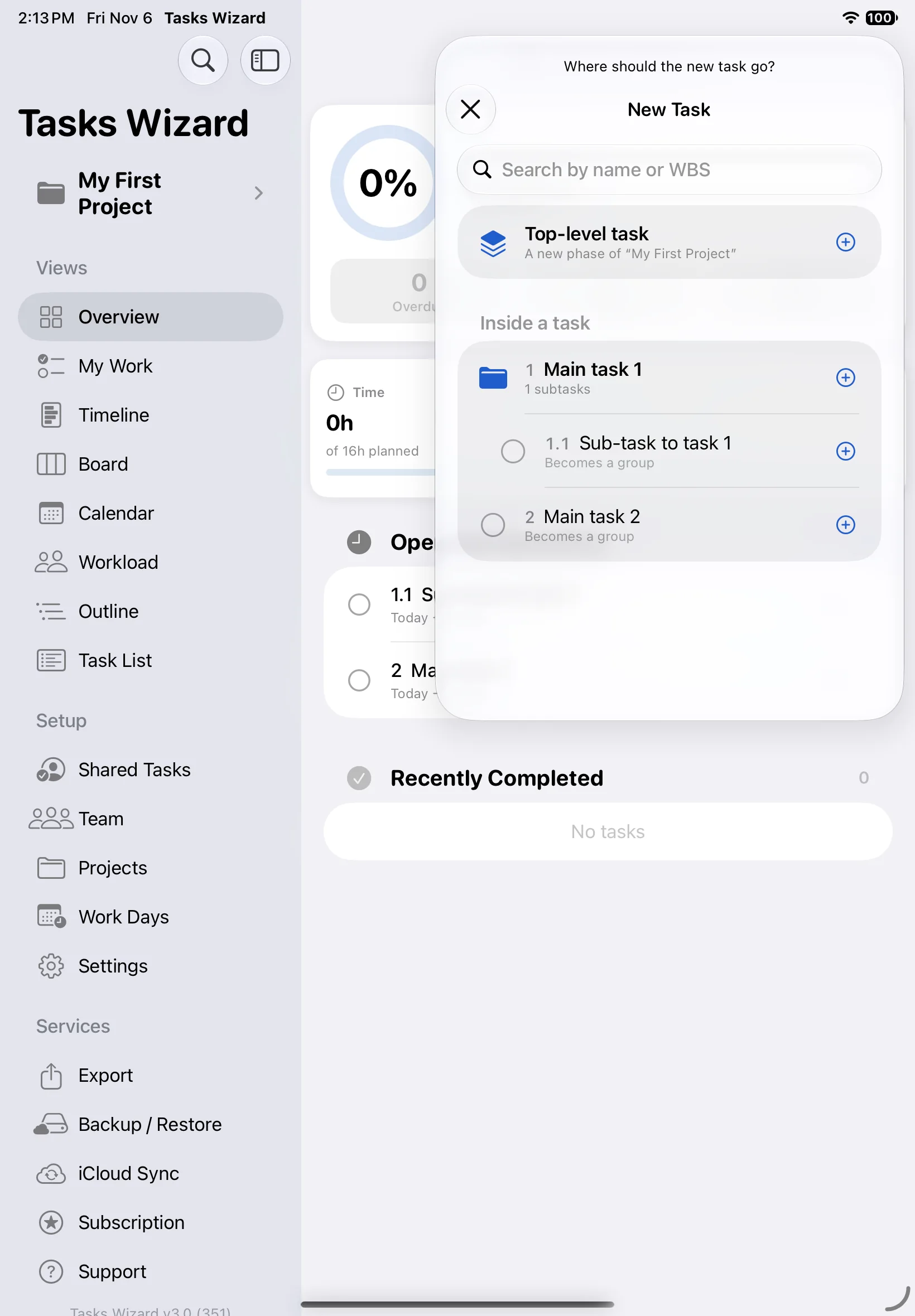
Toca + en la parte superior de cualquier pantalla de tareas. Primero elige dónde va la nueva tarea: una Tarea de nivel superior inicia una nueva fase del proyecto, o elige una tarea existente para añadirla dentro de ella. Una tarea que recibe subtareas se convierte en un grupo. Usa el campo de búsqueda para encontrar la tarea principal por nombre o por número WBS. Después, rellena los detalles de la tarea.
Detalles de la tarea
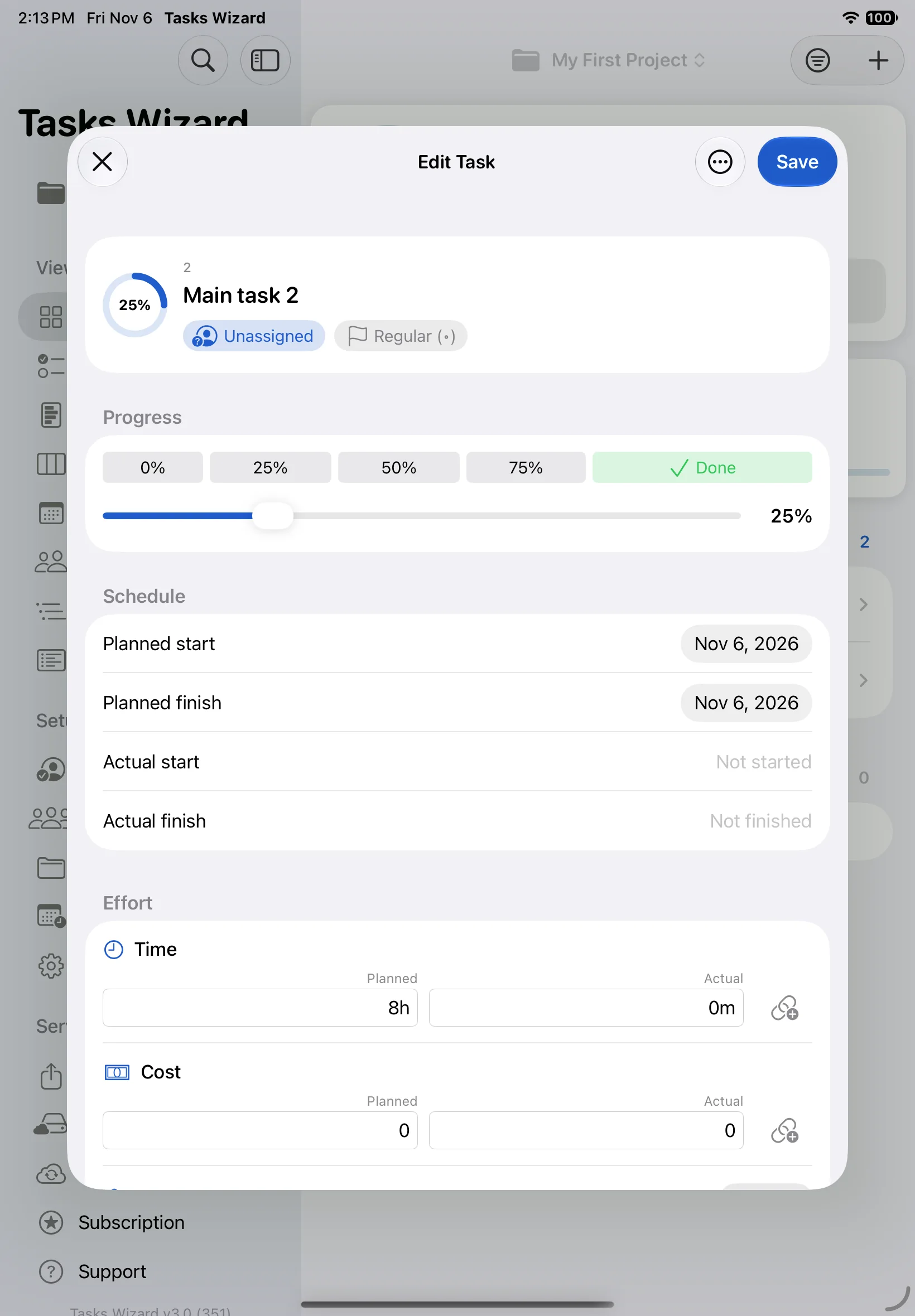
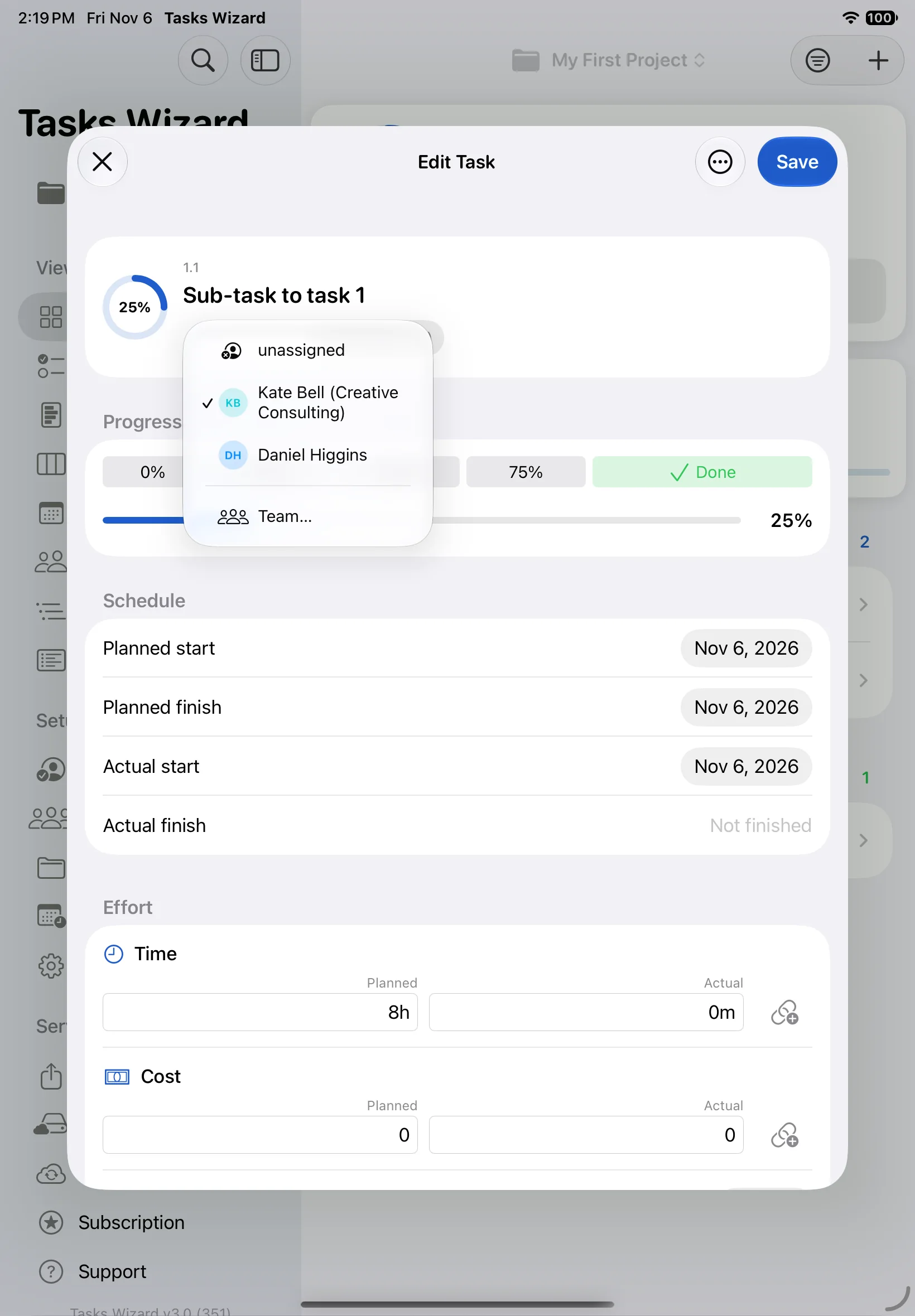
Editar tarea es donde creas y actualizas tareas. En la parte superior ves el número WBS y el título de la tarea, a quién está asignada y su prioridad.
- Progreso: toca 0 %, 25 %, 50 % o 75 %, arrastra el control deslizante o toca Hecho.
- Calendario: el inicio y el fin previstos. El inicio real se rellena cuando el progreso supera por primera vez el 0 %, y el fin real cuando la tarea llega al 100 %. Puedes cambiar cualquier fecha a mano.
- Esfuerzo: Tiempo previsto y real (por ejemplo, 8 h, 5 d o 2 sem), Coste y Materiales. Activa el icono de enlace junto a un valor real y este seguirá el progreso automáticamente (real = previsto × progreso).
- Notas de la tarea: una descripción más extensa.
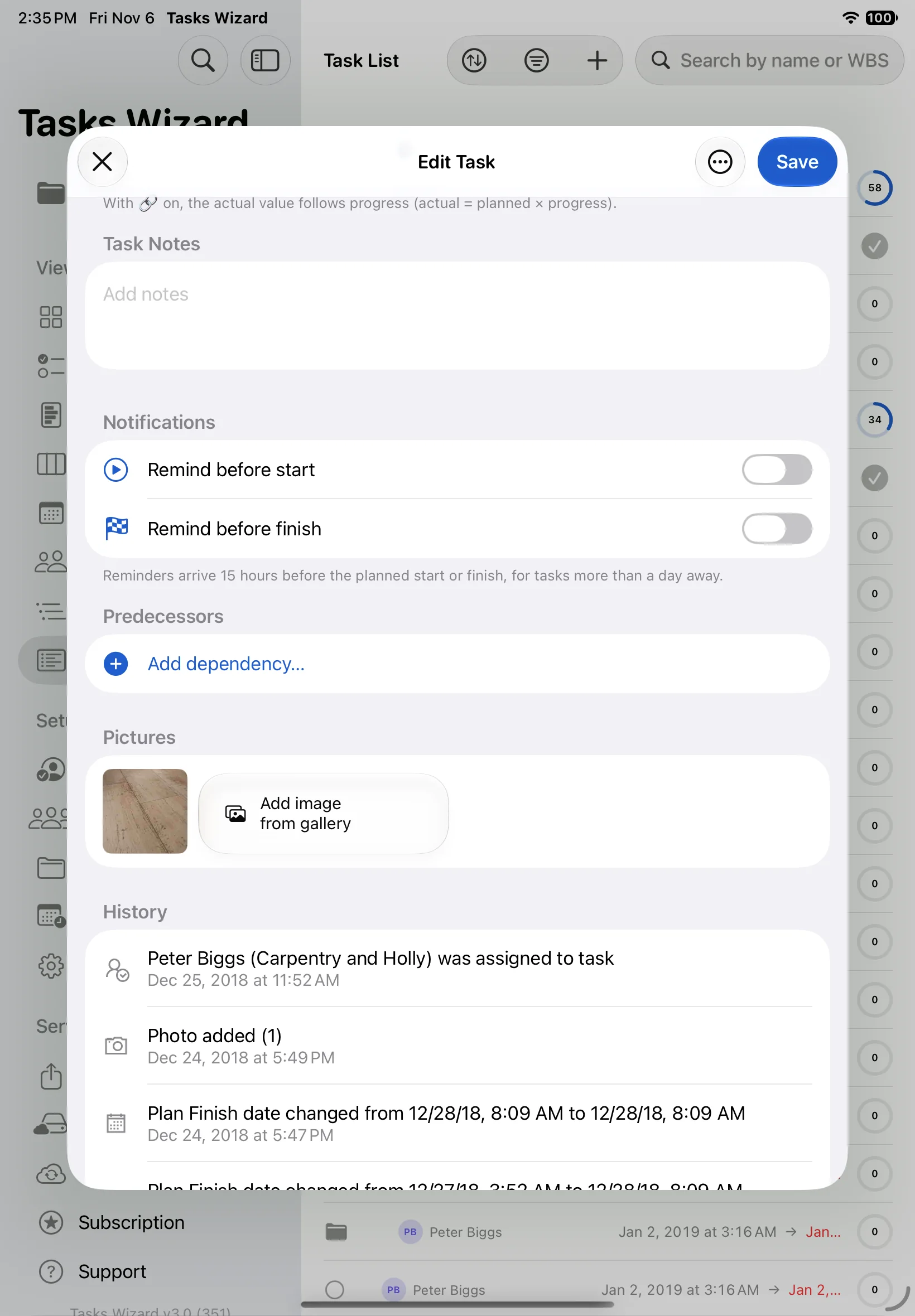
- Notificaciones: un recordatorio antes del inicio o del fin previstos.
- Predecesoras, Imágenes e Historial: consulta más abajo.
Prioridad, fechas y materiales
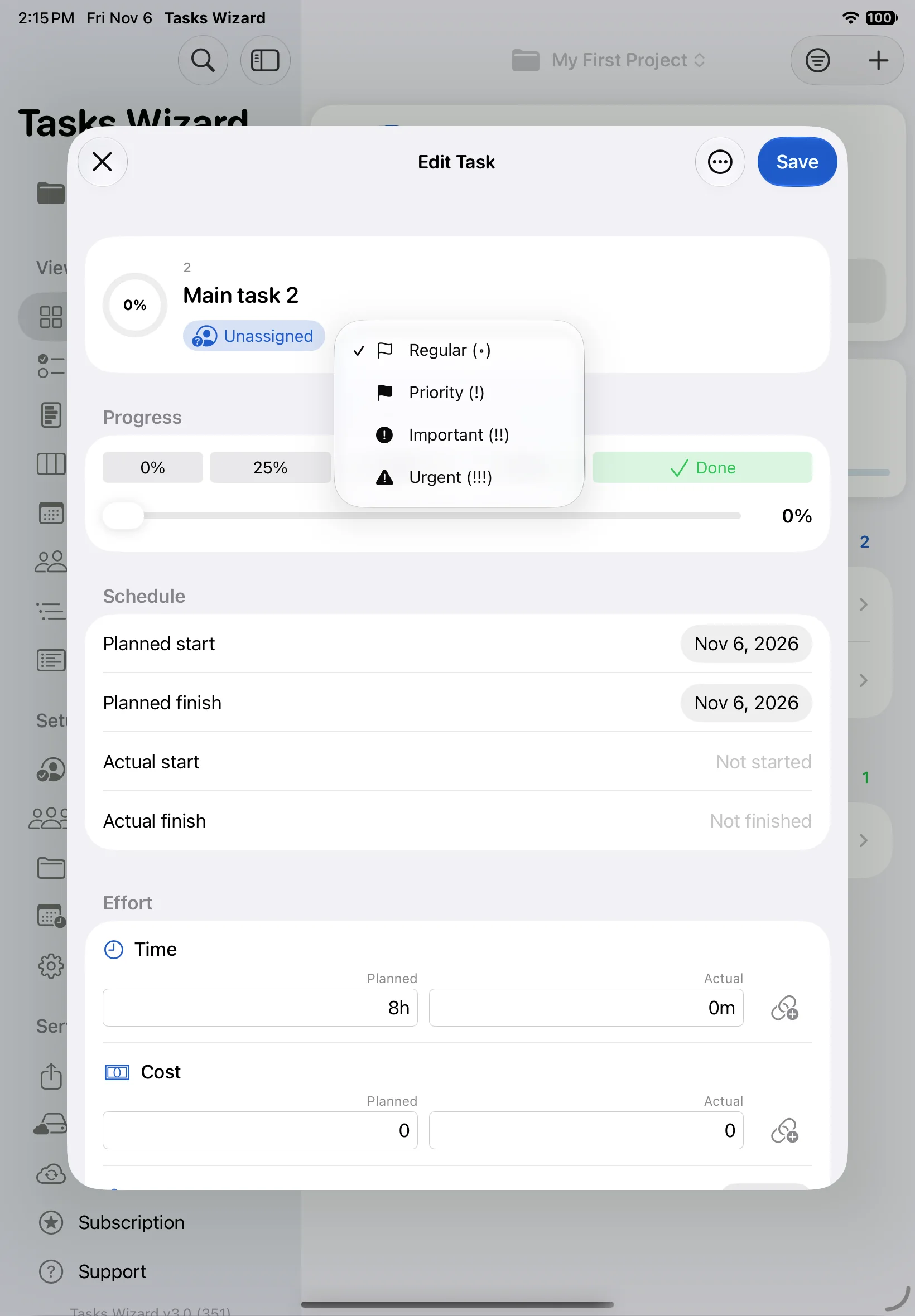
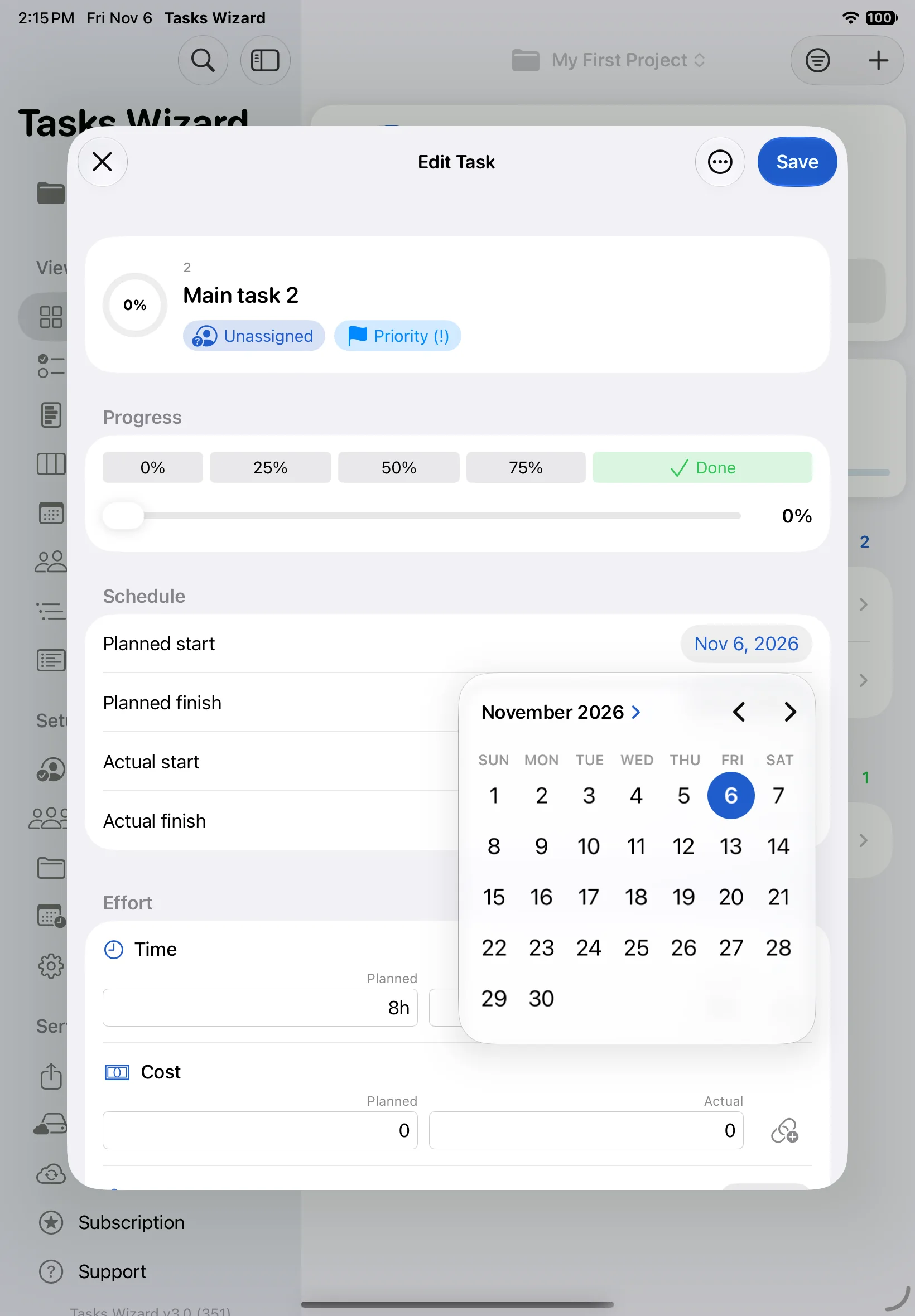
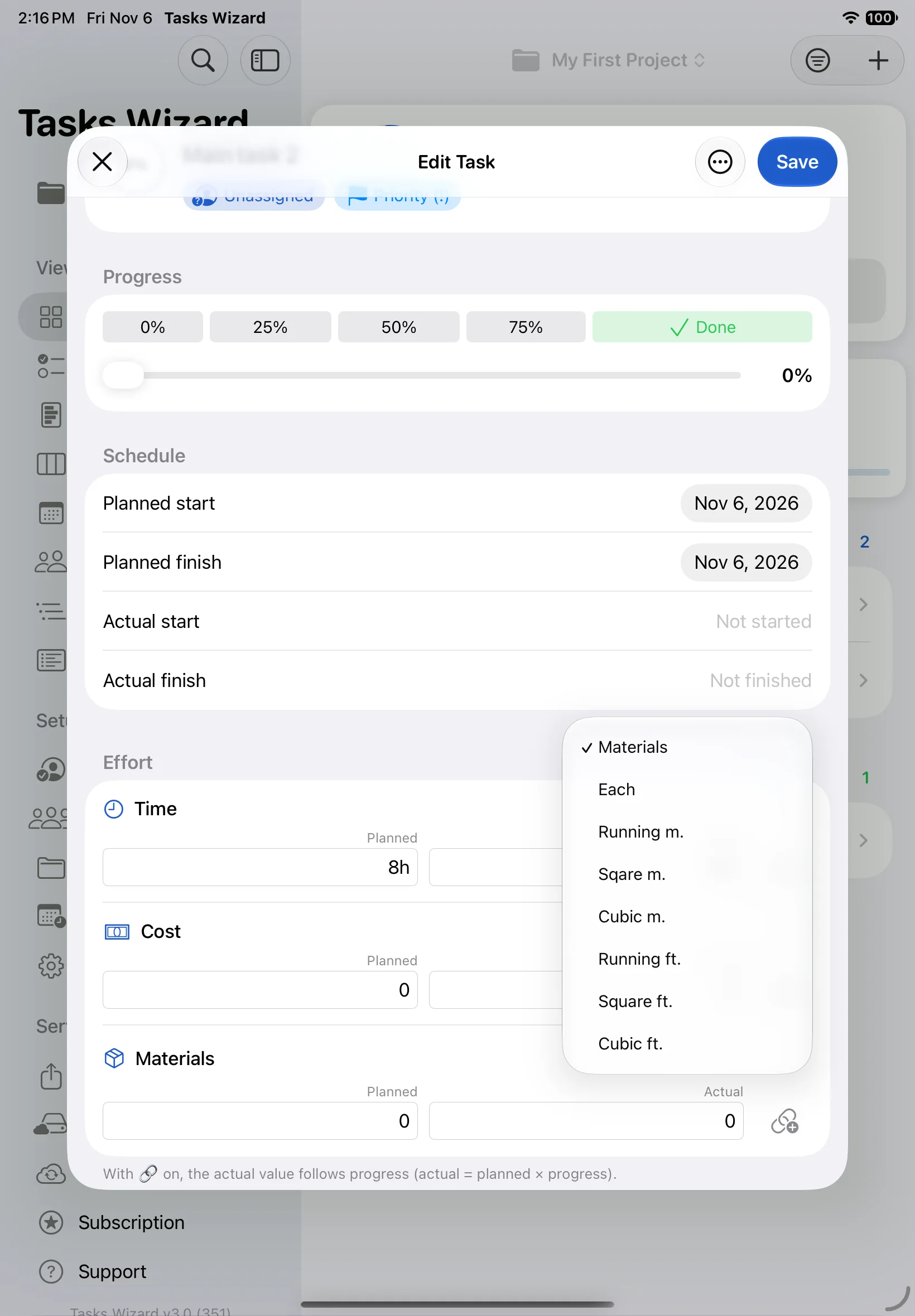
Toca el chip de prioridad para elegir Normal, Prioritaria (!), Importante (!!) o Urgente (!!!). Toca una fecha para elegirla en el calendario. En Materiales, elige la unidad de cada tarea por separado: unidades, metros o pies lineales, cuadrados o cúbicos.
Asignar una tarea
Toca el chip del responsable y elige a un miembro del equipo, o sin asignar. Equipo… abre la lista completa del equipo, donde puedes añadir a alguien nuevo. Consulta Miembros del equipo.
Fotos e historial
En Imágenes, toca + o Añadir imagen de la galería para adjuntar fotos a la tarea, y toca una miniatura para verla a tamaño completo. La calidad de las fotos y la opción de guardar una copia en el carrete se configuran en Ajustes. Las tareas con fotos muestran un pequeño icono de imagen en las listas.
Historial registra cada cambio con su fecha: quién fue asignado, fotos añadidas, fechas que pasaron de un valor a otro, etc.
Vincular tareas (dependencias)
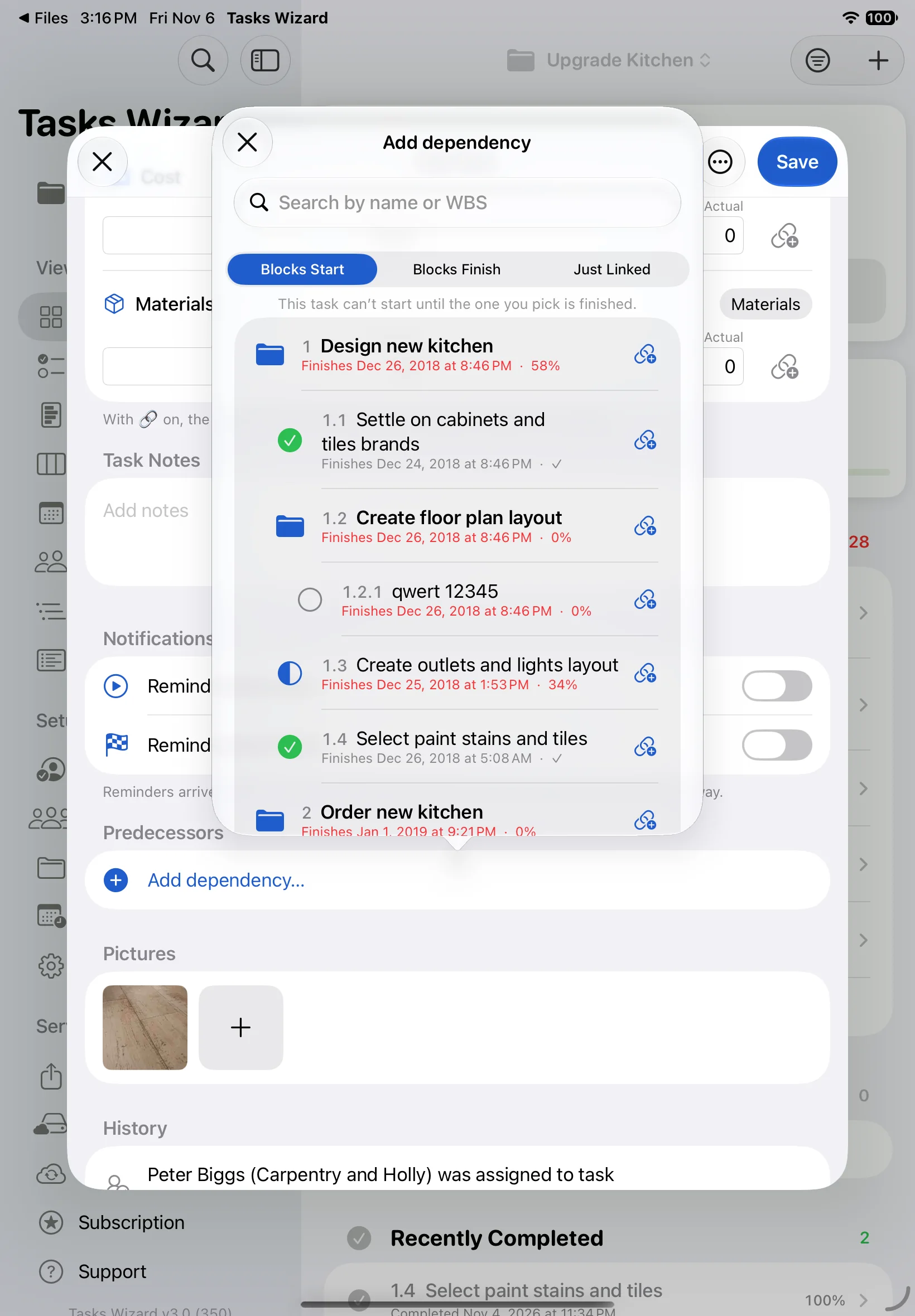
En Predecesoras, toca Añadir dependencia…. Elige primero el tipo de vínculo y luego la tarea:
- Bloquea el inicio: esta tarea no puede empezar hasta que termine la que elijas;
- Bloquea el fin: esta tarea no puede terminar hasta que termine la que elijas;
- Solo vinculada: una simple referencia, sin bloqueo.
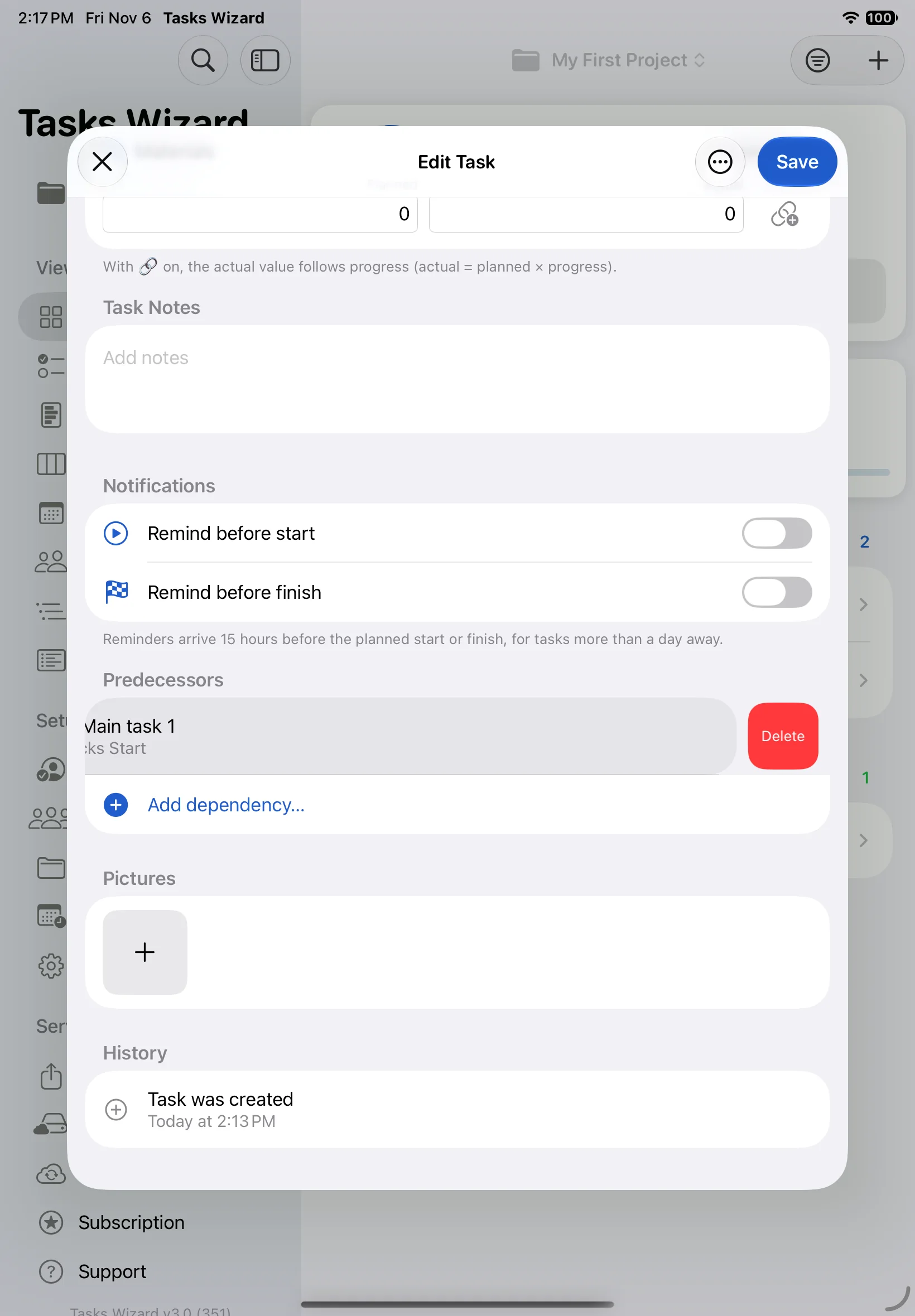
Para quitar un vínculo, desliza la predecesora hacia la izquierda y toca Eliminar. Solo se elimina el vínculo; la otra tarea se mantiene.
Eliminar una tarea
Abre la tarea, toca el botón ⋯ junto a Guardar y elige Eliminar. Si eliminas un grupo, también se eliminan todas sus subtareas.
Miembros del equipo
Tu equipo
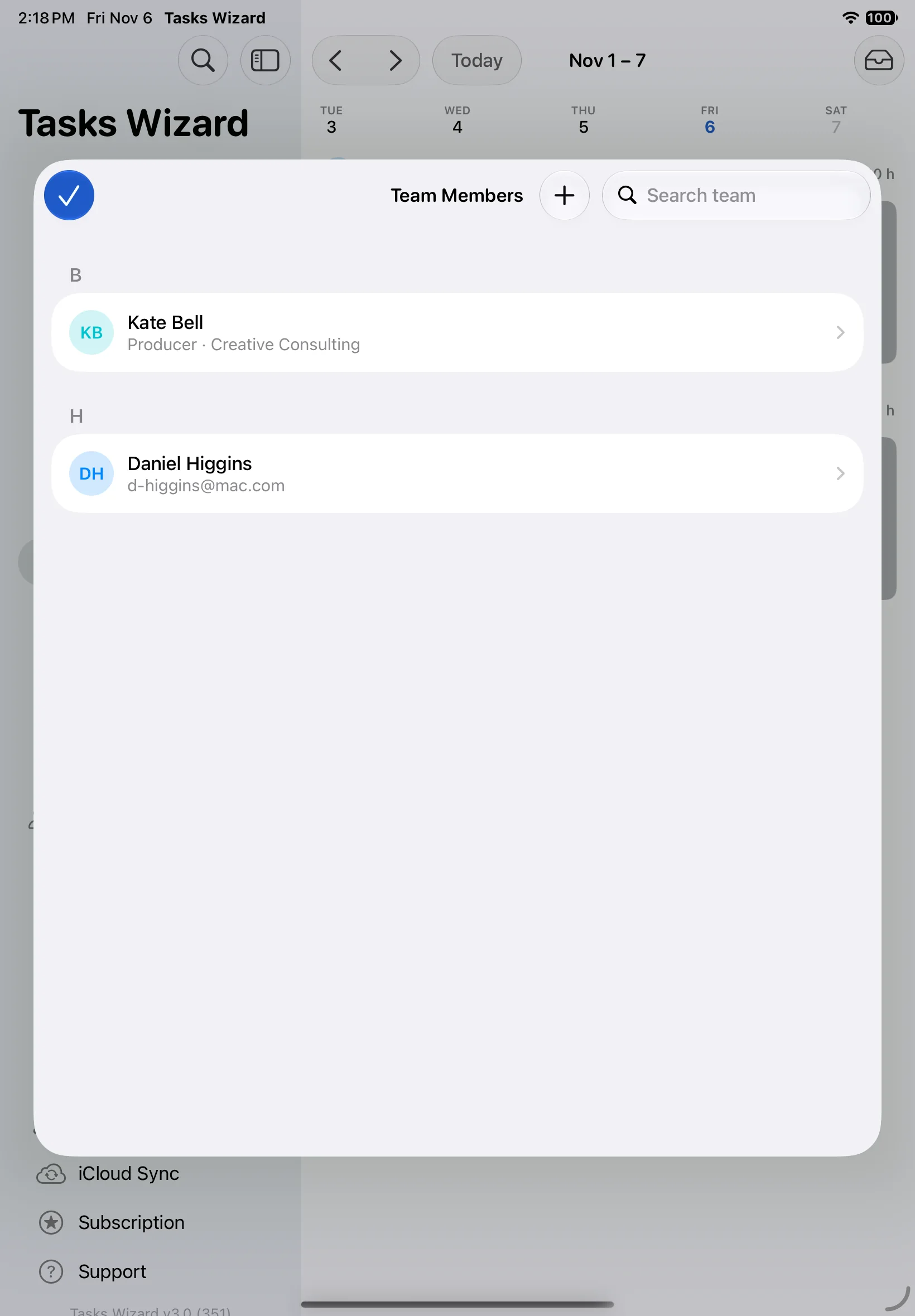
Abre Equipo en la barra lateral para ver a todas las personas a las que puedes asignar tareas. Toca + para añadir a alguien, o toca un nombre para editarlo.
Añadir un miembro del equipo
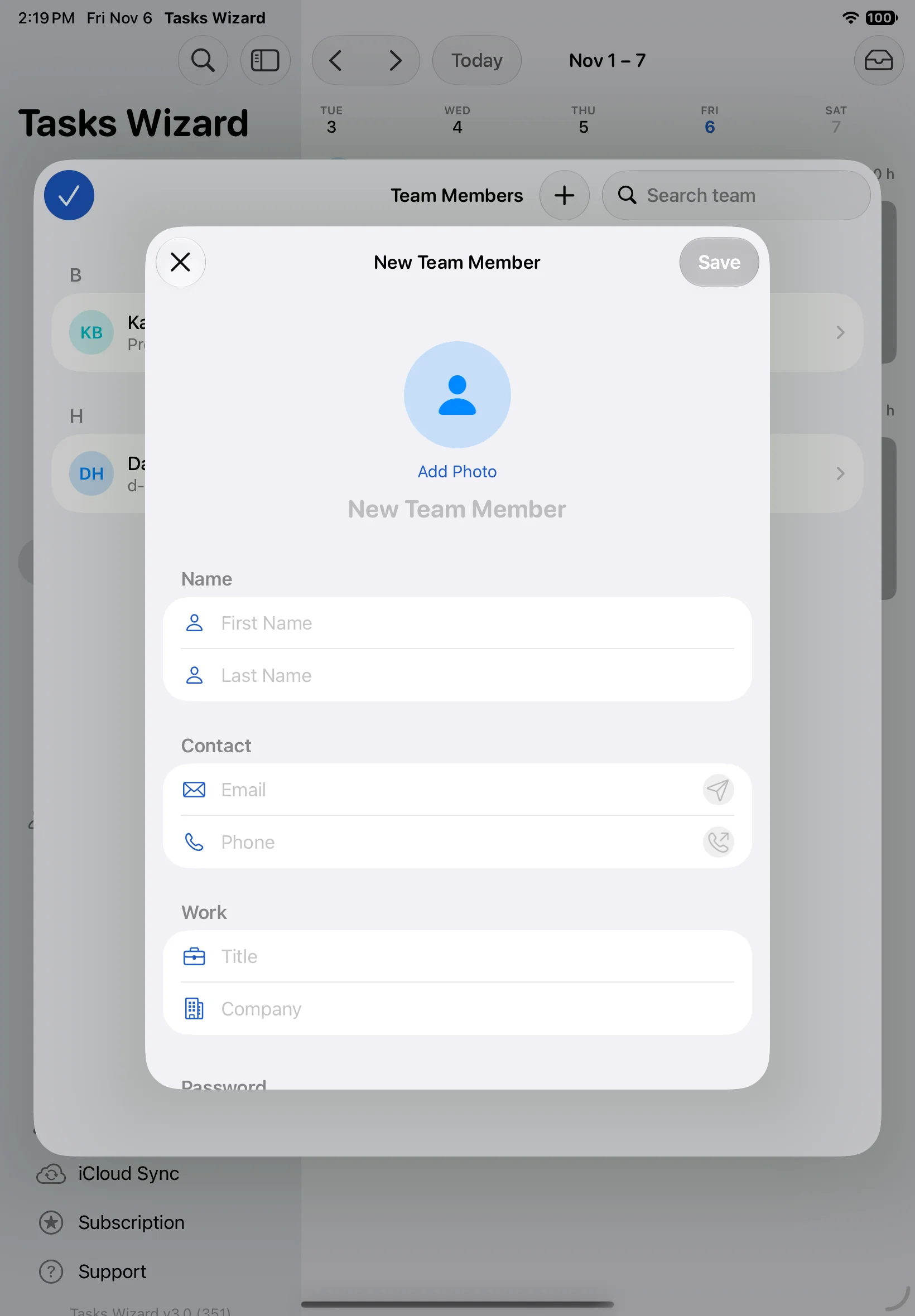
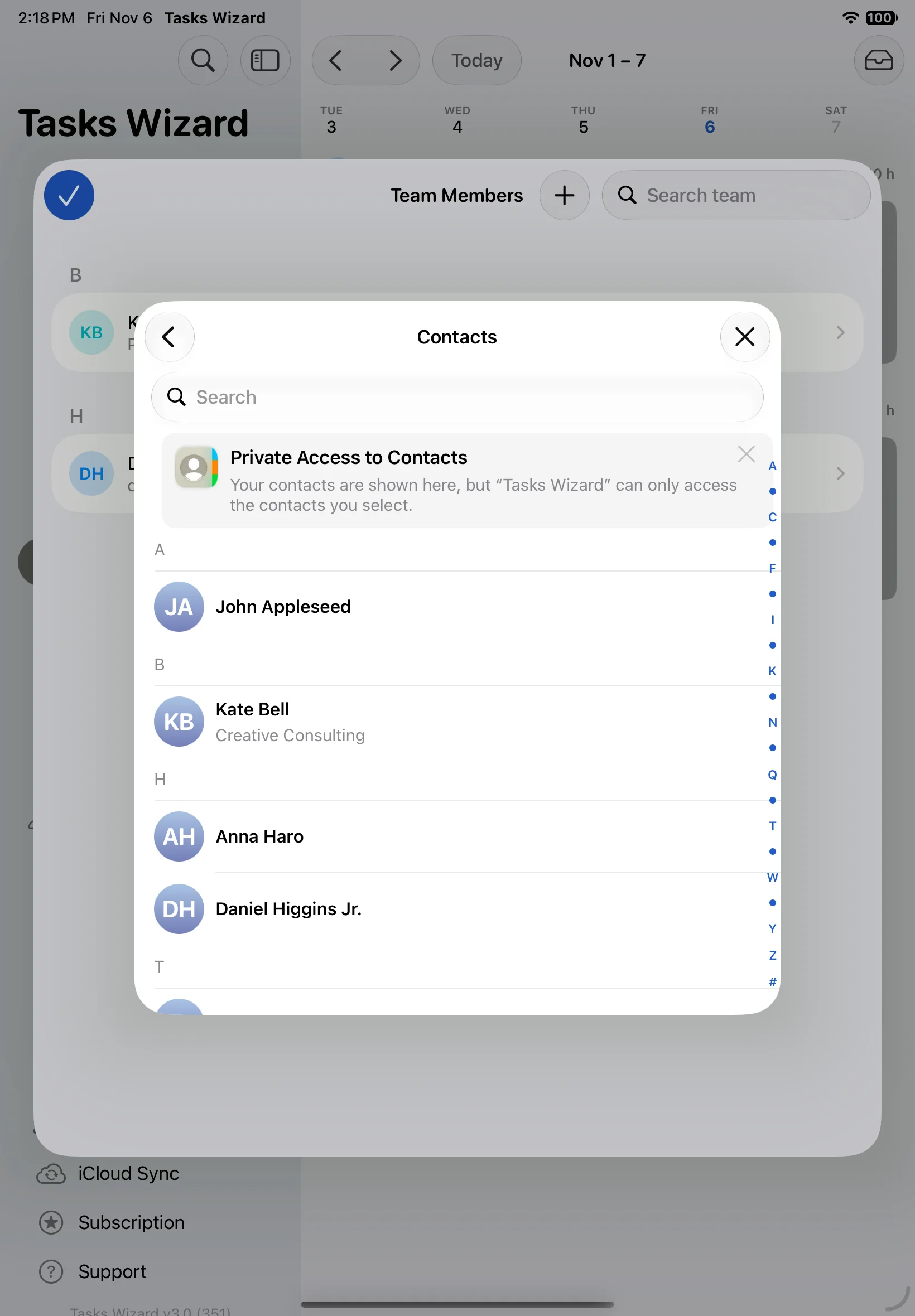
Puedes añadir a alguien de dos maneras:
- Desde cero: escribe nombre y apellidos (obligatorios) y, si quieres, una foto, correo electrónico, teléfono, cargo y empresa. Un registro se puede proteger con una contraseña para que no se pueda editar sin ella.
- Desde Contactos: elige a alguien de tus contactos y su nombre, empresa, cargo, correo y teléfono se copian al equipo. Si más tarde eliminas al miembro del equipo, el contacto de tu dispositivo no se ve afectado.
Para identificarte, elige tu registro en Yo en Ajustes. Tus cambios quedarán entonces registrados con tu nombre.
Vistas
Puedes ver las mismas tareas de varias maneras. Elige una vista en la barra lateral (en iPhone, desde la barra de pestañas o Más). Mi trabajo enumera todo lo que tienes asignado, ordenado por fecha de vencimiento, y Tablero muestra las tareas como tarjetas en las columnas Por hacer, En curso y Hecho.
Lista de tareas
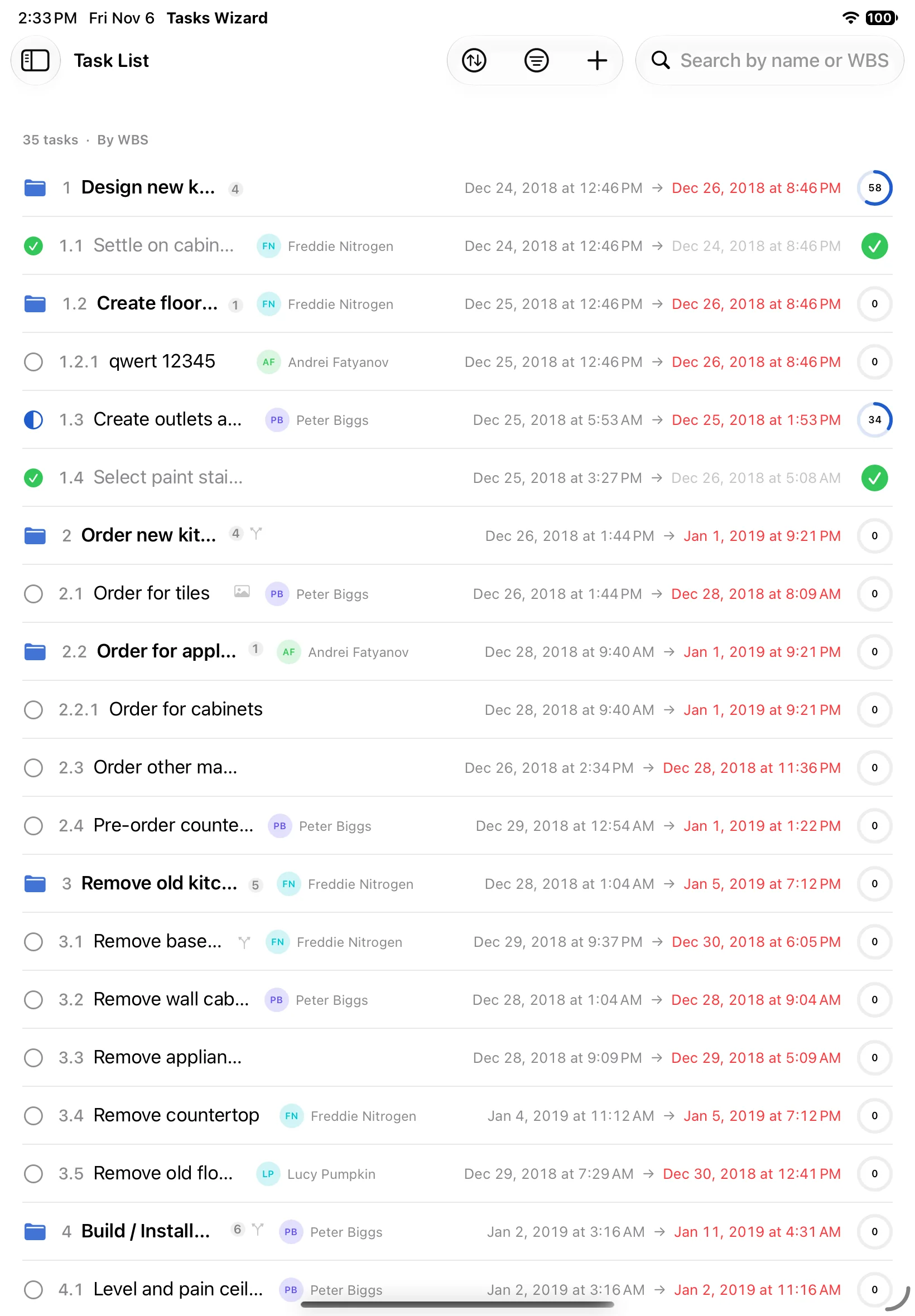
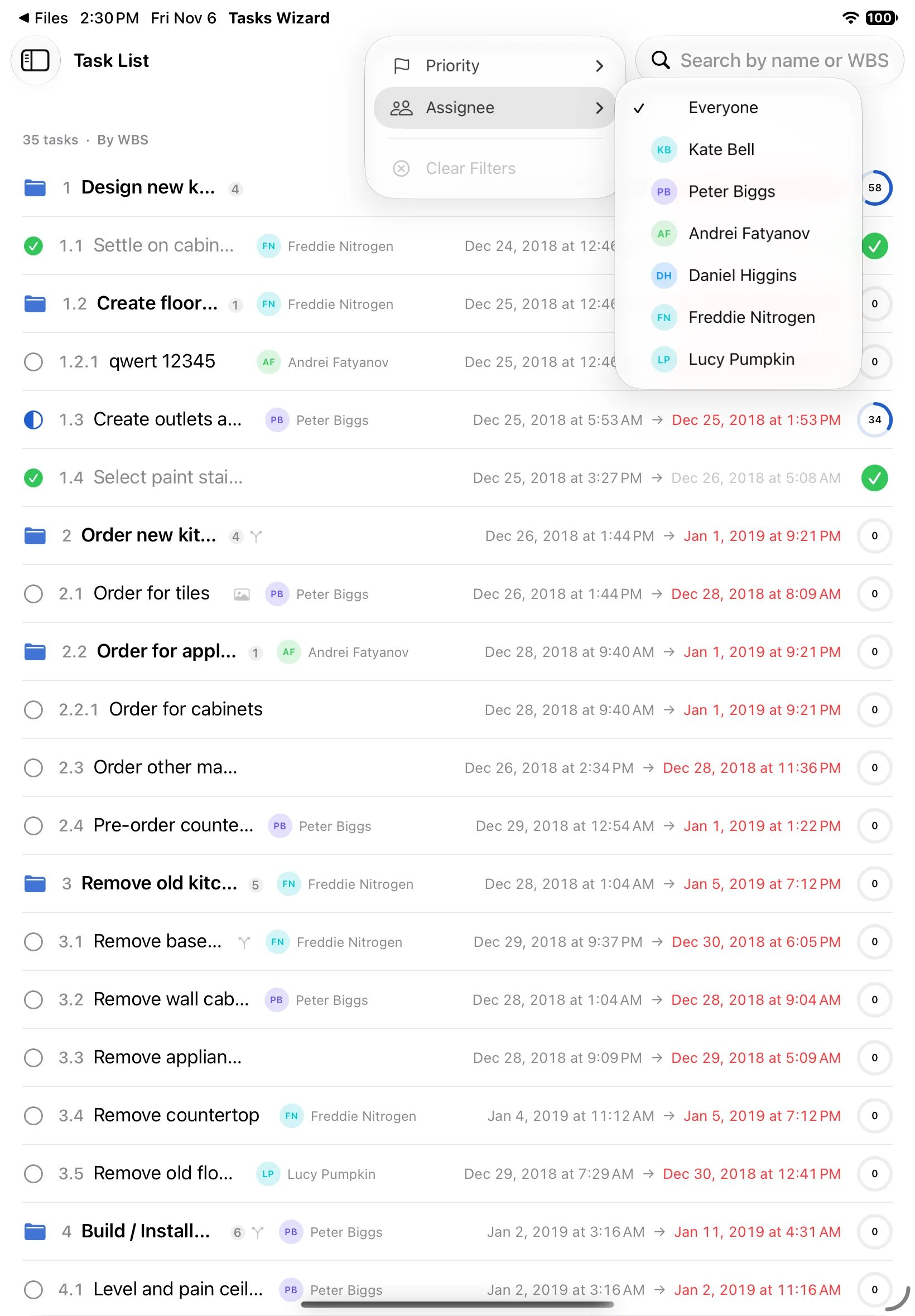
Lista de tareas muestra todas las tareas en una sola lista, con número WBS, responsable, fechas y progreso. Usa el campo de búsqueda para encontrar tareas por nombre o WBS, el botón de ordenar para cambiar el orden y el botón de filtro para mostrar solo ciertas prioridades o un responsable. Borrar filtros vuelve a mostrar todo.
Esquema
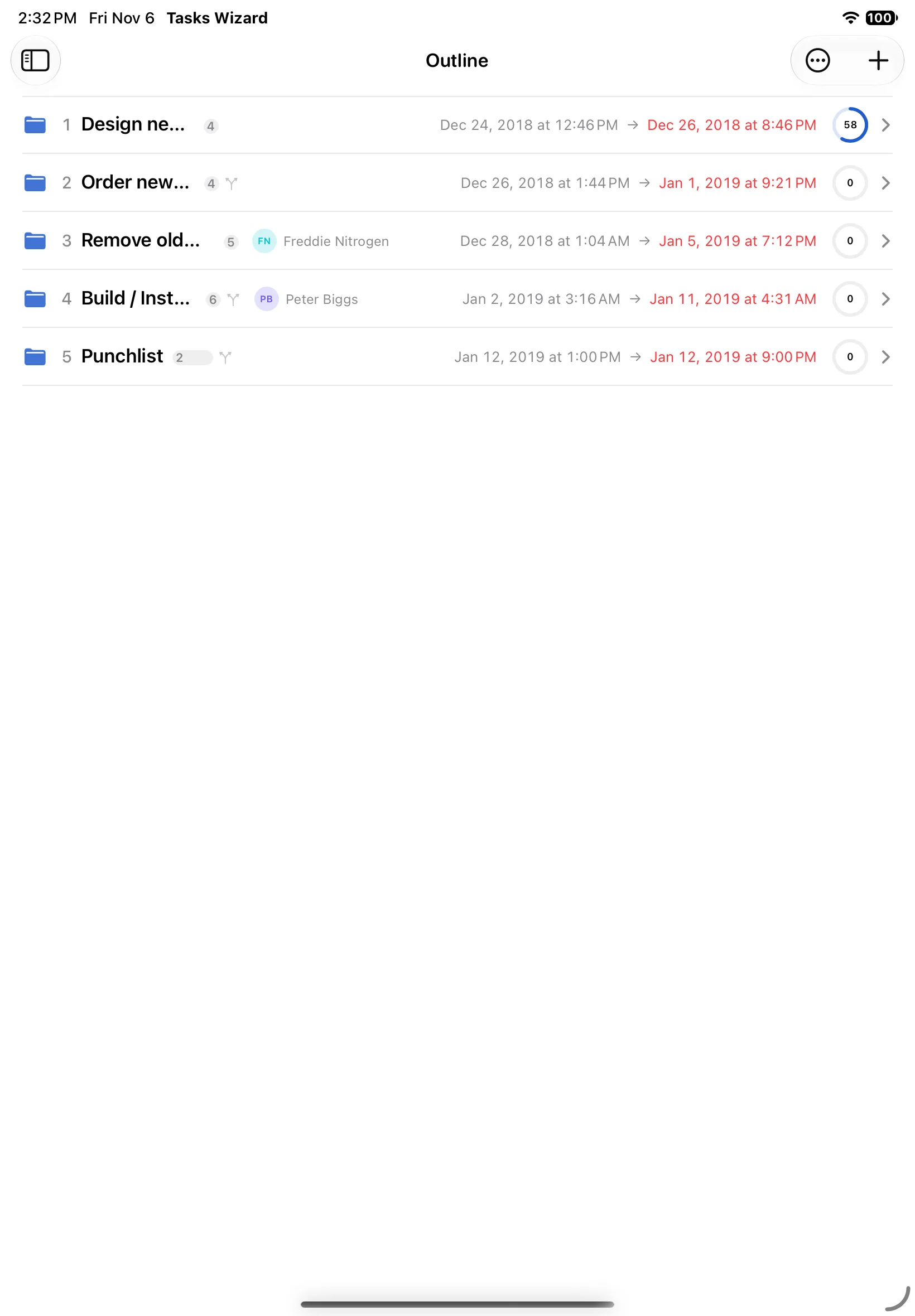
Esquema es tu estructura de trabajo en forma de árbol. Empieza con las fases de nivel superior; toca un grupo para abrir sus subtareas. Arrastra las tareas para reorganizar el plan; la numeración WBS se actualiza sola.
Timeline (diagrama de Gantt)
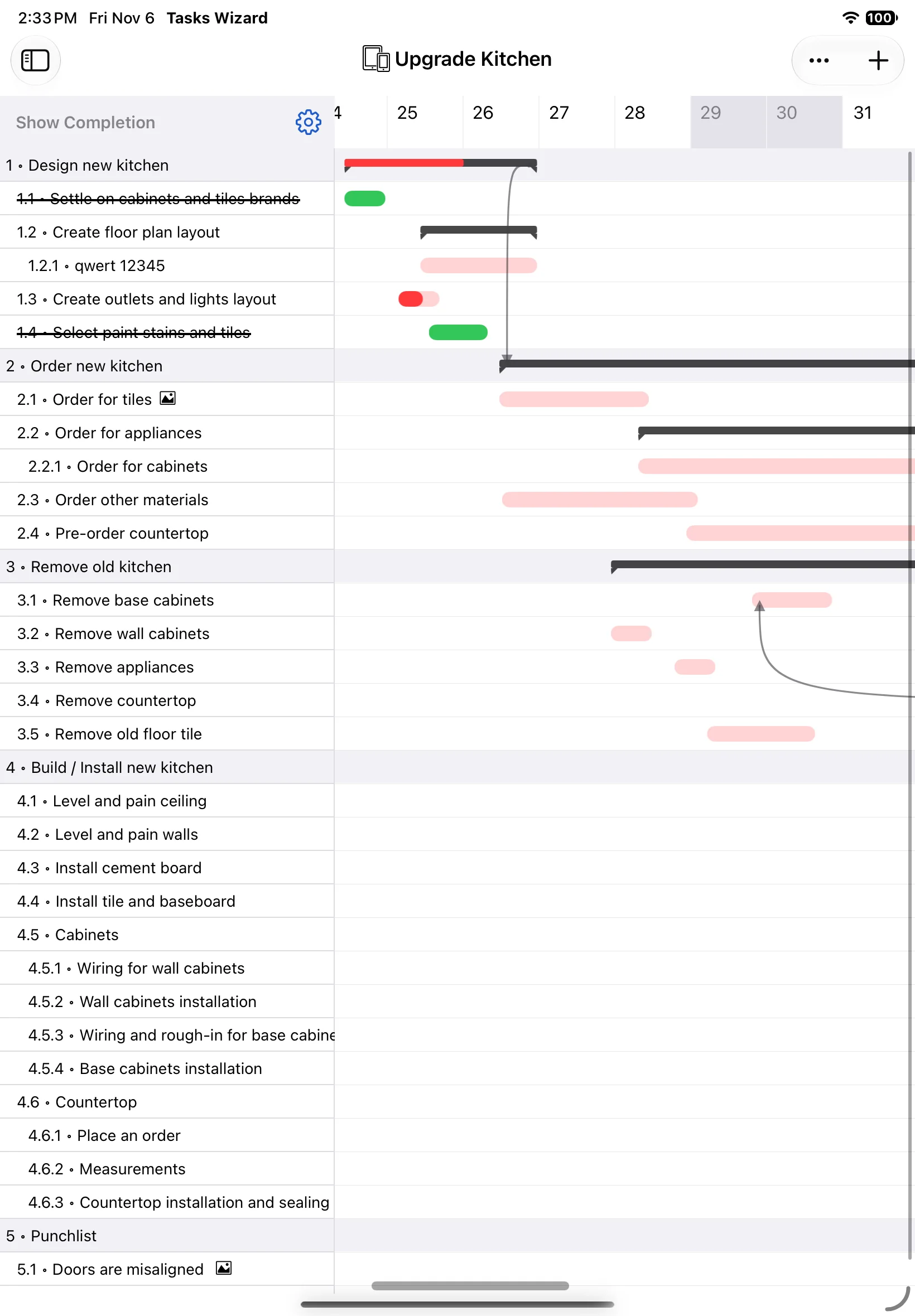
Timeline muestra todo el proyecto como un diagrama de Gantt: tareas con sangría según su nivel, grupos como barras oscuras y flechas para las dependencias. Las tareas completadas aparecen tachadas y las vencidas, en rojo.
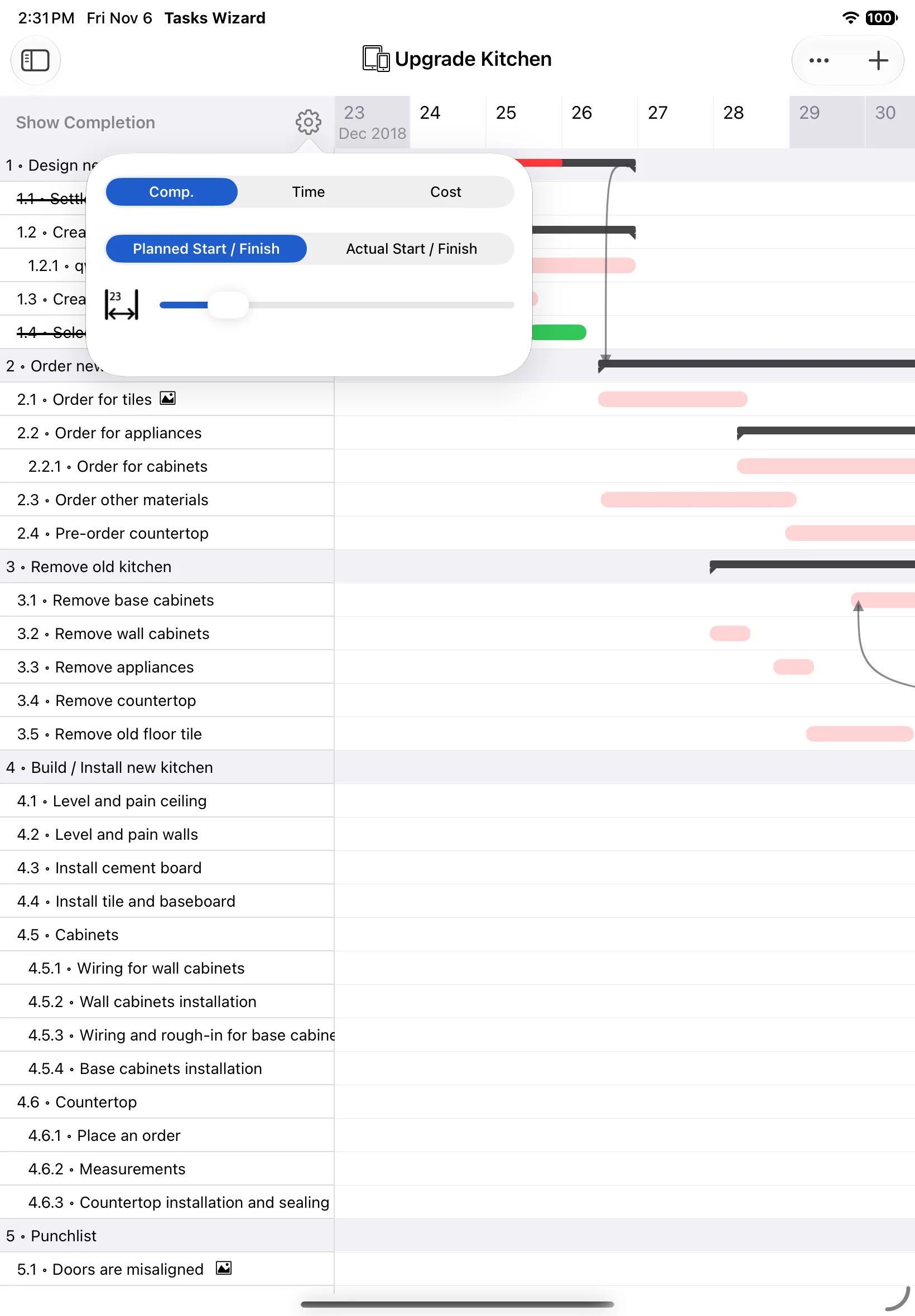
Arrastra una barra para mover una tarea, o arrastra su extremo para cambiar la duración; las tareas que dependen de ella la siguen. El botón de engranaje situado sobre la lista de tareas define lo que muestran las barras (Finalización, Tiempo o Coste), si usan fechas previstas o reales, y el ancho de las columnas de los días. Las columnas grises son días no laborables.
Calendario
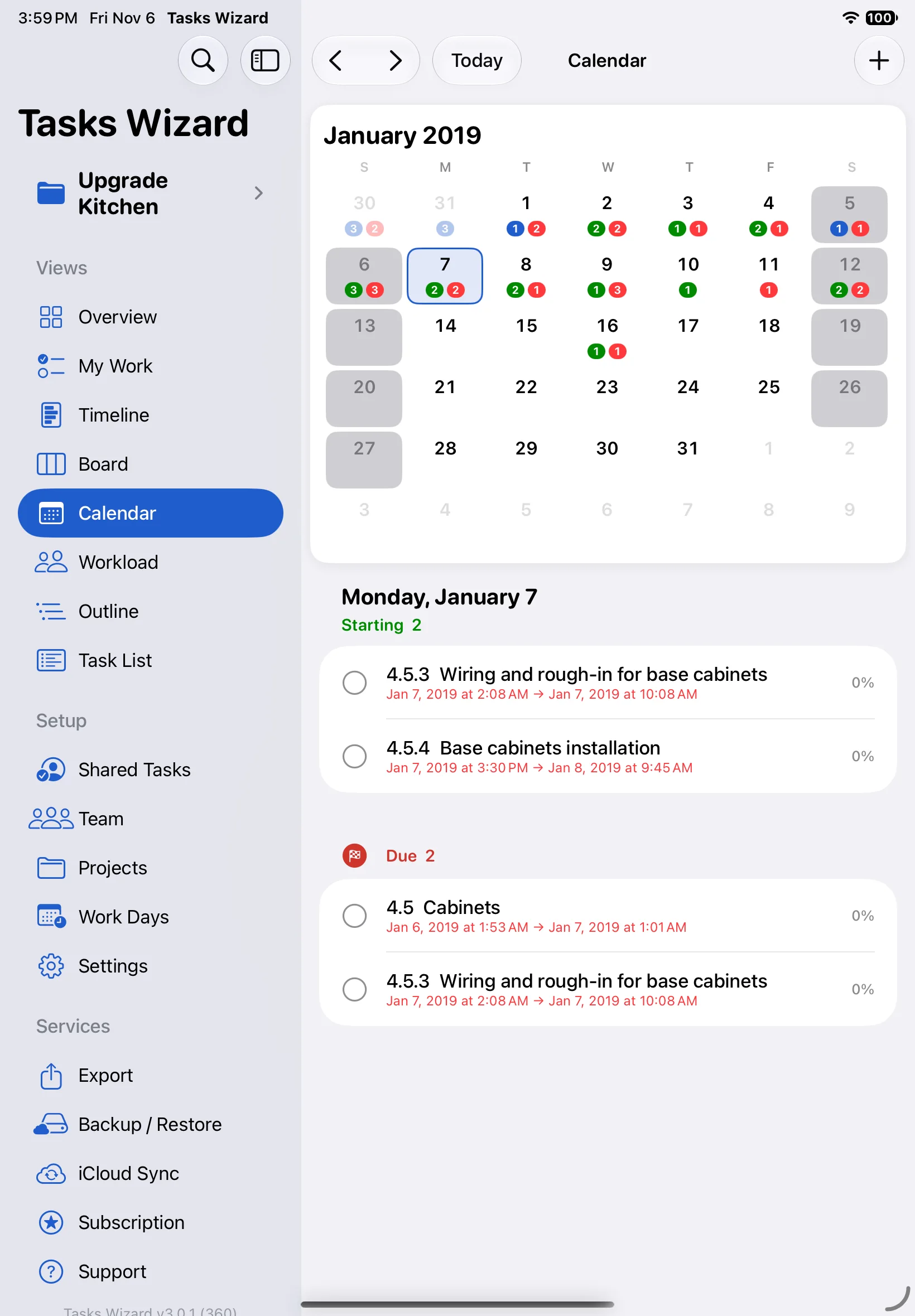
Calendario muestra un mes con pequeños contadores en cada día: verde para las tareas que empiezan ese día, rojo para las que vencen. Los días grises son no laborables. Toca un día para ver sus tareas debajo del calendario, agrupadas en Inicio y Vencimiento, y toca una tarea para abrirla. Usa las flechas o Hoy para moverte entre meses.
Workload
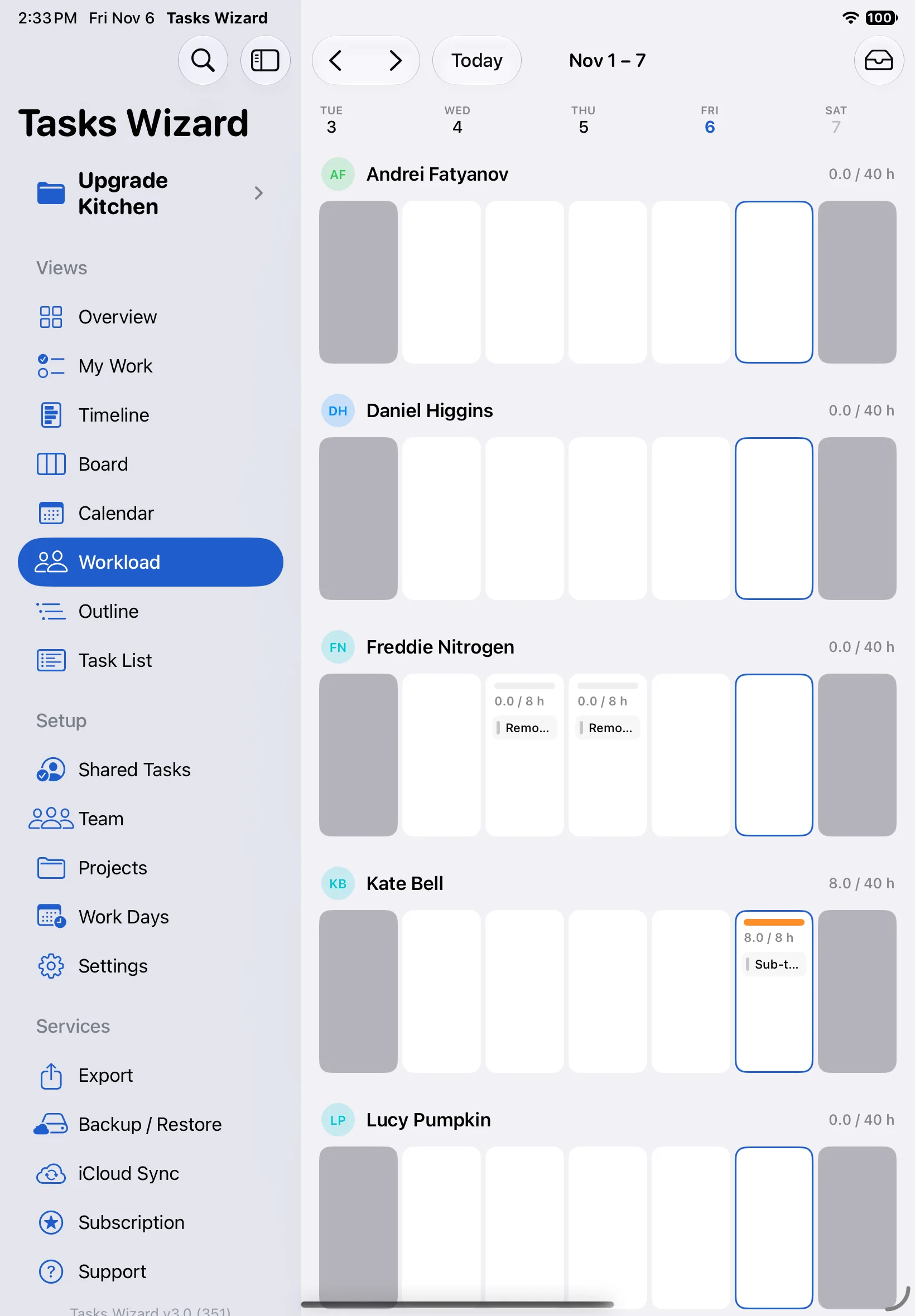
Workload es un tablero semanal con una fila por miembro del equipo. Cada día muestra las tareas de esa persona y sus horas previstas frente a la duración de una jornada laboral, de modo que los días sobrecargados destacan. Arrastra las tareas entre días y personas para equilibrar el trabajo. Usa las flechas o Hoy para cambiar de semana; los días grises son no laborables.
Ajustes
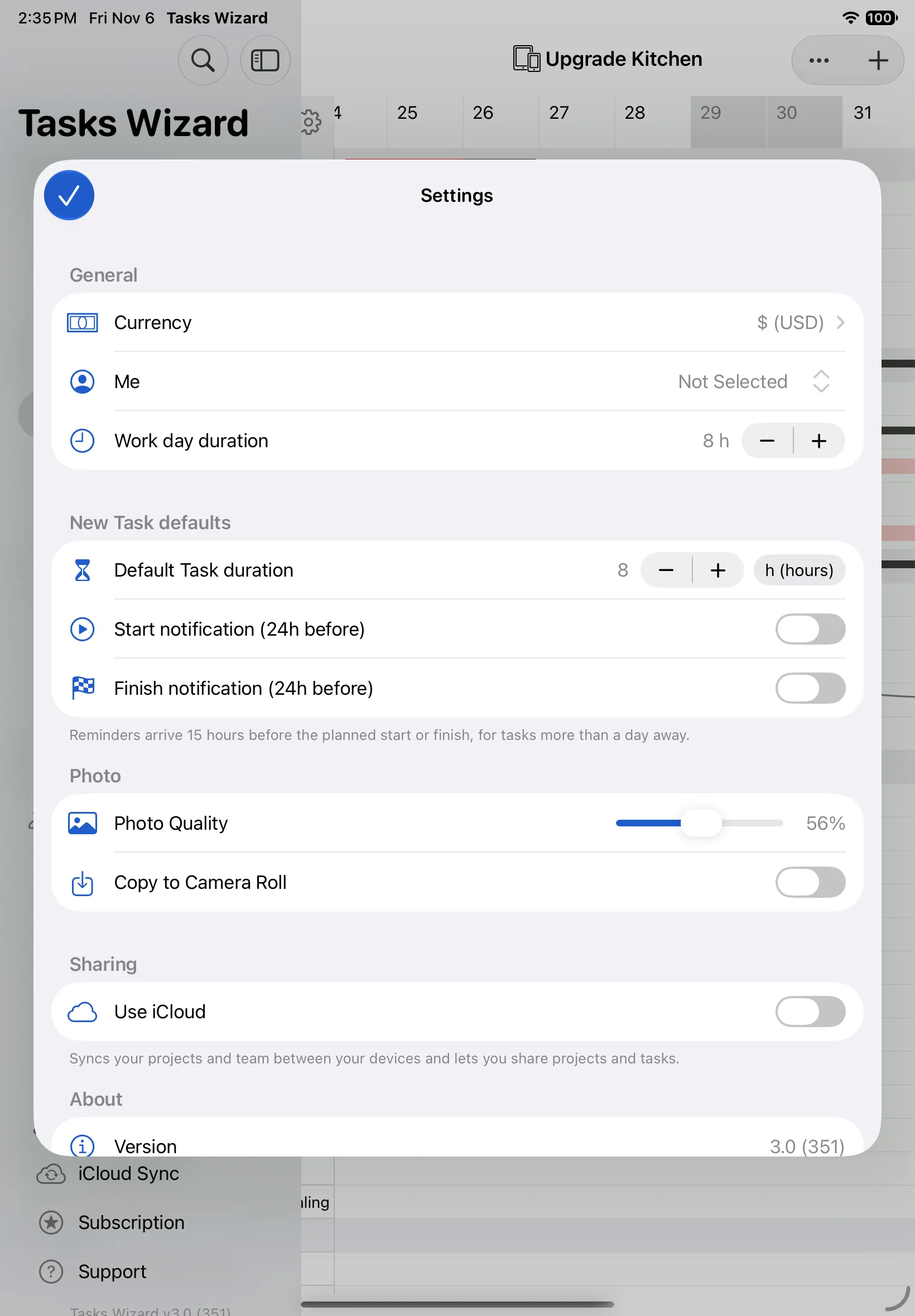
Abre Ajustes en la barra lateral (en iPhone, en Más):
- General: la moneda de los costes, Yo (tu registro de miembro del equipo) y la duración de la jornada laboral.
- Valores predeterminados de tareas nuevas: la duración predeterminada de las tareas y si las tareas nuevas reciben recordatorios de inicio y fin.
- Foto: la calidad de las fotos adjuntas y si se guarda una copia en el carrete.
- Compartir: Usar iCloud para sincronizar tus proyectos y tu equipo entre tus dispositivos, y para compartir proyectos y tareas.
Tu semana laboral y tus festivos se configuran por separado en Días laborables.
Exportar e importar
Exportar un proyecto
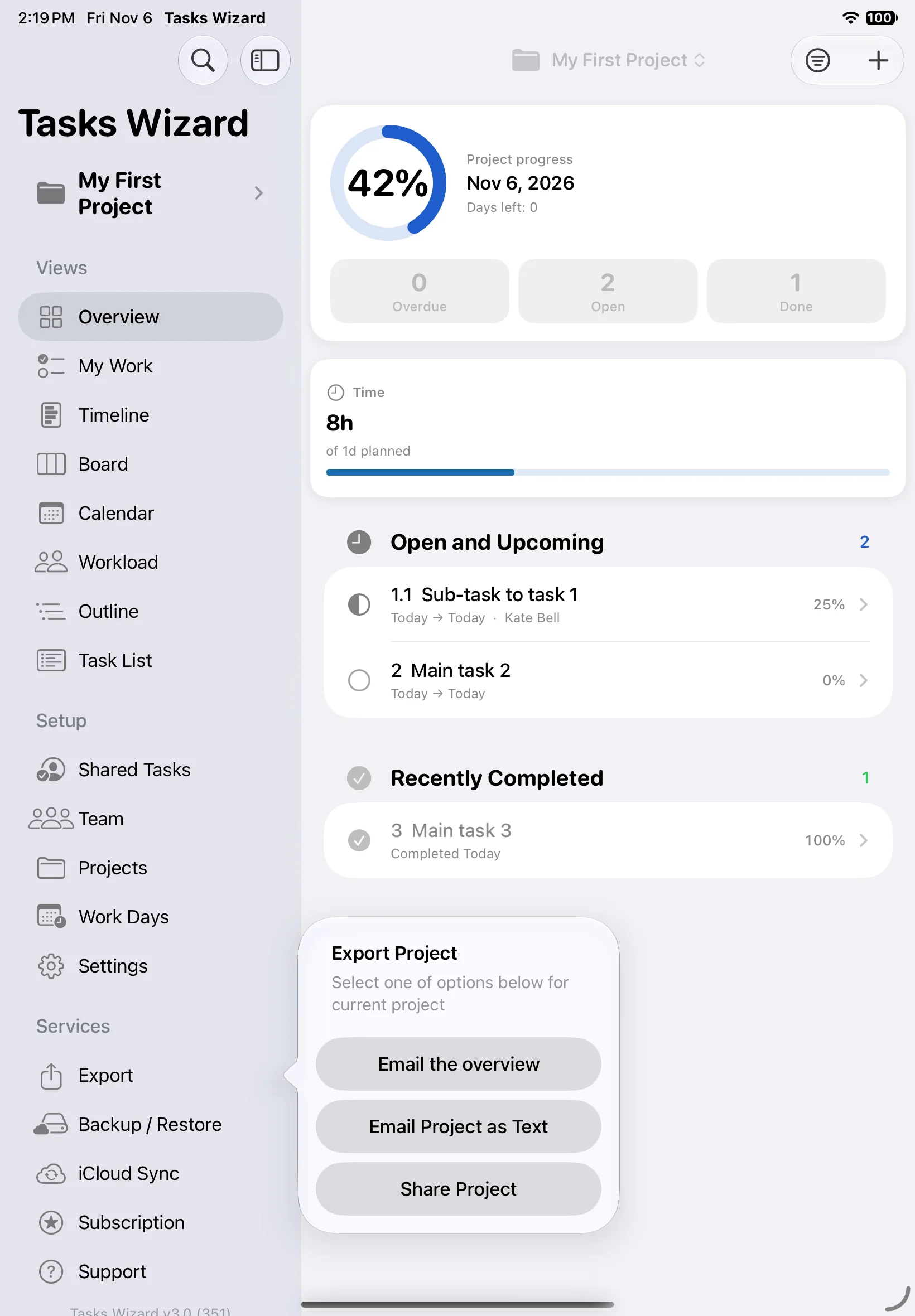
Elige Exportar en la barra lateral para compartir el proyecto actual:
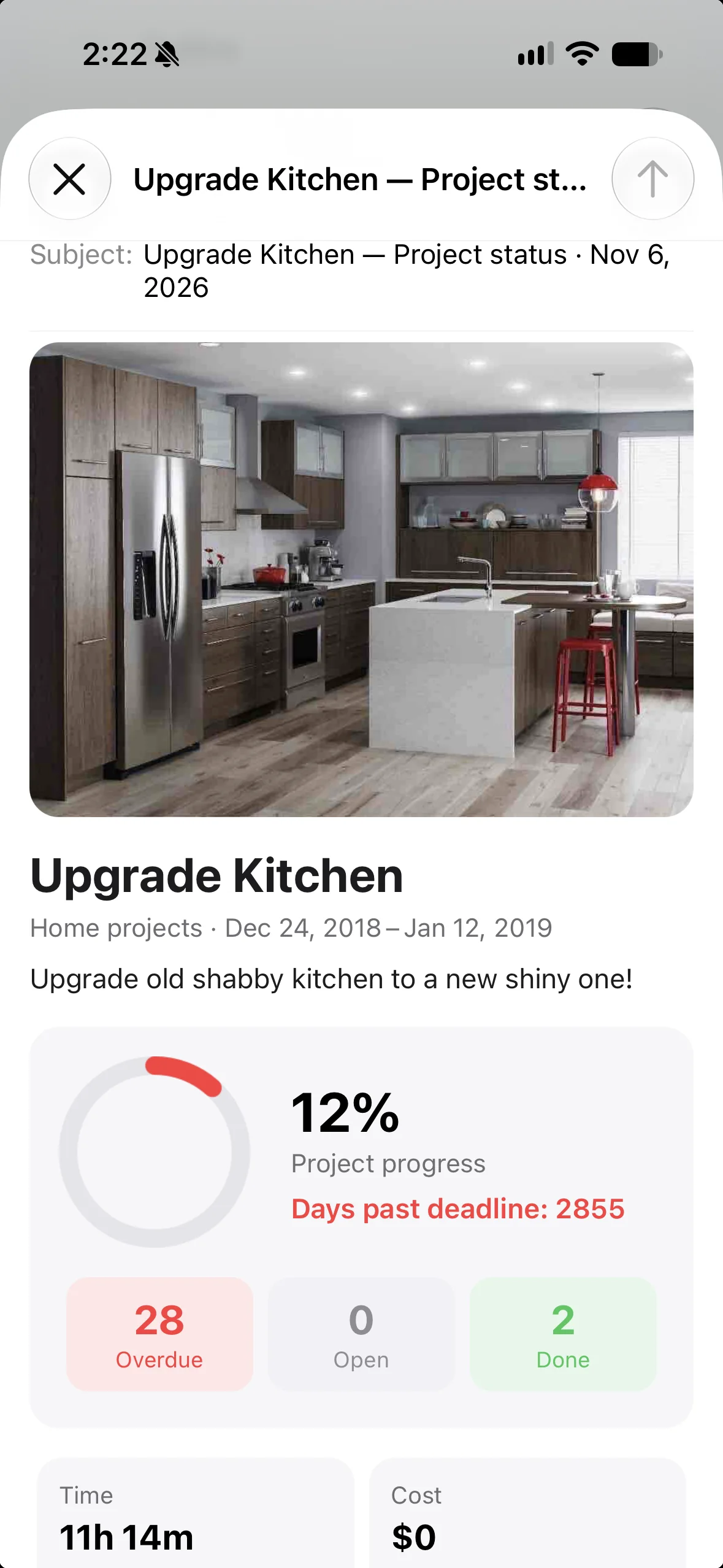
- Enviar el resumen por correo: un informe de estado del proyecto con buena presentación, con la foto del proyecto, el progreso, el número de tareas vencidas, abiertas y terminadas, el tiempo y el coste.
- Enviar el proyecto como texto por correo: la lista completa de tareas en el cuerpo de un correo.
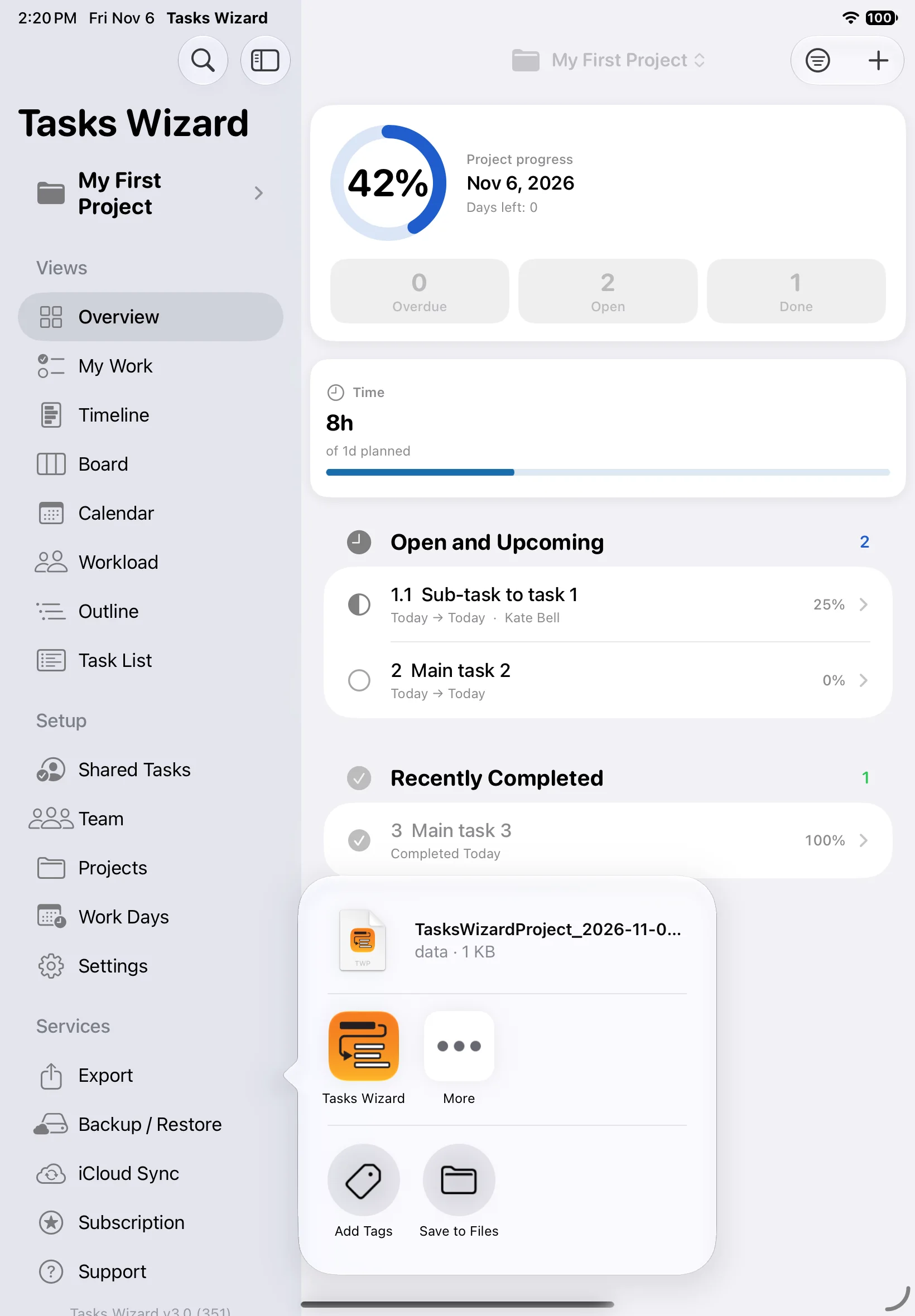
- Compartir proyecto: un archivo de proyecto de Tasks Wizard, para abrirlo en otro dispositivo o enviarlo a otro usuario de Tasks Wizard. Envíalo con AirDrop, Mensajes o Mail, o guárdalo en Archivos.
Importar un proyecto
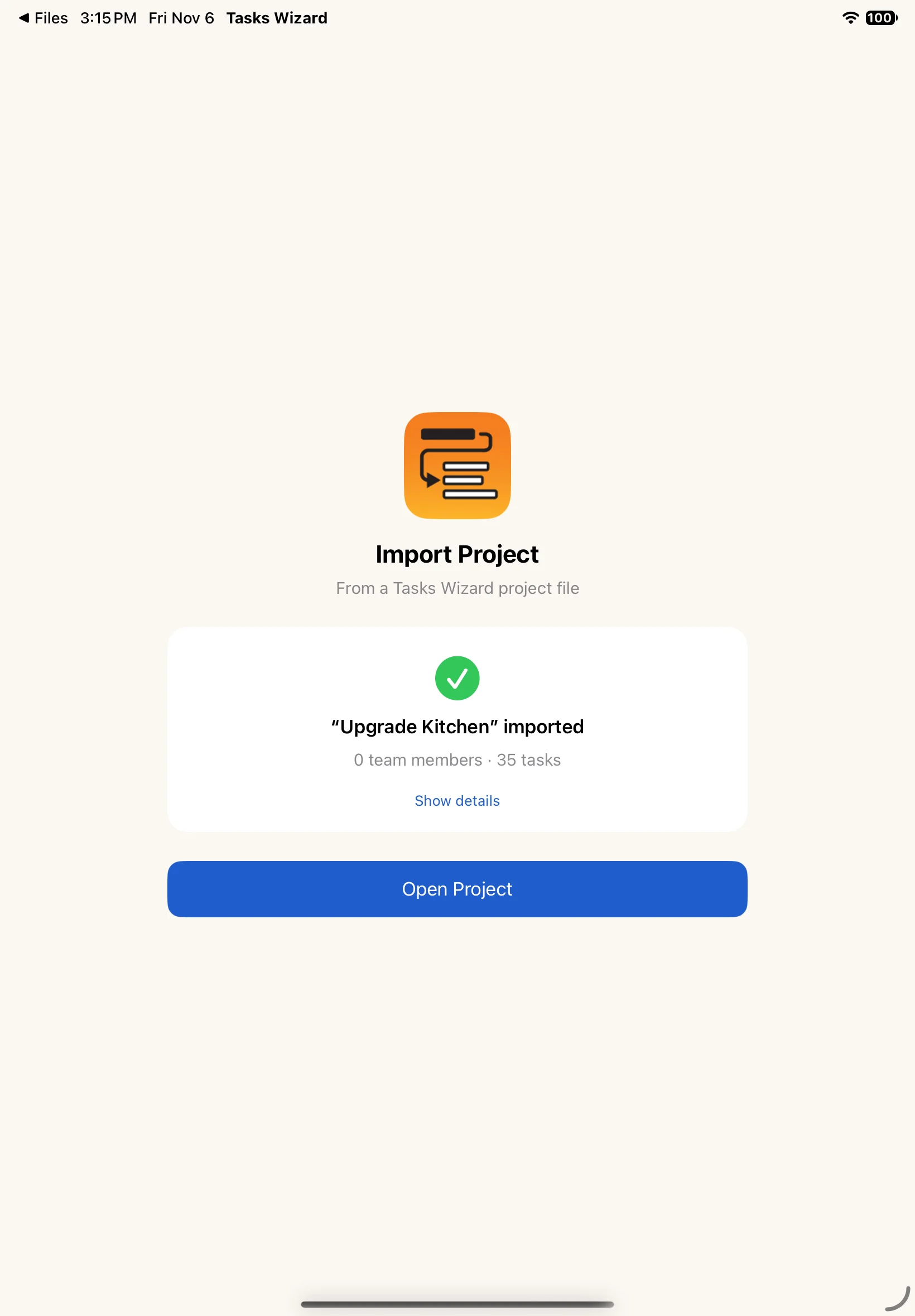
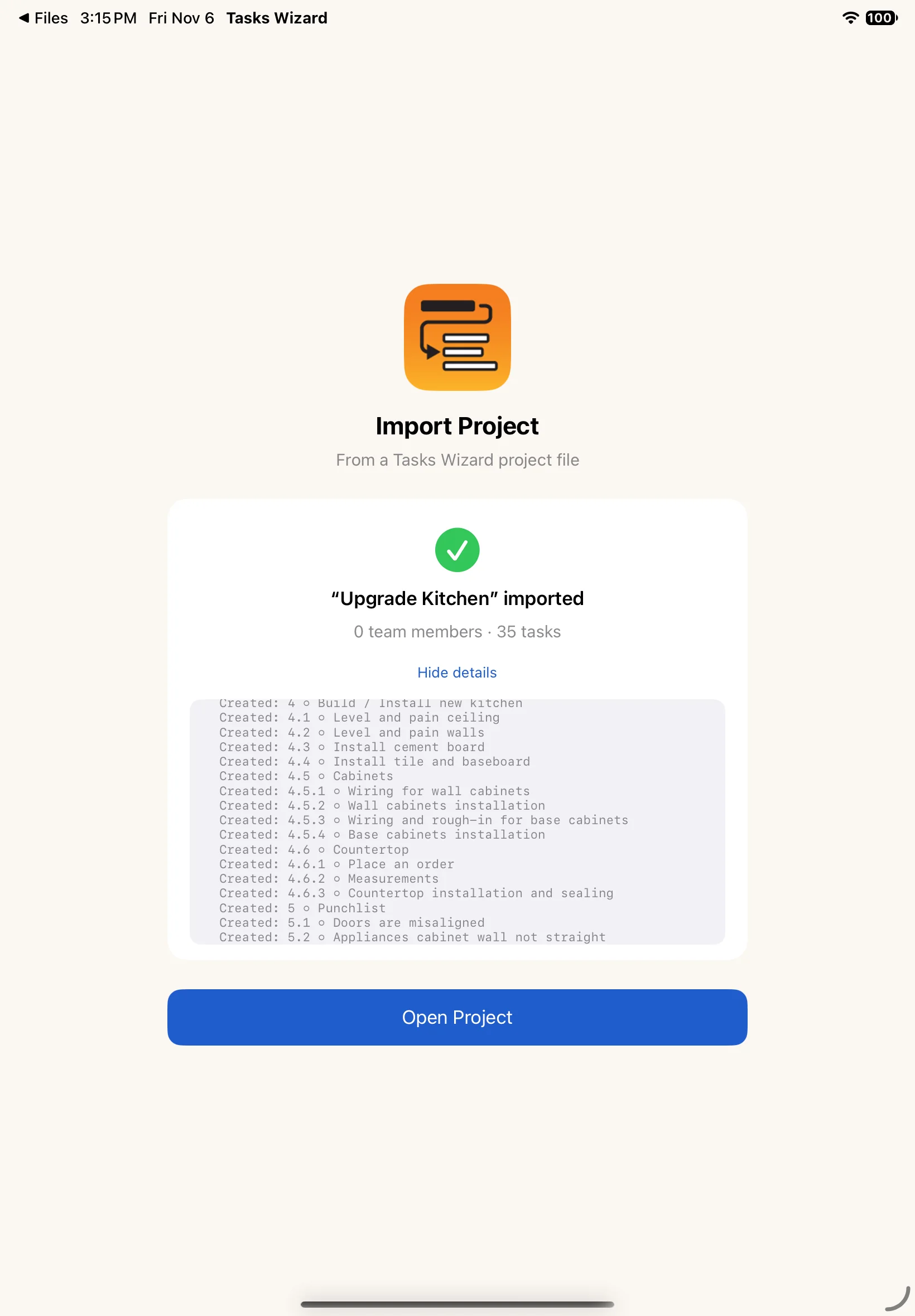
Abre el archivo del proyecto en el otro dispositivo (por ejemplo, tócalo en Archivos o en Mail) y elige Tasks Wizard. La pantalla Importar proyecto muestra cuántas tareas y miembros del equipo se han importado; Mostrar detalles enumera cada registro creado. Toca Abrir proyecto para empezar a trabajar con él.
Nota sobre privacidad: un archivo de proyecto incluye a los miembros del equipo asignados a sus tareas, con sus nombres, correos electrónicos y números de teléfono. Se añaden al equipo del dispositivo que lo importa. Tú decides si compartes esa información.
Sincronización y uso compartido con iCloud
Sincronización con iCloud
Con Usar iCloud activado en Ajustes, tus proyectos y tu equipo se mantienen sincronizados en todos tus dispositivos con la sesión iniciada con el mismo Apple Account. Para sincronizar un proyecto, activa también Compartir mediante iCloud en los ajustes del proyecto.
Los cambios aparecen en tus otros dispositivos en unos instantes, siempre que estén conectados. Si un dispositivo está sin conexión, los cambios se conservan en él y se envían en cuanto se vuelve a conectar. Sincronización con iCloud en la barra lateral envía tus cambios al instante.
Copia de seguridad y restauración
Copia de seguridad / Restaurar en la barra lateral guarda todos tus proyectos en tu almacenamiento de iCloud y los restaura en el mismo dispositivo o en otro con la sesión iniciada con el mismo Apple Account. Cada nueva copia sustituye a la anterior.
Compartir una tarea con alguien ajeno a tu equipo
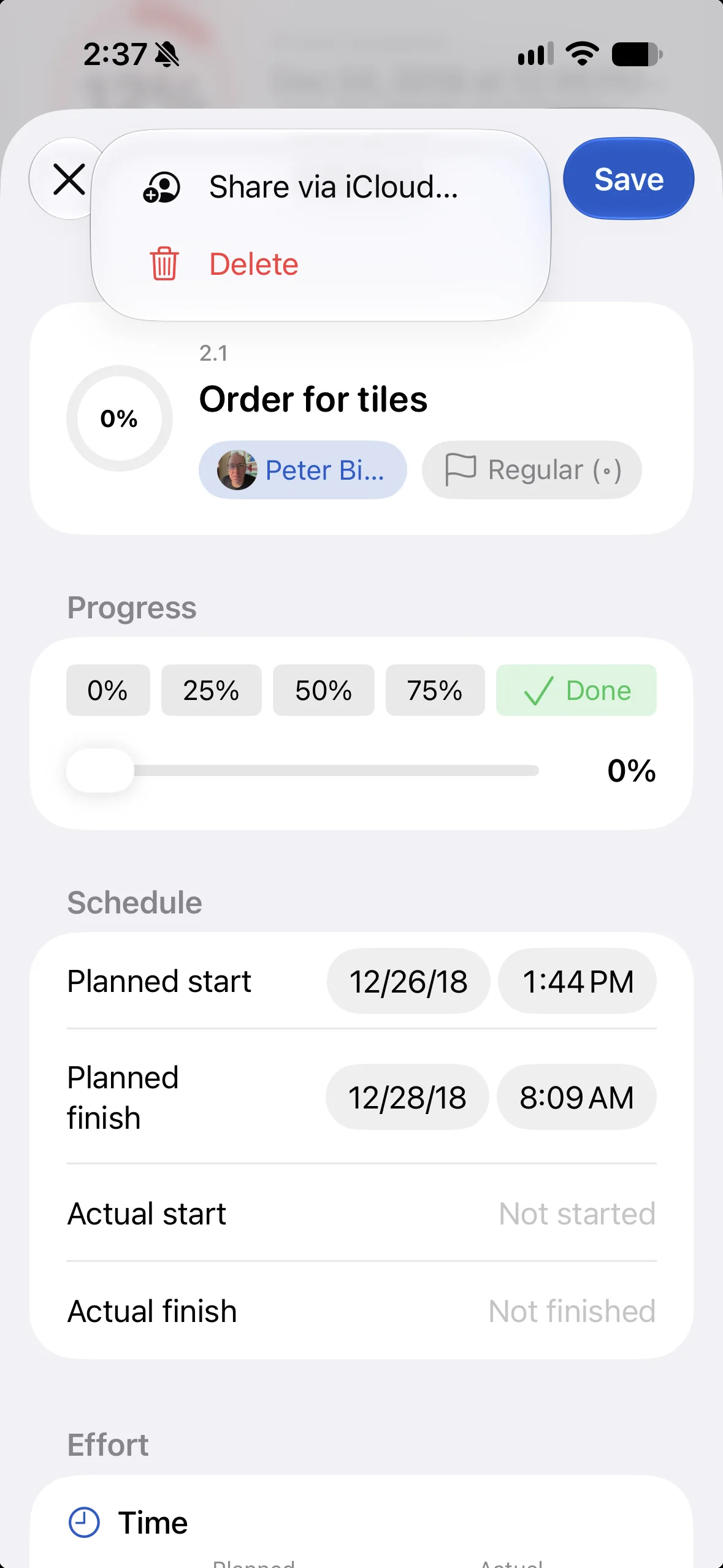
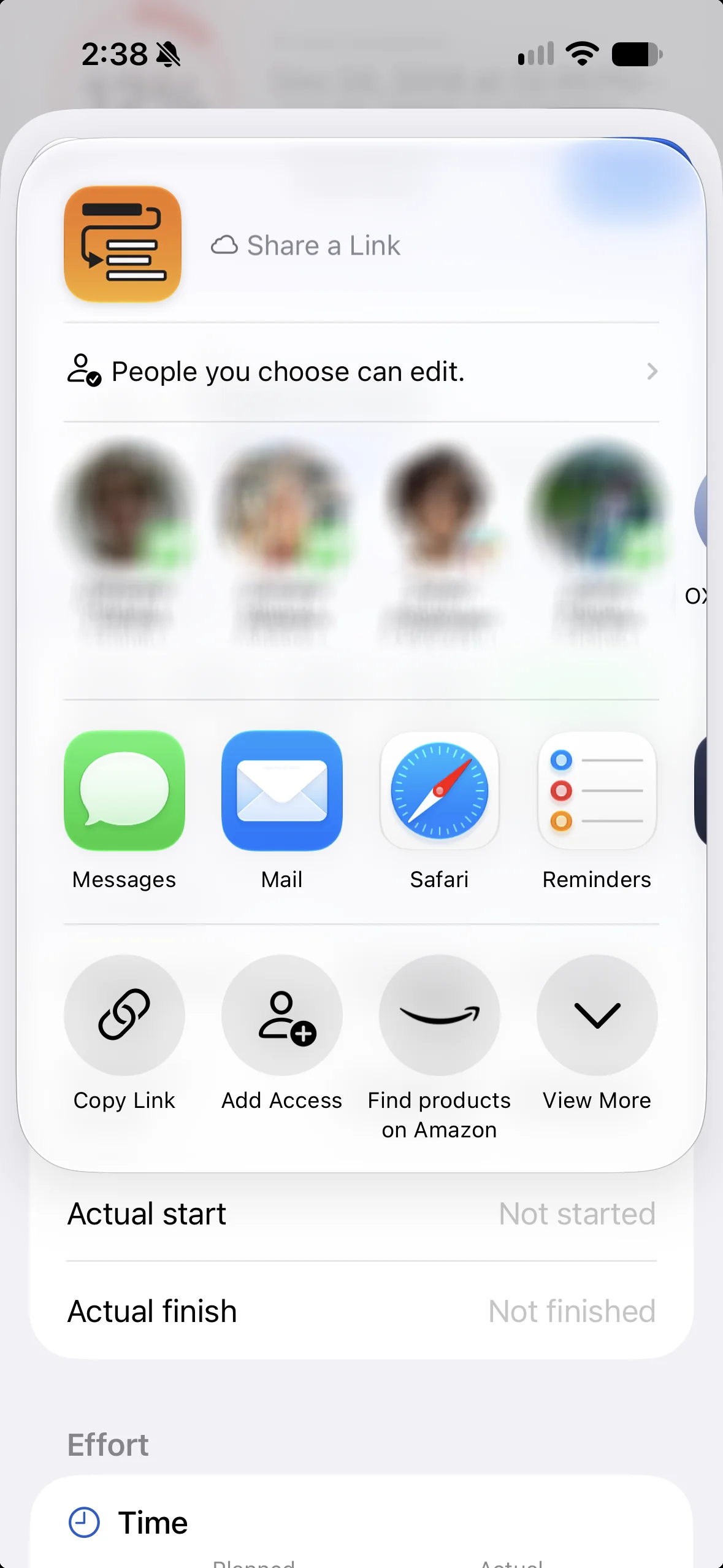
En un proyecto compartido mediante iCloud, puedes compartir tareas concretas con otras personas. Abre la tarea, toca ⋯ y elige Compartir mediante iCloud…; después, invita a las personas por Mensajes, Mail o con un enlace. Las personas invitadas pueden actualizar la tarea desde su propio dispositivo después de aceptar.
Tareas compartidas contigo
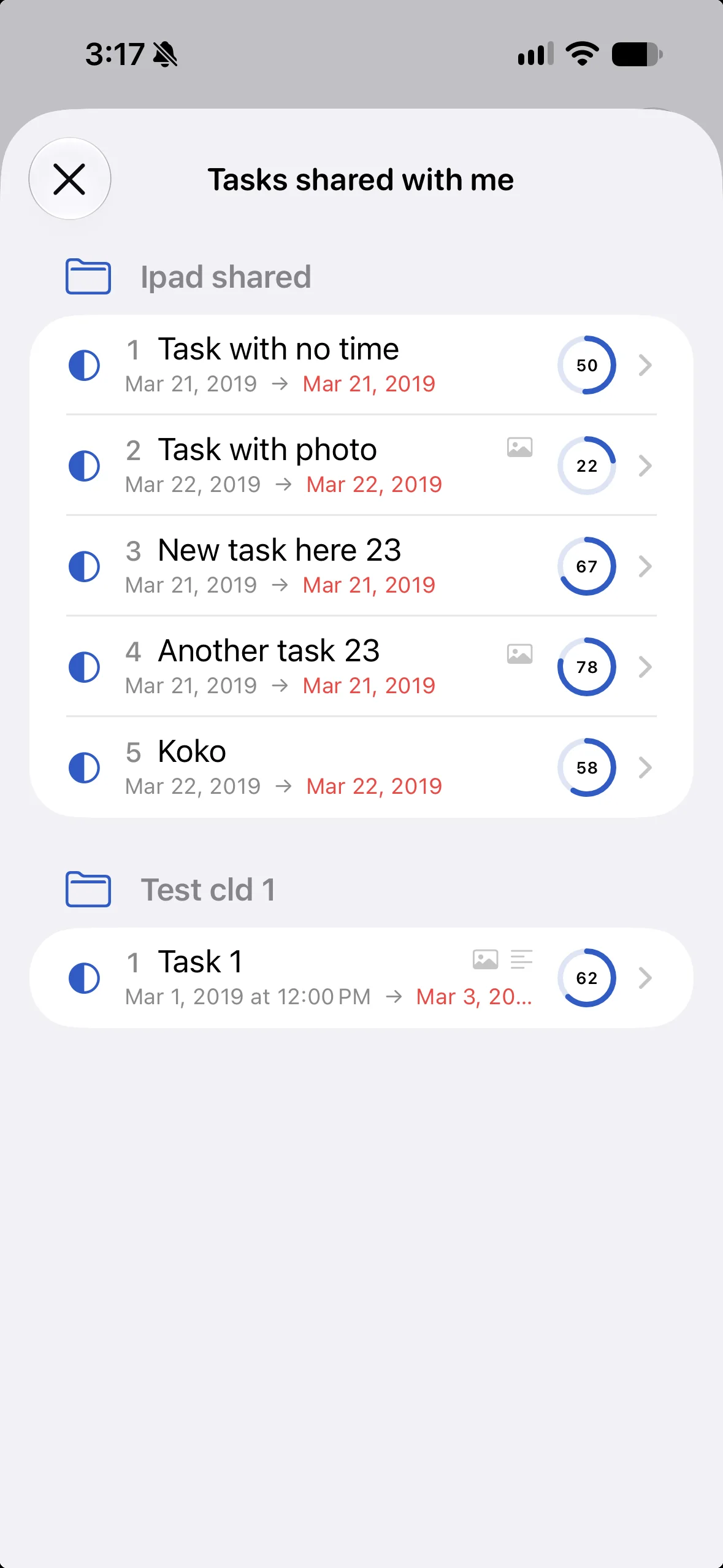
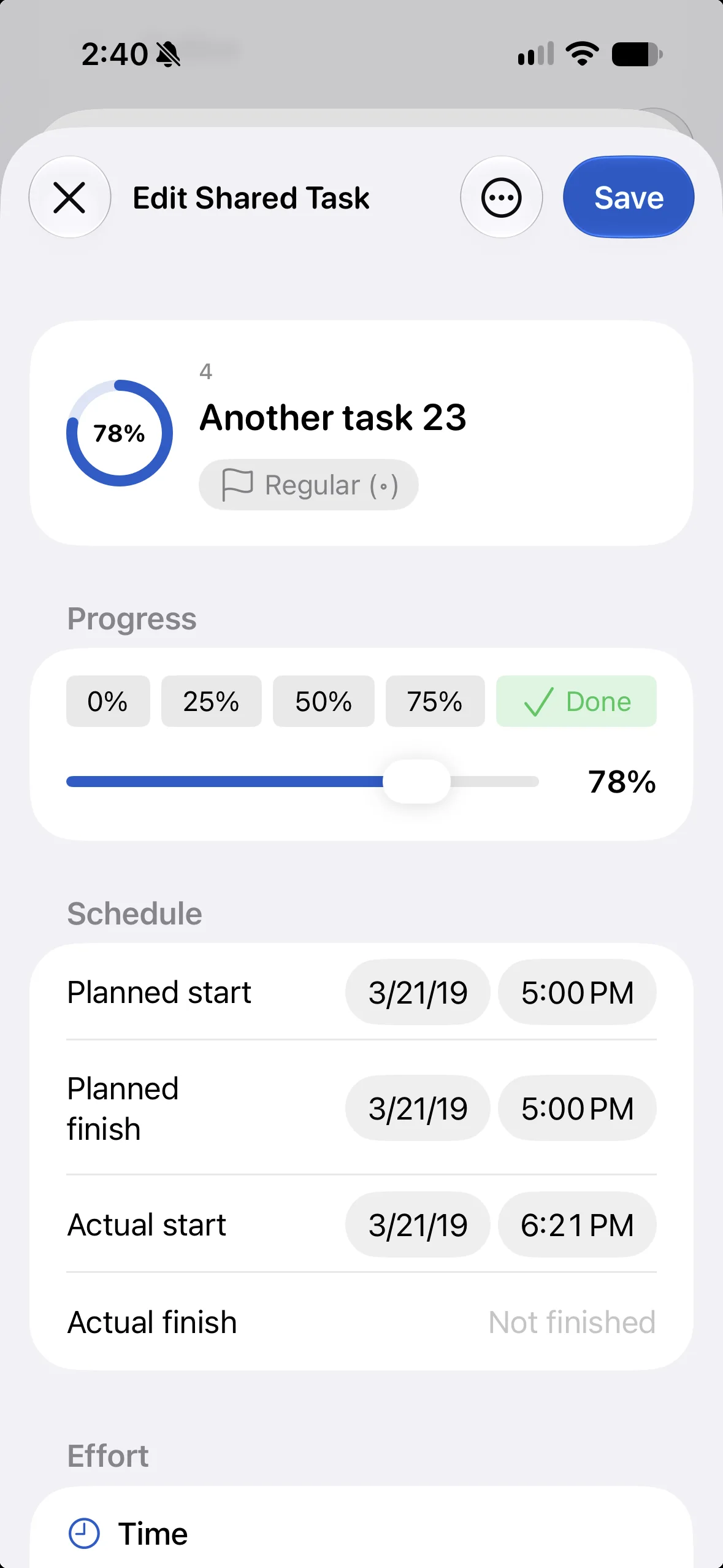
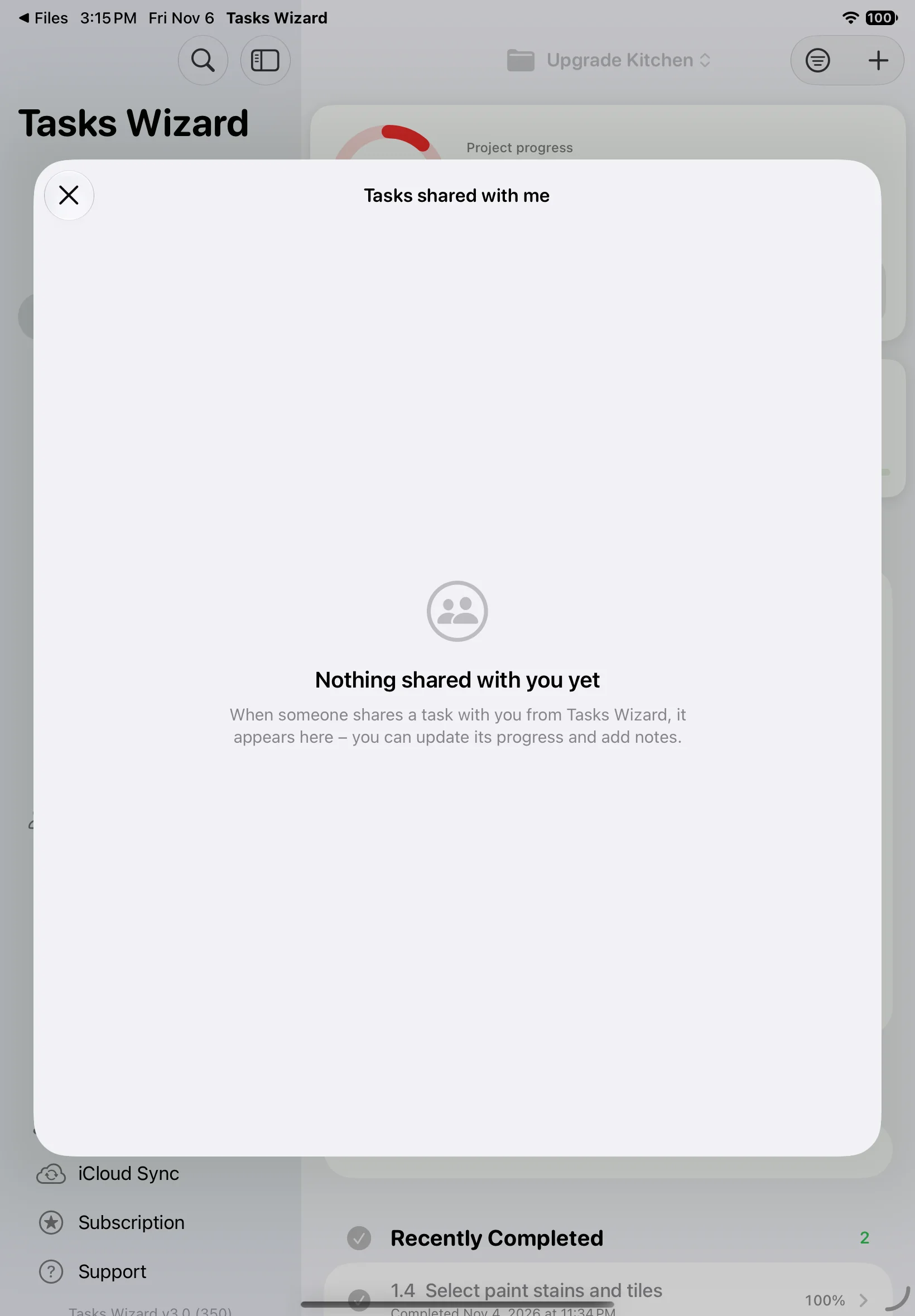
Las tareas que otras personas comparten contigo aparecen en Tareas compartidas, agrupadas por proyecto. Abre una para actualizar su progreso, fechas, esfuerzo y notas; el propietario verá tus cambios. Hasta que alguien comparta una tarea contigo, la lista está vacía.
Suscripciones
Tasks Wizard es gratis para descargar y probar. Tasks Wizard Pro desbloquea proyectos y tareas ilimitados, y todas las vistas y funciones, en todos tus dispositivos. Hay dos planes: anual, que cuesta menos que doce meses sueltos, y mensual. Los nuevos suscriptores disfrutan de una prueba gratuita.
Las suscripciones se renuevan automáticamente. Puedes desactivar la renovación automática o cancelar en cualquier momento en los ajustes de tu Apple Account; Suscripción en la barra lateral te lleva allí. Mantienes el acceso hasta el final del periodo que has pagado. En un dispositivo nuevo, o tras reinstalar la app, usa Restaurar compras para recuperar tu suscripción. Si la suscripción termina, vuelven a aplicarse los límites del modo gratuito. Encontrarás todos los detalles en las condiciones de uso de Tasks Wizard.
¿Necesitas más ayuda?
Si algo no se explica aquí, envíanos tu pregunta a través del formulario de soporte de Tasks Wizard. Si te gusta Tasks Wizard, una valoración o reseña en la App Store nos ayuda muchísimo. ¡Gracias por usarlo!