

Tasks Wizard
Tasks Wizard verwenden
Diese Anleitung führt dich durch Tasks Wizard 3 auf iPhone, iPad und Mac – vom ersten Start bis zum Teilen von Aufgaben mit Personen außerhalb deines Teams. Die Screenshots stammen vom iPad, sofern nicht anders angegeben; auf iPhone und Mac funktioniert alles genauso. Tippe auf einen Screenshot, um ihn in voller Größe zu sehen.
Erste Schritte
Erster Start
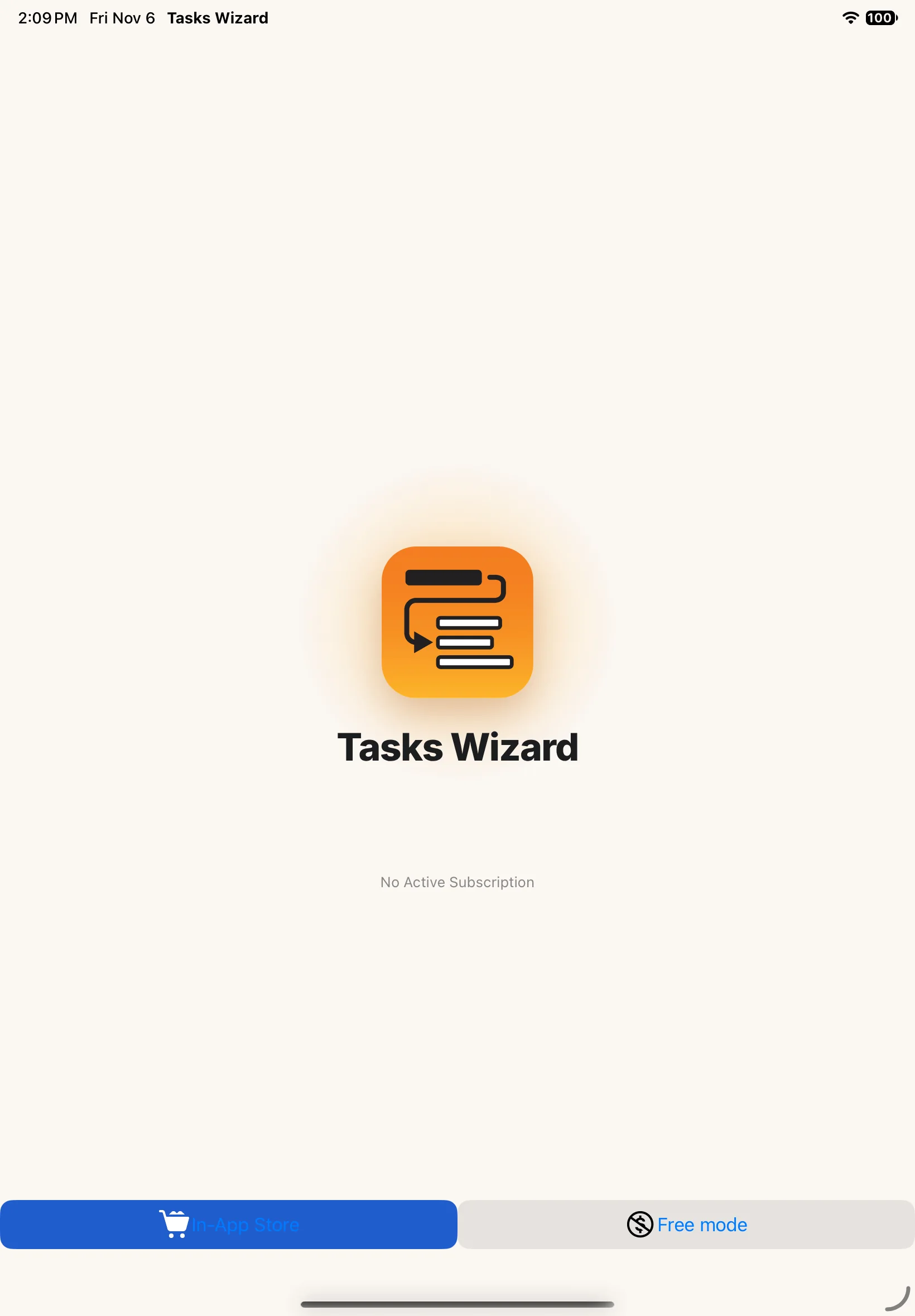
Wenn du Tasks Wizard zum ersten Mal öffnest, sind noch keine Daten vorhanden und höchstwahrscheinlich auch kein Abo. Nach dem Startbildschirm hast du zwei Möglichkeiten: In-App-Store, um ein Abo abzuschließen, oder Kostenloser Modus, um die App mit einigen Einschränkungen auszuprobieren.
Tasks Wizard legt automatisch ein erstes Projekt für dich an: Mein erstes Projekt. Du kannst es später umbenennen oder löschen.
Abonnieren oder kostenlosen Modus nutzen
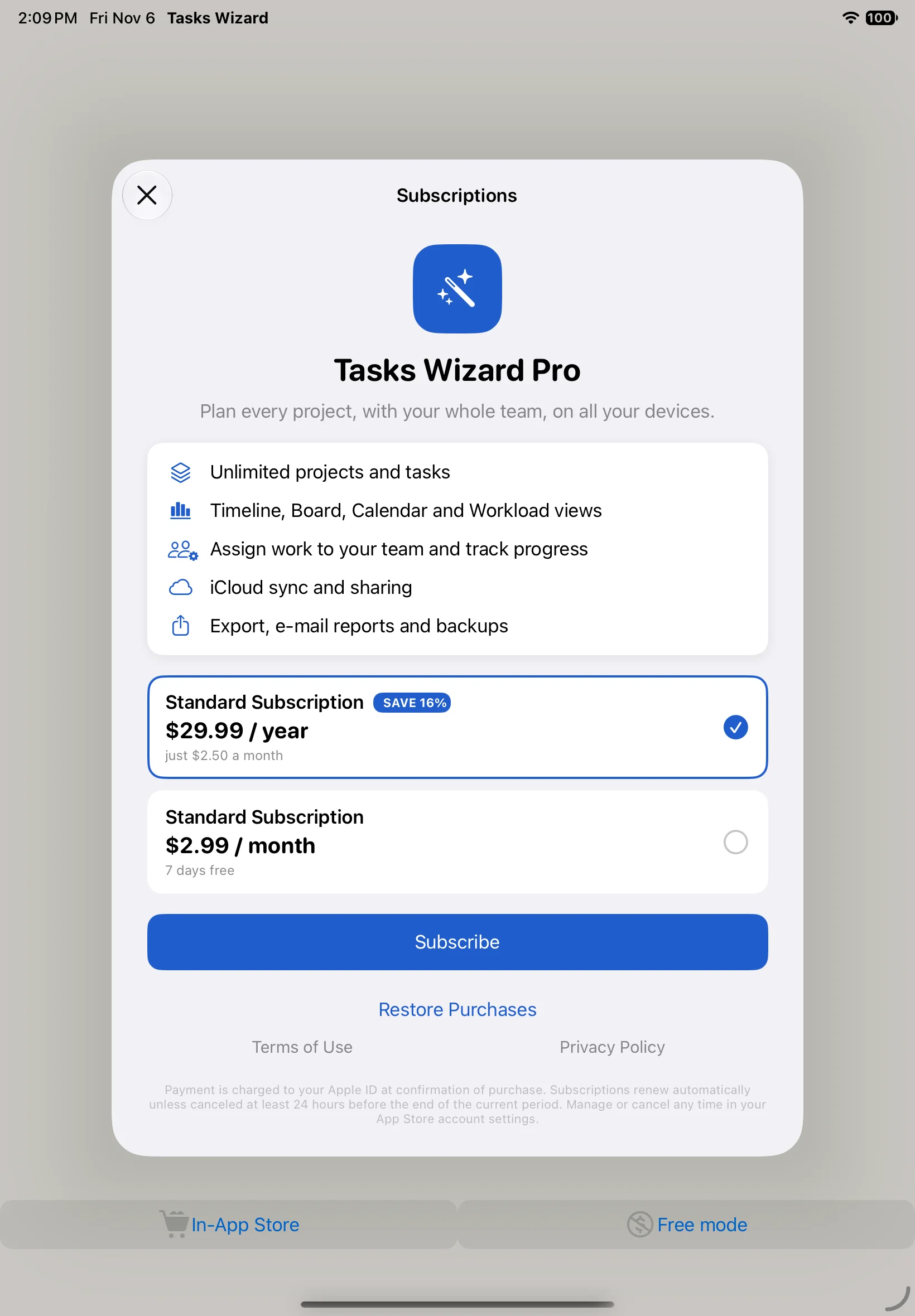
Der In-App-Store zeigt die Pläne von Tasks Wizard Pro: jährlich oder monatlich. Neue Abonnenten erhalten eine kostenlose Testphase. Mit Käufe wiederherstellen holst du ein bestehendes Abo auf einem neuen Gerät oder nach einer Neuinstallation zurück. Alle Details findest du weiter unten unter Abos.
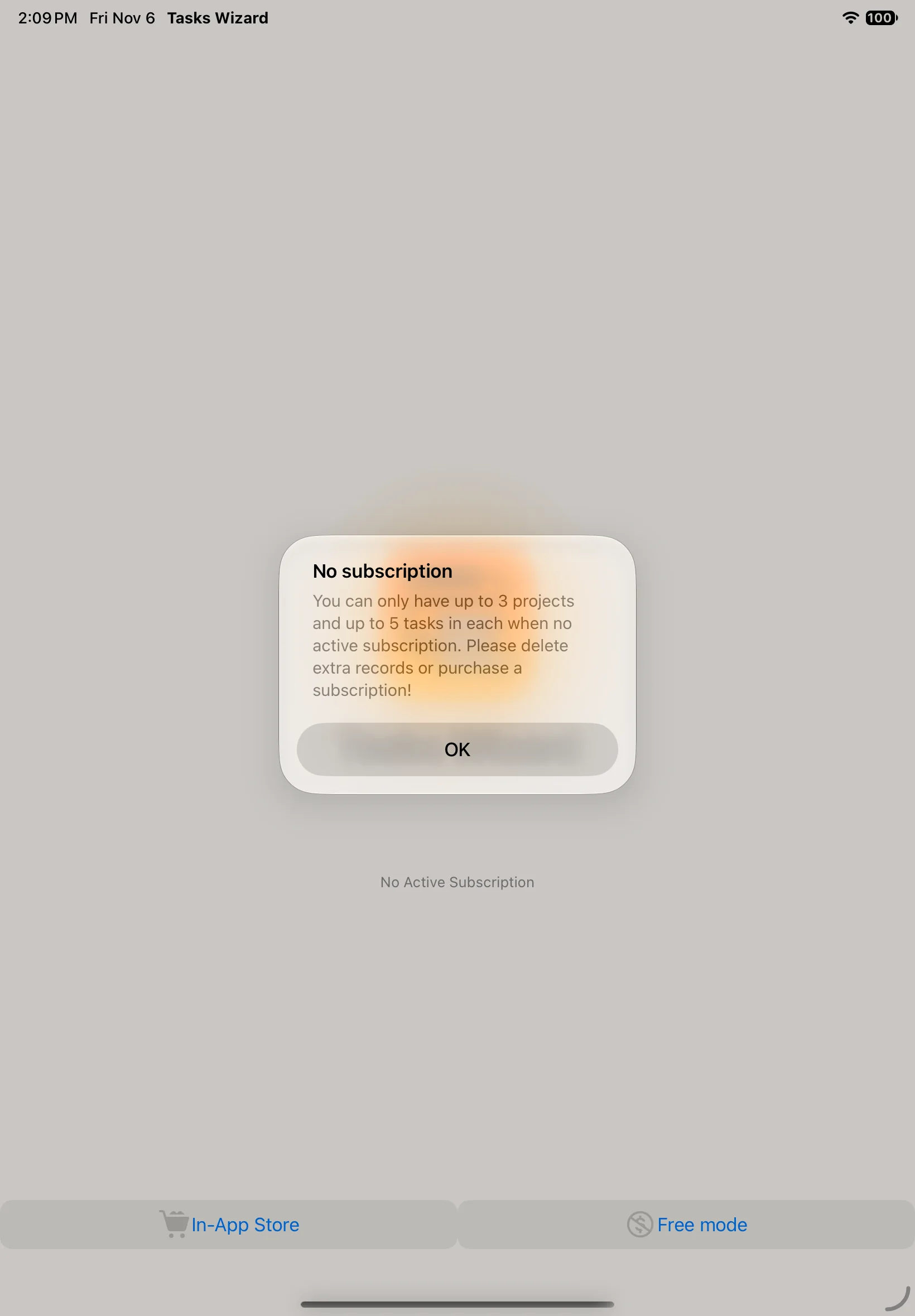
Im kostenlosen Modus kannst du bis zu 3 Projekte mit jeweils bis zu 5 Aufgaben haben. Wenn du diese Grenze überschreitest, fordert dich Tasks Wizard auf, die überzähligen Einträge zu löschen oder ein Abo abzuschließen.
Orientierung in der App
Navigation
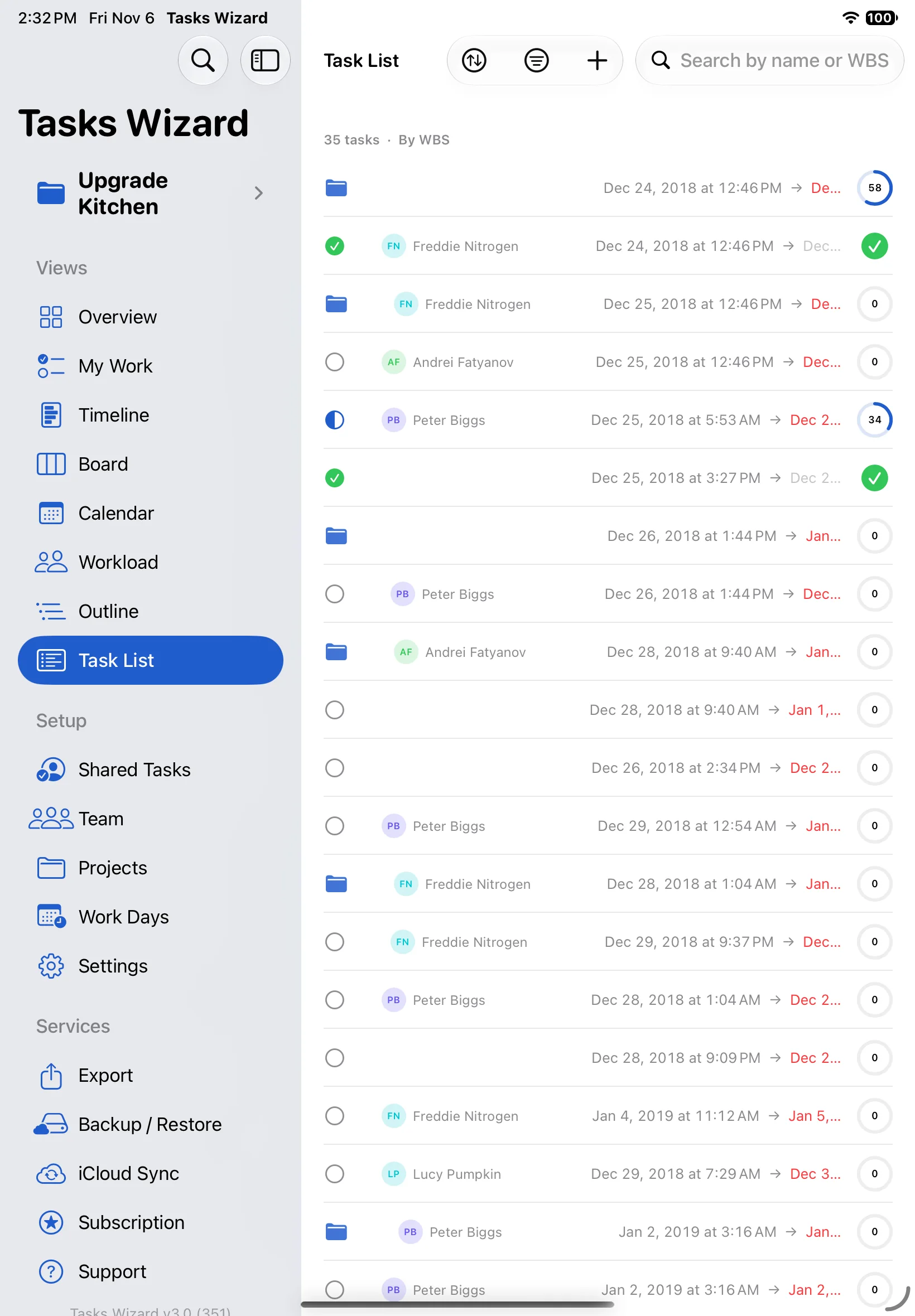
Auf iPad und Mac findest du alles in der Seitenleiste: oben dein aktuelles Projekt, darunter Ansichten (Übersicht, Meine Arbeit, Zeitleiste, Board, Kalender, Auslastung, Gliederung, Aufgabenliste), Einrichtung (Geteilte Aufgaben, Team, Projekte, Arbeitstage, Einstellungen) und Dienste (Export, Sichern / Wiederherstellen, iCloud-Sync, Abo, Support). Die Seitenleiste blendest du mit der Taste oben links aus oder ein.
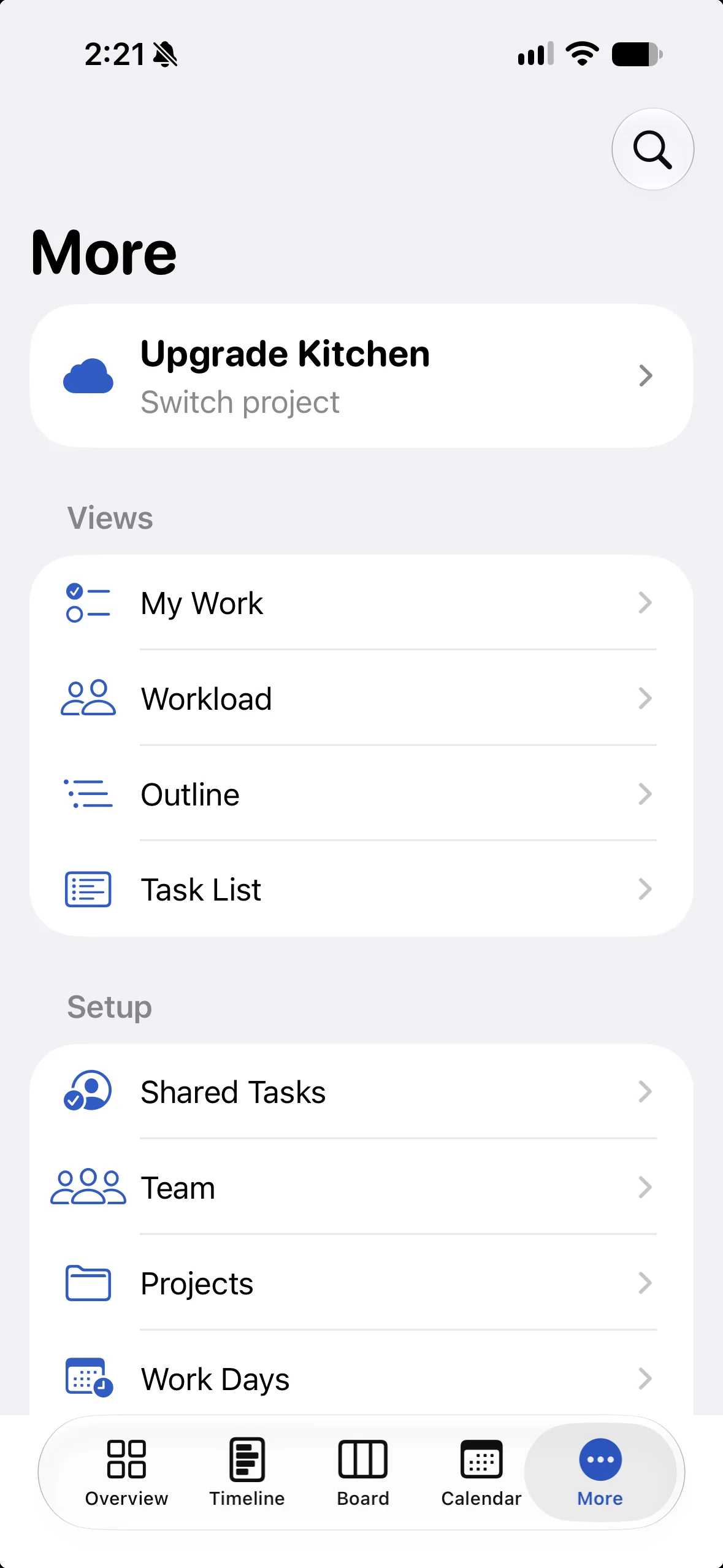
Auf dem iPhone bietet die Tab-Leiste unten Übersicht, Zeitleiste, Board und Kalender. Unter Mehr findest du alles andere, auch den Projektwechsel.
Übersicht
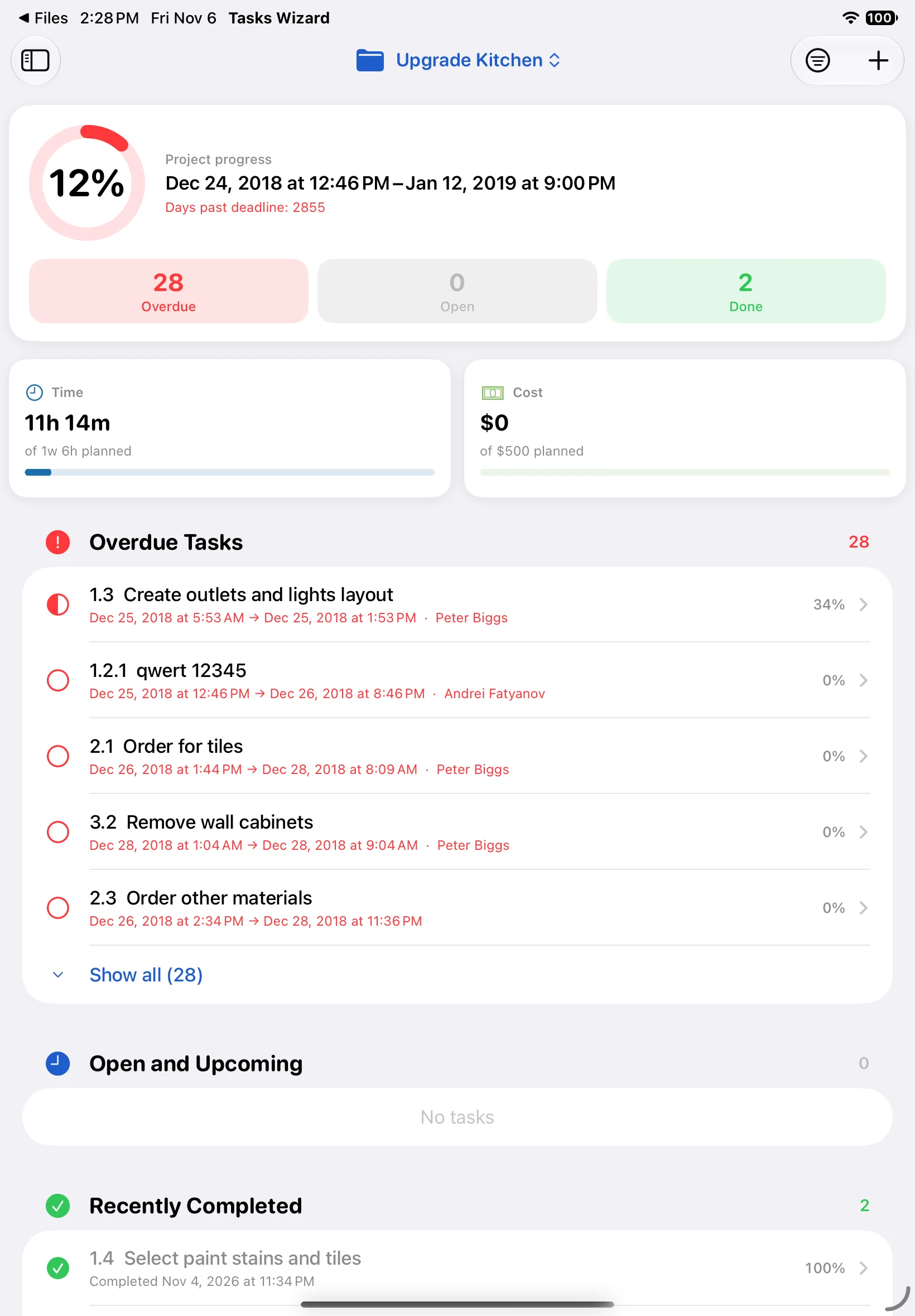
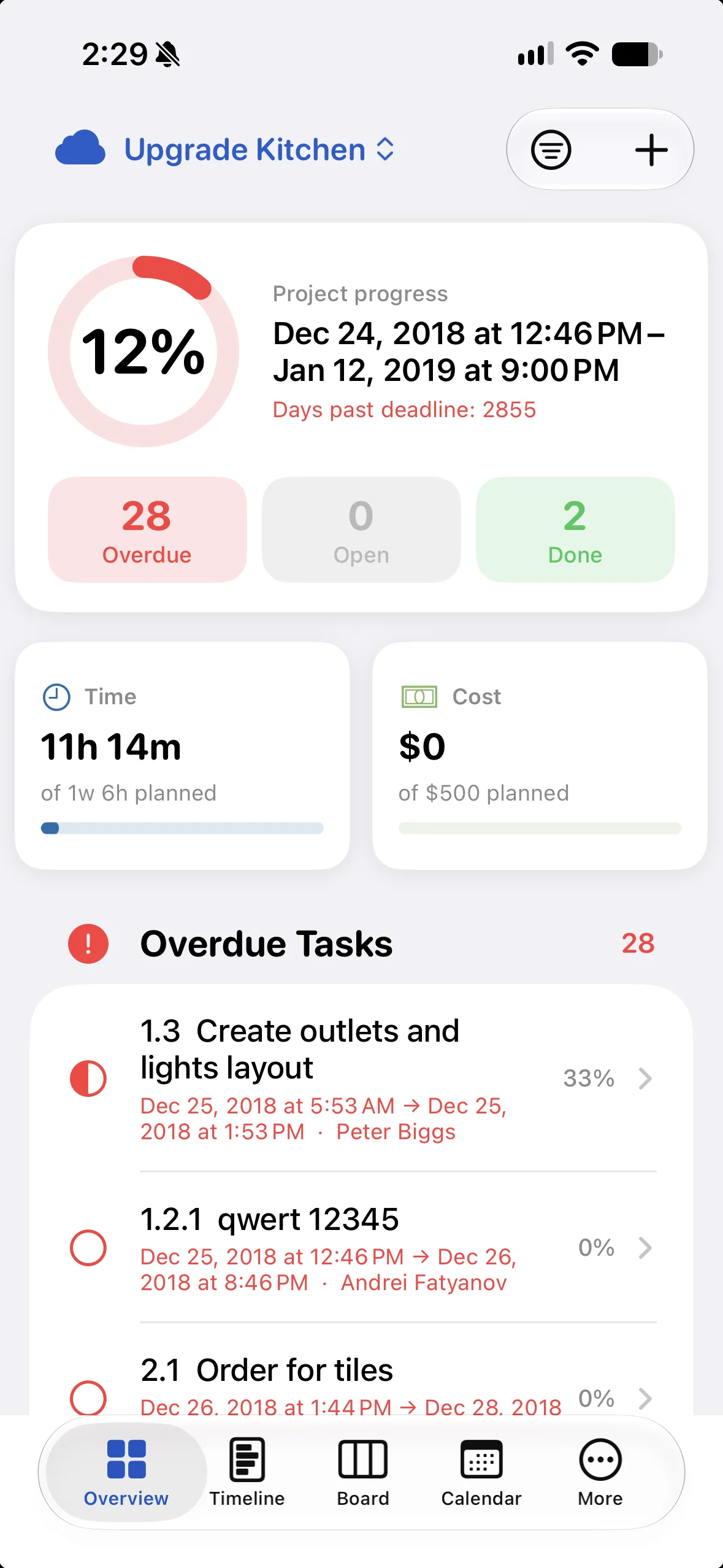
Die Übersicht zeigt dein Projekt auf einen Blick. Die obere Karte zeigt den Gesamtfortschritt, die geplanten Termine und die verbleibenden Tage (oder die Überschreitung der Frist) sowie die Anzahl überfälliger, offener und erledigter Aufgaben. Darunter vergleichen Zeit und Kosten Ist- und Planwerte.
Die Listen zeigen, worum du dich kümmern musst: Überfällige Aufgaben, Offen und anstehend und Kürzlich abgeschlossen. Tippe auf Alle anzeigen, um eine Liste zu erweitern, oder auf die Filtertaste oben, um die Listen nach Priorität oder Zuständigen einzugrenzen. Tippe auf eine Aufgabe, um sie zu öffnen.
Projekte
Zwischen Projekten wechseln
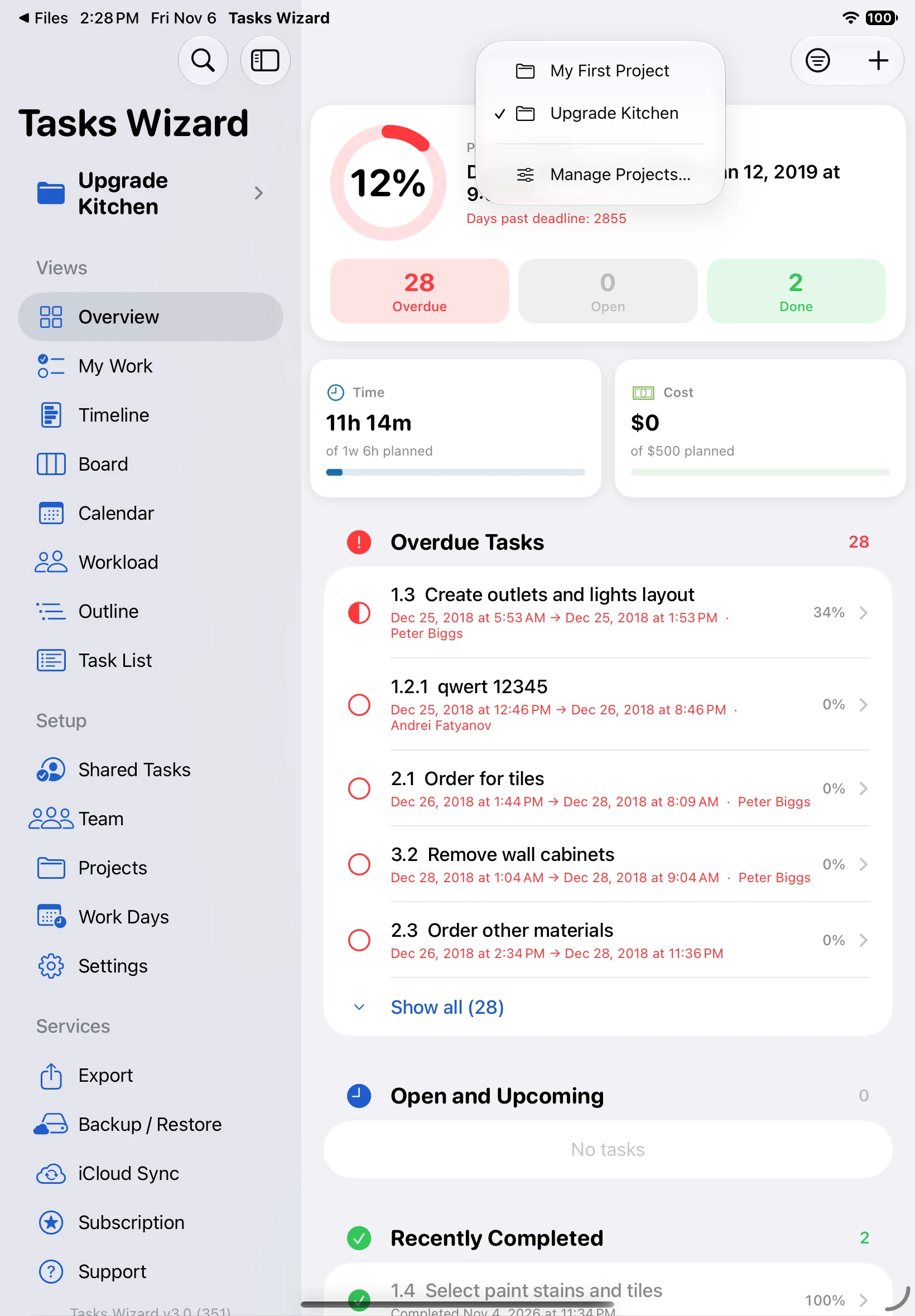
Tasks Wizard kann beliebig viele Projekte verwalten. Tippe oben auf dem Bildschirm (oder in der Seitenleiste) auf den Projektnamen, um zu einem anderen Projekt zu wechseln, oder wähle Projekte verwalten …, um alle zu sehen.
Ein Projekt einrichten
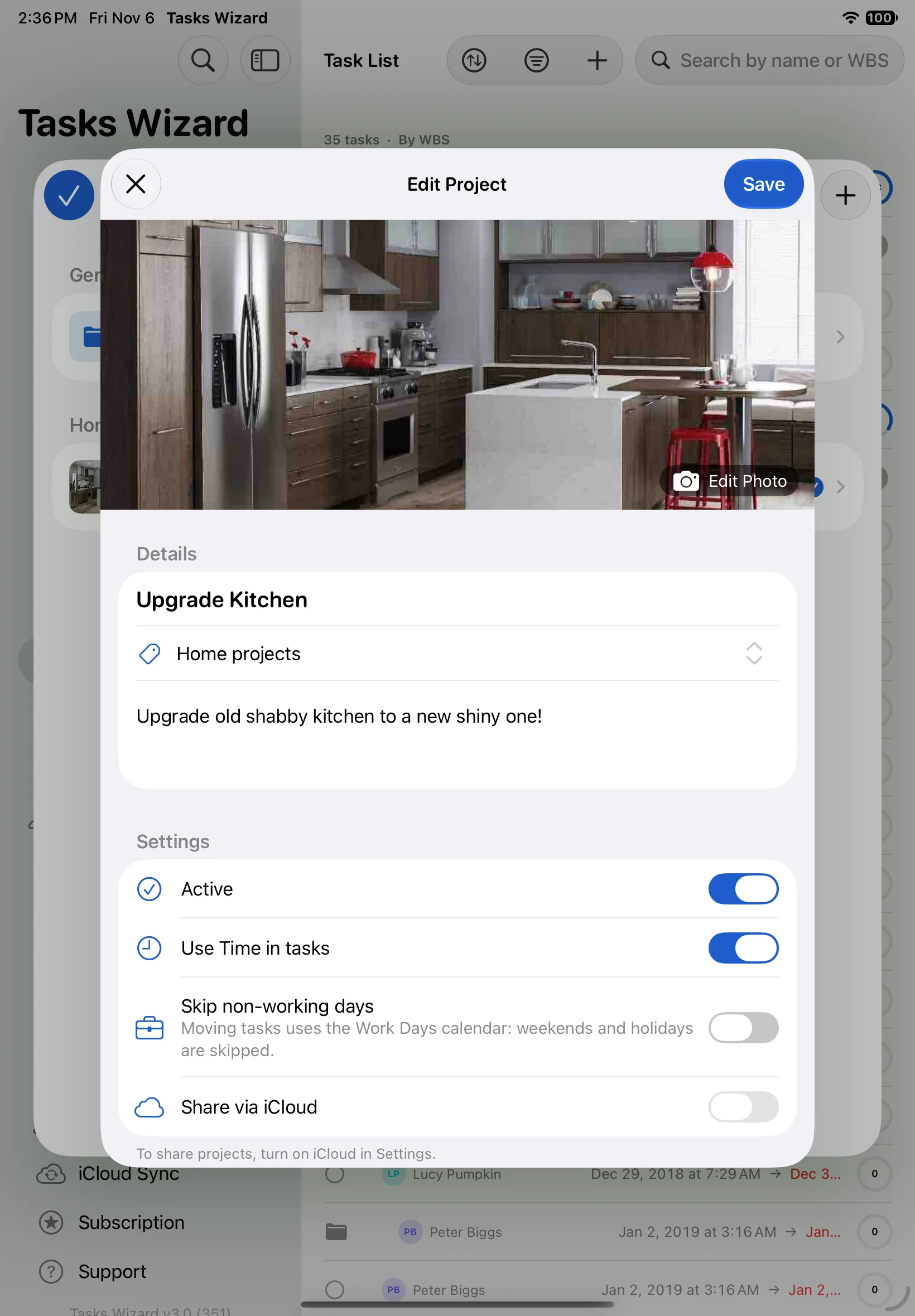
Öffne Projekte in der Seitenleiste und tippe auf ein Projekt, um es zu bearbeiten. Jedes Projekt hat:
- ein Foto, einen Namen, eine Kategorie und eine optionale Beschreibung;
- Aktiv: Inaktive Projekte bleiben erhalten, werden aber beiseitegelegt;
- Zeit in Aufgaben verwenden: Schalte die Option aus, wenn du keine Stunden erfasst;
- Arbeitsfreie Tage überspringen: Wenn aktiviert, wird beim Verschieben von Aufgaben dein Arbeitstage-Kalender berücksichtigt, sodass Wochenenden und Feiertage übersprungen werden;
- Über iCloud teilen: siehe iCloud-Sync weiter unten;
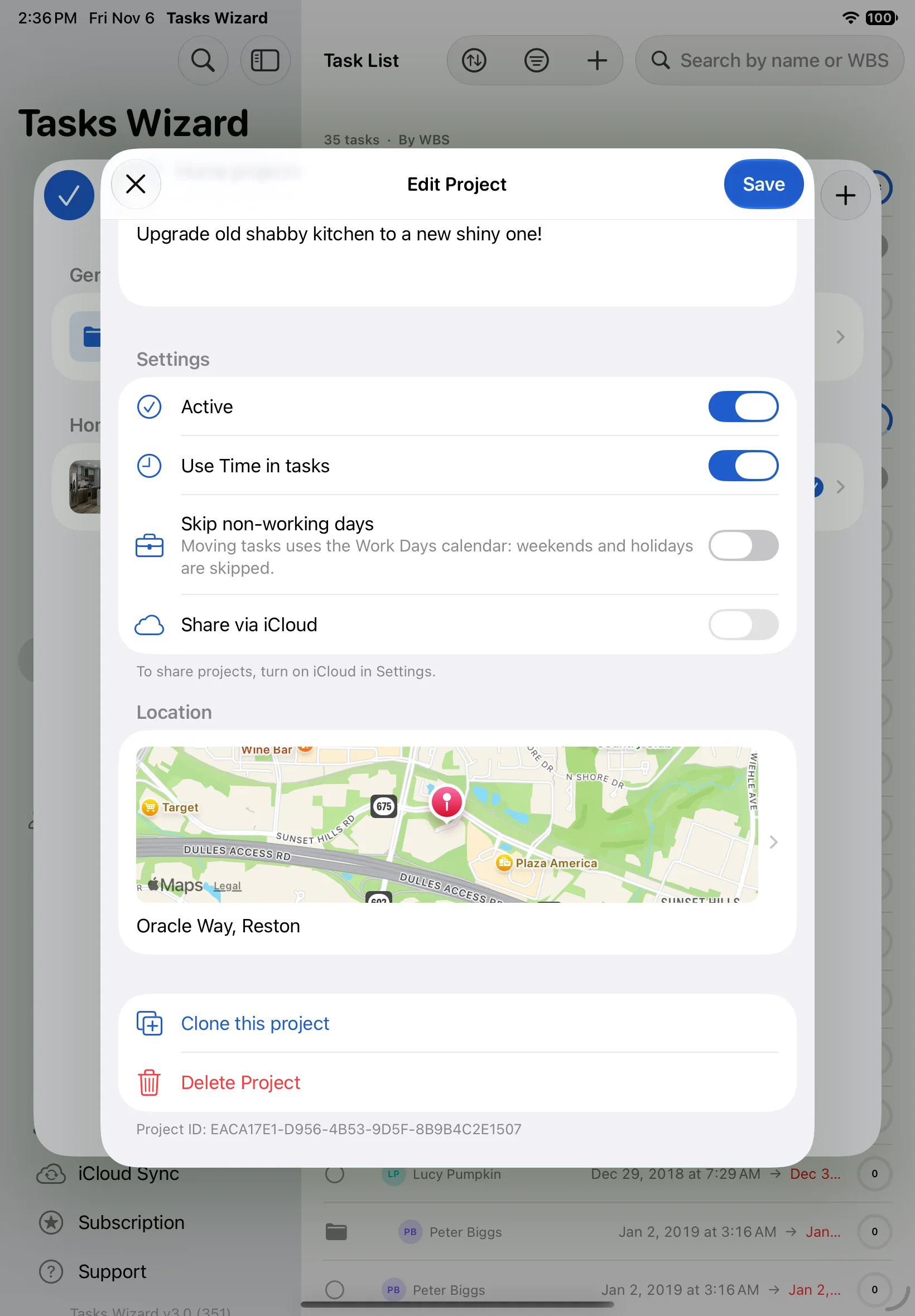
- einen optionalen Standort auf der Karte.
Ganz unten kannst du das Projekt mit Projekt duplizieren als Vorlage wiederverwenden oder mit Projekt löschen entfernen.
Aufgaben
Eine Aufgabe erstellen
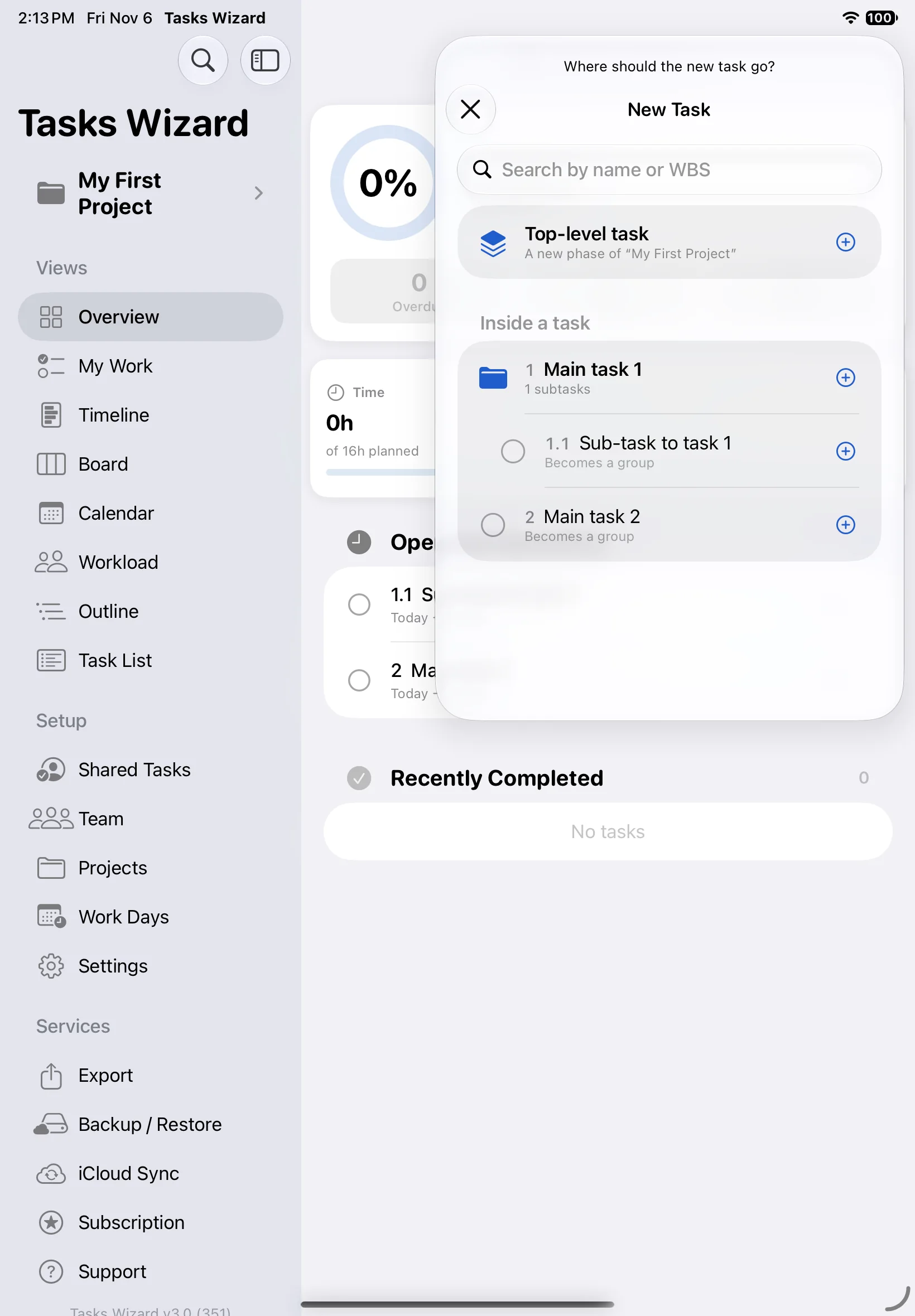
Tippe oben auf jedem Aufgabenbildschirm auf +. Wähle zuerst, wo die neue Aufgabe eingefügt wird: Eine Aufgabe auf oberster Ebene beginnt eine neue Projektphase, oder du wählst eine vorhandene Aufgabe, um die neue darin einzufügen. Eine Aufgabe mit Unteraufgaben wird zur Gruppe. Mit dem Suchfeld findest du die übergeordnete Aufgabe über ihren Namen oder ihre PSP-Nummer. Danach füllst du die Aufgabendetails aus.
Aufgabendetails
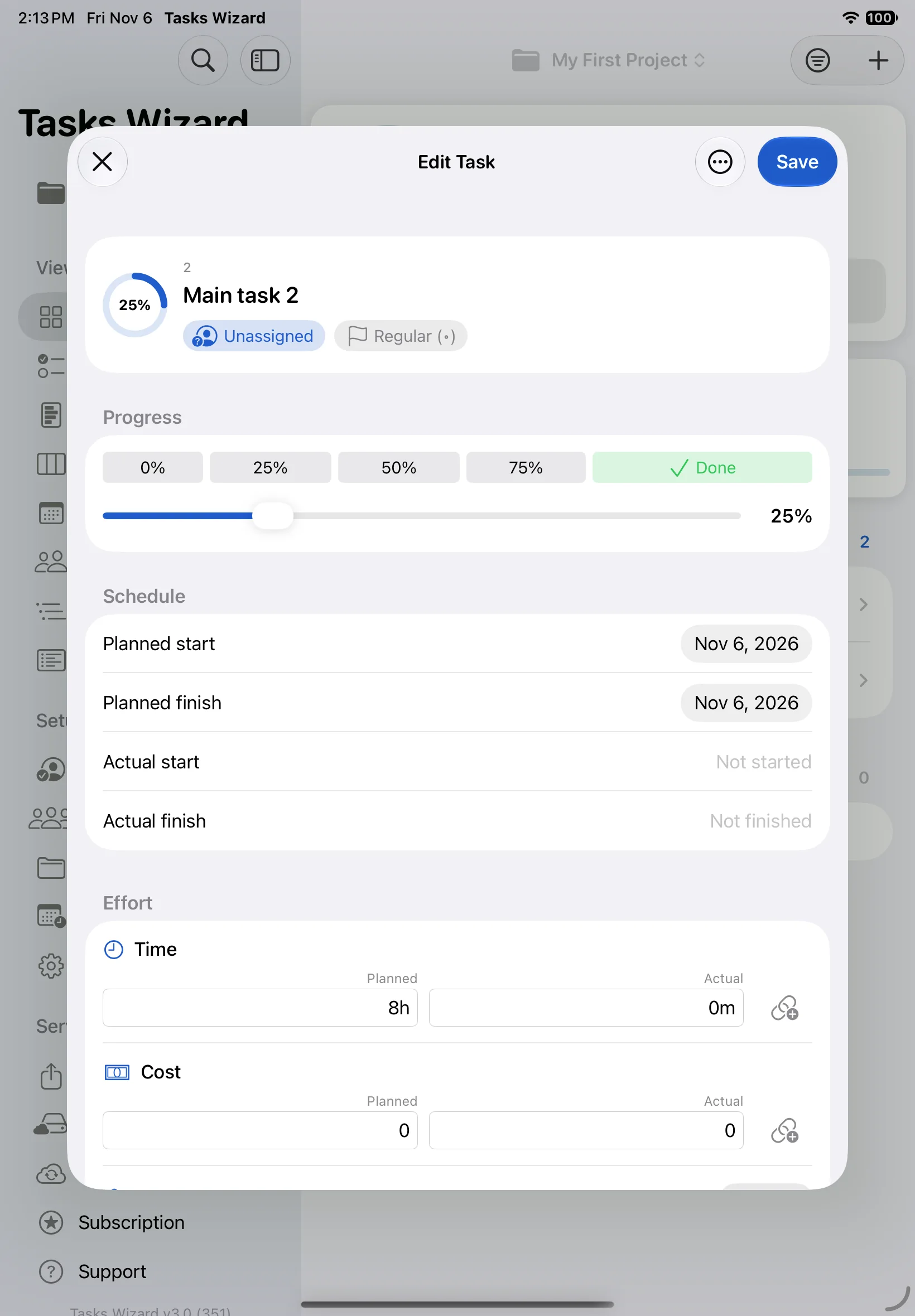
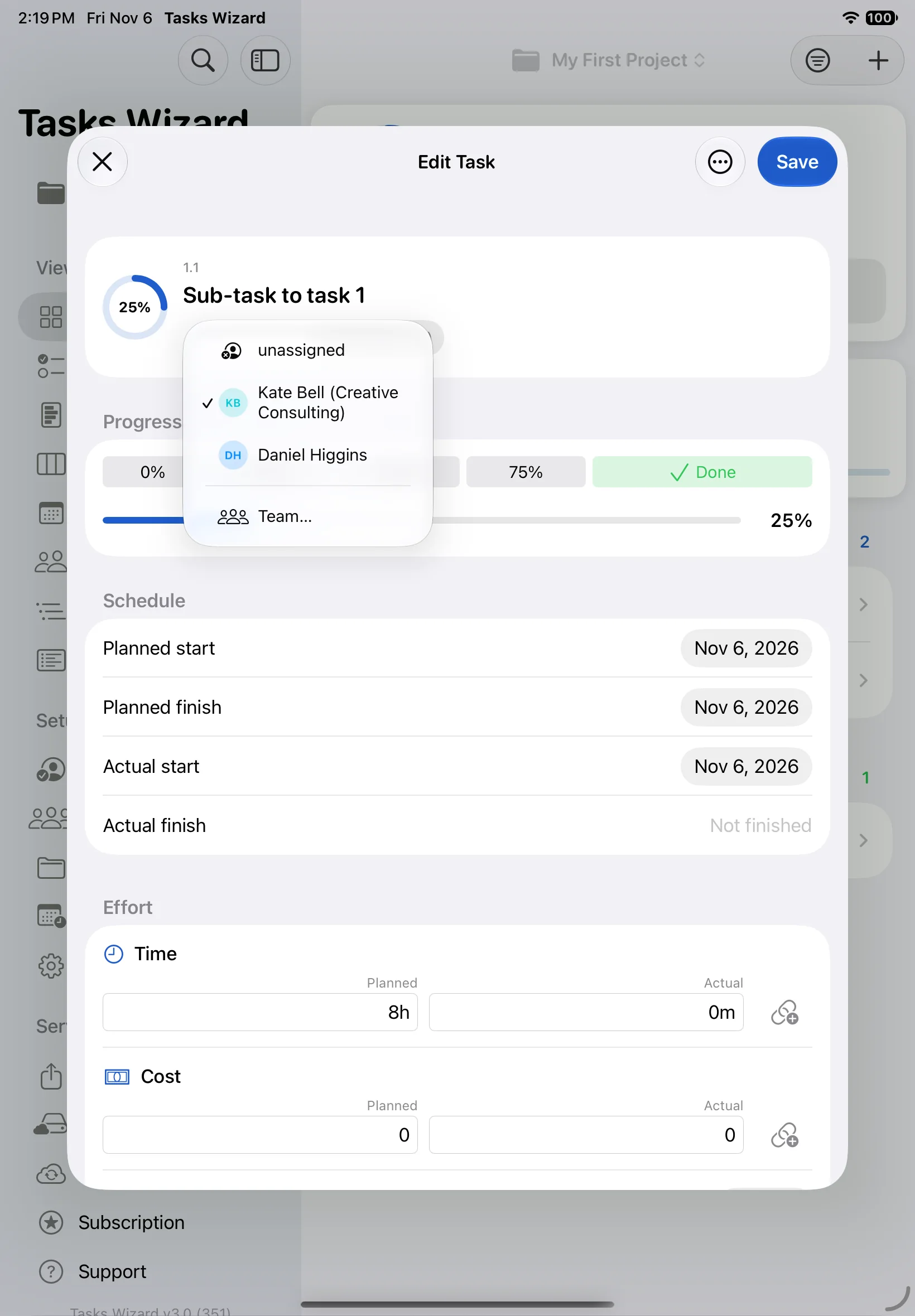
Unter Aufgabe bearbeiten erstellst und aktualisierst du Aufgaben. Oben siehst du die PSP-Nummer und den Titel der Aufgabe, wem sie zugewiesen ist und welche Priorität sie hat.
- Fortschritt: Tippe auf 0 %, 25 %, 50 % oder 75 %, ziehe den Regler oder tippe auf Erledigt.
- Terminplan: der geplante Start und das geplante Ende. Der tatsächliche Start wird eingetragen, sobald der Fortschritt zum ersten Mal über 0 % steigt, das tatsächliche Ende, wenn die Aufgabe 100 % erreicht. Jedes Datum kannst du von Hand ändern.
- Aufwand: geplante und tatsächliche Zeit (zum Beispiel 8h, 5d oder 2w), Kosten und Material. Aktiviere das Verknüpfungssymbol neben einem Ist-Wert, dann folgt er automatisch dem Fortschritt (Ist = Plan × Fortschritt).
- Aufgabennotizen: eine ausführlichere Beschreibung.
- Mitteilungen: eine Erinnerung vor dem geplanten Start oder Ende.
- Vorgänger, Bilder und Verlauf: siehe unten.
Priorität, Termine und Material
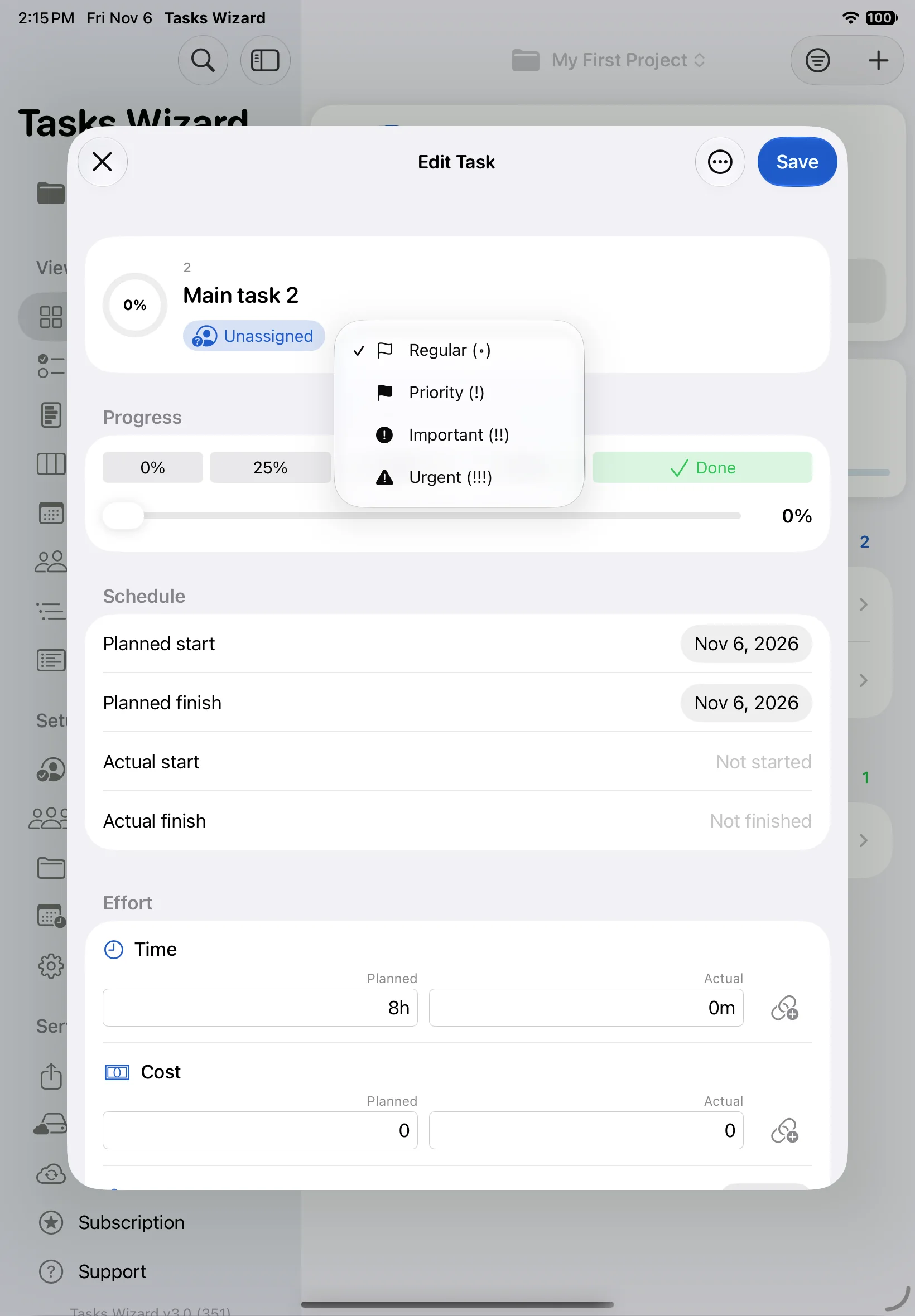
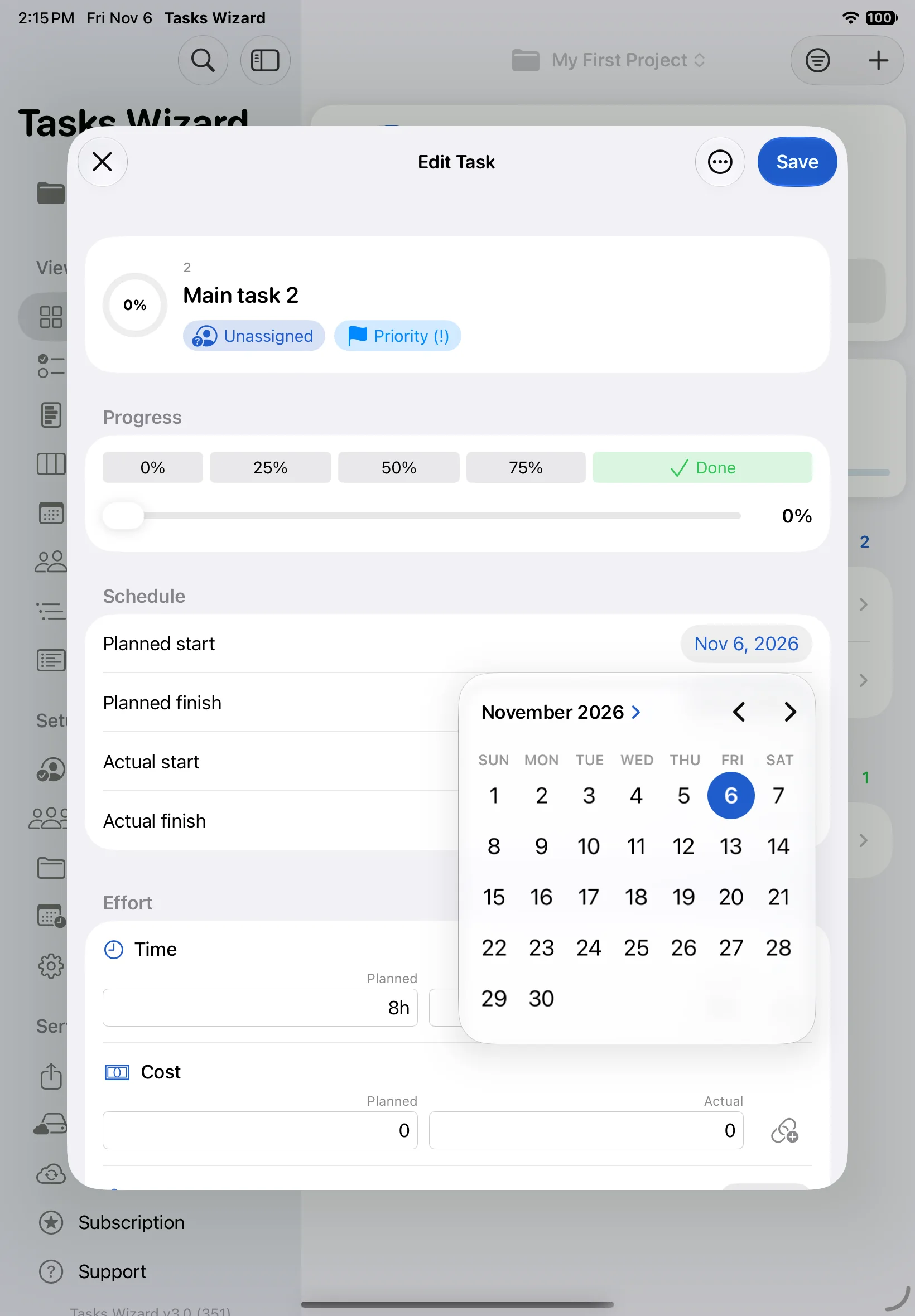
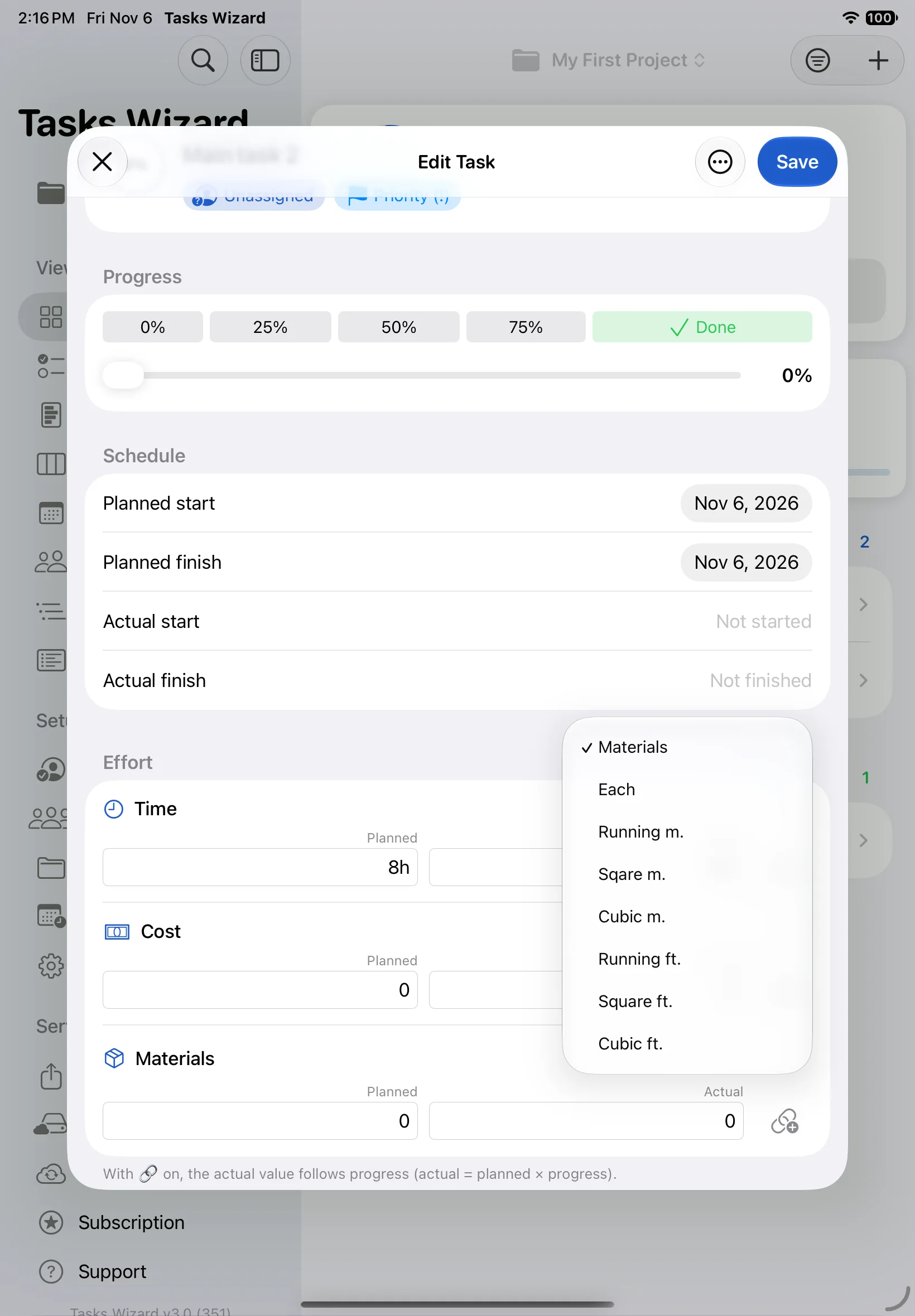
Tippe auf den Prioritäts-Chip, um Normal, Priorität (!), Wichtig (!!) oder Dringend (!!!) zu wählen. Tippe auf ein Datum, um es im Kalender auszuwählen. Beim Material wählst du die Einheit für jede Aufgabe einzeln: Stück, laufende Meter, Quadratmeter oder Kubikmeter bzw. Fuß.
Eine Aufgabe zuweisen
Tippe auf den Chip für die zuständige Person und wähle ein Teammitglied oder nicht zugewiesen. Team … öffnet die vollständige Teamliste, in der du auch neue Personen hinzufügen kannst. Siehe Teammitglieder.
Fotos und Verlauf
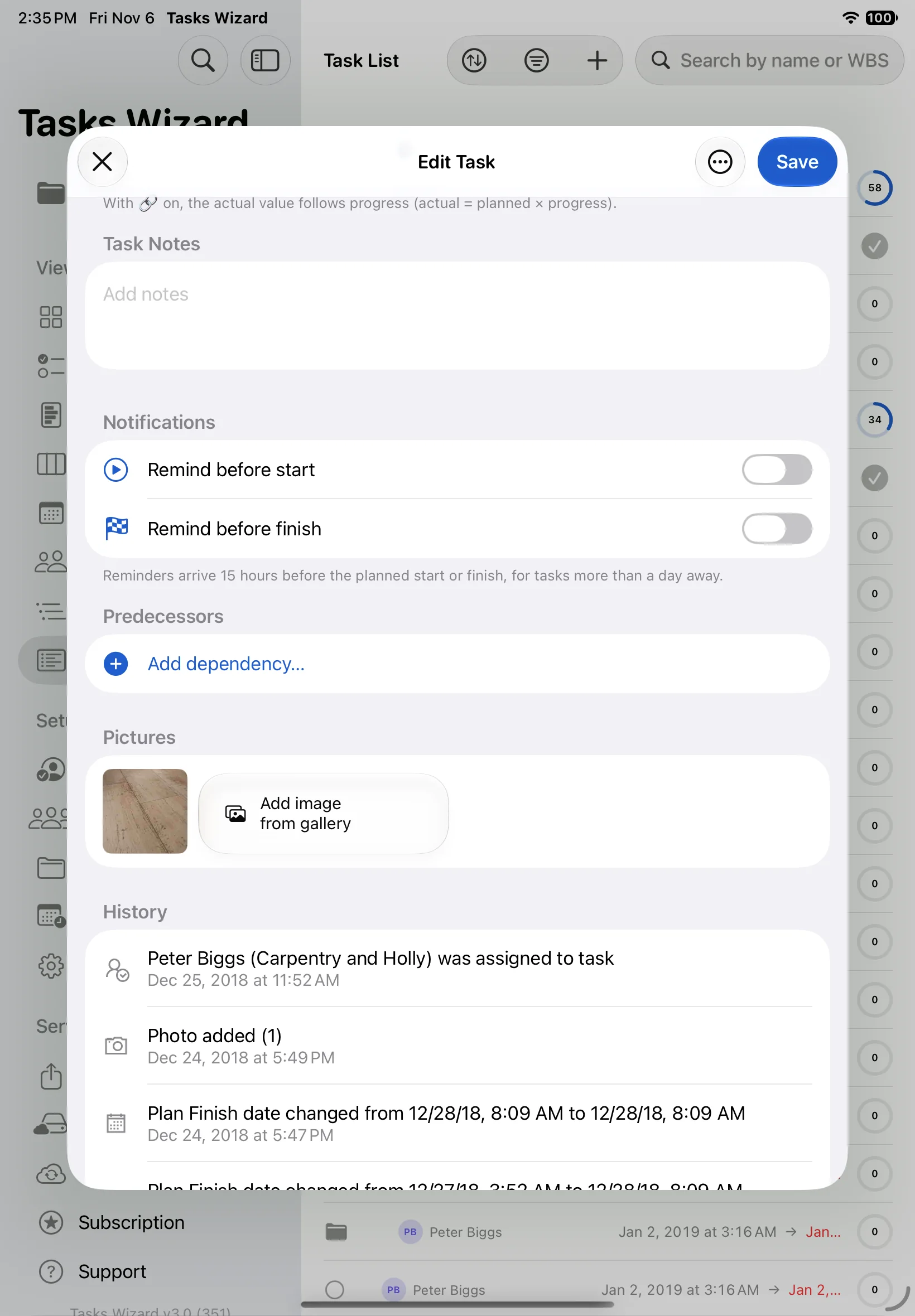
Tippe unter Bilder auf + oder Bild aus Galerie hinzufügen, um der Aufgabe Fotos anzuhängen, und tippe auf eine Vorschau, um sie in voller Größe zu sehen. Die Fotoqualität und das Speichern einer Kopie in deiner Fotomediathek legst du in den Einstellungen fest. Aufgaben mit Fotos zeigen in den Listen ein kleines Bildsymbol.
Der Verlauf hält jede Änderung mit Datum fest: wer zugewiesen wurde, welche Fotos hinzugefügt wurden, welche Termine von einem Wert auf einen anderen verschoben wurden und so weiter.
Aufgaben verknüpfen (Abhängigkeiten)
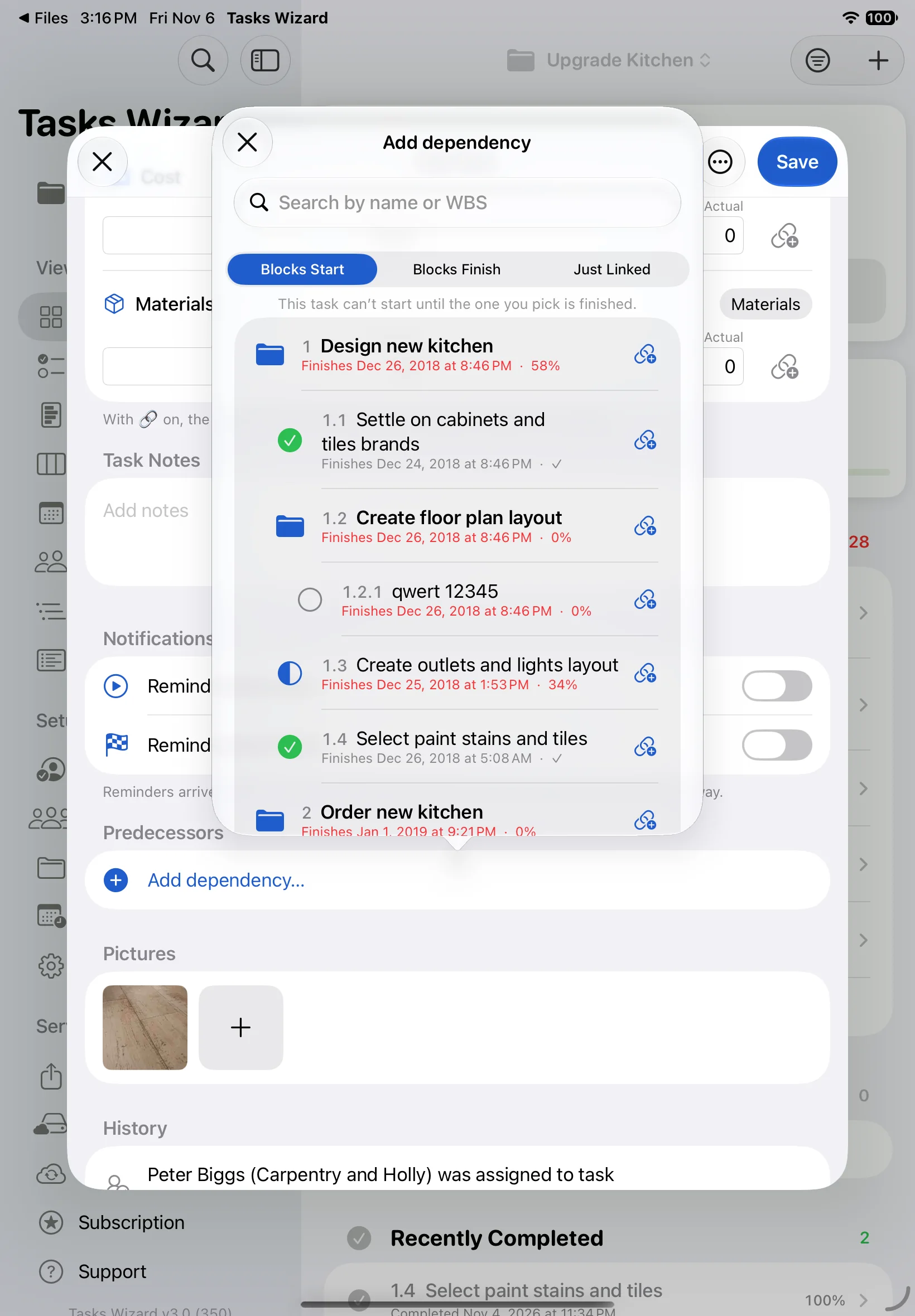
Tippe unter Vorgänger auf Abhängigkeit hinzufügen …. Wähle zuerst die Art der Verknüpfung und dann die Aufgabe:
- Blockiert Start: Diese Aufgabe kann erst beginnen, wenn die ausgewählte abgeschlossen ist;
- Blockiert Ende: Diese Aufgabe kann erst enden, wenn die ausgewählte abgeschlossen ist;
- Nur verknüpft: nur ein Verweis, ohne Blockade.
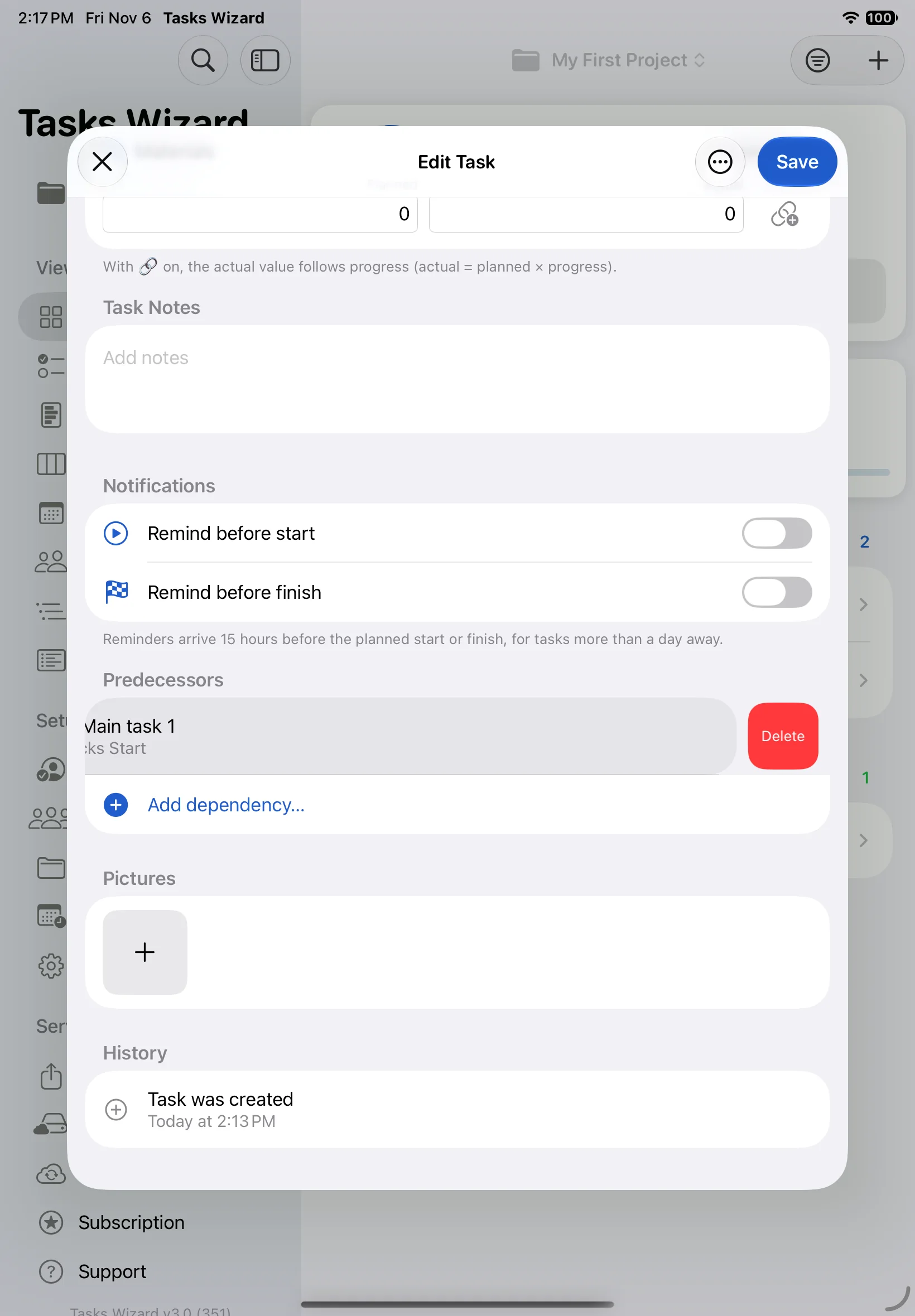
Um eine Verknüpfung zu entfernen, wische den Vorgänger nach links und tippe auf Löschen. Nur die Verknüpfung wird entfernt; die andere Aufgabe bleibt bestehen.
Eine Aufgabe löschen
Öffne die Aufgabe, tippe neben „Sichern“ auf die Taste ⋯ und wähle Löschen. Beim Löschen einer Gruppe werden auch alle ihre Unteraufgaben gelöscht.
Teammitglieder
Dein Team
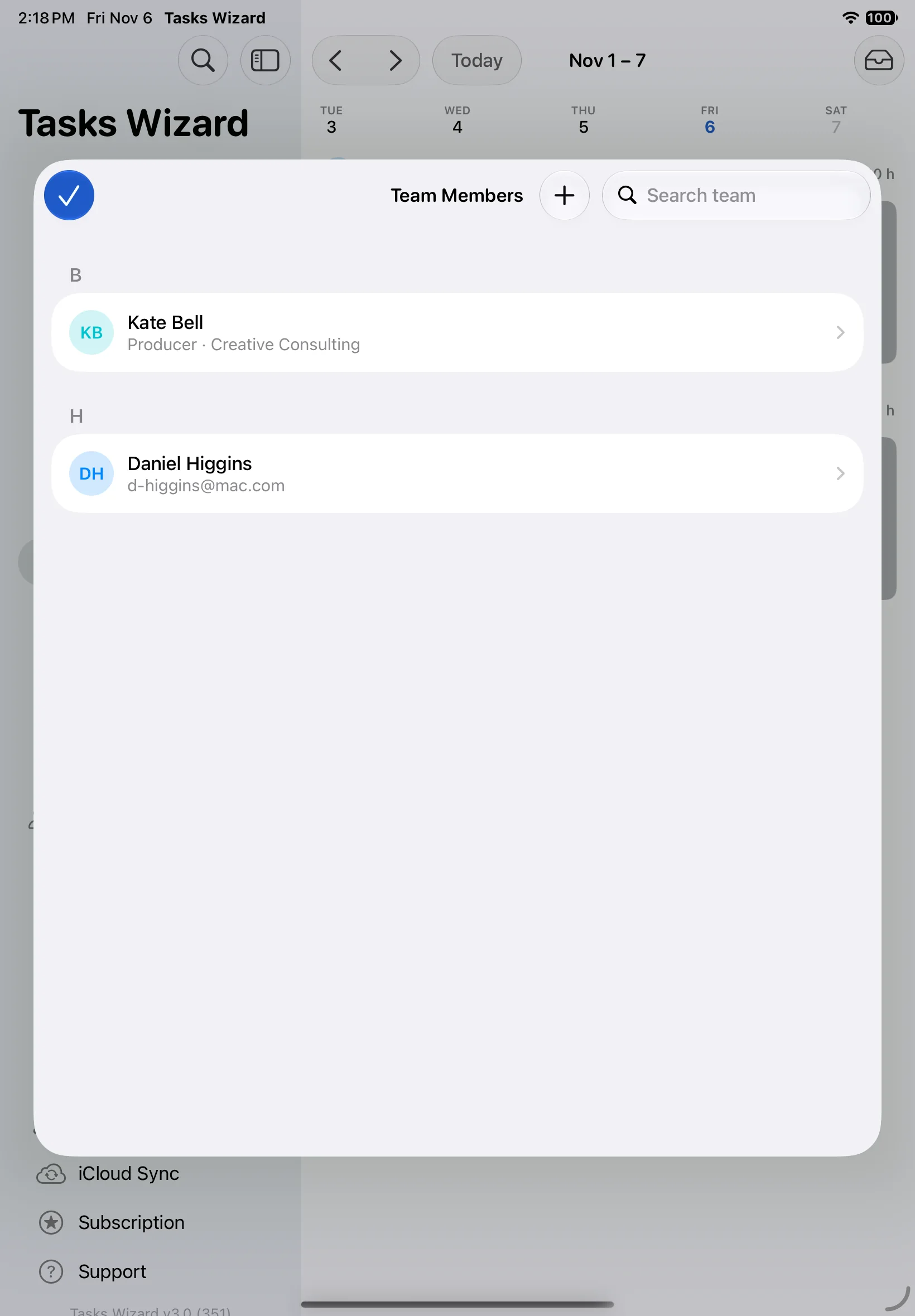
Öffne Team in der Seitenleiste, um alle Personen zu sehen, denen du Aufgaben zuweisen kannst. Tippe auf +, um eine Person hinzuzufügen, oder auf einen Namen, um ihn zu bearbeiten.
Ein Teammitglied hinzufügen
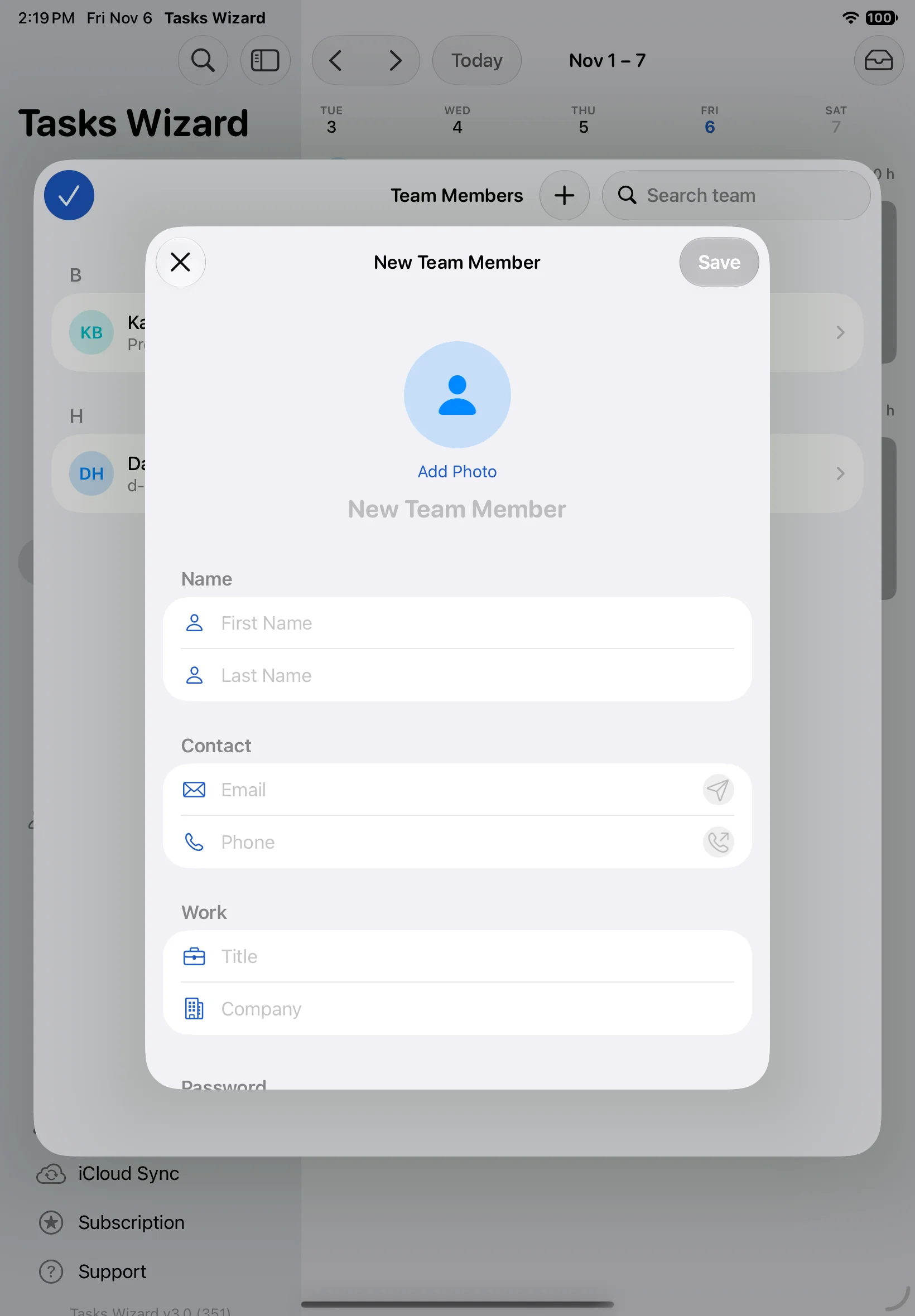
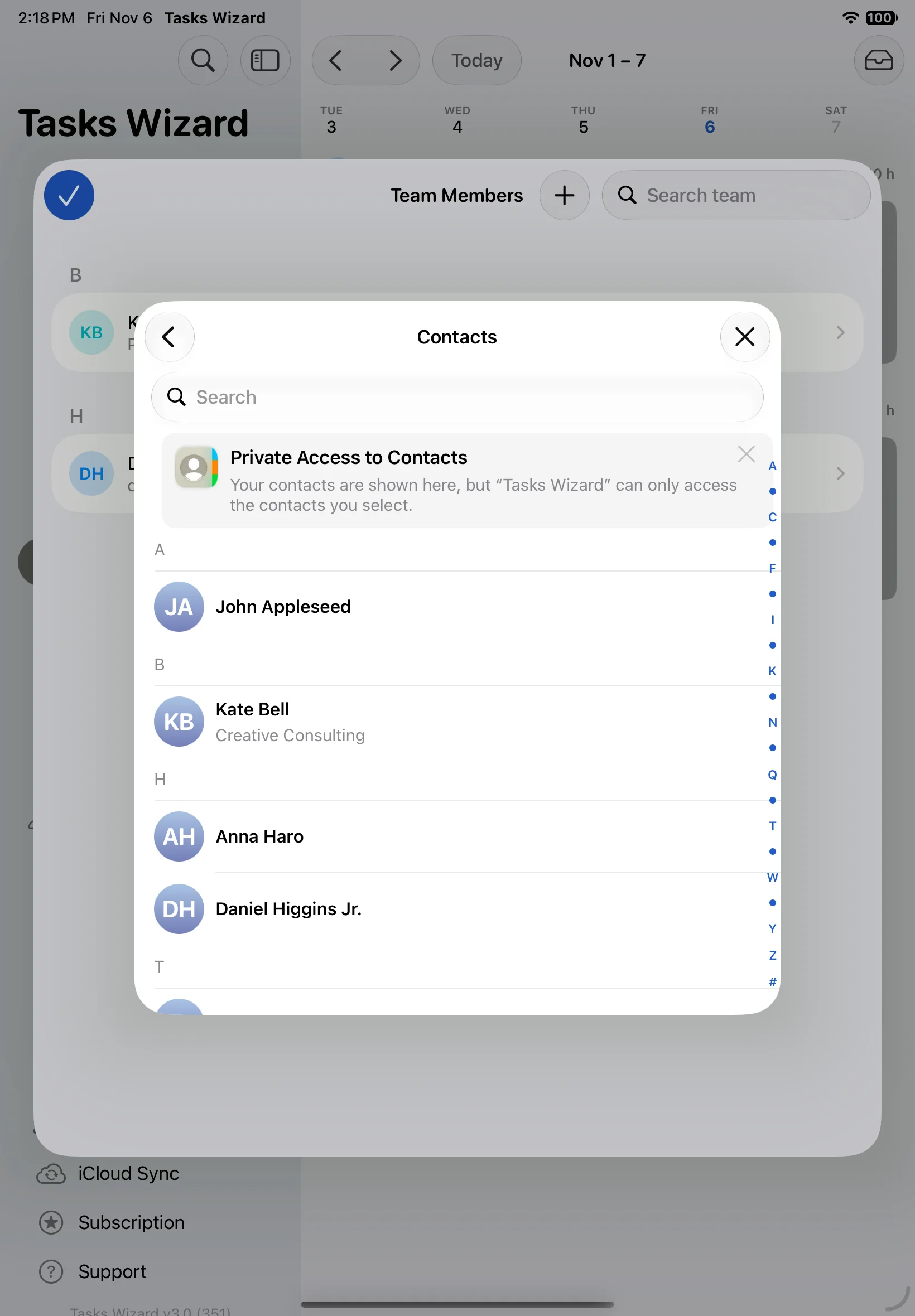
Du kannst jemanden auf zwei Arten hinzufügen:
- Neu eingeben: Gib Vor- und Nachnamen ein (erforderlich) und optional Foto, E-Mail, Telefonnummer, Position und Firma. Ein Eintrag kann mit einem Passwort geschützt werden, sodass er ohne dieses nicht bearbeitet werden kann.
- Aus Kontakten: Wähle jemanden aus deinen Kontakten, und Name, Firma, Position, E-Mail und Telefonnummer werden ins Team übernommen. Wenn du das Teammitglied später löschst, bleibt der Kontakt auf deinem Gerät unberührt.
Um dich selbst zu markieren, wähle in den Einstellungen unter Ich deinen Eintrag. Deine Änderungen werden dann unter deinem Namen festgehalten.
Ansichten
Dieselben Aufgaben lassen sich auf verschiedene Arten darstellen. Wähle eine Ansicht in der Seitenleiste (auf dem iPhone in der Tab-Leiste oder unter Mehr). Meine Arbeit listet alles auf, was dir zugewiesen ist, sortiert nach Fälligkeitsdatum, und Board zeigt Aufgaben als Karten in den Spalten „Zu erledigen“, „In Arbeit“ und „Erledigt“.
Aufgabenliste
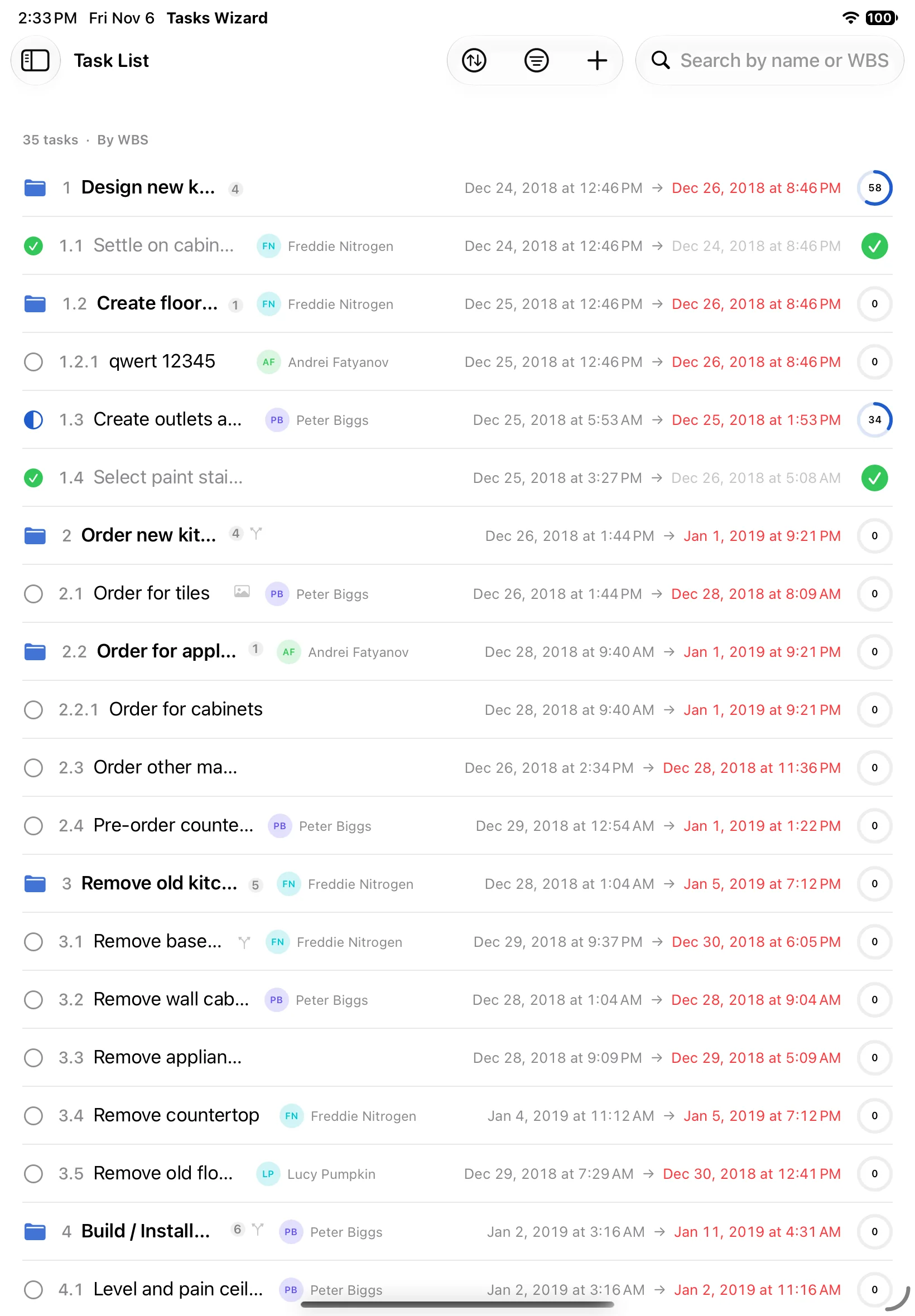
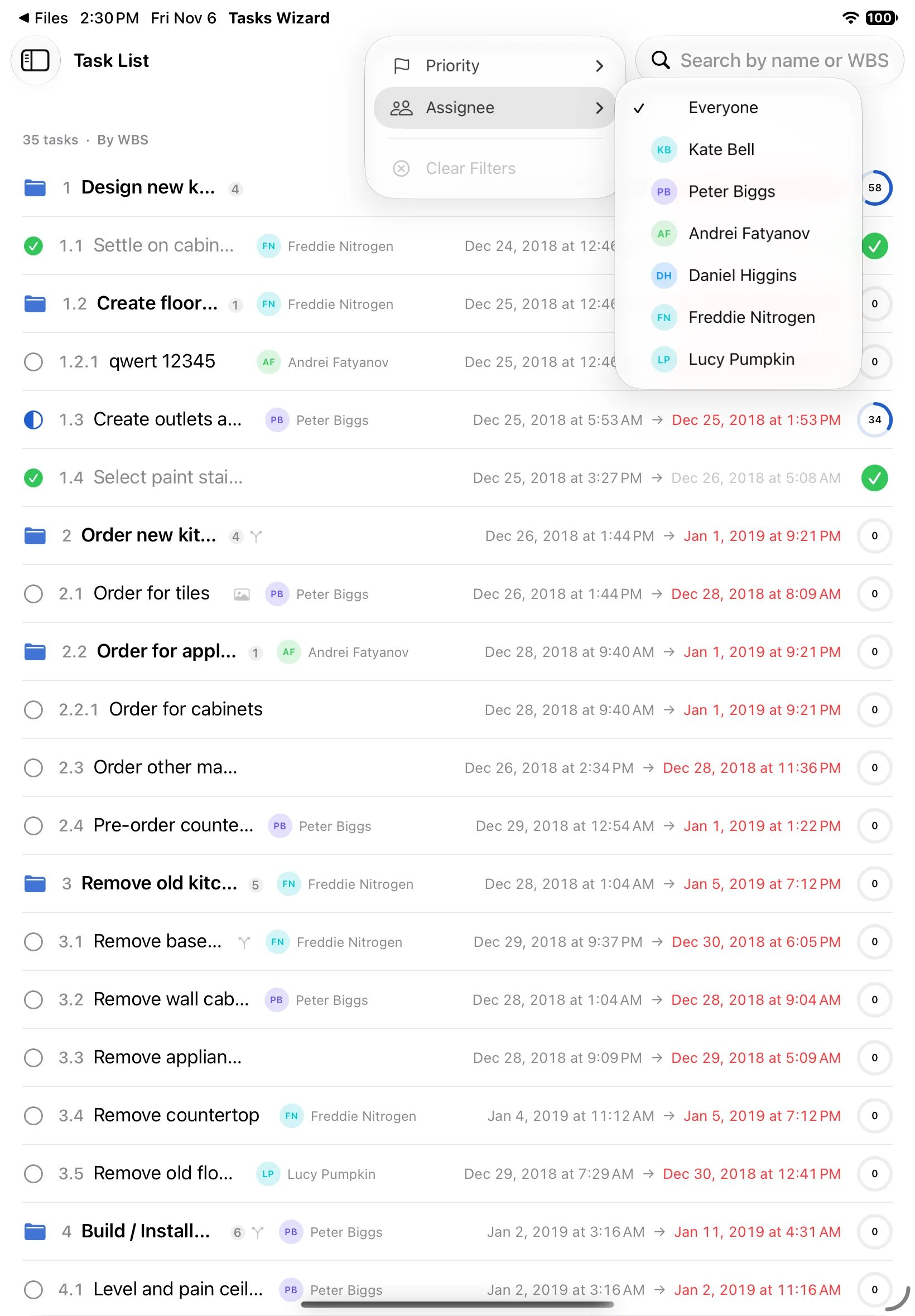
Die Aufgabenliste zeigt alle Aufgaben in einer Liste, mit PSP-Nummer, Zuständigen, Terminen und Fortschritt. Mit dem Suchfeld findest du Aufgaben nach Name oder PSP, mit der Sortiertaste änderst du die Reihenfolge, und mit der Filtertaste zeigst du nur bestimmte Prioritäten oder eine zuständige Person an. Filter löschen zeigt wieder alles an.
Gliederung
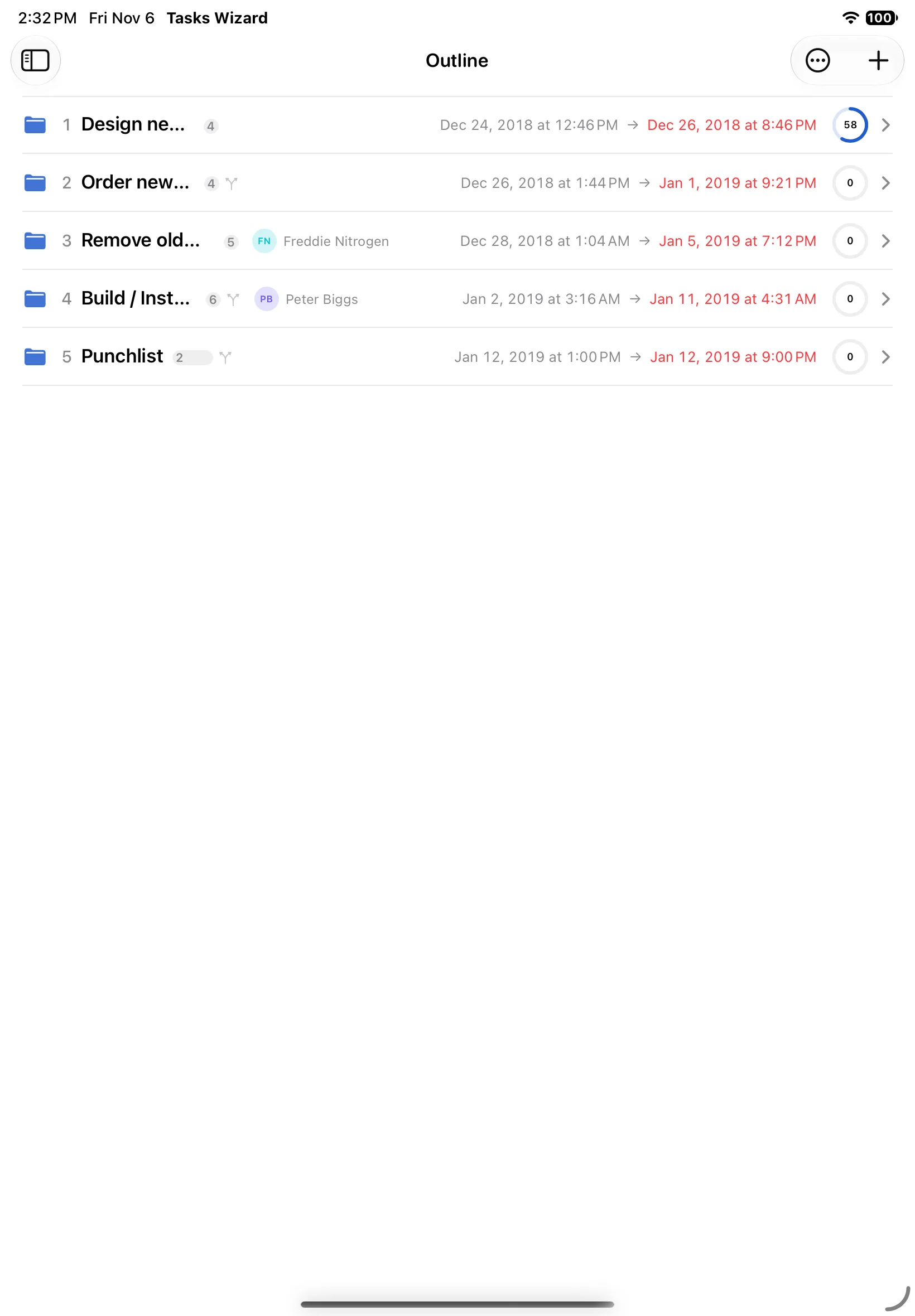
Die Gliederung ist dein Projektstrukturplan als Baum. Sie beginnt mit den Phasen auf oberster Ebene; tippe auf eine Gruppe, um ihre Unteraufgaben zu öffnen. Ziehe Aufgaben, um den Plan neu zu ordnen; die PSP-Nummerierung aktualisiert sich von selbst.
Zeitleiste (Gantt-Diagramm)
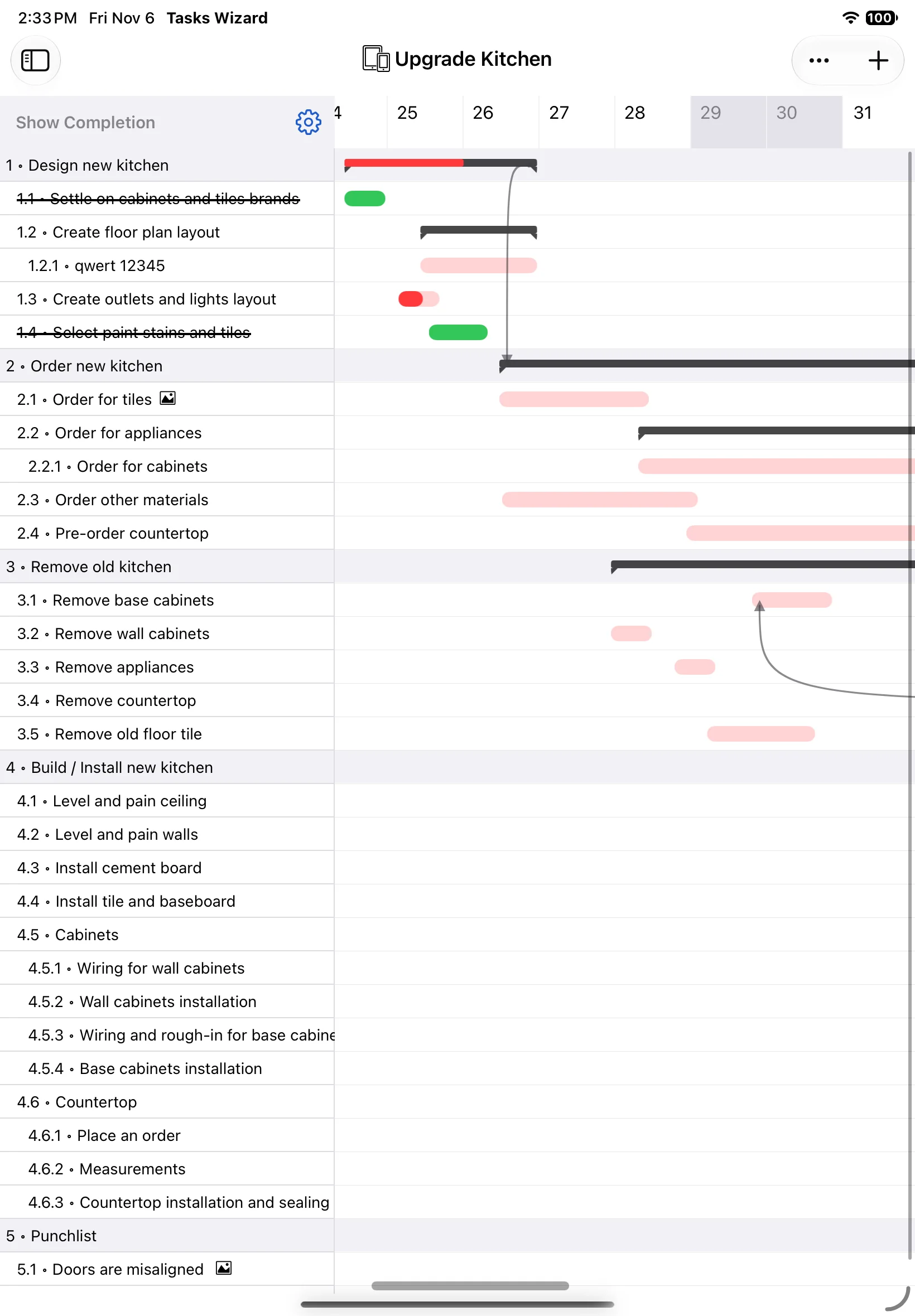
Die Zeitleiste zeigt das gesamte Projekt als Gantt-Diagramm: Aufgaben nach Ebene eingerückt, Gruppen als dunkle Balken und Pfeile für Abhängigkeiten. Abgeschlossene Aufgaben sind durchgestrichen, überfällige werden rot dargestellt.
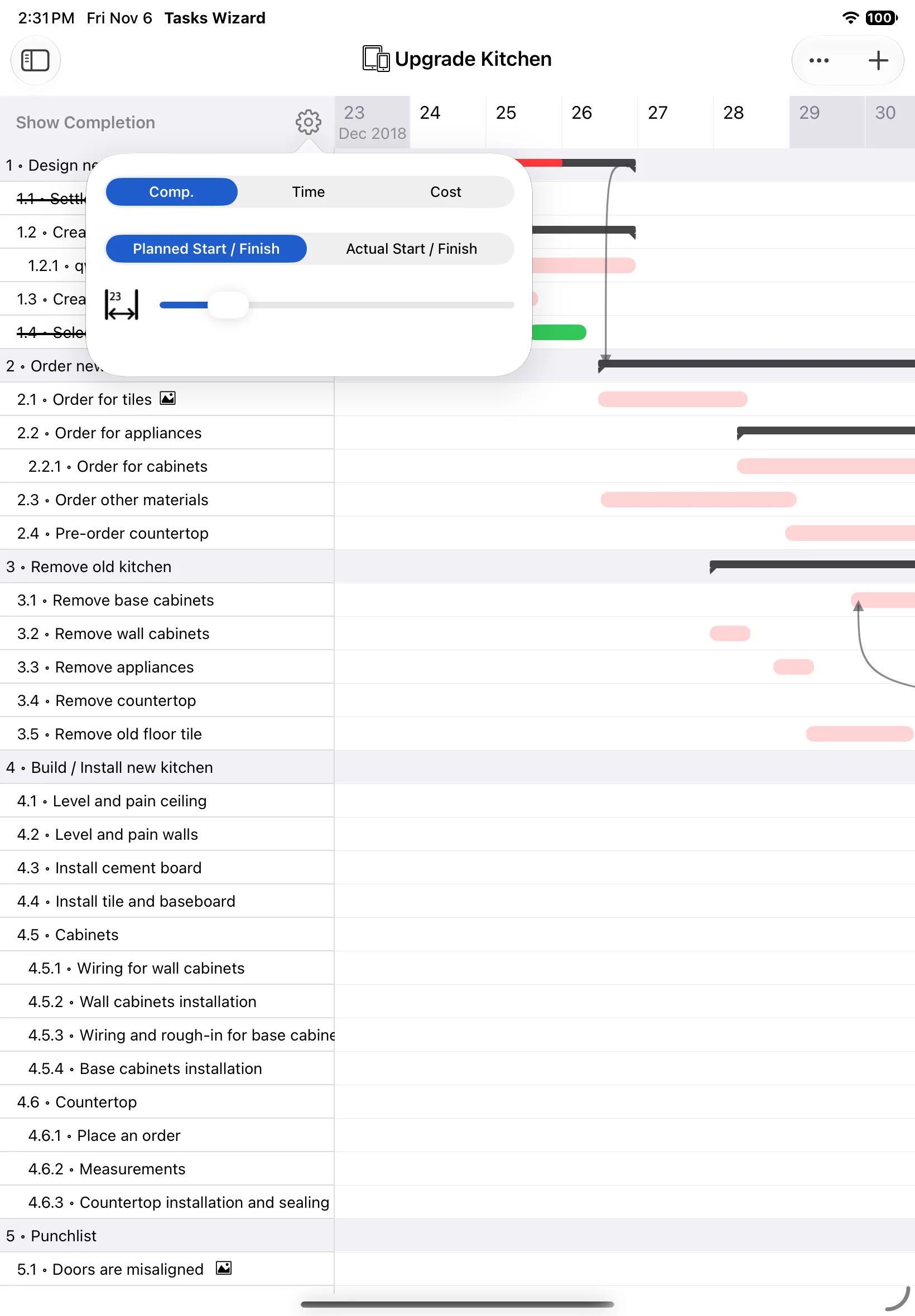
Ziehe einen Balken, um eine Aufgabe zu verschieben, oder ziehe sein Ende, um die Dauer zu ändern; davon abhängige Aufgaben folgen. Mit der Zahnradtaste über der Aufgabenliste legst du fest, was die Balken zeigen (Fertigstellung, Zeit oder Kosten), ob sie geplante oder tatsächliche Termine verwenden und wie breit die Tagesspalten sind. Graue Spalten sind arbeitsfreie Tage.
Kalender
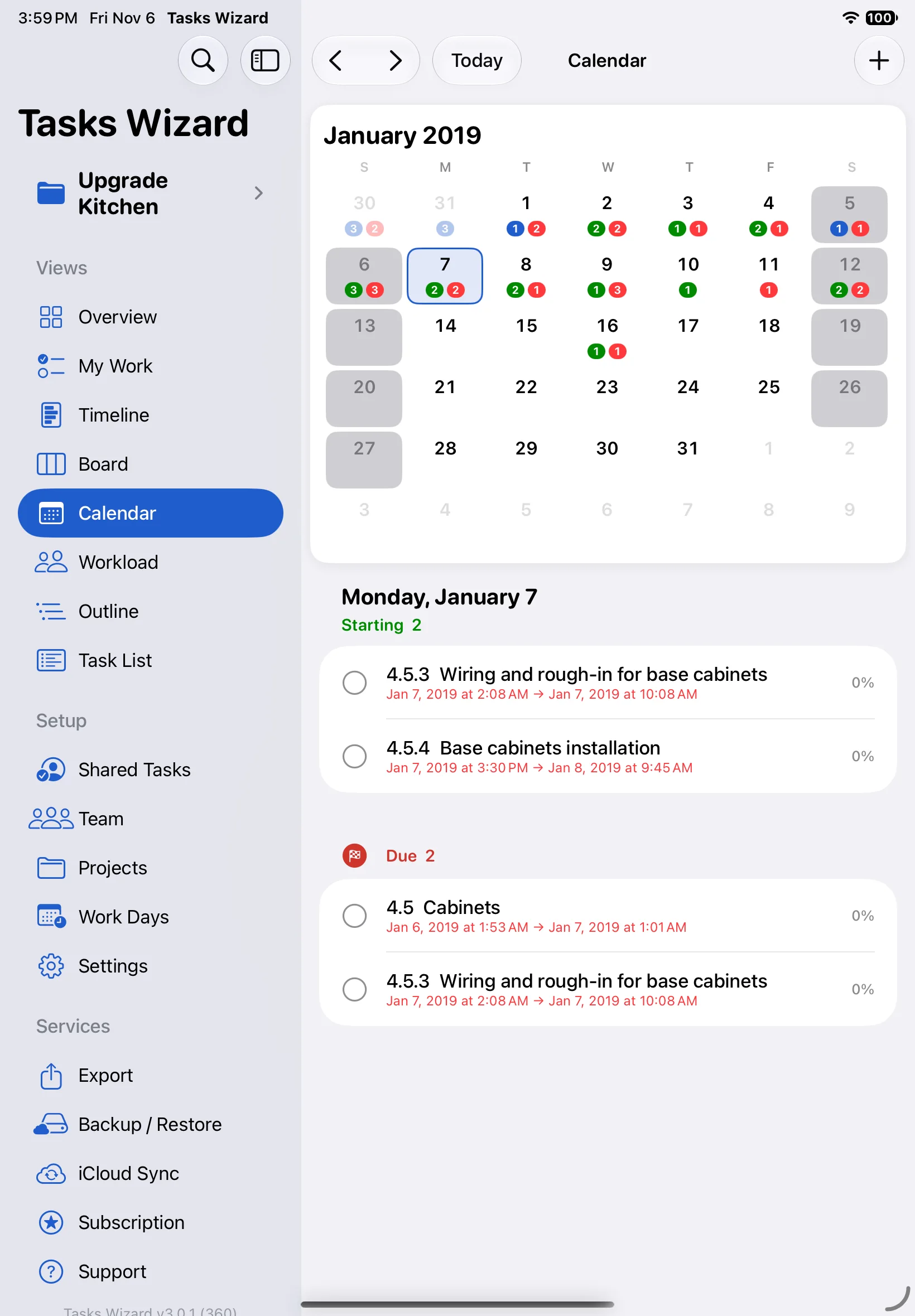
Der Kalender zeigt einen Monat mit kleinen Zählern an jedem Tag: grün für Aufgaben, die an diesem Tag beginnen, rot für fällige Aufgaben. Graue Tage sind arbeitsfreie Tage. Tippe auf einen Tag, um seine Aufgaben unter dem Kalender zu sehen, gegliedert in Beginnt und Fällig, und tippe auf eine Aufgabe, um sie zu öffnen. Mit den Pfeilen oder Heute wechselst du zwischen den Monaten.
Auslastung
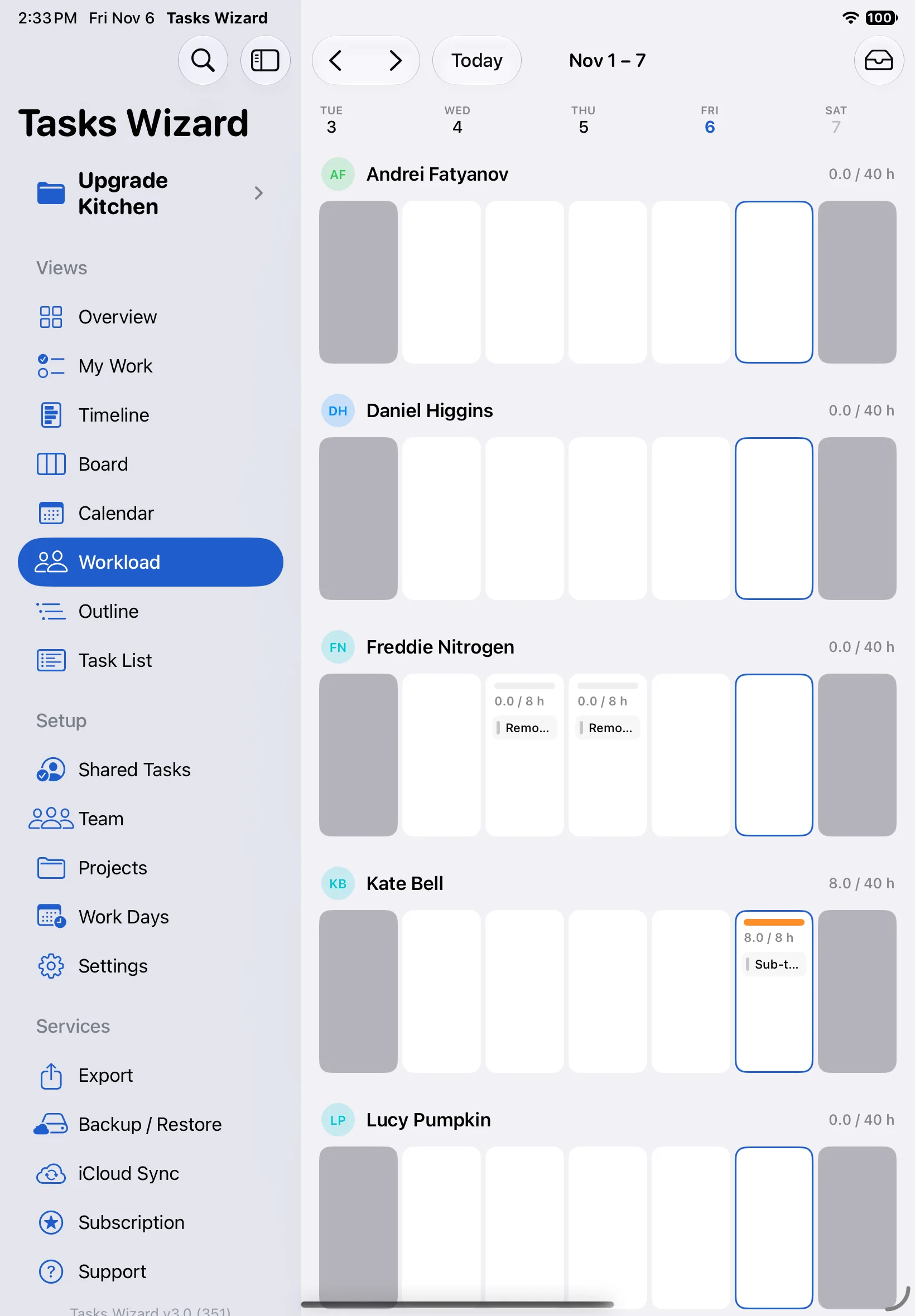
Die Auslastung ist ein Wochenboard mit einer Zeile pro Teammitglied. Jeder Tag zeigt die Aufgaben der Person und ihre geplanten Stunden im Vergleich zur Länge eines Arbeitstags, sodass überlastete Tage sofort auffallen. Ziehe Aufgaben zwischen Tagen und Personen, um die Arbeit besser zu verteilen. Mit den Pfeilen oder Heute wechselst du die Woche; graue Tage sind arbeitsfreie Tage.
Einstellungen
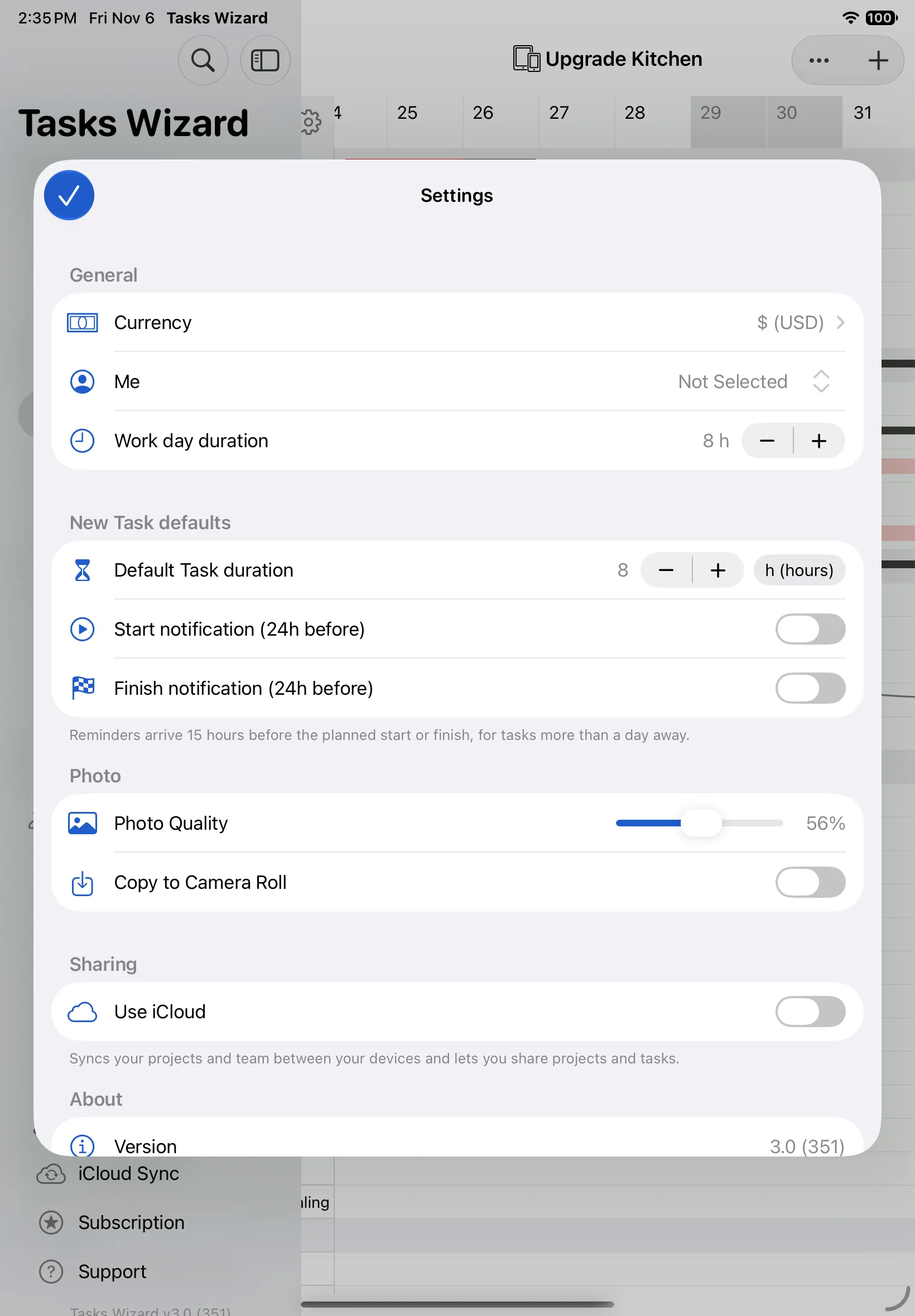
Öffne Einstellungen in der Seitenleiste (auf dem iPhone unter Mehr):
- Allgemein: die Währung für Kosten, Ich (dein Teammitglied-Eintrag) und die Länge eines Arbeitstags.
- Standardwerte für neue Aufgaben: die Standarddauer einer Aufgabe und ob neue Aufgaben Erinnerungen für Start und Ende erhalten.
- Foto: die Qualität angehängter Fotos und ob eine Kopie in deiner Fotomediathek gespeichert wird.
- Teilen: iCloud verwenden, um deine Projekte und dein Team zwischen deinen Geräten zu synchronisieren und um Projekte und Aufgaben zu teilen.
Deine Arbeitswoche und Feiertage legst du separat unter Arbeitstage fest.
Export und Import
Ein Projekt exportieren
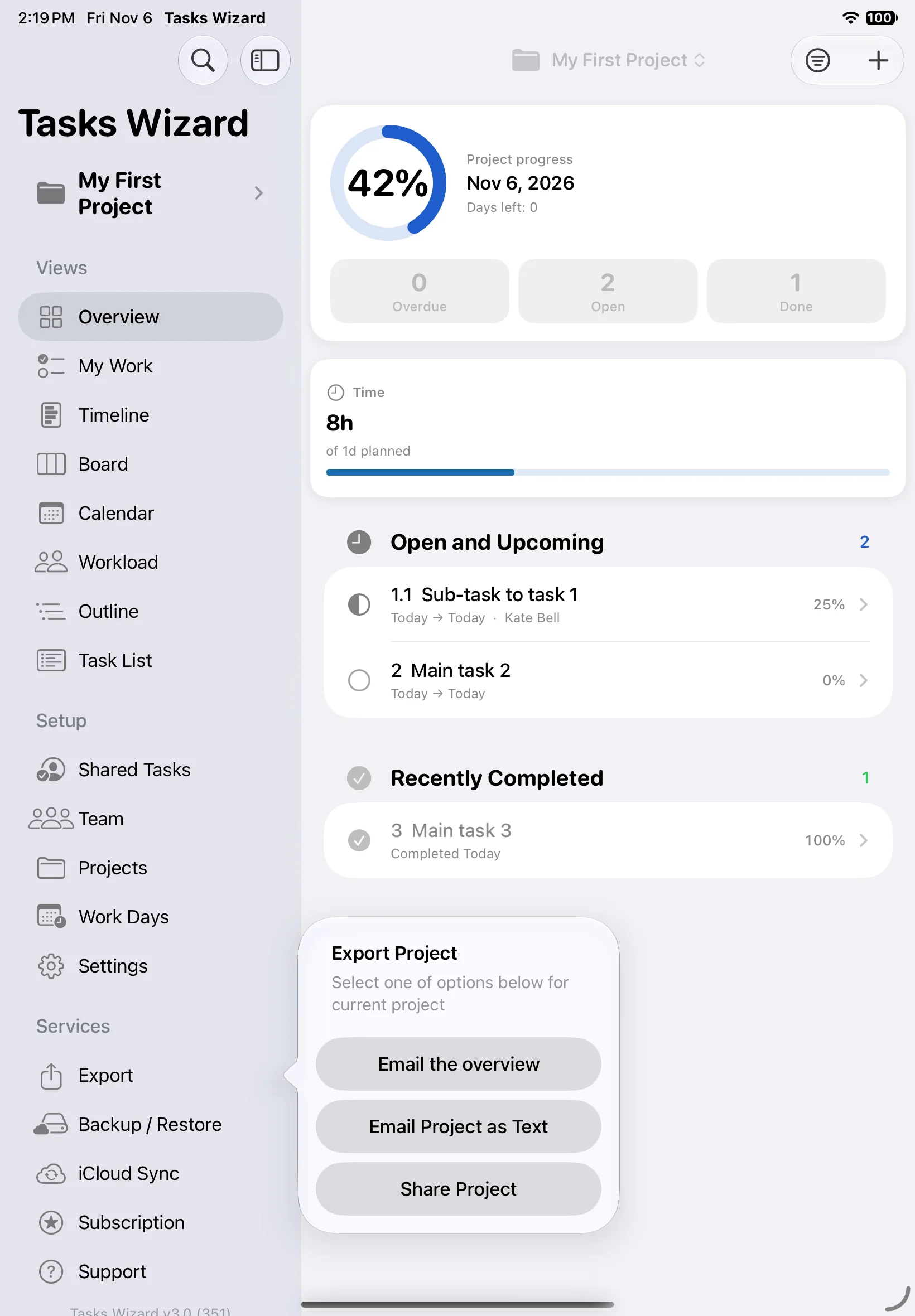
Wähle Export in der Seitenleiste, um das aktuelle Projekt zu teilen:
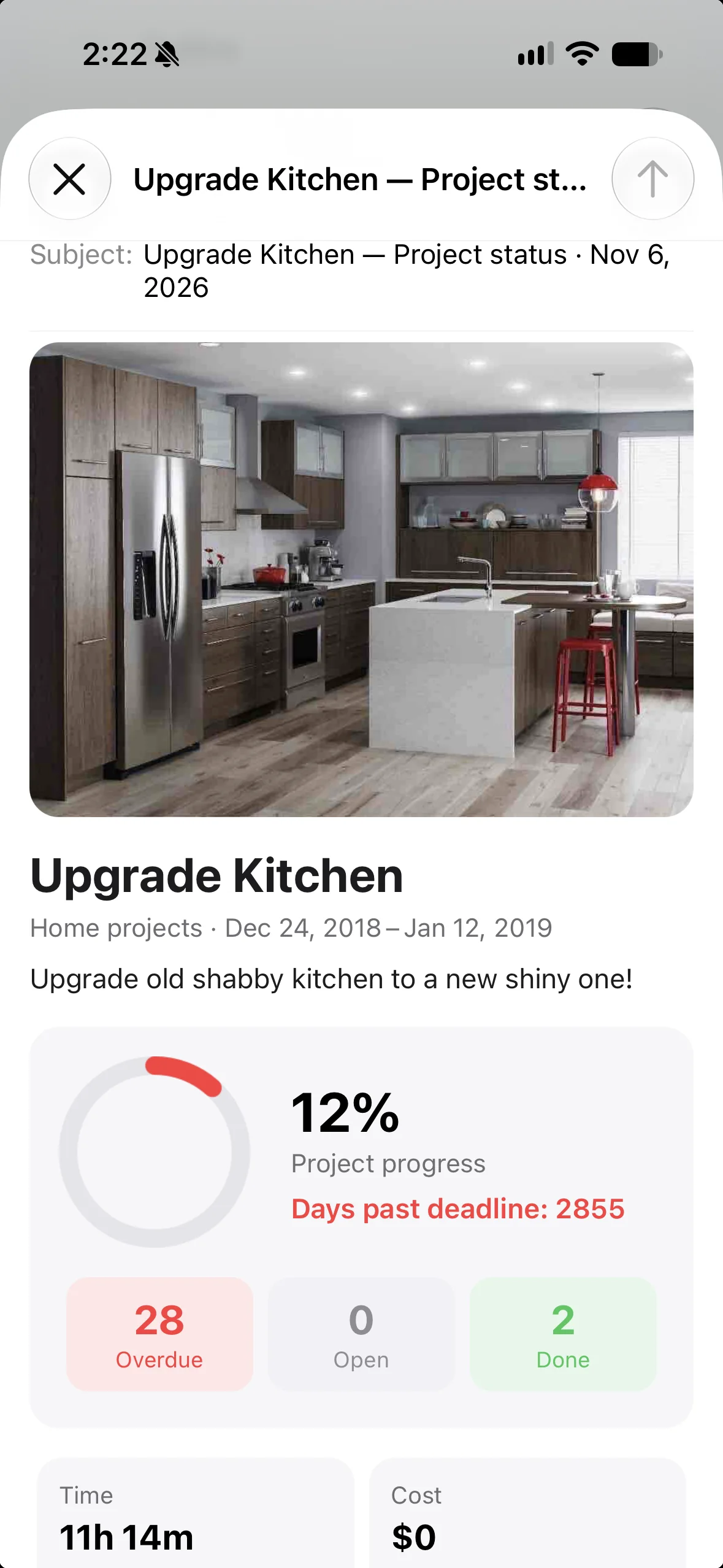
- Übersicht per E-Mail senden: ein ansprechender Projektstatusbericht mit Projektfoto, Fortschritt, der Anzahl überfälliger, offener und erledigter Aufgaben sowie Zeit und Kosten.
- Projekt als Text per E-Mail senden: die vollständige Aufgabenliste im Text einer E-Mail.
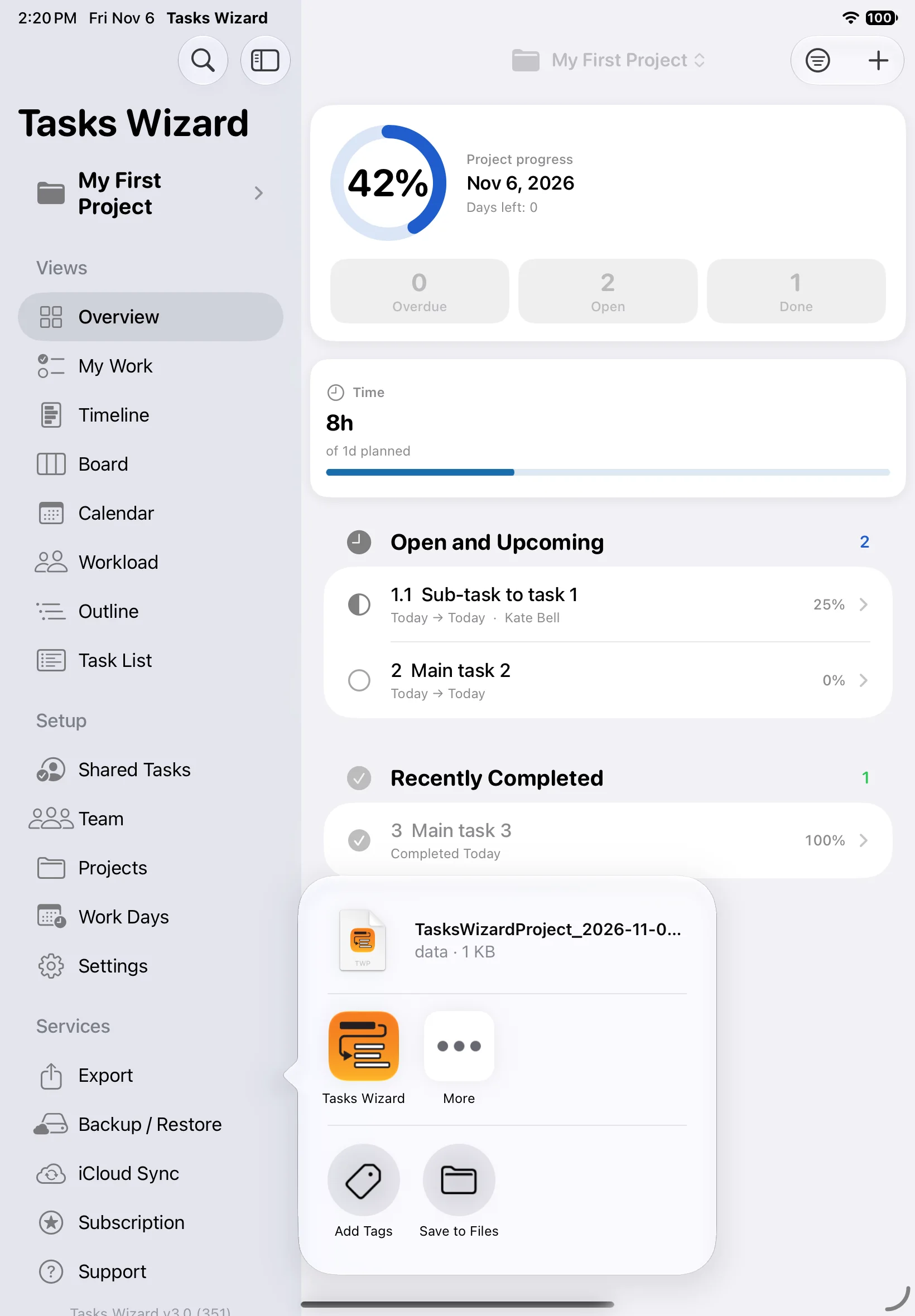
- Projekt teilen: eine Tasks-Wizard-Projektdatei, die du auf einem anderen Gerät öffnen oder an einen anderen Tasks-Wizard-Nutzer senden kannst. Verschicke sie per AirDrop, Nachrichten oder Mail oder sichere sie in Dateien.
Ein Projekt importieren
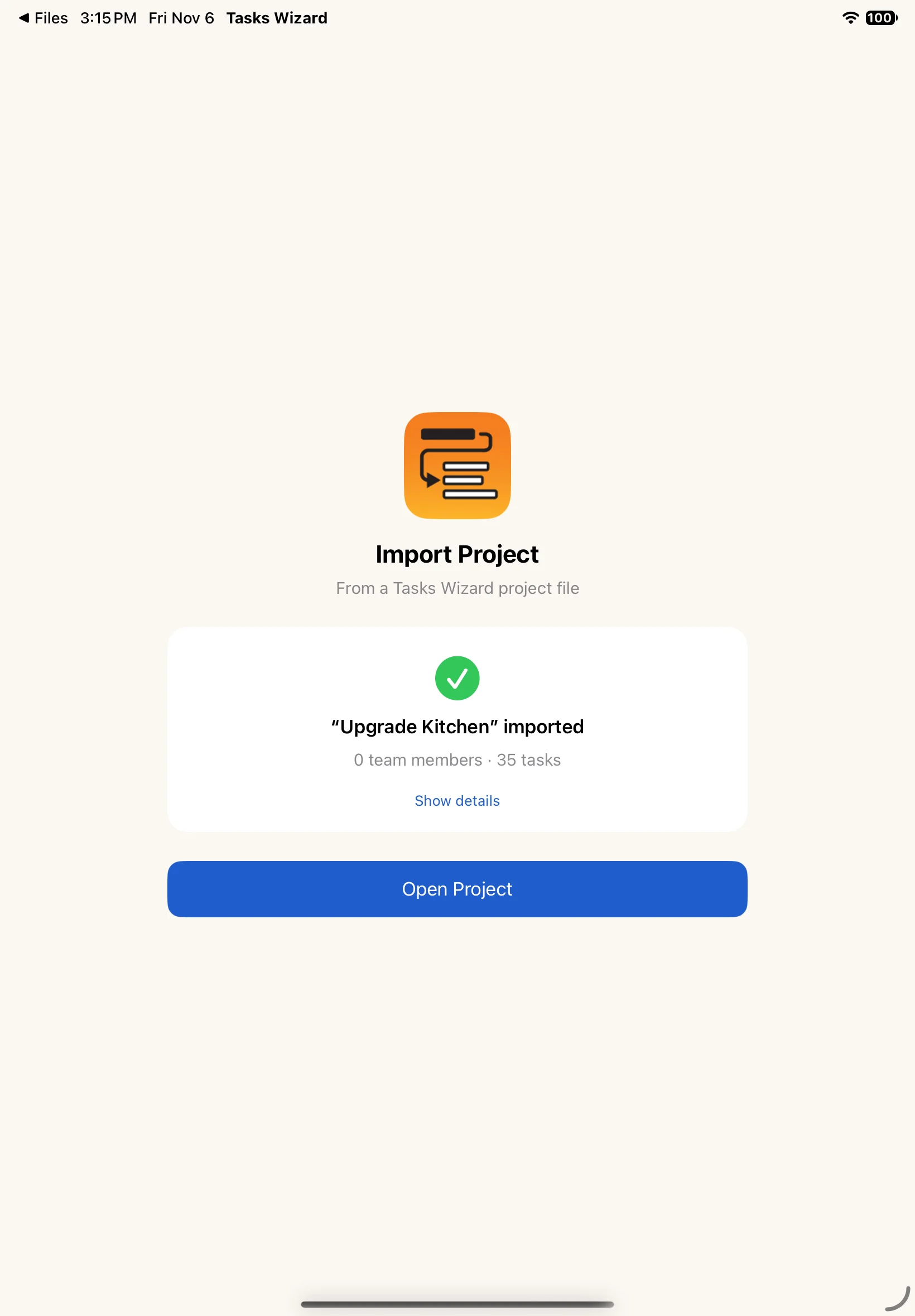
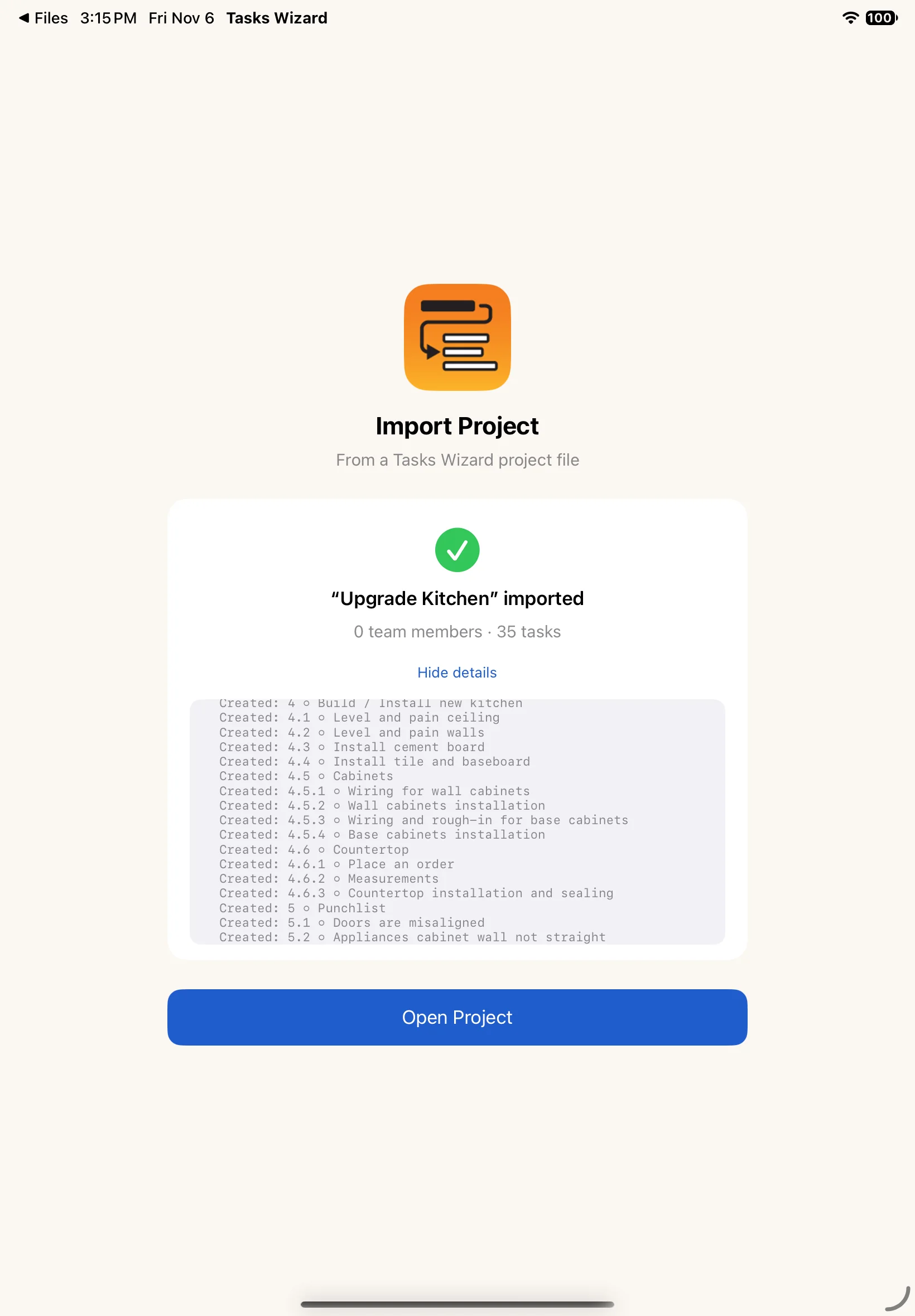
Öffne die Projektdatei auf dem anderen Gerät (tippe sie zum Beispiel in Dateien oder Mail an) und wähle Tasks Wizard. Der Bildschirm Projekt importieren zeigt, wie viele Aufgaben und Teammitglieder importiert wurden; Details anzeigen listet jeden angelegten Eintrag auf. Tippe auf Projekt öffnen, um damit zu arbeiten.
Hinweis zum Datenschutz: Eine Projektdatei enthält die Teammitglieder, die den Aufgaben zugewiesen sind, mit ihren Namen, E-Mail-Adressen und Telefonnummern. Sie werden auf dem importierenden Gerät zum Team hinzugefügt. Ob du diese Informationen weitergibst, entscheidest du selbst.
iCloud-Sync und Teilen
iCloud-Sync
Wenn iCloud verwenden in den Einstellungen aktiviert ist, bleiben deine Projekte und dein Team auf allen Geräten synchron, die mit demselben Apple-Account angemeldet sind. Um ein Projekt zu synchronisieren, aktiviere außerdem Über iCloud teilen in den Projekteinstellungen.
Änderungen erscheinen innerhalb kurzer Zeit auf deinen anderen Geräten, sofern sie online sind. Ist ein Gerät offline, bleiben die Änderungen darauf gespeichert und werden gesendet, sobald es wieder verbunden ist. Mit iCloud-Sync in der Seitenleiste sendest du deine Änderungen sofort.
Sichern und Wiederherstellen
Mit Sichern / Wiederherstellen in der Seitenleiste sicherst du alle deine Projekte in deinem iCloud-Speicher und stellst sie auf demselben oder einem anderen Gerät wieder her, das mit demselben Apple-Account angemeldet ist. Jede neue Sicherung ersetzt die vorherige.
Eine Aufgabe mit Personen außerhalb deines Teams teilen
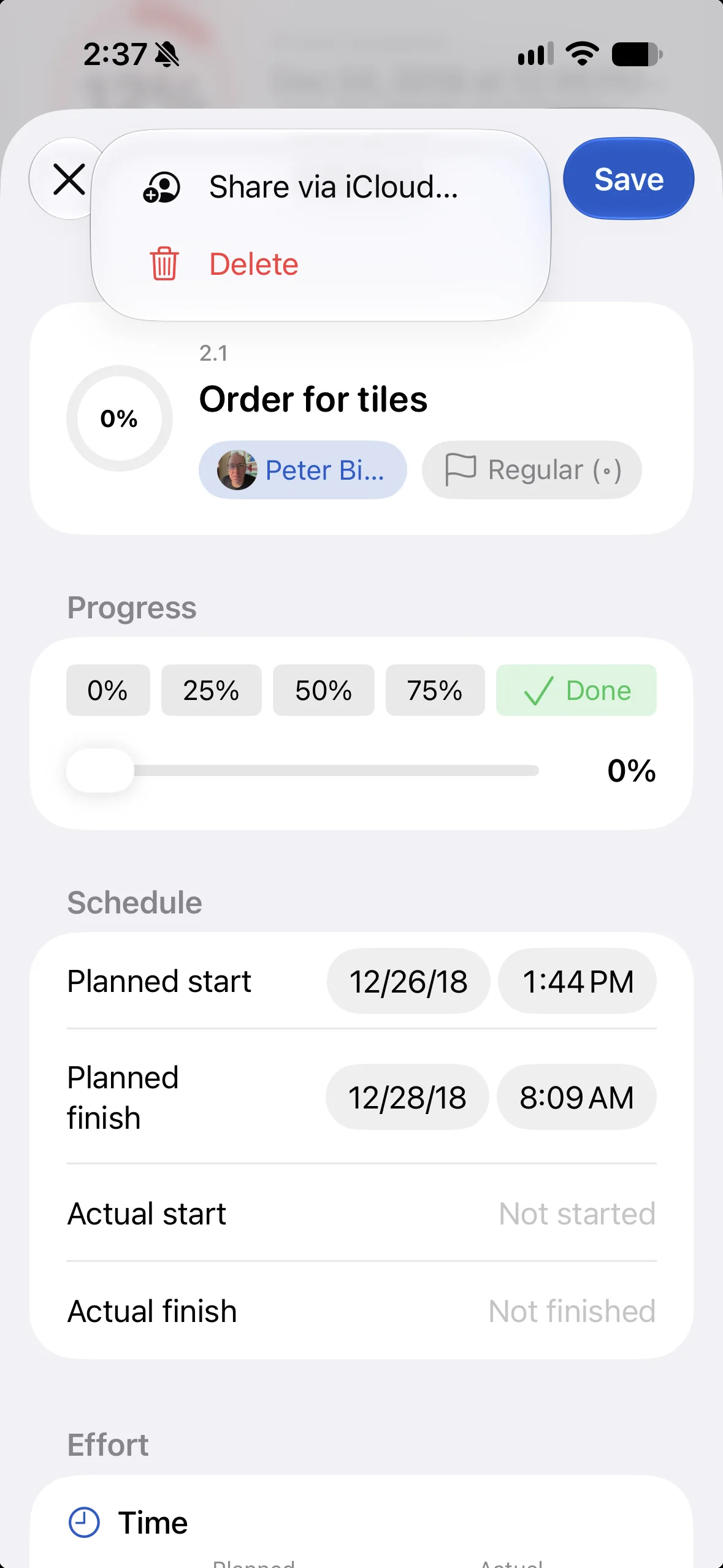
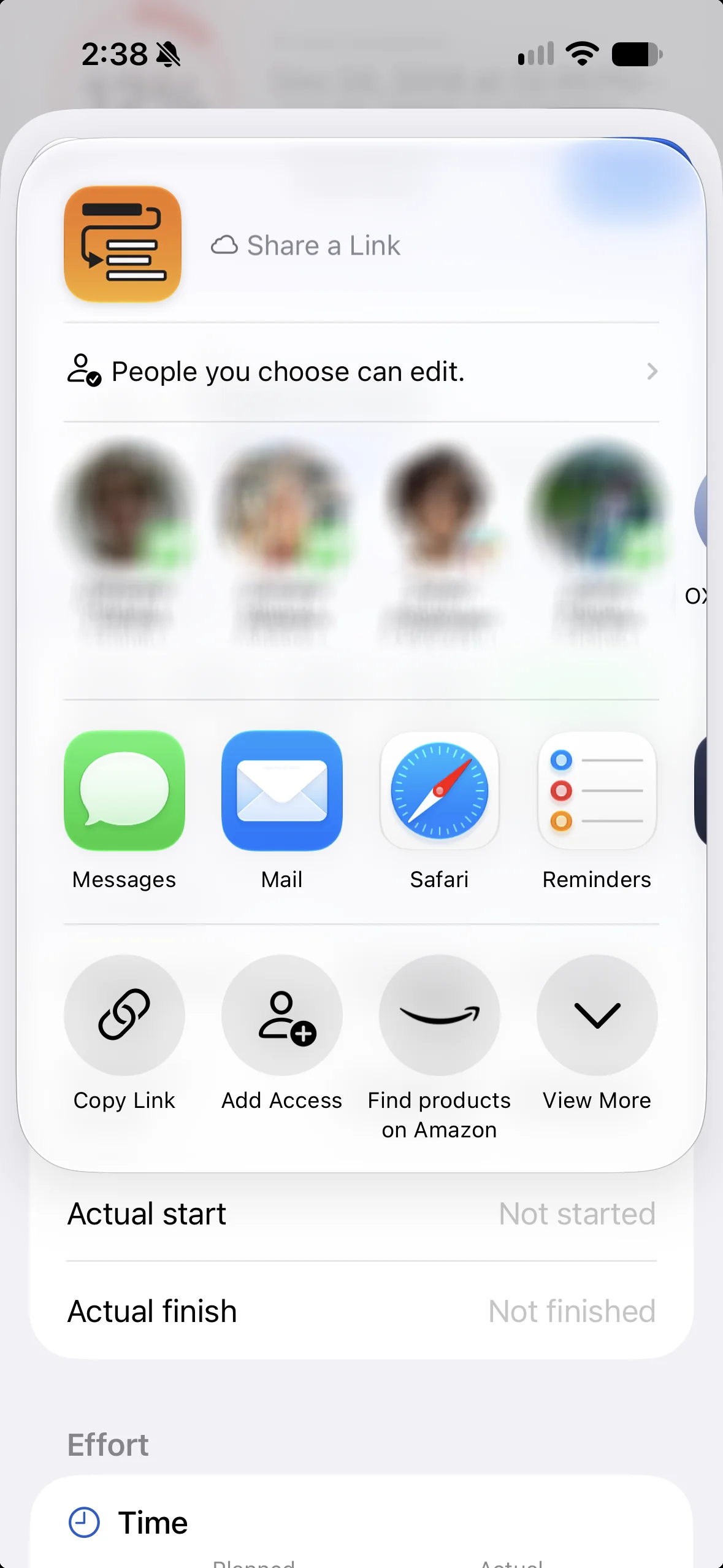
In einem Projekt, das über iCloud geteilt wird, kannst du einzelne Aufgaben mit anderen Personen teilen. Öffne die Aufgabe, tippe auf ⋯ und wähle Über iCloud teilen …. Lade dann Personen per Nachrichten, Mail oder Link ein. Die eingeladenen Personen können die Aufgabe nach der Annahme von ihrem eigenen Gerät aus aktualisieren.
Mit dir geteilte Aufgaben
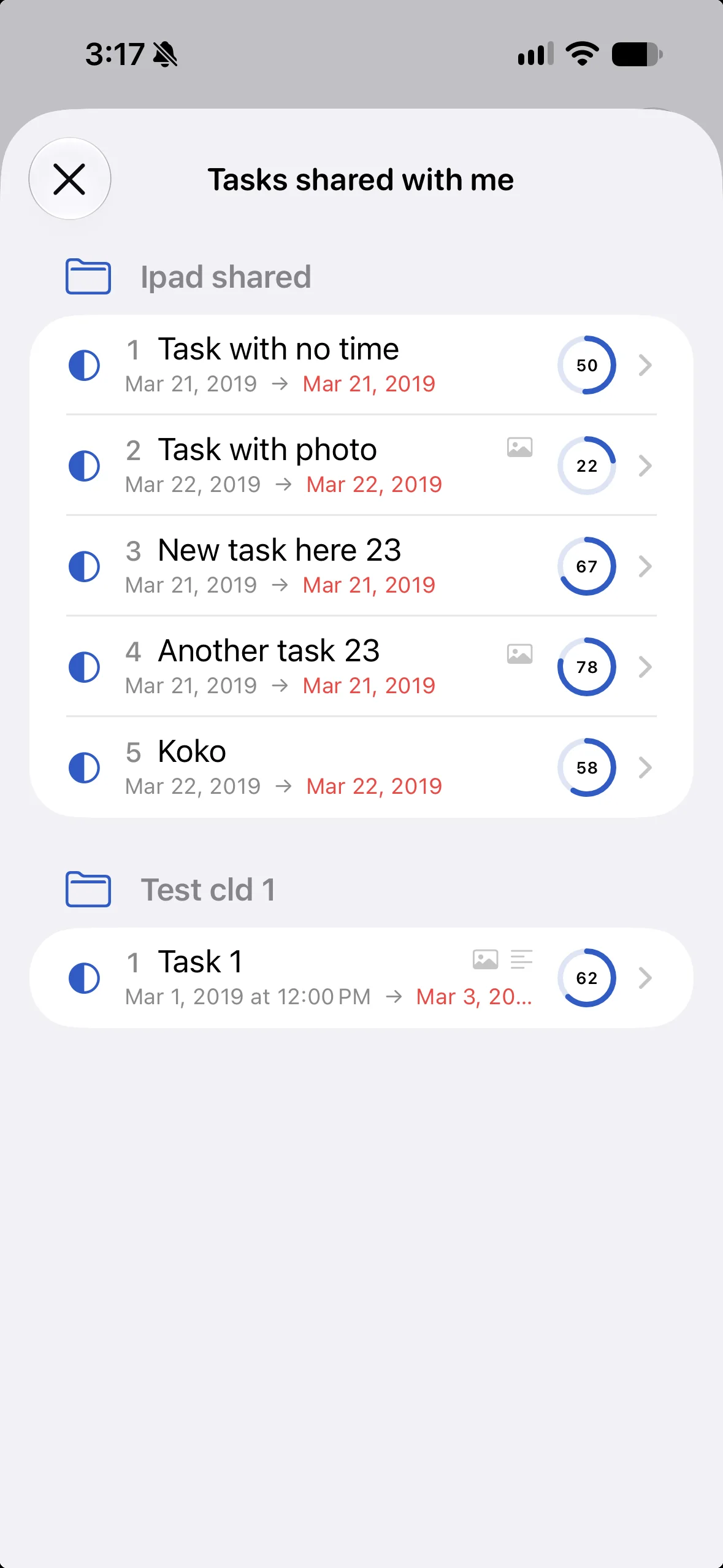
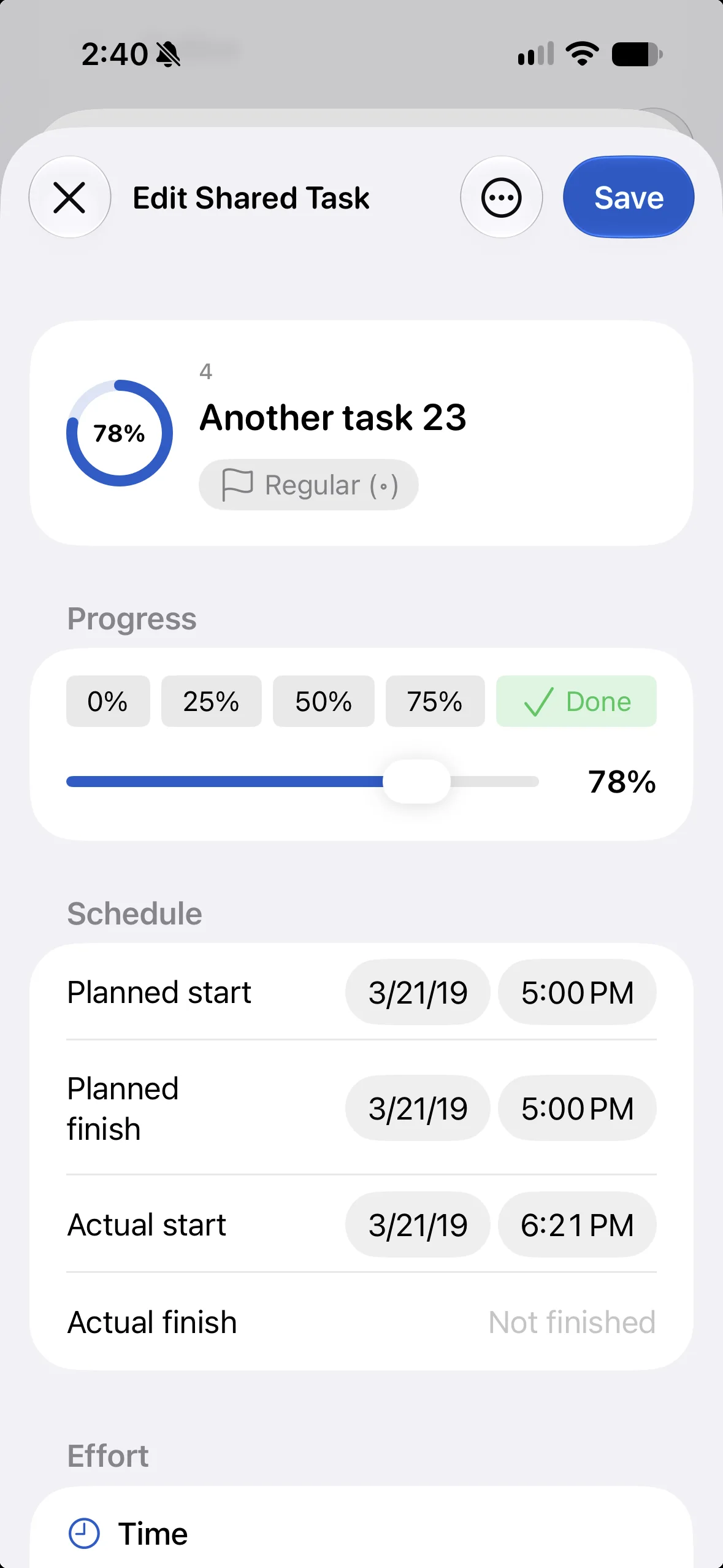
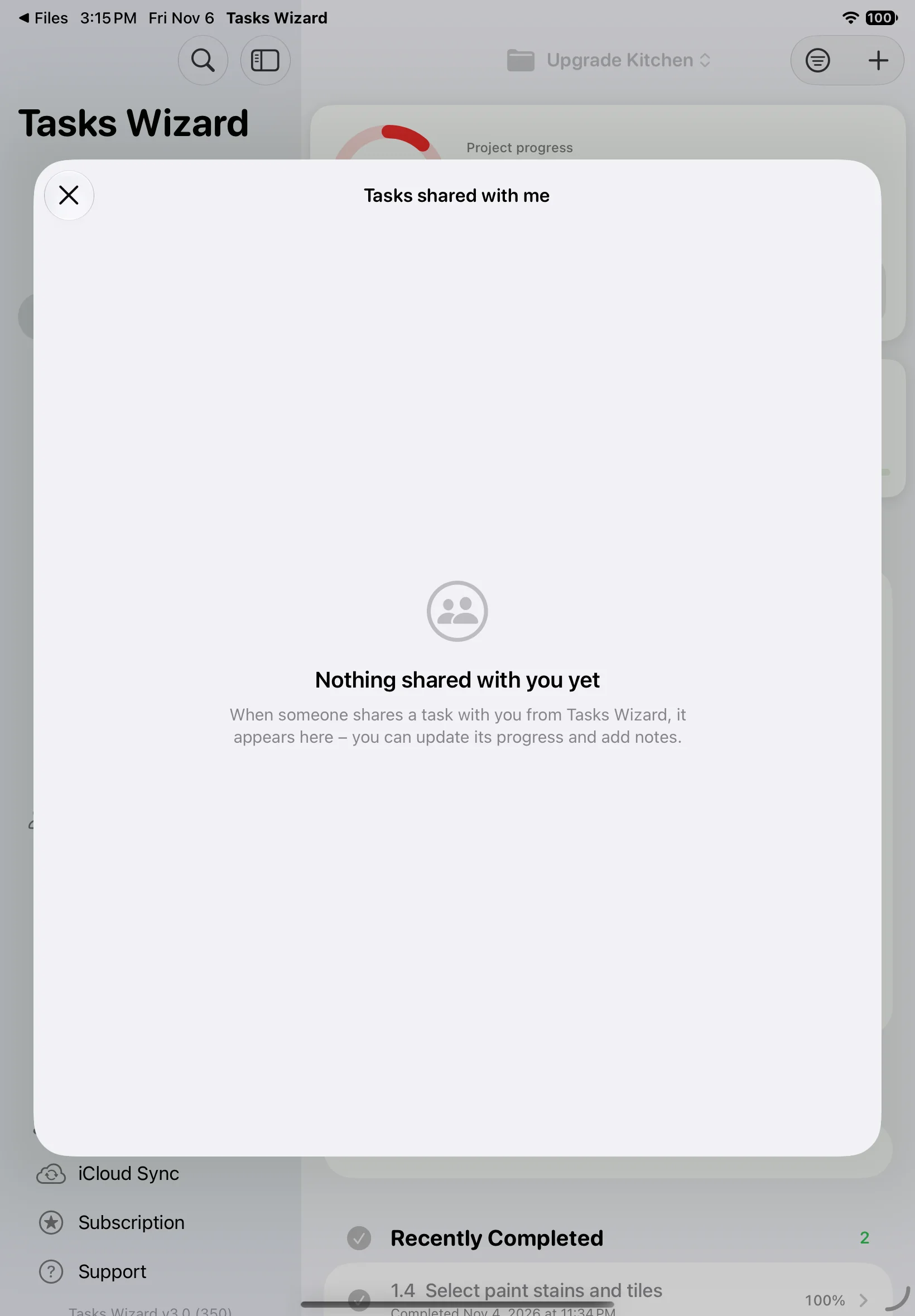
Aufgaben, die andere mit dir teilen, erscheinen unter Geteilte Aufgaben, nach Projekt gegliedert. Öffne eine Aufgabe, um Fortschritt, Termine, Aufwand und Notizen zu aktualisieren; die Eigentümerin oder der Eigentümer sieht deine Änderungen. Solange dir niemand eine Aufgabe teilt, bleibt die Liste leer.
Abos
Tasks Wizard kannst du kostenlos laden und ausprobieren. Tasks Wizard Pro schaltet unbegrenzt viele Projekte und Aufgaben sowie alle Ansichten und Funktionen auf all deinen Geräten frei. Es gibt zwei Pläne: jährlich, der günstiger ist als zwölf einzelne Monate, und monatlich. Neue Abonnenten erhalten eine kostenlose Testphase.
Abos verlängern sich automatisch. Du kannst die automatische Verlängerung jederzeit in den Einstellungen deines Apple-Accounts ausschalten oder das Abo kündigen; Abo in der Seitenleiste führt dich dorthin. Du behältst den Zugriff bis zum Ende des bezahlten Zeitraums. Auf einem neuen Gerät oder nach einer Neuinstallation holst du dein Abo mit Käufe wiederherstellen zurück. Wenn das Abo endet, gelten wieder die Einschränkungen des kostenlosen Modus. Alle Details findest du in den Nutzungsbedingungen von Tasks Wizard.
Weitere Hilfe nötig?
Wenn etwas hier nicht behandelt wird, schick uns eine Frage über das Tasks-Wizard-Supportformular. Wenn dir Tasks Wizard gefällt, hilft uns eine Bewertung oder Rezension im App Store sehr. Danke, dass du Tasks Wizard nutzt!