

CamCarDer
iPhoneをドライブレコーダーに
CamCarDer(読み方:キャム・カー・ダー)は、ドライブ中の映像を残すためのアプリです。iPhoneのメインカメラを前方に向けてダッシュボードに固定し、録画を始めるだけで、道中の出来事をそのまま記録できます。
- 対応デバイス
- iPhone
CamCarDer(読み方:キャム・カー・ダー)は、ドライブ中の映像を残すためのアプリです。iPhoneのメインカメラを前方に向けてダッシュボードに固定し、録画を始めるだけで、道中の出来事をそのまま記録できます。
機能
メイン画面
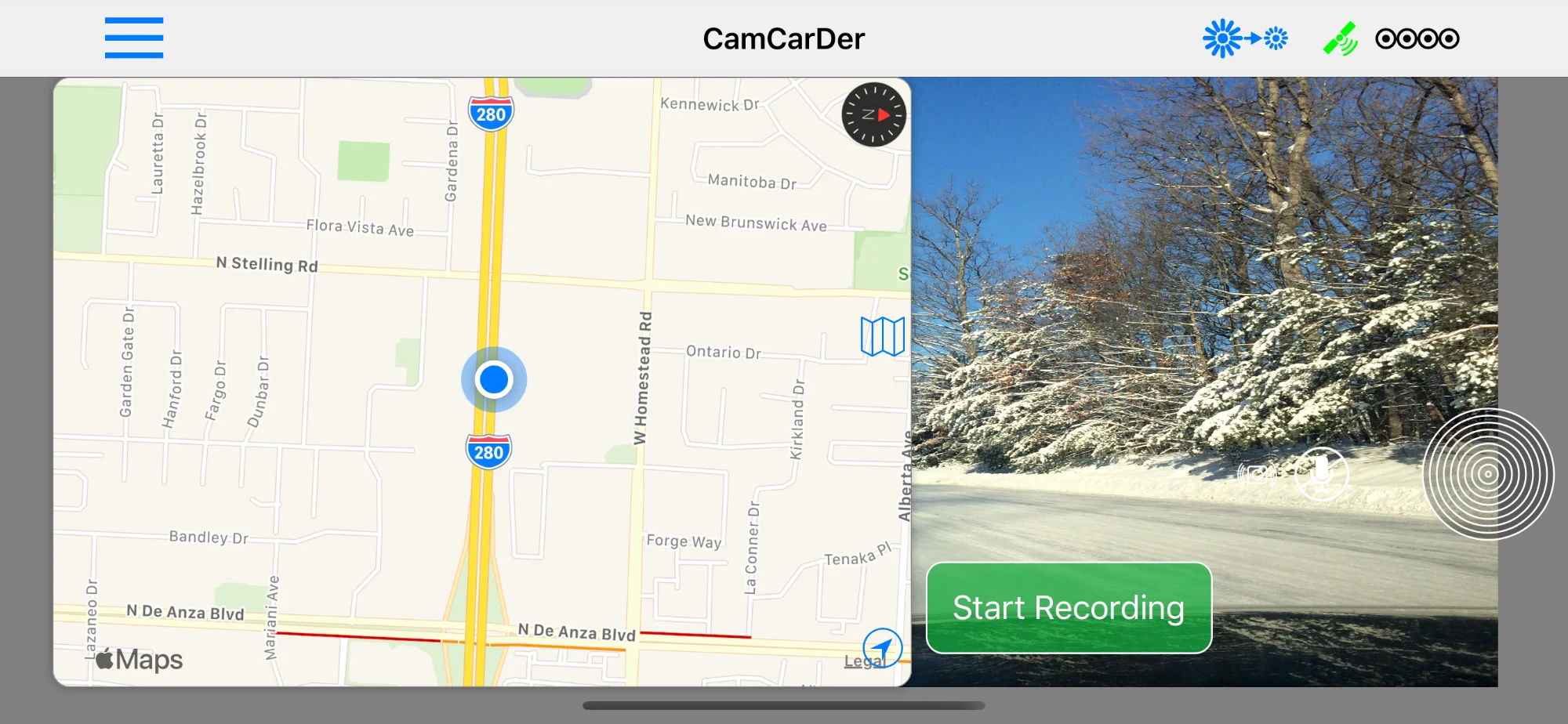
アプリを起動すると、設定に応じて、カメラのプレビューとコントロールが表示されるか、すぐに映像と音声の録画が始まります。録画に使うのは背面(メイン)カメラのみです。画質が良く、車に取り付けたときにちょうど進行方向を向くためです。録画を始めるとカメラは自動でピントを合わせます。ピントを変えたいときは、好みの位置になるまで横にスワイプして調整できます。
収納できる地図つきのメイン画面
メニュー
メニューを開くには、画面左上のメニューアイコン(青い三本線)をタップします。メイン画面が右にスライドして、メニュー項目が表示されます。
メインメニュー
履歴と履歴マップ
録画したクリップは「履歴」画面で確認できます。クリップは日付順に並んでいます。見たいクリップを選ぶと詳細画面に移り、走行ルートを含む全体の地図が表示されます。クリップは、録画を開始した場所をもとにインタラクティブな地図上に表示することもできます(上部ツールバーの「地図」ボタンで開きます)。地図上のクリップのマーカーをタップすると概要が表示され、「i」をタップするとクリップの詳細画面が開きます。
履歴リスト
履歴マップ
クリップの詳細画面では、基本情報と、走行ルートを示す全体の地図を確認できます。ルートは速度に応じて緑から赤の色で表示されます(緑が最高速度、赤が完全停止を表します)。
詳細画面では次の操作ができます。
- 地図と一緒にクリップを再生(移動するマーカーが各フレームの位置を示します)
- 編集や共有のために、ビデオクリップをiPhoneの「写真」アルバムに書き出し
- 書き出したクリップには、日時と速度のウォーターマークが入ります(サンプルはこちら:高解像度、 中解像度)
ロックアイコンをタップすると、そのクリップを誤って削除されないよう「保護」できます。履歴リストでクリップをスライドすると削除できます(注意:削除したクリップは元に戻せません)。
クリップの詳細
クリップを再生
ウォーターマーク付きで書き出し
クリップの詳細画面から、クリップをカメラロールに書き出せます。書き出したクリップには、日時のスタンプと速度が「ウォーターマーク」として映像に焼き込まれます。現在位置を示すマーカーが動く地図をオーバーレイとして重ねることもでき、地図の透明度は不透明から完全な透明まで自由に調整できます。
書き出し時の焼き込み
設定
録画する映像の画質を選べます。多くの場合、解像度とファイルサイズのバランスが最も良いのは「中」画質です。「高」画質ではファイルサイズがおよそ10倍になり、「低」画質では画質がかなり落ちます。
アプリを起動したらすぐに録画を始めるよう設定することもできます(「録画開始」ボタンを押す必要はありません)。アプリがバックグラウンドに移ったあとフォアグラウンドに戻ったとき(たとえば電話がかかってきた場合など)にも、録画を自動で再開します。1本のクリップの長さは固定で、1分、5分、10分、15分、30分、60分から選べます。1本の録画が終わると、次の録画が自動的に始まります。
初期設定では音声は録音されませんが、設定でオンにすると、iPhoneのマイクで拾った音声もクリップに含まれます。
保護していない古いクリップを「リサイクル」(自動削除)することもできます。このオプションをオンにすると、保護していないクリップを最新のものから何本残すかを指定でき、それより古いクリップは自動的に削除されます。注意:この機能をオンにすると、指定した本数を超えた保護していない古いクリップは自動的に削除されます。
書き出す映像に動く地図を重ねる場合は、地図の透明度(不透明から完全な透明まで、その間の任意の段階)も選べます。
設定
設定(続き)
カメラ設定