

CamCarDer
O seu iPhone como câmara de tablier
CamCarDer (pronuncia-se “Cam-Car-Der”) é tudo o que você precisa para gravar vídeos durante suas viagens de carro. Basta fixar o iPhone no painel com a câmera principal voltada para a frente e começar a gravar tudo o que acontece pelo caminho.
- Funciona em
- iPhone
CamCarDer (pronuncia-se “Cam-Car-Der”) é tudo o que você precisa para gravar vídeos durante suas viagens de carro. Basta fixar o iPhone no painel com a câmera principal voltada para a frente e começar a gravar tudo o que acontece pelo caminho.
Recursos
Interface principal
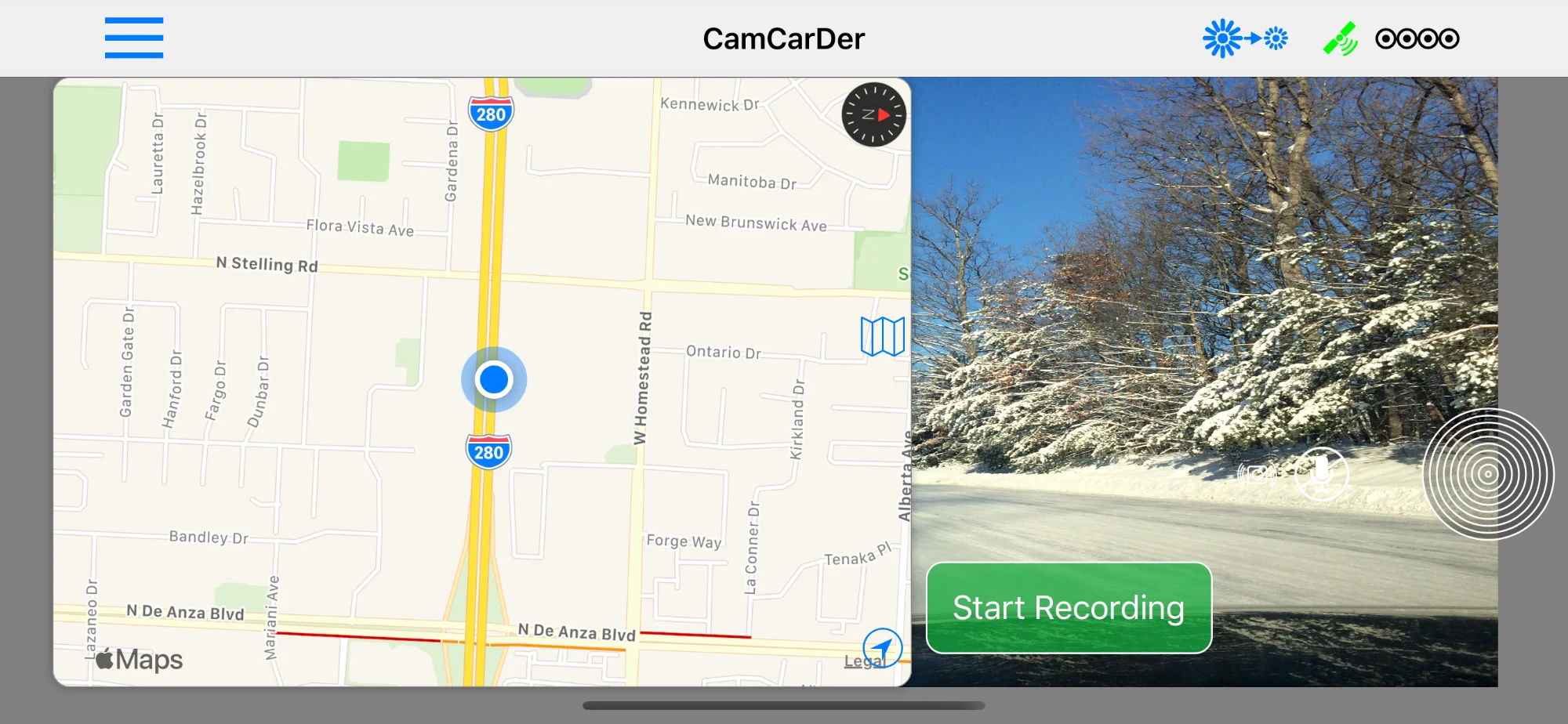
Ao abrir o aplicativo, dependendo das configurações, ele mostra a visualização da câmera com os controles ou já começa a gravar vídeo/áudio. O vídeo é gravado apenas pela câmera traseira (principal), que tem melhores características e fica voltada para a direção certa quando o aparelho está fixado. A câmera foca automaticamente ao iniciar a gravação, e você pode ajustar o foco a qualquer momento deslizando o dedo na horizontal até chegar ao foco desejado.
Tela principal com mapa retrátil
Menu
Para acessar o menu, basta tocar no ícone de menu no canto superior esquerdo da tela (três linhas azuis). A interface principal desliza para a direita e os itens do menu ficam disponíveis:
Menu principal
Histórico e mapa do histórico
Os clipes gravados ficam disponíveis na tela de Histórico, organizados por data. Você pode selecionar o clipe desejado e abrir a tela de Detalhes, onde é exibido o mapa completo com o trajeto. Os clipes também podem ser vistos em um mapa interativo, de acordo com o local onde começaram (abra o mapa tocando no botão Mapa na barra de ferramentas superior). Ao tocar no marcador de um clipe, você vê informações rápidas; ao tocar no “i”, abre a tela de detalhes do clipe.
Lista do histórico
Mapa do histórico
Na tela de Detalhes do clipe, você vê as informações básicas do clipe e o mapa completo com o trajeto, em que a velocidade é indicada entre as cores verde e vermelho (verde indica a velocidade máxima, e vermelho, parada total).
As seguintes ações estão disponíveis na tela de Detalhes:
- Assistir ao clipe junto com o mapa (um marcador em movimento indica a posição de cada quadro)
- Exportar o videoclipe para o álbum de fotos do seu telefone, para editar ou compartilhar depois
- O clipe exportado inclui uma marca d’água com data/hora e velocidade (veja os exemplos: Alta resolução e Resolução média)
Você pode marcar clipes como “protegidos” contra exclusão acidental tocando no ícone de cadeado. Deslizando os clipes na lista do Histórico, é possível excluí-los (ATENÇÃO: a exclusão é permanente!).
Detalhes do clipe
Reproduzir clipe
Exportação com marcas d’água
Na tela de detalhes do clipe, você pode exportá-lo para o seu Rolo da Câmera. O clipe exportado inclui carimbo de data/hora e indicador de velocidade impressos no vídeo como “marca d’água”. Você também pode incluir um mapa sobreposto, com um marcador dinâmico que indica a posição atual no mapa. É possível controlar a transparência do mapa: deixe-o opaco, totalmente transparente ou em qualquer nível intermediário!
Impressões na exportação
Configurações
O aplicativo permite escolher a qualidade do vídeo gravado. Na maioria dos casos, a qualidade Média oferece o melhor equilíbrio entre resolução e tamanho da gravação. A qualidade Alta gera arquivos cerca de dez vezes maiores, enquanto a qualidade Baixa reduz bastante a qualidade da imagem.
Você pode optar por iniciar a gravação imediatamente após abrir o aplicativo (ou seja, sem precisar tocar no botão Iniciar gravação). O aplicativo também volta a gravar se for para segundo plano e depois retornar ao primeiro plano (por exemplo, quando você recebe uma ligação). Os clipes têm duração fixa, que você pode definir como 1, 5, 10, 15, 30 ou 60 minutos. Quando um clipe termina, o próximo começa automaticamente.
Por padrão, o aplicativo NÃO grava som (áudio), mas, se você ativar essa opção nas configurações, os clipes também incluirão a trilha de áudio captada pelo microfone do telefone.
Você também pode optar por “reciclar” clipes antigos que não estejam protegidos. Com essa opção ativada, você define quantos dos clipes não protegidos mais recentes o aplicativo vai manter, excluindo automaticamente os mais antigos. ATENÇÃO: lembre-se de que, ao ativar esse recurso, os clipes antigos não protegidos que excederem o número escolhido serão excluídos automaticamente!
Se quiser incluir o mapa dinâmico na exportação do vídeo, há uma opção para escolher o quanto o mapa ficará opaco ou transparente (de totalmente opaco a totalmente transparente, com qualquer nível intermediário).
Configurações
Configurações (mais)
Configurações da câmera
Notícias do CamCarDer
- Navegação passo a passo no CamCarDerBoas notícias! Vocês pediram e nós atendemos! A navegação passo a passo foi adicionada ao aplicativo CamCarDer (nas versões gratuita e paga).
- Mais funcionalidades no CamCarDer Lite gratuitoNa versão gratuita do aplicativo CamCarDer, adicionámos a possibilidade de exportar clipes completos mediante uma condição (antes, só eram exportados os primeiros 30 segundos).
- Mapa e escurecimento de ecrã adicionados ao CamCarDerEstamos a receber muitos pedidos e sugestões sobre as funcionalidades do CamCarDer.