

CamCarDer
Il tuo iPhone come dashcam
CamCarDer (si legge “Cam-Car-Der”) è tutto ciò che ti serve per registrare video durante i tuoi viaggi in auto. Basta fissare l'iPhone al cruscotto con la fotocamera principale rivolta in avanti e avviare la registrazione di ciò che accade durante il tragitto.
- Funziona su
- iPhone
CamCarDer (si legge “Cam-Car-Der”) è tutto ciò che ti serve per registrare video durante i tuoi viaggi in auto. Basta fissare l’iPhone al cruscotto con la fotocamera principale rivolta in avanti e avviare la registrazione di ciò che accade durante il tragitto.
Funzionalità
Interfaccia principale
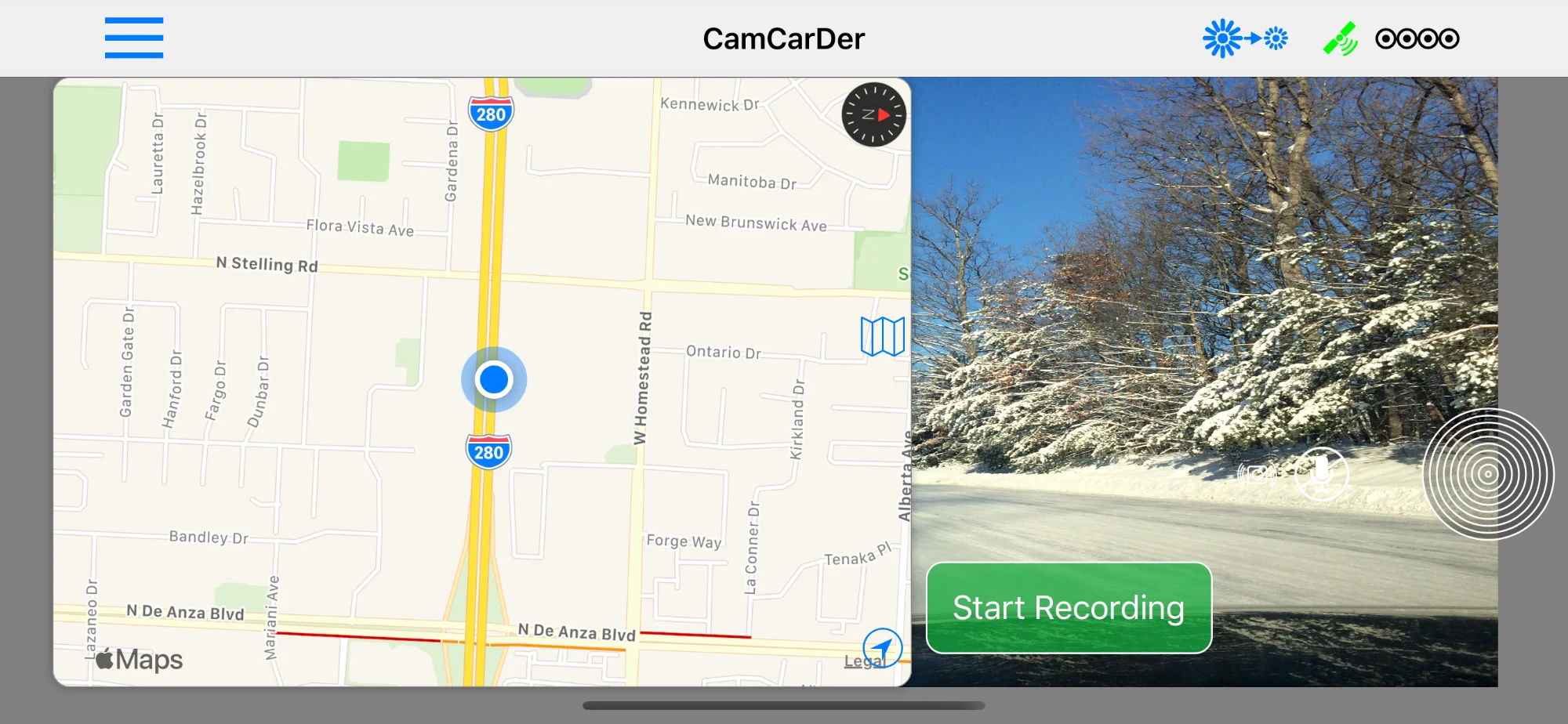
All'avvio dell'app, a seconda delle impostazioni, vedrai la schermata della fotocamera con i relativi controlli, oppure inizierà subito a registrare video e audio. Il video viene registrato solo con la fotocamera posteriore (principale): ha caratteristiche migliori e, una volta montato il telefono, è rivolta nella direzione giusta. La fotocamera mette a fuoco automaticamente all'avvio della registrazione e puoi regolare la messa a fuoco in qualsiasi momento scorrendo in orizzontale finché non ottieni quella desiderata.
Schermata principale con mappa retrattile
Menu
Per accedere al menu, tocca l'icona del menu nell'angolo in alto a sinistra dello schermo (tre linee blu). L'interfaccia principale scorrerà verso destra e potrai accedere alle voci del menu:
Menu principale
Cronologia e mappa della cronologia
I filmati registrati sono disponibili nella schermata Cronologia, ordinati per data. Puoi selezionare il filmato desiderato e passare alla schermata Dettagli, dove viene mostrata la mappa complessiva con il percorso. I filmati possono anche essere visualizzati su una mappa interattiva in base al loro punto di partenza (apri la mappa toccando il pulsante Mappa nella barra degli strumenti in alto). Toccando il segnaposto di un filmato vedrai le informazioni rapide, mentre toccando la “i” si aprirà la schermata dei dettagli del filmato.
Elenco della cronologia
Mappa della cronologia
Nella schermata Dettagli del filmato puoi vedere le informazioni di base, insieme alla mappa complessiva con il percorso, dove la velocità è indicata con colori che vanno dal verde al rosso (il verde indica la velocità massima, il rosso l'arresto completo).
Nella schermata Dettagli sono disponibili le seguenti azioni:
- Guardare il filmato insieme alla mappa (un segnaposto in movimento indica la posizione di ogni fotogramma)
- Esportare il filmato nell'Album Foto del telefono per modificarlo o condividerlo
- Il filmato esportato include una filigrana con data/ora e velocità (guarda gli esempi: Alta risoluzione e Media risoluzione)
Puoi contrassegnare i filmati come “protetti” dall'eliminazione accidentale toccando l'icona del lucchetto. Scorrendo i filmati nell'elenco della cronologia puoi eliminarli (NOTA: l'eliminazione è definitiva!).
Dettagli del filmato
Riproduci il filmato
Esportazione con filigrana
Dalla schermata dei dettagli del filmato puoi esportarlo nel Rullino. Il filmato esportato includerà data/ora e velocità impresse nel video come “filigrana”. Puoi anche scegliere di aggiungere una mappa in sovrimpressione, con un segnaposto dinamico che indica la posizione corrente. Puoi controllare la trasparenza della mappa: renderla opaca, completamente trasparente o scegliere qualsiasi livello intermedio!
Elementi impressi nell'esportazione
Impostazioni
L'app ti permette di scegliere la qualità del video registrato. Nella maggior parte dei casi la qualità Media offre il miglior equilibrio tra risoluzione e dimensione del file. La qualità Alta produce file circa dieci volte più grandi, mentre la qualità Bassa peggiora sensibilmente l'immagine.
Puoi scegliere di avviare la registrazione subito dopo l'apertura dell'app (cioè senza dover premere il pulsante Avvia registrazione). L'app inizierà a registrare anche quando passa in background e poi torna in primo piano (per esempio quando ricevi una telefonata). I filmati hanno una durata fissa che puoi scegliere tra 1, 5, 10, 15, 30 o 60 minuti. Quando un filmato termina, parte automaticamente il successivo.
Per impostazione predefinita l'app NON registra l'audio, ma se lo attivi nelle impostazioni, i filmati includeranno anche la traccia audio del microfono del telefono.
Puoi anche scegliere di “riciclare” i vecchi filmati non protetti. Se questa opzione è attiva, puoi stabilire quanti degli ultimi filmati non protetti conservare: l'app eliminerà automaticamente quelli più vecchi. NOTA: ricorda che, se attivi questa funzione, i vecchi filmati non protetti oltre il numero selezionato verranno eliminati automaticamente!
Se vuoi includere la mappa dinamica nell'esportazione video, puoi scegliere quanto renderla opaca o trasparente (da non trasparente a completamente trasparente, con qualsiasi livello intermedio).
Impostazioni
Impostazioni (altre)
Impostazioni della fotocamera
Notizie su CamCarDer
- Navigazione turn-by-turn in CamCarDerBuone notizie! Ce l'avete chiesto e noi l'abbiamo fatto! La navigazione turn-by-turn è stata aggiunta all'app CamCarDer, sia nella versione gratuita che in quella a pagamento.
- Più funzionalità nella versione gratuita di CamCarDer LiteNella versione gratuita dell'app CamCarDer abbiamo aggiunto la possibilità, a determinate condizioni, di esportare le clip a durata intera (prima si potevano esportare solo i primi 30 secondi).
- Aggiunte la mappa e l'attenuazione dello schermo in CamCarDerRiceviamo molte richieste e suggerimenti sulle funzionalità di CamCarDer.