

CamCarDer
El teu iPhone com a càmera de cotxe
CamCarDer (es pronuncia «Cam-Car-Der») és tot el que necessites per gravar vídeo durant els teus viatges en cotxe. Només cal que fixis l'iPhone al tauler amb la càmera principal mirant endavant i comencis a gravar tot el que passa durant el trajecte.
- Funciona a
- iPhone
CamCarDer (es pronuncia «Cam-Car-Der») és tot el que necessites per gravar vídeo durant els teus viatges en cotxe. Només cal que fixis l’iPhone al tauler amb la càmera principal mirant endavant i comencis a gravar tot el que passa durant el trajecte.
Característiques
Interfície principal
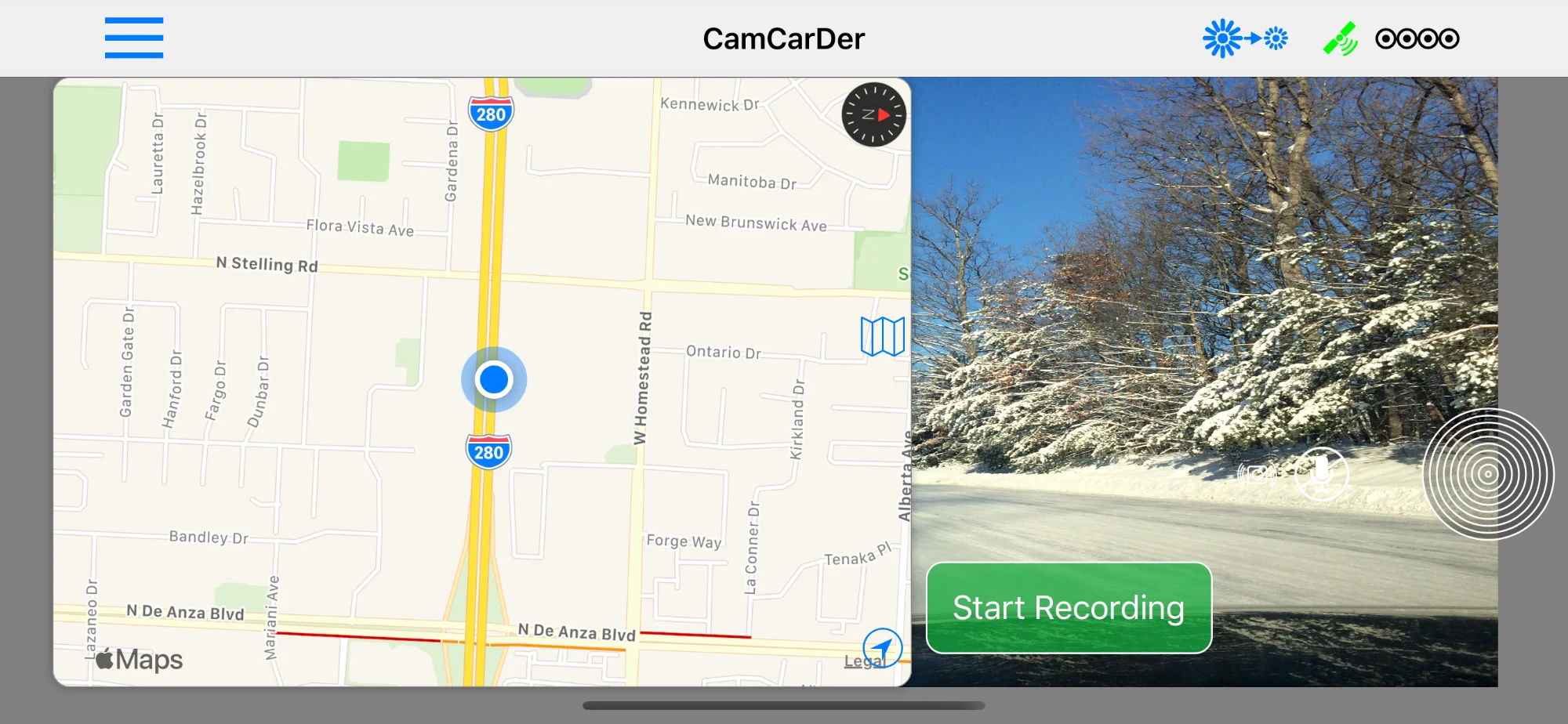
Quan s'inicia l'aplicació, segons la configuració, mostrarà la vista de la càmera amb els controls o bé començarà directament a gravar vídeo i àudio. El vídeo només es grava amb la càmera posterior (la principal), ja que té millors característiques i, quan l'iPhone està muntat, apunta en la direcció correcta. La càmera enfocarà automàticament en començar a gravar, i pots ajustar l'enfocament en qualsevol moment lliscant el dit horitzontalment fins a obtenir l'enfocament desitjat.
Pantalla principal amb mapa retràctil
Menú
Per accedir al menú, toca la icona del menú a l'extrem superior esquerre de la pantalla (tres línies blaves). La interfície principal es desplaçarà cap a la dreta i tindràs accés als elements del menú:
Menú principal
Historial i mapa de l'historial
Els clips gravats estan disponibles a la interfície d'Historial, ordenats per dates. Pots seleccionar el clip que vulguis i anar a la interfície de Detalls, on es mostra el mapa complet del clip amb la ruta. Els clips també es poden veure en un mapa interactiu segons la ubicació on van començar (obre el mapa tocant el botó Mapa de la barra superior). Si toques el marcador d'un clip, es mostrarà una informació ràpida, i si toques la «i», s'obrirà la interfície de detalls del clip.
Llista de l'historial
Mapa de l'historial
A la interfície de Detalls del clip pots veure la informació bàsica del clip i el mapa complet amb el recorregut, on la velocitat es mostra entre els colors verd i vermell (el verd indica la velocitat màxima i el vermell, l'aturada completa).
A la interfície de Detalls hi ha disponibles les accions següents:
- Veure el clip juntament amb el mapa (un marcador en moviment indicarà la posició de cada fotograma)
- Exportar el clip de vídeo a l'àlbum de fotos del telèfon per editar-lo o compartir-lo
- El clip exportat inclou una marca d'aigua amb la data, l'hora i la velocitat (consulta'n els exemples: Alta resolució i Resolució mitjana)
Pots marcar els clips com a «protegits» perquè no s'esborrin per accident tocant la icona del cadenat. Si llisques un clip a la llista de l'Historial, podràs eliminar-lo (ATENCIÓ: l'eliminació és permanent!).
Detalls del clip
Reproduir el clip
Exportació amb marques d'aigua
Des de la interfície de detalls del clip pots exportar-lo al teu carret. El clip exportat inclourà la data i l'hora, i un indicador de velocitat impresos al vídeo com a «marca d'aigua». També pots decidir si vols incloure-hi un mapa superposat amb un marcador dinàmic que indica la posició actual. Pots controlar la transparència del mapa: fes-lo opac, totalment transparent o qualsevol nivell intermedi!
Impressions de l'exportació
Configuració
L'aplicació et permet triar la qualitat del vídeo que es grava. En la majoria dels casos, la qualitat Mitjana ofereix el millor equilibri entre resolució i mida de la gravació. La qualitat Alta genera fitxers aproximadament deu vegades més grans, mentre que la qualitat Baixa degrada notablement la imatge.
Pots decidir que la gravació comenci immediatament després d'obrir l'aplicació (és a dir, sense necessitat de prémer el botó Començar a gravar). L'aplicació també començarà a gravar si passa a segon pla i després torna a primer pla (per exemple, quan rebs una trucada). Els clips tenen una durada fixa que pots triar entre 1, 5, 10, 15, 30 o 60 minuts. Quan s'acaba un clip, el següent comença automàticament.
Per defecte, l'aplicació NO grava so (àudio), però si ho actives a la configuració, els clips també inclouran la pista de so del micròfon del telèfon.
També pots optar per «reciclar» els clips antics no protegits. Si aquesta opció està activada, pots establir quants dels últims clips no protegits ha de conservar l'aplicació; els clips no protegits més antics s'eliminaran automàticament. ATENCIÓ: recorda que, si actives aquesta funció, els clips antics no protegits que superin el nombre seleccionat s'esborraran automàticament!
Si vols incloure el mapa dinàmic en l'exportació del vídeo, hi ha una opció per triar com d'opac o transparent serà el mapa (des de totalment opac fins a totalment transparent i qualsevol nivell intermedi).
Configuració
Configuració (més)
Configuració de la càmera
Notícies sobre CamCarDer
- Navegació pas a pas a CamCarDerBones notícies! Ens ho heu demanat i us hem fet cas! Hem afegit la navegació pas a pas a l'aplicació CamCarDer (tant a la versió gratuïta com a la de pagament).
- Més funcionalitats a la versió gratuïta de CamCarDer LiteA la versió gratuïta de l'aplicació CamCarDer hem afegit la possibilitat d'exportar clips complets de manera condicionada (abans només es podien exportar els primers 30 segons).
- S'han afegit el mapa i l'atenuació de pantalla a CamCarDerRebem moltes sol·licituds i suggeriments sobre les funcionalitats de CamCarDer.