

CamCarDer
Ваш iPhone как видеорегистратор
CamCarDer (читается «Кэм-Кар-Дер») — всё, что нужно, чтобы снимать видео во время поездок на машине. Просто закрепите iPhone на приборной панели основной камерой вперёд и начинайте запись всего, что происходит в пути.
- Работает на
- iPhone
CamCarDer (читается «Кэм-Кар-Дер») — всё, что нужно, чтобы снимать видео во время поездок на машине. Просто закрепите iPhone на приборной панели основной камерой вперёд и начинайте запись всего, что происходит в пути.
Возможности
Главный экран
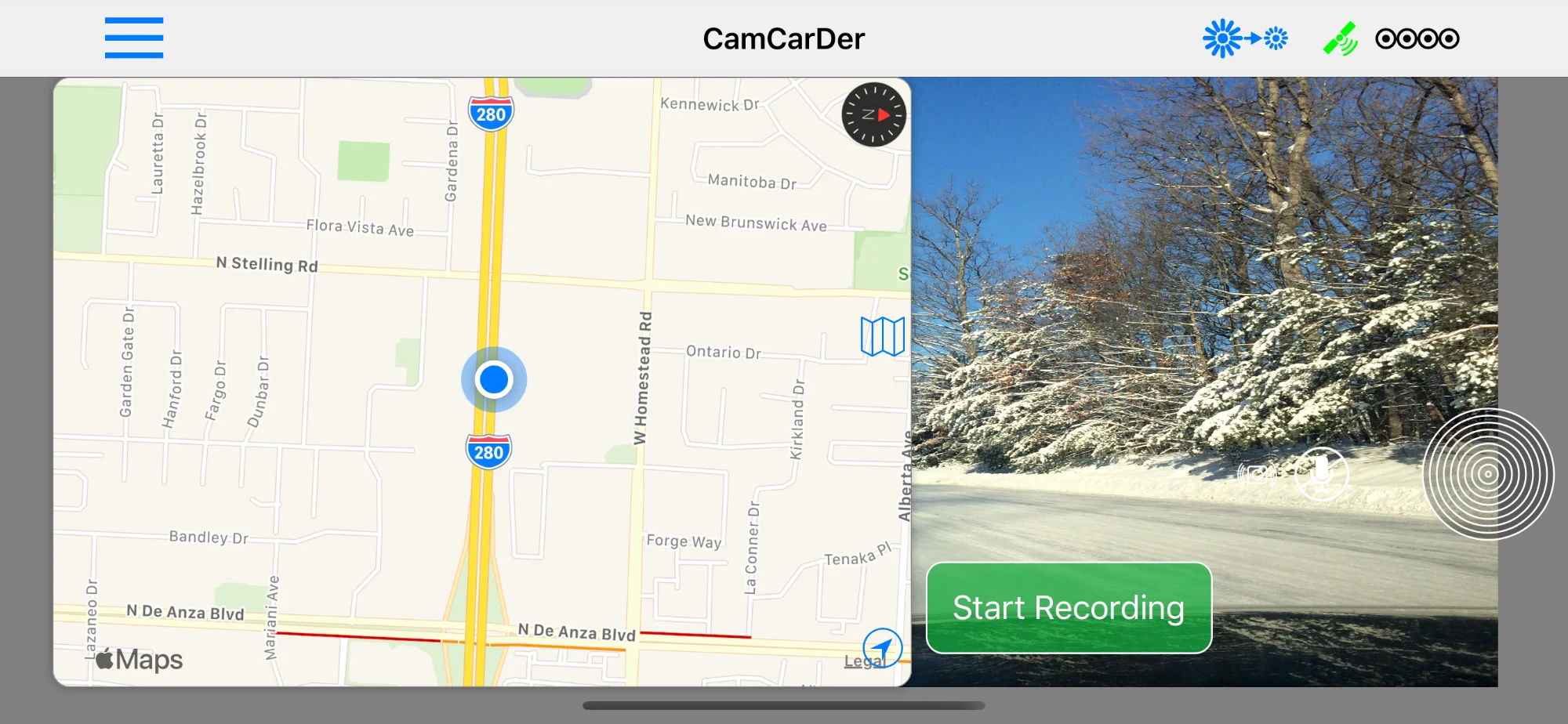
При запуске приложения, в зависимости от настроек, вы увидите изображение с камеры и элементы управления либо сразу начнётся запись видео и звука. Видео снимается только на заднюю (основную) камеру: у неё лучшие характеристики, и при установке в автомобиле она смотрит в нужную сторону. При старте записи камера автоматически фокусируется, а в любой момент фокус можно поправить, проводя пальцем по экрану по горизонтали, пока не будет достигнута нужная резкость.
Главный экран с выдвижной картой
Меню
Чтобы открыть меню, нажмите на значок меню в левом верхнем углу экрана (три синие линии). Главный экран сдвинется вправо, и вам станут доступны пункты меню:
Главное меню
История и карта истории
Записанные ролики доступны в разделе «История». Они отсортированы по датам. Выберите нужный ролик и перейдите к его подробной информации: там отображается карта с маршрутом поездки. Ролики также можно показать на интерактивной карте по месту начала записи (откройте карту кнопкой «Карта» на верхней панели). Нажатие на маркер ролика покажет краткую информацию, а нажатие на «i» откроет экран с подробностями ролика.
Список истории
Карта истории
На экране подробностей ролика вы увидите основную информацию о нём и карту с маршрутом, где скорость обозначена цветами от зелёного до красного (зелёный — максимальная скорость, красный — полная остановка).
На экране подробностей доступны следующие действия:
- Просмотр ролика вместе с картой (движущийся маркер показывает положение для каждого кадра)
- Экспорт видеоролика в медиатеку телефона для дальнейшей обработки или публикации
- Экспортированный ролик содержит водяной знак с датой, временем и скоростью (примеры: высокое разрешение и среднее разрешение)
Чтобы ролик нельзя было случайно удалить, пометьте его как защищённый, нажав на значок замка. Ролики в списке истории можно удалить смахиванием (ВНИМАНИЕ: удаление необратимо!).
Подробности ролика
Воспроизведение ролика
Экспорт с водяными знаками
На экране подробностей ролика его можно экспортировать в «Фотоплёнку». В экспортированное видео будут встроены отметка с датой и временем и значение скорости в виде водяного знака. Можно также добавить карту поверх видео с динамическим маркером, показывающим текущее положение. Прозрачность карты настраивается: её можно сделать непрозрачной, полностью прозрачной или выбрать любой уровень между этими значениями!
Экспорт с наложениями
Настройки
В приложении можно выбрать качество записываемого видео. В большинстве случаев среднее качество обеспечивает оптимальный баланс между разрешением и размером записи. Высокое качество даёт файлы примерно в десять раз больше, а низкое заметно ухудшает картинку.
Запись можно включить сразу после запуска приложения (то есть нажимать кнопку начала записи не нужно). Приложение также начнёт запись, если оно было свёрнуто, а затем снова открыто (например, после телефонного звонка). Длительность роликов фиксирована, и её можно выбрать: 1, 5, 10, 15, 30 или 60 минут. Когда один ролик заканчивается, автоматически начинается следующий.
По умолчанию приложение НЕ записывает звук, но если включить эту функцию в настройках, в роликах будет и звуковая дорожка с микрофона телефона.
Можно также включить «перезапись» старых незащищённых роликов. Если эта опция включена, вы выбираете, сколько последних незащищённых роликов хранить, а более старые незащищённые ролики будут удаляться автоматически. ВНИМАНИЕ: помните, что при включении этой функции старые незащищённые ролики сверх выбранного количества удаляются автоматически!
Если вы хотите добавить в экспортируемое видео динамическую карту, можно выбрать её прозрачность: от непрозрачной до полностью прозрачной и любой уровень между ними.
Настройки
Настройки (продолжение)
Настройки камеры
Новости CamCarDer
- Пошаговая навигация в CamCarDerОтличные новости! Вы просили — мы сделали! В приложение CamCarDer (и в бесплатную, и в платную версию) добавлена пошаговая навигация.
- Больше возможностей в бесплатной CamCarDer LiteВ бесплатной версии приложения CamCarDer появилась возможность условного экспорта полноразмерных роликов (раньше экспортировались только первые 30 секунд).
- В CamCarDer добавлены карта и затемнение экранаМы получаем много запросов и предложений по функциональности CamCarDer.