

CamCarDer
Votre iPhone en dashcam
CamCarDer (se prononce « Cam-Car-Der ») est tout ce qu'il vous faut pour filmer vos trajets en voiture. Fixez simplement votre iPhone au tableau de bord, l'appareil photo principal orienté vers l'avant, et lancez l'enregistrement de tout ce qui se passe pendant vos trajets.
- Fonctionne sur
- iPhone
CamCarDer (se prononce « Cam-Car-Der ») est tout ce qu’il vous faut pour filmer vos trajets en voiture. Fixez simplement votre iPhone au tableau de bord, l’appareil photo principal orienté vers l’avant, et lancez l’enregistrement de tout ce qui se passe pendant vos trajets.
Fonctionnalités
Interface principale
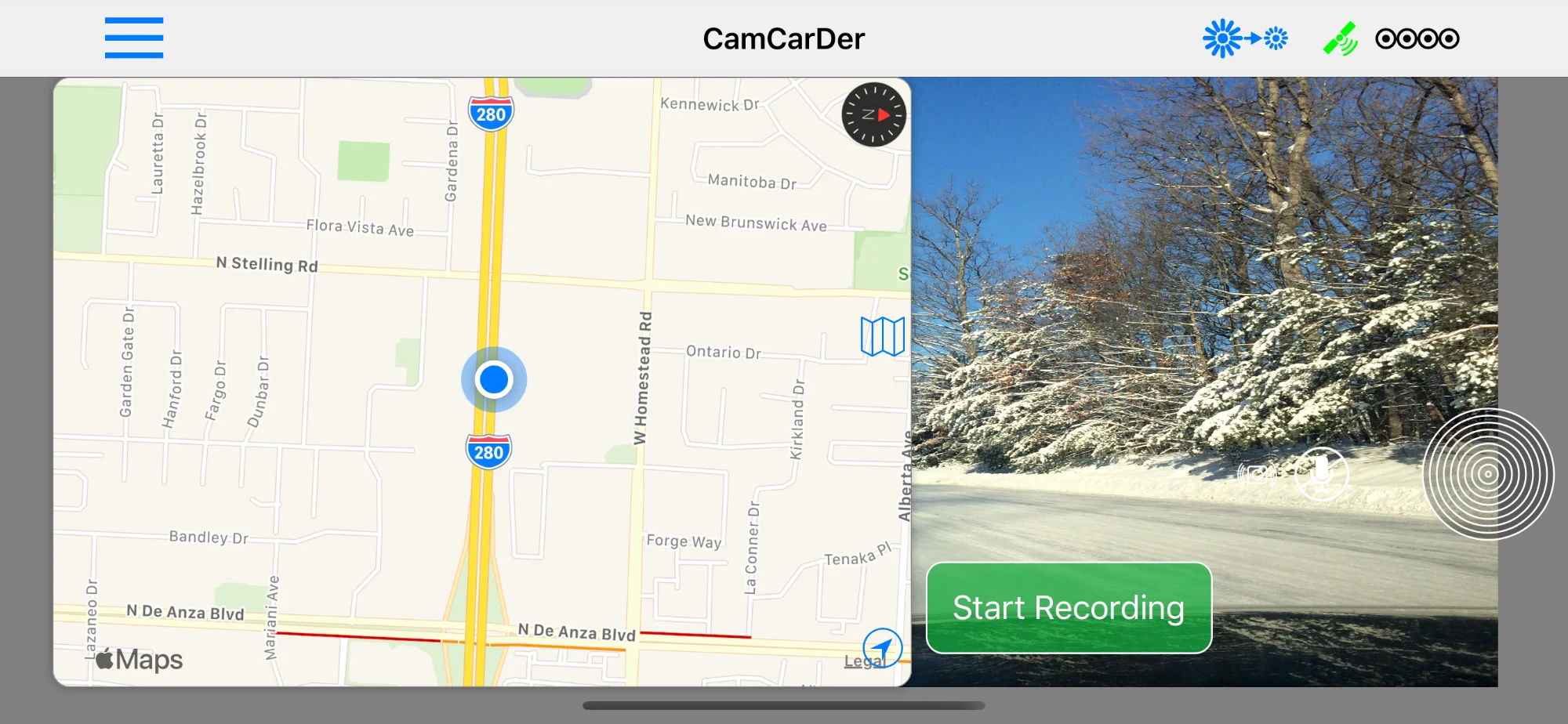
Au lancement de l'application, selon vos réglages, elle affiche soit la vue de la caméra avec ses commandes, soit elle démarre directement l'enregistrement vidéo/audio. La vidéo est enregistrée uniquement avec la caméra arrière (principale) : elle offre de meilleures caractéristiques et pointe dans la bonne direction lorsque l'iPhone est fixé. La mise au point se fait automatiquement au démarrage de l'enregistrement, et vous pouvez l'ajuster à tout moment en faisant glisser votre doigt horizontalement jusqu'à obtenir la netteté souhaitée.
Écran principal avec carte rétractable
Menu
Pour accéder au menu, appuyez simplement sur l'icône de menu en haut à gauche de l'écran (trois lignes bleues). L'interface principale glisse vers la droite et vous donne accès aux éléments du menu :
Menu principal
Historique et carte de l'historique
Les clips enregistrés sont disponibles dans l'interface Historique. Ils sont classés par date. Vous pouvez sélectionner le clip de votre choix pour accéder à l'écran de détails, où une carte d'ensemble du clip s'affiche avec l'itinéraire. Les clips peuvent aussi être affichés sur une carte interactive, d'après leur lieu de départ (ouvrez la carte en appuyant sur le bouton Carte dans la barre d'outils supérieure). Appuyer sur le marqueur d'un clip affiche un aperçu rapide, et appuyer sur « i » ouvre l'écran de détails du clip.
Liste de l'historique
Carte de l'historique
Sur l'écran de détails du clip, vous retrouvez les informations de base du clip ainsi qu'une carte d'ensemble avec le trajet, où la vitesse est représentée par des couleurs allant du vert au rouge (le vert indique la vitesse maximale, le rouge l'arrêt complet).
Les actions suivantes sont disponibles sur l'écran de détails :
- Visionner le clip avec la carte (un marqueur mobile indique la position correspondant à chaque image)
- Exporter le clip vidéo vers l'album photo de votre téléphone pour le retoucher ou le partager
- Le clip exporté inclut un filigrane avec la date/l'heure et la vitesse (voir les exemples : Haute résolution et Résolution moyenne)
Vous pouvez marquer des clips comme « protégés » contre une suppression accidentelle en appuyant sur l'icône de cadenas. Faire glisser un clip dans la liste de l'historique permet de le supprimer (ATTENTION : la suppression est définitive !).
Détails du clip
Lecture du clip
Export avec filigranes
Depuis l'écran de détails d'un clip, vous pouvez l'exporter dans votre pellicule. Le clip exporté inclut alors la date/l'heure et l'indicateur de vitesse incrustés dans la vidéo sous forme de « filigrane ». Vous pouvez aussi choisir d'ajouter une carte en superposition, avec un marqueur dynamique indiquant la position actuelle. La transparence de la carte est réglable : vous pouvez la rendre opaque, totalement transparente ou choisir n'importe quel niveau intermédiaire !
Incrustations à l'export
Réglages
L'application vous permet de choisir la qualité de la vidéo enregistrée. Dans la plupart des cas, la qualité Moyenne offre le meilleur compromis entre résolution et taille des fichiers. La qualité Haute produit des fichiers environ dix fois plus volumineux, tandis que la qualité Basse dégrade nettement l'image.
Vous pouvez choisir de démarrer l'enregistrement dès le lancement de l'app (inutile alors d'appuyer sur le bouton Démarrer l'enregistrement). L'application recommence aussi à enregistrer lorsqu'elle passe en arrière-plan puis revient au premier plan (par exemple après un appel téléphonique). Les clips enregistrés ont une durée fixe que vous pouvez régler sur 1, 5, 10, 15, 30 ou 60 minutes. Lorsqu'un clip se termine, le suivant démarre automatiquement.
Par défaut, l'application n'enregistre PAS le son (audio), mais si vous l'activez dans les réglages, les clips incluront aussi la piste sonore captée par le microphone du téléphone.
Vous pouvez également choisir de « recycler » les anciens clips non protégés. Si cette option est activée, vous définissez combien de clips non protégés récents l'application doit conserver, les plus anciens étant supprimés automatiquement. ATTENTION : si vous activez cette fonction, les anciens clips non protégés au-delà du nombre choisi seront supprimés automatiquement !
Si vous souhaitez inclure une carte dynamique dans l'export vidéo, une option permet de choisir son opacité (de totalement opaque à totalement transparente, avec tous les niveaux intermédiaires).
Réglages
Réglages (suite)
Réglages de la caméra
Actualités de CamCarDer
- Navigation guidée pas à pas dans CamCarDerBonne nouvelle ! Vous l'avez demandé, nous l'avons fait ! La navigation guidée pas à pas est désormais disponible dans l'application CamCarDer (dans la version gratuite comme dans la version payante).
- Plus de fonctionnalités dans CamCarDer Lite, la version gratuiteDans la version gratuite de l'application CamCarDer, nous avons ajouté une possibilité conditionnelle d'exporter des clips en intégralité (auparavant, seules les 30 premières secondes étaient exportées).
- Carte et atténuation de l'écran ajoutées à CamCarDerNous recevons de nombreuses demandes et suggestions concernant les fonctionnalités de CamCarDer.