

CamCarDer
Tu iPhone como cámara para el coche
CamCarDer (se lee “Cam-Car-Der”) es todo lo que necesitas para grabar vídeo durante tus viajes en coche. Solo tienes que fijar tu iPhone al salpicadero con la cámara principal mirando hacia delante y empezar a grabar lo que sucede durante tus trayectos.
- Funciona en
- iPhone
CamCarDer (se lee “Cam-Car-Der”) es todo lo que necesitas para grabar vídeo durante tus viajes en coche. Solo tienes que fijar tu iPhone al salpicadero con la cámara principal mirando hacia delante y empezar a grabar lo que sucede durante tus trayectos.
Características
Interfaz principal
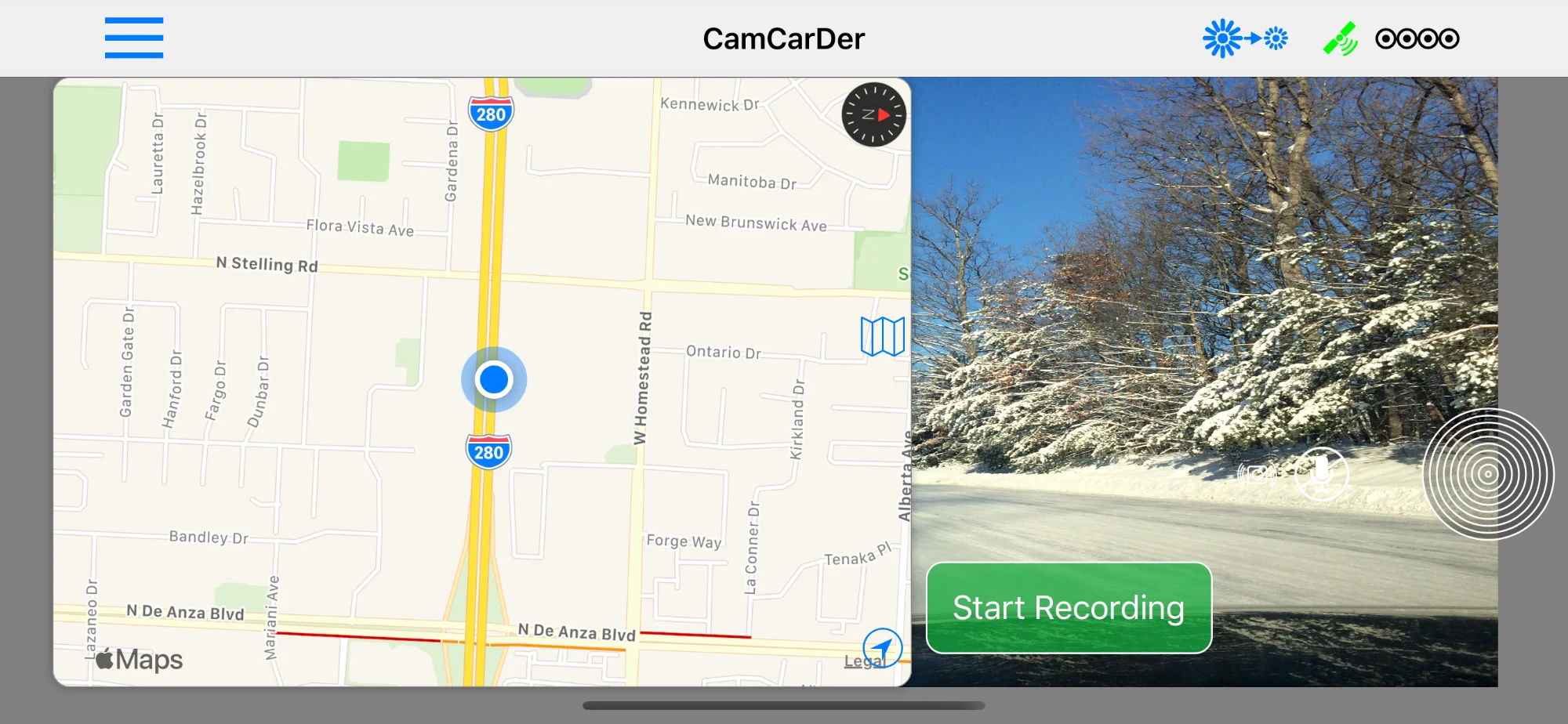
Cuando se inicia la aplicación, según los ajustes, mostrará la vista de la cámara con sus controles o empezará directamente a grabar vídeo/audio. El vídeo solo se graba con la cámara trasera (principal), ya que tiene mejores características y queda orientada en la dirección correcta cuando el teléfono está montado. La cámara enfocará automáticamente al empezar a grabar y puedes ajustar el enfoque en cualquier momento deslizando el dedo horizontalmente hasta lograr el enfoque deseado.
Pantalla principal con mapa desplegable
Menú
Para acceder al menú, toca el icono de menú en la esquina superior izquierda de la pantalla (tres líneas azules). La interfaz principal se desplazará hacia la derecha y tendrás acceso a las opciones del menú:
Menú principal
Historial y mapa del historial
Los clips grabados están disponibles en la interfaz del Historial, ordenados por fecha. Puedes seleccionar el clip que quieras e ir a la pantalla de Detalles, donde se muestra el mapa general del clip junto con la ruta. Los clips también se pueden ver en un mapa interactivo según su ubicación de inicio (abre el mapa pulsando el botón Mapa de la barra superior). Al tocar el marcador de un clip verás una información rápida, y al tocar la “i” se abrirá la pantalla de detalles del clip.
Lista del historial
Mapa del historial
En la pantalla de Detalles del clip puedes ver la información básica del clip y el mapa general con el recorrido, donde la velocidad se muestra entre los colores verde y rojo (el verde indica la velocidad máxima y el rojo, una parada completa).
En la pantalla de Detalles tienes disponibles las siguientes acciones:
- Ver el clip junto con el mapa (un marcador en movimiento indica la posición de cada fotograma)
- Exportar el clip de vídeo al álbum de fotos de tu teléfono para seguir editándolo o compartirlo
- El clip exportado incluye una marca de agua con la fecha/hora y la velocidad (mira los ejemplos: Alta resolución y Resolución media)
Puedes marcar los clips como “protegidos” para evitar borrados accidentales tocando el icono del candado. Al deslizar los clips en la lista del Historial podrás eliminarlos (OJO: ¡la eliminación es permanente!).
Detalles del clip
Reproducir clip
Exportación con marcas de agua
Desde la pantalla de detalles del clip puedes exportarlo a tu carrete. El clip exportado incluirá la fecha/hora y un indicador de velocidad impresos en el vídeo como “marca de agua”. También puedes incluir un mapa superpuesto con un marcador dinámico que indica la posición actual. Puedes controlar la transparencia del mapa: ¡hacerlo opaco, totalmente transparente o cualquier nivel intermedio!
Superposiciones de la exportación
Ajustes
La aplicación permite elegir la calidad del vídeo que se graba. En la mayoría de los casos, la calidad Media ofrece el mejor equilibrio entre resolución y tamaño de grabación. La calidad Alta genera archivos unas diez veces más grandes, mientras que la calidad Baja reduce notablemente la calidad de la imagen.
Puedes optar por empezar a grabar inmediatamente después de abrir la app (es decir, sin necesidad de pulsar el botón Iniciar grabación). La aplicación también empezará a grabar si pasa a segundo plano y luego vuelve a primer plano (por ejemplo, cuando recibes una llamada). Los clips tienen una duración fija que puedes elegir entre 1, 5, 10, 15, 30 o 60 minutos. Cuando termina un clip, el siguiente empieza automáticamente.
Por defecto, la aplicación NO graba sonido (audio), pero si lo activas en los ajustes, los clips incluirán también la pista de sonido del micrófono del teléfono.
También puedes elegir “reciclar” los clips grabados antiguos que no estén protegidos. Si activas esta opción, podrás definir cuántos de los últimos clips no protegidos conservará la aplicación, y los clips no protegidos más antiguos se eliminarán automáticamente. OJO: recuerda que, si activas esta función, se eliminarán automáticamente los clips antiguos no protegidos que superen el número seleccionado.
Si quieres incluir el mapa dinámico en la exportación del vídeo, hay una opción para elegir su opacidad o transparencia (desde totalmente opaco hasta totalmente transparente, con cualquier nivel intermedio).
Ajustes
Ajustes (más)
Ajustes de la cámara
Noticias sobre CamCarDer
- Navegación paso a paso en CamCarDer¡Buenas noticias! Nos lo pedisteis y lo hemos hecho: hemos añadido la navegación paso a paso a la aplicación CamCarDer (tanto en la versión gratuita como en la de pago).
- Más funciones en la versión gratuita de CamCarDer LiteEn la versión gratuita de CamCarDer hemos añadido la posibilidad de exportar clips completos de forma condicional (antes solo se podían exportar los primeros 30 segundos).
- CamCarDer ahora incluye mapa y atenuación de pantallaEstamos recibiendo muchas solicitudes y sugerencias sobre las funciones de CamCarDer.