
CamCarDer se renueva, con un reconocimiento de señales de velocidad más inteligente
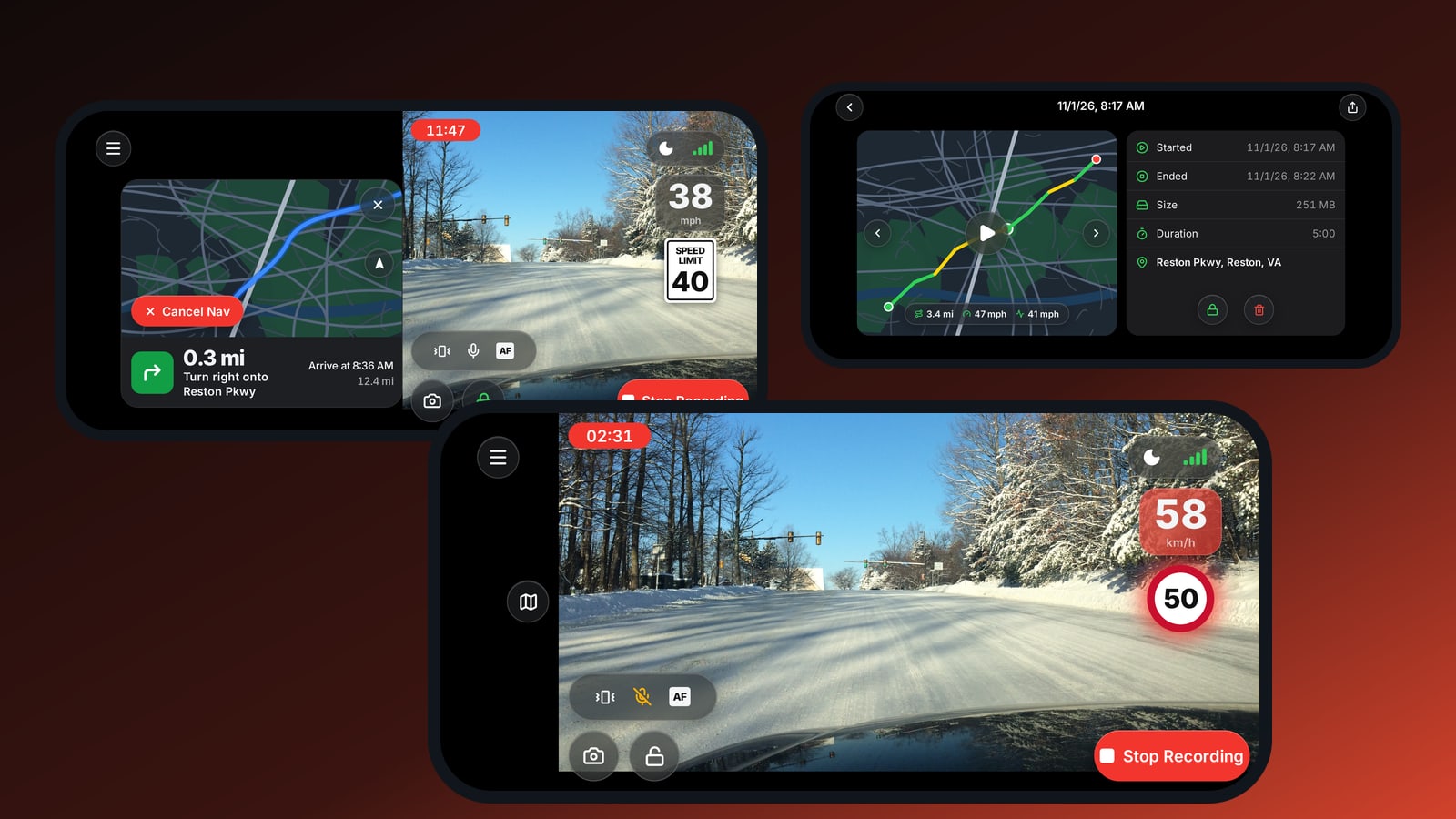
CamCarDer y CamCarDer Lite se han rediseñado de arriba abajo. Todas las pantallas son nuevas, y la función por la que más nos preguntan los conductores, la lectura de las señales de límite de velocidad, se ha mejorado para que sea más rápida y fiable.
Un reconocimiento de señales de velocidad más inteligente
Mientras grabas, CamCarDer vigila la carretera en busca de señales de límite de velocidad y muestra el límite actual junto a tu velocidad. El reconocimiento se ha reconstruido desde cero:
- Señales de EE. UU. y de Europa. Lee las señales rectangulares blancas de SPEED LIMIT que se usan en EE. UU. y Canadá, y las señales de círculo rojo que se usan en toda Europa, y muestra el límite en pantalla de la misma forma.
- Selección automática. CamCarDer usa tu ubicación GPS para elegir el tipo de señal adecuado. No tienes que configurar nada, ni siquiera cuando cruzas una frontera.
- Sabrás cuándo vas demasiado rápido. Tu velocidad se pone en rojo en cuanto supera el límite, ya sea en mph o en km/h.
- En ambas apps. El reconocimiento de señales de velocidad ahora también funciona en la versión gratuita, CamCarDer Lite, y solo se ejecuta mientras grabas.
Una pantalla de cámara de coche que no estorba
La nueva pantalla de grabación coloca lo esencial sobre el vídeo: el cronómetro del clip, tu velocidad y el límite de velocidad, y la señal GPS. Con un solo toque puedes hacer una foto, bloquear el clip actual para que nunca se sobrescriba, silenciar el micrófono, fijar el enfoque o cambiar al modo nocturno.
Navega mientras grabas
Introduce un destino y CamCarDer te muestra las indicaciones paso a paso (el próximo giro, la calle, la hora de llegada y la distancia restante) junto a la cámara en directo, que sigue grabando durante todo el trayecto.
Cada clip en un mapa
El historial agrupa tus clips por día, con su número, duración total y tamaño, y marca los que has bloqueado. Abre un clip para ver su ruta en el mapa, coloreada según la velocidad, con la distancia, la velocidad máxima y media, la hora de inicio y de fin, y la dirección. Después puedes bloquearlo, eliminarlo o compartirlo.
Al reproducir un clip, lo ves junto a su mapa: la fecha, la hora y la velocidad aparecen impresas en el vídeo, la posición avanza por la ruta con sus coordenadas, y el siguiente clip empieza solo.
Consíguela
Descarga CamCarDer en el App Store o prueba primero CamCarDer Lite gratis. Descubre más en la página de CamCarDer o haz el recorrido.
¿Dudas o ideas? Leemos todos los mensajes: escríbenos a través del soporte de CamCarDer.