
CamCarDer im neuen Design – mit intelligenterer Erkennung von Tempolimit-Schildern
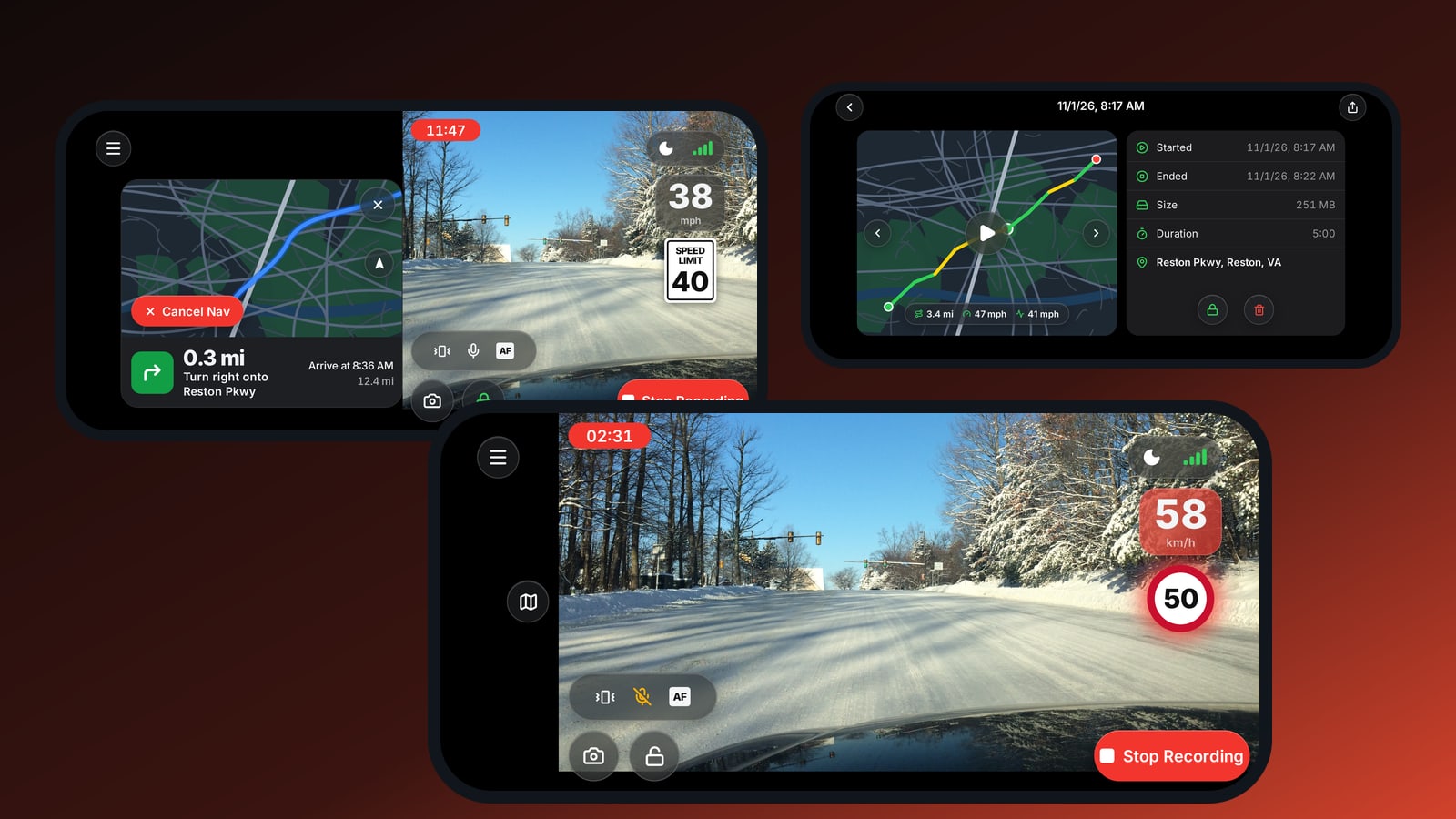
CamCarDer und CamCarDer Lite wurden von Grund auf neu gestaltet. Jeder Bildschirm ist neu – und die Funktion, nach der Fahrer am häufigsten fragen, das Erkennen von Tempolimit-Schildern, wurde überarbeitet und ist jetzt schneller und zuverlässiger.
Intelligentere Erkennung von Tempolimit-Schildern
Während der Aufnahme achtet CamCarDer auf Tempolimit-Schilder am Straßenrand und zeigt das aktuelle Limit neben deiner Geschwindigkeit an. Die Erkennung wurde komplett neu entwickelt:
- US-amerikanische und europäische Schilder. Sie erkennt die weißen, rechteckigen SPEED LIMIT-Schilder aus den USA und Kanada ebenso wie die Schilder mit rotem Kreis, die in ganz Europa üblich sind – und zeigt das Limit auf dem Bildschirm jeweils im passenden Stil an.
- Automatische Auswahl. CamCarDer wählt anhand deines GPS-Standorts die passende Schilderart aus. Du musst nichts einstellen, auch nicht, wenn du eine Grenze überquerst.
- Du siehst sofort, wenn du zu schnell bist. Deine Geschwindigkeit wird rot, sobald sie das Limit überschreitet – ob in mph oder km/h.
- In beiden Apps. Die Erkennung von Tempolimit-Schildern funktioniert jetzt auch in der kostenlosen App CamCarDer Lite und läuft nur, während du aufnimmst.
Ein Dashcam-Bildschirm, der nicht im Weg ist
Der neue Aufnahmebildschirm zeigt das Wichtigste direkt über dem Video: den Clip-Timer, deine Geschwindigkeit und das Tempolimit sowie das GPS-Signal. Mit einem Tipp machst du ein Foto, sperrst den aktuellen Clip, damit er nie überschrieben wird, schaltest das Mikrofon stumm, fixierst den Fokus oder wechselst in den Nachtmodus.
Navigieren, während du aufnimmst
Gib ein Ziel ein, und CamCarDer zeigt dir die Abbiegehinweise – die nächste Abbiegung, die Straße, die Ankunftszeit und die verbleibende Entfernung – neben dem Live-Kamerabild an. Die Aufnahme läuft dabei die ganze Strecke weiter.
Jeder Clip auf einer Karte
Der Verlauf gruppiert deine Clips nach Tagen, mit Anzahl, Gesamtlänge und Größe, und markiert die Clips, die du gesperrt hast. Öffne einen Clip, um seine Route auf der Karte zu sehen, nach Geschwindigkeit eingefärbt, dazu Entfernung, Höchst- und Durchschnittsgeschwindigkeit, Start- und Endzeit sowie die Adresse – dann kannst du ihn sperren, löschen oder teilen.
Beim Abspielen siehst du den Clip neben seiner Karte: Datum, Uhrzeit und Geschwindigkeit sind ins Video eingeblendet, die Position bewegt sich mit ihren Koordinaten entlang der Route, und der nächste Clip startet automatisch.
Jetzt laden
CamCarDer im App Store laden – oder zuerst CamCarDer Lite kostenlos testen. Mehr erfährst du auf der CamCarDer-Seite oder in der Tour.
Fragen oder Ideen? Wir lesen jede Nachricht – schreib uns über den CamCarDer-Support.