
CamCarDer, completamente rinnovata, con un riconoscimento dei segnali di limite di velocità più intelligente
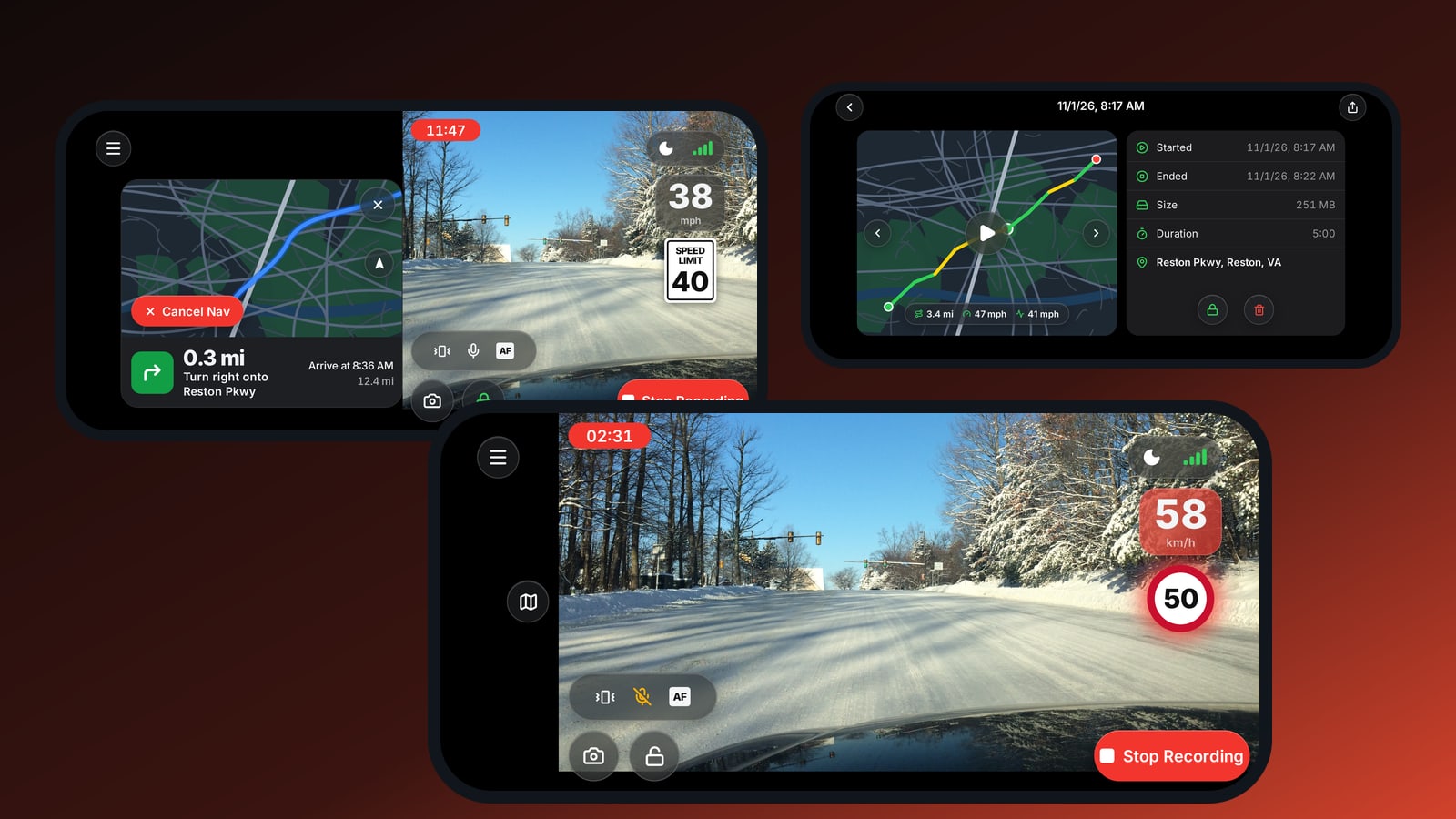
CamCarDer e CamCarDer Lite sono state ridisegnate da cima a fondo. Ogni schermata è nuova, e la funzione di cui i conducenti ci chiedono di più, la lettura dei segnali di limite di velocità, è stata rivista per essere più rapida e affidabile.
Riconoscimento dei segnali di velocità più intelligente
Mentre registri, CamCarDer osserva la strada alla ricerca dei segnali di limite di velocità e mostra il limite attuale accanto alla tua velocità. Il riconoscimento è stato ricostruito da zero:
- Segnali statunitensi ed europei. Legge i cartelli rettangolari bianchi SPEED LIMIT usati negli Stati Uniti e in Canada e i cartelli con il cerchio rosso usati in tutta Europa, e mostra il limite sullo schermo allo stesso modo.
- Scelta automatica. CamCarDer usa la tua posizione GPS per scegliere il tipo di segnale corretto. Non c’è nulla da configurare, nemmeno quando attraversi un confine.
- Sai quando vai troppo veloce. La tua velocità diventa rossa appena supera il limite, in mph o km/h.
- In entrambe le app. Il riconoscimento dei segnali di velocità ora funziona anche nella versione gratuita CamCarDer Lite e rimane attivo solo mentre registri.
Una schermata dash cam che non ti è d’intralcio
La nuova schermata di registrazione mostra l’essenziale sopra il video: il timer della clip, la tua velocità e il limite di velocità, e il segnale GPS. Con un tocco puoi scattare una foto, bloccare la clip in corso perché non venga mai sovrascritta, disattivare il microfono, bloccare la messa a fuoco o passare alla modalità notte.
Naviga mentre registri
Inserisci una destinazione e CamCarDer mostra le indicazioni passo passo (la prossima svolta, la via, l’orario di arrivo e la distanza rimanente) accanto alla fotocamera in tempo reale, che continua a registrare per tutto il tragitto.
Ogni clip su una mappa
Lo storico raggruppa le clip per giorno con il loro numero, la durata totale e le dimensioni, e contrassegna quelle che hai bloccato. Apri una clip per vedere il suo percorso sulla mappa colorato in base alla velocità, con distanza, velocità massima e media, ora di inizio e di fine e indirizzo; poi puoi bloccarla, eliminarla o condividerla.
Riproduci una clip e la vedrai affiancata alla sua mappa: data, ora e velocità sono impresse sul video, la posizione si sposta lungo il percorso con le sue coordinate e la clip successiva parte da sola.
Scaricala
Scarica CamCarDer su App Store oppure prova prima CamCarDer Lite gratis. Scopri di più nella pagina di CamCarDer o fai il tour.
Domande o idee? Leggiamo ogni messaggio: scrivici tramite l’assistenza di CamCarDer.