
CamCarDerが新デザインに刷新 ― 速度標識の認識がさらにスマートに
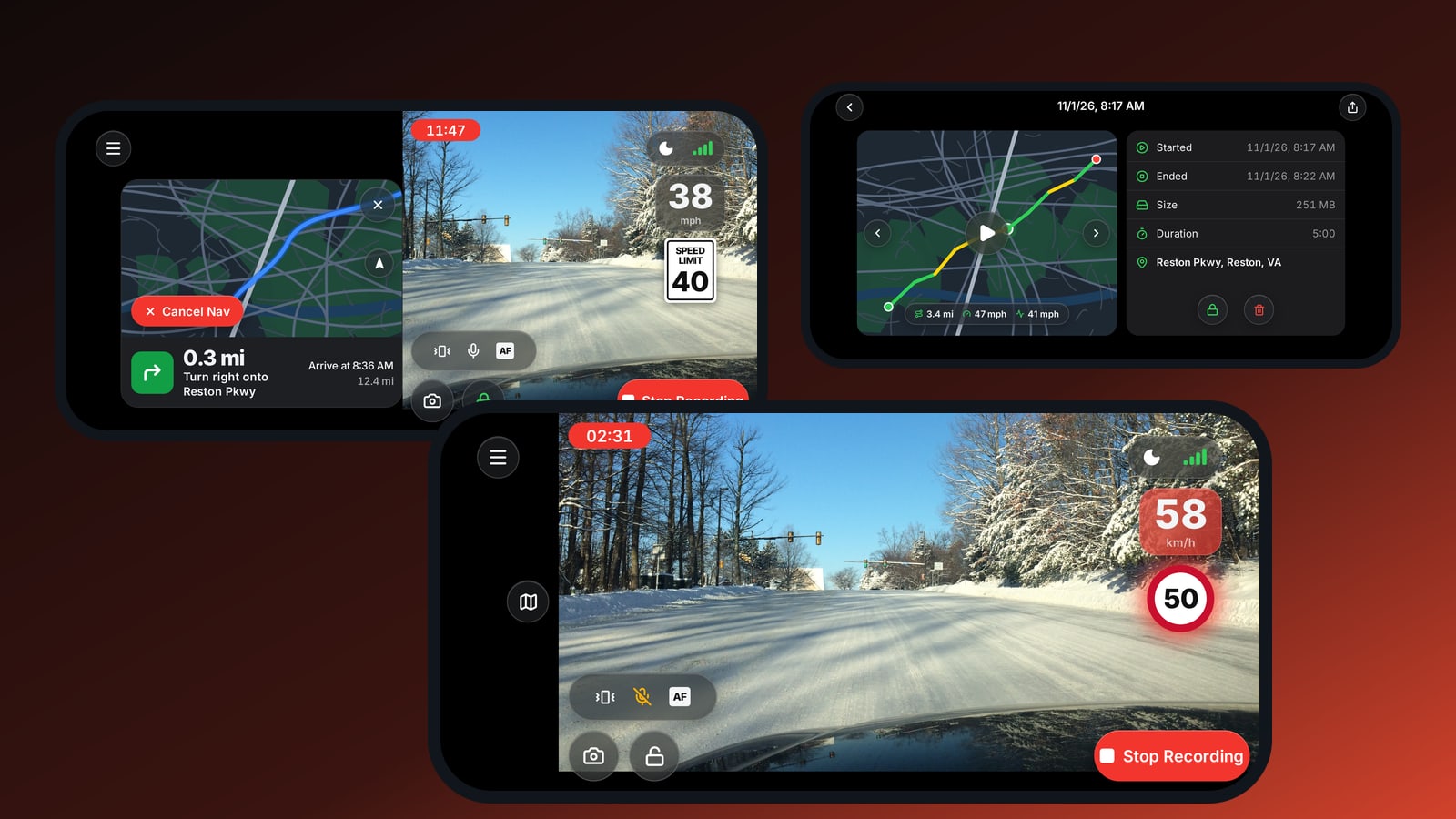
CamCarDer と CamCarDer Lite を、隅々まで一から作り直しました。すべての画面が新しくなり、ドライバーの皆さまから最も多くご質問をいただく機能、速度制限標識の読み取りも、より速く、より確実に生まれ変わりました。
さらにスマートになった速度標識の認識
録画中、CamCarDerは道路上の速度制限標識を見つけ、現在の制限速度を走行速度の横に表示します。この認識機能を新たに作り直しました。
- アメリカとヨーロッパの標識に対応。 アメリカやカナダで使われている白い長方形の SPEED LIMIT 標識も、ヨーロッパ各国で使われている赤い円の標識も読み取り、画面上では同じ形式で制限速度を表示します。
- 自動で切り替え。 CamCarDerはGPSの位置情報から、適切な標識の種類を選びます。設定は不要で、国境を越えたときも自動です。
- スピード超過がひと目でわかる。 制限速度を超えた瞬間に、速度表示が赤に変わります。mphでもkm/hでも対応しています。
- 両方のアプリで利用可能。 速度標識の認識は、無料のCamCarDer Liteでも使えるようになりました。なお、動作するのは録画中のみです。
邪魔にならないドライブレコーダー画面
新しい録画画面では、映像の上に必要な情報だけを表示します。クリップのタイマー、走行速度と制限速度、GPSの受信状態です。ワンタップで、写真の撮影、録画中のクリップのロック(上書きされなくなります)、マイクのミュート、フォーカスの固定、ナイトモードへの切り替えができます。
録画しながらナビゲーション
目的地を入力すると、CamCarDerがターン・バイ・ターンの案内を表示します。次の曲がり角、道路名、到着予定時刻、残りの距離がライブカメラ映像の横に表示され、その間も録画は続きます。
すべてのクリップを地図で確認
履歴では、クリップが日ごとにまとめられ、本数、合計時間、サイズが表示されます。ロックしたクリップには印が付きます。クリップを開くと、速度に応じて色分けされた走行ルートが地図上に表示され、距離、最高速度、平均速度、開始・終了時刻、住所も確認できます。そこからロック、削除、共有も可能です。
クリップを再生すると、地図と並べて表示されます。日付、時刻、速度は映像に焼き込まれ、現在位置は座標とともにルート上を動き、次のクリップは自動的に再生が始まります。
ダウンロード
App StoreでCamCarDerをダウンロード ― まずは 無料のCamCarDer Liteをお試し いただくこともできます。詳しくは CamCarDerのページ をご覧いただくか、ツアー をご覧ください。
ご質問やご要望はありませんか?お寄せいただいたメッセージはすべて拝見しています。CamCarDerサポート までお気軽にご連絡ください。