
CamCarDer fait peau neuve, avec une reconnaissance des panneaux de vitesse plus intelligente
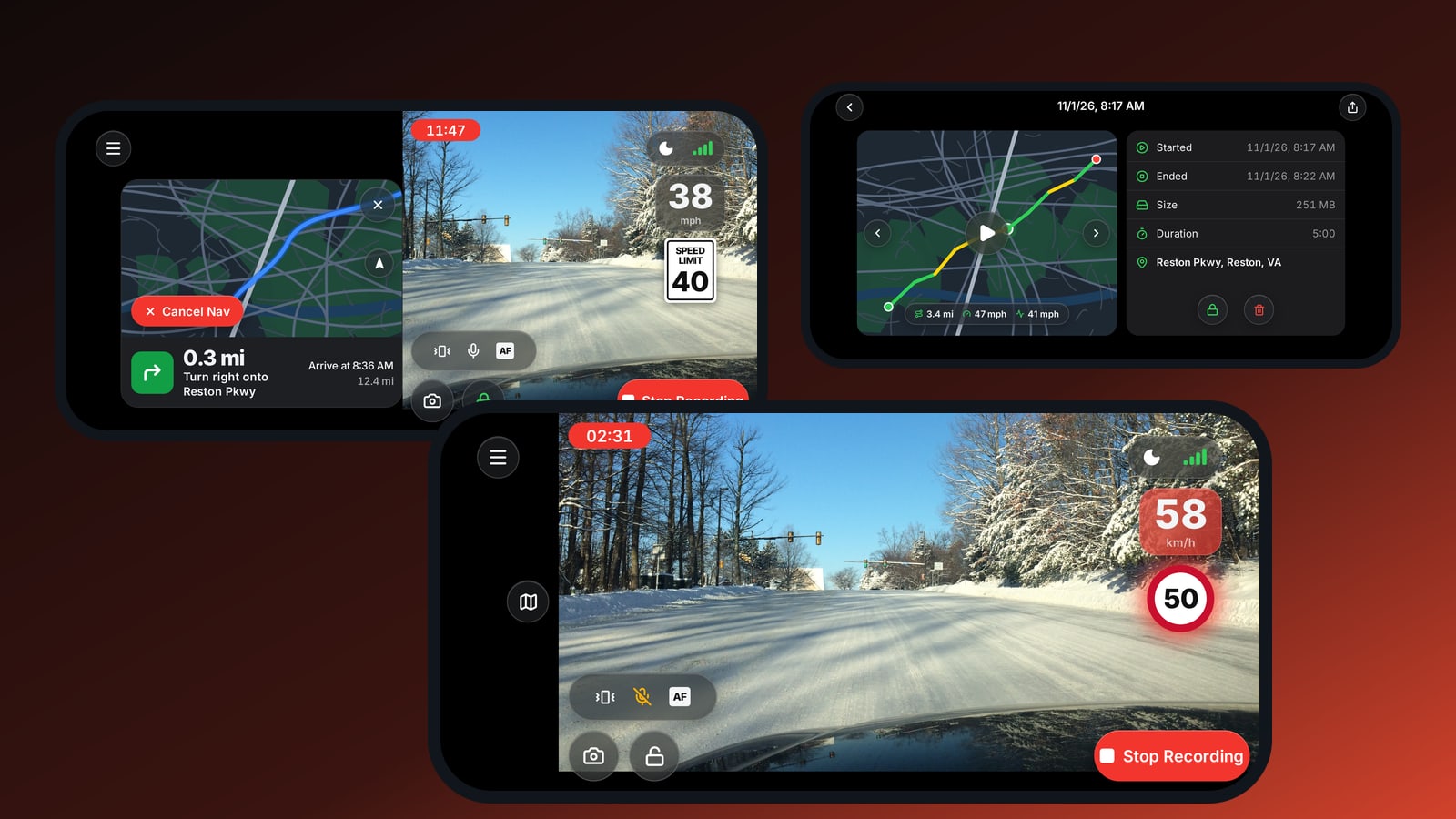
CamCarDer et CamCarDer Lite ont été entièrement repensées, de haut en bas. Chaque écran est nouveau, et la fonctionnalité dont les conducteurs nous parlent le plus, la lecture des panneaux de limitation de vitesse, a été retravaillée pour être plus rapide et plus fiable.
Une reconnaissance des panneaux de vitesse plus intelligente
Pendant que vous enregistrez, CamCarDer surveille la route à la recherche de panneaux de limitation de vitesse et affiche la limite en vigueur à côté de votre vitesse. La reconnaissance a été entièrement refaite :
- Panneaux américains et européens. Elle lit les panneaux rectangulaires blancs SPEED LIMIT utilisés aux États-Unis et au Canada, ainsi que les panneaux à cercle rouge utilisés partout en Europe, et affiche la limite de la même façon à l’écran.
- Choix automatique. CamCarDer s’appuie sur votre position GPS pour choisir le bon type de panneau. Aucun réglage n’est nécessaire, même quand vous passez une frontière.
- Sachez quand vous roulez trop vite. Votre vitesse passe au rouge dès que vous dépassez la limite, en mph ou en km/h.
- Dans les deux applications. La reconnaissance des panneaux fonctionne désormais aussi dans CamCarDer Lite, qui est gratuite, et uniquement pendant que vous enregistrez.
Un écran de dashcam qui sait se faire discret
Le nouvel écran d’enregistrement affiche l’essentiel par-dessus la vidéo : le chronomètre du clip, votre vitesse et la limite de vitesse, ainsi que le signal GPS. Un simple appui permet de prendre une photo, de verrouiller le clip en cours pour qu’il ne soit jamais écrasé, de couper le micro, de verrouiller la mise au point ou de passer en mode nuit.
Naviguez tout en enregistrant
Saisissez une destination et CamCarDer affiche le guidage détaillé (prochain virage, nom de la rue, heure d’arrivée et distance restante) à côté de l’image de la caméra, qui continue d’enregistrer tout au long du trajet.
Chaque clip sur une carte
L’historique regroupe vos clips par jour, avec leur nombre, leur durée totale et leur taille, et repère ceux que vous avez verrouillés. Ouvrez un clip pour voir son trajet sur la carte, coloré selon la vitesse, avec la distance, la vitesse maximale et moyenne, les heures de début et de fin et l’adresse. Vous pouvez ensuite le verrouiller, le supprimer ou le partager.
Lors de la lecture d’un clip, vous le voyez côte à côte avec sa carte : la date, l’heure et la vitesse sont incrustées dans la vidéo, la position avance le long du trajet avec ses coordonnées, et le clip suivant démarre tout seul.
Télécharger l’application
Téléchargez CamCarDer sur l’App Store, ou essayez d’abord CamCarDer Lite gratuitement. Pour en savoir plus, consultez la page CamCarDer ou suivez la visite guidée.
Des questions ou des idées ? Nous lisons chaque message : écrivez-nous via le support CamCarDer.