
CamCarDer가 완전히 새롭게 바뀌었습니다 — 더 똑똑해진 속도 표지판 인식
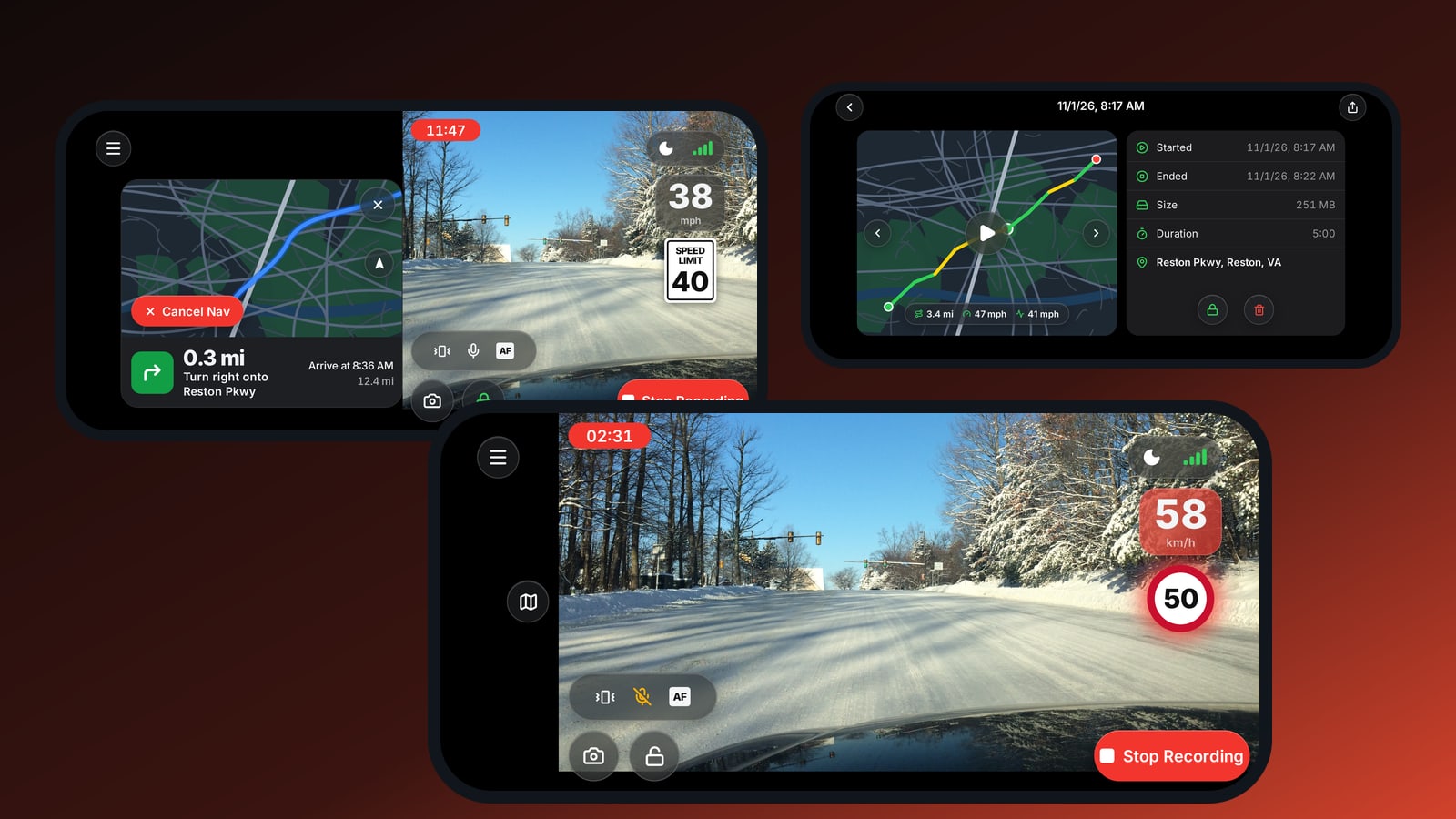
CamCarDer와 CamCarDer Lite의 디자인이 처음부터 끝까지 새롭게 바뀌었습니다. 모든 화면이 새로워졌고, 운전자분들이 가장 많이 문의하시던 기능인 속도 제한 표지판 인식도 더 빠르고 정확하게 개선했습니다.
더 똑똑해진 속도 표지판 인식
녹화하는 동안 CamCarDer는 도로의 속도 제한 표지판을 살펴보고, 현재 제한 속도를 내 주행 속도 옆에 표시합니다. 인식 기능을 새로 만들었습니다.
- 미국과 유럽 표지판 지원. 미국과 캐나다에서 쓰는 흰색 직사각형 SPEED LIMIT 표지판과 유럽 전역에서 쓰는 빨간 원형 표지판을 모두 인식하며, 제한 속도는 화면에 같은 방식으로 표시됩니다.
- 자동 선택. CamCarDer가 GPS 위치를 바탕으로 알맞은 표지판 유형을 고릅니다. 국경을 넘을 때도 따로 설정할 필요가 없습니다.
- 과속 알림. 제한 속도를 넘는 순간 속도 표시가 빨간색으로 바뀝니다. mph와 km/h 모두 지원합니다.
- 두 앱 모두에서 사용 가능. 이제 무료 CamCarDer Lite에서도 속도 표지판 인식을 사용할 수 있으며, 녹화 중에만 작동합니다.
방해하지 않는 블랙박스 화면
새로운 녹화 화면은 꼭 필요한 정보만 영상 위에 보여 줍니다. 클립 타이머, 내 속도와 제한 속도, GPS 신호가 표시됩니다. 한 번만 탭하면 사진 촬영, 현재 클립 잠금(덮어쓰기 방지), 마이크 음소거, 초점 고정, 야간 모드 전환을 할 수 있습니다.
녹화하면서 길 안내까지
목적지를 입력하면 CamCarDer가 실시간 카메라 화면 옆에 다음 회전, 도로명, 도착 시간, 남은 거리 등 턴 바이 턴 길 안내를 보여 줍니다. 그동안에도 녹화는 계속됩니다.
모든 클립을 지도에서
기록 화면에서는 클립이 날짜별로 묶여 개수, 총 길이, 용량과 함께 표시되고, 잠근 클립도 한눈에 구분됩니다. 클립을 열면 속도에 따라 색이 달라지는 이동 경로를 지도에서 볼 수 있고, 이동 거리, 최고·평균 속도, 시작·종료 시간, 도로명 주소도 확인할 수 있습니다. 여기서 클립을 잠그거나 삭제하거나 공유할 수 있습니다.
클립을 재생하면 지도와 나란히 볼 수 있습니다. 영상에는 날짜, 시간, 속도가 새겨져 있고, 지도에서는 좌표와 함께 현재 위치가 경로를 따라 움직이며, 다음 클립도 자동으로 이어서 재생됩니다.
지금 만나 보세요
App Store에서 CamCarDer 다운로드 — 먼저 CamCarDer Lite를 무료로 사용해 보셔도 좋습니다. 더 자세한 내용은 CamCarDer 페이지에서 확인하시거나 투어를 살펴보세요.
궁금한 점이나 아이디어가 있으신가요? 보내 주시는 모든 메시지를 꼼꼼히 읽고 있습니다. CamCarDer 지원을 통해 문의해 주세요.