

CamCarDer
Dein iPhone als Dashcam
CamCarDer (gesprochen „Cam-Kar-Der“) ist alles, was du brauchst, um deine Autofahrten auf Video festzuhalten. Befestige dein iPhone einfach am Armaturenbrett, richte die Hauptkamera nach vorn aus und starte die Aufnahme – schon wird alles aufgezeichnet, was auf deiner Fahrt passiert.
- Läuft auf
- iPhone
CamCarDer (gesprochen „Cam-Kar-Der“) ist alles, was du brauchst, um deine Autofahrten auf Video festzuhalten. Befestige dein iPhone einfach am Armaturenbrett, richte die Hauptkamera nach vorn aus und starte die Aufnahme – schon wird alles aufgezeichnet, was auf deiner Fahrt passiert.
Funktionen
Hauptansicht
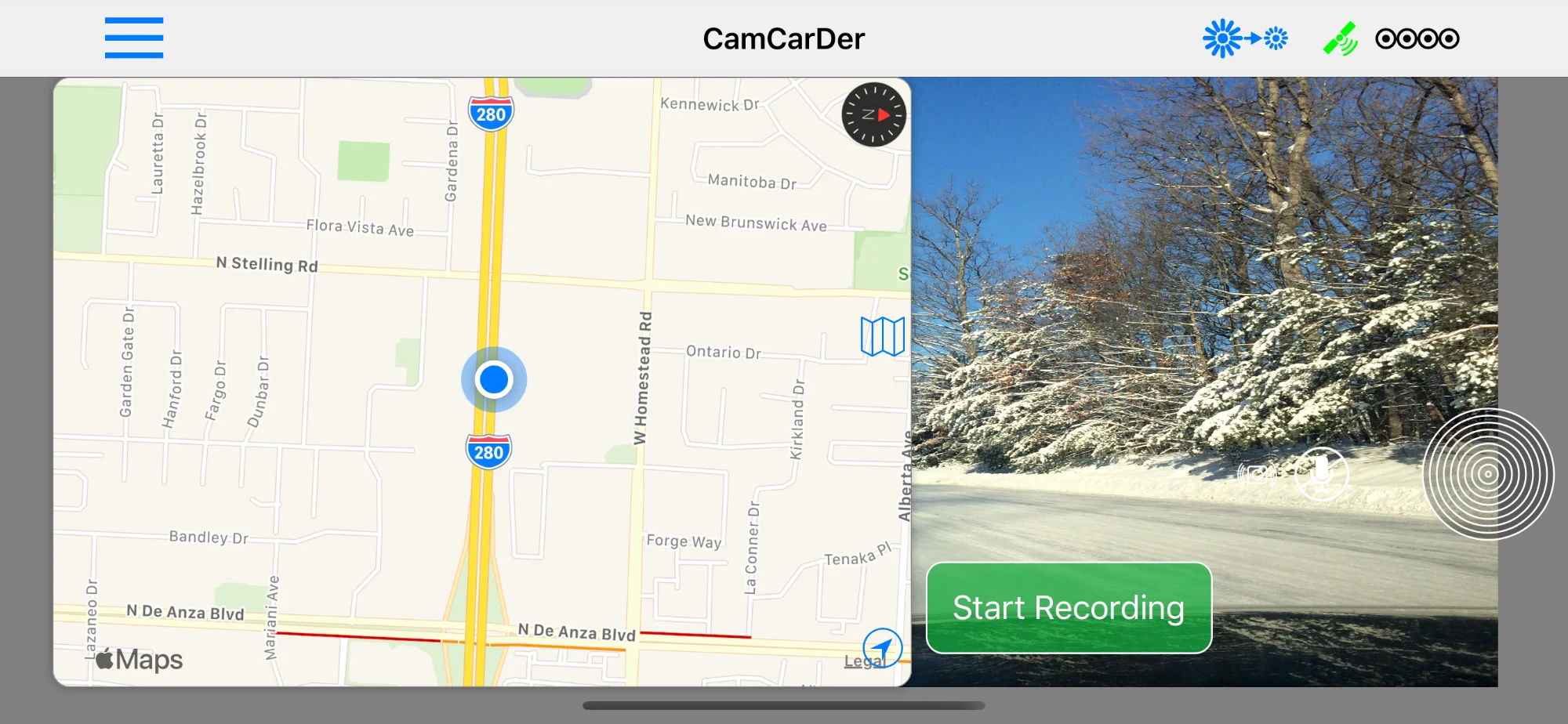
Beim Start der App wird je nach Einstellungen entweder die Kameraansicht mit den Bedienelementen angezeigt oder direkt eine Video-/Audioaufnahme gestartet. Das Video wird nur mit der rückseitigen (Haupt-)Kamera aufgenommen – sie hat die besseren Eigenschaften und zeigt bei der Montage in die richtige Richtung. Beim Start der Aufnahme fokussiert die Kamera automatisch. Du kannst den Fokus jederzeit anpassen, indem du horizontal wischst, bis die gewünschte Schärfe erreicht ist.
Hauptbildschirm mit einblendbarer Karte
Menü
Um das Menü zu öffnen, tippe einfach auf das Menüsymbol oben links auf dem Bildschirm (drei blaue Linien). Die Hauptansicht schiebt sich nach rechts und du erhältst Zugriff auf die Menüpunkte:
Hauptmenü
Verlauf und Verlaufskarte
Aufgenommene Clips findest du im Verlauf. Sie sind nach Datum sortiert. Wähle einen Clip aus, um zur Detailansicht zu gelangen. Dort siehst du eine Übersichtskarte mit der gefahrenen Route. Außerdem können die Clips anhand ihres Startorts auf einer interaktiven Karte dargestellt werden (öffne die Karte über die Schaltfläche „Karte“ in der oberen Symbolleiste). Tippst du auf eine Clip-Markierung, erscheinen Kurzinfos; tippst du auf das „i“, öffnet sich die Detailansicht des Clips.
Verlaufsliste
Verlaufskarte
In der Clip-Detailansicht siehst du die wichtigsten Infos zum Clip sowie eine Übersichtskarte mit dem Streckenverlauf. Die Geschwindigkeit wird dabei zwischen Grün und Rot dargestellt (Grün steht für die Höchstgeschwindigkeit, Rot für Stillstand).
In der Detailansicht stehen folgende Aktionen zur Verfügung:
- Clip zusammen mit der Karte ansehen (ein beweglicher Marker zeigt die Position zu jedem Bild)
- Videoclip ins Fotoalbum deines iPhones exportieren, um ihn weiterzubearbeiten oder zu teilen
- Der exportierte Clip enthält ein Wasserzeichen mit Datum/Uhrzeit und Geschwindigkeit (Beispiele: High-res und Mid-res)
Du kannst Clips vor versehentlichem Löschen „schützen“, indem du auf das Schloss-Symbol tippst. Wischst du in der Verlaufsliste über einen Clip, kannst du ihn löschen (HINWEIS: Das Löschen ist endgültig!).
Clip-Details
Clip abspielen
Export mit Wasserzeichen
In der Clip-Detailansicht kannst du den Clip in deine Fotomediathek exportieren. Der exportierte Clip enthält einen Zeitstempel mit Datum/Uhrzeit sowie eine Geschwindigkeitsanzeige, die als „Wasserzeichen“ ins Video eingebrannt werden. Optional kannst du auch eine Karte als Overlay einblenden, auf der ein dynamischer Marker die aktuelle Position anzeigt. Die Transparenz der Karte lässt sich regeln: Du kannst sie undurchsichtig, vollständig transparent oder beliebig dazwischen einstellen!
Export mit Einblendungen
Einstellungen
In der App kannst du die Qualität der Videoaufnahmen festlegen. In den meisten Fällen bietet die mittlere Qualität die beste Balance zwischen Auflösung und Dateigröße. Die hohe Qualität erzeugt etwa zehnmal größere Dateien, während die niedrige Qualität die Bildqualität deutlich verschlechtert.
Du kannst festlegen, dass die Aufnahme sofort nach dem Start der App beginnt (du musst also nicht erst auf „Aufnahme starten“ tippen). Die App beginnt auch dann automatisch mit der Aufnahme, wenn sie in den Hintergrund gewechselt ist und wieder in den Vordergrund zurückkehrt (zum Beispiel nach einem Anruf). Die Clips haben eine feste Länge, die du auf 1, 5, 10, 15, 30 oder 60 Minuten einstellen kannst. Ist ein Clip zu Ende, startet automatisch der nächste.
Standardmäßig nimmt die App KEINEN Ton auf. Wenn du die Tonaufnahme in den Einstellungen aktivierst, enthalten die Clips auch eine Tonspur vom Mikrofon des iPhones.
Außerdem kannst du alte, ungeschützte Clips „recyceln“ lassen. Ist diese Option aktiviert, kannst du festlegen, wie viele der neuesten ungeschützten Clips die App behalten soll; ältere ungeschützte Clips werden automatisch gelöscht. HINWEIS: Denke daran – wenn du diese Funktion aktivierst, werden ältere ungeschützte Clips, die die gewählte Anzahl überschreiten, automatisch gelöscht!
Wenn du beim Videoexport die dynamische Karte einbinden möchtest, kannst du wählen, wie undurchsichtig oder transparent die Karte sein soll (von nicht transparent bis vollständig transparent und alles dazwischen).
Einstellungen
Einstellungen (Fortsetzung)
Kameraeinstellungen
Neuigkeiten zu CamCarDer
- Turn-by-Turn-Navigation in CamCarDerGute Neuigkeiten! Ihr habt gefragt, wir haben geliefert! CamCarDer hat jetzt eine Turn-by-Turn-Navigation – sowohl in der kostenlosen als auch in der kostenpflichtigen Version.
- Mehr Funktionen in der kostenlosen Version CamCarDer LiteIn der kostenlosen Version der App CamCarDer haben wir eine bedingte Exportfunktion für Clips in voller Länge hinzugefügt (bisher waren nur die ersten 30 Sekunden möglich).
- CamCarDer erhält Karte und BildschirmabdunklungWir erhalten viele Anfragen und Vorschläge zu den Funktionen von CamCarDer.