

CamCarDer
把 iPhone 变成行车记录仪
CamCarDer(读作“Cam-Car-Der”)是您行车途中录制视频的理想工具。只需将 iPhone 固定在仪表台上,主摄像头朝向前方,即可开始记录旅途中发生的一切。
- 支持设备
- iPhone
CamCarDer(读作“Cam-Car-Der”)是您行车途中录制视频的理想工具。只需将 iPhone 固定在仪表台上,主摄像头朝向前方,即可开始记录旅途中发生的一切。
功能特色
主界面
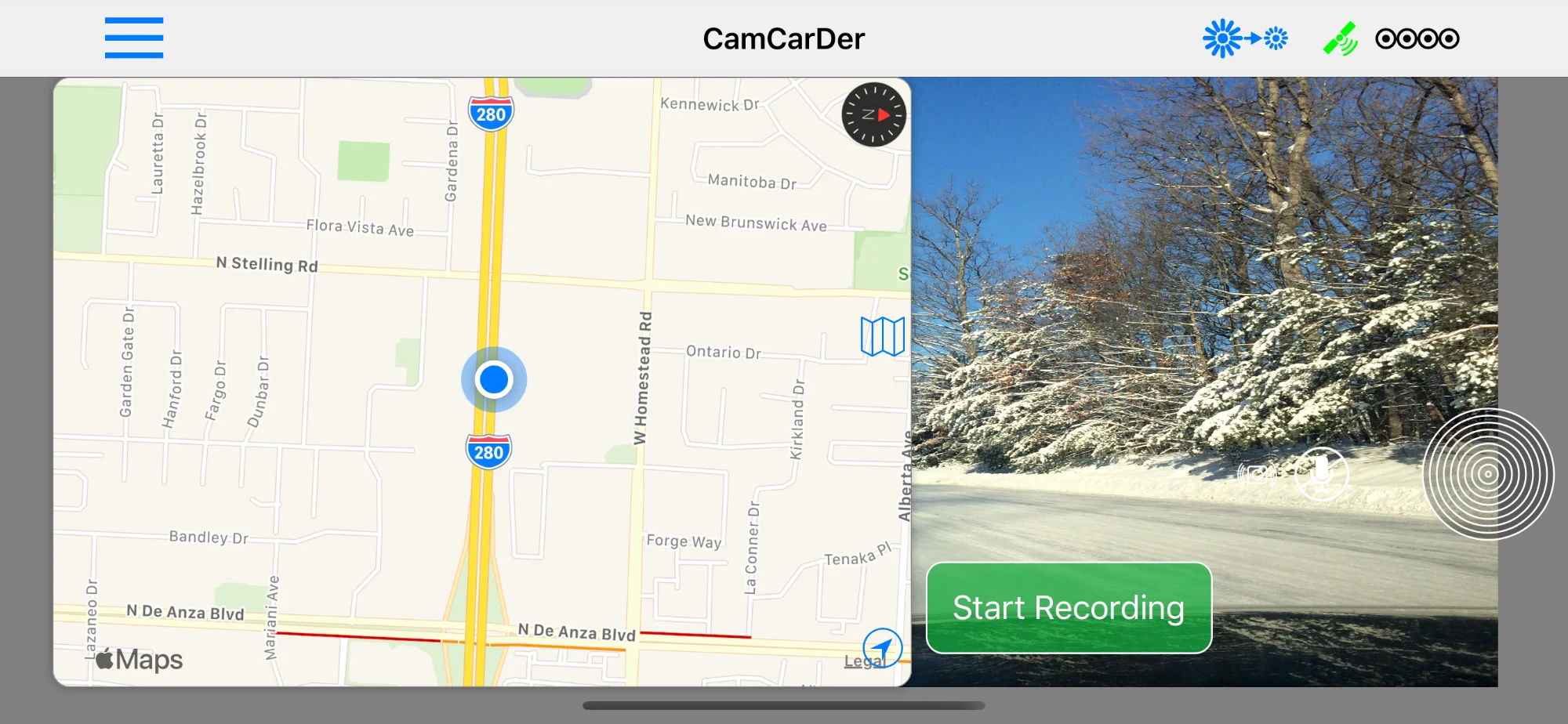
应用启动后,会根据设置显示相机画面和控制按钮,或者直接开始录制视频/音频。视频仅使用后置(主)摄像头录制——它的画质更好,而且在固定安装后朝向正确。开始录制时相机会自动对焦,您也可以随时左右滑动来调整对焦,直到画面清晰为止。
带可收起地图的主屏幕
菜单
点击屏幕左上角的菜单图标(三条蓝色横线)即可打开菜单。主界面会向右滑出,您就可以使用各个菜单项:
主菜单
历史记录与历史地图
已录制的片段可在“历史记录”界面中查看,并按日期排序。您可以选择想要的片段,进入详情界面,查看包含行驶路线的整段地图。片段还可以按起始位置显示在交互式地图上(点击顶部工具栏的“地图”按钮即可打开地图)。点击片段标记会显示简要信息,点击“i”则会打开片段详情界面。
历史记录列表
历史地图
在片段详情界面中,您可以看到片段的基本信息,以及带有行驶轨迹的整体地图。轨迹上用绿色到红色表示速度(绿色代表最高速度,红色代表完全停止)。
详情界面提供以下操作:
点击锁形图标,可将片段标记为“受保护”,以防误删。在历史记录列表中滑动片段即可删除(注意:删除后无法恢复!)。
片段详情
播放片段
导出并添加水印
您可以在片段详情界面将片段导出到相机胶卷。导出的片段会把日期/时间戳和速度标记作为“水印”印在视频中。您还可以选择叠加一张地图,并用动态标记显示当前所在位置。地图的透明度可以自由调节:不透明、完全透明,或介于两者之间的任意程度!
导出叠加内容
设置
您可以在应用中选择录制视频的质量。在大多数情况下,“中”画质能在分辨率和文件大小之间取得最佳平衡。“高”画质生成的文件大约是前者的十倍,而“低”画质会明显降低画面质量。
您可以选择在启动应用后立即开始录制(即无需点按“开始录制”按钮)。如果应用进入后台后又回到前台(例如接听电话之后),也会自动开始录制。录制的片段时长固定,可选择 1、5、10、15、30 或 60 分钟。一个片段录制结束后,下一个会自动开始。
默认情况下,应用不会录制声音(音频),但如果在设置中开启,片段中也会包含来自手机麦克风的音轨。
您还可以选择“循环覆盖”旧的未受保护片段。开启此选项后,您可以设置应用保留最新的多少个未受保护片段,超出数量的较早未受保护片段会被自动删除。注意:请记住,一旦启用此功能,超出所选数量的旧的未受保护片段将被自动删除!
如果想在导出的视频中加入动态地图,还可以选择地图的透明程度(从不透明到完全透明,以及两者之间的任意程度)。
设置
设置(更多)
相机设置