

CamCarDer Lite
免费的 iPhone 行车记录仪
CamCarDer Lite(读作“Cam-Car-Der”)是完整功能版 CamCarDer 的免费版本。
- 支持设备
- iPhone
CamCarDer Lite(读作“Cam-Car-Der”)是完整功能版 CamCarDer 的免费版本。
功能特色
主界面和菜单
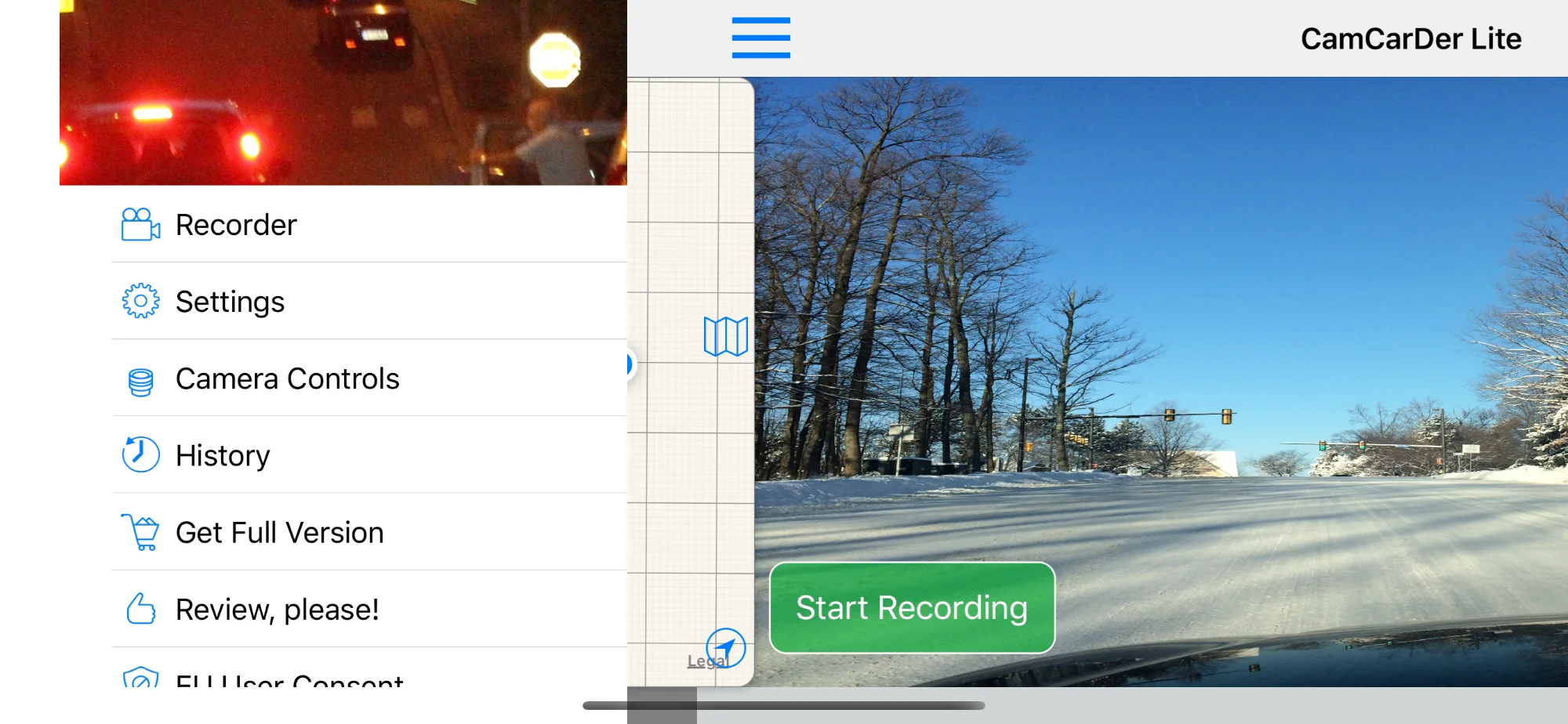
应用启动后,您将看到主界面,并可以打开菜单(点按左上角的三条横线,界面会向一侧滑动,露出菜单)。点按“开始录制”按钮即可开始拍摄视频(也可选择同时录制音频)。视频仅通过后置(主)摄像头录制——它的性能更好,而且在安装固定后朝向正确。开始录制时,相机会自动对焦;您也可以随时水平滑动来调整对焦,直到达到理想的效果。
带有可收起地图的主屏幕
主菜单
历史记录、历史地图和详情
录制的视频片段可以通过“历史记录”和“历史地图”界面查看,并按日期排序。您可以选择想要的片段,进入详情界面,在那里会显示整段视频的地图以及行驶路线。您也可以在交互式地图上,根据片段的起始位置查看这些片段(点击顶部工具栏上的地图按钮即可打开地图)。点击片段标记会显示简要信息,点击“i”则会打开片段详情界面。在 Lite 版本中,最多只能保留 3 个片段。请删除旧片段,为新片段腾出空间。
历史记录列表
历史地图
片段详情
带水印导出
在片段详情界面,您可以将片段导出到“相机胶卷”。导出的片段会以“水印”的形式,在视频中印上日期/时间戳和速度标记。在 Lite 版本中,导出的片段仅包含视频的前 30 秒。
导出的水印效果
设置
您可以在应用中选择录制视频的质量。在大多数情况下,“中”画质能在分辨率和文件大小之间取得最佳平衡。“高”画质生成的文件大约是前者的十倍,而“低”画质则会明显降低画面质量。
默认情况下,应用不会录制声音(音频);但如果在设置中开启,片段中也会包含来自手机麦克风的音轨。
请注意:Lite 版本中不可用的功能会显示为灰色!
设置
设置(更多)
相机设置