
CamCarDer Lite
iPhone용 무료 블랙박스
CamCarDer Lite(발음: “캠-카-더”)는 모든 기능을 갖춘 CamCarDer의 무료 버전입니다.
- 지원 기기
- iPhone
CamCarDer Lite(발음: “캠-카-더”)는 모든 기능을 갖춘 CamCarDer의 무료 버전입니다.
주요 기능
메인 화면과 메뉴
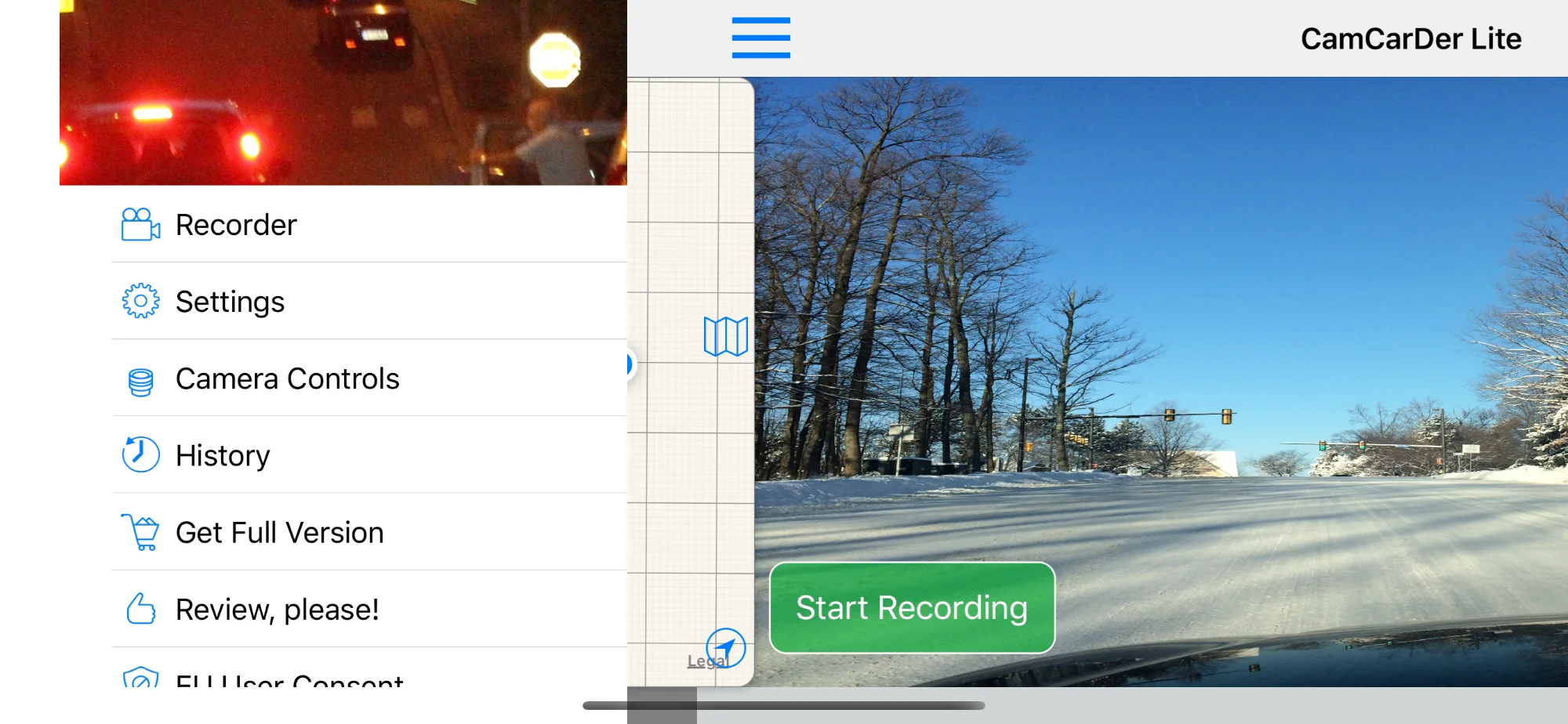
앱을 실행하면 메뉴를 열 수 있는 메인 화면이 나타납니다. 왼쪽 상단의 가로선 세 개를 누르면 화면이 옆으로 밀리면서 메뉴가 나타납니다. "Start Recording" 버튼을 누르면 영상 촬영이 시작되며, 원한다면 오디오도 함께 녹음할 수 있습니다. 영상은 후면(메인) 카메라로만 촬영됩니다. 후면 카메라는 성능이 더 좋고, 거치했을 때 올바른 방향을 향하기 때문입니다. 녹화를 시작하면 카메라가 자동으로 초점을 맞추며, 원하는 초점이 될 때까지 화면을 좌우로 스와이프해 언제든 초점을 조절할 수 있습니다.
접이식 지도가 있는 메인 화면
메인 메뉴
기록, 기록 지도, 상세 정보
녹화한 클립은 기록 화면과 기록 지도 화면에서 확인할 수 있으며, 날짜순으로 정렬됩니다. 원하는 클립을 선택하면 상세 정보 화면으로 이동하고, 여기에서 이동 경로와 함께 클립 전체 지도를 볼 수 있습니다. 클립은 촬영 시작 위치를 기준으로 인터랙티브 지도에 표시할 수도 있습니다. 상단 툴바의 지도 버튼을 눌러 지도를 여세요. 클립 마커를 누르면 간단한 정보가 표시되고, "i" 버튼을 누르면 클립 상세 정보 화면이 열립니다. Lite 버전에서는 클립을 최대 3개까지만 보관할 수 있습니다. 새 클립을 위한 공간이 필요하면 오래된 클립을 삭제하세요.
기록 목록
기록 지도
클립 상세 정보
워터마크 포함 내보내기
클립 상세 정보 화면에서 클립을 카메라 롤로 내보낼 수 있습니다. 내보낸 클립에는 날짜/시간 표시와 속도 표시가 "워터마크"로 영상에 새겨집니다. Lite 버전에서는 내보낸 클립에 영상의 처음 30초만 포함됩니다.
내보내기 워터마크
설정
녹화할 영상의 화질을 선택할 수 있습니다. 대부분의 경우 "중간" 화질이 해상도와 파일 크기 면에서 가장 균형이 좋습니다. "높음" 화질은 파일 크기가 약 10배 커지고, "낮음" 화질은 화질이 크게 떨어집니다.
기본적으로 앱은 소리(오디오)를 녹음하지 않습니다. 설정에서 켜면 iPhone 마이크로 녹음한 소리도 클립에 함께 담깁니다.
참고: Lite 버전에서 사용할 수 없는 기능은 회색으로 표시됩니다!
설정
설정 (더 보기)
카메라 설정
CamCarDer Lite 소식
- 무료 CamCarDer Lite에서 더 많은 기능을 사용해 보세요무료 버전 CamCarDer 앱에 조건부로 전체 길이 클립을 내보낼 수 있는 기능을 추가했습니다. 이전에는 처음 30초만 내보낼 수 있었습니다.
- 무료 CamCarDer Lite, 이제 App Store에서 만나보세요!CamCarDer의 무료 버전인 CamCarDer Lite를 출시했습니다! 정식 버전의 대부분의 기능을 사용할 수 있지만, 일부 제한이 있습니다. 지금 확인해 보세요!
- New languages in CamCarDerWe added three (four, actually) native languages to both CamCarDer and CamCarDer Lite iOS applications.