

CamCarDer Lite
Câmara de tablier grátis para o seu iPhone
CamCarDer Lite (lê-se “Cam-Car-Der”) é uma versão gratuita do CamCarDer completo.
- Funciona em
- iPhone
CamCarDer Lite (lê-se “Cam-Car-Der”) é uma versão gratuita do CamCarDer completo.
RECURSOS
Interface principal e menu
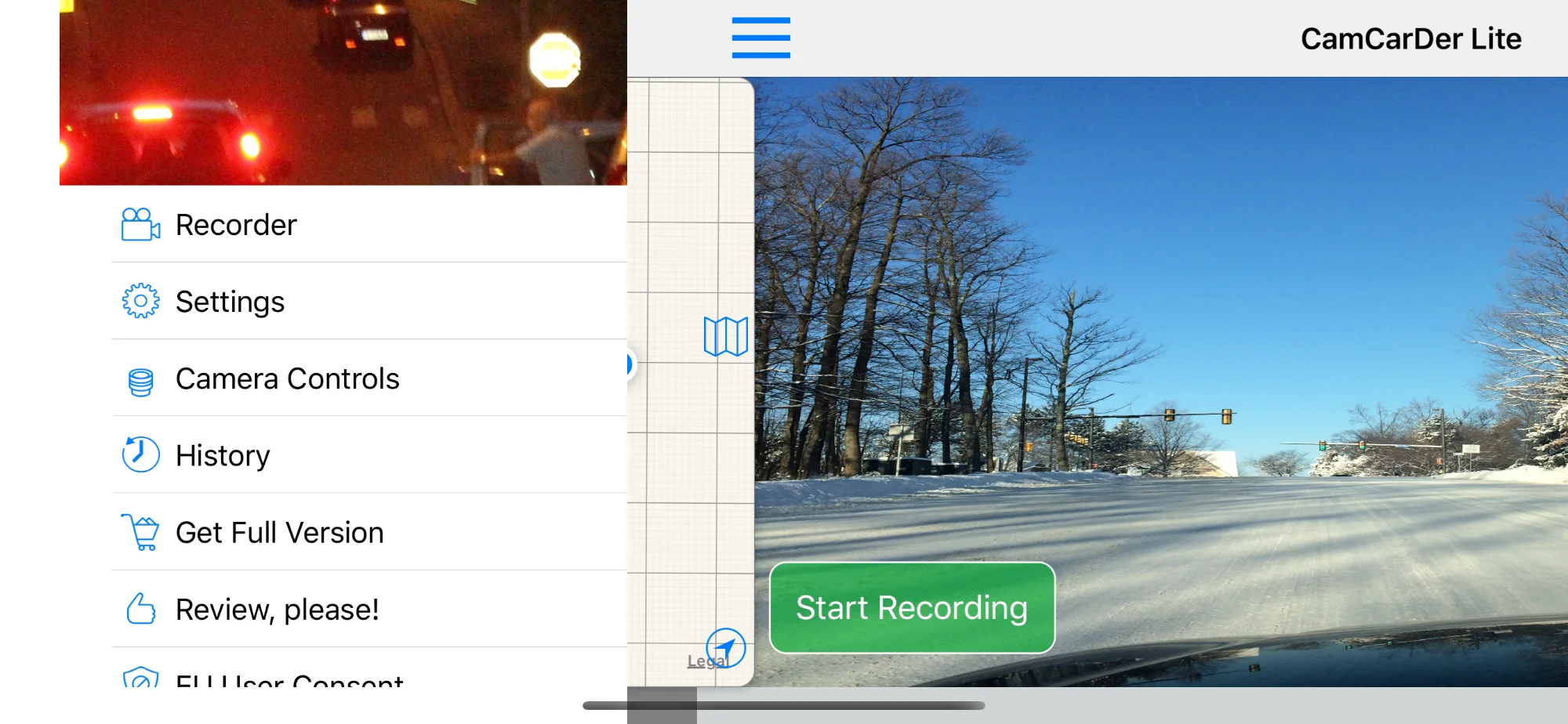
Ao abrir o aplicativo, você verá a interface principal, com a opção de abrir o menu (toque nas três linhas horizontais no canto superior esquerdo para deslizar a interface para o lado e revelar o menu). Toque no botão “Start Recording” para começar a gravar vídeo (e, opcionalmente, áudio). O vídeo é gravado apenas pela câmera traseira (principal), que tem melhores características e fica voltada para a direção correta quando o aparelho está instalado no suporte. A câmera foca automaticamente ao iniciar a gravação, e você pode ajustar o foco a qualquer momento deslizando o dedo na horizontal até obter o foco desejado.
Tela principal com mapa retrátil
Menu principal
Histórico, mapa do histórico e detalhes
Os clipes gravados ficam disponíveis nas interfaces de Histórico e Mapa do Histórico, organizados por data. Você pode selecionar o clipe desejado e acessar a interface de Detalhes, onde é exibido o mapa completo do clipe junto com o trajeto. Os clipes também podem ser exibidos em um mapa interativo, de acordo com o local de início (abra o mapa tocando no botão Mapa na barra de ferramentas superior). Ao tocar no marcador de um clipe, você vê informações rápidas; ao tocar no “i”, abre a interface de detalhes do clipe. Na versão Lite, é possível manter apenas até 3 (três) clipes. Exclua clipes antigos para liberar espaço para novos.
Lista do histórico
Mapa do histórico
Detalhes do clipe
Exportação com marca d’água
Na interface de detalhes do clipe, você pode exportá-lo para o Rolo da Câmera. O clipe exportado inclui data/hora e indicador de velocidade impressos no vídeo como “marca d’água”. Na versão Lite, os clipes exportados contêm apenas os primeiros 30 segundos do vídeo.
Informações impressas na exportação
Ajustes
O aplicativo permite escolher a qualidade do vídeo gravado. Na maioria dos casos, a qualidade Média oferece o melhor equilíbrio entre resolução e tamanho do arquivo. A qualidade Alta gera arquivos cerca de dez vezes maiores, enquanto a qualidade Baixa reduz bastante a qualidade da imagem.
Por padrão, o aplicativo NÃO grava som (áudio), mas, se essa opção for ativada nos ajustes, os clipes também incluirão a trilha de áudio captada pelo microfone do telefone.
OBSERVAÇÃO: os recursos que não estão disponíveis na versão Lite aparecem esmaecidos!
Ajustes
Ajustes (mais)
Ajustes da câmera
Notícias do CamCarDer Lite
- Mais funcionalidades no CamCarDer Lite gratuitoNa versão gratuita do aplicativo CamCarDer, adicionámos a possibilidade de exportar clipes completos mediante uma condição (antes, só eram exportados os primeiros 30 segundos).
- CamCarDer Lite grátis já está na App Store!Acabamos de publicar a versão gratuita do CamCarDer – o CamCarDer Lite! Venha conhecer! Ele tem a maioria dos recursos da versão completa, mas com algumas limitações.
- Novos idiomas no CamCarDerAdicionamos três (na verdade, quatro) idiomas nativos aos aplicativos iOS CamCarDer e CamCarDer Lite.