
CamCarDer Lite
iPhone用の無料ドライブレコーダー
CamCarDer Lite(読み方は「カム・カー・ダー」)は、フル機能版 CamCarDer の無料版です。
- 対応デバイス
- iPhone
CamCarDer Lite(読み方は「カム・カー・ダー」)は、フル機能版 CamCarDer の無料版です。
機能
メイン画面とメニュー
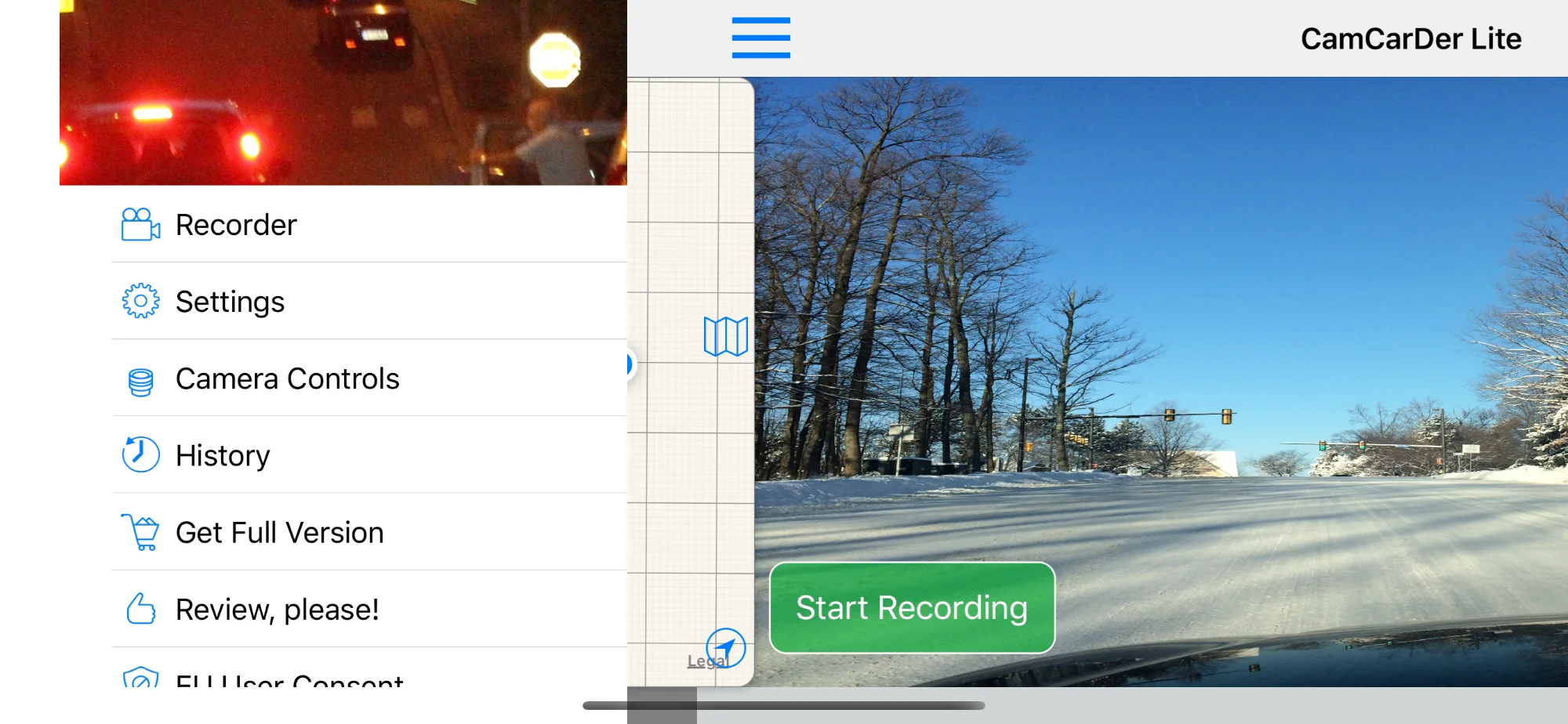
アプリを起動するとメイン画面が表示されます。左上の三本線をタップすると、画面が横にスライドしてメニューが開きます。「録画開始」ボタンを押すと、動画(オプションで音声も)の撮影が始まります。録画には背面(メイン)カメラのみを使用します。背面カメラは性能が高く、車に取り付けたときに正しい向きになるためです。録画を開始するとカメラは自動でピントを合わせます。ピントは、画面を横にスワイプすることで、好みの位置にいつでも調整できます。
メイン画面と格納式マップ
メインメニュー
履歴、履歴マップ、詳細
録画したクリップは「履歴」画面と「履歴マップ」画面から確認できます。クリップは日付順に並びます。見たいクリップを選ぶと詳細画面が開き、走行ルートとともにクリップ全体のマップが表示されます。クリップは、録画開始地点をもとにインタラクティブなマップ上に表示することもできます(上部ツールバーのマップボタンでマップを開きます)。クリップのマーカーをタップするとかんたんな情報が表示され、「i」をタップするとクリップの詳細画面が開きます。Lite版で保存できるクリップは最大3本までです。新しいクリップのために、古いクリップを削除して空き容量を確保してください。
履歴リスト
履歴マップ
クリップの詳細
ウォーターマーク付きで書き出し
クリップの詳細画面から、クリップをカメラロールに書き出せます。書き出したクリップには、日時のスタンプと速度表示が「ウォーターマーク」として映像に焼き込まれます。Lite版では、書き出されるのは動画の最初の30秒間のみです。
書き出し時の焼き込み表示
設定
録画する動画の画質を選択できます。ほとんどの場合、「中」画質が解像度とファイルサイズのバランスに最も優れています。「高」画質のファイルは約10倍の大きさになり、「低」画質では画質が大幅に低下します。
初期設定では音声は録音されませんが、設定でオンにすると、iPhone のマイクで拾った音声もクリップに含まれます。
ご注意:Lite版で利用できない機能はグレーアウトで表示されます。
設定
設定(続き)
カメラ設定