
CamCarDer Lite
Kostenlose Dashcam für dein iPhone
CamCarDer Lite (gesprochen „Cam-Car-Der“) ist eine kostenlose Version des voll ausgestatteten CamCarDer.
- Läuft auf
- iPhone
CamCarDer Lite (gesprochen „Cam-Car-Der“) ist eine kostenlose Version des voll ausgestatteten CamCarDer.
FUNKTIONEN
Hauptansicht und Menü
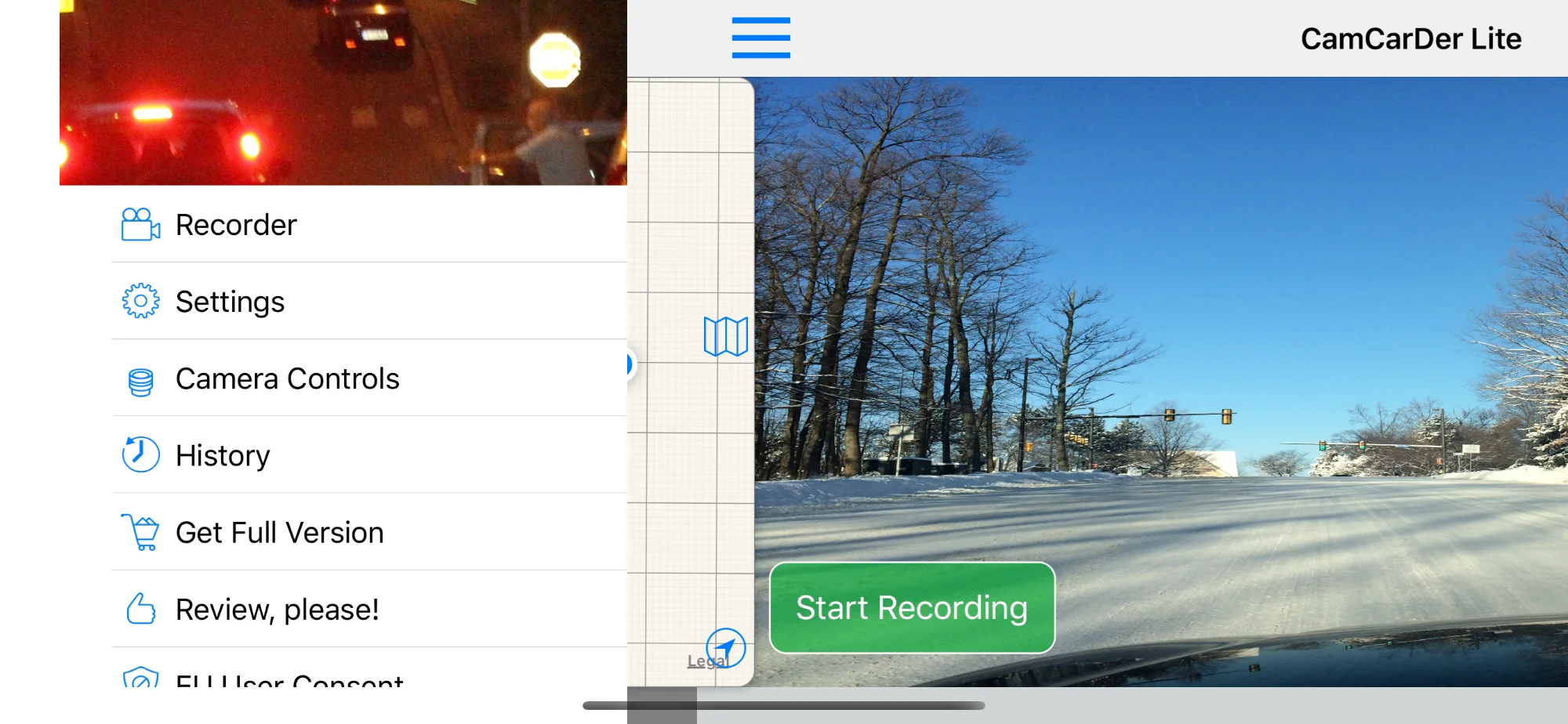
Beim Start der App sehen Sie die Hauptansicht, über die sich das Menü öffnen lässt (tippen Sie oben links auf die drei horizontalen Linien, damit die Ansicht zur Seite rutscht und das Menü sichtbar wird). Tippen Sie auf „Start Recording“, um die Videoaufnahme zu starten (optional auch mit Ton). Das Video wird nur mit der rückseitigen Hauptkamera aufgenommen – sie hat die besseren Eigenschaften und zeigt bei montiertem iPhone in die richtige Richtung. Beim Start der Aufnahme fokussiert die Kamera automatisch. Sie können den Fokus jederzeit anpassen, indem Sie horizontal wischen, bis die gewünschte Schärfe erreicht ist.
Hauptbildschirm mit ausfahrbarer Karte
Hauptmenü
Verlauf, Verlaufskarte und Details
Aufgenommene Clips finden Sie im Verlauf und auf der Verlaufskarte. Sie sind nach Datum sortiert. Wählen Sie einen Clip aus, um zur Detailansicht zu gelangen. Dort sehen Sie die Karte des gesamten Clips samt Route. Clips lassen sich außerdem auf einer interaktiven Karte anzeigen, und zwar anhand ihres Startorts (öffnen Sie die Karte über die Schaltfläche „Map“ in der oberen Symbolleiste). Tippen Sie auf eine Clip-Markierung, um Kurzinfos einzublenden. Mit einem Tipp auf das „i“ öffnen Sie die Detailansicht des Clips. In der Lite-Version können Sie maximal 3 (drei) Clips behalten. Löschen Sie alte Clips, um Platz für neue zu schaffen.
Verlaufsliste
Verlaufskarte
Details eines Clips
Export mit Wasserzeichen
In der Detailansicht eines Clips können Sie den Clip in Ihre Fotomediathek exportieren. Der exportierte Clip enthält dann einen Datums- und Zeitstempel sowie eine Geschwindigkeitsanzeige, die als „Wasserzeichen“ ins Video eingebrannt werden. In der Lite-Version enthalten exportierte Clips nur die ersten 30 Sekunden des Videos.
Export-Einblendungen
Einstellungen
In der App können Sie die Qualität der Videoaufnahmen festlegen. In den meisten Fällen bietet die mittlere Qualität das beste Verhältnis zwischen Auflösung und Dateigröße. Die hohe Qualität erzeugt etwa zehnmal größere Dateien, während die niedrige Qualität die Bildqualität deutlich verschlechtert.
Standardmäßig nimmt die App KEINEN Ton auf. Wenn Sie dies in den Einstellungen aktivieren, enthalten die Clips zusätzlich eine Tonspur vom Mikrofon des iPhone.
HINWEIS: Funktionen, die in der Lite-Version nicht verfügbar sind, werden ausgegraut dargestellt!
Einstellungen
Einstellungen (weitere)
Kameraeinstellungen
Neuigkeiten zu CamCarDer Lite
- Mehr Funktionen in der kostenlosen Version CamCarDer LiteIn der kostenlosen Version der App CamCarDer haben wir eine bedingte Exportfunktion für Clips in voller Länge hinzugefügt (bisher waren nur die ersten 30 Sekunden möglich).
- Kostenlose CamCarDer Lite jetzt im App Store!Wir haben soeben die kostenlose Version von CamCarDer veröffentlicht – CamCarDer Lite! Schaut sie euch gerne an! Sie bietet die meisten Funktionen der Vollversion, allerdings mit gewissen Einschränkungen.
- Neue Sprachen in CamCarDerWir haben den iOS-Apps CamCarDer und CamCarDer Lite drei (eigentlich vier) neue Muttersprachen spendiert.