
CamCarDer Lite
Cámara para el coche gratis para tu iPhone
CamCarDer Lite (se pronuncia “Cam-Car-Der”) es la versión gratuita de la app completa CamCarDer.
- Funciona en
- iPhone
CamCarDer Lite (se pronuncia “Cam-Car-Der”) es la versión gratuita de la app completa CamCarDer.
FUNCIONES
Interfaz principal y menú
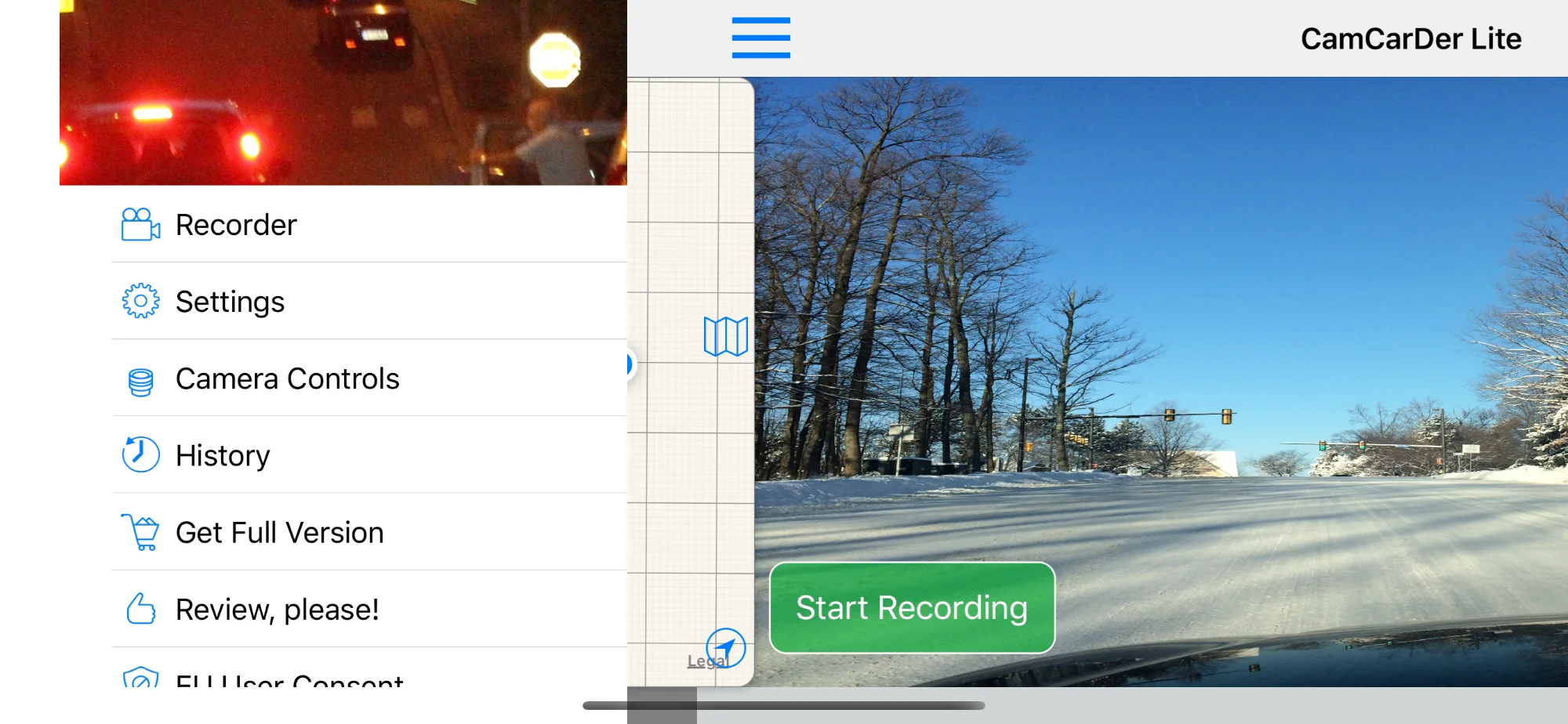
Al abrir la aplicación verás la interfaz principal con la opción de abrir el menú (toca las tres líneas horizontales de la esquina superior izquierda para deslizar la interfaz hacia un lado y mostrar el menú). Pulsa el botón “Start Recording” para empezar a capturar vídeo (y, opcionalmente, audio). El vídeo solo se graba con la cámara trasera (principal), ya que tiene mejores características y queda orientada en la dirección correcta cuando el dispositivo está montado. La cámara enfocará automáticamente al comenzar a grabar, y puedes ajustar el enfoque en cualquier momento deslizando horizontalmente hasta lograr el enfoque deseado.
Pantalla principal con mapa retráctil
Menú principal
Historial, mapa del historial y detalles
Los clips grabados están disponibles en las interfaces de Historial y Mapa del historial, ordenados por fecha. Puedes seleccionar el clip que quieras e ir a la interfaz de Detalles, donde se muestra el mapa completo del clip junto con la ruta. Los clips también se pueden ver en un mapa interactivo según su ubicación de inicio (abre el mapa pulsando el botón Mapa de la barra de herramientas superior). Al tocar el marcador de un clip verás una información rápida, y al tocar la “i” se abrirá la interfaz de detalles del clip. En la versión Lite solo puedes conservar hasta 3 (tres) clips. Elimina los clips antiguos para liberar espacio para otros nuevos.
Lista del historial
Mapa del historial
Detalles del clip
Exportación con marcas de agua
Desde la interfaz de detalles del clip puedes exportarlo al carrete de tu cámara. El clip exportado incluirá una marca de fecha y hora y un indicador de velocidad impresos en el vídeo como “marca de agua”. En la versión Lite, los clips exportados solo mostrarán los primeros 30 segundos del vídeo.
Marcas de la exportación
Ajustes
La aplicación te permite elegir la calidad del vídeo que se graba. En la mayoría de los casos, la calidad Media ofrece el mejor equilibrio entre resolución y tamaño de grabación. La calidad Alta genera archivos aproximadamente diez veces más grandes, mientras que la calidad Baja reduce notablemente la calidad de la imagen.
De forma predeterminada, la aplicación NO graba sonido (audio), pero si lo activas en los ajustes, los clips incluirán también la pista de sonido del micrófono del teléfono.
TEN EN CUENTA: ¡Las funciones que no están disponibles en la versión Lite aparecerán en gris!
Ajustes
Ajustes (más)
Ajustes de la cámara
Noticias sobre CamCarDer Lite
- Más funciones en la versión gratuita de CamCarDer LiteEn la versión gratuita de CamCarDer hemos añadido la posibilidad de exportar clips completos de forma condicional (antes solo se podían exportar los primeros 30 segundos).
- ¡CamCarDer Lite gratis ya disponible en App Store!¡Acabamos de publicar la versión gratuita de CamCarDer: CamCarDer Lite! ¡Échale un vistazo! Incluye la mayoría de las funciones de la versión completa, pero con ciertas limitaciones.
- Nuevos idiomas en CamCarDerHemos añadido tres (en realidad, cuatro) idiomas nativos a las aplicaciones de iOS CamCarDer y CamCarDer Lite.