
Tasks Wizard revient sur le web – entièrement repensé
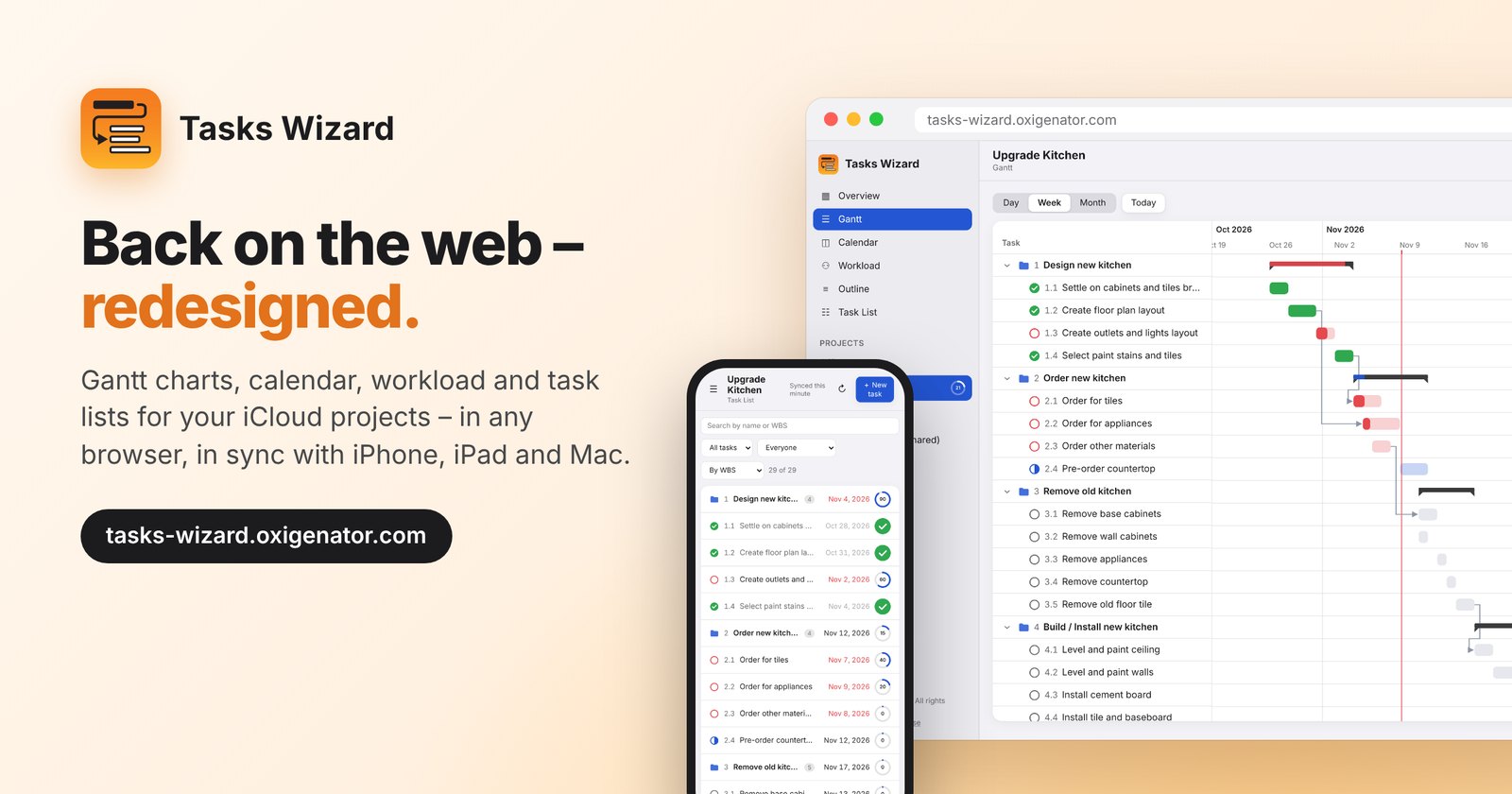
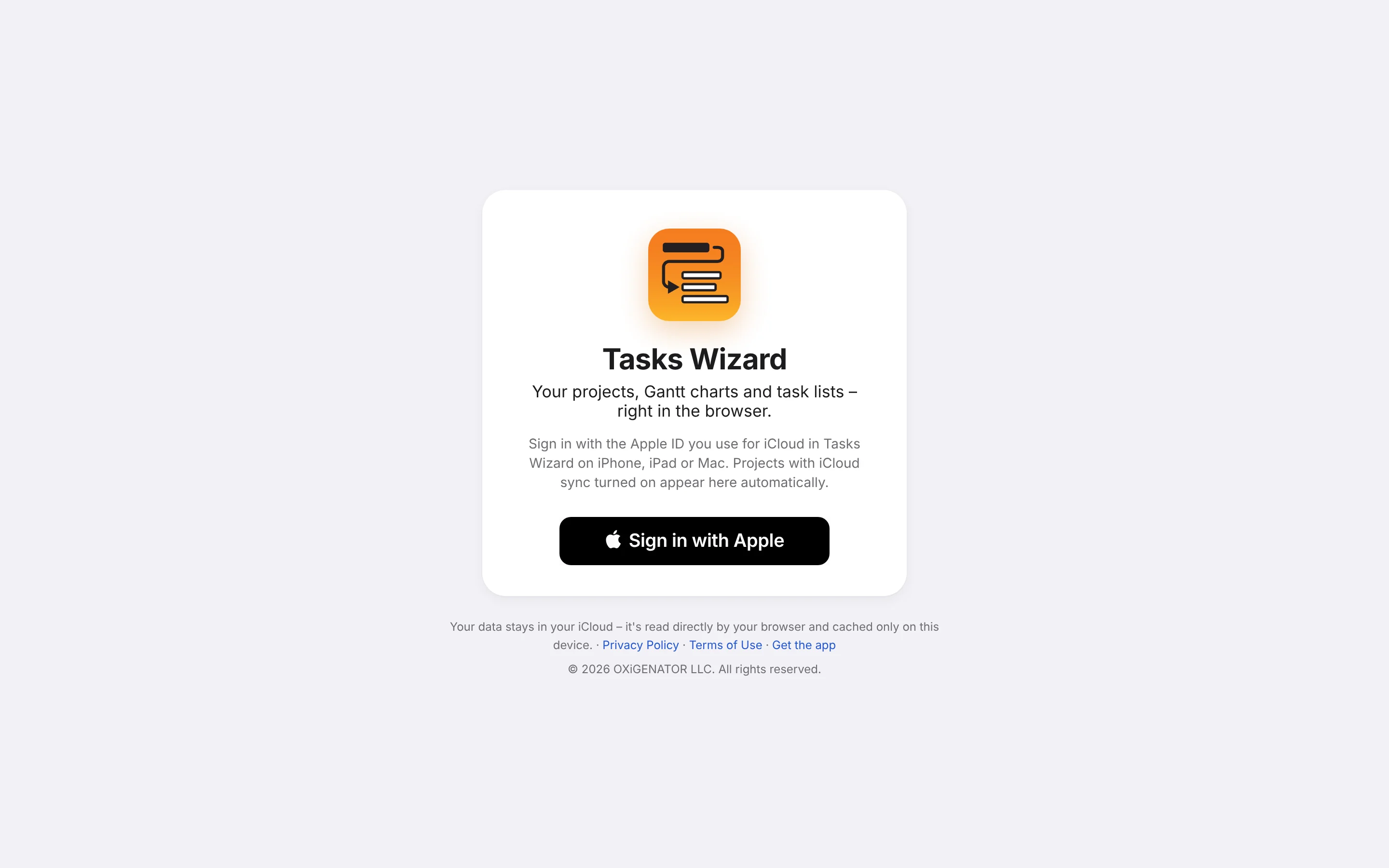
Tasks Wizard fait son retour dans le navigateur. Ouvrez tasks-wizard.oxigenator.com, connectez-vous avec votre identifiant Apple, et vos projets sont là – les mêmes que ceux sur lesquels vous travaillez dans Tasks Wizard sur iPhone, iPad et Mac. Pas d’export, pas d’import, rien à configurer : l’app web lit vos projets directement depuis votre iCloud, et chaque modification apparaît sur vos appareils en quelques instants.
La version web a été entièrement reconstruite avec le même design moderne que Tasks Wizard 3 – et elle est rapide : après la première visite, vos projets s’ouvrent instantanément, et seules les modifications sont téléchargées.
Tout votre projet, sur grand écran
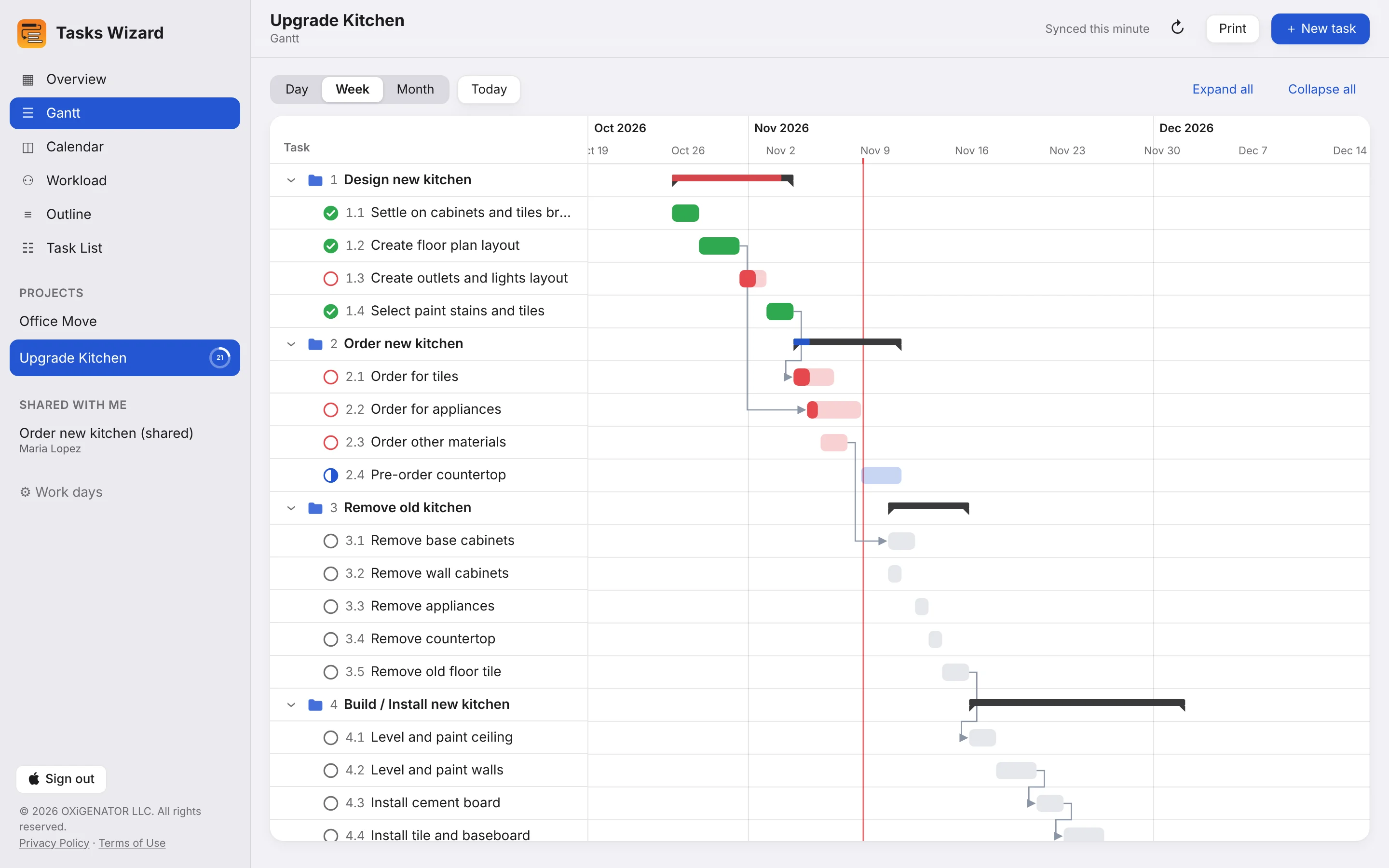
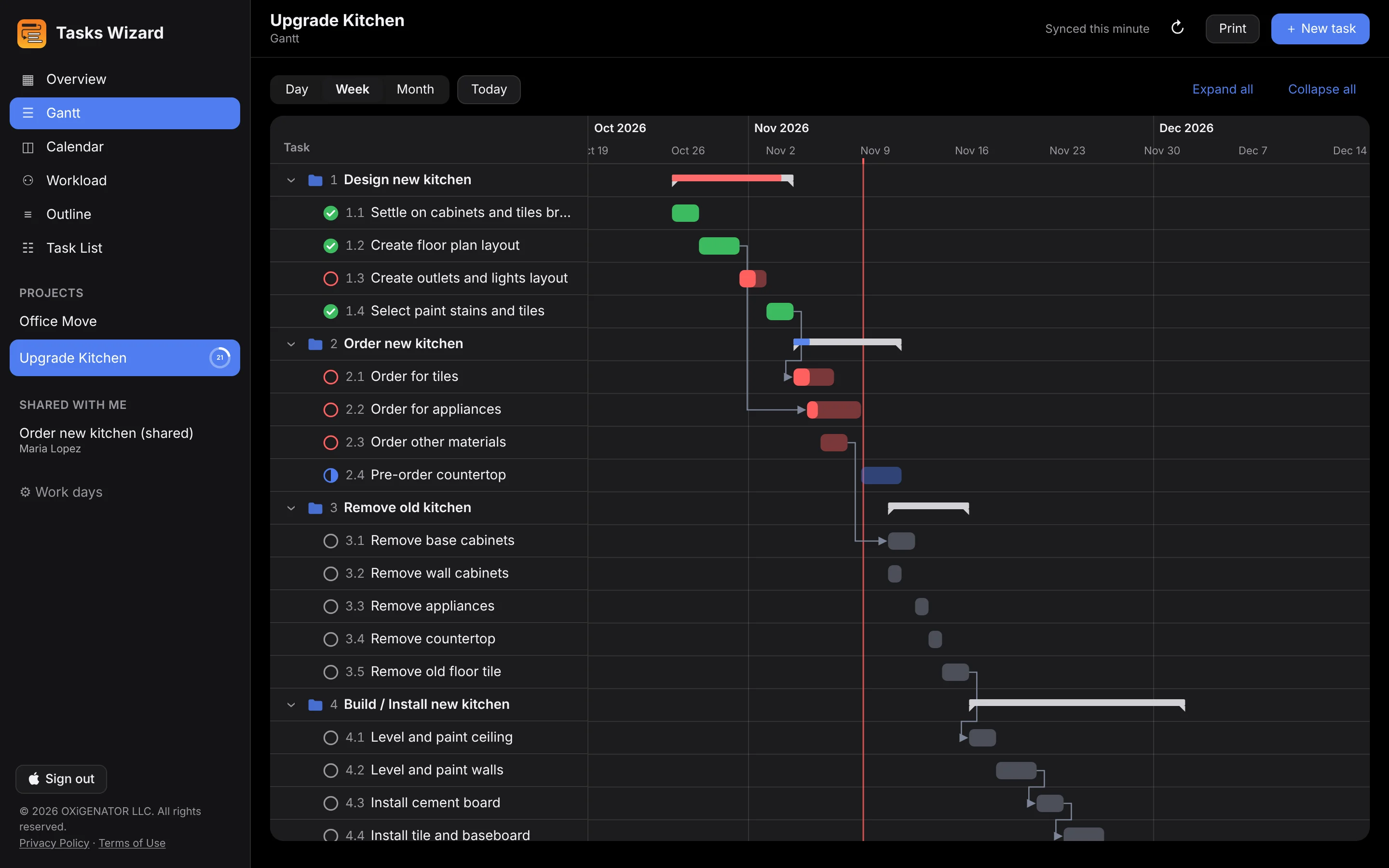
- Diagramme de Gantt – zoom par jour, semaine et mois, couleurs selon le statut, avancement dans chaque barre, groupes, jalons, flèches de dépendance et ligne du jour.
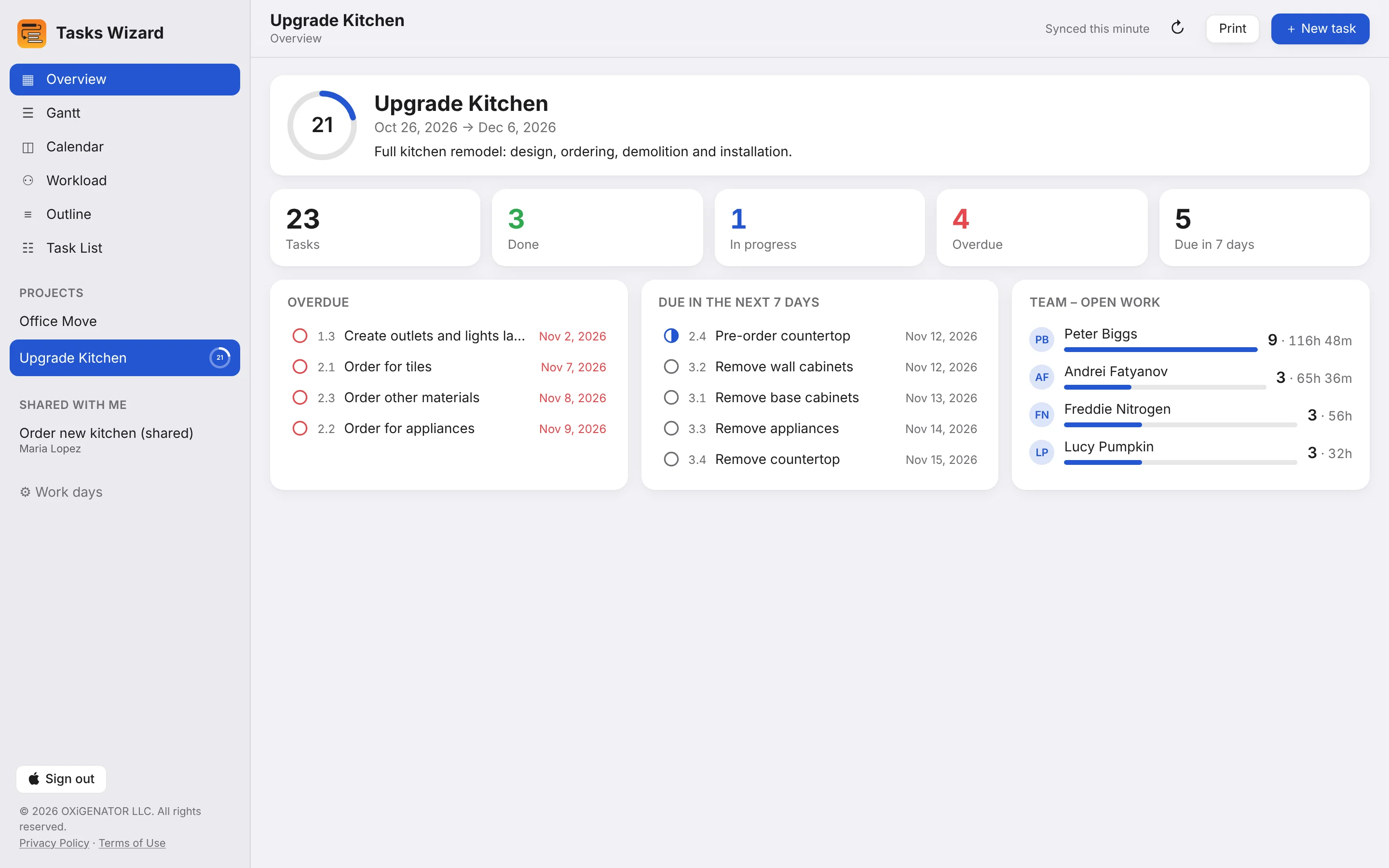
- Vue d’ensemble – l’avancement en un coup d’œil : ce qui est terminé, en cours, en retard et à échéance cette semaine, et qui travaille sur quoi.
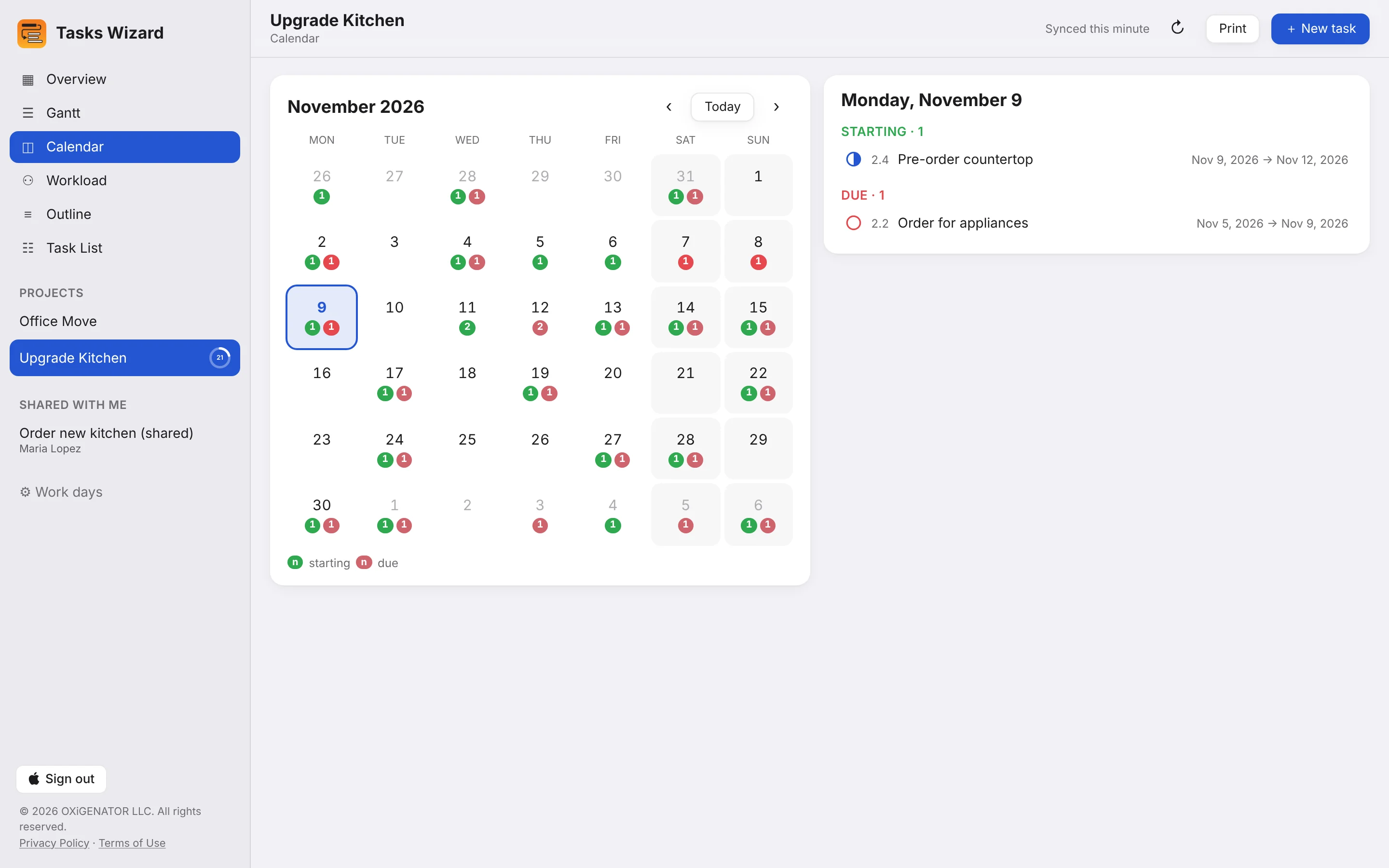
- Calendrier – les tâches qui commencent et celles qui arrivent à échéance chaque jour, avec un agenda pour le jour sélectionné.
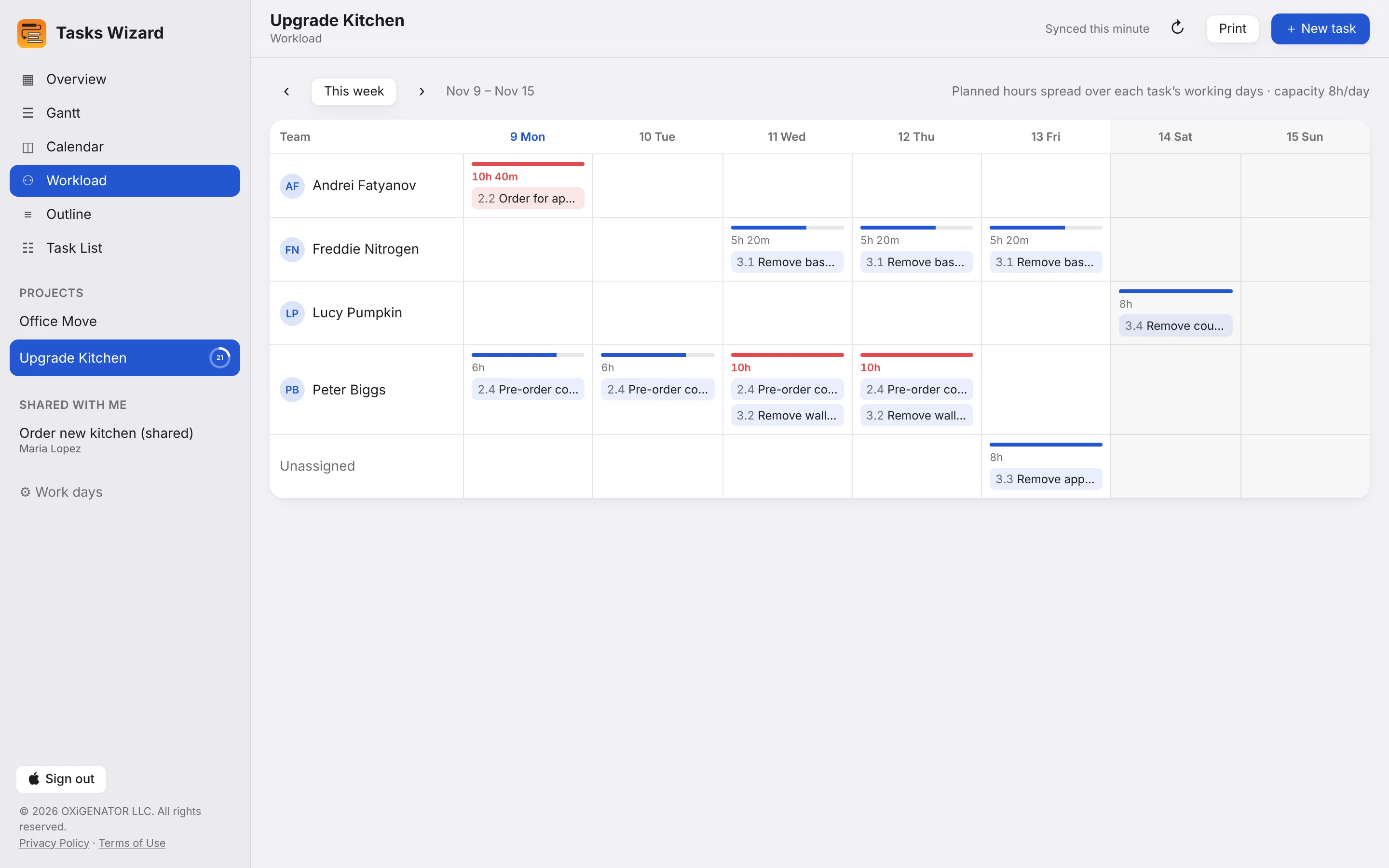
- Charge de travail – un tableau hebdomadaire pour votre équipe : les heures prévues sont réparties sur les jours ouvrés de chaque tâche, avec une barre de capacité qui devient rouge quand quelqu’un est en surcharge.
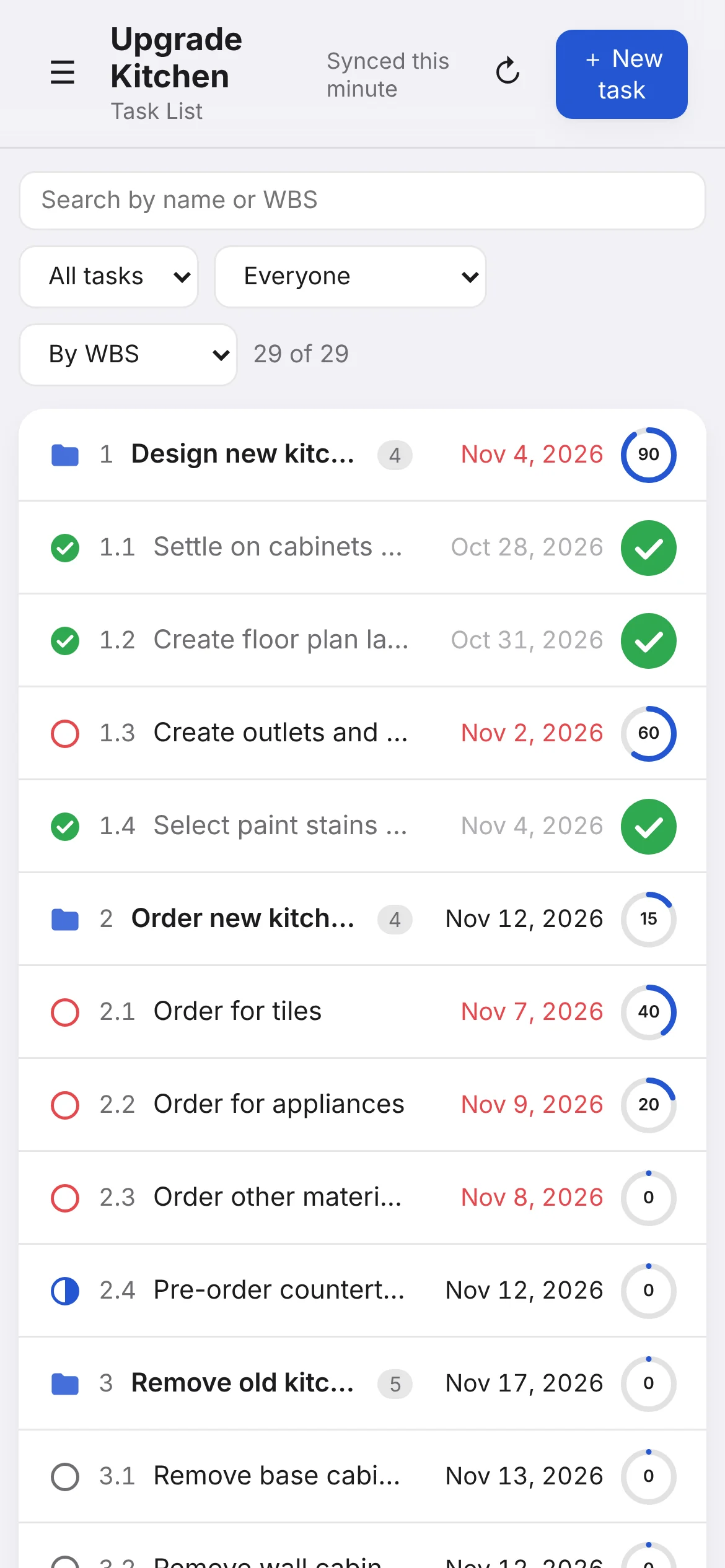
- Plan et Liste des tâches – l’arborescence complète des tâches, ou une liste à plat avec recherche, filtres et tri.
- Partagé avec moi – les tâches que d’autres personnes ont partagées avec vous depuis l’app.
Modifiez directement dans le navigateur
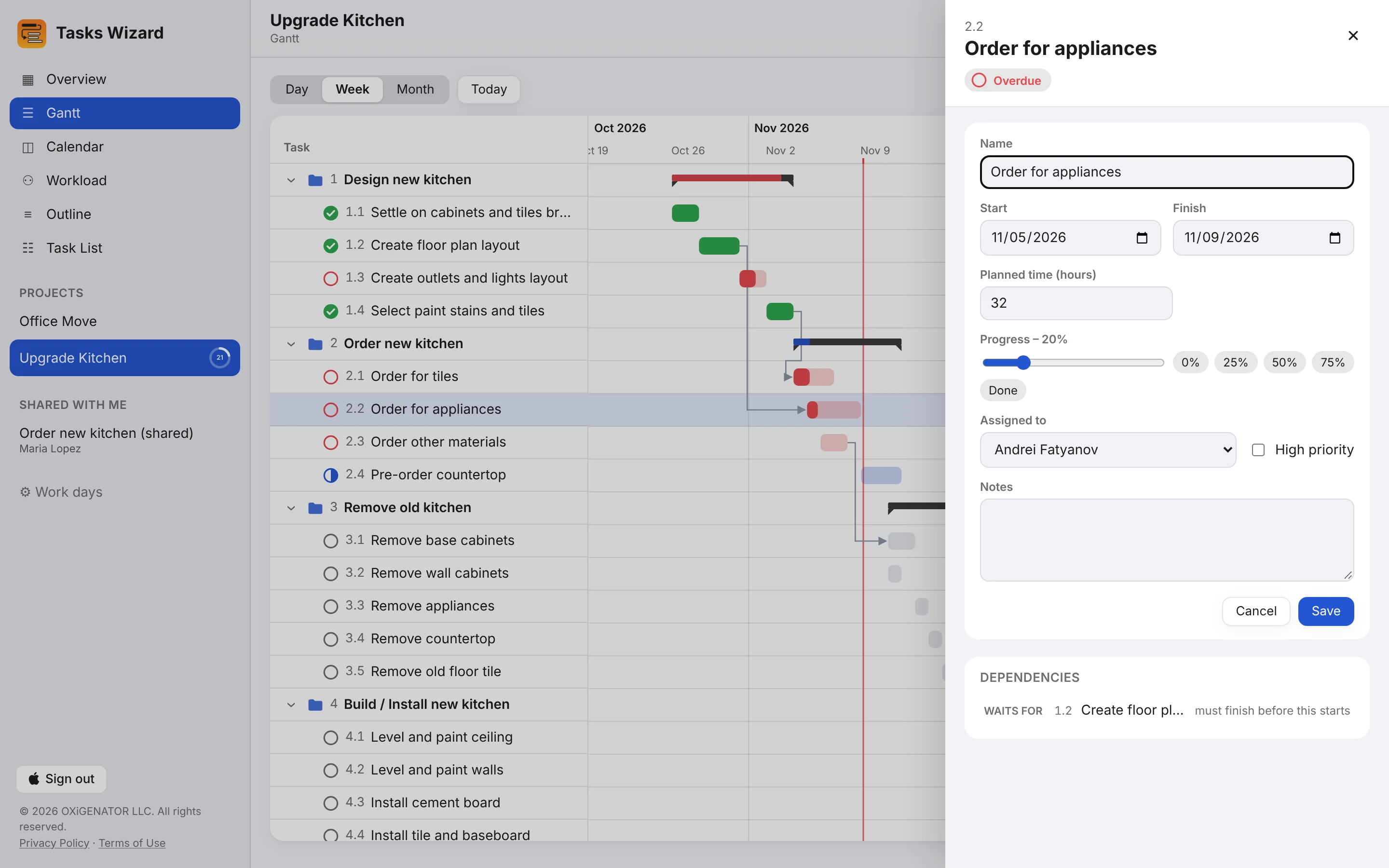
Changez les noms, les dates, l’avancement, le temps prévu, les responsables et les notes ; marquez des tâches comme terminées ; ajoutez des tâches et des sous-tâches ; supprimez ce qui n’est plus utile. Les modifications suivent exactement les mêmes règles que l’app – numérotation WBS, dates et avancement des groupes, jours ouvrés, historique des tâches – et se synchronisent sur tous vos appareils via iCloud. Si la même tâche vient d’être modifiée sur un autre appareil, Tasks Wizard le détecte et conserve les deux modifications.
Consulter vos projets sur le web est gratuit. La modification est incluse dans l’abonnement Tasks Wizard – abonnez-vous (ou restaurez votre achat) dans l’app, et la modification s’active automatiquement dans le navigateur.
Impression, export et mode sombre
Exportez n’importe quel projet sous forme de tableur (CSV) pour Excel ou Numbers, ou imprimez-le – ou enregistrez-le en PDF – dans une mise en page paysage soignée. L’app web suit l’apparence claire ou sombre de votre système et fonctionne aussi sur téléphone et tablette.
Confidentialité dès la conception
Vos données restent dans votre iCloud. L’app web est lue et modifiée directement par votre navigateur – rien ne transite par nos serveurs, et la copie conservée pour un chargement rapide reste uniquement sur votre appareil et est supprimée à la déconnexion.
Pour commencer
- Dans Tasks Wizard sur iPhone, iPad ou Mac (version 3.0.3 ou ultérieure), activez la synchronisation iCloud dans les Réglages et activez-la pour vos projets.
- Ouvrez tasks-wizard.oxigenator.com dans Safari, Chrome, Edge ou Firefox.
- Connectez-vous avec Apple en utilisant le même identifiant Apple.
Vous n’avez pas encore Tasks Wizard ? Découvrez-le ici.