
Downhill Smart
슬로프 위 모든 활강을 기록
스키와 스노보드 라이드를 기록하는 GPS 트래커입니다. 슬로프를 내려오는 라이딩과 리프트로 올라가는 구간을 모두 추적합니다. 라이딩 중의 GPS 좌표, 고도, 속도, 날씨 정보는 물론 신체 가속도 데이터까지 저장합니다.
- 지원 기기
- iPhone
스크린샷 · iPhone
스키와 스노보드 라이드를 기록하는 GPS 트래커입니다. 슬로프를 내려오는 라이딩과 리프트로 올라가는 구간을 모두 추적합니다. 라이딩 중의 GPS 좌표, 고도, 속도, 날씨 정보는 물론 신체 가속도 데이터까지 저장합니다.
사용 방법
- 좋아하는 겨울 스포츠 리조트에 가기 전에 Wi-Fi가 연결된 환경에서 오프라인 지도를 미리 내려받아 두세요. 일반적인 리조트 지도 용량은 약 50~100MB입니다.
- 메인 트래커 화면(지도가 있는 화면)에서 현재 위치(스키/스노보드 리조트에 있다고 가정)에 맞게 지도를 이동하고 확대·축소한 다음 “오프라인 지도” 버튼을 탭하세요. 화면에 보이는 전체 영역의 오프라인 지도가 다운로드됩니다(리조트 전체가 보이도록 지도를 충분히 축소해 주세요*).
- 이제 좋아하는 겨울 스포츠 리조트에 도착했습니다. (스키, 스노보드 등 어떤 장비든 좋습니다)
- 트래커 켜기/끄기 버튼을 탭하세요. 켜지면 버튼이 빨간색으로 바뀝니다.
- 휴대폰을 주머니에 넣고 겨울을 마음껏 즐기세요!
- 하루 일정이 끝나면 트래커 켜기/끄기 버튼을 길게 눌러 기록을 종료하세요.
화면 구성
트래커
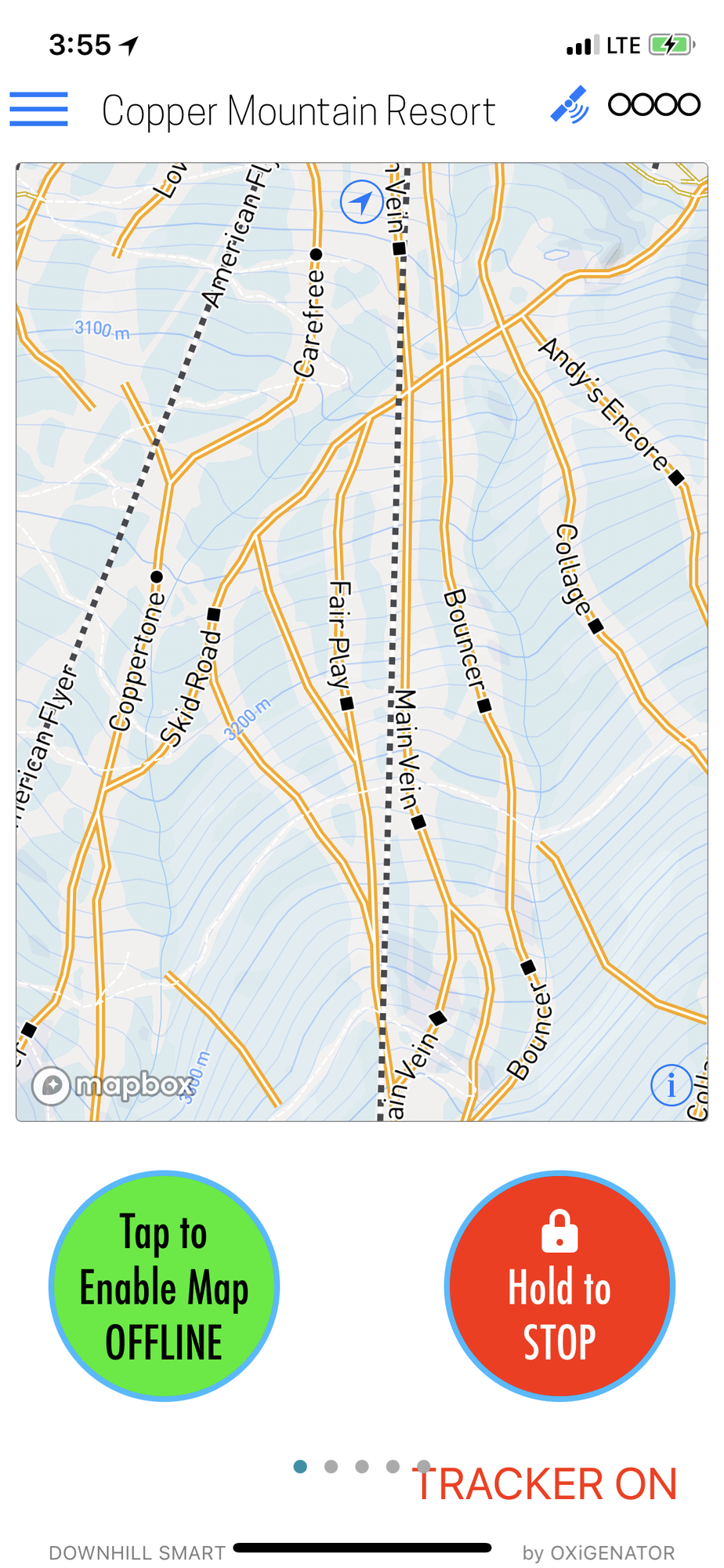
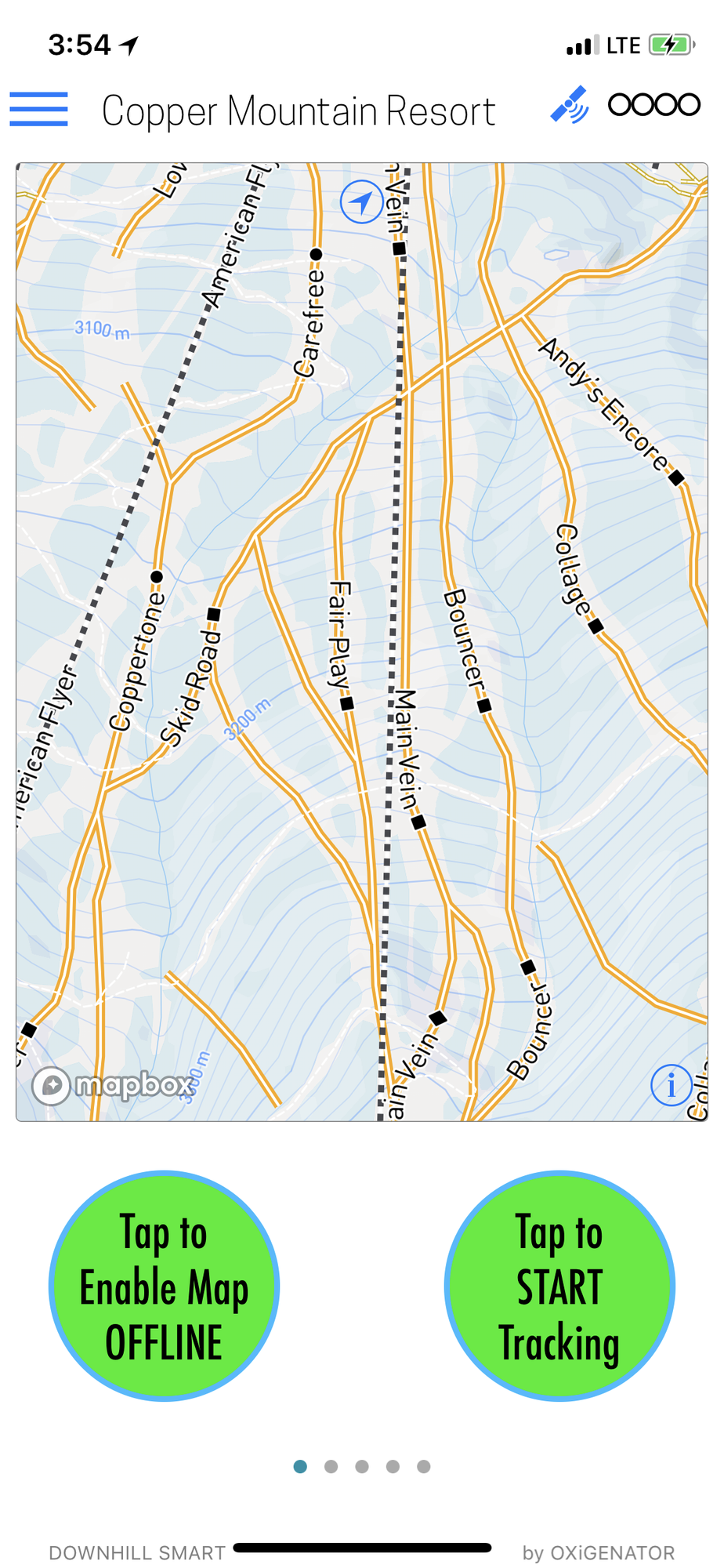
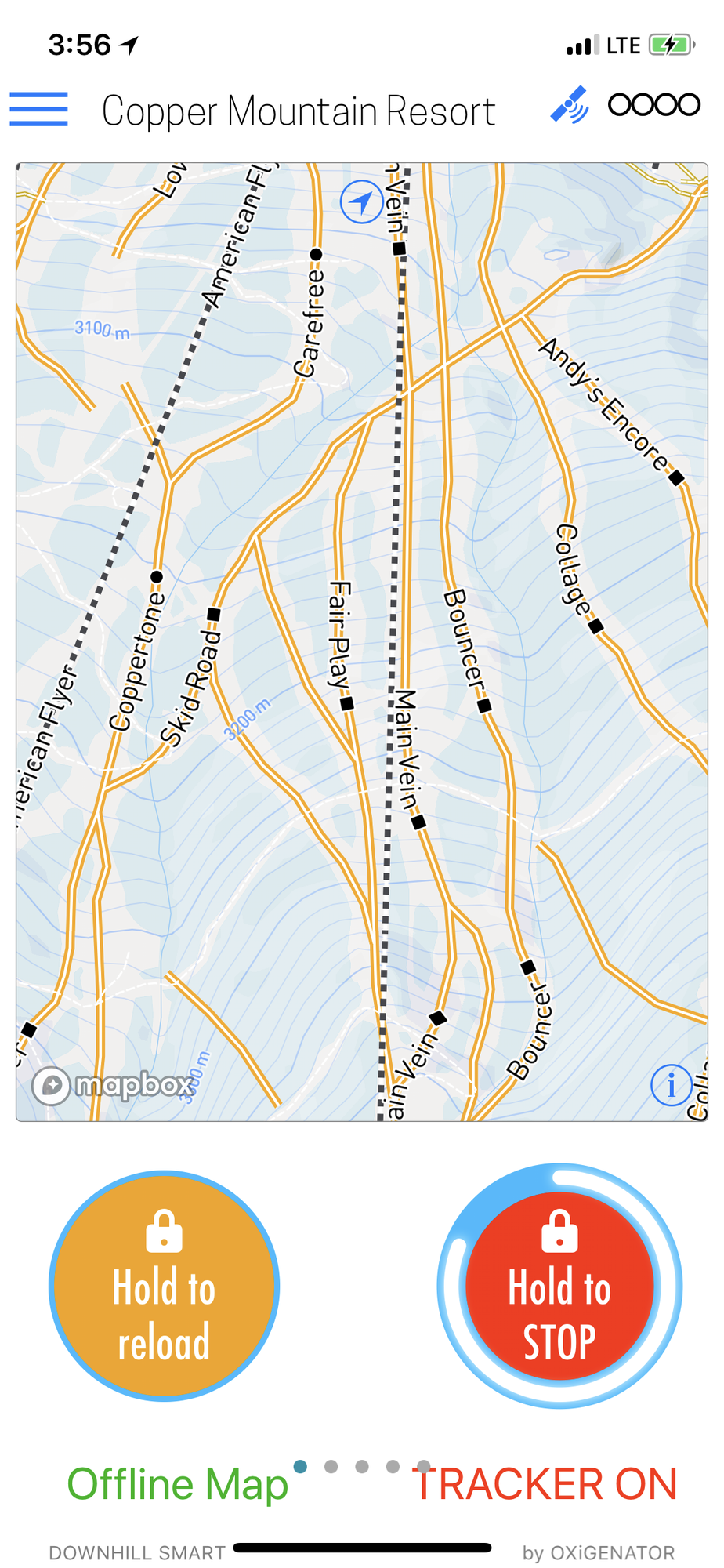
트래커는 메인 화면입니다. 왼쪽의 둥근 버튼을 탭하면 트래커가 켜지고 버튼이 빨간색으로 바뀝니다. 끄려면 몇 초간 길게 누르세요. 버튼 둘레에 진행 표시가 나타나며, 원이 모두 채워지면 트래커가 꺼집니다.
현재 보이는 지도 영역을 오프라인 모드에 포함할 수도 있습니다. 앱이 해당 지도의 오프라인 버전을 내려받아, 인터넷이 없는 지역에서도 사용할 수 있습니다.
트래커 꺼짐
트래커 켜짐
길게 눌러 트래커 끄기
기타 주요 화면
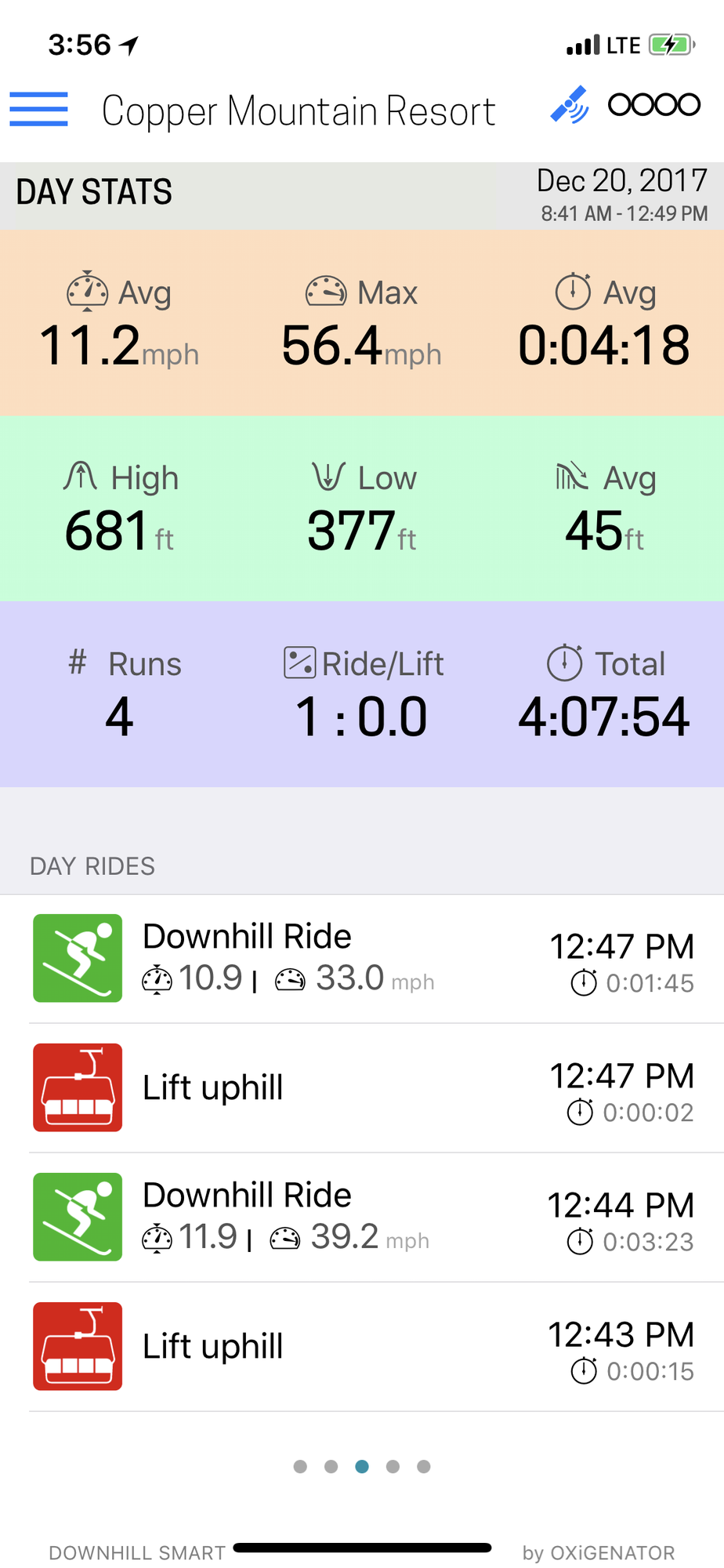
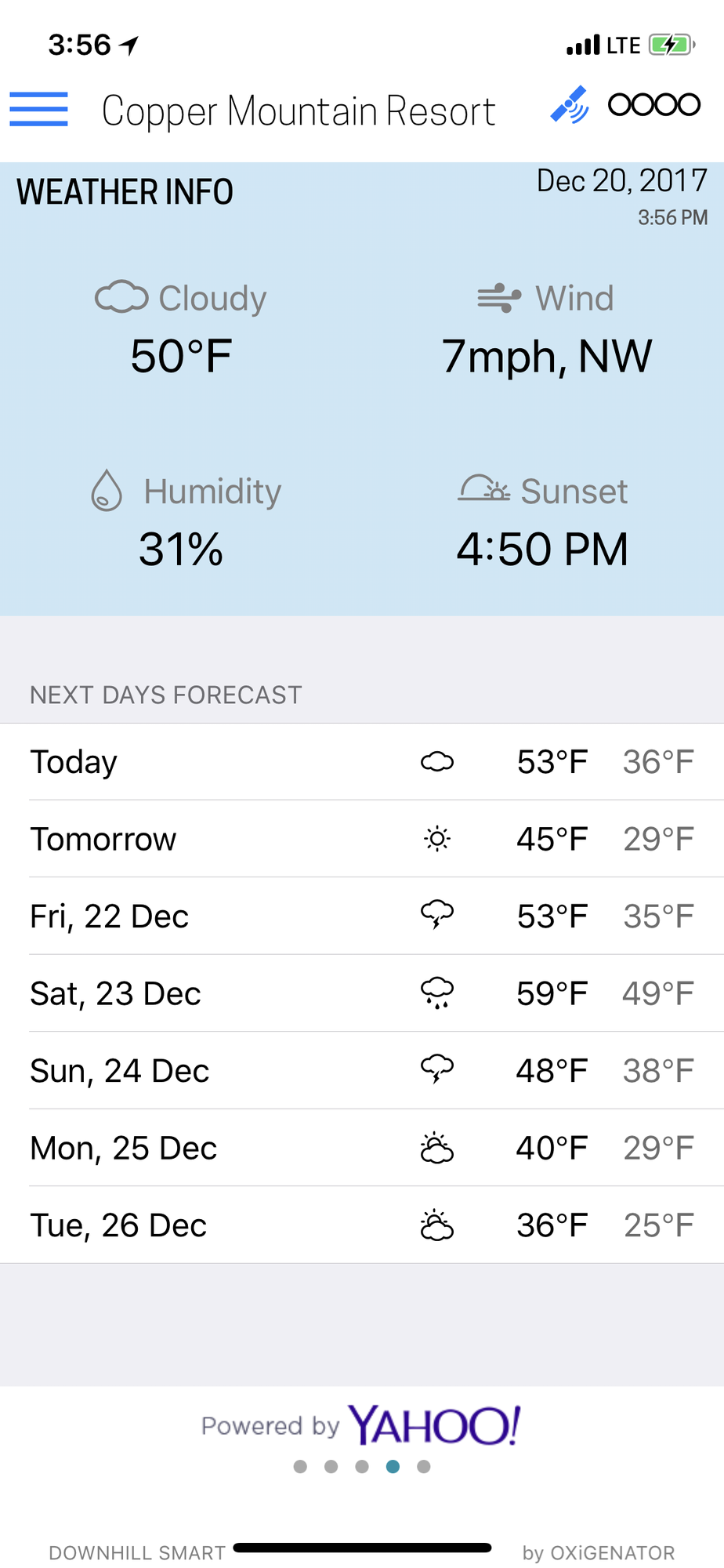
지도 영역을 제외한 부분에서 왼쪽으로 스와이프하면 트래커, 오늘의 활동, 날씨 이렇게 세 가지 주요 화면을 넘겨 볼 수 있습니다.
오늘의 활동
날씨
설정
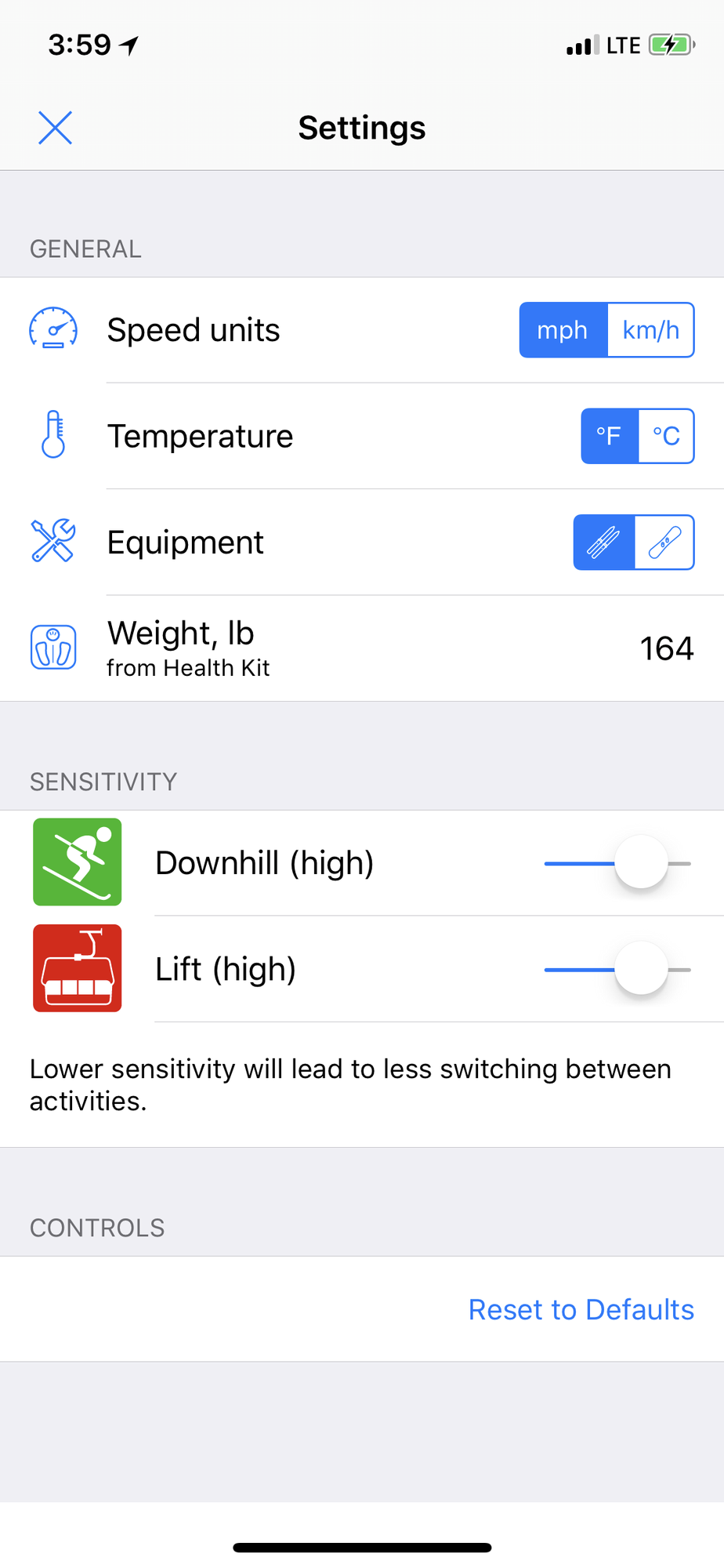
설정에서는 단위와 함께 내리막 및 오르막 활동에 대한 앱의 감도를 조정할 수 있습니다. 입력한 체중은 칼로리 계산에 사용되며, 직접 입력하거나 (건강 정보 공유를 허용한 경우) Health Kit에서 가져올 수 있습니다.
설정
기록
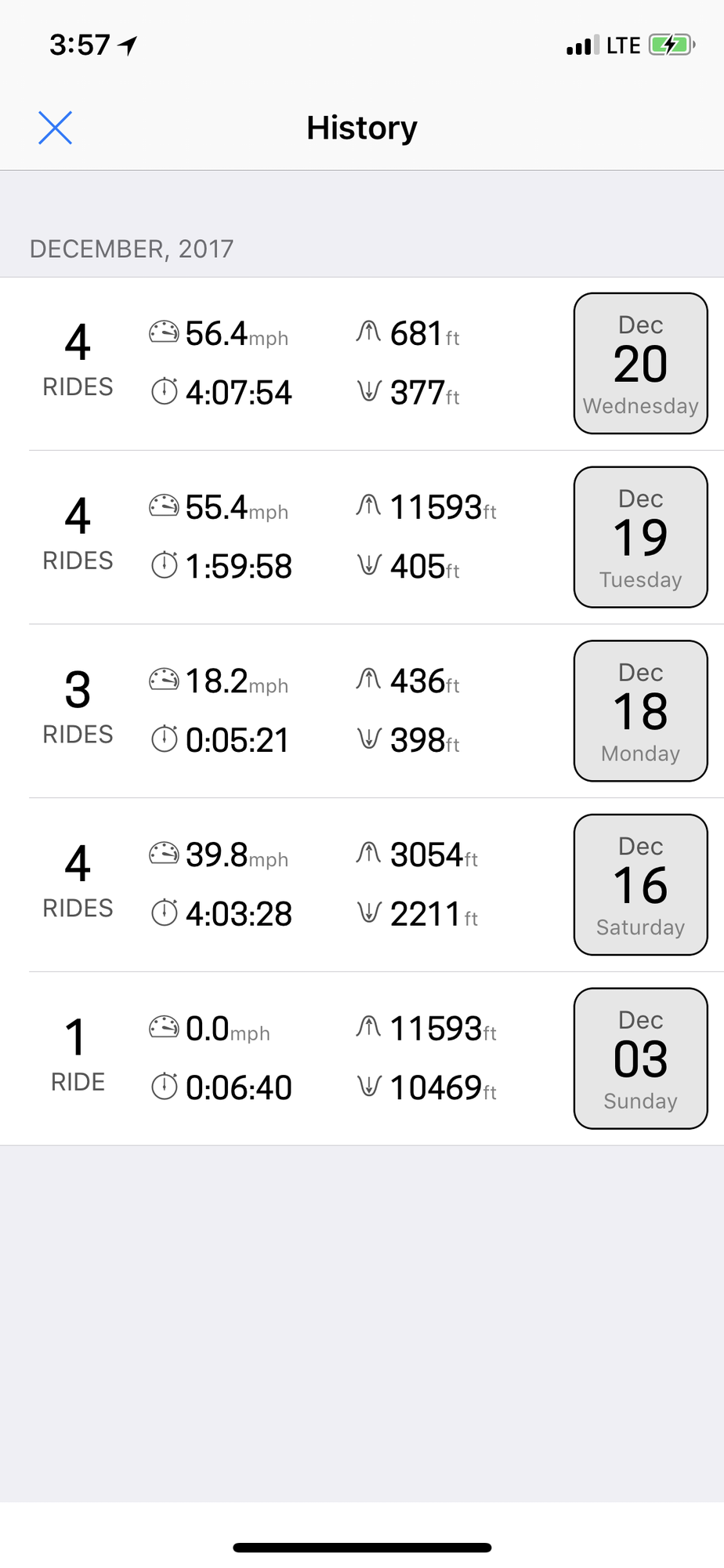
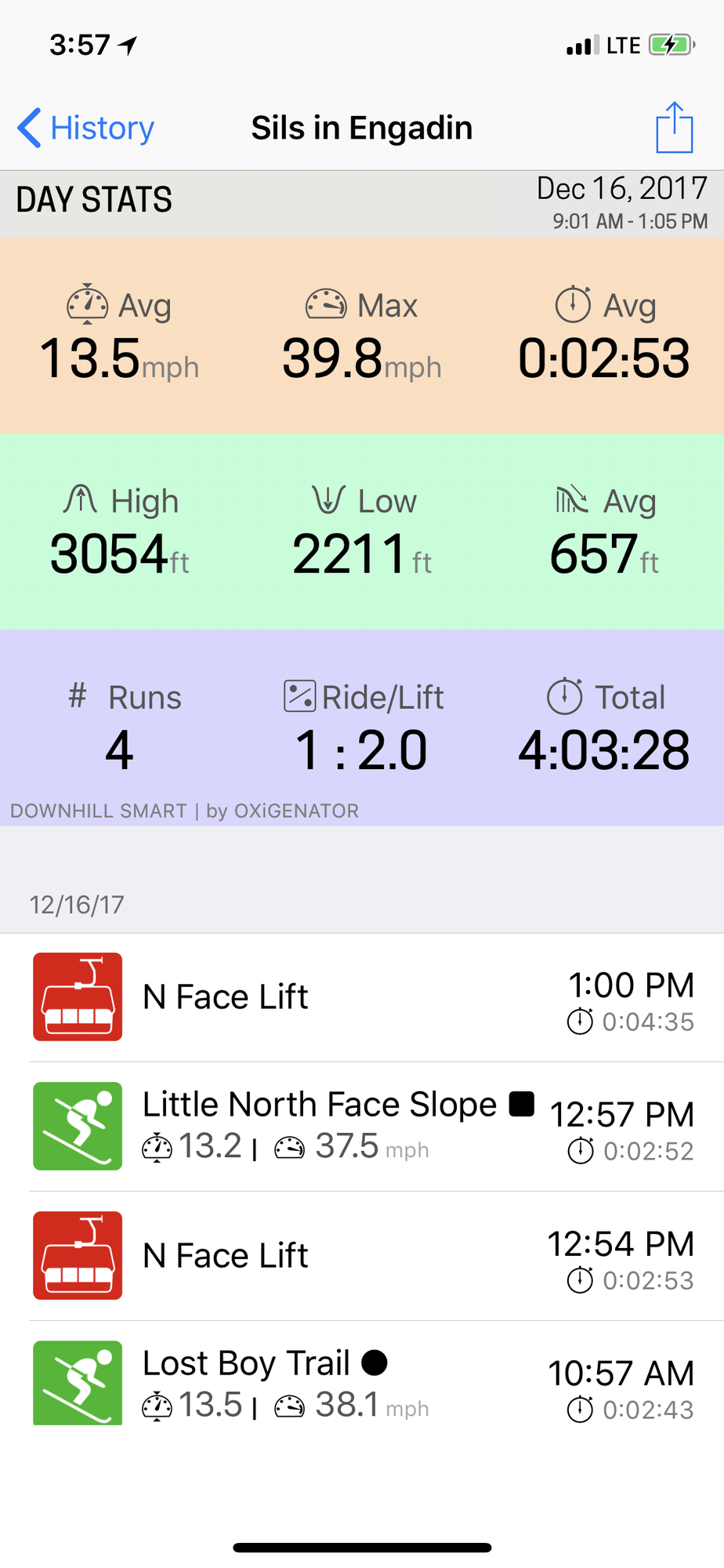
라이딩 기록은 월별로 묶어 일 단위로 표시됩니다. 각 날짜에서는 활동 요약과 이벤트 목록을 확인할 수 있습니다. 각 이벤트를 탭하면 자세한 내용을 볼 수 있고, 왼쪽으로 스와이프하면 삭제 버튼이 나타나 필요 없는 기록을 지울 수 있습니다.
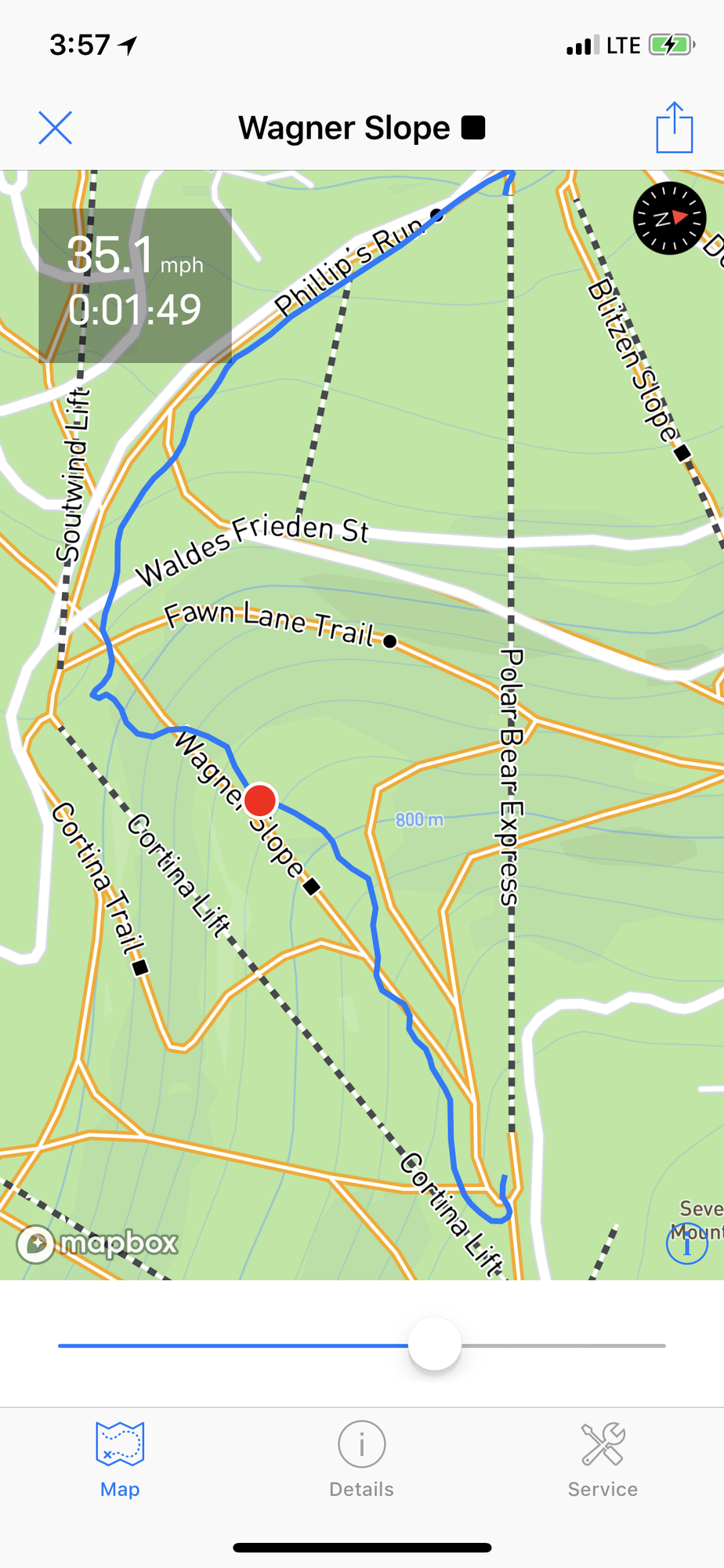
라이딩 상세 화면에는 인터랙티브 지도가 있어 슬라이더를 움직이면 출발점부터 도착점까지 마커가 이동합니다. 시작 시점부터의 경과 시간과 현재 속도도 함께 표시됩니다. 리프트 탑승 기록에는 지도만 표시됩니다.
기록
일별 정보 및 이벤트
라이딩 지도
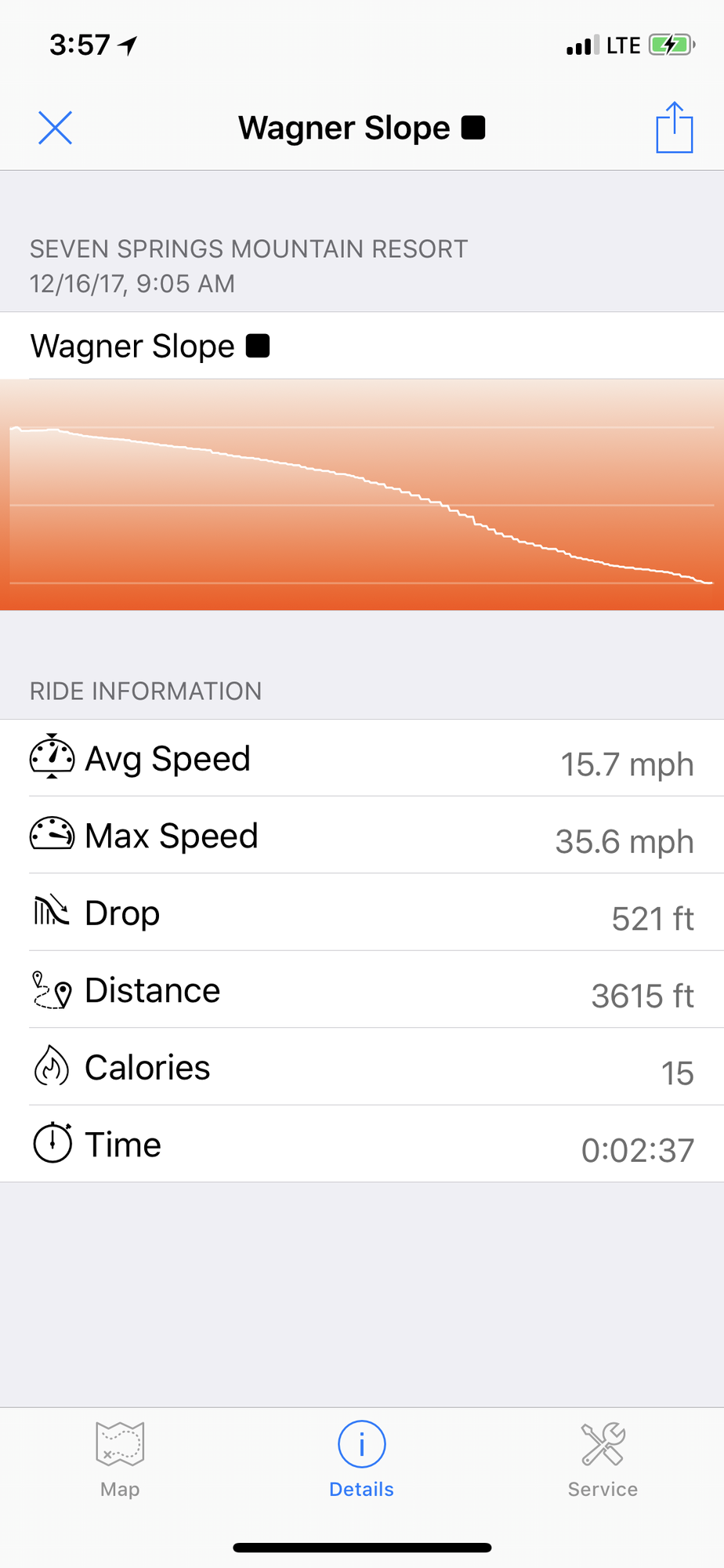
라이딩 상세 정보
공유
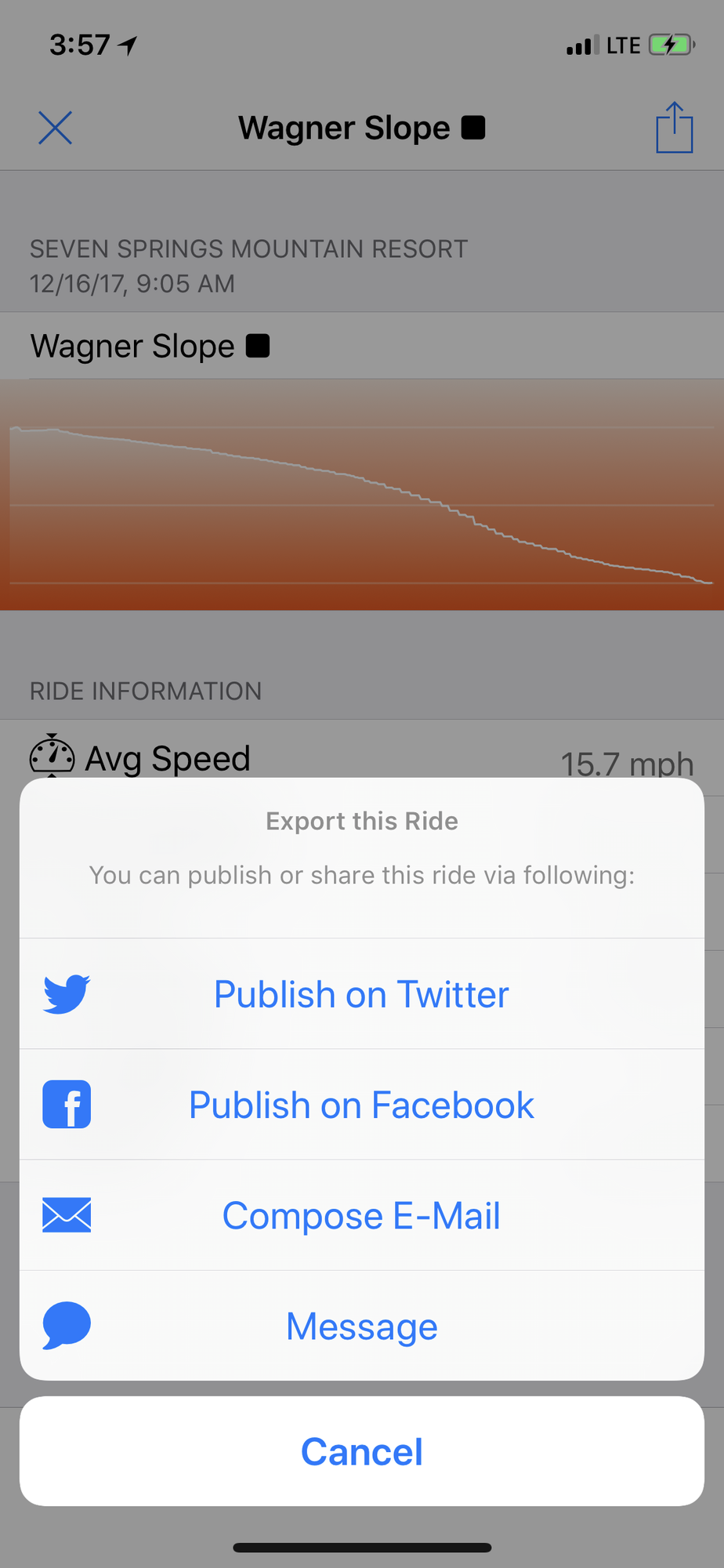
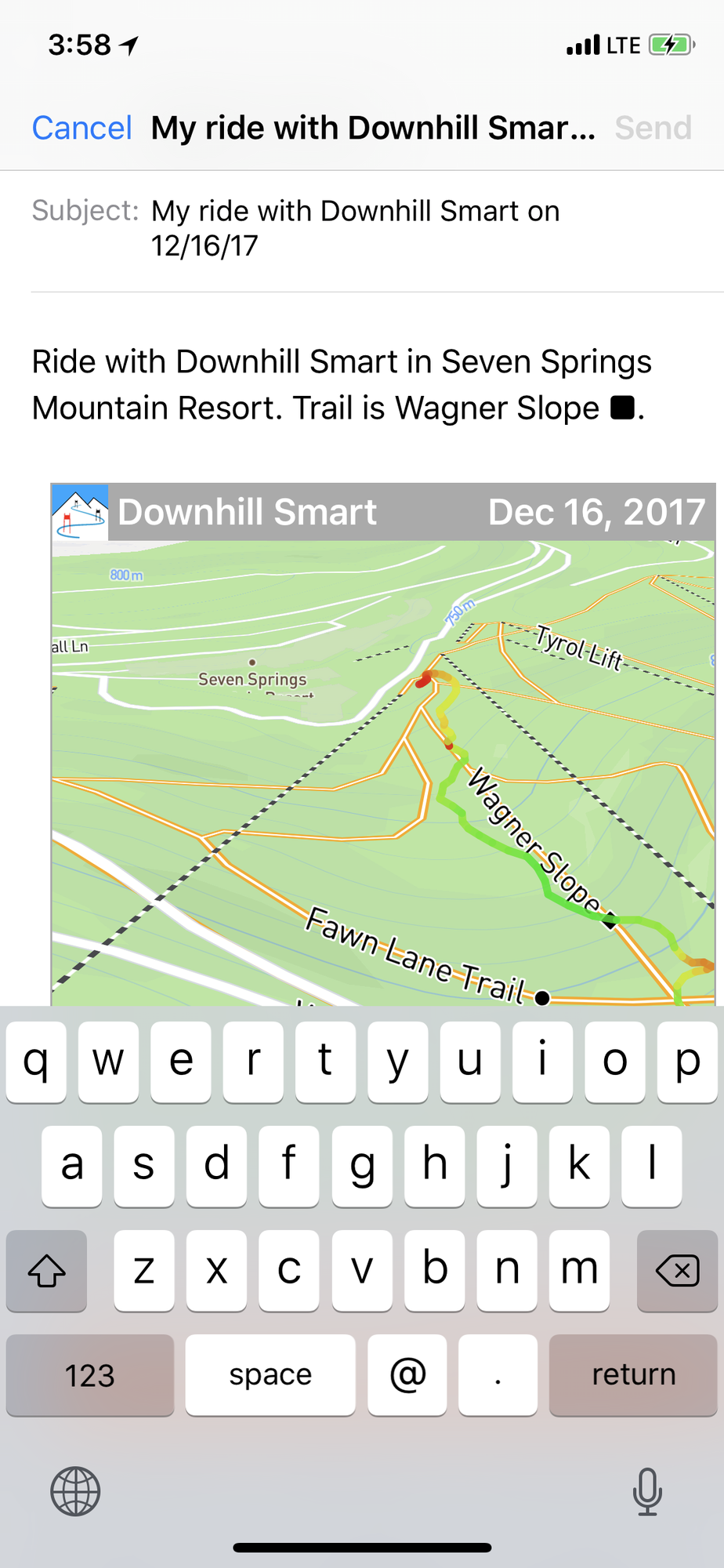
특정 라이딩 하나 또는 하루 전체의 활동을 공유할 수 있습니다. iMessage, 이메일, Twitter, Facebook으로 공유할 수 있습니다.
라이딩 공유
이메일로 라이딩 공유
3D 지도 애니메이션 영상
앱은 3D 지도 위에서 라이딩 경로가 슬로프를 따라 그려지는 애니메이션 영상을 만들어 줍니다. 만들어진 영상은 기기에 저장하거나 iOS 기본 공유 기능으로 공유할 수 있습니다.
앱 내 구입
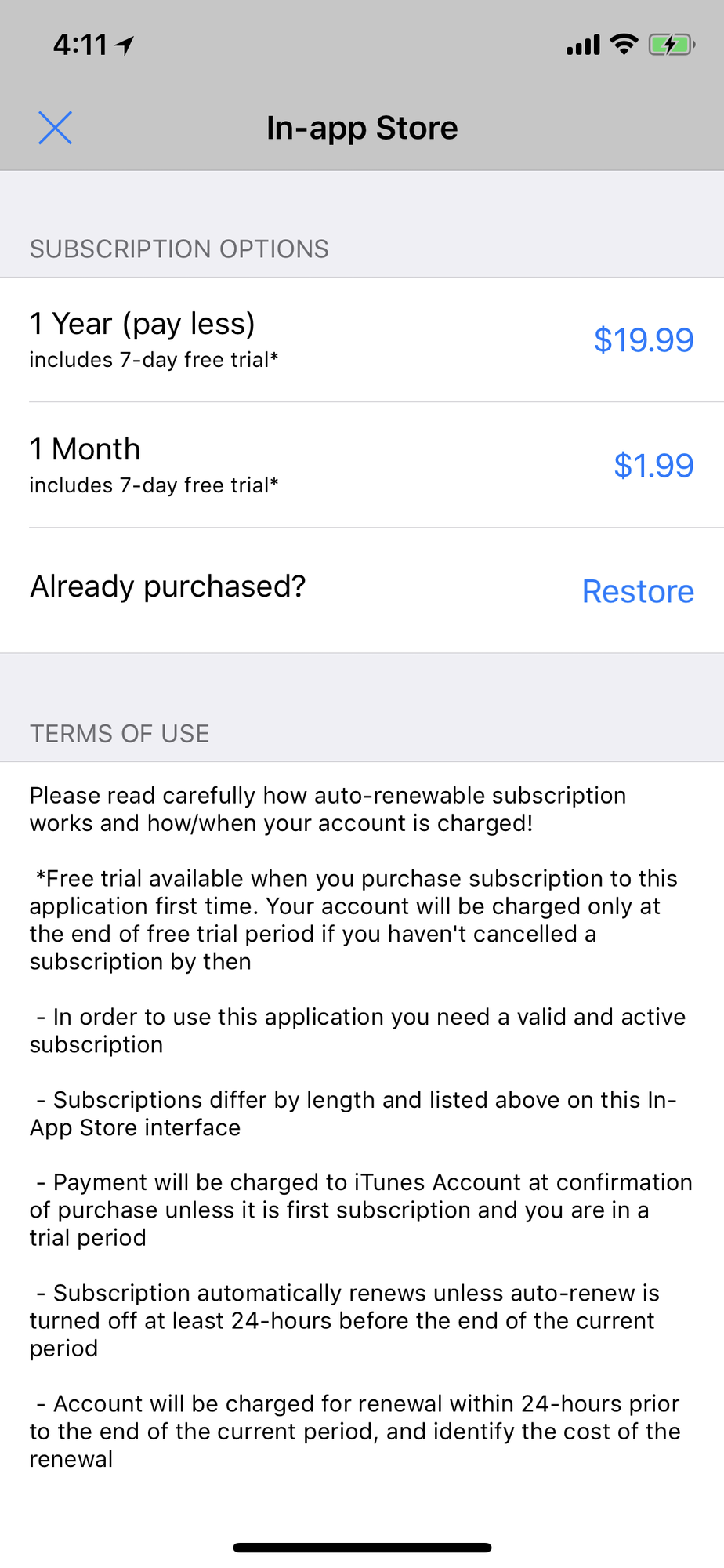
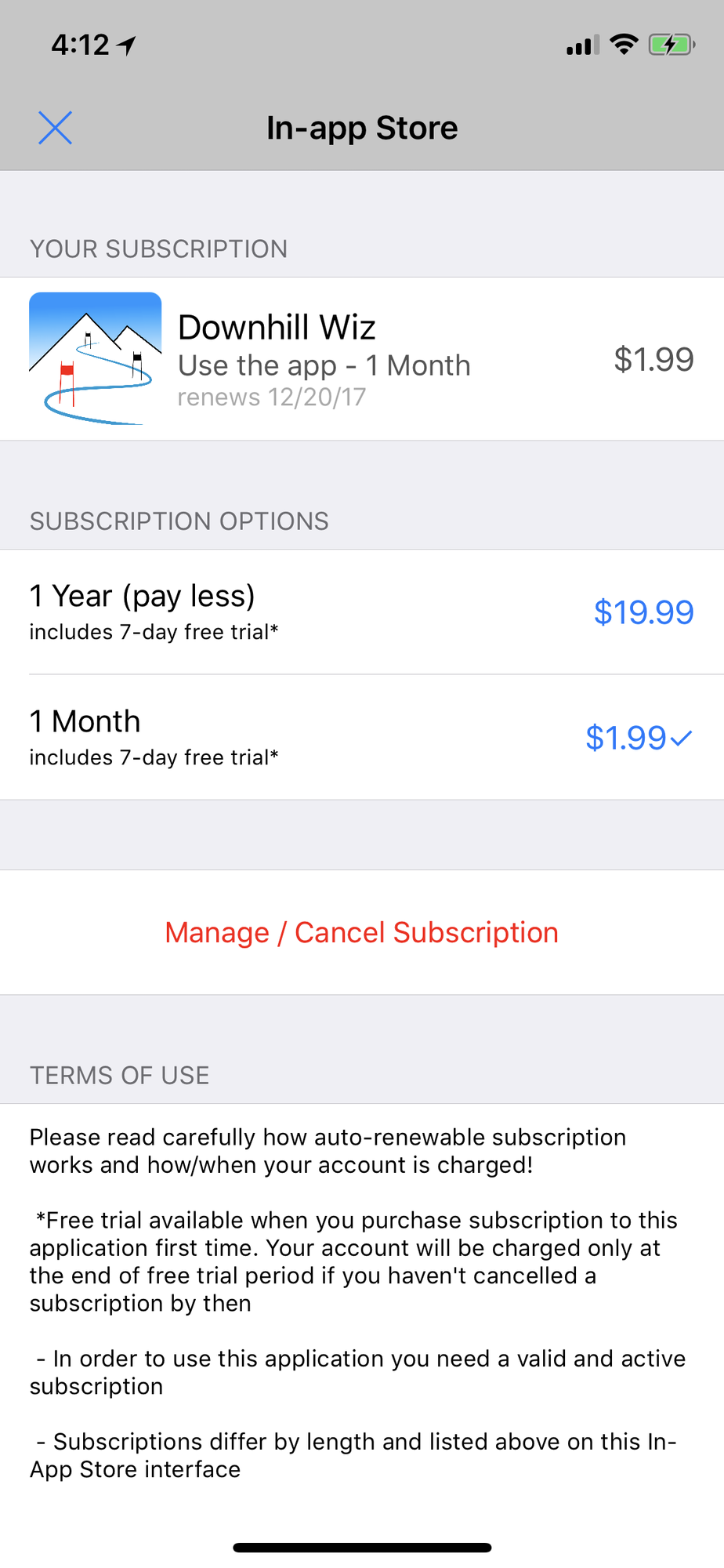
앱을 사용하려면 앱 내 구입을 통해 구독해야 합니다. 구독은 자동 갱신되며 iTunes에서 관리할 수 있습니다. 첫 구독 시 7일 무료 체험이 제공되며, 7일이 지나기 전에 취소하지 않으면 구독료가 청구됩니다. 구독은 언제든 취소할 수 있으며, 앱 내 구입 화면에 iTunes로 이동하는 링크가 있습니다.
라이선스 미등록 상태
라이선스 등록 상태 화면