
Downhill Smart
Jede Abfahrt auf der Piste aufgezeichnet
GPS-Tracker für Ski- und Snowboardfahrten. Zeichnet deine Abfahrten und die Fahrten mit dem Lift bergauf auf. Speichert GPS-Koordinaten, Höhe, Geschwindigkeit und Wetterbedingungen sowie die Beschleunigungswerte deines Körpers während der Fahrt.
- Läuft auf
- iPhone
Bildschirmfotos · iPhone
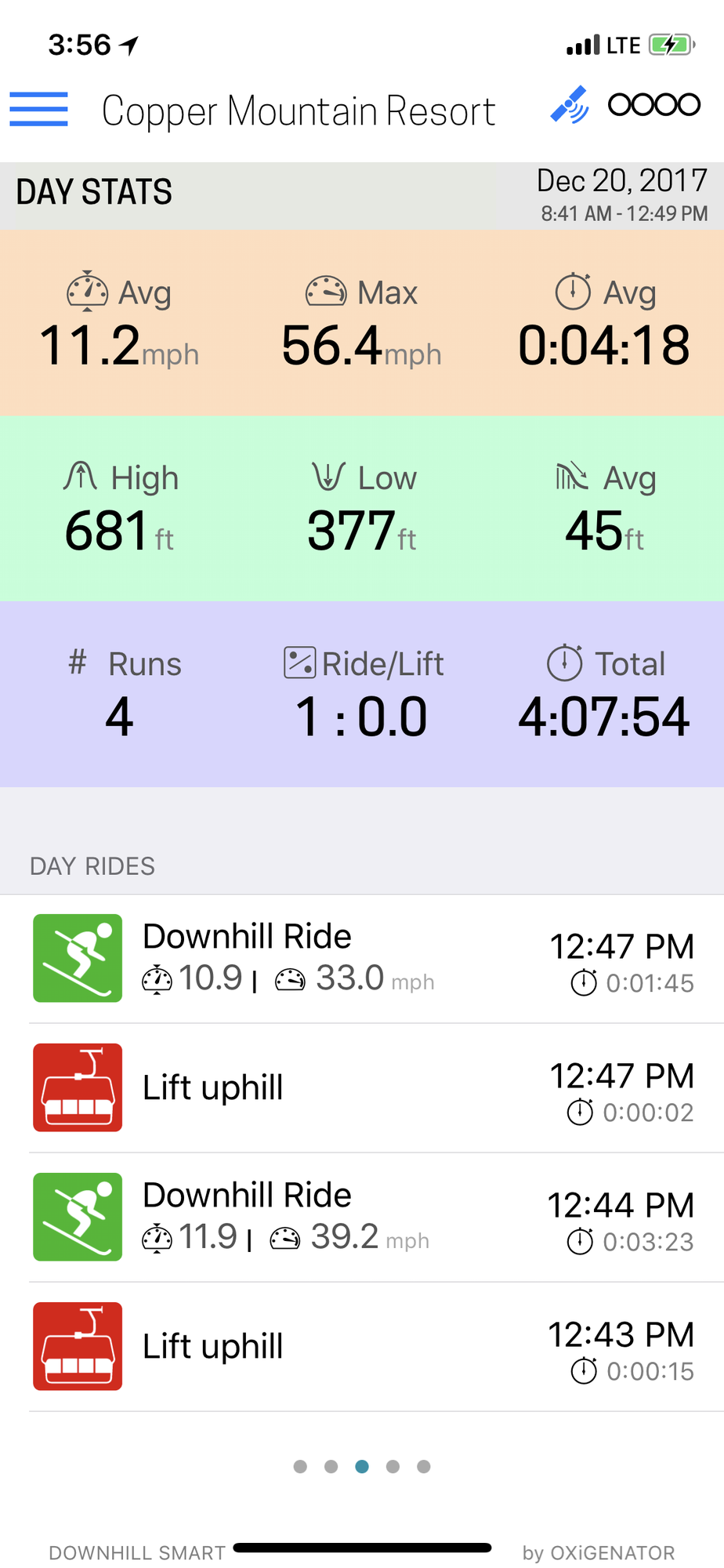
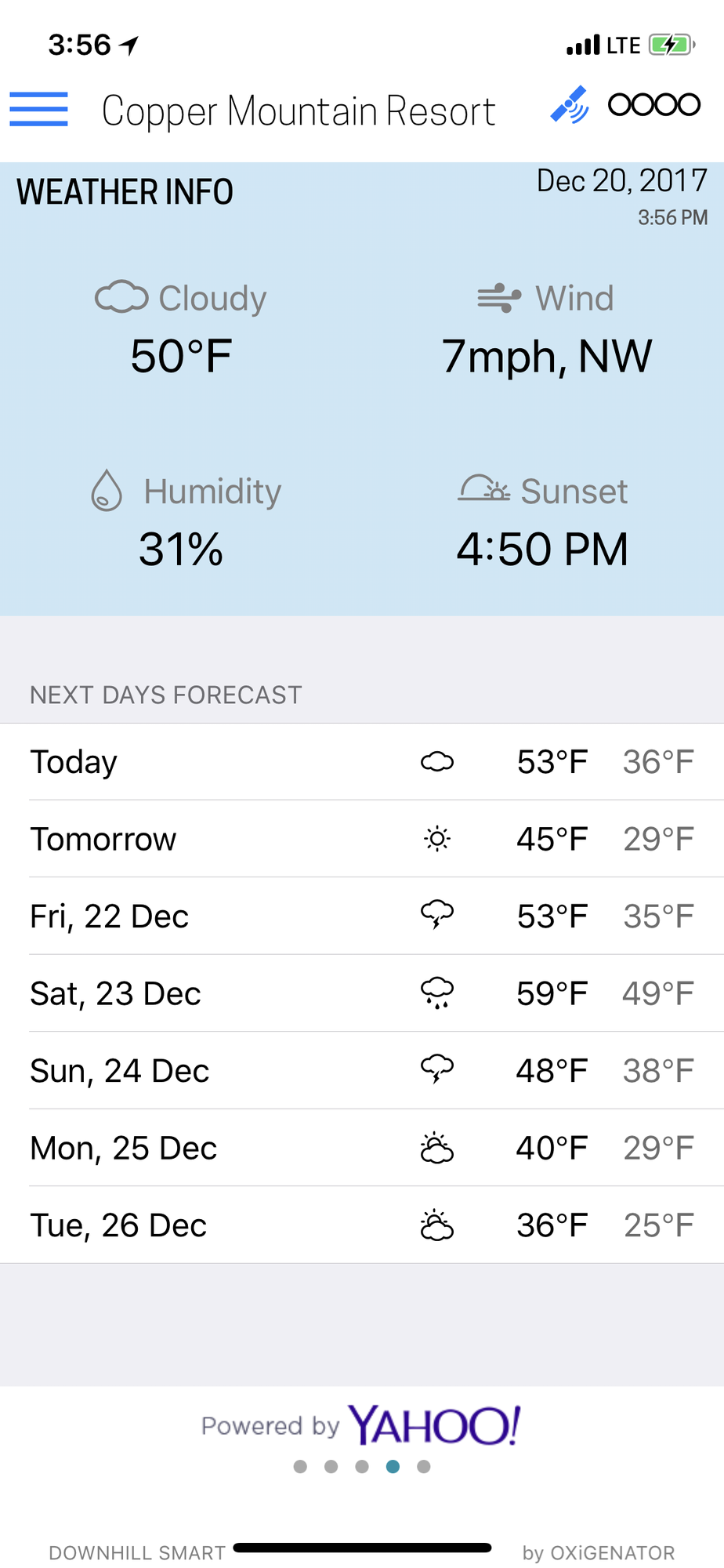
GPS-Tracker für Ski- und Snowboardfahrten. Zeichnet deine Abfahrten und die Fahrten mit dem Lift bergauf auf. Speichert GPS-Koordinaten, Höhe, Geschwindigkeit und Wetterbedingungen sowie die Beschleunigungswerte deines Körpers während der Fahrt.
So funktioniert's
- Bevor du zu deinem Lieblingsskigebiet fährst, solltest du die Offline-Karte herunterladen, solange dein iPhone mit dem WLAN verbunden ist. Eine typische Karte eines Skigebiets ist etwa 50–100 MB groß.
- Dazu positionierst du in der Tracker-Hauptansicht (der mit der Karte) die Karte auf deinen aktuellen Standort (vorausgesetzt, du bist in einem Ski-/Snowboardgebiet), passt den Zoom an und tippst auf die Schaltfläche „Offline-Karte“. Die Offline-Karte wird für den gesamten sichtbaren Bereich geladen (zoome so weit heraus, dass das ganze Skigebiet* enthalten ist).
- Jetzt BIST du in deinem Lieblingsskigebiet (Ski, Snowboard oder jede andere Wintersportausrüstung).
- Tippe auf die Tracker-Ein/Aus-Taste – sie wird rot, wenn der Tracker EINGESCHALTET ist.
- Steck dein iPhone in die Tasche und genieß den Winter!
- Wenn du für heute fertig bist, tippe auf die Tracker-Ein/Aus-Taste und halte sie gedrückt, um das Tracking auszuschalten.
Oberflächen
Tracker
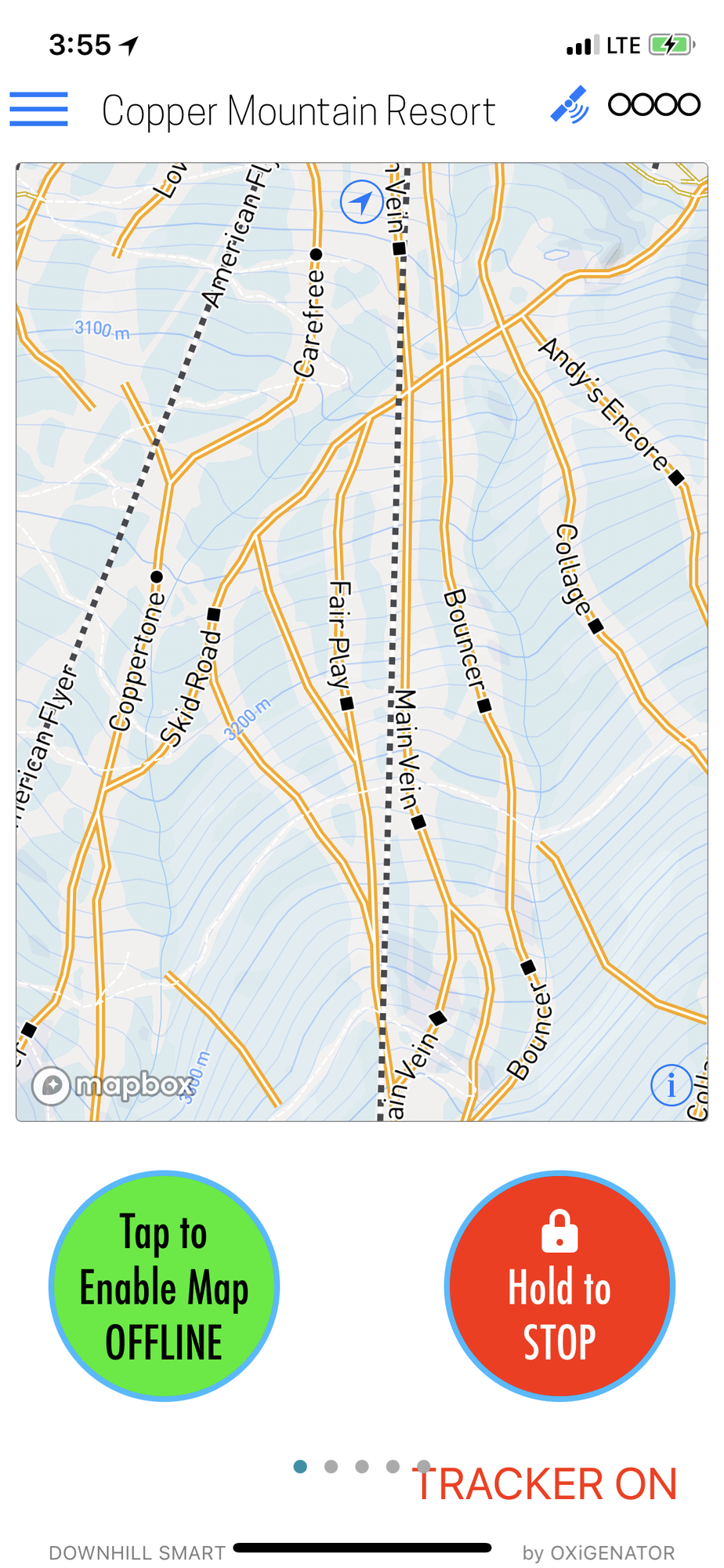
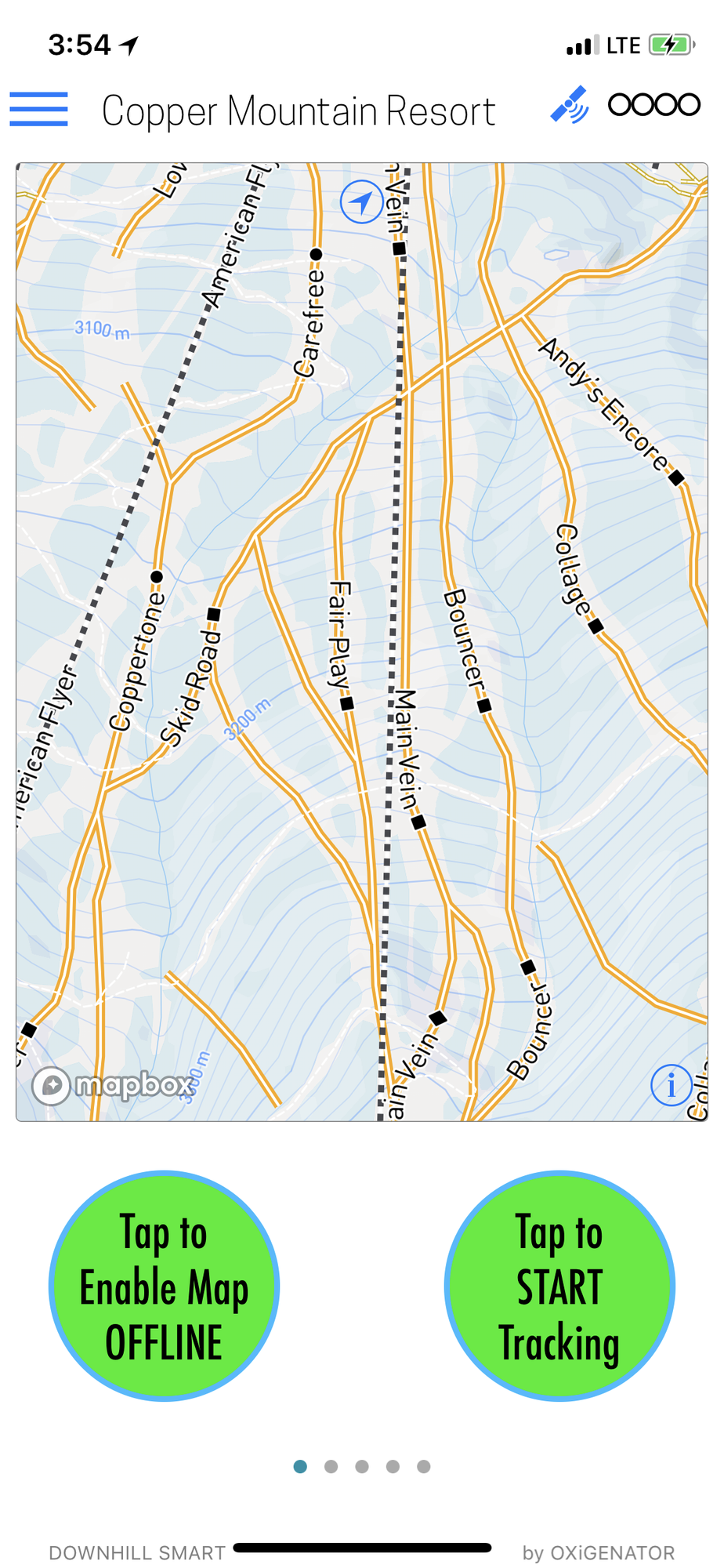
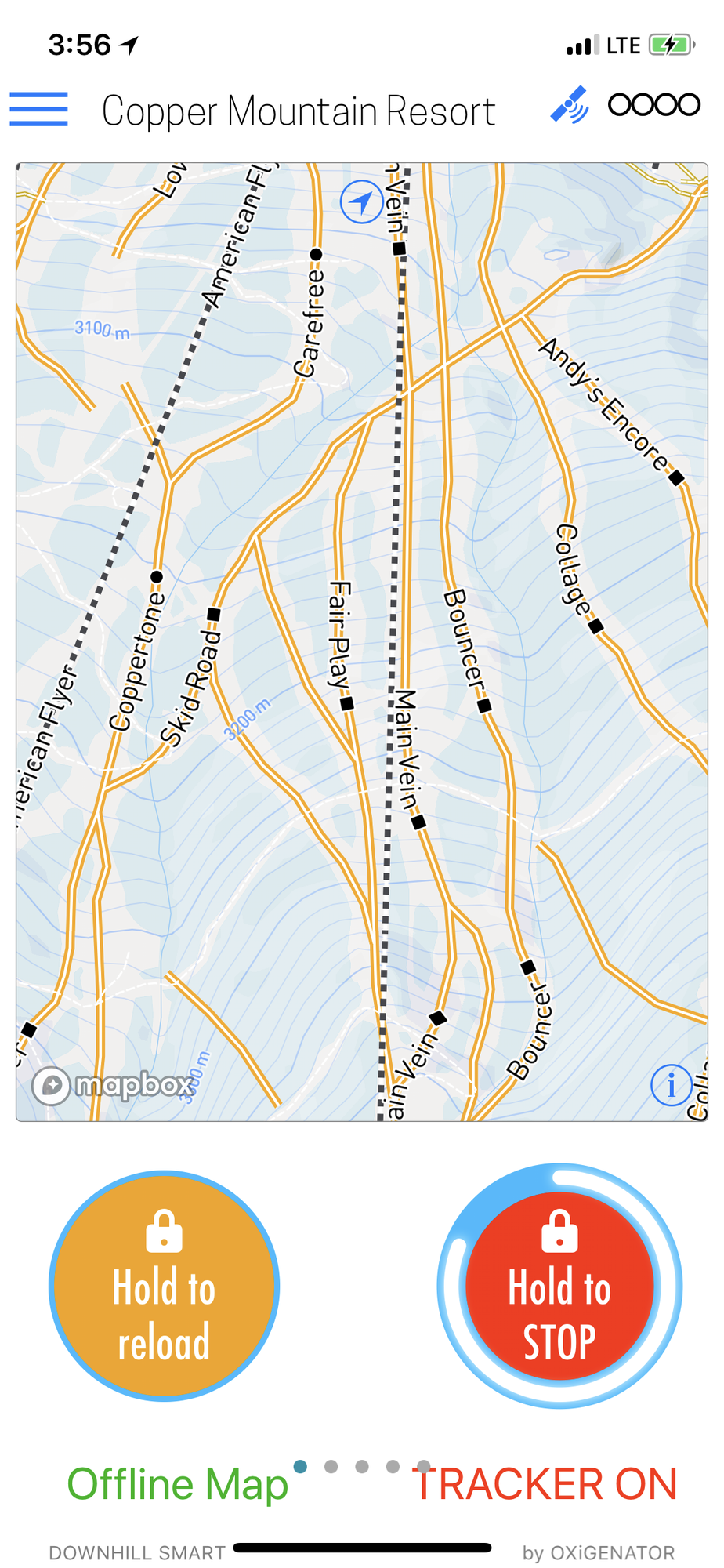
Der Tracker ist die Hauptansicht. Du schaltest ihn ein, indem du auf die runde Taste links tippst – sie wird rot. Zum Ausschalten tippst du und hältst einige Sekunden gedrückt. Du siehst dann einen Fortschrittsbalken, der um die Taste herumläuft. Sobald der Kreis vollständig ist, ist der Tracker aus.
Du kannst außerdem den sichtbaren Kartenbereich für den Offline-Modus sichern (die App lädt dann eine Offline-Version dieser Karte für Gebiete ohne Internetverbindung herunter).
Tracker aus
Tracker ein
Tracker durch Gedrückthalten ausschalten
Weitere Hauptansichten
Du kannst nach links wischen (aber nicht über der Karte), um zwischen den drei Hauptansichten zu wechseln: Tracker, Heutige Aktivität und Wetter.
Heutige Ereignisse
Wetter
Einstellungen
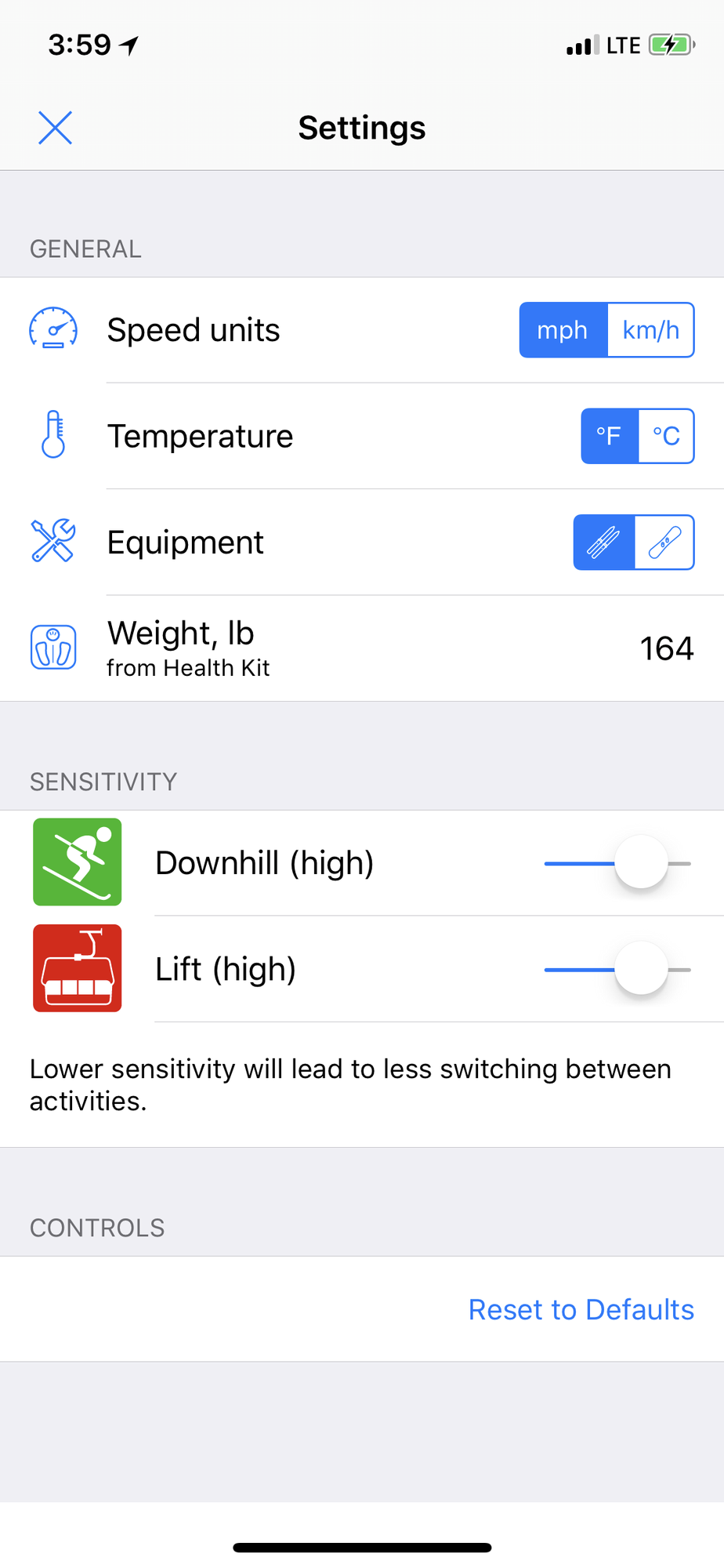
In den Einstellungen legst du die Einheiten fest und bestimmst, wie empfindlich die App auf Abfahrten und Aufstiege reagiert. Dein Gewicht wird für die Kalorienberechnung verwendet und kann manuell eingegeben oder (wenn du den Datenaustausch mit Health Kit aktiviert hast) aus Health Kit importiert werden.
Einstellungen
Verlauf
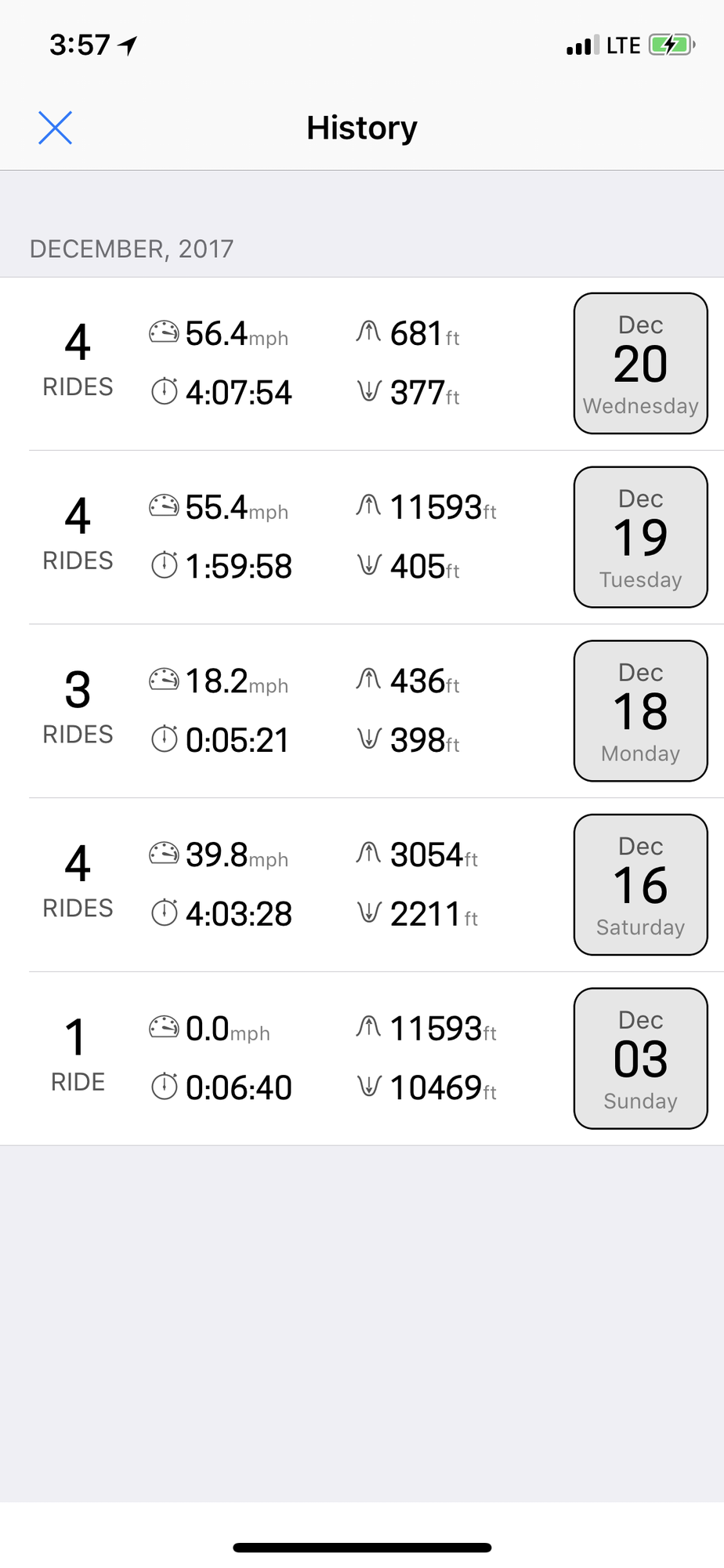
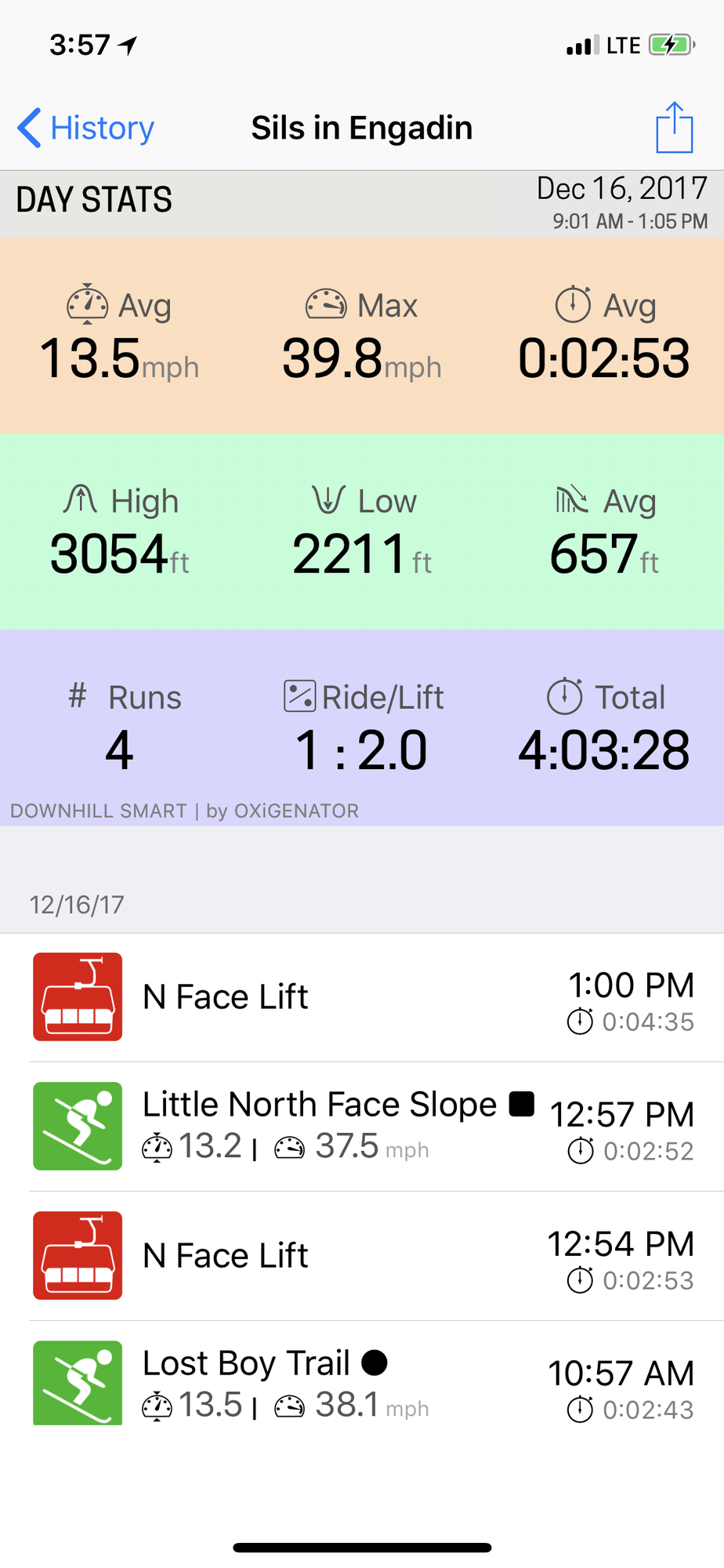
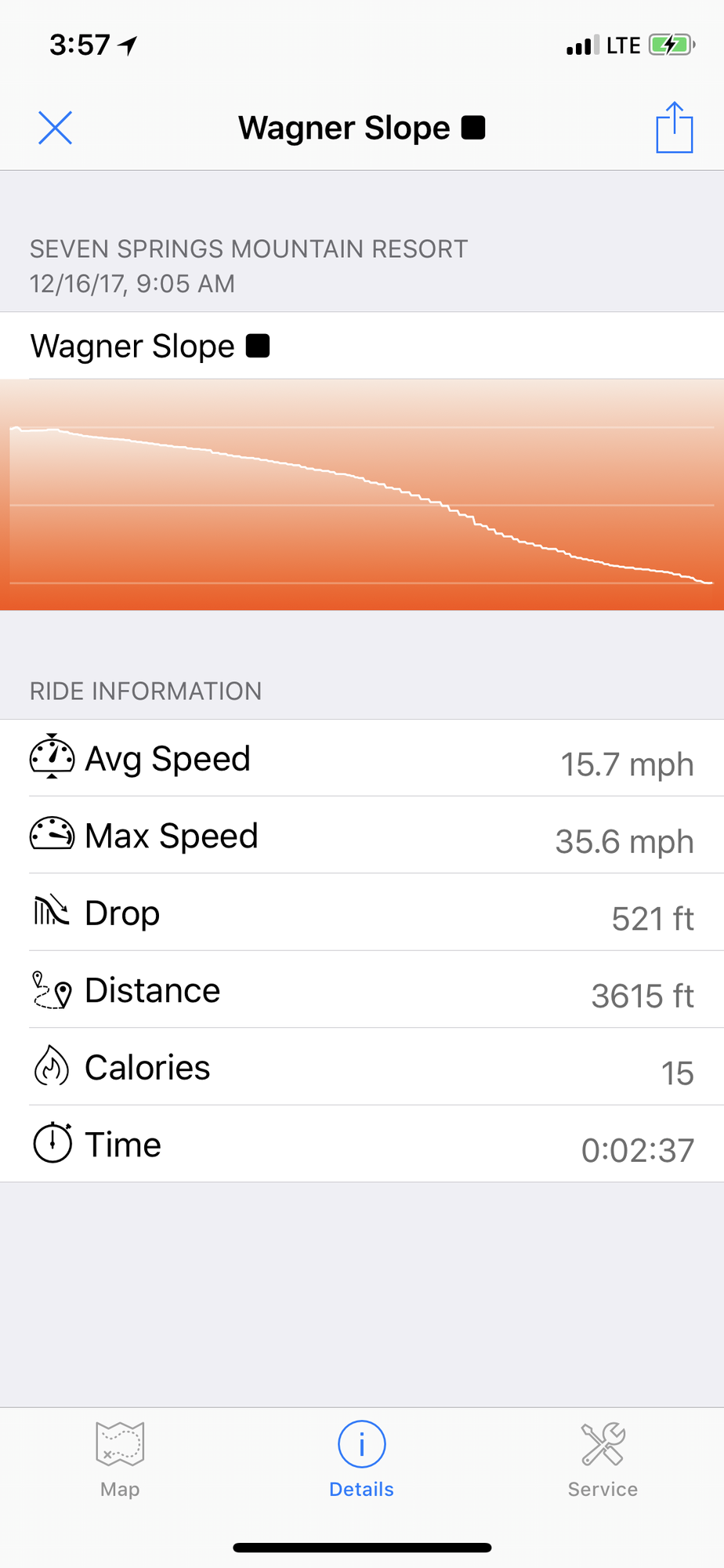
Der Verlauf deiner Fahrten wird nach Tagen angezeigt und nach Monaten gruppiert. Jeder Tag zeigt eine Zusammenfassung der Aktivität sowie eine Liste der Ereignisse. Du kannst jedes Ereignis öffnen oder es nach links wischen, um die Schaltfläche „Löschen“ einzublenden, falls du unnötige Einträge entfernen möchtest.
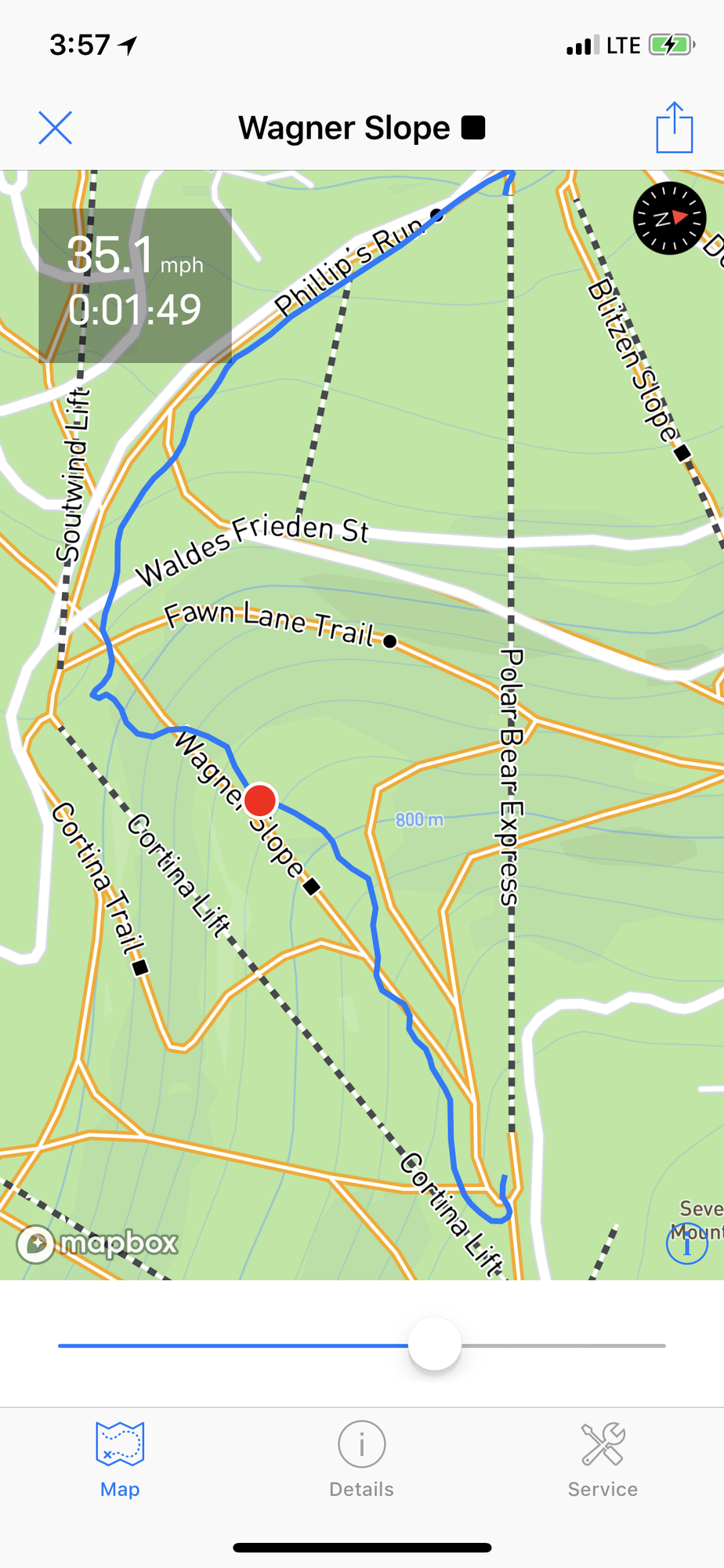
Die Fahrtdetails enthalten eine interaktive Karte (mit einem Schieberegler bewegst du deine Markierung vom Start bis zum Ende einer Fahrt). Die App zeigt die relative Zeit (ab Start) und die aktuelle Geschwindigkeit an. Bei Liftfahrten wird nur eine Karte angezeigt.
Verlauf
Tagesinfo und Ereignisse
Fahrtkarte
Fahrtdetails
Teilen
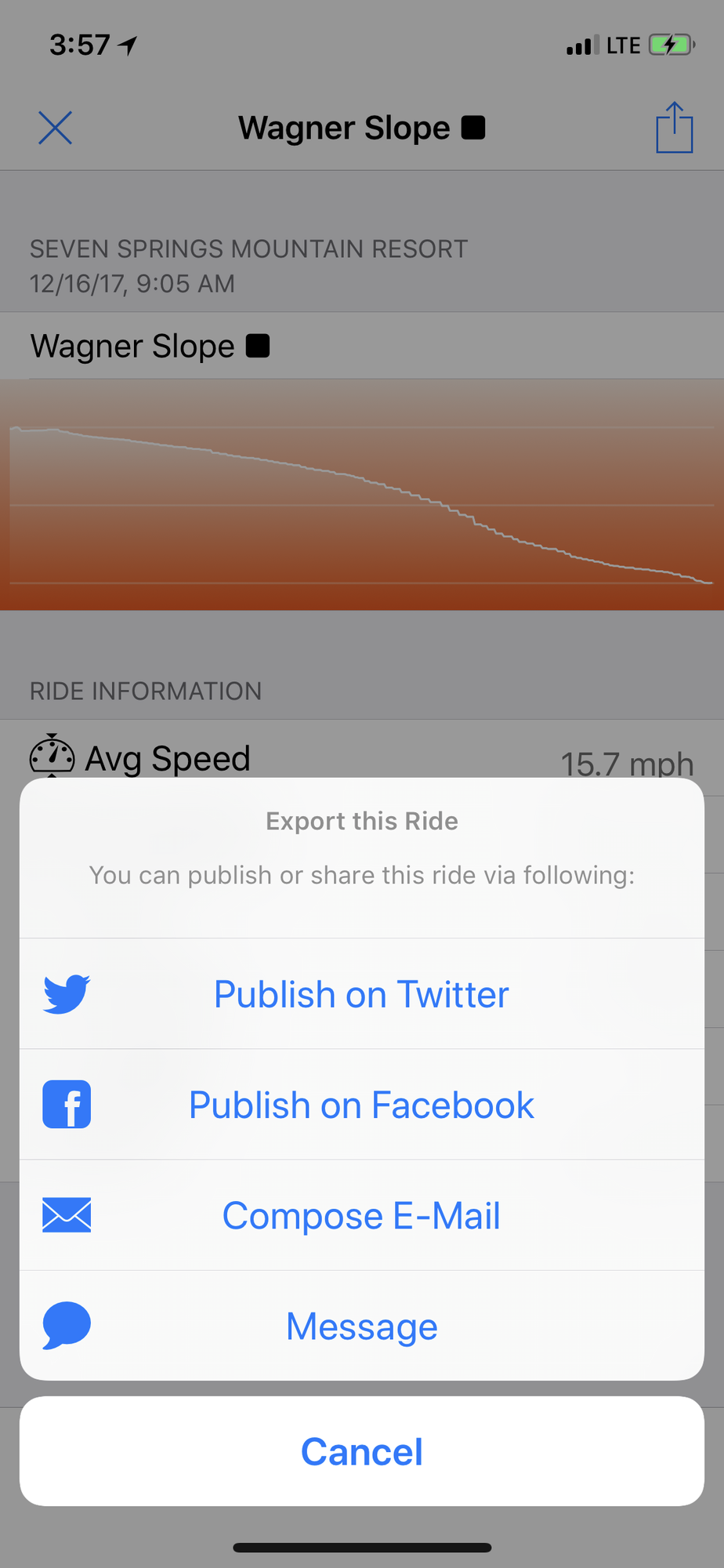
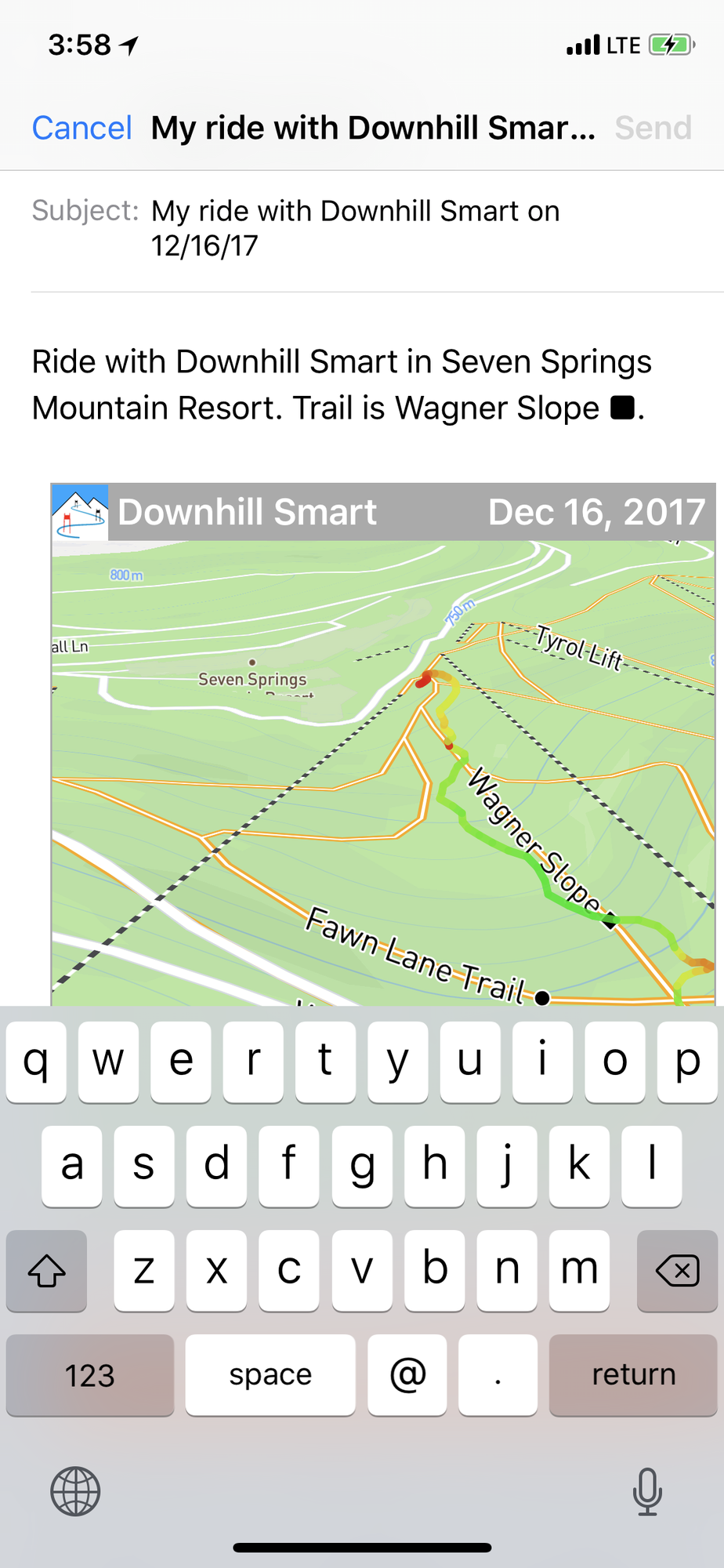
Du kannst eine einzelne Fahrt oder alle Aktivitäten eines ganzen Tages teilen. Das Teilen ist per iMessage, E-Mail, Twitter oder Facebook möglich.
Fahrt teilen
Fahrt per E-Mail teilen
Animiertes Video auf der 3D-Karte
Die App kann ein animiertes Video deiner Fahrt erstellen, in dem eine Linie durch die Pisten auf einer 3D-Karte verläuft. Das Video kann lokal gespeichert oder über die üblichen iOS-Funktionen geteilt werden.
Animierte Fahrt auf der 3D-Karte
In-App-Store
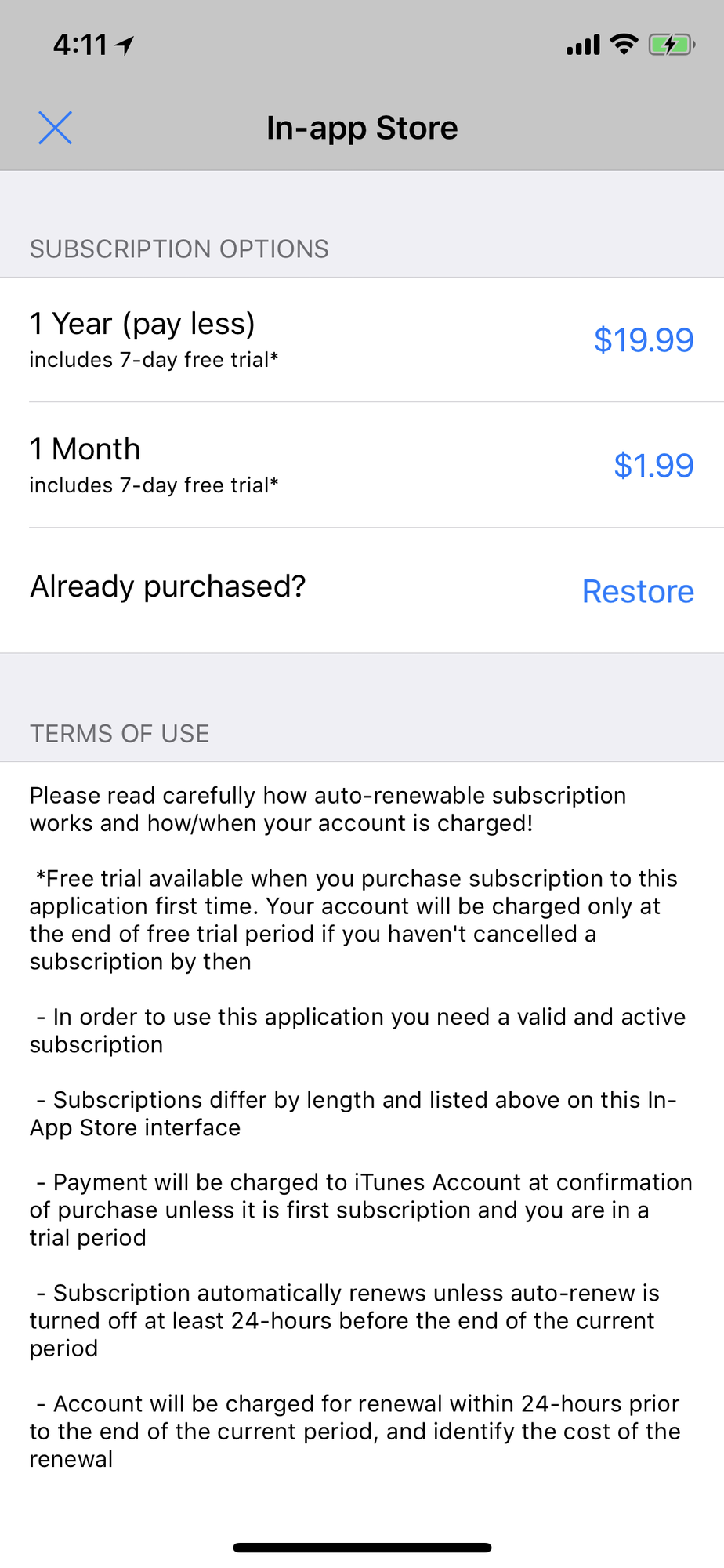
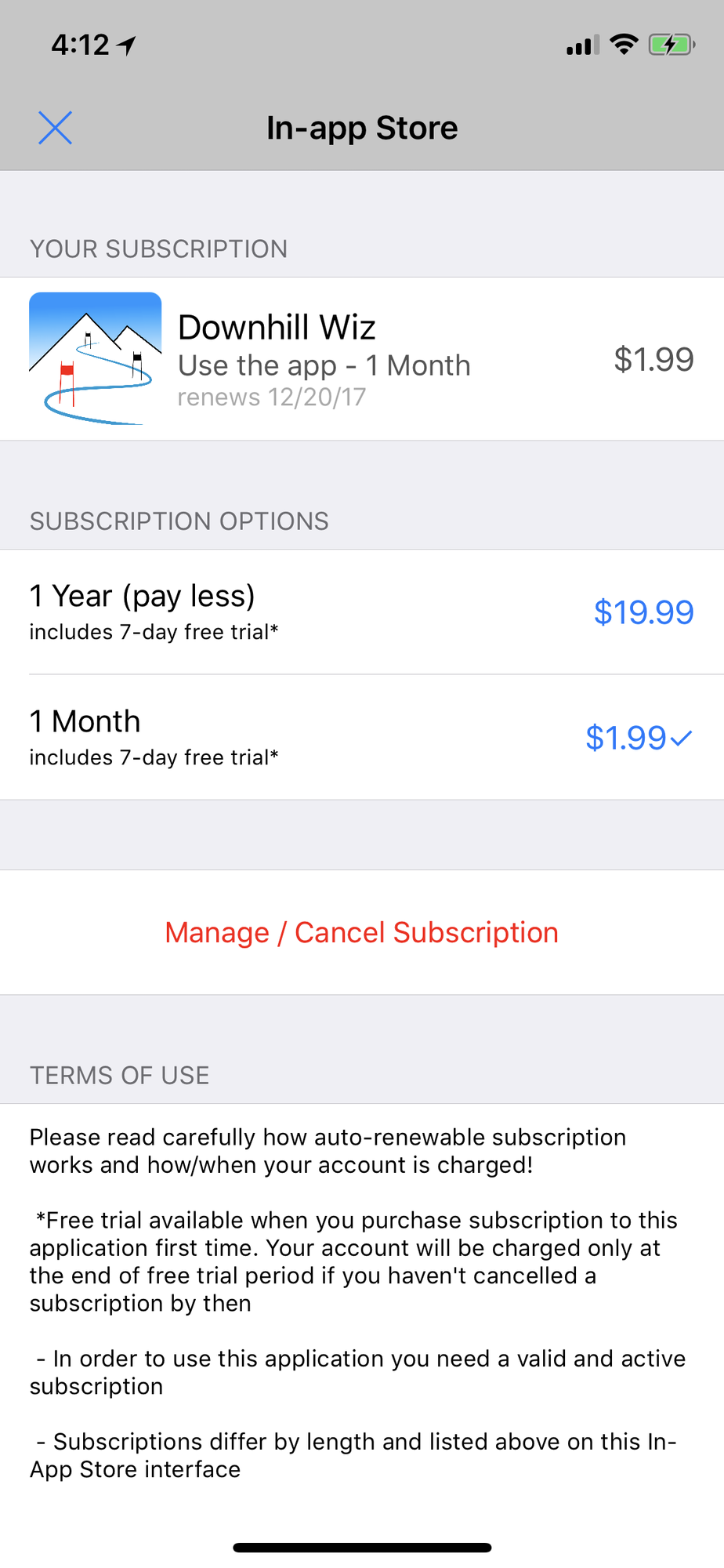
Um die App zu nutzen, musst du über den In-App-Store ein Abo abschließen. Abos verlängern sich automatisch und können über iTunes verwaltet werden. Beim ersten Abo erhältst du 7 Tage kostenlos. Wenn du es nicht vor Ablauf der 7 Tage kündigst, wird die Abogebühr berechnet. Du kannst das Abo jederzeit kündigen – in der Ansicht des In-App-Stores gibt es dafür einen Link zu iTunes.
Noch nicht lizenziert
Ansicht für lizenzierte App