
MiCycle
适用于 iPhone 和 Apple Watch 的骑行码表
骑行时,速度、功率、心率和踏频一目了然,数字又大又清晰。还有爬坡信息、与个人最佳成绩自动对比的路段、语音播报、功率曲线和 FTP 估算。支持 iPhone 和 Apple Watch。
- 支持设备
- iPhoneApple Watch
截图 · iPhone
截图 · Apple Watch
MiCycle 已围绕一个理念全面重新设计:简单,好用。骑行时数字又大又清晰,没有任何多余的东西。
骑行中
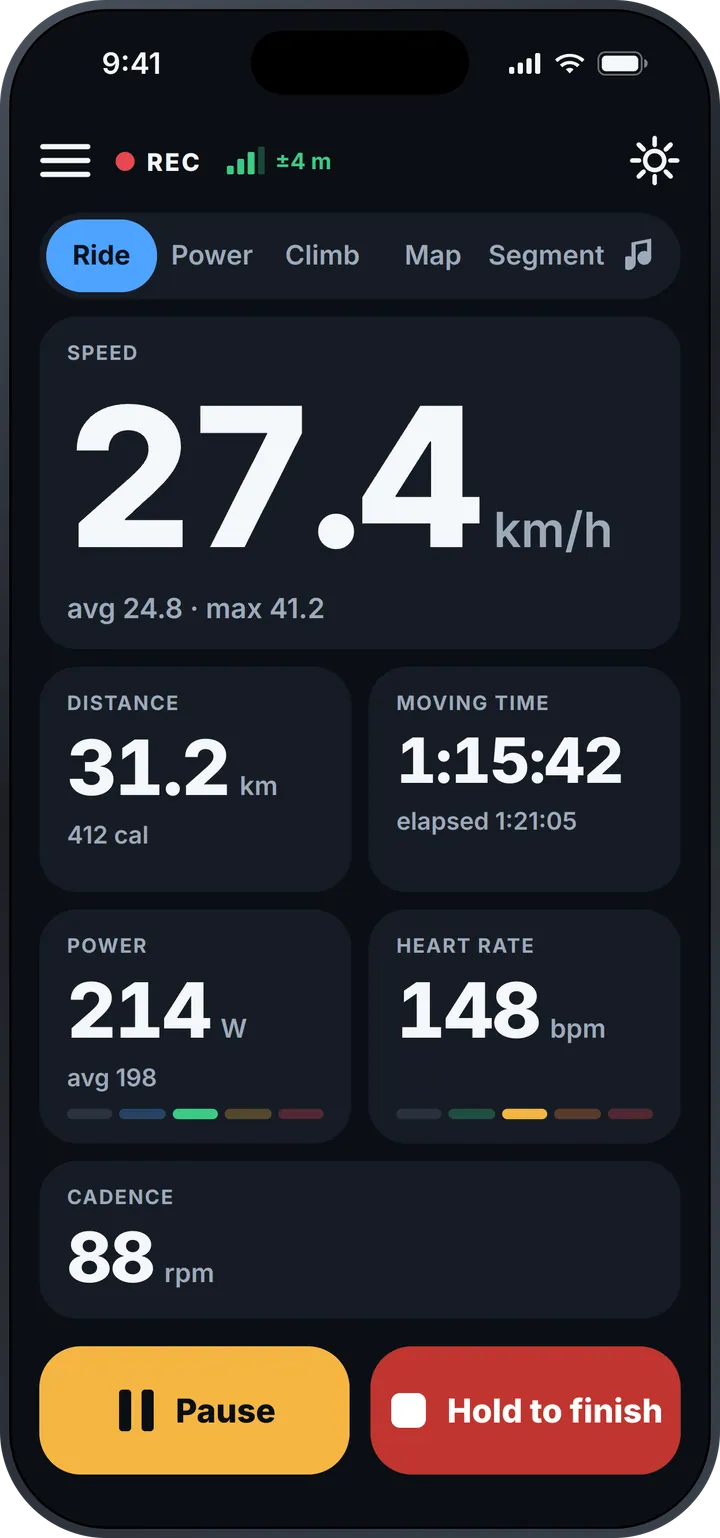
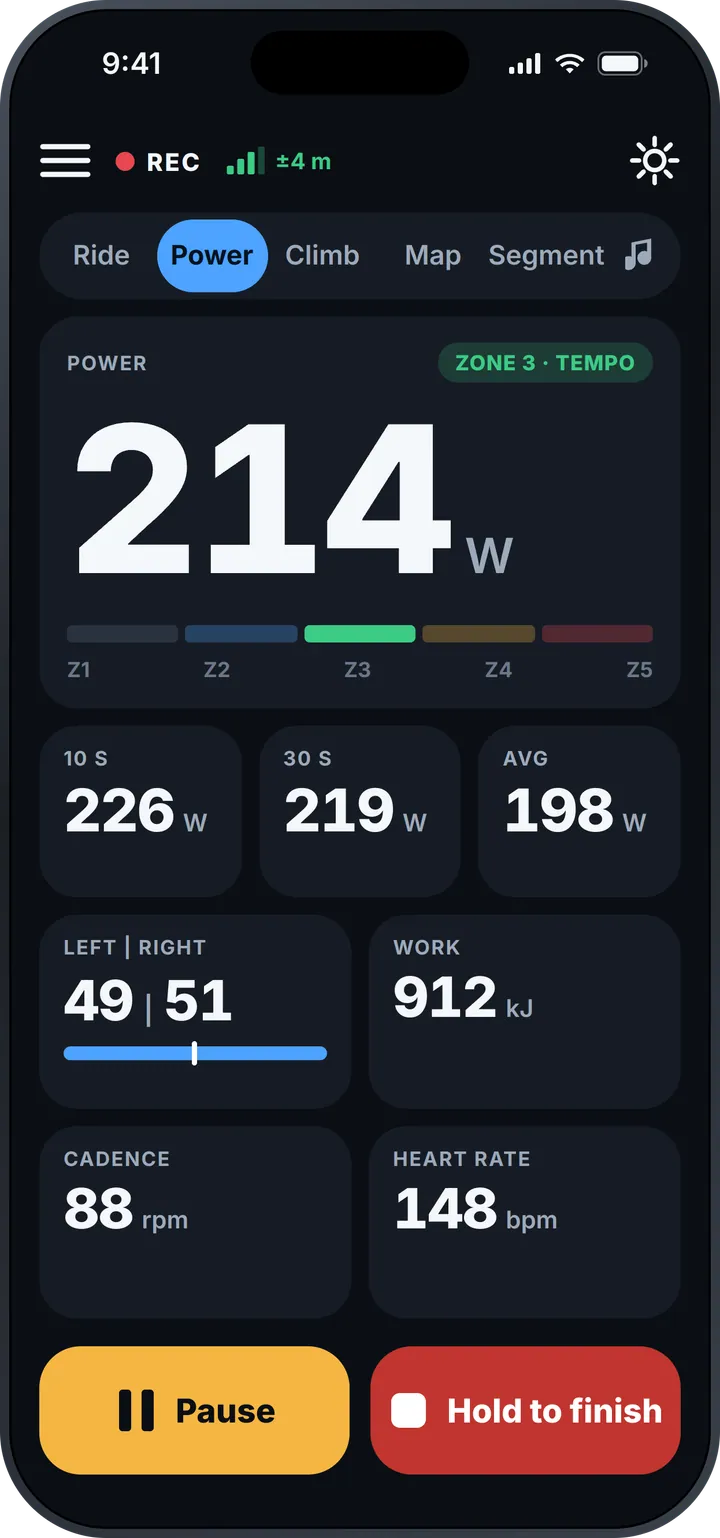
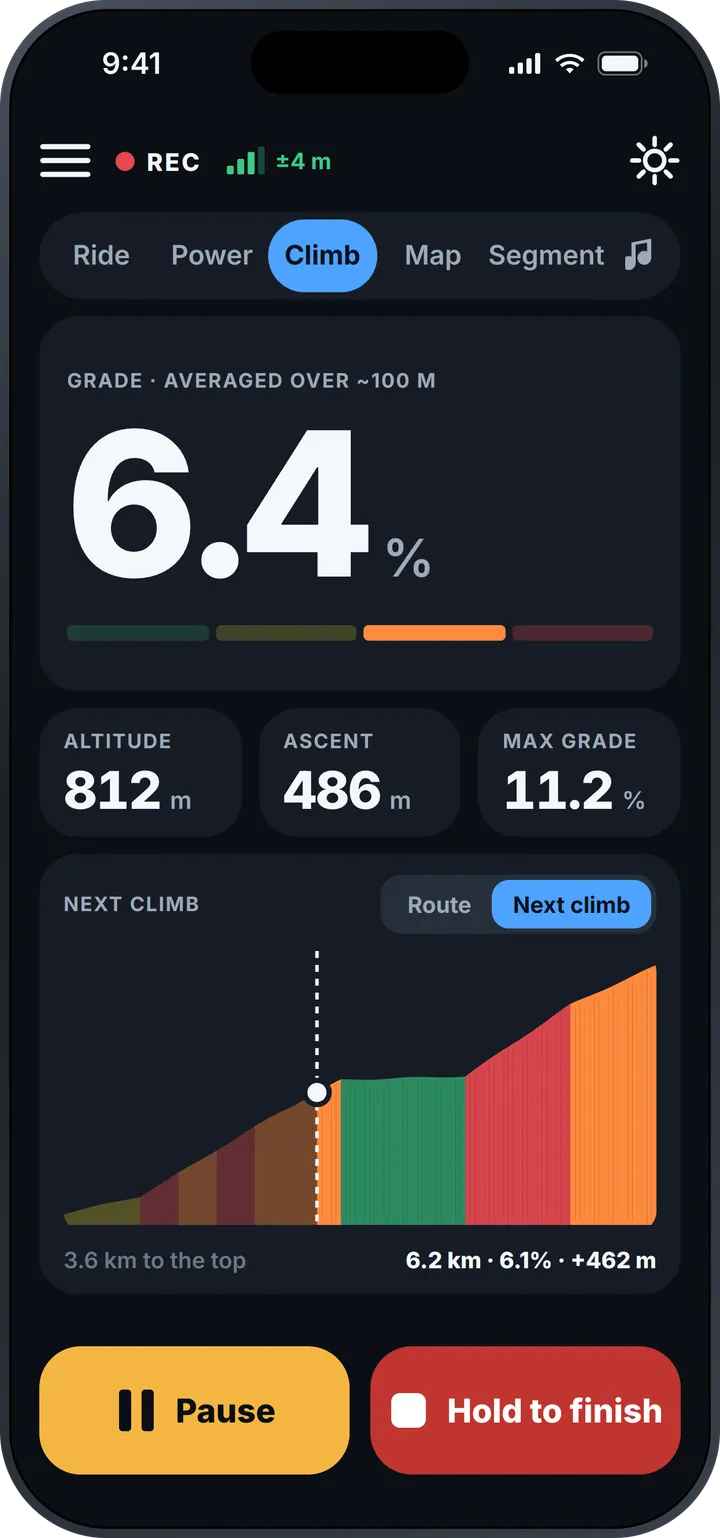
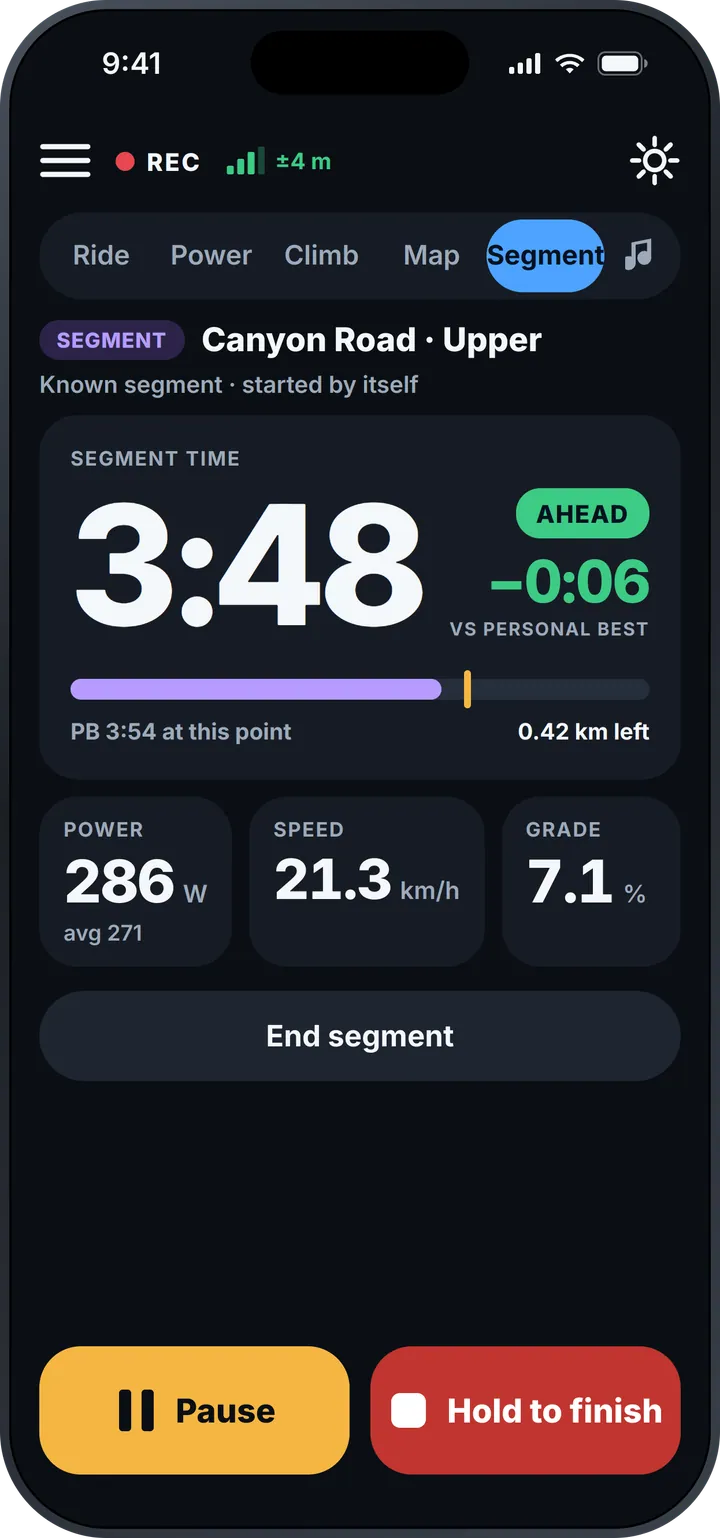
在五个页面之间滑动切换——骑行、功率、爬坡、地图和路段——音乐也只需轻点一下。骑行页显示速度及平均和最高速度、距离和卡路里、移动时间和总用时、带区间的功率和心率,以及踏频。功率页还有 10 秒、30 秒和平均功率、左右平衡以及做功。爬坡页显示约 100 米的平均坡度(避免数值来回跳动)、海拔、爬升和最大坡度,还有下一段爬坡的彩色剖面图以及到坡顶的距离。
挑战你的最佳成绩
骑入已知路段,MiCycle 会自动开始计时。你可以实时看到自己与个人最佳成绩的对比——领先或落后,精确到秒——同时显示功率、速度、坡度和剩余距离。
放在口袋里,它也会说话
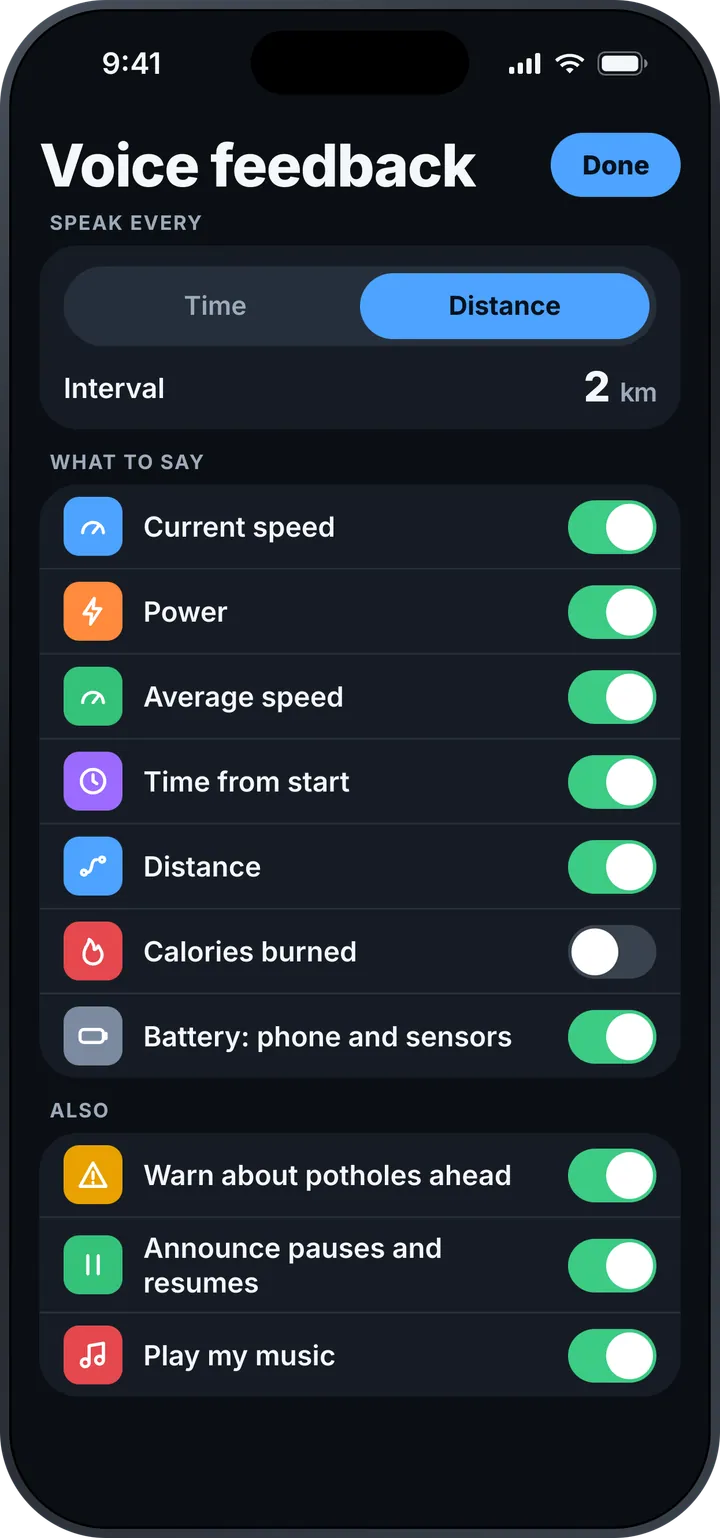
你可以选择 MiCycle 播报的内容和频率——每隔几分钟或每隔几公里:当前速度和平均速度、功率、时间、距离、卡路里,以及手机和传感器的电量。它还会提醒你前方的坑洼、播报暂停,并播放你的音乐。
每一次骑行,都被记住
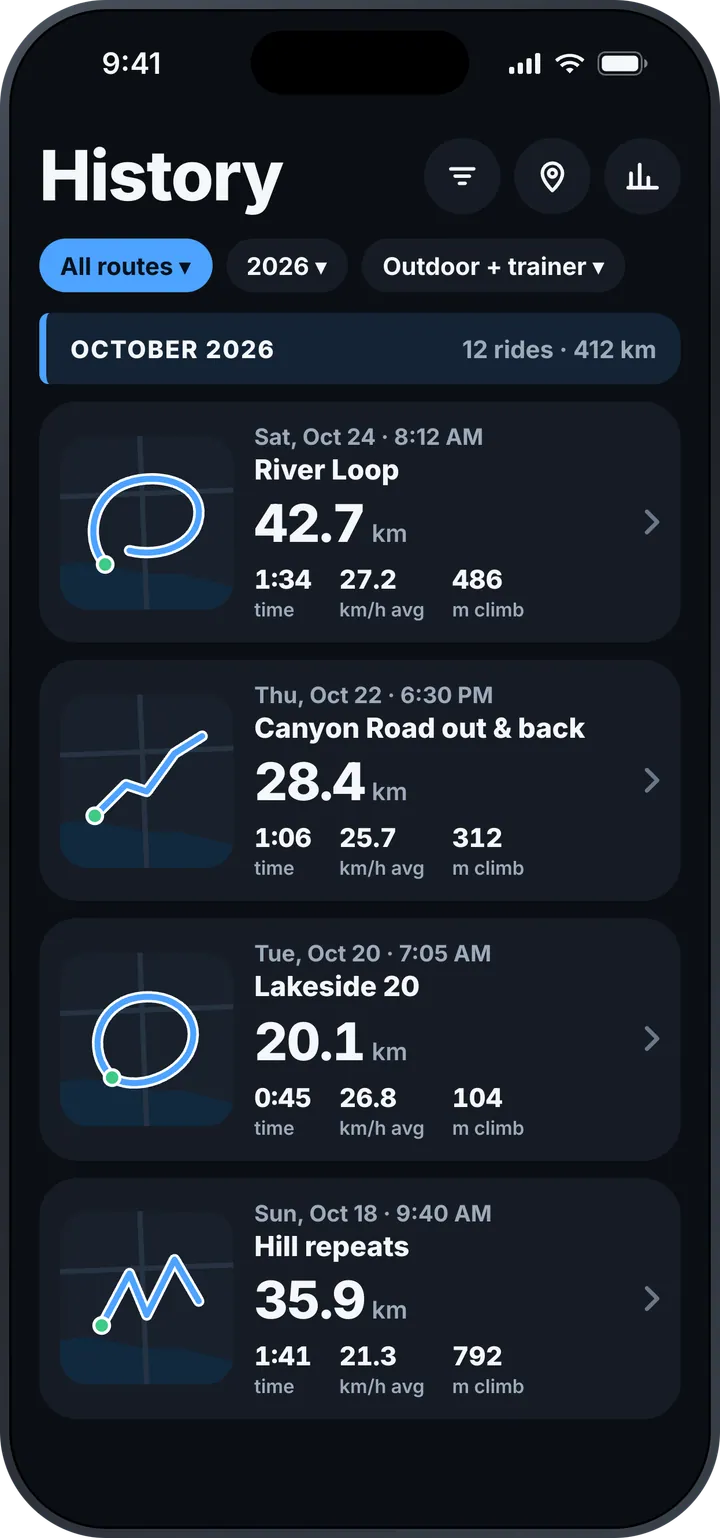
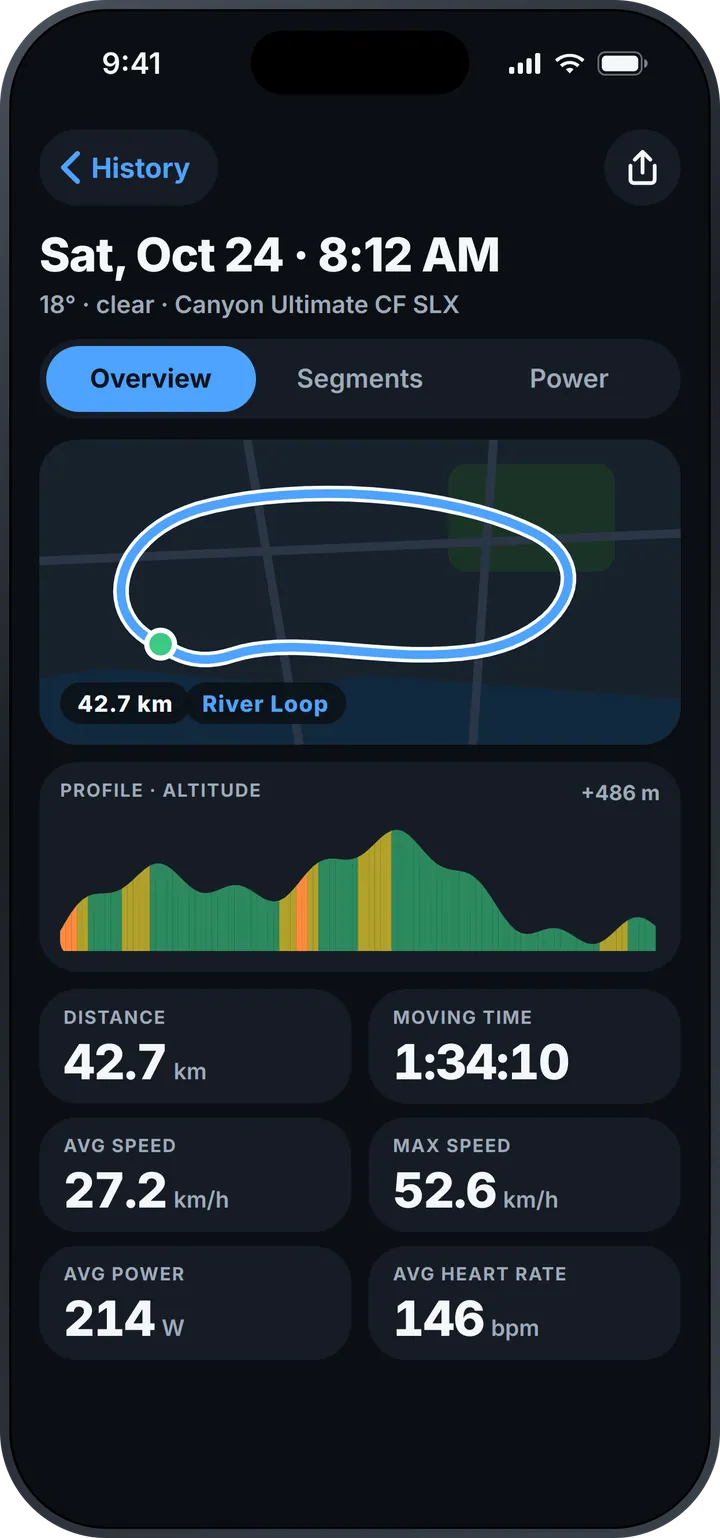
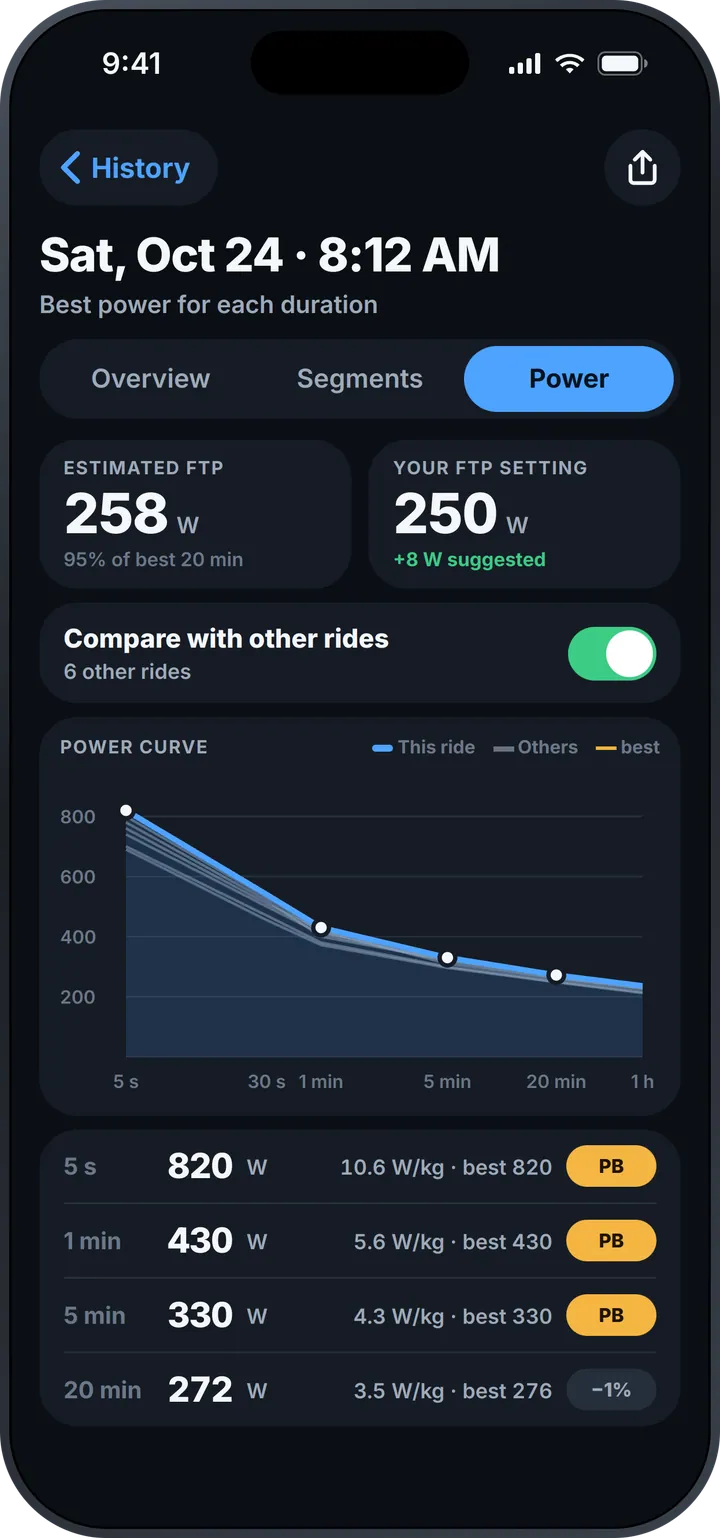
历史记录会显示每次骑行的地图和月度汇总,并可按路线、年份以及户外或骑行台骑行筛选。打开一次骑行,即可查看地图、按坡度着色的海拔剖面图、天气、你的车辆以及所有数据。功率曲线显示你在各个时长上的最佳功率,与其他骑行进行对比,标出个人最佳成绩,并估算你的 FTP。
Apple Watch
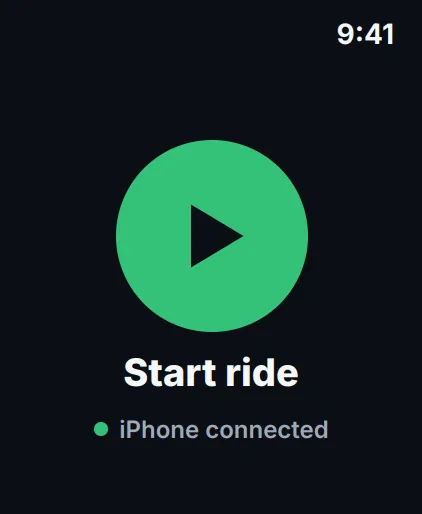
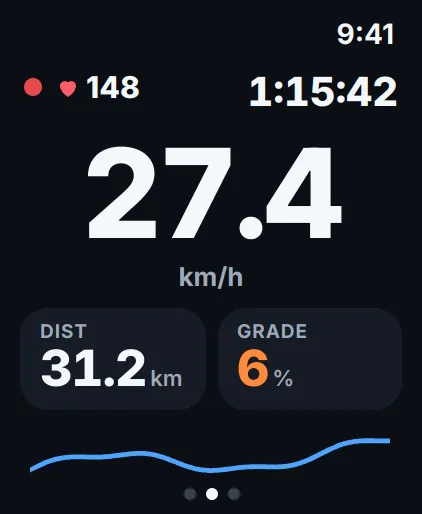
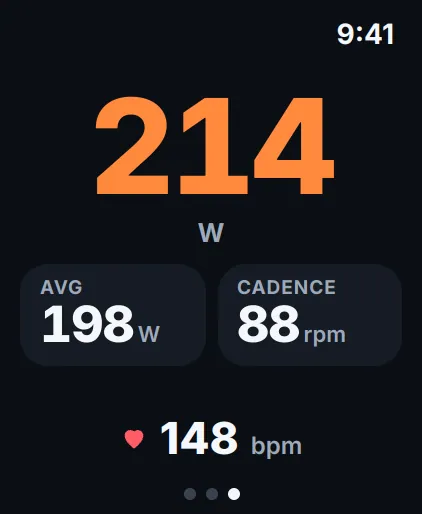
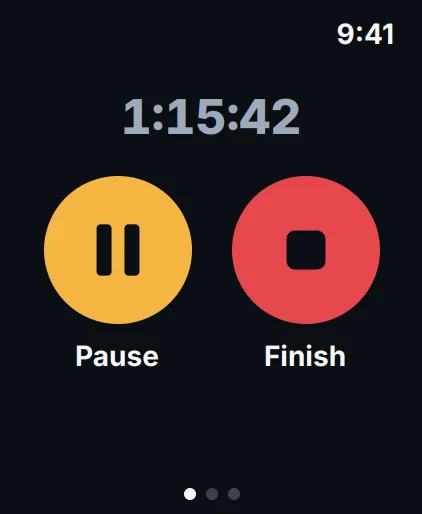
在手腕上开始骑行,滑动即可查看速度、距离、坡度,以及心率、功率和踏频,还有暂停和结束控制。
主要功能
速度与时间
实时速度、平均速度和最高速度;移动时间和总用时;距离和卡路里。
功率与区间
10 秒、30 秒和平均功率,功率区间,左右平衡,以及以 kJ 为单位的做功。
心率与踏频
支持标准蓝牙传感器,区间状态一目了然。
爬坡
约 100 米平均坡度、爬升、最大坡度,以及下一段爬坡的剖面图。
自动路段
已知路段自动开始计时,并实时与你的个人最佳成绩比拼。
语音播报
按时间或距离播报你的数据,提醒前方坑洼,并播报暂停。
历史记录
地图、月度汇总,并可按路线、年份以及户外或骑行台骑行筛选。
骑行详情
地图、按坡度着色的剖面图、天气、车辆,以及你的各项平均数据。
功率曲线与 FTP
各时长的最佳功率、个人最佳成绩和 FTP 估算值。
Apple Watch
在手腕上即可开始、骑行、暂停和结束。
常见问题
MiCycle 支持哪些传感器?
支持标准蓝牙心率带、功率计以及速度/踏频传感器。
需要自己手动开始路段吗?
不需要。当你骑入已知路段时,MiCycle 会自动开始计时,并实时将你与个人最佳成绩进行对比。你也可以随时手动结束路段。
可以把手机放在口袋里骑行吗?
可以。语音播报会按你选择的间隔(按时间或按距离)朗读你的数据,并提醒你前方有坑洼。
估算的 FTP 是如何计算的?
取你 20 分钟最佳功率的 95%。MiCycle 会将它显示在你的 FTP 设置旁边,并在你的骑行表明你有进步时建议更新。
如何暂停或结束骑行?
随时点按暂停。要结束骑行,请按住按住结束,这样路面颠簸就不会误停你的记录。在 Apple Watch 上,滑动到控制页面即可。