
CamCarDer
Intelligente Dashcam für das iPhone
CamCarDer macht dein iPhone zur intelligenten Dashcam: Video mit Geschwindigkeit, Tempolimits und GPS, Navigation mit Abbiegehinweisen während der Aufnahme und jeder Clip auf einer Karte, die du nebeneinander mit dem Video abspielen kannst.
Vollversion und kostenlose Version CamCarDer Lite
Befestigen, tippen, losfahren
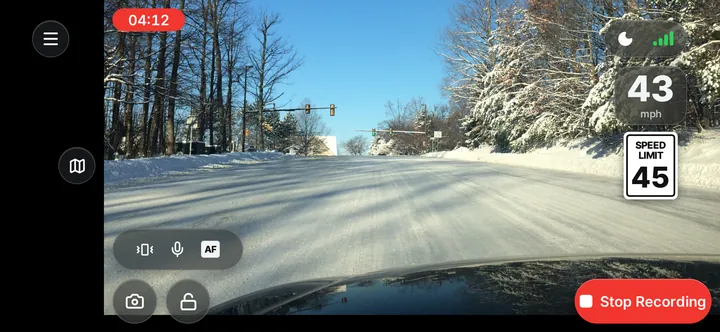
Dein iPhone wird zur Dashcam
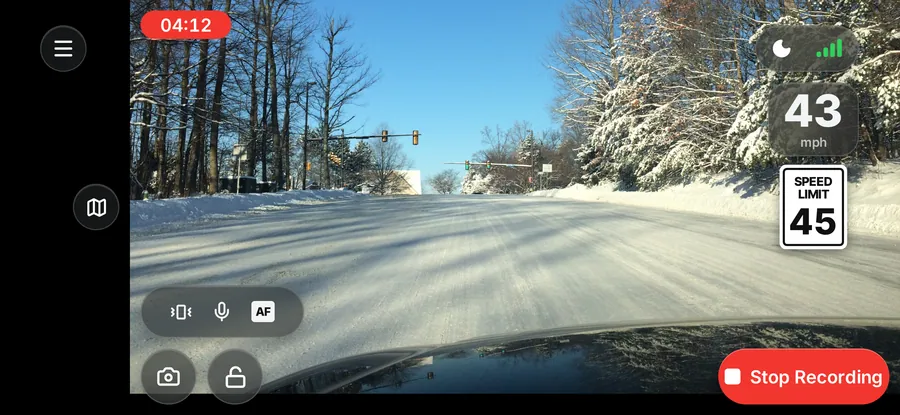
Auf Aufnahme tippen und losfahren. CamCarDer filmt die Straße vor dir in Clips, mit deiner Geschwindigkeit, dem aktuellen Tempolimit und dem GPS-Signal auf dem Bildschirm. Mit einem Tipp machst du ein Foto oder sperrst den aktuellen Clip, schaltest das Mikrofon stumm, fixierst den Fokus oder wechselst in den Nachtmodus.
Das Limit im Blick
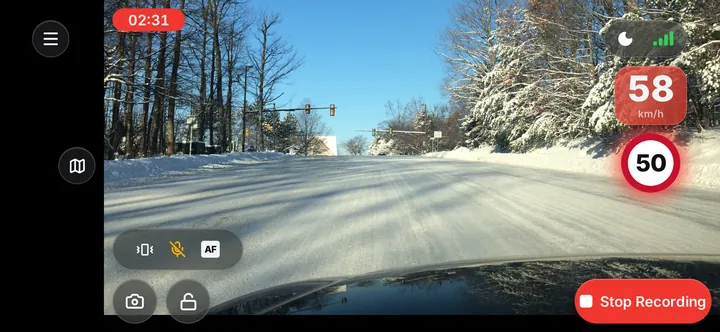
Tempolimits so, wie sie in deinem Land aussehen
CamCarDer zeigt das Tempolimit als Schild im US-Stil oder als roten Kreis wie in Europa an, in mph oder km/h – und deine Geschwindigkeit wird rot, sobald du zu schnell bist.
Navigieren und aufnehmen
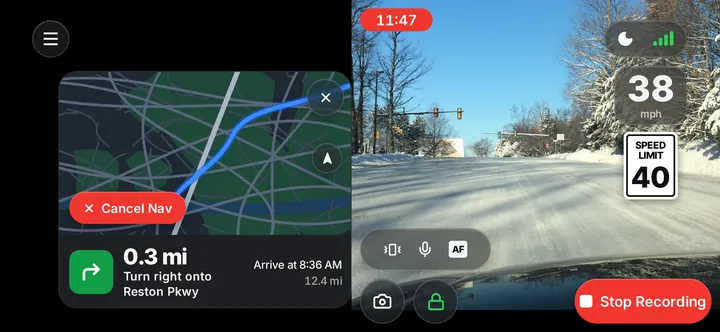
Navigation mit Abbiegehinweisen, Kamera immer an
Gib ein Ziel ein und erhalte Abbiegehinweise mit der Entfernung zur nächsten Abbiegung und der Ankunftszeit – neben der Live-Kamera, die die ganze Fahrt über weiter aufnimmt.
Jeder Clip bleibt erhalten
Clips auf der Karte, mit allen Details
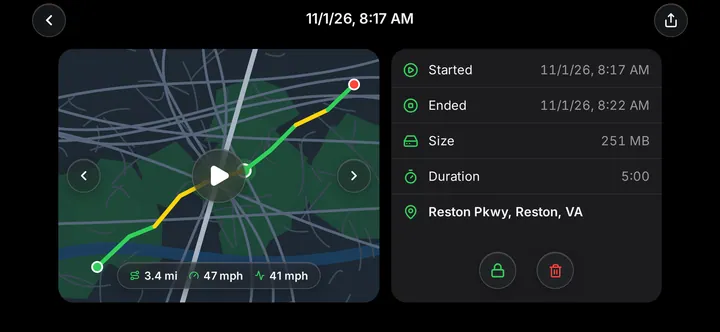
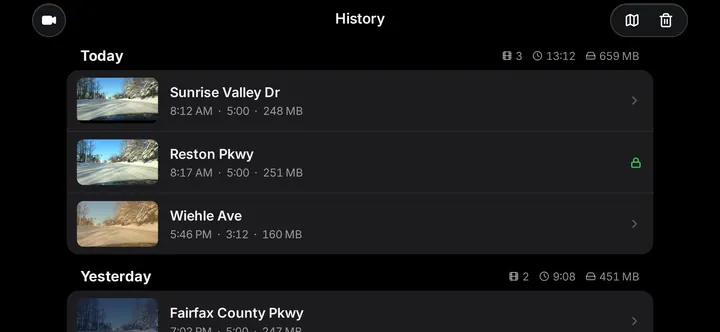
Der Verlauf gruppiert deine Clips nach Tag mit Länge und Größe. Öffne einen Clip, um seine nach Geschwindigkeit eingefärbte Route, die Strecke, die Höchst- und Durchschnittsgeschwindigkeit, Start- und Endzeit sowie die Adresse zu sehen. Sperre wichtige Clips, damit sie nie überschrieben werden, lösche den Rest oder teile sie.
Wiedergabe
Video und Karte nebeneinander
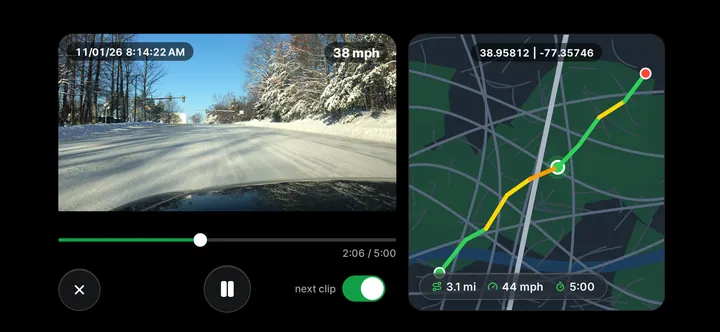
Sieh dir einen Clip neben seiner Karte an: Datum, Uhrzeit und Geschwindigkeit sind ins Video eingeblendet, die Position bewegt sich mit ihren Koordinaten entlang der Route, und der nächste Clip startet automatisch.
Warum OXiGENATOR
Ausgewogen
Wir halten immer die Balance zwischen Einfachheit und Funktionen. Niemand mag überladene, umständliche Apps.
Mobile first
Wir konzentrieren uns ausschließlich auf mobile Apps – und machen sie richtig. Die Welt wird immer mobiler.
International
Unsere Apps sind mehrsprachig. Wir starten in mehreren Sprachen und fügen laufend weitere hinzu.
Engagierter Support
Wir hören auf jeden Vorschlag und jede Beschwerde unserer Nutzer. Support ist unsere Leidenschaft.
Funktionen
Alles, was diese App kann
Aufnahme in Clips
Dauerhafte Aufnahme, gespeichert als handliche Clips.
Geschwindigkeit und Limits
Deine Geschwindigkeit und das geltende Limit, in mph oder km/h.
Warnung bei Tempoüberschreitung
Über dem Limit wird deine Geschwindigkeit rot.
Navigation
Abbiegehinweise während der Aufnahme.
GPS-Route
Jeder Clip wird mit Route und Adresse gespeichert.
Clips sperren
Schütze wichtige Clips vor dem Überschreiben.
Fotos
Mache ein Foto, ohne das Video zu stoppen.
Ton an oder aus
Mikrofon mit einem Tipp stummschalten.
Wiedergabe mit Karte
Video und Route nebeneinander, mit eingeblendeter Geschwindigkeit.
Teilen
Sende einen Clip direkt aus den Details.
- Tempo + Limit
- auf dem Bildschirm, rot bei Überschreitung
- Navi + Kamera
- Navigation und Aufnahme nebeneinander
- Jeder Clip
- mit Route, Geschwindigkeiten und Adresse
Bildschirme
Sehen Sie, was die App enthält
Aufnahme
Navigation während der Aufnahme
Zu schnell, europäisches Schild
Verlauf
Clip-Details
Wiedergabe mit Karte
Demo
 Demo ansehen
Fragen und Antworten
Was ist der Unterschied zwischen CamCarDer und CamCarDer Lite?
CamCarDer Lite ist kostenlos und lässt dich die App mit einigen Einschränkungen ausprobieren. Die Vollversion von CamCarDer schaltet alles frei.
Werden wichtige Clips überschrieben?
Nicht, wenn du sie sperrst. Tippe während der Aufnahme auf das Schloss oder sperre einen Clip später in seinen Details – dann bleibt er erhalten, bis du ihn löschst.
Kann ich gleichzeitig navigieren und aufnehmen?
Ja. Die Abbiegehinweise erscheinen neben der Live-Kamera, die die ganze Fahrt über weiter aufnimmt.
Wird das Tempolimit angezeigt?
Ja – als Schild im US-Stil oder als roter Kreis wie in Europa, in mph oder km/h. Deine Geschwindigkeit wird rot, wenn du das Limit überschreitest.
Support
Fragen, Ideen oder Probleme? Schreiben Sie uns — wir beantworten jede Nachricht.